
Как войти в Viber с компьютера
Популярным мессенджером Viber можно пользоваться как на смартфонах так и на настольных компьютерах и ноутбуках.
У Вайбер вход через компьютер осуществляется при помощи специального приложения, в зависимости от используемой ОС.
Как зайти в Вибер через компьютер вы можете прочитать, перейдя по ссылкам ниже, выберите нужную вам операционную систему, там вы найдете более подробную информацию по установке мессенджера.
Очень удобно пользоваться любимой программой на стационарном компьютере или ноутбуке, так как это позволяет быстро набирать сообщения, предоставляется большой выбор смайликов и стикеров.

Также у вас остается возможность совершать аудио и видео-вызовы, очищать переписку и многое другое, все это намного удобнее делать на ПК чем на маленьком смартфоне.
Внимание! Для использования Viber на ПК, обязательно наличии смартфона с камерой, для дальнейшего сканирования QR кода.
Viber для Windows
Если у вас ПК на базе ОС Windows 7, Windows 8 или Windows 10, то для установки будет достаточно скачать приложение.
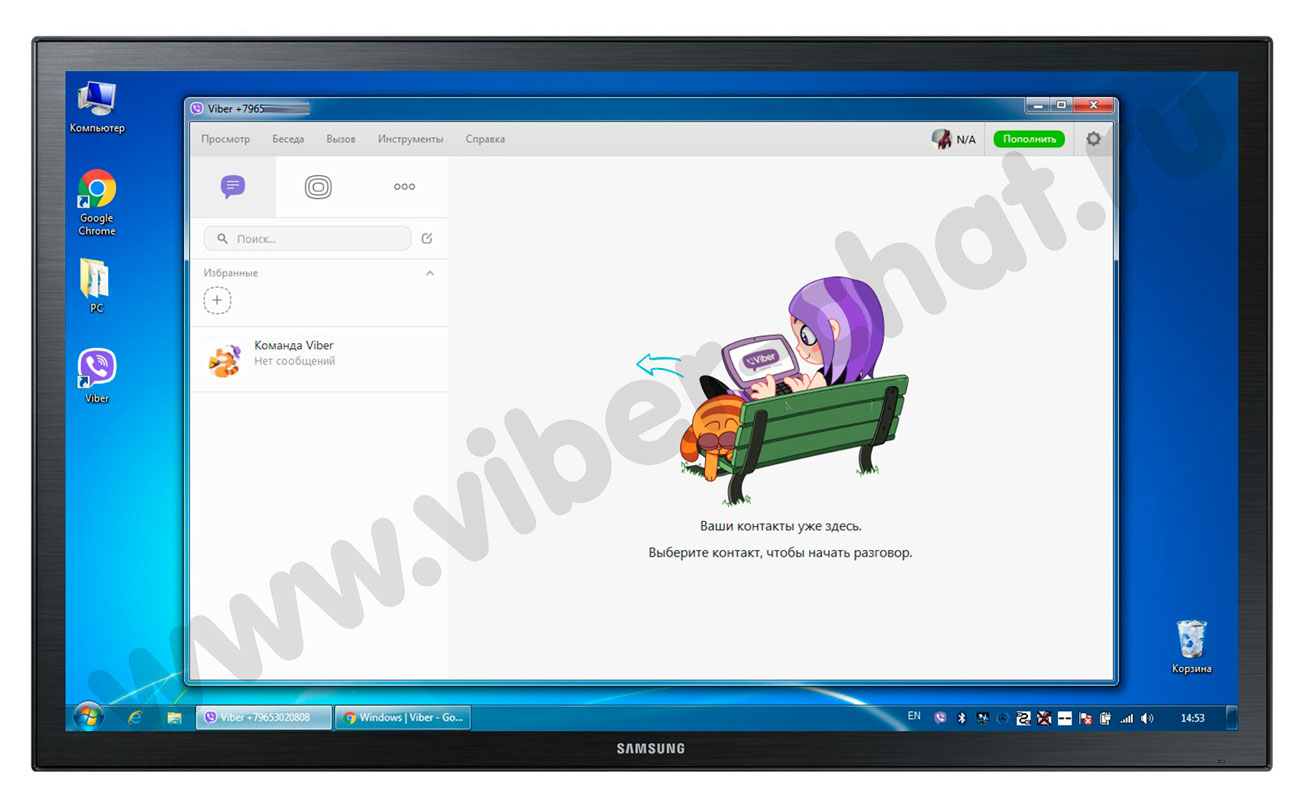
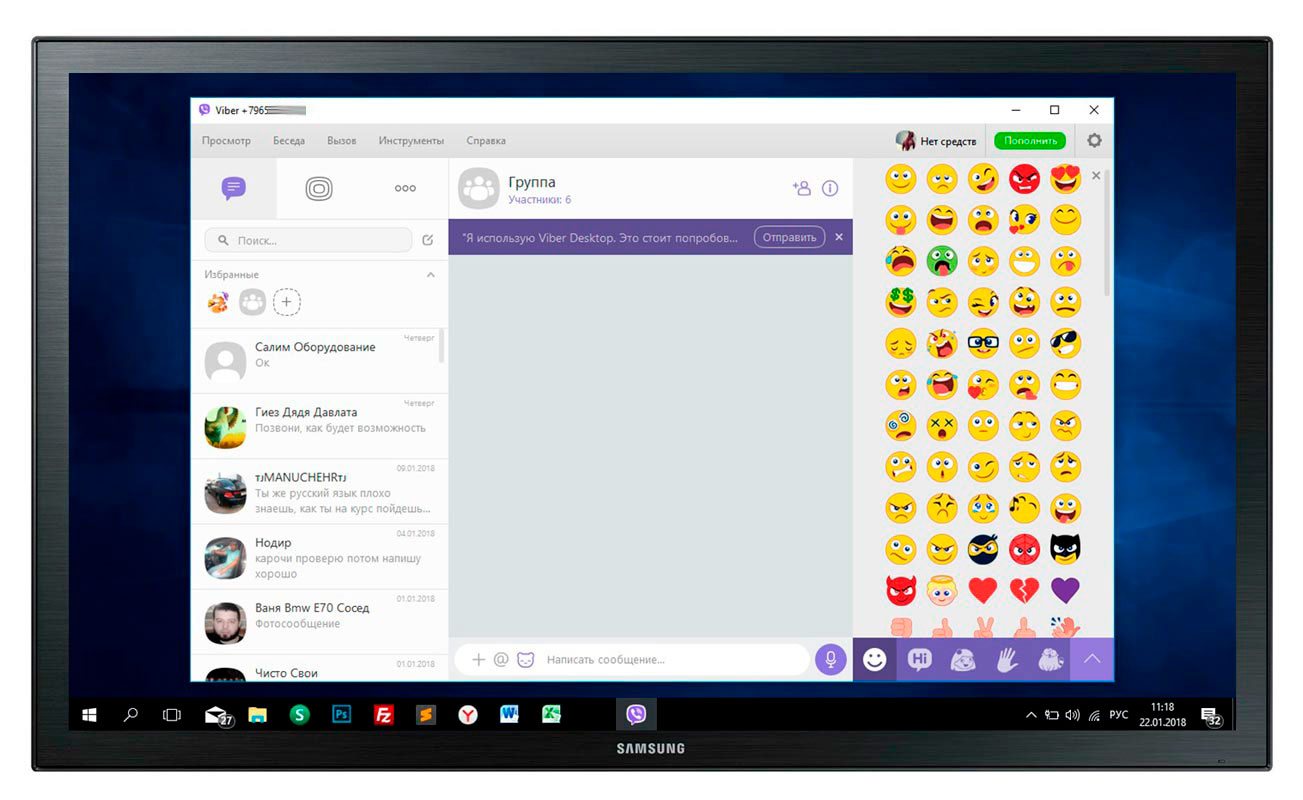
Важно! У Вайбера нет особенности входа через браузер, вы можете только скачать приложение, авторизоваться в нем, только после этого начинать пользоваться на ПК, в отличии от WhatsApp Messenger, у которого присутствует возможность выполнить вход при помощи браузера, по другому Online Вход
Viber для MacOS
Вибер вход с компьютера для владельцев продукции Apple, а именно MacBook, необходимо скачать отдельный дистрибутив, так как это уже другая ОС — MacOs.

Viber для Linux
Ну и конечно же разработчики не оставили без внимания любителей ОС Linux, для них также существуют инсталляторы для Ubuntu и Fedora.
Читайте также: Как удалить Viber с компьютера полностью
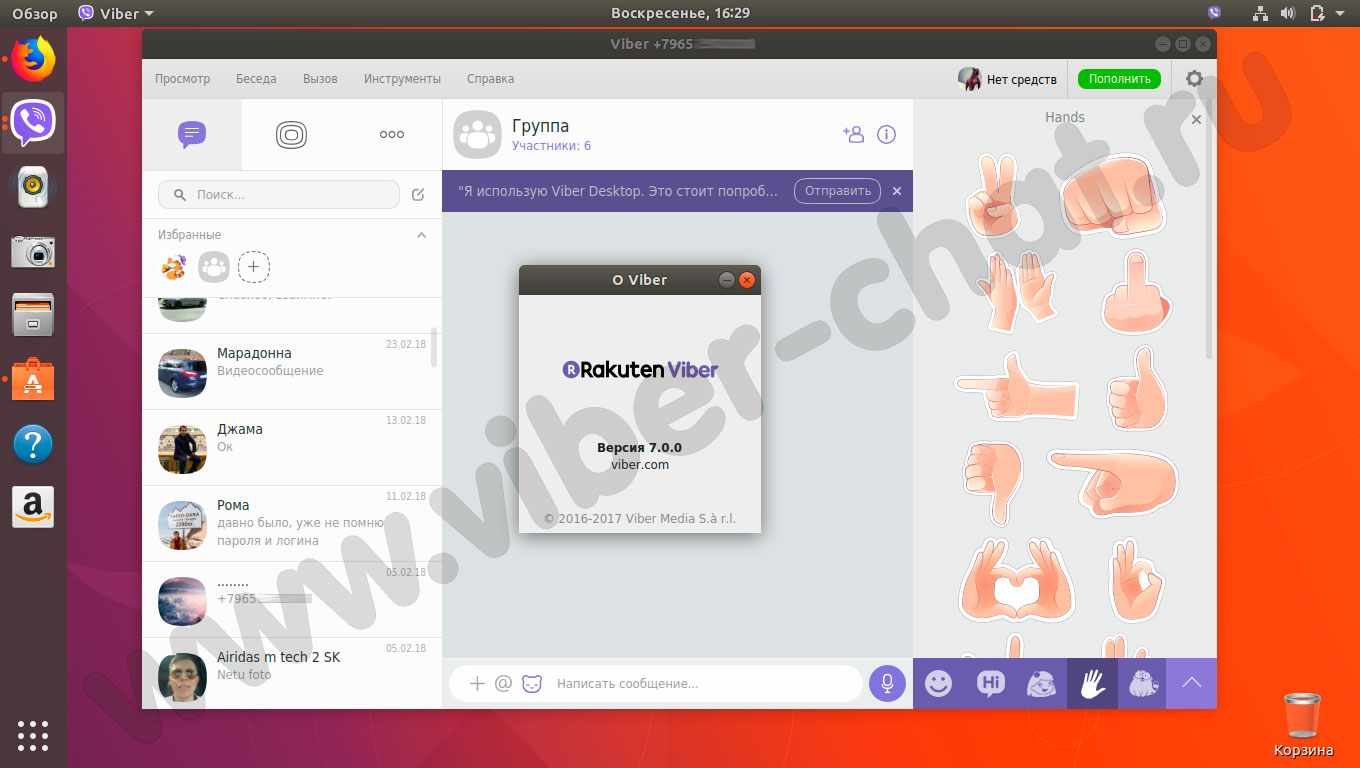

Следует сделать вывод, что Viber возможно установить почти на все самые популярные операционные системы и пользоваться в свое удовольствие не только на смартфоне, но и на ноутбуке или компьютере.
Как зарегистрироваться и войти в viber?
Prostobank.ua рассказывает о способах регистрации и входа в мессенджер Viber с телефона (смартфона), компьютера, ноутбука, планшета. Кроме того, мы расскажем, как открыть и зайти в вайбер с другого телефона, как создать аккаунт (зарегистрироваться) на сайте Вайбер?
Для того чтобы войти и пользоваться вайбером, необходимо предварительно скачать и установить приложение. Пошаговые действия установки мессенджера на смартфон, компьютер или ноутбук читайте здесь.
В процессе установки программы осуществляется регистрация пользователя. Отдельно расскажем, как зарегистрировать свой аккаунт на официальном сайте.
Регистрация на сайте Viber
- Заходим на официальную страницу мессенджера: https://account.viber.com/uk/create-account

- Выбираем страну (по умолчанию указана Украина)
- Вводим свой номер телефона (код +380 уже прописан)
- Вводим код активации, который отправлен в смс или выбираем способ активации через звонок
- На следующем этапе регистрации необходимо указать адрес электронной почты, создать пароль и повторить его.

- После этих простых действий вами будет создан аккаунт Вайбер.
Возможна ли регистрация вайбер без номера телефона?
Нет, для регистрации в мессенджере требуется действующий номер телефона.
Как открыть и войти в вайбер на компьютере, ноутбуке?
Если вы установили вайбер на ПК, для входа в мессенджер необходимо кликнуть на иконку Viber – 2 раза левой кнопкой мыши на иконку на рабочем столе или 1 раз ЛКМ на иконку в закрепленном меню. После этого вы можете посмотреть чаты, контакты.

Как зайти в вайбер без телефона с компьютера?
Вы можете без проблем зайти в вайбер без телефона или смартфона. Телефон и номер телефона нужны только для регистрации и активации мессенджера на компьютере. Кликнув на программу Viber на ПК, вы осуществите вход в мессенджер и сможете использовать его в своих целях.
Как войти в вайбер на смартфоне?
Для того чтобы открыть Viber, необходимо кликнуть на иконку приложения.

Как зайти в вайбер с другого телефона?
Существуют разные причины, когда нужно войти в программу с другого телефона (например, утеря или поломка смартфона и т.д.). Для входа в мессенджер с другого телефона понадобится доступ к старой СИМ-карте. Если телефон украли, вы можете восстановить SIM-карту.
Пошаговые действия для входа с другого или нового смартфона:
- Скачать и установить мессенджер через Play market
- Войти в приложение и пройти регистрацию (авторизацию), указав свой старый номер телефона
Вайбер: вход через фейсбук — возможно ли?
Мессенджер Viber и социальная сеть Facebook не интегрированы. Поэтому нет возможности войти в вайбер через фейсбук.
Как зайти в вайбер без qr кода?
При первой регистрации приложения на компьютере, ноутбуке нужен qr код. Поэтому без qr кода вы не сможете установить программу на пк.
Советуем почитать:
- Ответы на популярные вопросы пользователей Viber
- Как сканировать QR код Viber?
- Как синхронизировать Viber?
- Как восстановить удаленный Viber на телефоне, компьютере?
- Как найти Viber в телефоне, компьютере?
- Как обновить Viber на телефоне, компьютере?
Блог
Множество разрабатываемых приложений адаптируется под отдельные платформы. Похожая тенденция соблюдается и в случае с популярными мессенджерами для общения – удобными средствами для дистанционной связи с собеседниками по всему миру. Гибкость работы Viber вне зависимости от предпочитаемой категории устройств (смартфонов, компьютеров, планшетов) ценится на высоком уровне. Сотни миллионов человек наслаждаются преимуществами программы и используют возможности таковой по максимуму.
Порядок входа
Viber в отличие от аналогичных систем выделяется охватом пространства: под “радиус действия” попадают Россия и страны СНГ. Каждый народ внутри этой территории пользуется удобным “помощником” в общении.
Разумеется, перед полноценным использованием человеку рекомендуется проходить регистрацию. Алгоритм действий таков:
- Загрузить программу на устройство. Надёжнее это делать с официального сайта – там находятся ссылки для версий, подходящих под определённую платформу. За процесс не нужно платить деньги.
- Указать следующие параметры в окне регистрации аккаунта: страну проживания, имя (псевдоним), мобильный номер (важен для привязки нескольких устройств). По завершению этой операции на телефон придёт код подтверждения, который необходимо ввести в нужное поле.
- Провести индивидуальную конфигурацию мессенджера. Среди параметров можно обратить внимание на настройки конфиденциальности, “чёрный список”, характер сохранения истории файлов, графические фоны чата, и так далее.
При имеющейся учётной записи процесс повторного входа сокращается до указания мобильного номера.
С телефона
Перед такой операцией пользователю стоит убедиться в том, что аккаунт подключён только на одном смартфоне. Синхронизация надёжно работает при наличии устройств, отличающихся по типу: в дополнение к мобильному гаджету привязываются компьютер и планшет. Работоспособность мессенджера на двух устройствах одной категории с отличными друг от друга ОС (Android, iOS) невозможна ввиду особенностей кодировки Viber.
- Скачать приложение на смартфон.
- Вбить мобильный номер (при необходимости осуществить выход из другого телефона).
- Набрать пришедший по SMS (после звонка) код активации в отдельное поле.
- Провести синхронизацию данных (список контактов, история переписок, галерея файлов).
Иногда случаются ошибки, вызываемые:
- Включённой “копией” учётной записи на другом устройстве.
- “Торможением” (сбоями, внезапным отключением) соединения с Интернетом.
- Техническими неполадками с сервером.
Вышеприведённые случаи потребуют повторной процедуры входа, выполняемой через несколько минут. Если “дело не сдвигается с мёртвой точки”, то пользователю рекомендуется обращаться к специалистам технической поддержки.
С компьютера
Алгоритм действий для “рабочих станций” таков:
- Загрузить версию мессенджера, подходящую для используемой ОС. Важно не забывать о разрядности (32 или 64 бита): при ошибочном параметре высвечиваются ошибки и возникают перебои.
- Щёлкнуть “Viber – вход”, затем подтвердить действие.
- Набрать номер, который использовался для регистрации мобильной версии (туда придёт подтверждение по SMS или звонку).
- С помощью камеры сканировать высвечиваемый QR-код (активация проводится автоматически).
- Подтвердить привязку устройств. После этой операции пользователь сможет пользоваться мессенджером как на компьютере, так и на смартфоне.
По желанию абонент может применять альтернативную версию, базируемую на браузерах. Скачивать приложение не надо, но процесс регистрации аналогичен классическому.
Программа не имеет “иммунитета” к неполадкам – сбоям соединения к сети, техническим работам на сервере, и так далее. Особо запущенные случаи требуют обращения к специалистам технической поддержки. Ответы приходят к пользователям в течение недели. При этом не исключаются и ошибки со стороны людей, перепутавших настройки.
Как установить Viber на компьютер с телефоном и без него?
Сегодня мы рассмотрим подробную инструкцию по теме: «Как установить Вайбер на компьютер с телефоном и без него»? Первый метод подразумевает использование вашего смартфона или планшета в качестве средства активации Viber на ПК или ноутбуке. Второй вариант подойдёт пользователям, у которых не работает сотовая связь либо вовсе нет мобильника.
- Скачивание и установка Viber на Windows ОС
- Процесс инсталляции
- Первые действия после запуска
- Настройка смартфона
- Считывание QR-кода
- Подтверждение учетной записи
- Завершающий этап
- Скачиваем и устанавливаем эмулятор Андроид
- Как загрузить APK файл из Google Play Market?
- Способы открытия мессенджера
- Особенности установки Вайбера на компьютер без телефона
- Получение специального кода
- Как активировать Viber в браузере?
- Открываем официальное приложение
Вайбер является одним из самых популярных мессенджеров на сегодняшний день и составляет достойную конкуренцию таким известным продуктам, как: Skype, Telegram и WhatsApp. Отличается высокой скоростью работы, отсутствием рекламы и вирусов, обилием функциональных возможностей и привлекательным интерфейсом с предельно простым и удобным управлением.
Клиент пользуется огромным успехом в операционных системах Microsoft Windows от XP до «десятки», Linux, Mac OS, а также на мобильных устройствах на базе Android, iOS, Windows Phone и так далее. Разработчики регулярно обновляют сервис. Прежде всего, приложение открывает все преимущества полноценного общения с друзьями, родными и коллегами. Отправляйте текстовые сообщения, совершайте голосовые звонки и видеовызовы.
Отдельного внимания заслуживает широчайший набор всевозможных стикеров, смайликов, Guggy и GIF-анимаций. Вы сможете свободно обмениваться разнообразными файлами, в том числе: фото, видео, музыкой и документами. Можно создавать групповые чаты. Доступна синхронизация контактов и истории переписки между вашим гаджетом и PC. Самое главное, что все вышеперечисленные опции не являются платными услугами!
Как установить Viber на компьютер, если приложение уже есть на смартфоне?
Скачивание и установка Viber на Windows ОС
Для начала, следует загрузить мессенджер в удобную папку на жёстком диске и кликнуть по иконке инсталлятора. В открывшемся окне жмём кнопку «Установить Viber на ПК» и соглашаемся с лицензией.
Процесс инсталляции
Далее потребуется подождать, пока установщик завершит выполняемую операцию. В это время можно посмотреть картинки с описанием функций.
Первые действия после запуска
Откроется окно с пошаговой инструкцией о дальнейших действиях, связанных со считыванием QR-кода.
Кстати, здесь можно указать желаемый язык интерфейса.
Настройка смартфона
Запустите мобильную версию Вибер на своём гаджете. В нижней правой части интерфейса нажмите «Ещё» (или «Меню» для старых версий) и выберите пункт «QR код».
Считывание QR-кода
Наводим камеру телефона (в данный момент, считывающее устройство) на изображение кода на экране персонального компьютера или ноутбука. Сканирование производится автоматически.
Подтверждение учетной записи
В мобильном приложении появится уведомление о том, что был выполнен вход в ваш аккаунт. Здесь же указана информация, каким образом деактивировать изменения, к примеру, если это были не вы.
Завершающий этап
На компьютерной версии Вайбера будет произведен автоматический вход. Готово, поздравляем, Viber установлен, можете пользоваться софтом!
Подсказчик предложит синхронизировать контакты и историю переписки между всеми вашими девайсами. При необходимости, нажимаем соответствующую клавишу для подтверждения запроса и ждём, пока все данные синхронизируются.
Как установить Viber на компьютер без телефона через эмулятор?
Скачиваем и устанавливаем эмулятор Андроид
Все последующие действия будут производиться с помощью BlueStacks и подключения к интернету. Если у вас отсутствует Android эмулятор, скачайте и установите его. После окончания установки на ПК, запускаем программное обеспечение.
Ждём пока завершится процедура запуска движка виртуализации. После открытия меню, можно авторизоваться через учётную запись Гугл или создать новую.
Как загрузить APK файл из Google Play Market?
В главном меню Андроид-эмулятора откройте Плэй-маркет. В строке поиска введите название «Viber» и перейдите на страницу искомого клиента. Теперь нужно нажать кнопку «Установить» и ждать пока инсталляция будет завершена.
В системном трее Виндовс появится сообщение о том, что вам удалось поставить Вибер.
Способы открытия мессенджера
Зайти в Viber можно тремя способами (каждый из них показан на скриншоте).
- Сразу же из Play Маркета;
- Значок отобразится на главной странице Блюстакс;
- Также войти в программу можно через соответствующий ярлык на рабочем столе Виндовс.
Особенности установки Вайбера на компьютер без телефона
Заходим в мессенджер любым удобным способом, подтверждаем лицензионное соглашение, жмём «Далее». Вводим номер мобильного телефона. Подтверждаем правильность указанного номера.
В окне доступа к регистрации через QR сканер, следует щёлкнуть по клавише «Камера не работает. Как это исправить?» (или «У меня не работает камера. Что делать?»).
Получение специального кода
На экране появится небольшое окошко с секретным кодом, выбираем «Скопировать».