
Инструкция на русском языке к фитнес-браслету Huawei Band 7 (Band 6). Как подключить часы к телефону и настроить их
Фитнес-браслет Huawei Band 7 является сложным устройством, которое требует сопряжения с телефоном и настройки. Так как эти процедуры у многих вызывают затруднения, мы простыми словами объясним их по шагам. Выполнив описанные в статье действия, вы научитесь подключать гаджет к вашему телефону, обновлять его, управлять им и сделаете все необходимые первичные настройки. Данная инструкция также применима к моделям Huawei Band 6 и Honor Band 6.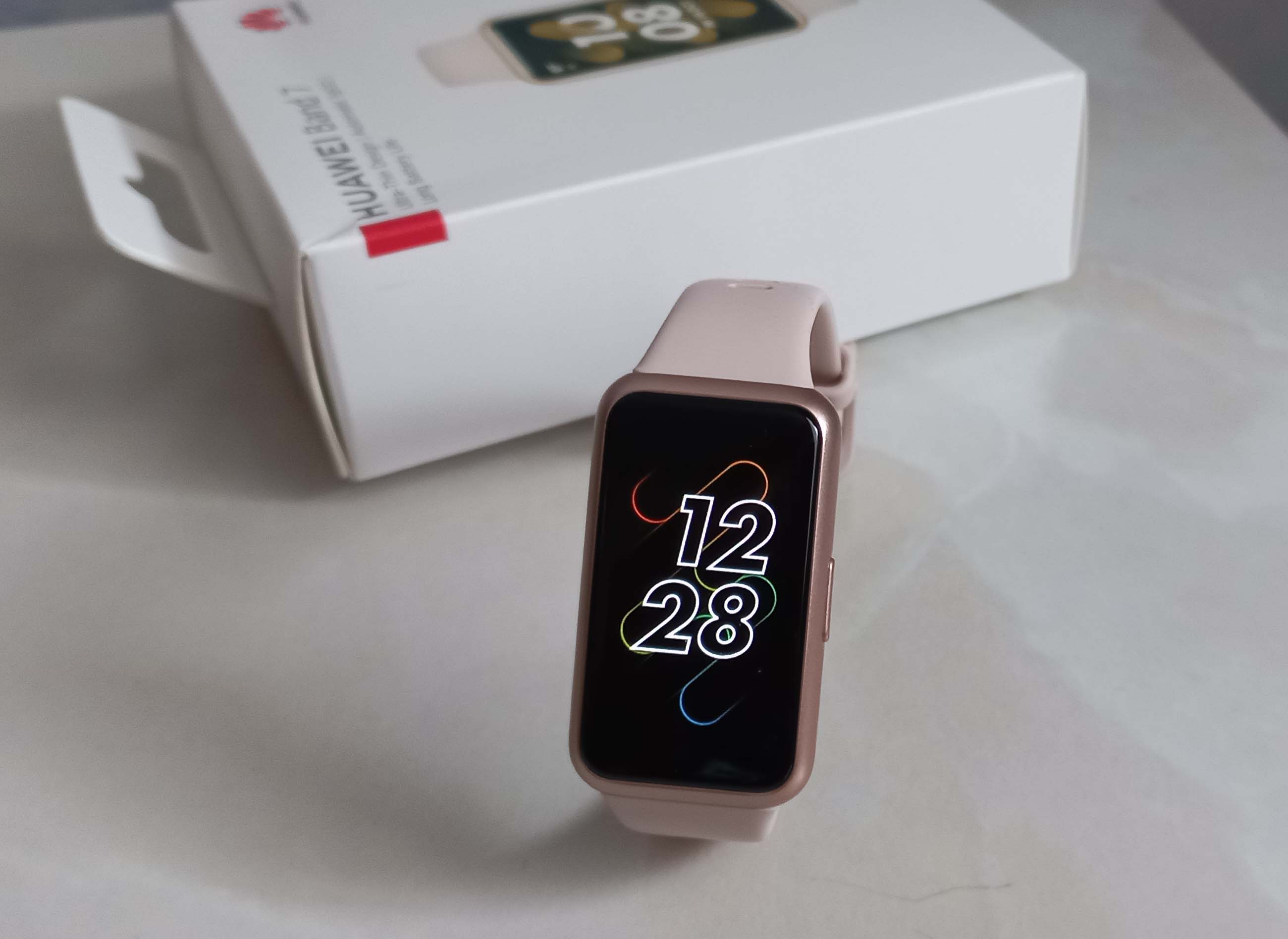
Как заряжать Huawei Band 7
Смарт-браслет может прийти к вам с завода полностью разряженным или с уровнем заряда, недостаточным для его обновления. Поэтому перед подключением и настройкой мы рекомендуем вам полностью зарядить его. Для этого достаньте из коробки зарядный кабель (сложен в отдельный отсек). Протрите зарядные контакты кабеля и самого фитнес-браслета (на обратной стороне) и соедините контакты так, чтобы они примагнитились к корпусу часов. USB‑разъем зарядного кабеля подключите к любому подходящему источнику питания (подробнее об этом в следующем абзаце). При успешном подключении вы увидите значок зарядки на экране часов и цифры в кружке, которые показывают процент заряда. Так как зарядное устройство держится на корпусе только за счет слабого магнита, следите за тем, чтобы контакты не разъединились. По достижению 100% отключите часы от источника питания.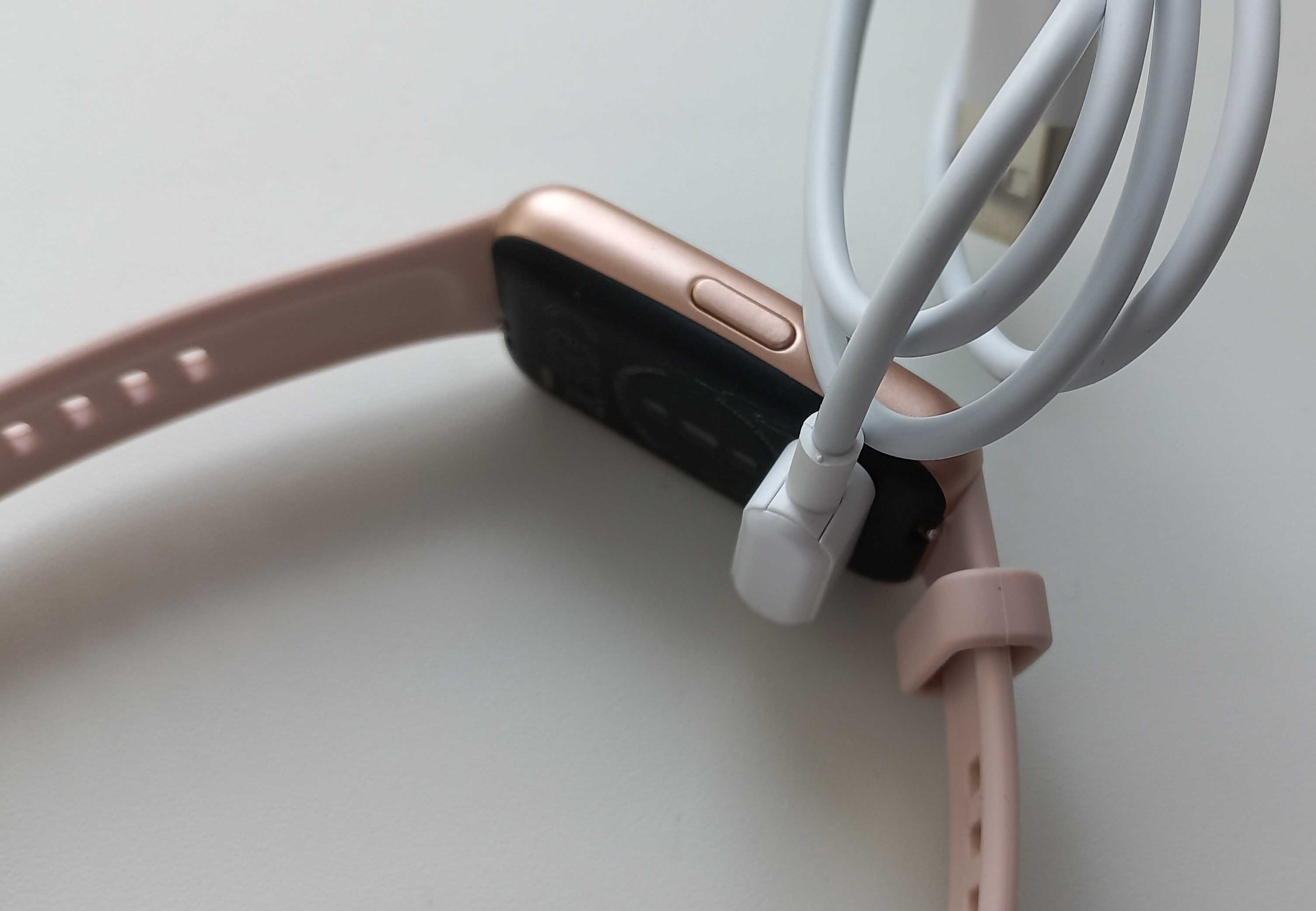 Вы можете заряжать фитнес-браслет от зарядного устройства своего телефона, если в нем есть гнездо для USB-кабеля. Так же зарядка возможна от ноутбука, стационарного компьютера, подходящего пауэрбанка и других устройств с USB-портом. В процессе пополнения энергии разряженного гаджета вначале включается быстрая зарядка, что позволяет подзарядить его на пару дней работы в случае, если он полностью разряжен, а времени на полный заряд у вас нет. Затем умный браслет переходит в режим обычной зарядки. При достижении низкого уровня заряда гаджет начнет вас регулярно предупреждать об этом. Если вы допустите полную разрядку, гаджет перестанет включаться, и даже при постановке на зарядку придется некоторое время ждать его отклика.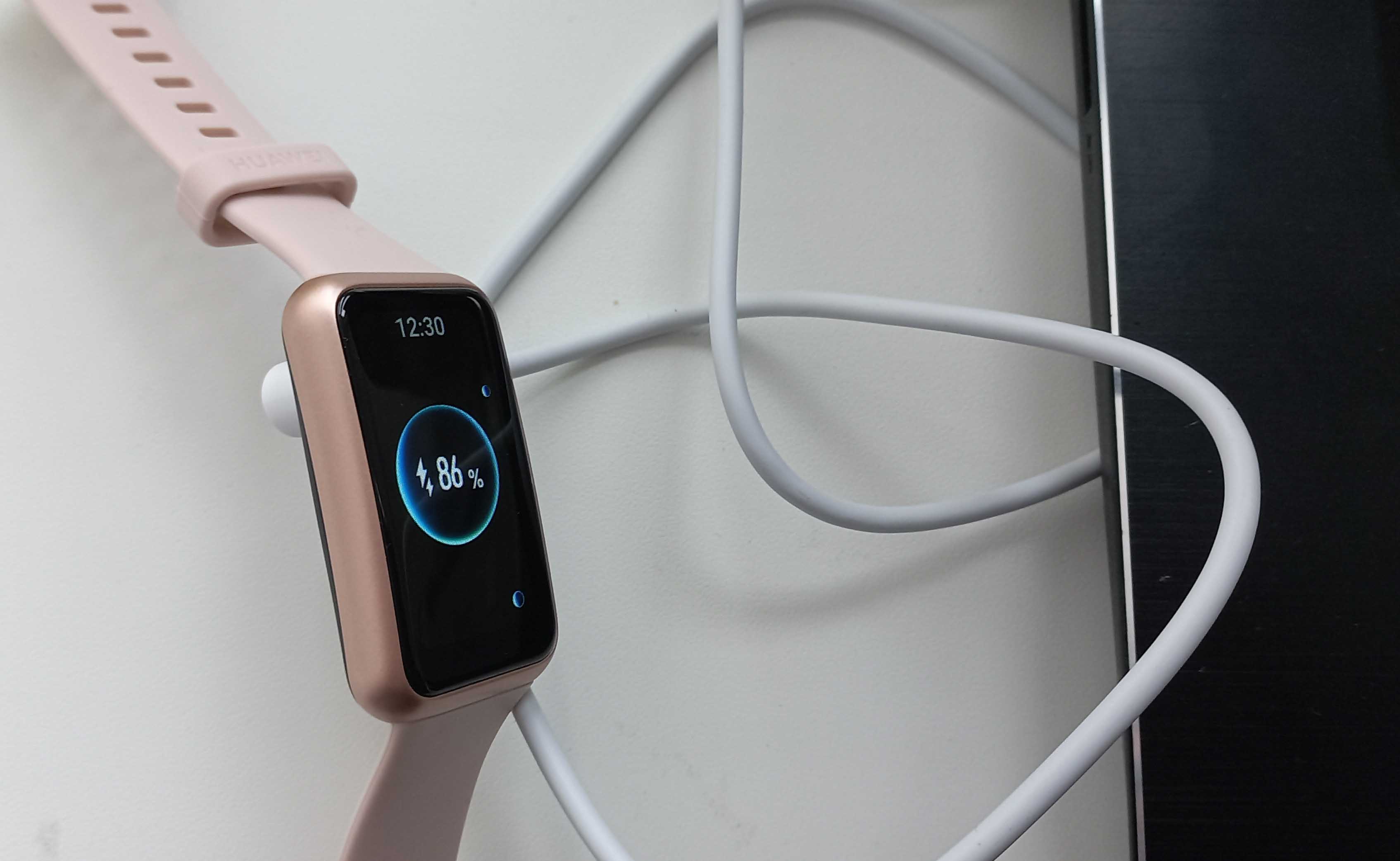
Как подключить фитнес-браслет Huawei Band 7 к телефону
Установка приложения Huawei Health
Чтобы настроить Huawei Band 7, вам нужно вначале подключить его к телефону. Это делается через специальное фирменное приложение Huawei Health («Здоровье»). Для его установки откройте на своем телефоне магазин приложений, например Google Play или App Store. Забейте в строку поиска название Huawei Health, затем кликните «Установить» и дождитесь окончания этого процесса. После установки нажмите «Открыть». Вы можете заметить, что в Google Play последнее обновление приложения датируется 15 июля 2020 года. Пусть вас это не смущает — весь период с июля 2020 года по сентябрь 2022 года приложение исправно обновлялось несколько раз в месяц.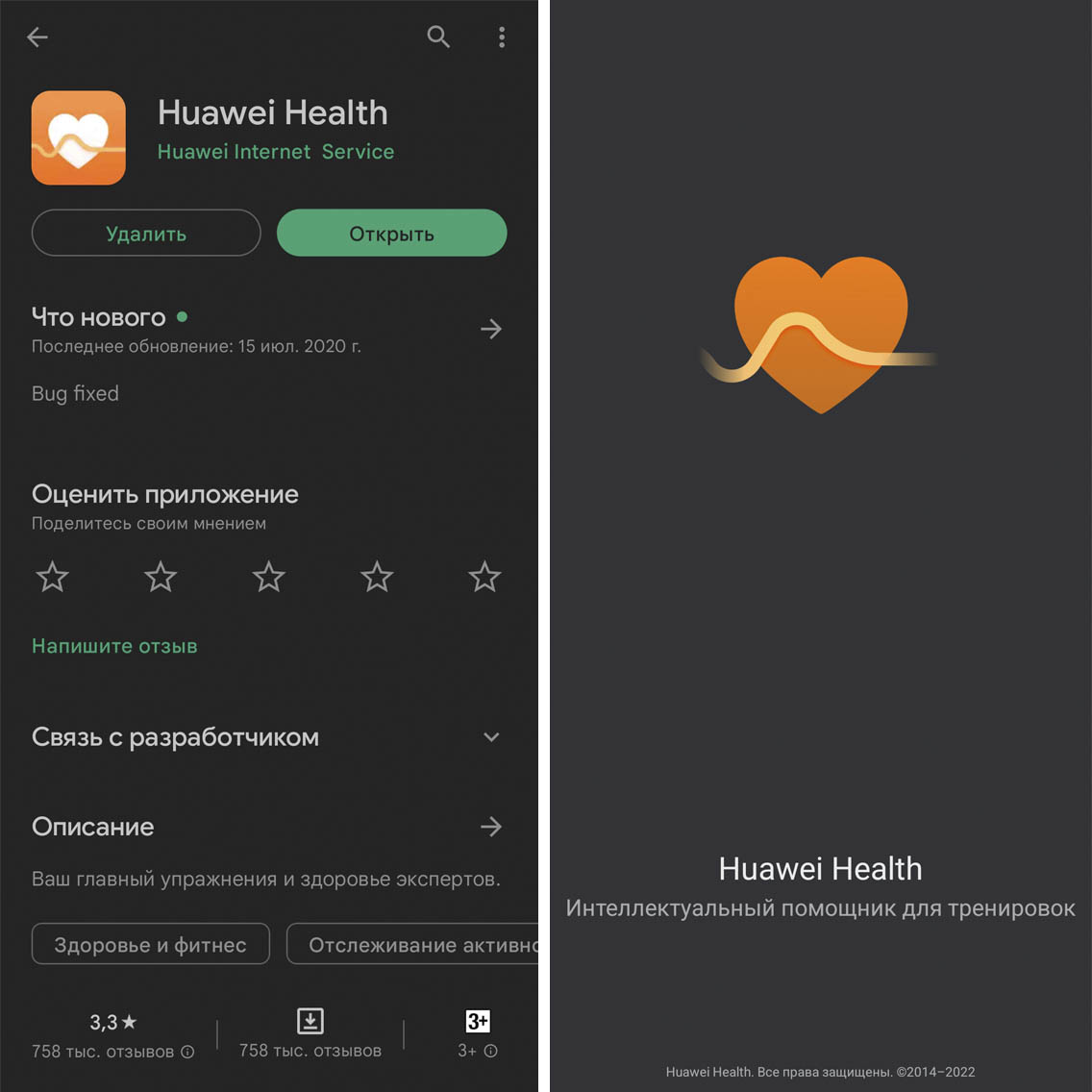 После установки приложение будет много раз просить вашего подтверждения при знакомстве с условиями использования, спрашивать разрешение на сбор ваших персональных данных, на подключение геолокации, блютуза и другие. Примите все эти соглашения и выдайте все запрашиваемые разрешения. Без разрешений вы не сможете пользоваться всем богатым функционалом браслета.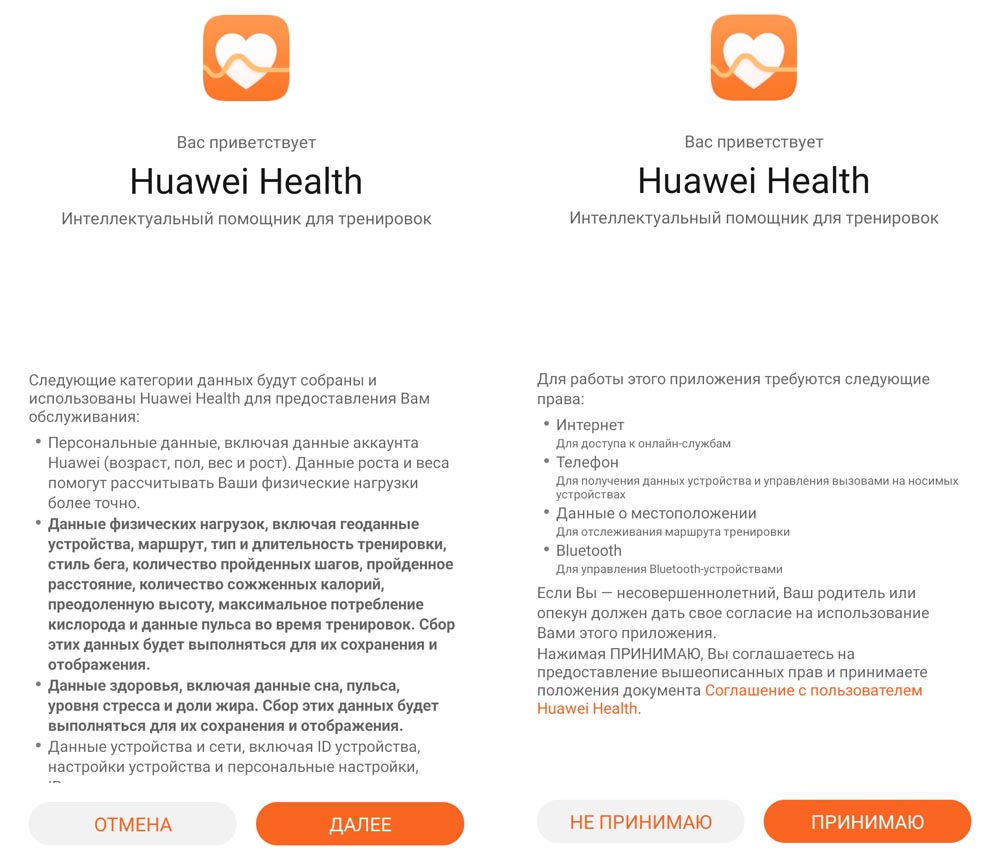
Регистрация в приложении Huawei Health
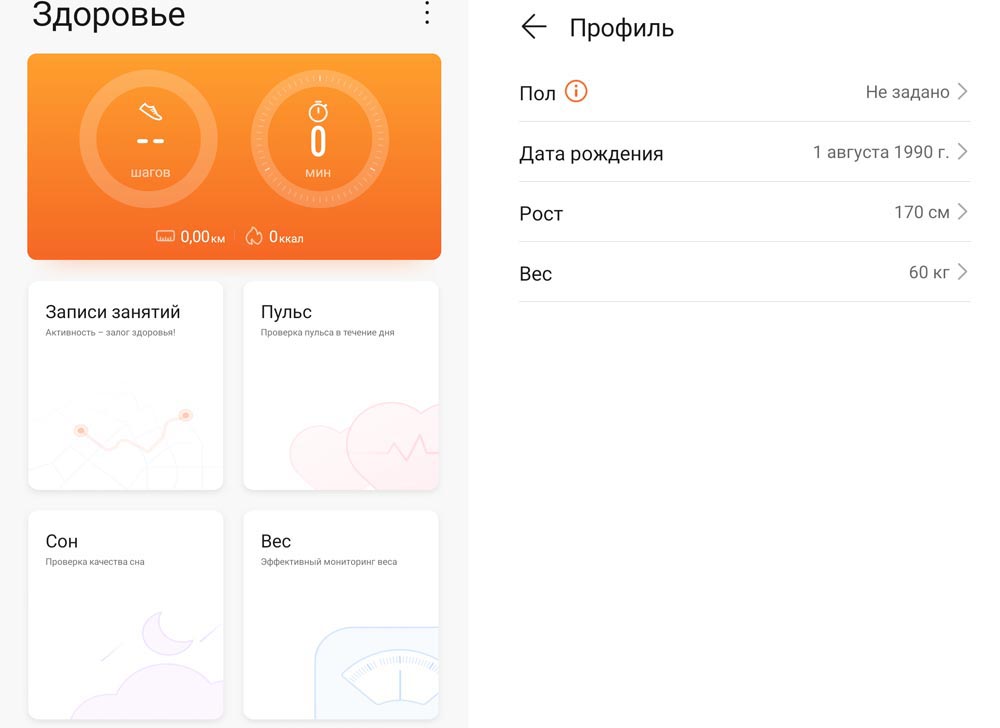
Мы рекомендуем вам обязательно пройти регистрацию в Huawei Health, так как без нее вы не сможете пользоваться всеми возможностями гаджета. Для регистрации перейдите на вкладку «Я» и кликните по иконке вверху. При регистрации обязательно запишите все вводимые данные: почтовый ящик, пароль и прочее. Это связано с тем, что вход в аккаунт будет каждый день осуществляться автоматически, и со временем вы забудете введенные данные. Но в случае переустановки приложения или сброса телефона вам потребуется снова входить в свой аккаунт.
Подключение Huawei Band 7 к телефону
Убедитесь, что ваш телефон и фитнес-браслет имеют достаточный уровень заряда, так как обновление займет много времени, а сбои во время обновления могут вывести фитнес-браслет из строя. Включите на телефоне блютуз и геолокацию. Нажмите боковую кнопку браслета и выберите нужный вам язык, при необходимости перелистывая экран вверх или вниз. Откройте установленное вами приложение Huawei Health, перейдите на вкладку «Устройства» и кликните кнопку «Добавить». Телефон начнет поиск находящихся поблизости устройств. Если он не видит ваш браслет, поднесите его ближе к телефону. После нахождения устройства кликните кнопку «Привязать» напротив строки Huawei Band 7. После этого браслет издаст вибрацию, а на его экране появится предложение выполнить сопряжение с телефоном. Нажмите галочку.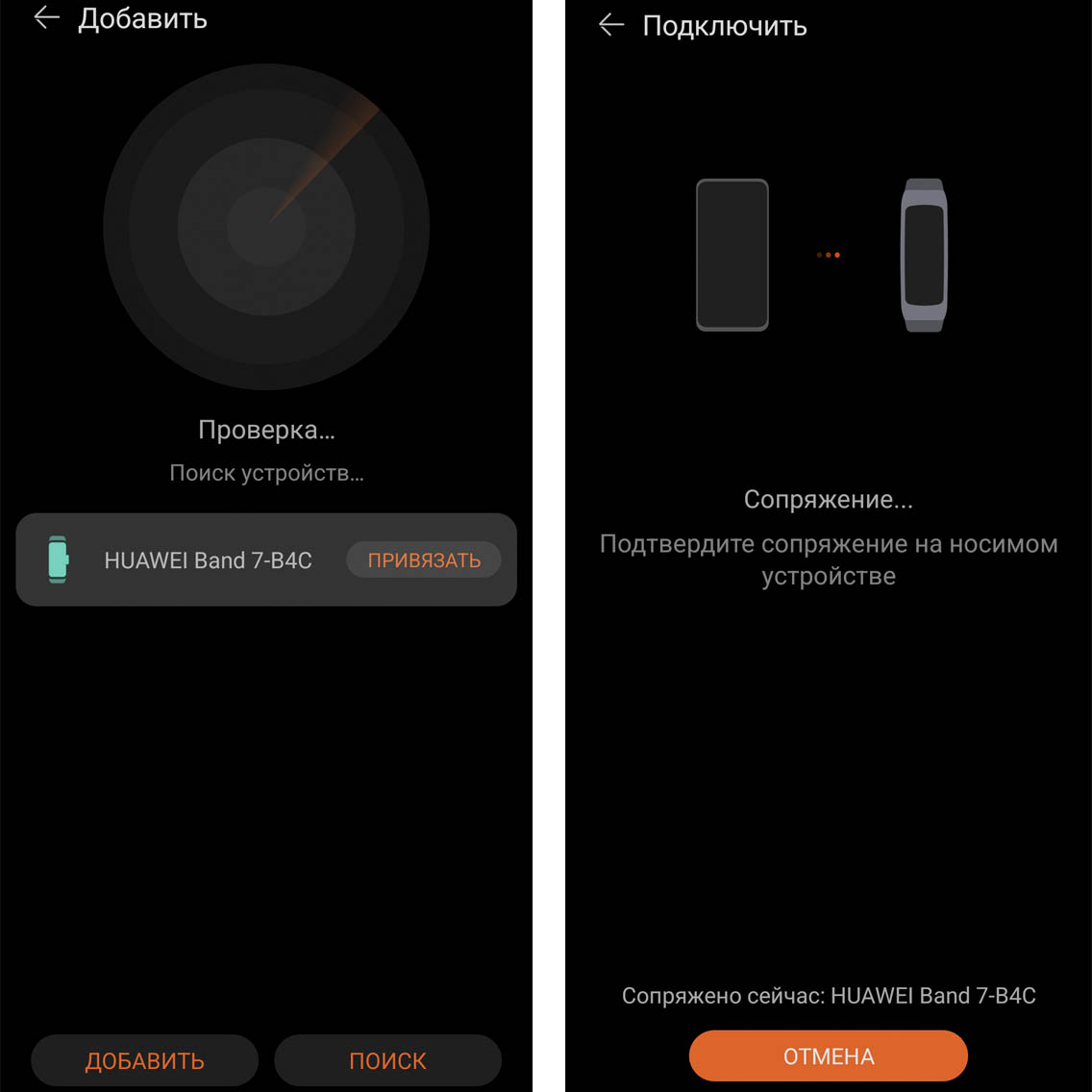 На следующем экране вы можете поставить галочки в строке об автозагрузке и автоустановке. Далее мы видим предупреждение о том, что происходит, если ваш браслет не будет подключен к телефону. Основная проблема будет заключаться в том, что вы не сможете получать на него сообщения и звонки с телефона. Обращаем ваше внимание, что для постоянного контакта с браслетом на телефоне должен быть включен Bluetooth. Также телефон может потерять связь с браслетом, если вы далеко отойдете от телефона, если возникнут помехи связи и в других случаях. Прочитайте другие рекомендации и нажмите «Ок». На этом процедура подключения завершена, однако вам нужно еще выполнить обновление браслета, как описано ниже.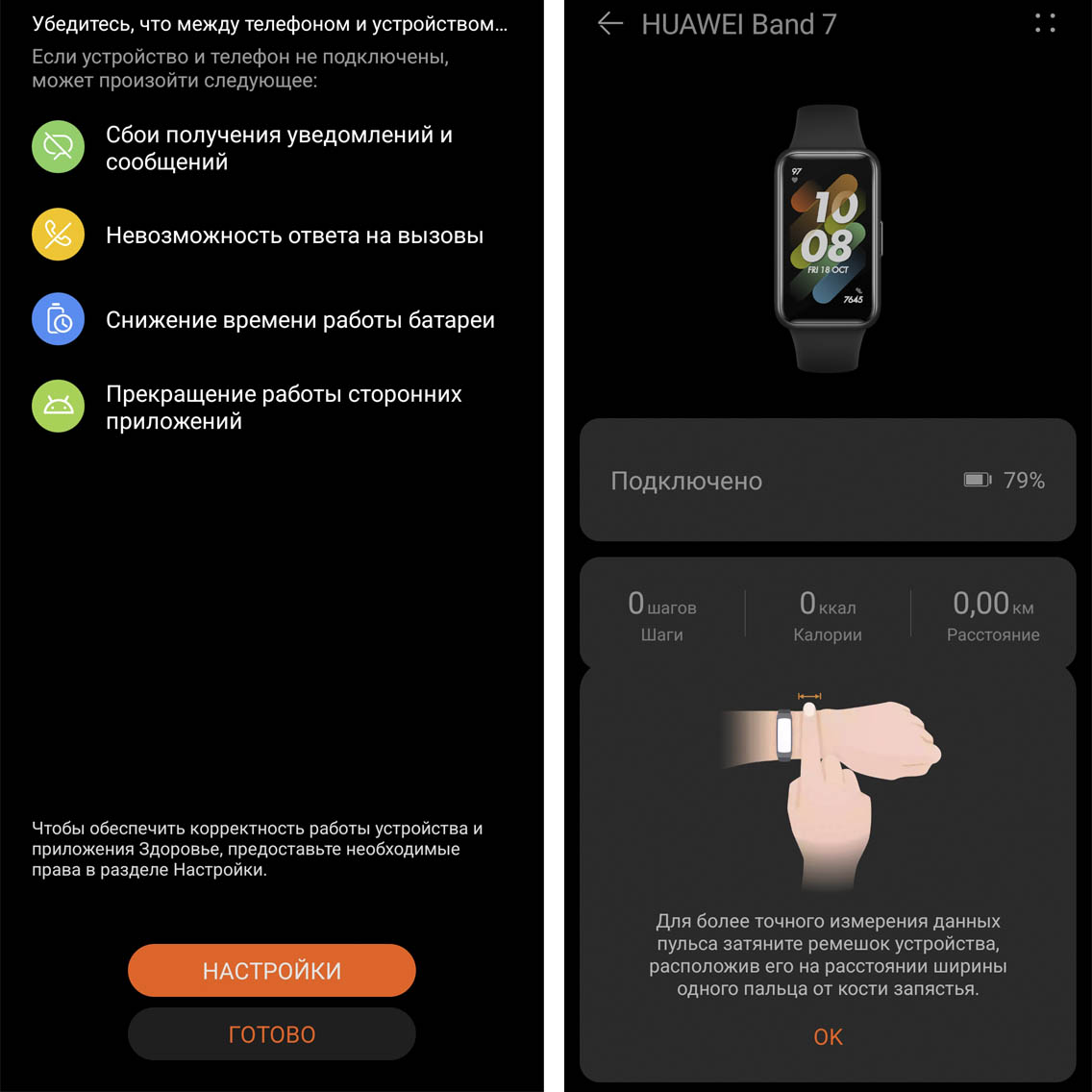
Обновление Huawei Band 7
При первом подключении с завода фитнес-браслет часто сам предлагает выполнить обновление. Не отказывайтесь от этой возможности, так как с каждым обновлением в гаджете появляются новые функции или другие улучшения вроде стабильности работы. Проверить наличие доступных обновлений вы можете и сами, для чего в приложении Huawei Health на вкладке «Устройства» кликните по строке Huawei Band 7 и пролистайте вниз до строки «Проверка обновлений». Запустите процесс обновления, расположив часы рядом с телефоном. Обратите внимание, что обновление устройства — это долгий процесс, в ходе которого вы не сможете пользоваться браслетом.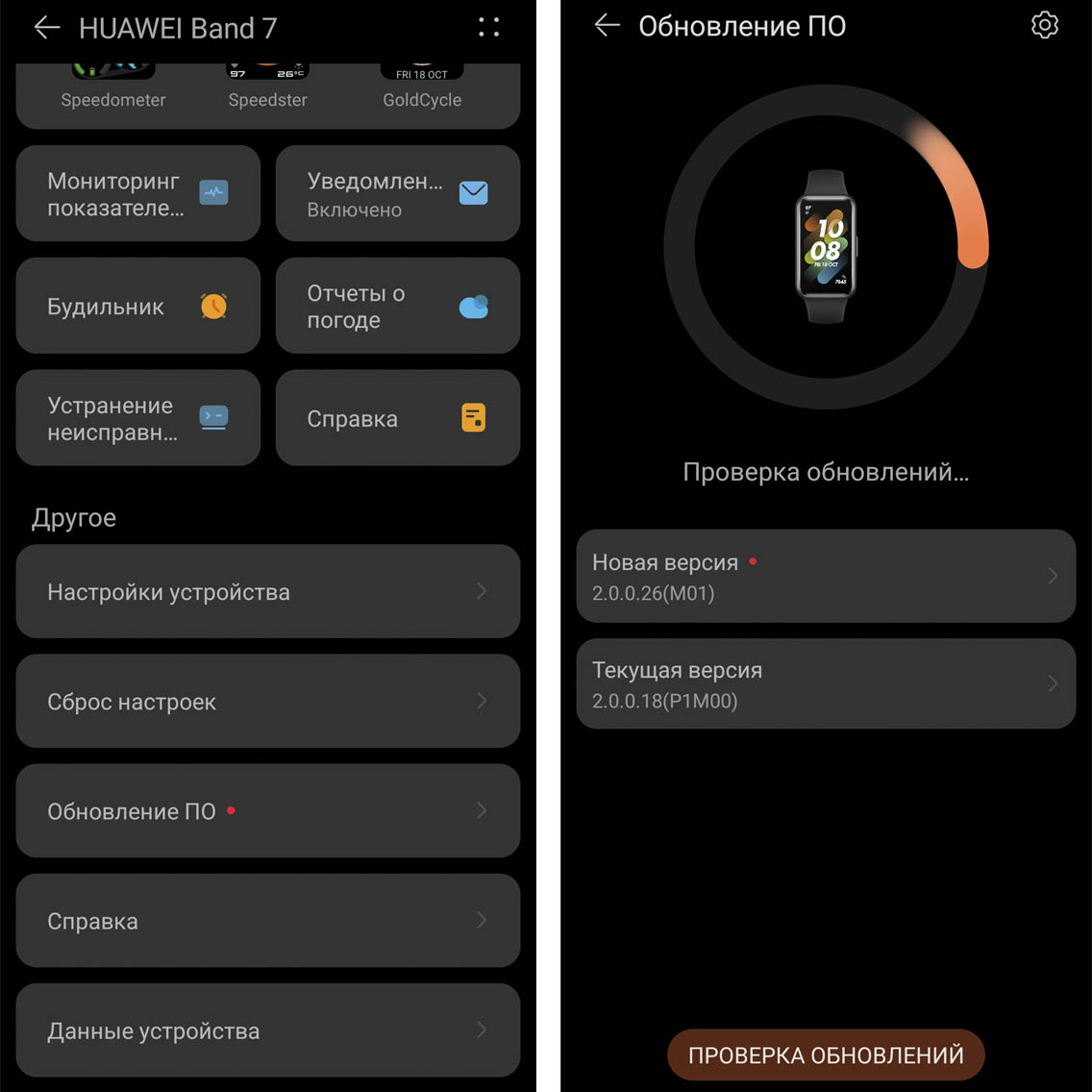
Также вам могут быть доступны и обновления для самого приложения Huawei Health. Для их обнаружения перейдите на вкладку «Я», пролистайте вниз и найдите строку «Проверка обновлений». При наличии обновлений в одноименной строке появится оранжевая точка. Запустите обновление и дождитесь его окончания.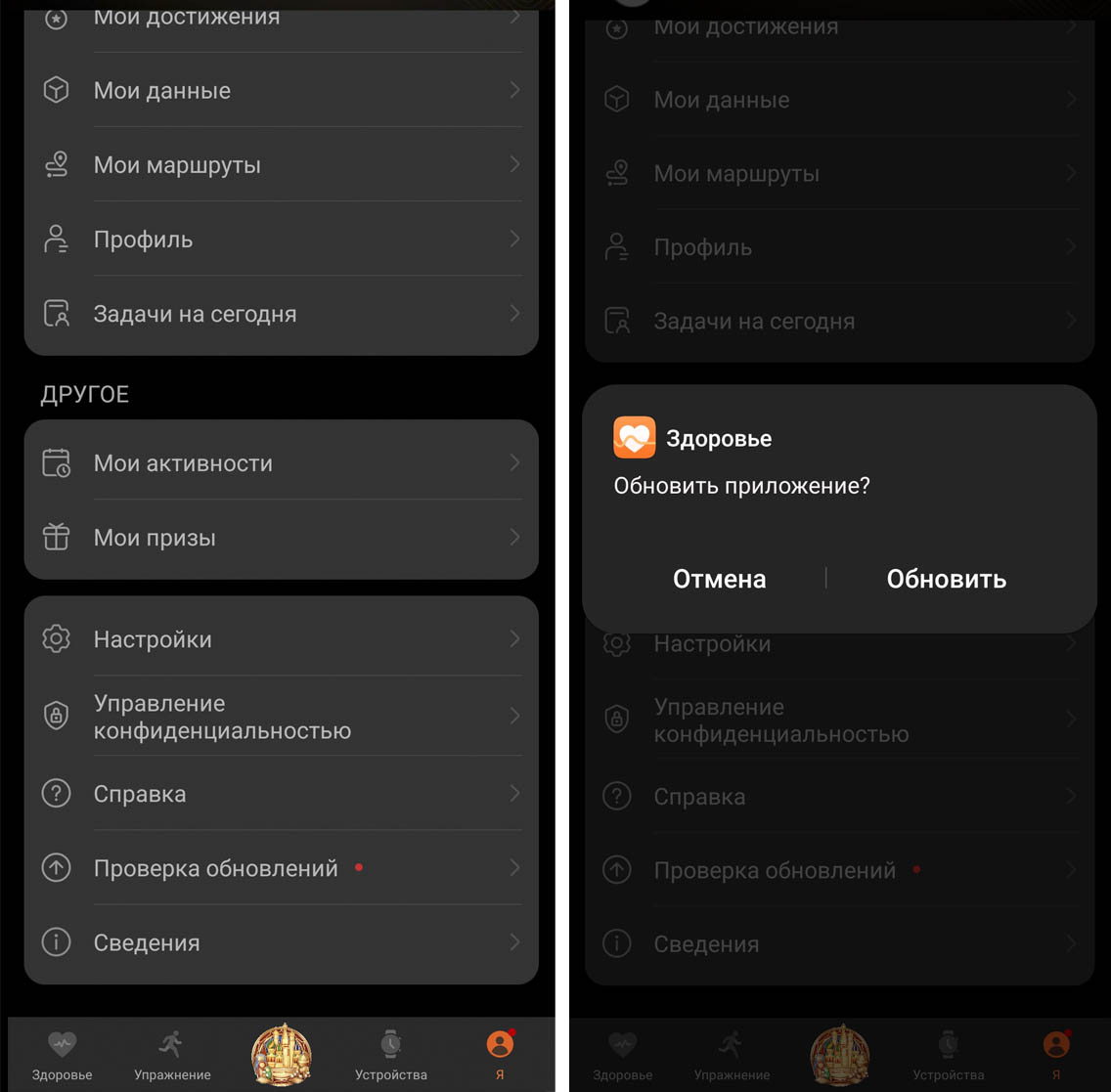
Управление умным браслетом Huawei Band 7
Для управления фитнес-браслетом используйте свайпы в стороны, вверх и вниз. Если вы находитесь на главном экране, свайп сверху вниз выведет быстрое меню, свайп снизу вверх переведет в список пришедших сообщений, а вправо или влево поможет перейти в раздел музыки, погоды и других. Для выбора пункта используйте касание, а для смены циферблата – касание по циферблату с удержанием пальца. Если при нахождении на главном экране вы накроете весь экран часов ладонью, то он сразу погаснет.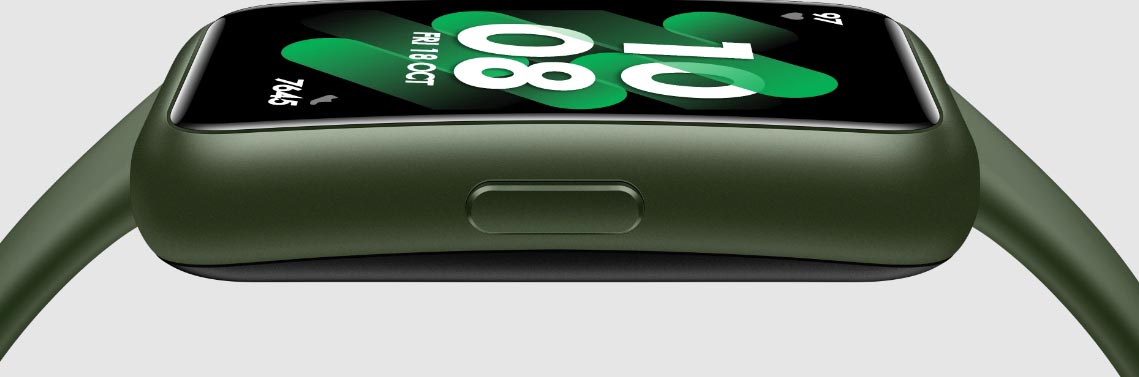
Запомните также, что для возврата на предыдущий экран вам нужно всегда делать свайп слева направо. Для перехода в общее меню, в том числе и для вызова раздела тренировок, нажмите боковую кнопку. Она же используется для возврата на главный экран. Если вы будете удерживать несколько секунд боковую кнопку, тогда перейдете в режим системных настроек, где сможете перезагрузить или выключить фитнес-браслет.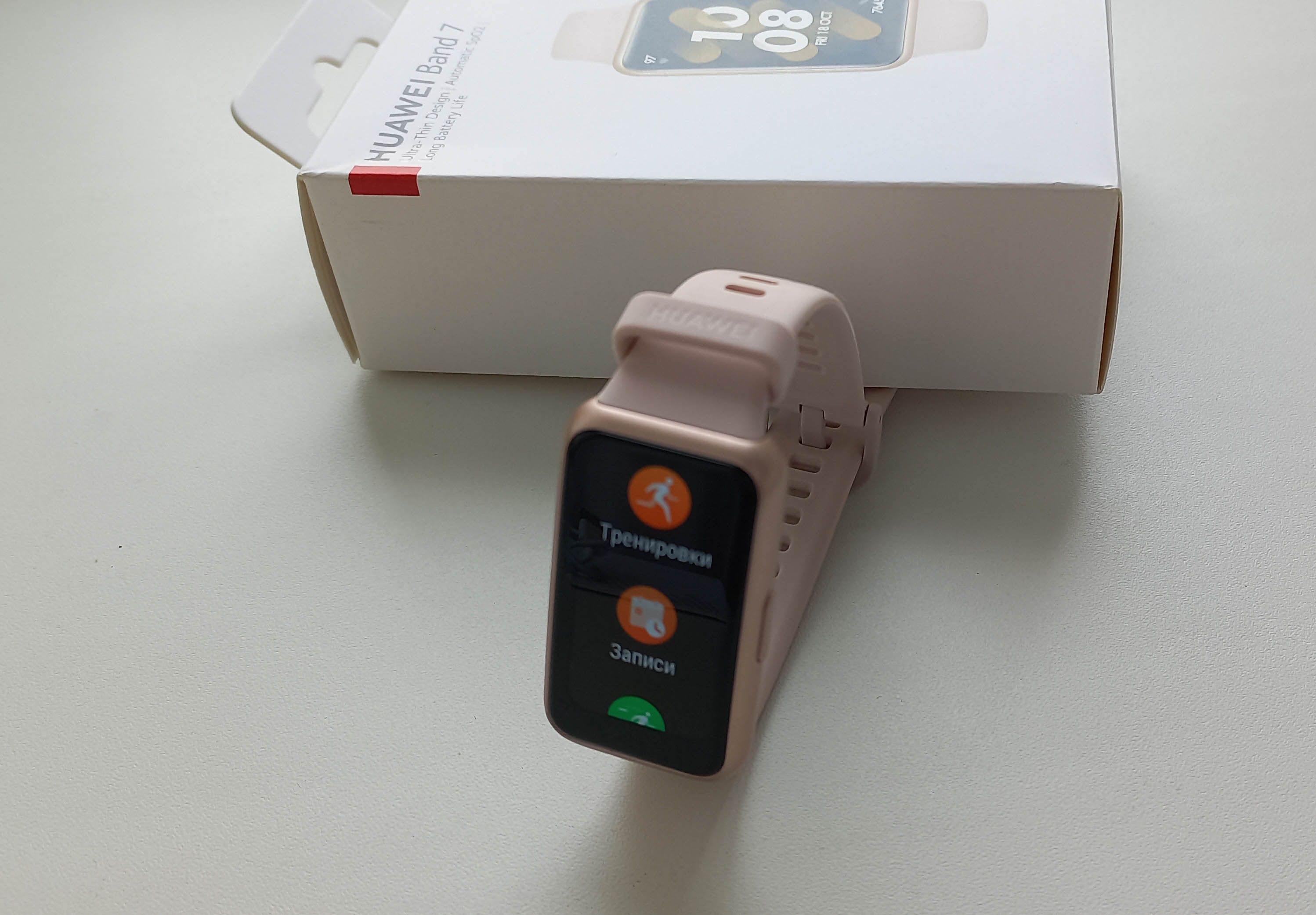 Как настроить фитнес-браслет Huawei Band 7 После подключения браслета к телефону нужно еще сделать ряд настроек, чтобы вы могли полностью оценить все его возможности.
Персональные настройки
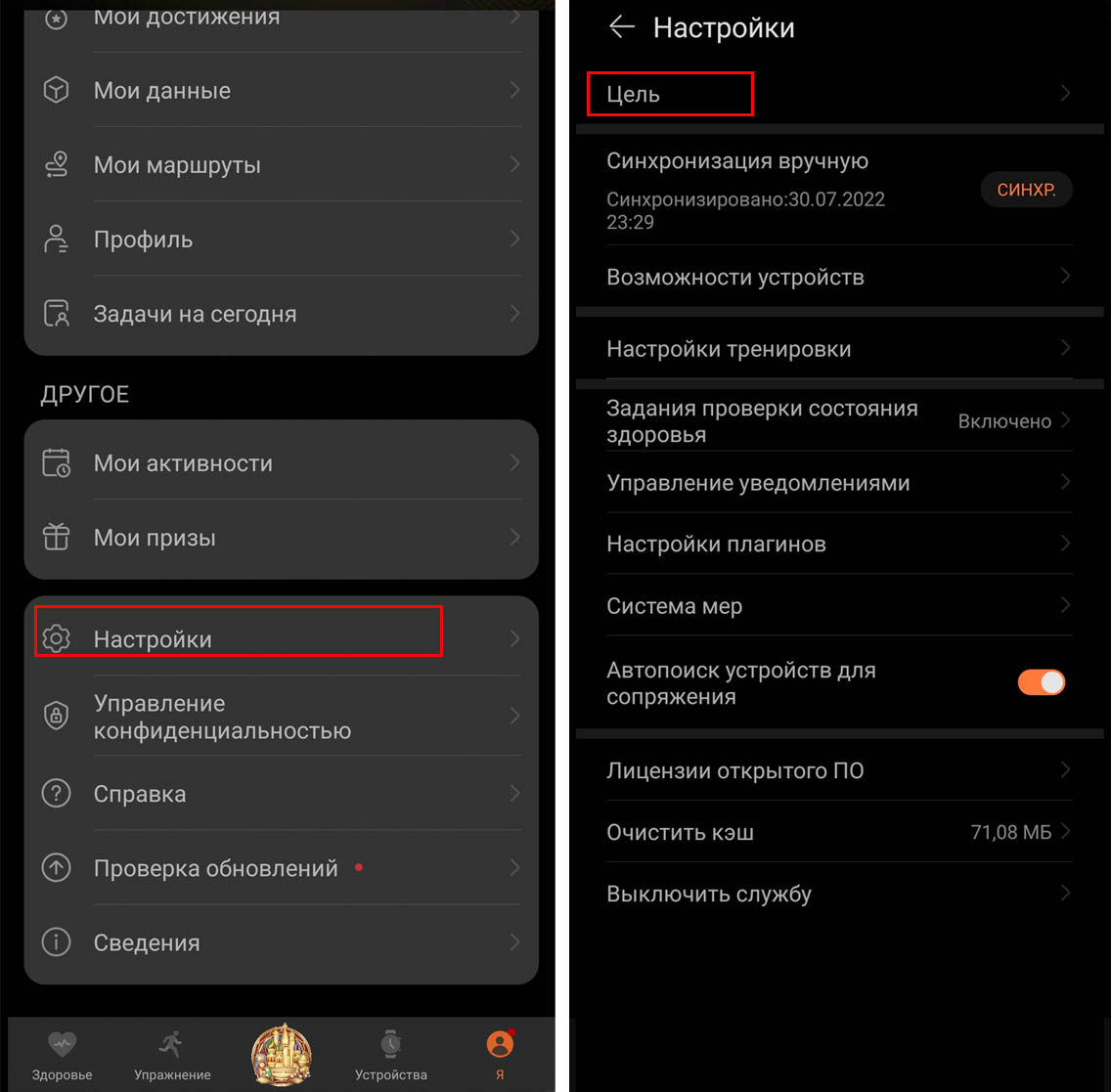
Huawei Band 7 использует множество сложных алгоритмов подсчета, в которых задействованы собранные с датчиков данные и ваши личные параметры, такие как возраст, рост, вес и другие. Если вы зададите их, браслет будет правильно выводить вам кардиозоны или давать рекомендации в соответствии с вашими возможностями. Поэтому перейдите на вкладку «Я», заполните поля раздела «Профиль» и настройке цель в разделе «Настройки» и строке «Цель». Для начала задайте количество шагов, к которому будете стремиться каждый день. Если вы новичок, поставьте 6000 шагов (при отсутствии проблем со здоровьем), иначе можете сразу поставить рекомендуемые 10 тысяч шагов.
Настройка уведомлений в Huawei Band 7
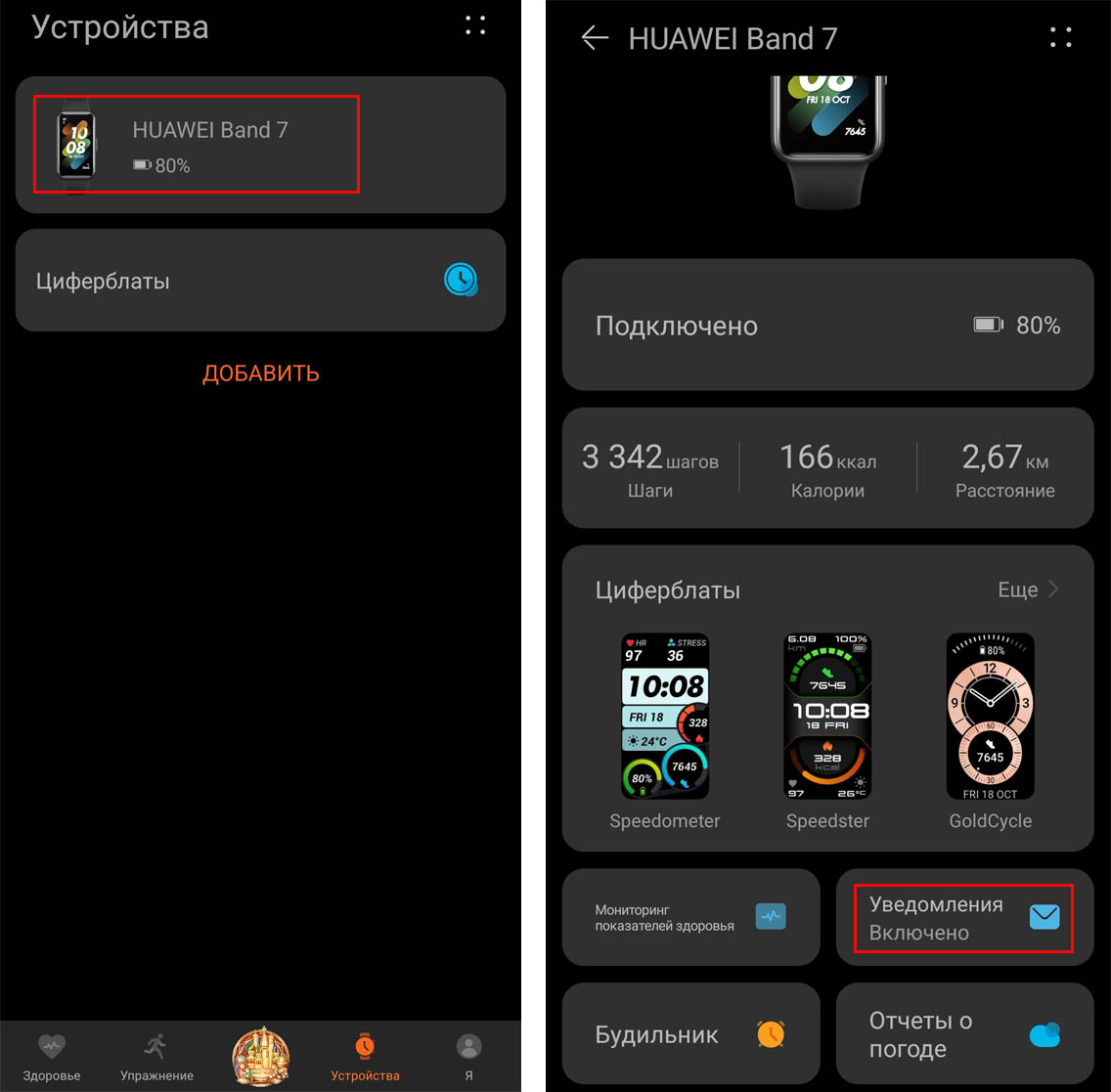
Ваш браслет умеет получать сообщения и звонки, которые приходят с телефона. Но для этого соответствующую функцию нужно активировать. Для этого откройте вкладку «Устройства», затем кликните по Huawei Band 7 и перейдите в раздел уведомлений. В строке «Уведомления» переведите бегунок в активное положение, а затем отметьте, от каких именно приложений вы хотели бы получать сообщения на браслет. В первую очередь это могут быть мессенджеры, почта и банковские программы.
Можно также настроить и те уведомления, которые приходят на браслет из приложения Huawei Health. Для их настройки перейдите на вкладку «Я», зайдите в «Настройки», затем в «Управление уведомлениями» и оставьте то, что вам нужно. Если пока не знаете, что из этого вам хотелось бы получать, оставьте все, но запомните, где это выключается. Кстати, можно и полностью запретить приложению присылать на браслет уведомления (они будут приходить только на телефон). Это делается через настройку уведомлений от приложений, которую мы описали в предыдущем абзаце.
Настройка мониторинга состояния здоровья
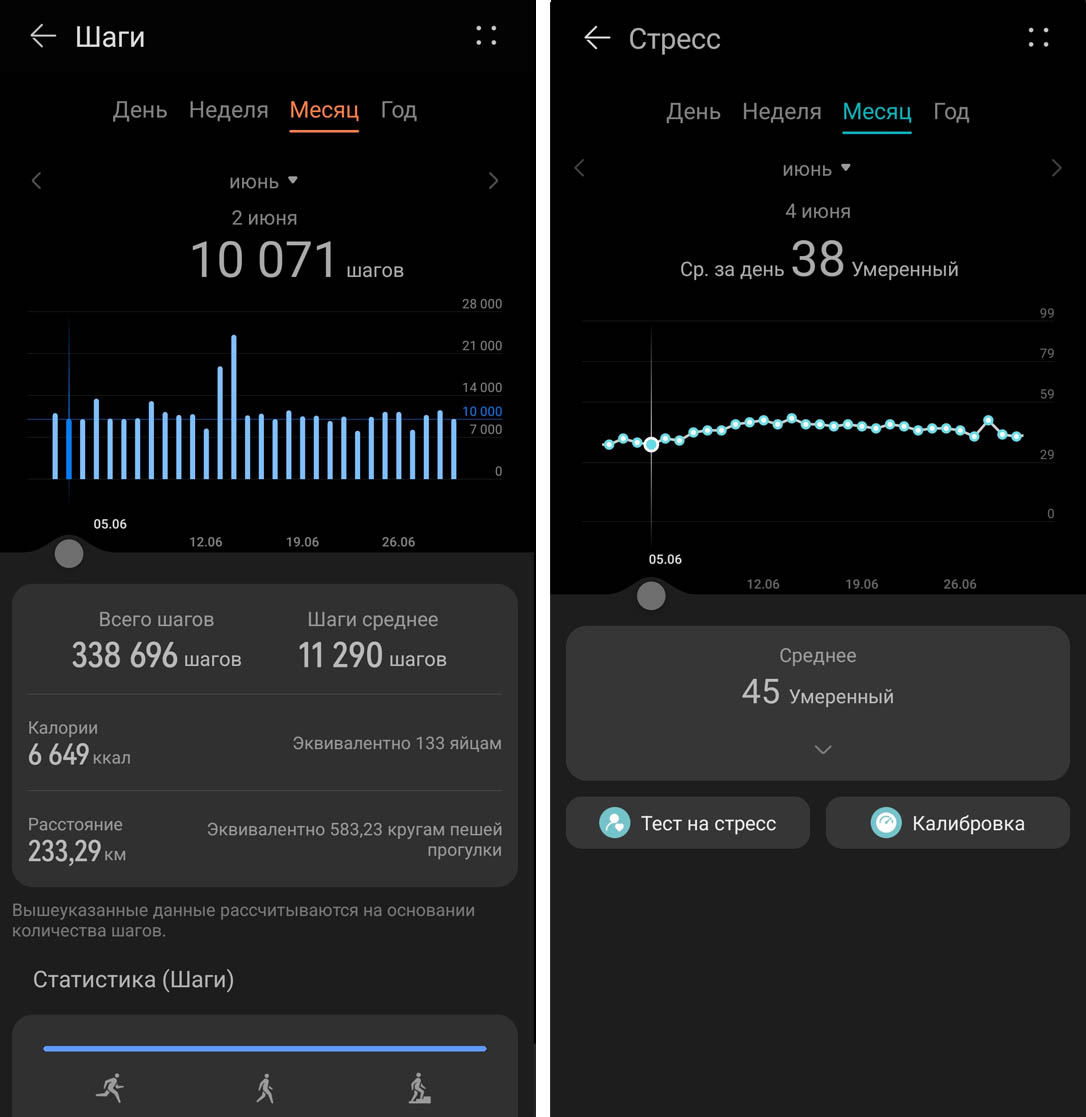
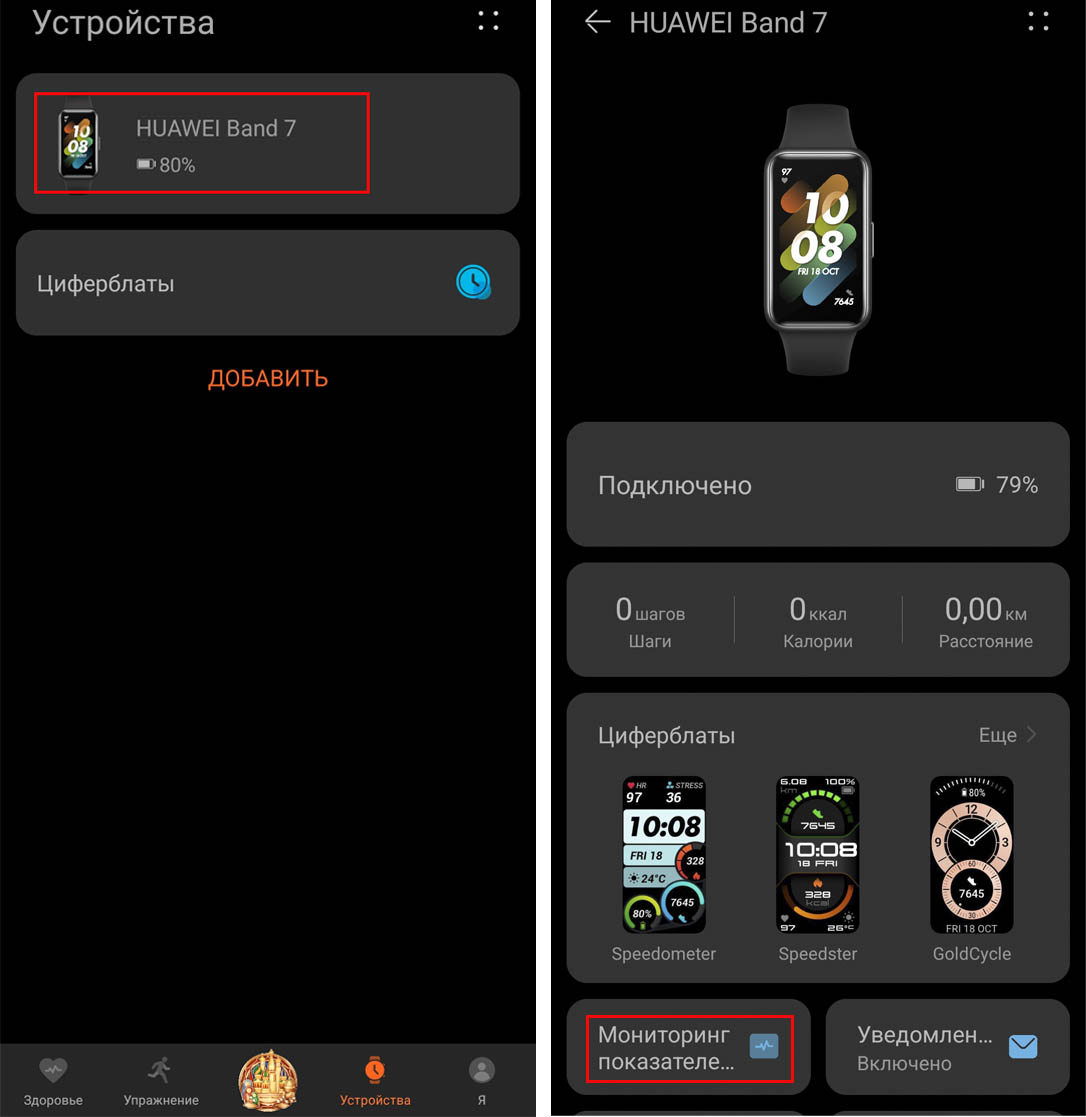
Также рекомендуем настроить мониторинги всех основных показателей, чтобы оценить уровень своего здоровья. Снова перейдите на вкладку «Устройства», кликните по строке Huawei Band 7 и откройте раздел «Мониторинг показателей здоровья». Активируйте все мониторинги и задайте внутри них нужные вам настройки. При замерах теста уровня стресса вам понадобится сначала выполнить калибровку. Об измерениях мы подробно расскажем в других статьях.
Объясним простыми словами, зачем нужны мониторинги. В браслете предусмотрена возможность делать разовые замеры пульса, SPO2, уровня стресса и других показателей. Однако если эти данные будут собираться круглосуточно через определенный период, вы будете видеть более полную картину своего состояния. Особенно полезно смотреть на те же характеристики сна, пульса или уровне стресса в длинные промежутки времени – недели и месяцы. При этом на обратной стороне вашего браслета будут часто включаться датчики, которые участвуют в сборе необходимых данных. Минусом включения всех мониторингов является то, что батарея будет разряжаться быстрее.
В рамках данной статьи мы рассмотрели только базовые настройки фитнес-браслета Huawei Band 7. Однако для полноценного использования гаджета вам еще нужно научиться настраивать тренировки, музыкальный плеер, экран и многое другое. Это поможет вам использовать фитнес-трекер не просто как часы, но как современного умного помощника в ведении здорового образа жизни, общении или планировании дел.
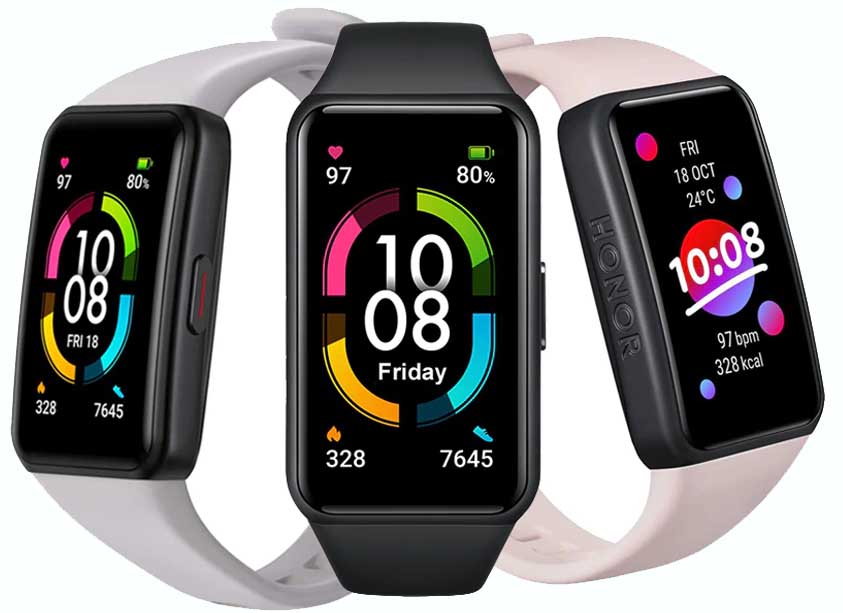
При первом знакомстве с умным браслетом Honor Band 6 может возникнуть множество вопросов по его подключению и настройке, на которые не отвечает заводская инструкция. Многие ответы на них вы найдете в этой статье: как правильно заряжать гаджет, подключать его к смартфону и сделать первые настройки. Инструкция также подойдет для схожей модели Huawei Band 6.
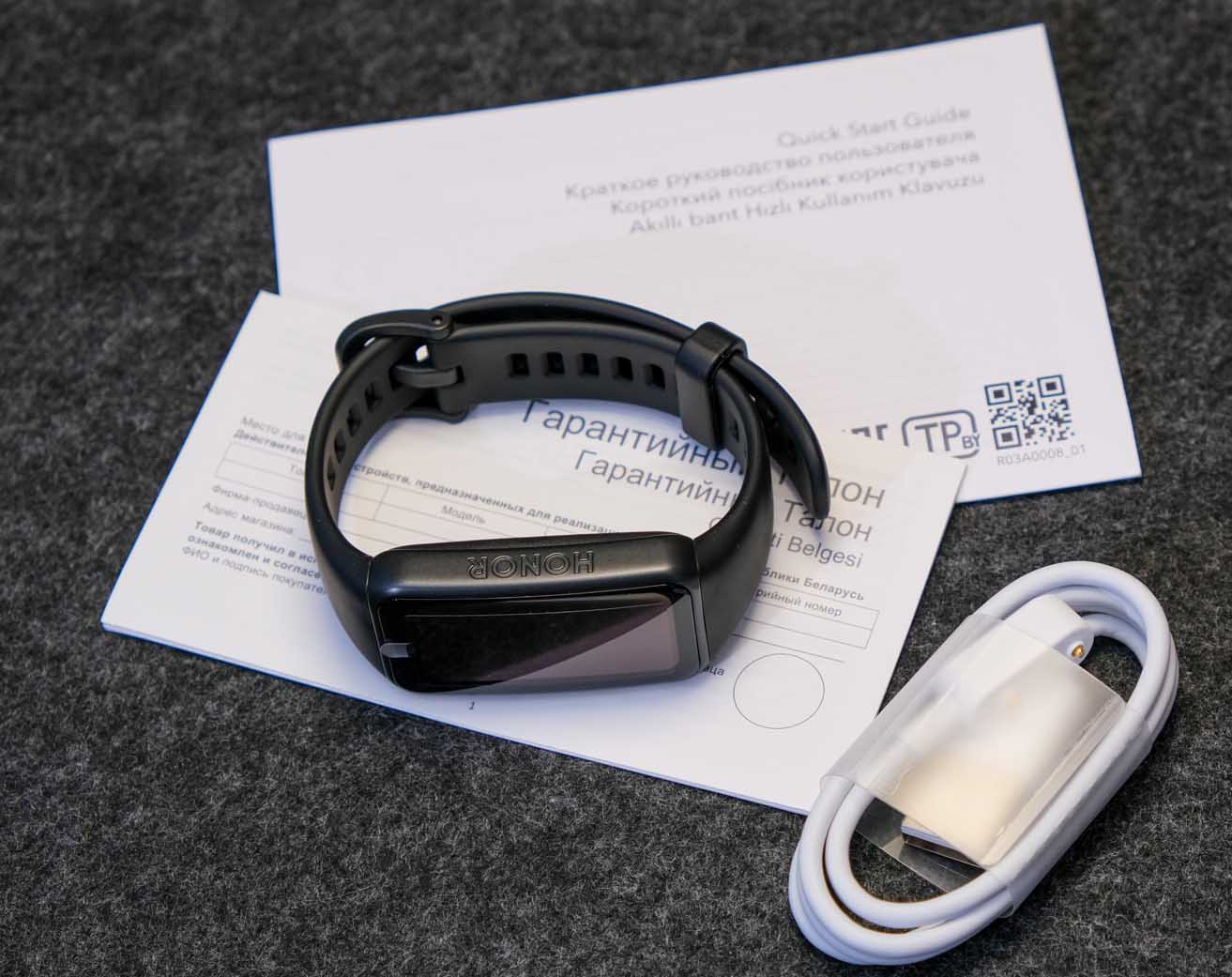
Как заряжать Honor Band 6
Перед первым подключением фитнес-браслета к телефону рекомендуется полностью зарядить его. Для зарядки достаньте из коробки зарядное устройство, протрите его контакты, а также корпус и зарядные контакты Honor Band 6. Совместите зарядные контакты обоих устройств. Поскольку зарядка магнитная, вы не ошибетесь в их соединении и сделаете это одним легким движением (не нужно вставлять и вытаскивать кредл, разбирать капсулу и пр.). Другой разъем зарядного устройства подключите к USB-порту источника питания (об этом ниже). Зарядка начинается автоматически, а по завершению гаджет завибрирует и выведет на экран сообщение об окончании процесса. После завершения зарядки отключите гаджет от источника питания. 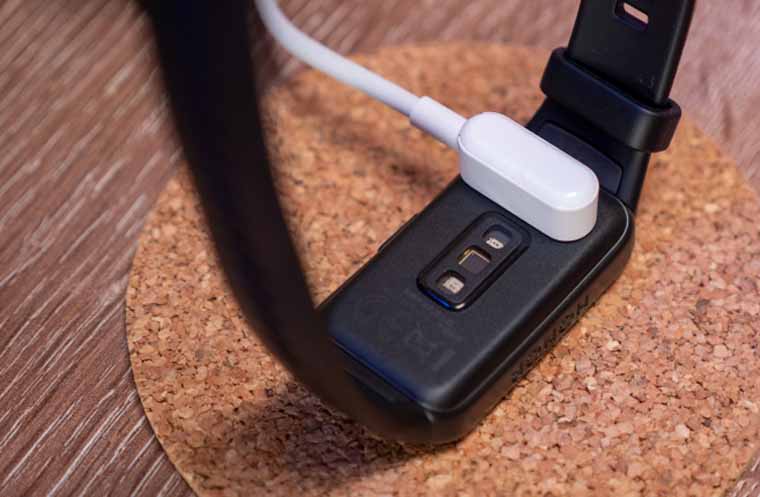 В качестве источника питания для фитнес-браслета может выступить компьютер, ноутбук, зарядное устройство телефона, Power Bank или другое устройство. Зарядка во всех перечисленных девайсах обычно начинается автоматически, однако в пауэрбанке для этого может нажиматься кнопка. Эта кнопка переключает внешний аккумулятор в специальный режим работы со слаботочными устройствами (есть не во всех пауэрбанках), иначе через пару минут он выключится, не обнаружив нагрузки.
 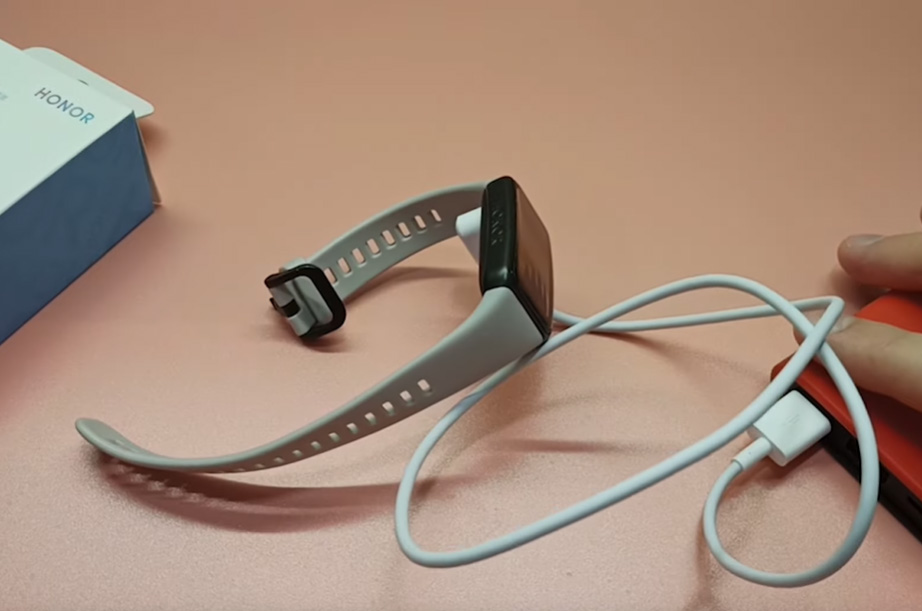 На полную зарядку требуется около часа, а полученного зарядка хватит примерно на десять дней активной работы браслета. Однако в модели Honor Band 6 есть быстрая зарядка, с помощью которой гаджет буквально за 5 минут можно пополнить зарядом, и этого хватит еще на несколько дней работы. Включается она автоматически, поэтому ничего дополнительно нажимать или выбирать из меню не нужно. При низком уровне заряда фитнес-браслет предупреждает о необходимости восстановить запасы батареи, а при очень низком заряде он выключится. Повторное включение будет возможно только после установки гаджета на зарядку. Обратите внимание, что при сильном разряде гаджет может несколько минут не включаться даже на зарядке. В этом случае просто оставьте его заряжаться.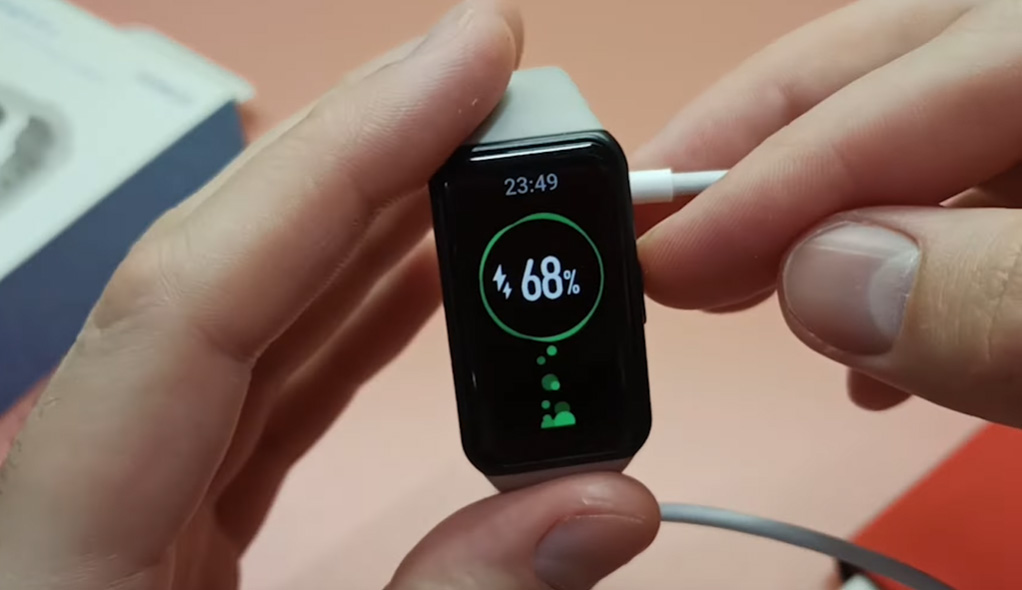
Как подключить фитнес-браслет Honor Band 6 к телефону
Установка приложения Huawei Health
Управление умным гаджетом ведется через приложение Huawei Health («Здоровье»). Оно доступно из магазинов «Play Маркет», App Store и AppGallery, в зависимости от того, какой у вас телефон. Загрузите его из магазина или отсканируйте QR-код из руководства пользователя, с коробки или самого фитнес-браслета. 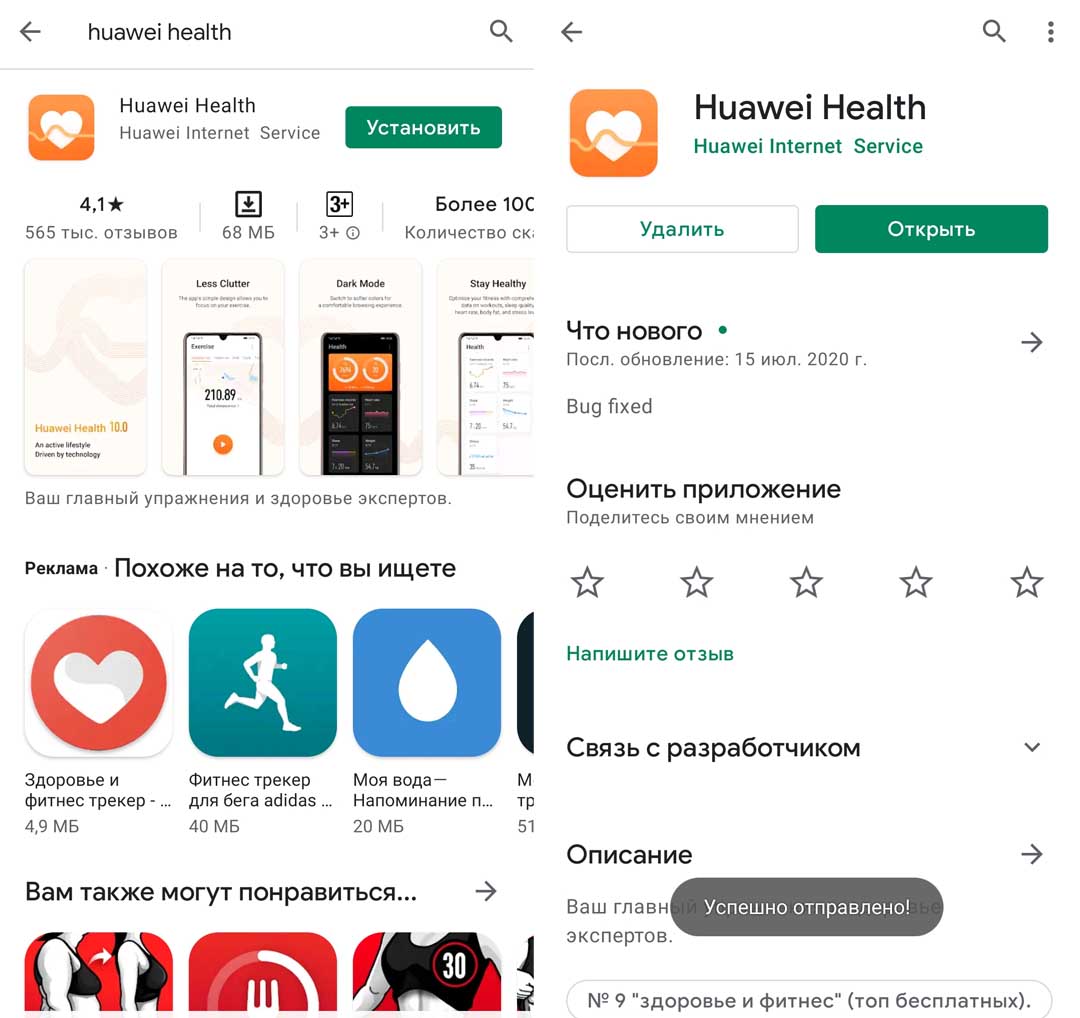 При первом заходе в приложение оно выдаст вам несколько предупреждений о том, что будет собирать ваши персональные данные, данные ваших физических нагрузок и здоровья. Также приложение подсказывает, каковы условия работы в нем для взрослых и детей. Согласитесь с предупреждениями и выдайте разрешения нажатием кнопки «Принимаю».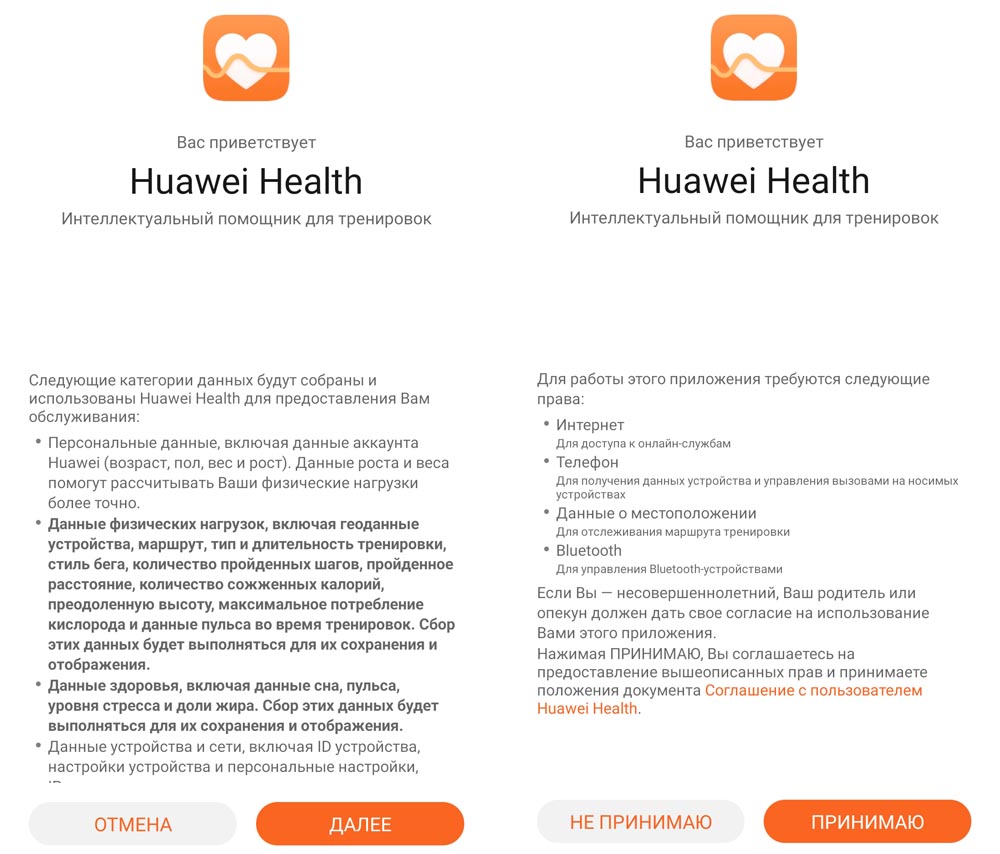
Регистрация в приложении Huawei Health
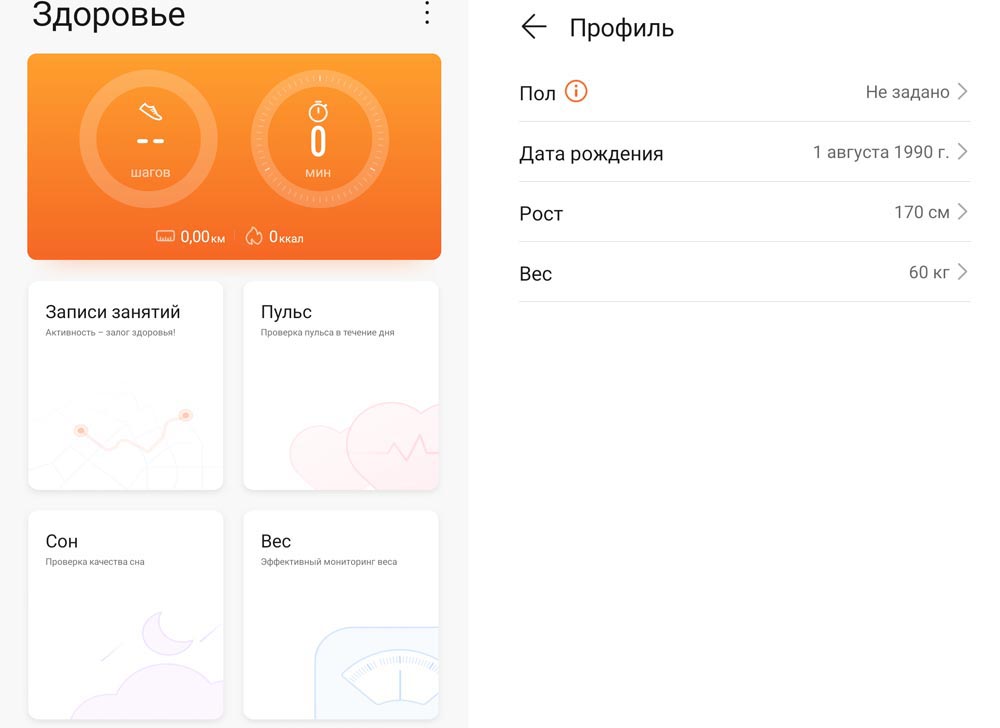
Поскольку приложение будет регулярно собирать информацию о вас, вам нужно зарегистрироваться в нем, указав о себе запрашиваемую информацию. Она касается вашего веса, даты рождения, роста и другого. Так как эти данные будут использоваться в различных формулах и рекомендациях, советуем указать настоящие сведения о себе. Если приложение предложит вам провести настройку работы Мобильных служб Huawei, проделайте это согласно инструкции на экране. Эти действия необходимы владельцам телефонов других брендов, отличных от Huawei.
Подключение Honor Band 6 к телефону
Перед подключением фитнес-браслета включите его нажатием боковой кнопки. Напомним, что гаджет должен быть заряжен во избежание проблем при сопряжении с телефоном. При первом включении Honor Band 6 предложит вам выбрать язык. Выберите русский (если доступен), английский или другой удобный вам язык. После этого часы предлагают провести сопряжение с телефоном через приложение Huawei Health (далее мы будем использовать название «Здоровье»). 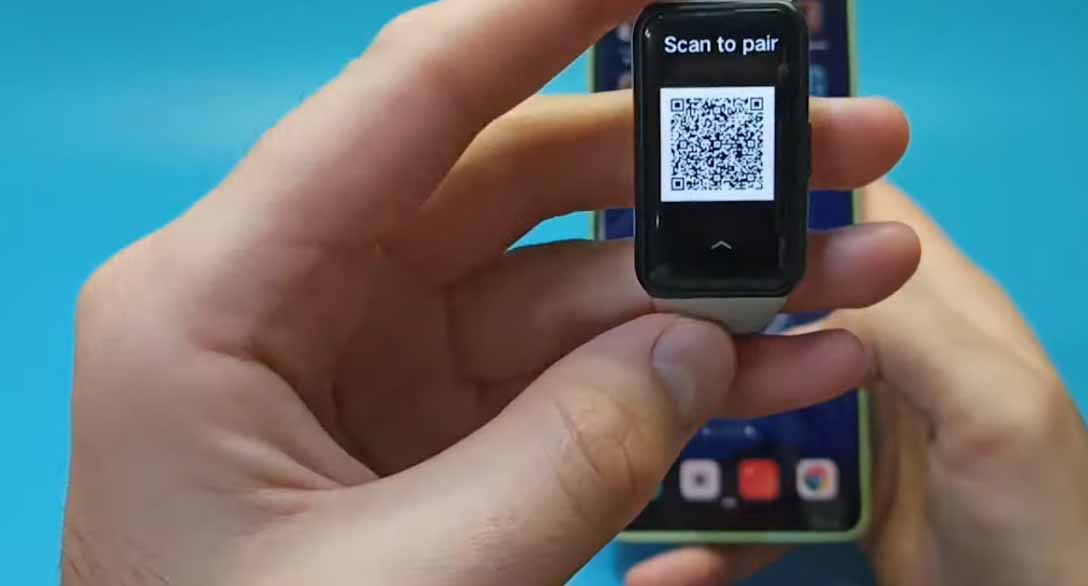 В приложении «Здоровье» перейдите на вкладку «Устройства» и нажмите строку «Добавить». В открывшемся списке выберите вариант «Умный браслет». Если приложение начало обновление списка доступных фитнес-браслетов Hyawei и Honor, дождитесь его окончания.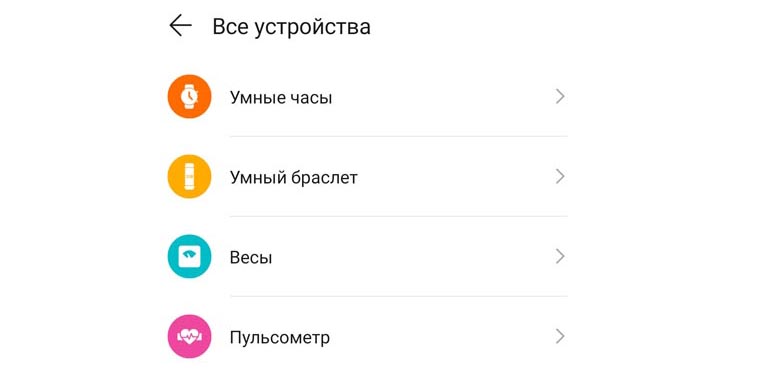
Выберите строку Honor Band 6 или Huawei Band 6 и нажмите внизу кнопку «Сопрячь». Телефон начнет поиск устройств, и важно, чтобы в этот момент ваш фитнес-браслет находился рядом с ним. После обнаружения умного браслета нажмите на нем галочку, чтобы подтвердить сопряжение. По окончании процесса соединения телефон напишет «Сопряжено» и перечислит, какие данные будут сопряжены с фитнес-браслетом. 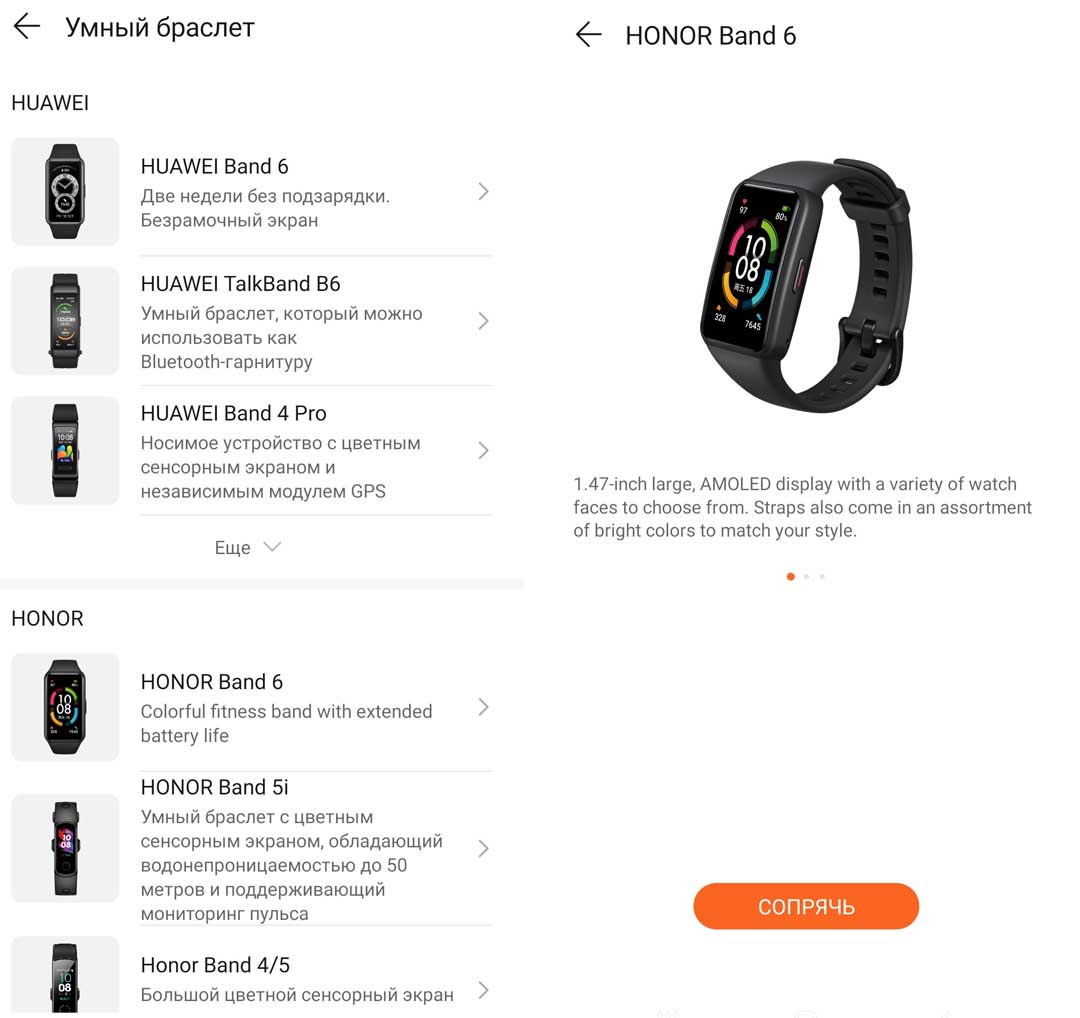
Обратите внимание, что здесь же можно сразу включить функцию автозагрузки пакетов обновления по Wi-Fi, чтобы браслет сам обновлялся при нахождении в зоне Wi-Fi. На этом же шаге подключается функция «Автообновление» — при ее активации гаджет будет обновляться во время простоя, чтобы не мешать вам во время тренировок или другой работы с фитнес-браслетом. 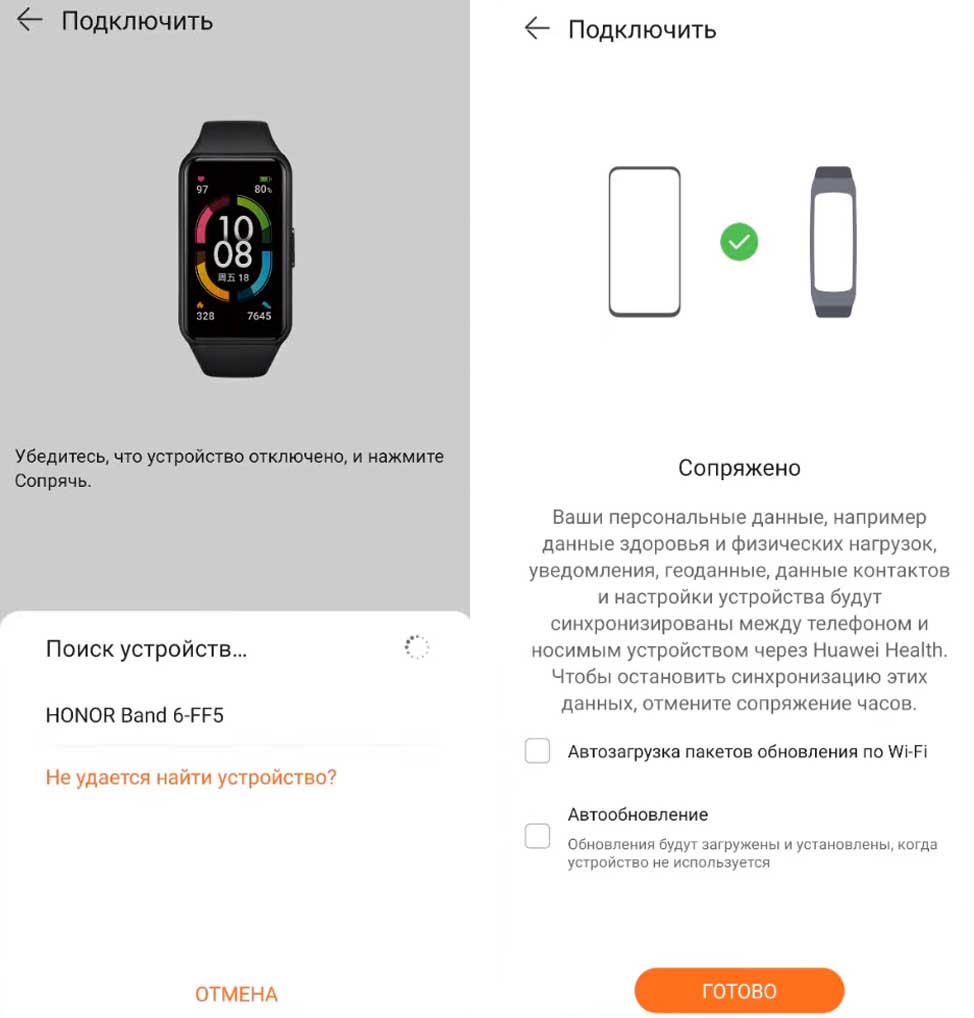
Управление умным браслетом Honor Band 6
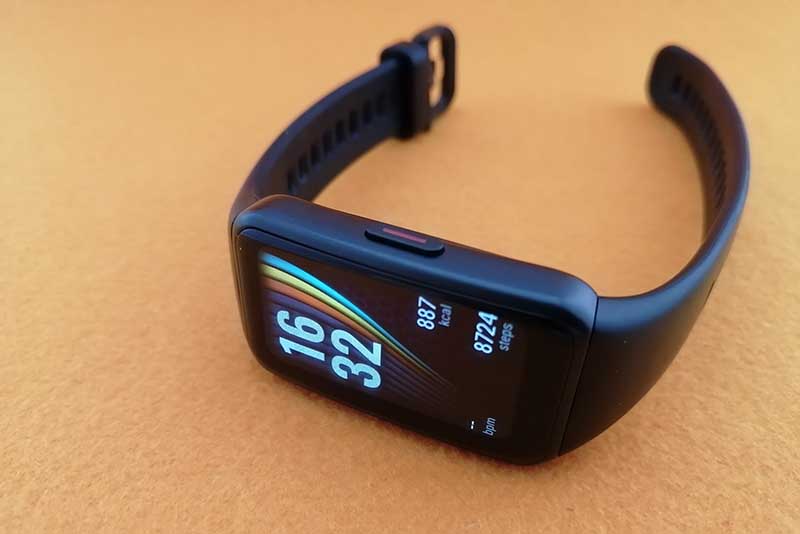
Управление умным гаджетом ведется при помощи боковой кнопки и сенсорного экрана. Для включения, выключения или перезагрузки устройства боковая кнопка нажимается и удерживается. Обычное нажатие этой же кнопки на главном экране поможет вам оказаться в меню приложений, а при нахождении на других экранах вернуться к главному экрану. Однако возврат на главный экран возможен не во всех случаях (например, он не сработает при запуске тренировки).
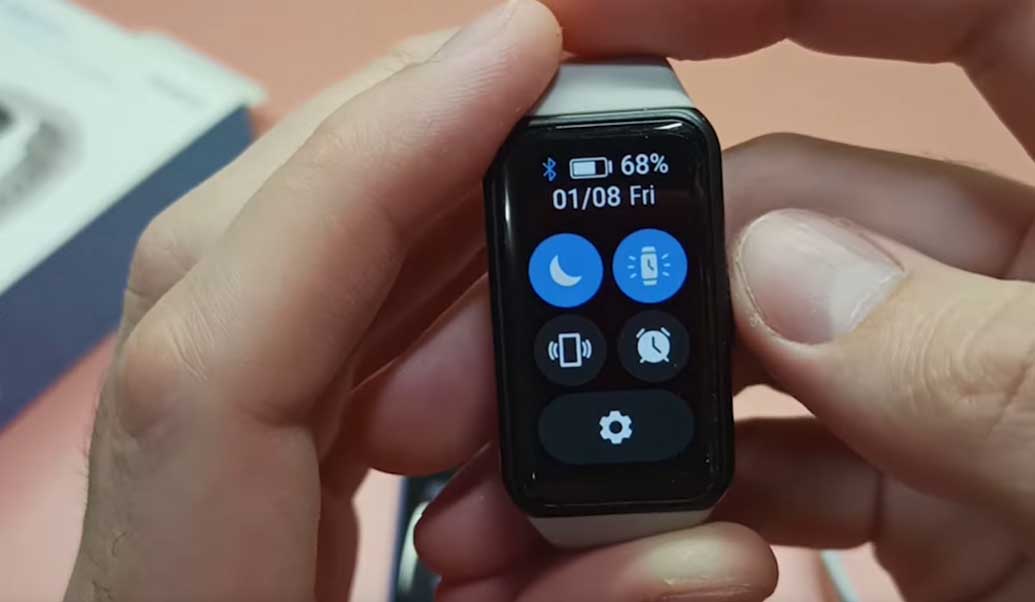
Для листания экранов используйте свайпы вправо и влево. Если вам нужно вернуться не на главный экран, а на предыдущий, тогда сделайте свайп вправо. Свайп по главному экрану вверх поможет вам быстро проверить уведомления на устройстве. В этом же меню свайп вправо приведет к удалению уведомления. Свайп вниз обеспечивает переход в меню быстрых настроек или активирует какую-либо функцию, например будильник. Для выбора нужной вам функции или подтверждения действия используйте касание, а для изменения стиля циферблатов — касание с удержанием.
Настройка Honor Band 6
После успешного подключения браслета, можно им пользоваться. Однако лучше задать определенные настройки, чтобы вы могли задействовать ваш умный гаджет по максимуму.
Персональные настройки
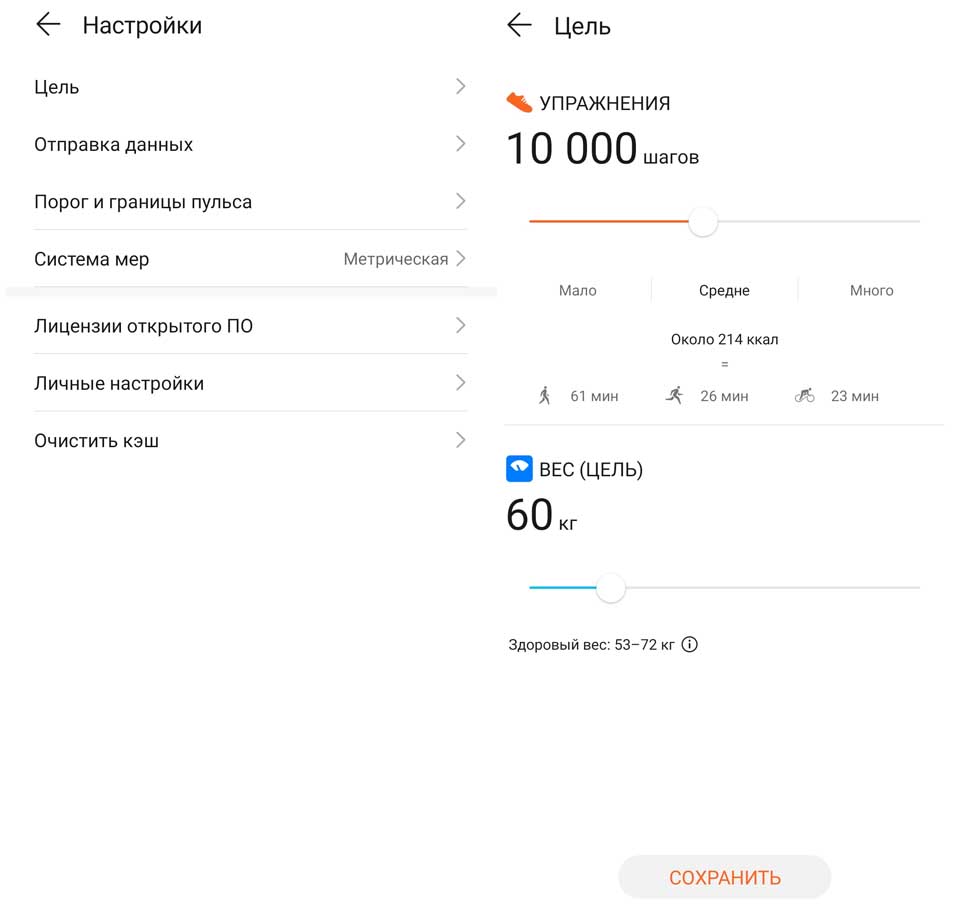
Выше мы рекомендовали вам задать свои личные параметры при регистрации. Если вы еще этого не сделали или хотите внести изменения, сделайте это на вкладке «Я» в разделе «Профиль». В этой же вкладке задаются цели, которые в будущем будут вас мотивировать к активной деятельности. Откройте раздел «Настройки» и кликните по строке «Цель», в которой доступны две цели: по числу шагов и по весу. Если у вас есть умные весы компании Huawei, тогда можете задать цель по весу, иначе не устанавливайте этот параметр. Число шагов по умолчанию выставлено на 10 тысяч, однако для вас этот параметр может быть слишком большим, если вы постоянно сидите без движения, имеете ослабленное здоровье или пожилой возраст. Тогда лучше начать с 5-6 тысяч шагов или с меньшего значения, чтобы привыкать выполнять эту цель ежедневно.
Настройка уведомлений
Одной из полезных функций фитнес-браслета является возможность получать сообщения прямо на него и не тянуться каждый раз к смартфону. В приложении «Здоровье» есть два типа уведомлений: от конкретных приложений и уведомления о здоровье и активности. Настраиваются они в разных разделах. Для настройки сообщений из приложений откройте в «Здоровье» вкладку «Устройства» и выберите свой фитнес-браслет по его названию. В разделе «Уведомления» включите бегунок в активное положение и то же самое сделайте для конкретных приложений из списка ниже. После такой активации сообщения будут приходить к вам на телефон и параллельно на фитнес-браслет. 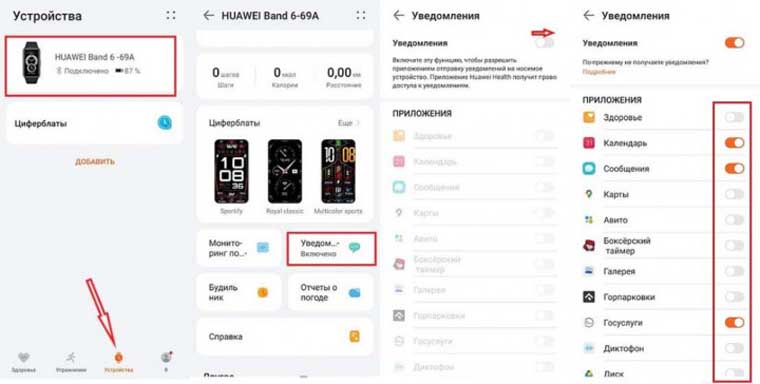
Второй тип уведомлений также настраивается во вкладке «Устройства» и в разделе Honor Band 6. Найдите там подраздел «Управление уведомлениями» и активируйте интересные вам опции. Так, приложение может выводить на панель уведомлений число пройденных шагов, извещать вас о достижении дневной цели, давать советы по здоровому образу жизни и другое. 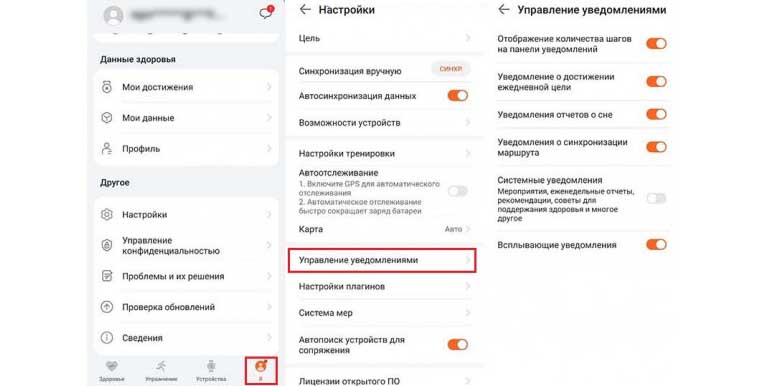
Настройка мониторинга состояния здоровья
Браслет умеет однократно измерять пульс, уровень кислорода в крови и другие показатели. Однако при первом знакомстве вы можете настроить постоянное измерение различных показателей, чтобы получить общее представление о своем состоянии здоровья. В дальнейшем эти функции можно отключить и использовать их время от времени для аналогичного мониторинга состояния здоровья (постоянные измерения быстрее разряжают батарею). 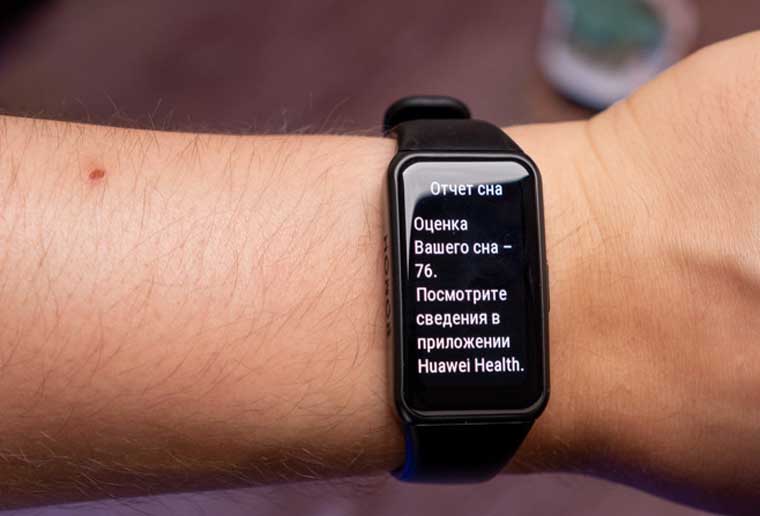
Все приведенные ниже настройки выполняются в основном меню фитнес-браслета (вкладка «Устройства», строка Honor Band 6 или Huawei Band 6). Статистика по всем собранным данным затем отобразится в разделе «Здоровье». Найдите раздел «Мониторинг показателей здоровья» и активируйте бегунок в строке «Постоянный мониторинг пульса». После этой настройки ваш фитнес-браслет начнет автоматически собирать статистику в течение всего дня. При активации указанной опции также станут доступны уведомления о слишком высоком или низком пульсе. Если у вас бывают проблемы с сердцем, активируйте эти функции и будете уведомлены о преодолении порогового значения. 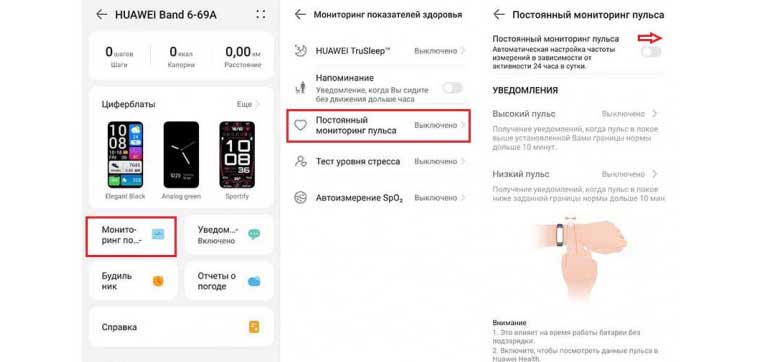
Аналогичным образом в упомянутом разделе «Мониторинг показателей здоровья» настраивается и регулярная проверка уровня стресса. Чтобы браслет измерял его постоянно, переведите бегунок в активное положение в строке «Тест уровня стресса». Этот показатель покажет вам, как часто вы переживаете в течение дня, и поможет своевременно принять меры. На модели Huawei Band 6 также доступен и мониторинг уровня кислорода в крови с возможностью оповещения о низком уровне. 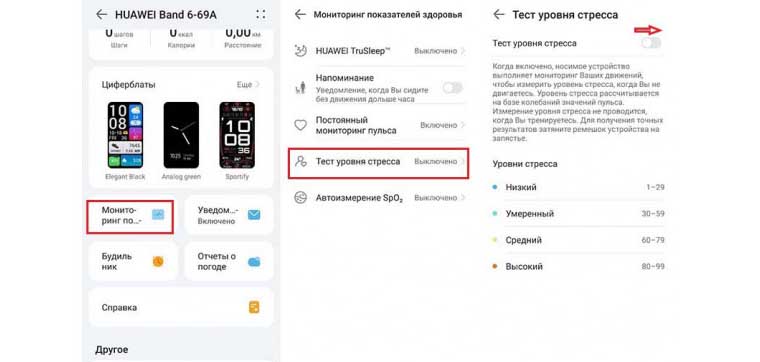
Не менее интересный и полезный показатель также настраивается в разделе «Мониторинг показателей здоровья», но уже в строке TruSleep. Если вы активируете эту функцию, то браслет будет следить и за вашим сном, а затем соберет всю информацию и даст вам рекомендации в разделе «Здоровье». Можно также и завести умный будильник, который отличается от обычного тем, что разбудит вас в так называемой фазе быстрого сна, которая наиболее оптимальна для вставания. Пробуждение в этой фазе поможет испытывать бодрость и легкость (при отсутствии проблем со здоровьем), так что вы можете поэкспериментировать с ней. 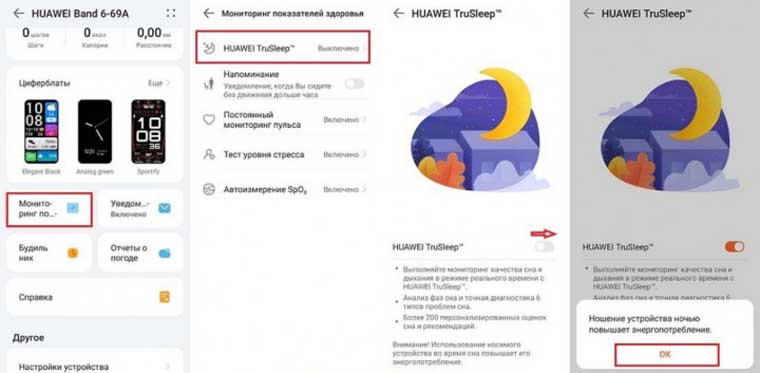 У умного фитнес-браслета есть и множество других интересных настроек, о которых мы расскажем в следующих статьях. Это смена циферблатов, настройка прогноза погоды, управление музыкой, настройка персонального календаря для женщин и другое. Вы можете освоить их самостоятельно в одноименных разделах в приложении «Здоровье». Часть настроек также доступна на самом браслете в разделе «Настройки».
Зарядка устройства
Нажмите и удерживайте кнопку извлечения на более длинной части ремешка, чтобы открепить корпус браслета от ремешка. Подключите корпус браслета к источнику питания через USB-порт. Посмотрите, в какой части зарядного порта на корпусе браслета есть металлические контакты. Аккуратно вставьте корпус браслета в зарядный USB-порт так, чтобы металлические контакты были направлены по центру, а не по бокам порта. Корпус браслета будет вибрировать, указывая, что браслет заряжается корректно. Если корпус не вибрирует, измените его положение и повторите попытку. 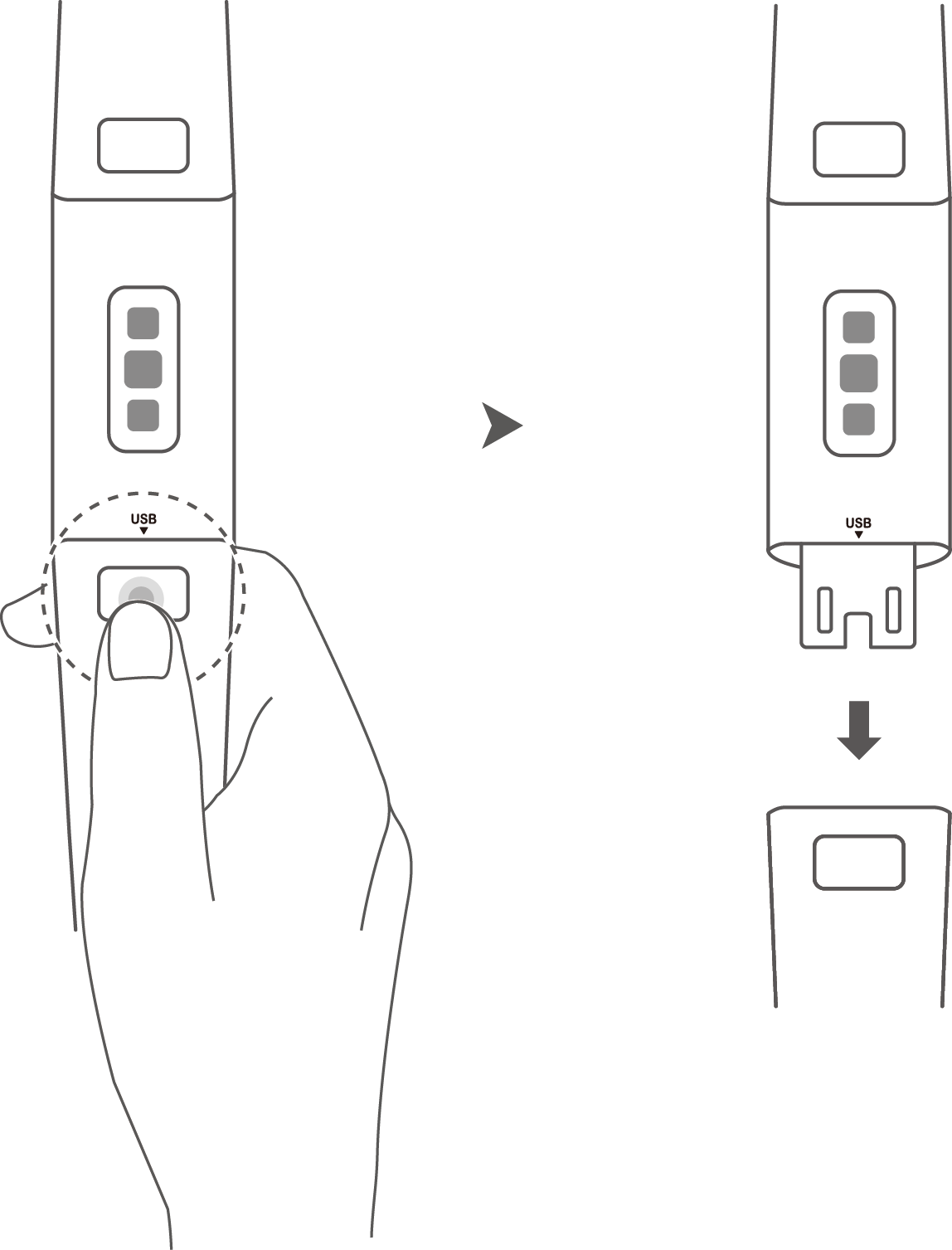
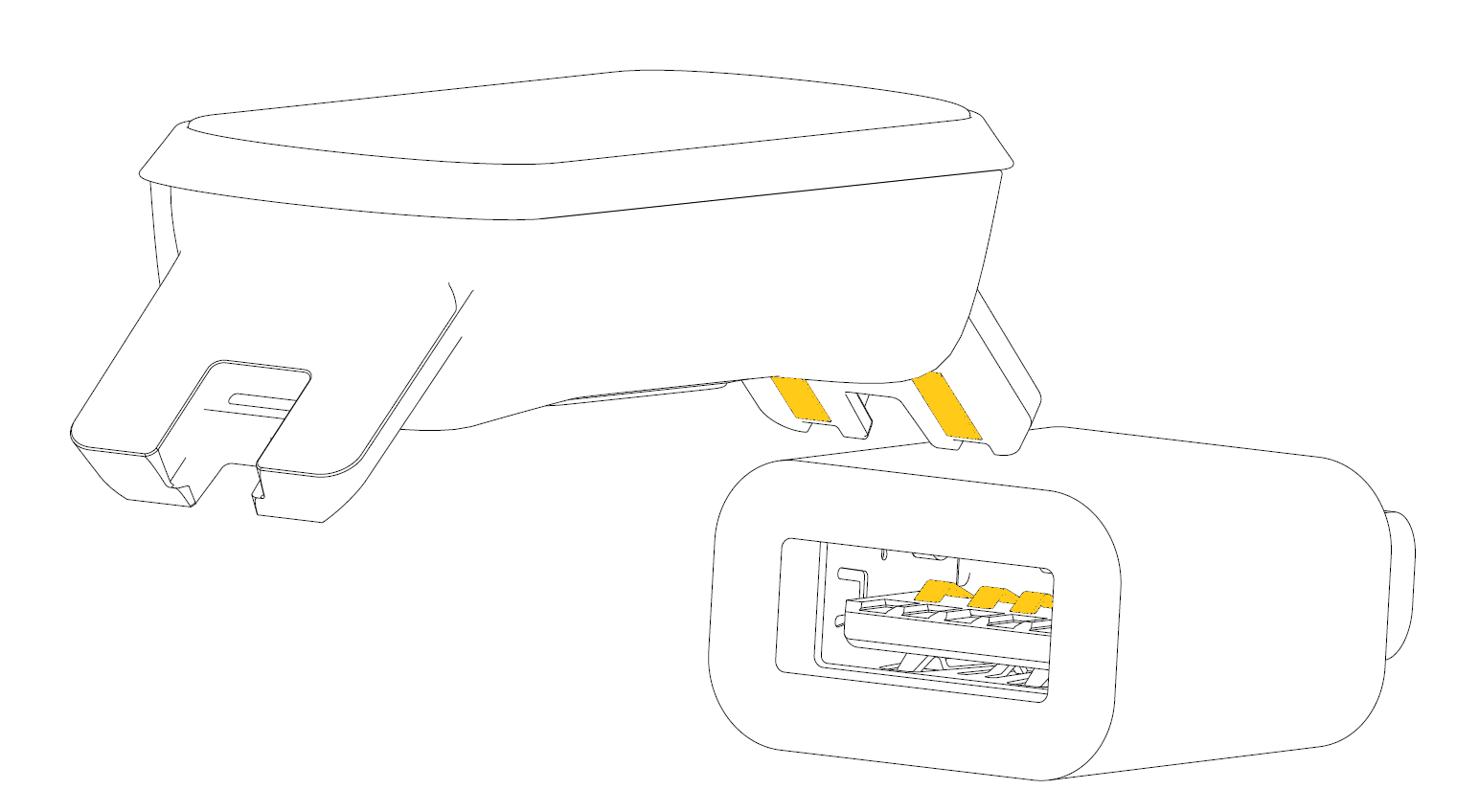
- Перед зарядкой убедитесь, что зарядный порт и металлические контакты чистые и сухие во избежание короткого замыкания и других сбоев.
- Если экран браслета мигает или становится черным, подключите браслет к источнику питания, чтобы его перезагрузить.
- Для зарядки браслета подключите его к зарядному устройству Huawei с выходным напряжением 5 В и выходным током 1 А или выше либо к компьютеру. Зарядка с помощью зарядного устройства других производителей (не Huawei) может выполняться медленнее и вызывать нагрев браслета. Используйте зарядные устройства других производителей с осторожностью. Приобретите стандартное зарядное устройство Huawei у официального поставщика.
Время зарядки. Браслет полностью заряжается примерно 90 минут при комнатной температуре 25°C. Браслет полностью заряжен, когда на экране отображается значок полного заряда.
Ток заряда значительно снижается при низкой температуре окружающей среды для обеспечения безопасности батареи. Это значит, что браслет будет заряжаться дольше. Рекомендуется заряжать браслет в месте с температурой более 20°C.
Проверка уровня заряда батареи
- Если экран включен, нажмите на него, чтобы проверить заряд батареи.
- Вы также можете посмотреть уровень заряда батареи в разделе Еще > Батарея .
- Вы также можете открыть приложение Huawei Health на телефоне, подключенном к браслету, и нажать Устройства , чтобы посмотреть уровень заряда батареи.
Уровень заряда батареи отобразится в процентах в формате целого числа.
Уведомление о низком заряде батареи

Если уровень заряда батареи ниже 10 %, браслет начнет вибрировать, и на его экране отобразится значок , чтобы напомнить о необходимости зарядить браслет как можно скорее.
Как заряжать фитнес-браслеты
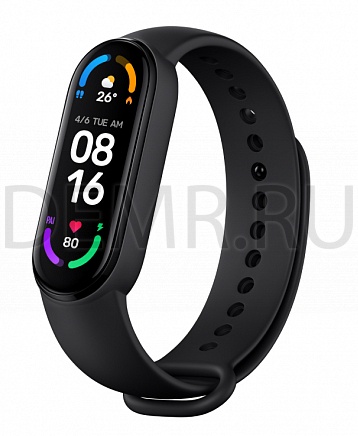
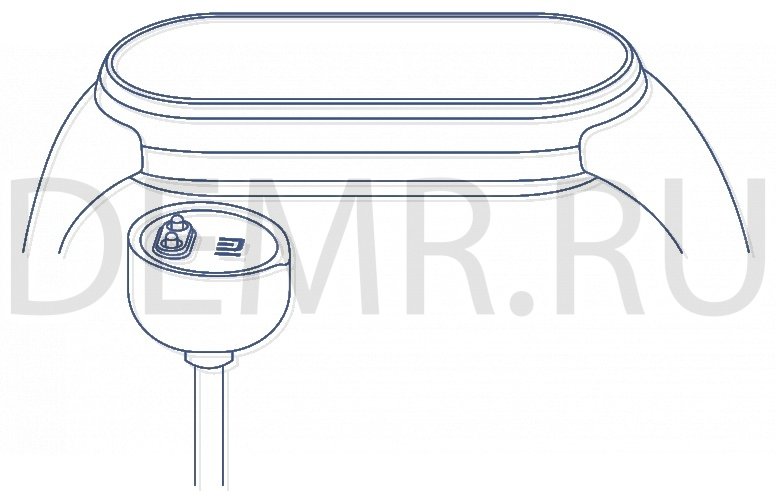
Заряжайте фитнес-браслет Xiaomi Mi Smart Band 6 всегда при низком уровне заряда аккумулятора.
Для зарядки фитнес-трекера подключите магнитный зарядный USB кабель к трекеру.
Как заряжать умный браслет JET Sport FT-12C
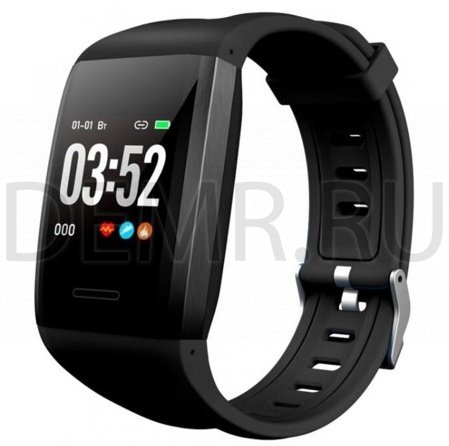
Для заряда батареи трекера JET Sport FT-12C используется специальный кабель с кредлом, входящий в комплектацию. Для зарядки вставьте браслет в кредл, а другой конец кабеля подключите в разъем USB зарядного устройства.
Как заряжать фитнес-браслет JET Sport FT-9C
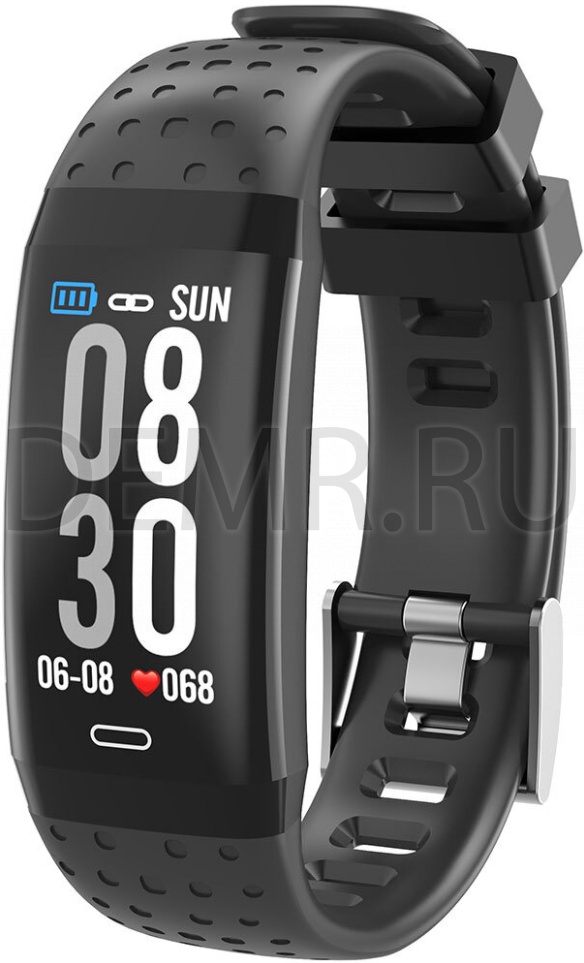
Полностью зарядите фитнес-браслет JET Sport FT-9C перед его использованием.
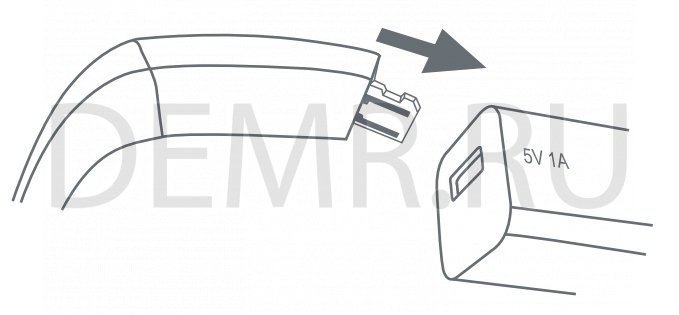
Используйте зарядное устройство с выходным напряжением 5В. Время заряда: около двух часов. Отделите нижнюю часть браслета JET Sport FT-9C от трекера — на трекере освободится USB разъем для зарядки. Подключите трекер к зарядному устройству (либо к USB порту компьютера).
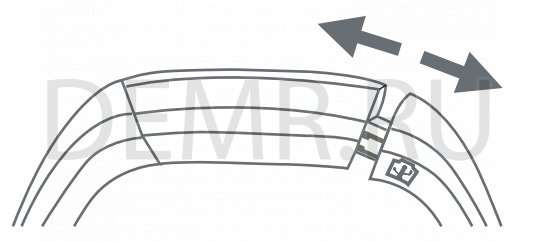
Как заряжать фитнес-браслет JET Sport FT-10C
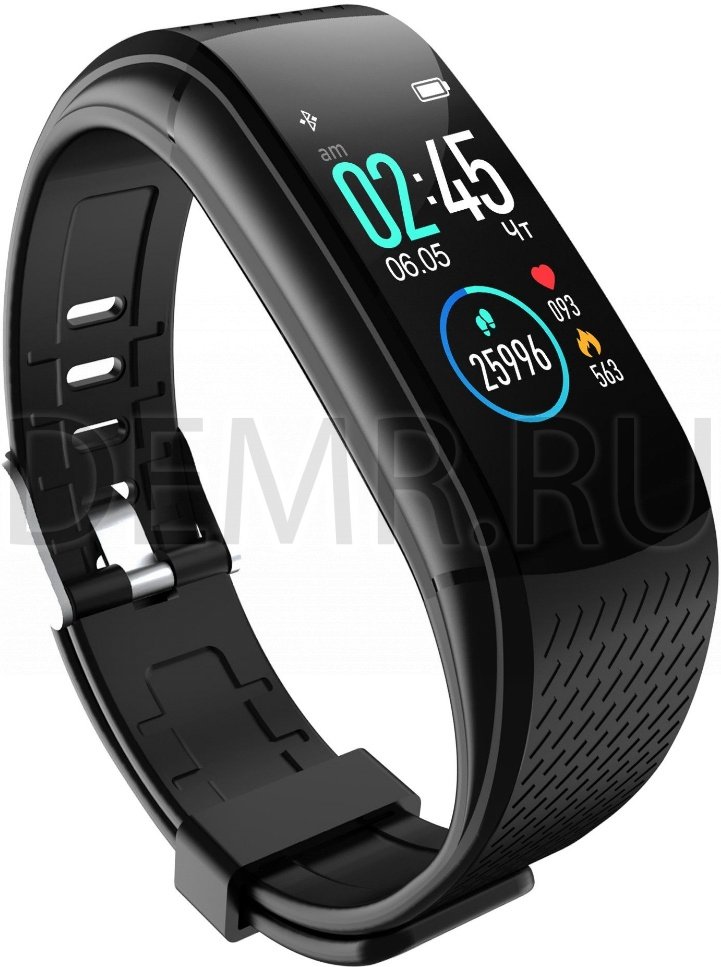
Зарядите полностью аккумулятор фитнес-трекера перед его использованием.
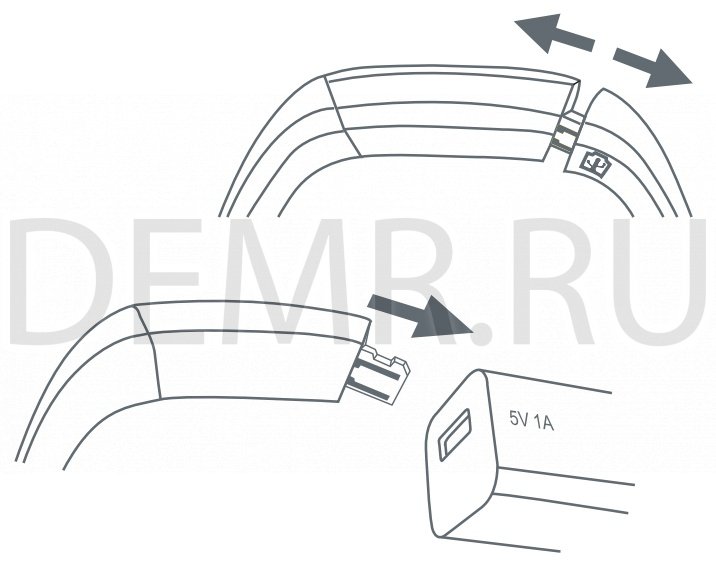
Используйте зарядное устройство с выходным напряжением 5В. Время заряда: около двух часов. Отделите нижнюю часть браслета JET Sport FT-10C от трекера — на трекере освободится USB разъем для зарядки. Подключите трекер к зарядному устройству (либо к USB порту компьютера).
Как заряжать Xiaomi Mi Band 5
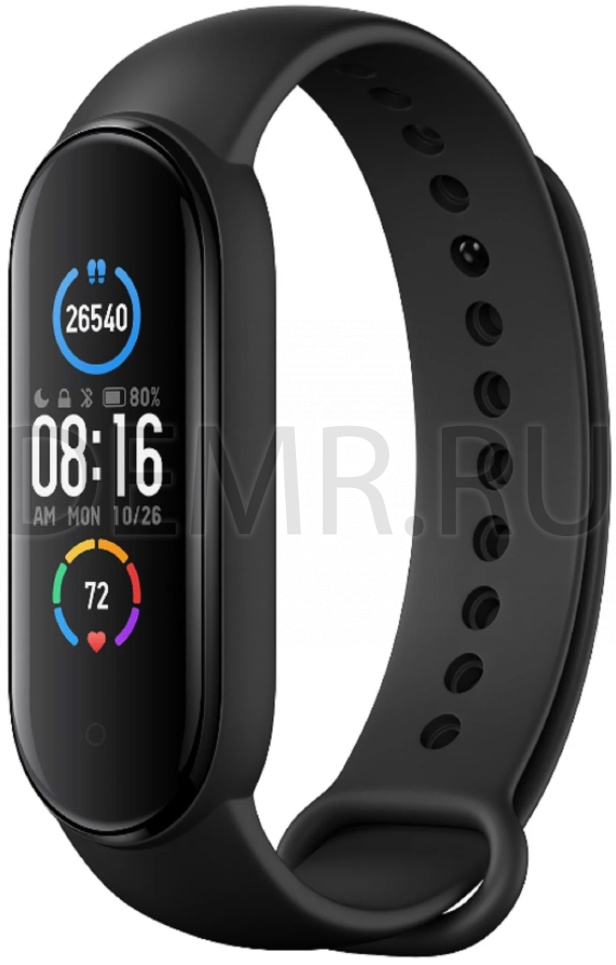
В фитнес-трекере Xiaomi Mi Band 5 использован новый более удобный способ магнитной зарядки.
Шаг 1. Извлеките зарядный магнитный кабель USB из упаковки и подключите один конец к какому-нибудь мобильному зарядному устройству, ноутбуку, ПК или к блоку питания USB.
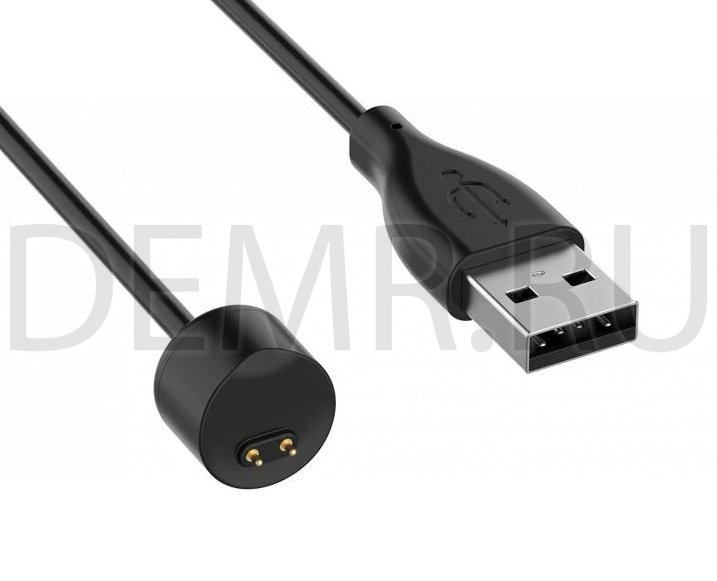
Шаг 2. Подключите магнитную головку зарядного кабеля к фитнес-браслету Xiaomi Mi Band 5
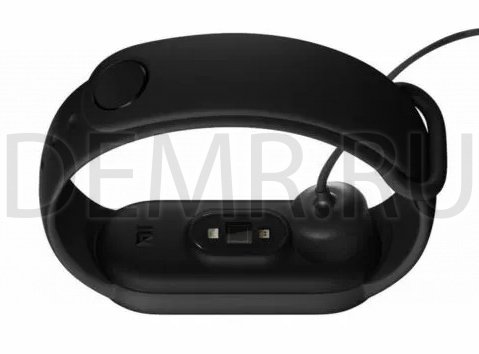
При этом не нужно извлекать трекер из ремешка
Как заряжать фитнес-браслет JET Sport FT-4
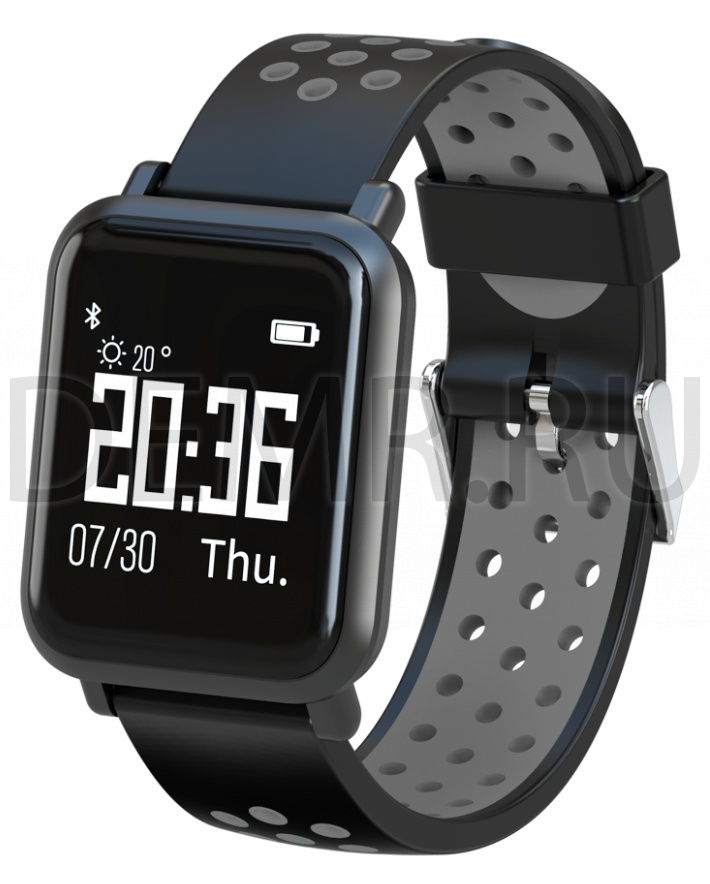
Используйте зарядное устройство с выходным напряжением 5 В. Время заряда: около 2 часов. Отделите нижнюю часть браслета от трекера — на трекере освободится USB разъем для зарядки. Подключите трекер к зарядному устройству (либо к USB порту компьютера).
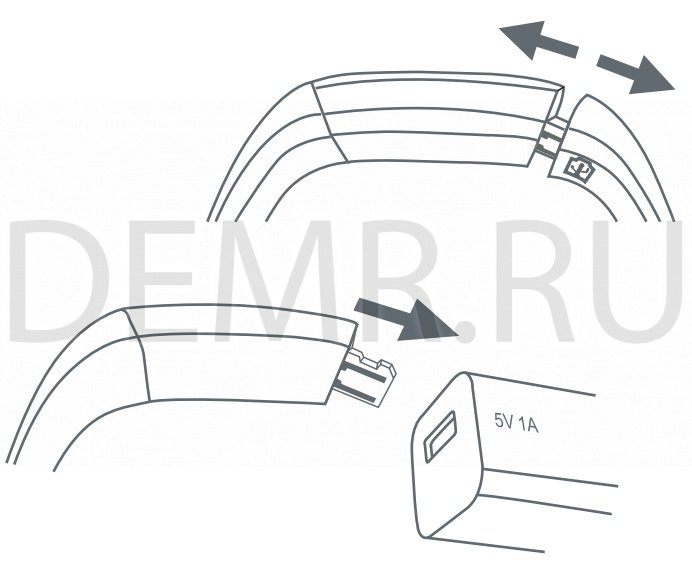
Как заряжать фитнес-браслет JET Sport FT-5
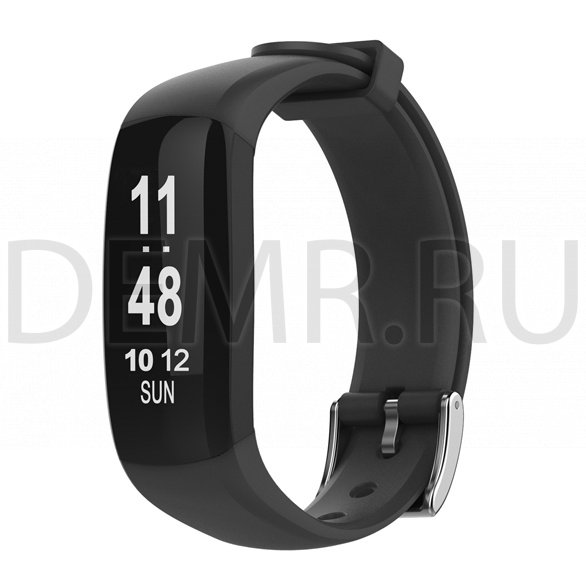
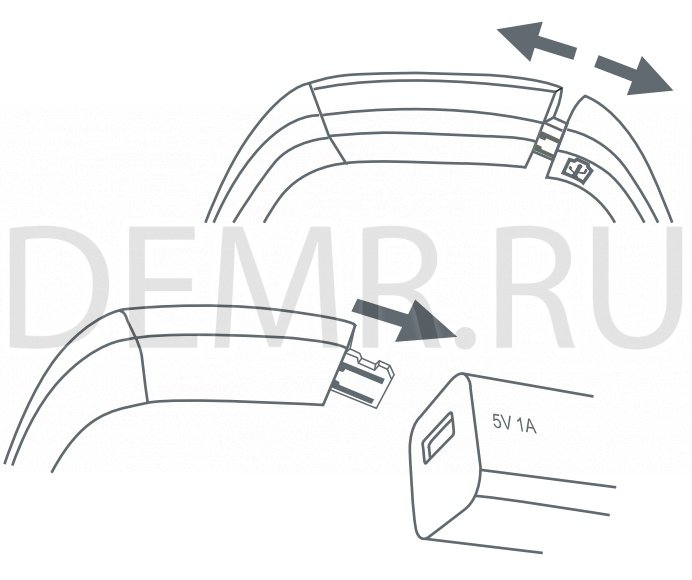
Используйте зарядное устройство с выходным напряжением 5 В. Время заряда: около 2 часов. Отделите нижнюю часть браслета от трекера — на трекере освободится USB разъем для зарядки. Подключите трекер к зарядному устройству (либо к USB порту компьютера).
Как заряжать фитнес-браслет Samsung Gear Fit 2 Pro
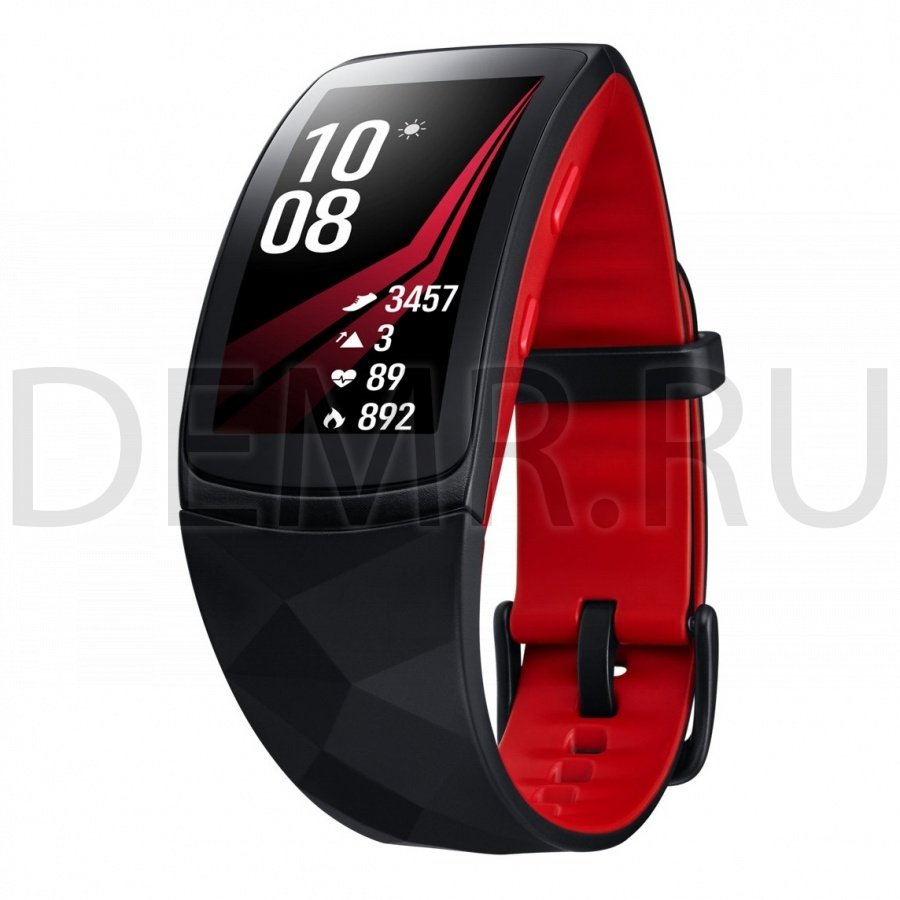
Перед первым использованием устройства Gear или после продолжительного периода, в течение которого устройство не использовалось, необходимо зарядить аккумулятор.
✓ Подключите кабель для зарядки к USB-адаптеру питания.
✓ Подключите USB-адаптер питания к электрической розетке.
✓ Поместите устройство Gear в док-станцию для зарядки, совместив разъемы для зарядки устройства друг с другом.
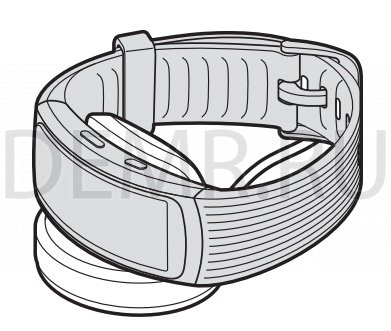
✓ По окончании зарядки отключите устройство Gear от док-станции для зарядки. Отключите зарядное устройство от сети.
Как заряжать фитнес-браслет Samsung Galaxy Fit e
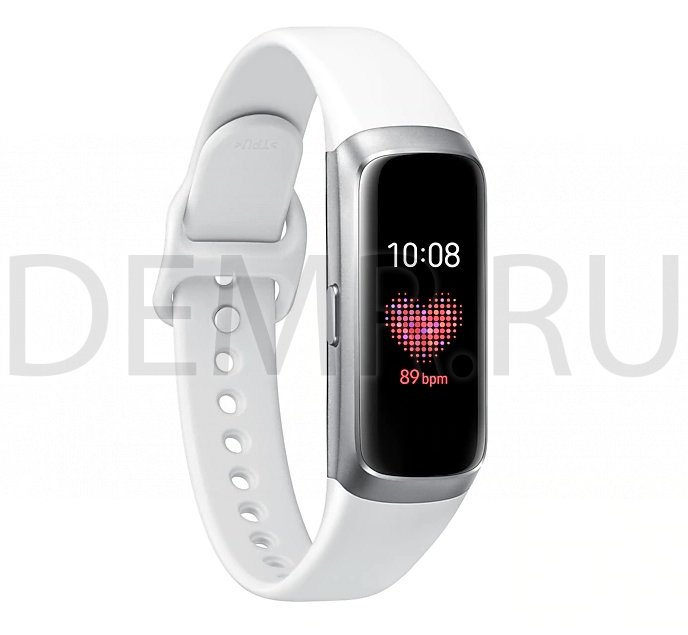
Перед первым использованием устройства или после продолжительного периода, в течение которого устройство не использовалось, необходимо зарядить аккумулятор.
Подключите кабель для зарядки к USB-адаптеру питания.
Совместите центр зарядного устройства с устройством Galaxy Fit e, после чего совместите фиксатор зарядного устройства с пазом рядом с контактами для зарядки на устройстве Galaxy Fit e.
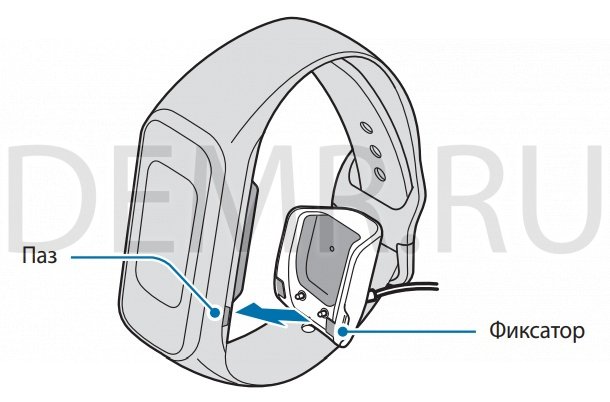
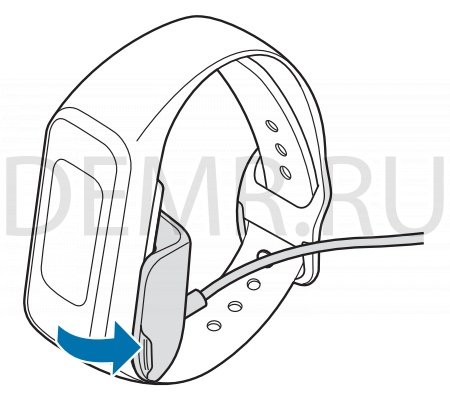
Прижмите зарядное устройство к устройству Galaxy Fit e до щелчка.

Когда Galaxy Fit e полностью зарядится, отключите зарядное устройство, потянув ручку на себя. Отключите зарядное устройство от сети.
Как заряжать фитнес-браслет Huawei Honor Band 4
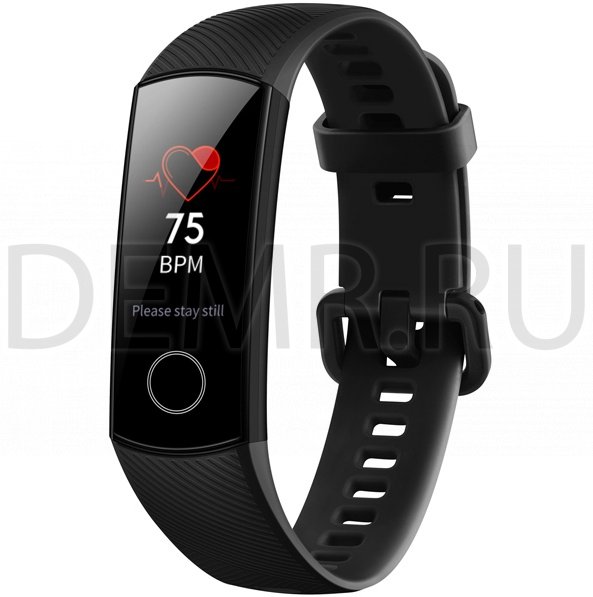
Чтобы зарядить фитнес-браслет Huawei Honor Band 4, совместите контакты зарядного устройства и браслета. Закрепите умный браслет на зарядном устройстве, как показано на рисунке ниже. Убедитесь, что контакты расположены вплотную друг к другу. Значок зарядки и уровень заряда батареи отобразятся на экране умного браслета.
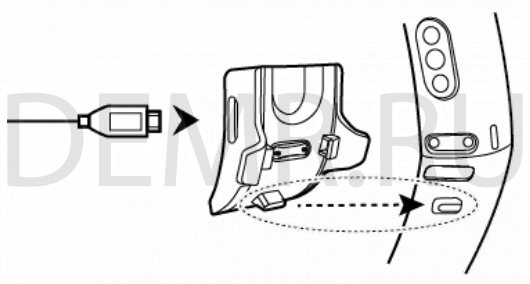
Время зарядки: Умный браслет заряжается полностью за 100 минут при комнатной температуре 25°C. Когда значок батареи отображает полный заряд, это означает, что браслет полностью заряжен.

Просмотр уровня заряда батареи. Посмотрите на значок батареи на рабочем экране умного браслета или в приложении Huawei Health (Здоровье).
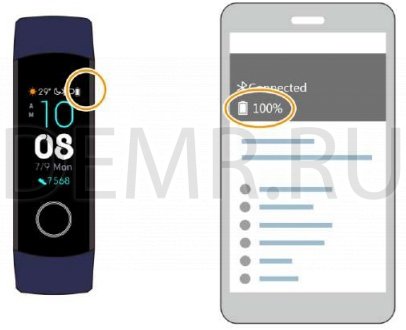

Сигнал низкого уровня заряда. Если уровень заряда батареи ниже 10%, умный браслет будет вибрировать, и на экране отобразится значок , напоминая вам зарядить браслет.
Как заряжать фитнес-браслет Huawei Honor Band 5
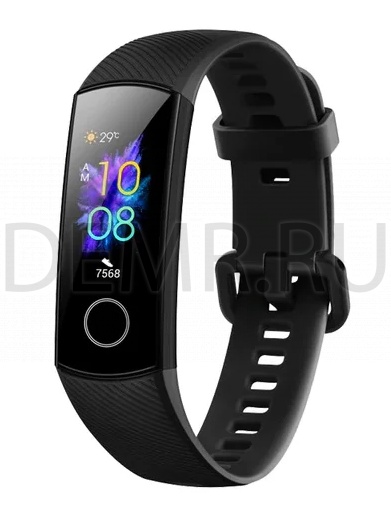
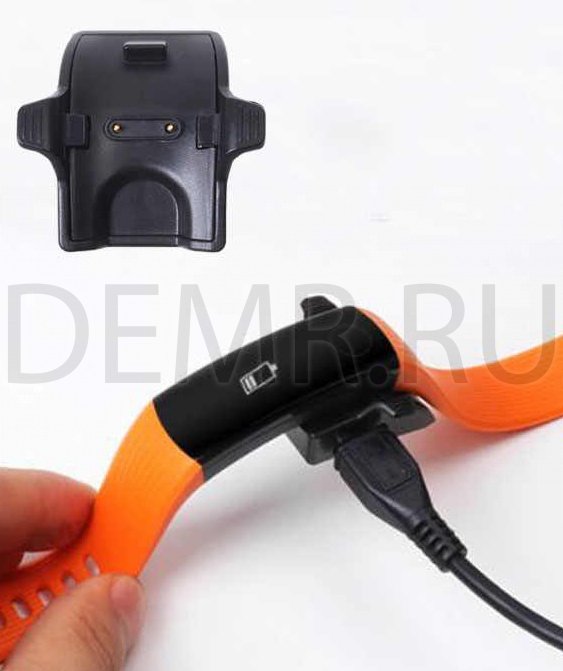
Возьмите док-станцию с подключенным USB кабелем из коробки фитнес-браслета Huawei Honor Band 5. Подключите док-станцию к браслету. Подключите свободный конец USB кабеля к одному из возможных источников:
— сетевой адаптер
— USB порт ноутбука или ПК
— USB порт прочих устройств (powerbank или др)
Как заряжать фитнес-браслет Xiaomi Mi Smart Band 3
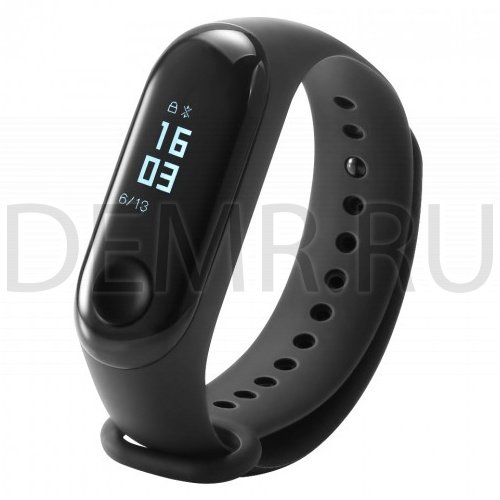
Mi Band 3 заряжается с помощью зарядного устройства, которое поставляется в комплекте. С его помощью фитнес-браслет можно заряжать через USB-порт ноутбука, компьютера или через адаптер питания. Желательно, чтобы ток адаптера питания не превышал 700 мА. Иначе аккумулятор фитнес-браслета может преждевременно выйти из строя.

Как заряжать фитнес-браслет Xiaomi Mi Smart Band 4
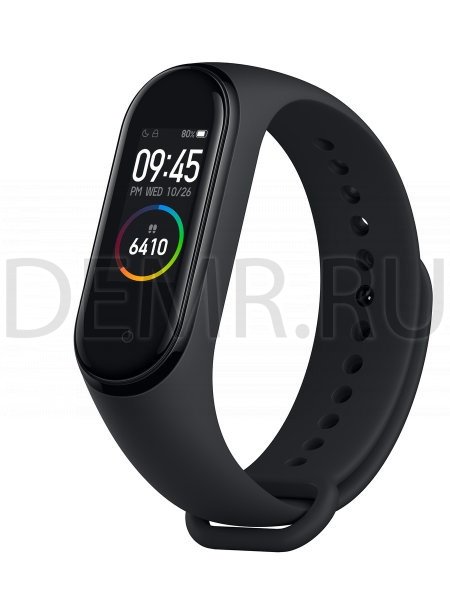
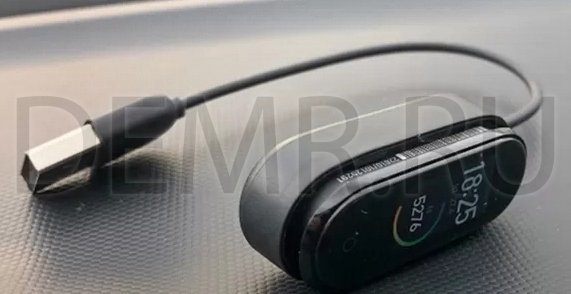
Перед зарядкой фитнес-браслета Xiaomi Mi Smart Band 4 необходимо извлечь капсулу из ремешка. После этого капсула вставляется в зарядное устройство, кабель подключается к блоку питания или в USB. Полная зарядка происходит в течение 1,5-2 часов.
Читайте также