
Не работает Яндекс на телефоне. Что делать
Яндекс — это одновременно самый популярный поисковик и браузер в России, а также десятки сервисов, которыми ежедневно пользуются миллионы людей. Оттого совершенно не удивляет тот факт, что нередко поступают жалобы на продукты компании. Самая частая из них — Яндекс перестал работать. Проблема проявляется по-разному: у кого-то не запускается браузер, кто-то не может открыть главную страницу поисковика, а кому-то не удается войти в конкретный сервис. Все неполадки поддаются решению, и сегодня вы узнаете обо всех способах, позволяющих устранить любые трудности, связанные с Яндексом на Андроид.
Яндекс не работает на Андроид? Сейчас исправим!
Почему не открывается приложение Яндекс
Прежде всего обозначим причины, почему не работает Яндекс на телефоне или любом другом устройстве с выходом в интернет. Чаще всего проблема бывает вызвана следующими факторами:
- нестабильное интернет-соединение или его отсутствие;
- сбой в работе приложения;
- отсутствие памяти на телефоне;
- неполадки на сервере.
В большинстве случаев проблема возникает по вине пользователя, и это хорошо, ведь тогда вы со стопроцентной вероятностью сможете ее решить. Другое дело, если Яндекс не открывается по вине компании. В таком случае остается только набраться терпения и ждать.
⚡ Подпишись на AndroidInsider в Дзене, чтобы получать новости из мира Андроид первым
Яндекс Браузер не запускается — что делать
Проблема с браузером проявляется по-разному. Допустим, у вас вылетает Яндекс на Андроид при попытке запустить приложение. Прежде всего в подобной ситуации вы должны сделать следующее:
- очистить память на телефоне, освободив по меньшей мере 2-5 Гб пространства на внутреннем накопителе;
- удалить из оперативной памяти все фоновые процессы и перезапустить приложение;
- очистить кэш Яндекса.
Инструкции к первым двум рекомендациями вы найдете в тематических материалах, ссылки на которые оставлены выше. А вот об очистке кэша Яндекса стоит рассказать здесь и сейчас:
- Откройте настройки смартфона.
- Перейдите в раздел «Приложения», а затем — «Все приложения».
- Найдите Яндекс Браузер.
- Нажмите кнопку «Очистить».
- Подтвердите удаление кэша.
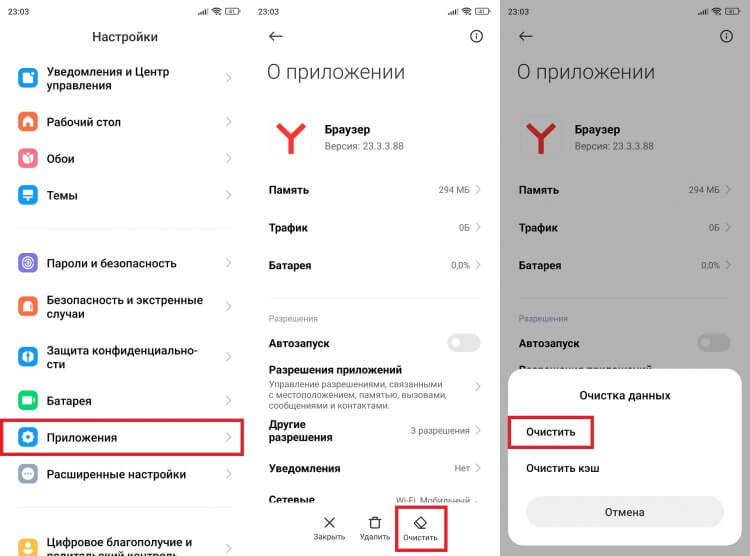
Если проблемы возникают в обычном приложении Яндекса, сделайте то же самое
Не помогло? Тогда удалите приложение, а затем снова установите его, скачав Яндекс или Яндекс Браузер через Google Play или любой другой официальный источник. Далее останется запустить программу и оценить ее работоспособность.
❗ Поделись своим мнением или задай вопрос в нашем телеграм-чате
Если приложение запускается, но в Яндекс Браузере не открываются страницы, а на экране высвечивается сообщение «Что-то не загружается» или «Доступ в интернет заблокирован», то необходимо проверить стабильность соединения, попытавшись открыть любую другую программу, требующую подключения к сети.
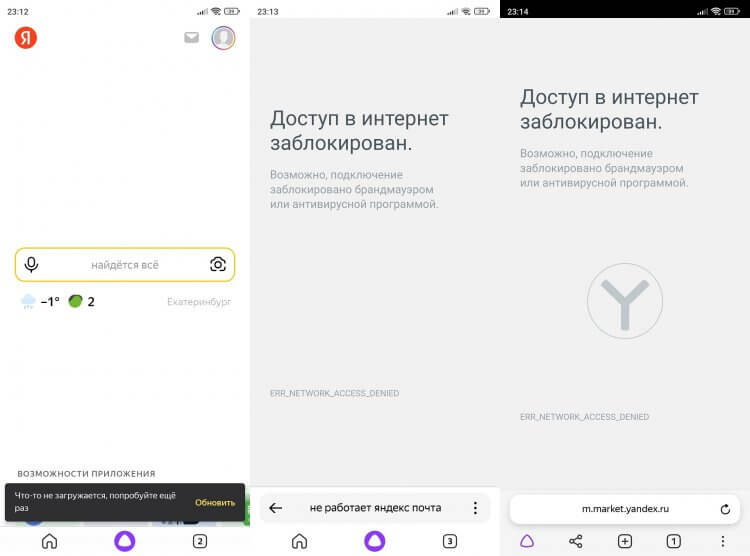
Бывает, что приложение запускается, но никакие страницы внутри не открываются даже при включенном интернете
Не открывается Яндекс Браузер, а все остальные приложения работают как ни в чем не бывало? Возможно, для программы заблокирован доступ в интернет. Чтобы снять ограничения, понадобится:
- Открыть настройки телефона.
- В разделе с приложениями найти Яндекс.
- Во вкладке «Сетевые подключения» поставить галочки напротив мобильного интернета и Wi-Fi.
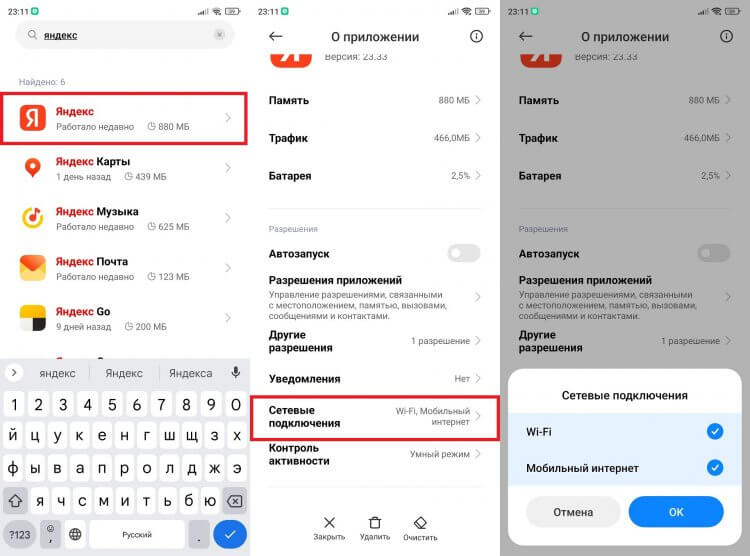
Приложению нужно дать разрешение на доступ в интернет
Также при использовании приложений Яндекса старайтесь не включать VPN, поскольку в стране выбранного сервера продукты компании могут быть заблокированы. Конечно, это маловероятно, но подобное нельзя исключать. Кроме того, можно сыграть от обратного, включив VPN на телефоне. Наконец, попробуйте переключиться с мобильного интернета на Wi-Fi и наоборот.
Что делать, если не открывается страница Яндекса
С трудностями могут столкнуться даже пользователи других браузеров вроде Chrome или Opera. Если у вас не открывается страница Яндекса, обратитесь к следующим рекомендациям:
- проверьте стабильность интернета и примите соответствующие меры;
- дайте используемому приложению разрешение на выход в интернет;
- переключитесь с 4G на Wi-Fi или наоборот;
- включите или выключите VPN на Android.
Возможно, вина в возникновении проблемы лежит на самой компании. Поэтому проверьте работоспособность страницы при помощи сайта мониторинга сбоев. Выберите Яндекс и проверьте, не поступали ли в последнее время жалобы от других пользователей. Вы не одиноки? Тогда дождитесь решения проблемы со стороны компании.
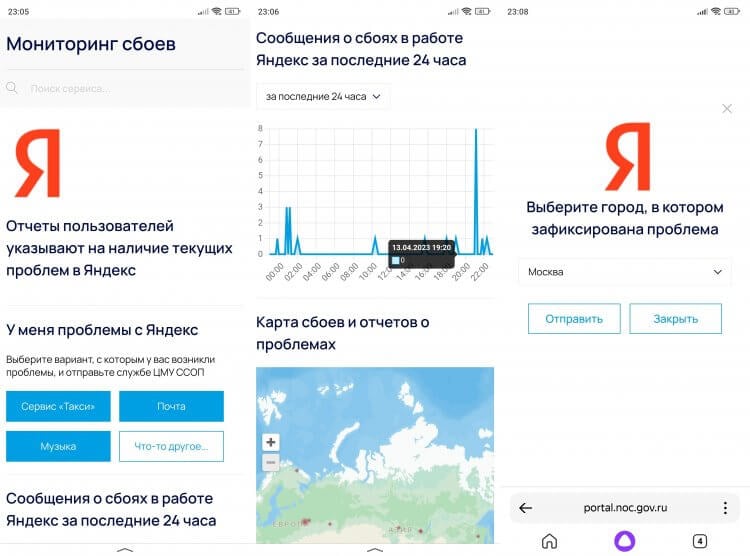
Проверьте наличие жалоб и при необходимости оставьте свою
�� Загляни в телеграм-канал Сундук Али-Бабы, где мы собрали лучшие товары с АлиЭкспресс
Также не забывайте, что главная страница Яндекса располагается по адресу ya.ru, а не yandex.ru, как раньше. При использовании старой ссылки вы будете перенаправлены на dzen.ru, а, возможно, и вовсе заметите пустой экран. Имейте это в виду.

Теги
- Новичкам в Android
- Приложения для Андроид
- Технология Wi-Fi
Наши соцсети
Новости, статьи и анонсы публикаций
Как очистить SSL в Яндекс.Браузере
Интернет стал неотъемлемой частью нашей жизни, а покупка в сети — обыденным делом. Чтобы защитить ваши данные сайты, используют протокол HTTPS и SSL-сертификаты. Но что делать, если вместо привычного сайта открывается ошибка безопасности SSL? В этой статье мы расскажем как очистить SSL в Яндекс Браузере.
Зачем нужен SSL в Яндекс.Браузере?
Каждый год количество финансовых операций в сети растет. 2018 год побил очередной рекорд: более 1,5 млрд транзакций было совершено только по пластиковым картам. Вопрос защиты персональных данных в сети сейчас актуален как никогда.
Несмотря на то что протокол HTTPS появился в 2000 году, свою популярность он обрел в 2013: в Интернете произошёл очередной переворот. В августе 2014 года компания Google официально заявила, что сайтам с SSL-сертификатам поисковая система будет отдавать приоритет в ранжировании.
Благодаря SSL-сертификату появилась возможность шифровать передаваемые данные и проверять их подлинность. Таким образом можно исключить мошенничество и кражу персональной информации пользователей. Подробнее про SSL и принцип работы вы можете узнать в статье: Для чего нужен SSL-сертификат?
Как включить SSL в Яндекс.Браузере?
Каждый браузер по умолчанию поддерживает протокол HTTPS и SSL-сертификаты, вручную ничего включать не нужно. Если на сайте установлен SSL-сертификат, это видно в поисковой строке, возле адреса сайта:
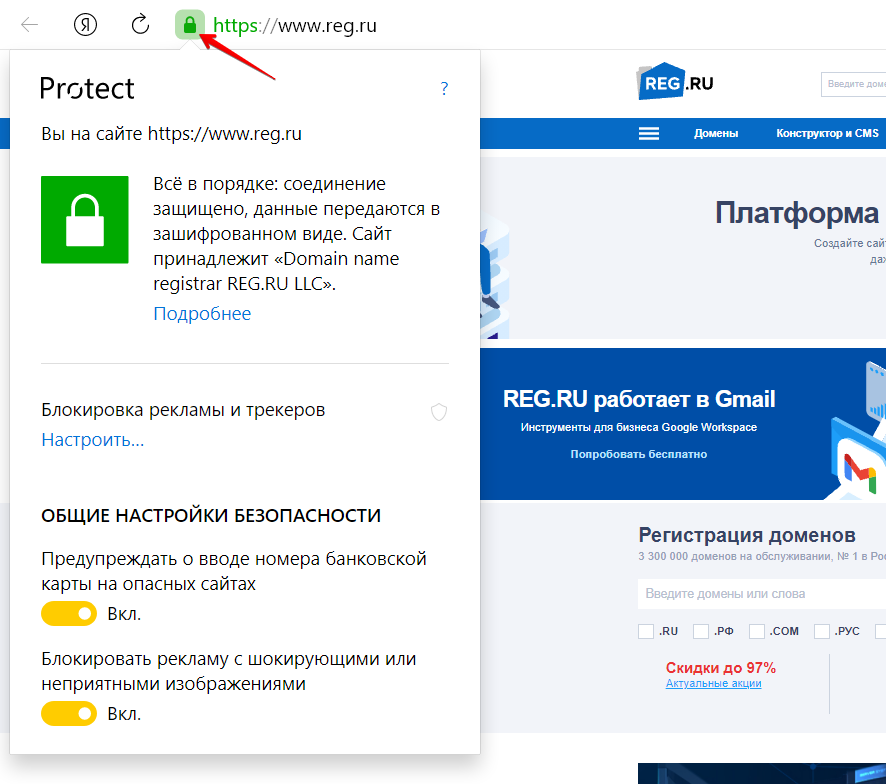
Зеленый замок сигнализирует о том, что ваше соединение с сайтом защищено.
Как устранить проблемы с SSL в Яндекс.Браузере?
Проблемы с SSL-сертификатом могут быть вызваны несколькими причинами. Они могут быть связаны как с настройками самого сайта на сервере, так и с настройками компьютера. Cамые распространённые причины:
- компьютер заражён вирусом;
- неверная дата или время на компьютере;
- сертификат безопасности сервера аннулирован или истёк;
- сайт заблокирован антивирусом;
- устаревшая версия браузера;
- хранилище SSL в Яндекс.Браузере переполнено.
Первые четыре пункта могут быть причинами для ошибки во всех браузерах. Подробнее о них в статье: Ошибка безопасности SSL, как исправить?
В этой статье мы рассмотрим последние два пункта, которые связаны с работой браузера Yandex.
Устаревшая версия браузера
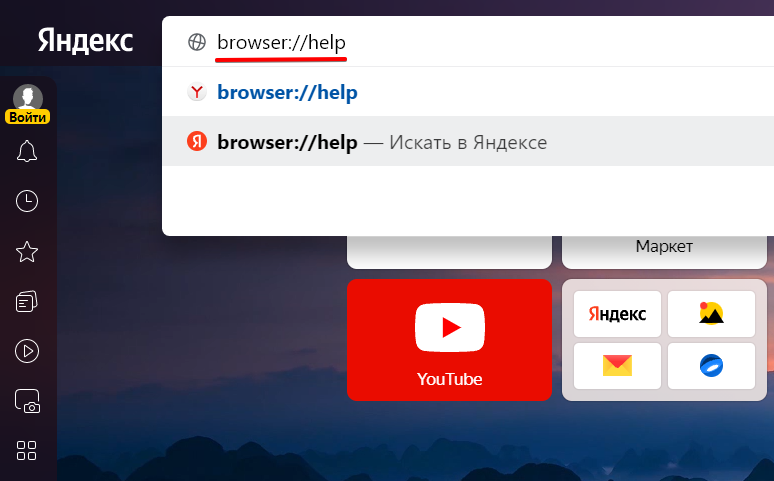
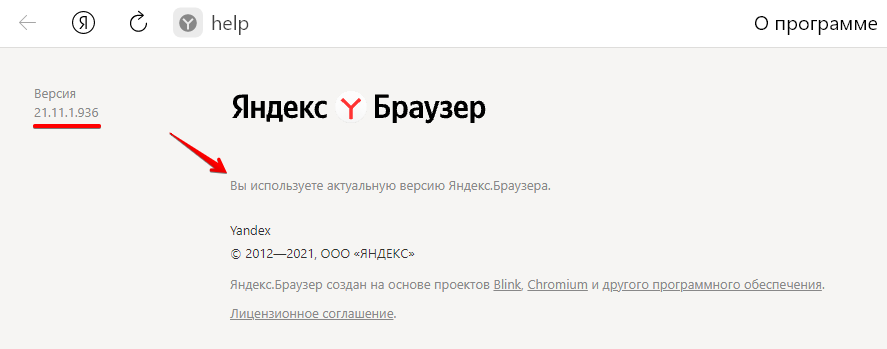
Причиной ошибки может стать старая версия браузера. Убедитесь, что у вас актуальная версия, и установите обновления, если необходимо. Чтобы проверить версию браузера, в поисковой строке введите browser://help и нажмите Enter:
У вас откроется страница с информацией о версии Яндекс.Браузера:
Скачать актуальную версию браузера можно с официального сайта Яндекс.
Хранилище SSL в Яндекс.Браузере переполнено
Яндекс.Браузер запоминает и хранит информацию о сертификационных центрах и SSL-сертификатах в кэше. Сертификаты истекают и переиздаются, а сертификационные центры могут менять правила или попадать в чёрные списки. Из-за этого может возникнуть ошибка.
Как очистить SSL в Яндекс.Браузере
Сертификаты из браузера сохраняются на локальный компьютер. Их можно периодически удалять и поддерживать хранилище в актуальном состоянии.
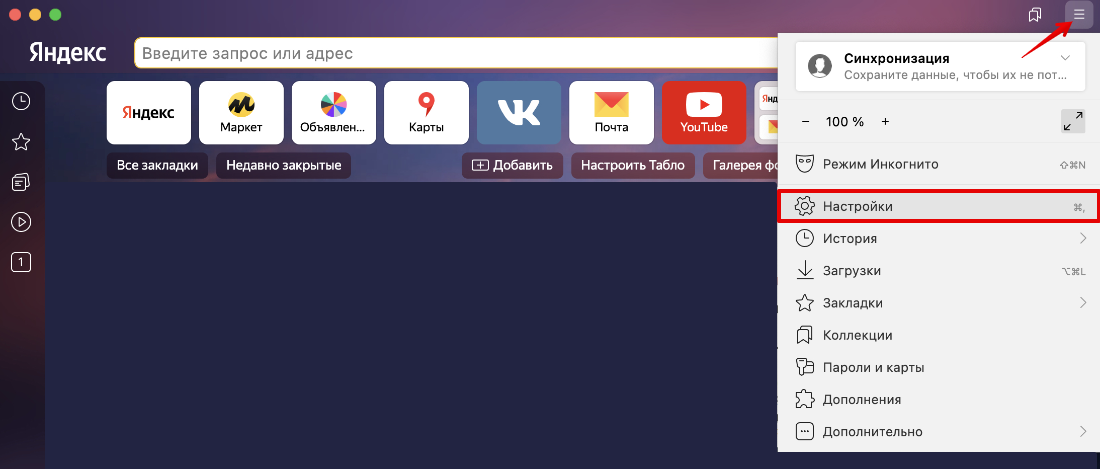
Перейдите в Настройки браузера:
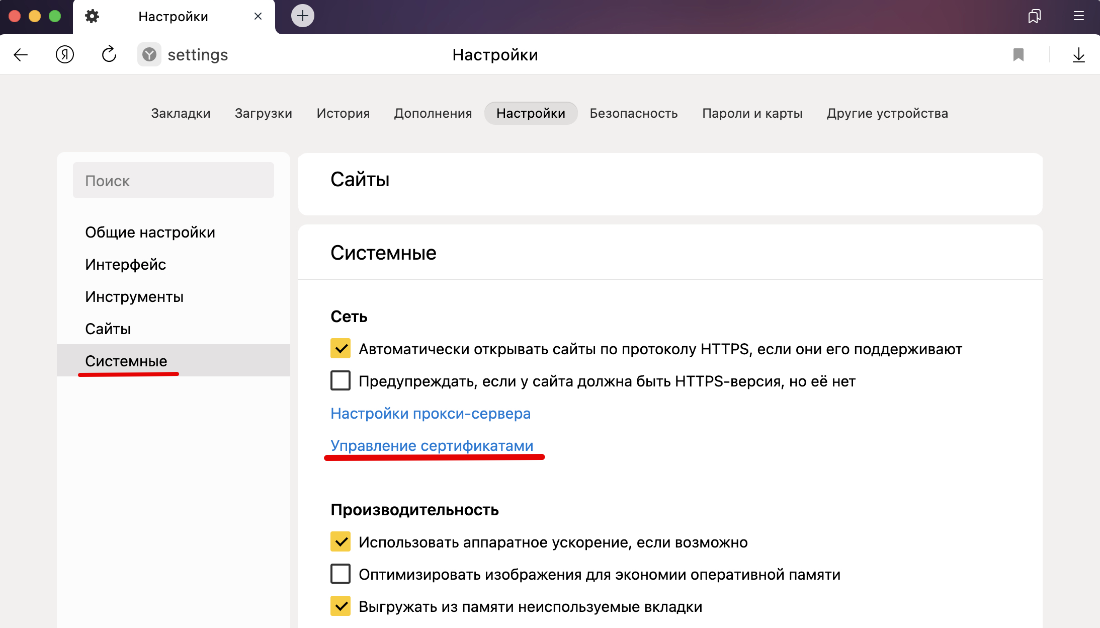
Во вкладке «Системные» выберите Управление сертификатами:
Вы увидите список сертификатов в кэше. Чтобы очистить его: На macOS: выделите необходимые сертификаты, кликните по ним правой кнопкой мыши и нажмите Удалить объект: 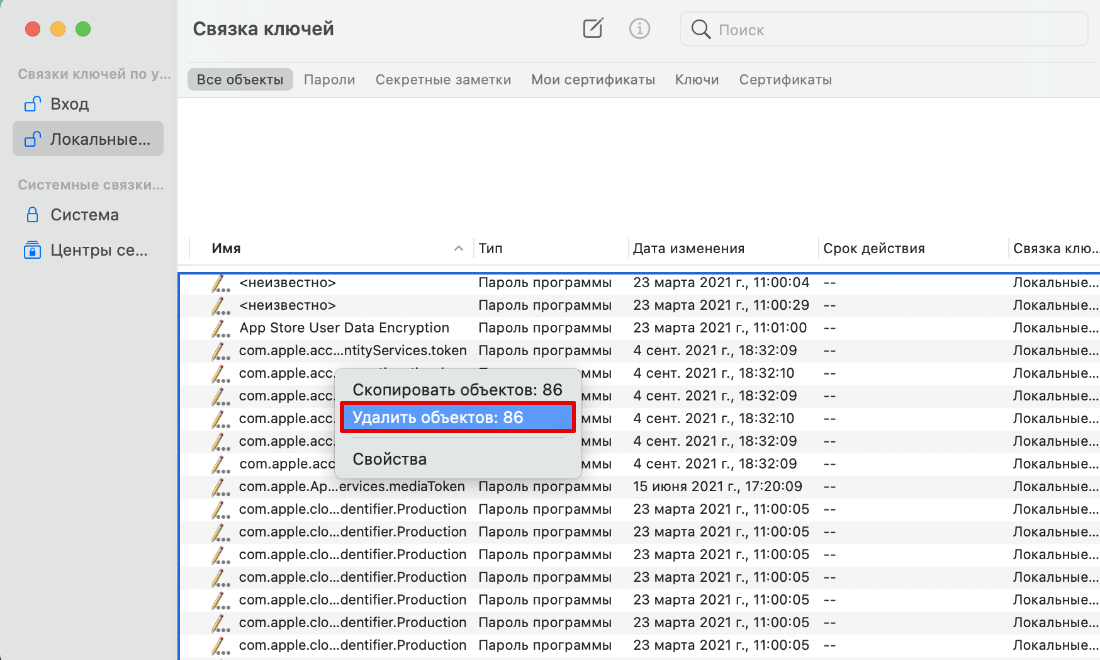 На Windows: выделите нужные сертификаты и нажмите Удалить: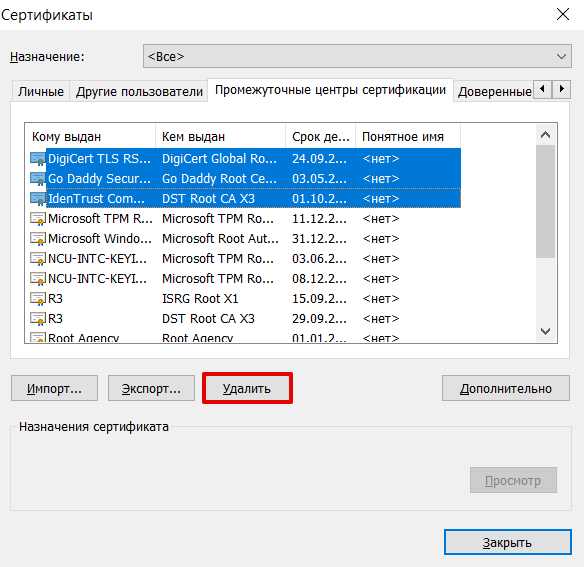
Готово! Теперь SSL-кеш успешно очищен.
Перед тем как открыть неизвестный сайт, вы можете воспользоваться сервисом XSEO. С помощью этого сервиса вы можете проверить сайт на безопасность (вирусы, спам, фишинг) и ограничения по возрасту.
Примечание
С 28 января 2019 года Яндекс оповещает о проблемах с SSL-сертификатом через Яндекс.Вебмастер. Подробнее читайте в блоге Яндекса.
Помогла ли вам статья?
Спасибо за оценку. Рады помочь ��
Не работает Яндекс на телефоне, страничка и приложение недоступно

«Хьюстон, у нас проблемы!»
*
Для справки : данная фраза произнесена 14 апр. 1970г. астронавтом Джеймсом Лоуэллом (миссия «Апполон-13»). Так он начал свое сообщение, когда на корабле были повреждены кислородный баллон и батарея топливных элементов.
Сейчас фраза считается «крылатой», и используется повсеместно при описании любых проблем.
З дравия!
Сегодня решил ответить на довольно типовые вопросы насчет «неработоспособности» Яндекса на смартфоне (видимо, участились они в связи с посл. событиями сего и прошлого года. ). Так как задают их «под разными углами», — то я их разбил на несколько (см. ниже: каждый подзаголовок —> типовой вопрос).
Теперь перейдем к теме.
Типовые проблемы
Насчет главной страницы Яндекса (Yandex.ru)
Наверное, начать нужно с того, что бывшая главная страница Яндекса — www.yandex.ru автоматически переадресовывает пользователя на сайт www.dzen.ru («Дзен» — развлекательный портал). Зайти на эту прежнюю страницу ( www.yandex.ru ) сейчас у вас не получится ни с телефона, ни с компьютера!
�� Если вам нужна главная страница Яндекса — то она теперь находится по адресу : https://ya.ru (кстати, есть страничка также на домене com: https://yandex.com )
Обратите внимание, что выглядит она сейчас крайне просто: поисковая строка, погода, да курс валют. Новостей и Дзена (как было это ранее) сейчас здесь нет!
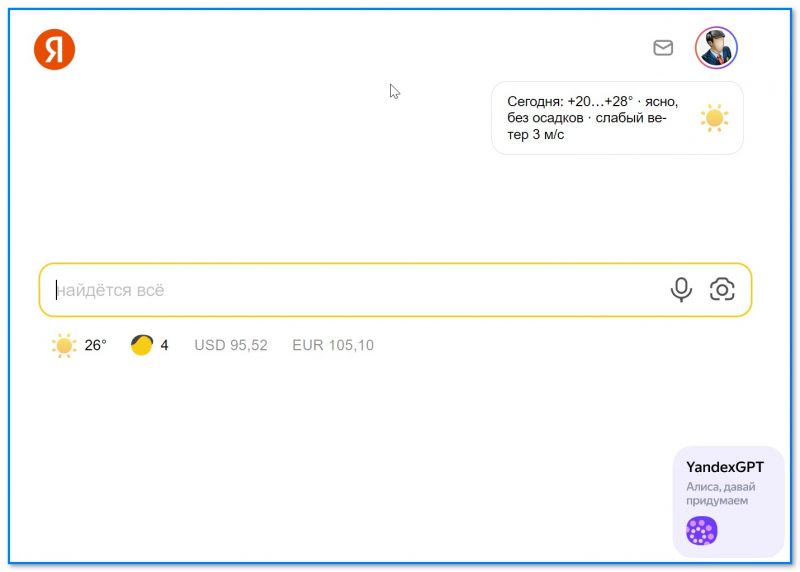
Скриншот с главной странички Яндекса ( www.ya.ru )
Пару слов про VPN
Если вы живете не в России — возможно, что в вашей стране Яндекс (или определенные его сервисы) могут быть недоступны.
Вообще, в качестве диагностики, я бы порекомендовал попробовать воспользоваться каким-нибудь сервисом VPN (или ��браузером Epic, в котором есть встроенный VPN). Плюс проверьте разные доменные адреса: https://ya.ru , https://yandex.com .

Яндекс почта с защитой от спама — Epic браузер с VPN
Почему могут не открываться приложения «Яндекс» и «Яндекс-браузер» под Android
- первый совет банальный : стоит попробовать перезагрузить телефон и открыть приложение заново. Нередко, такая простая процедура помогает обойти многие сбои;
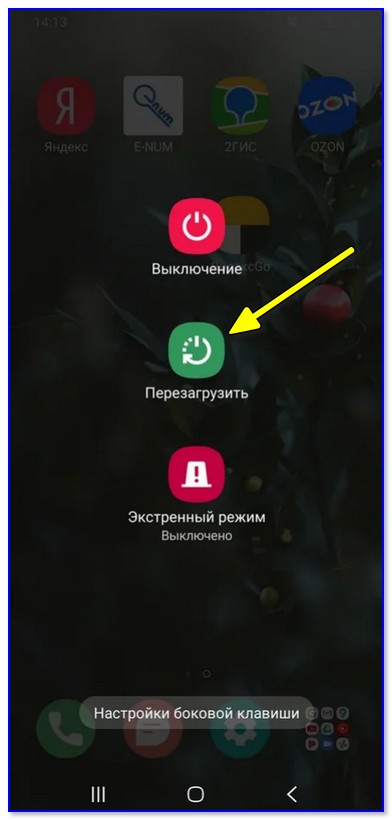
Перезагрузка смартфона
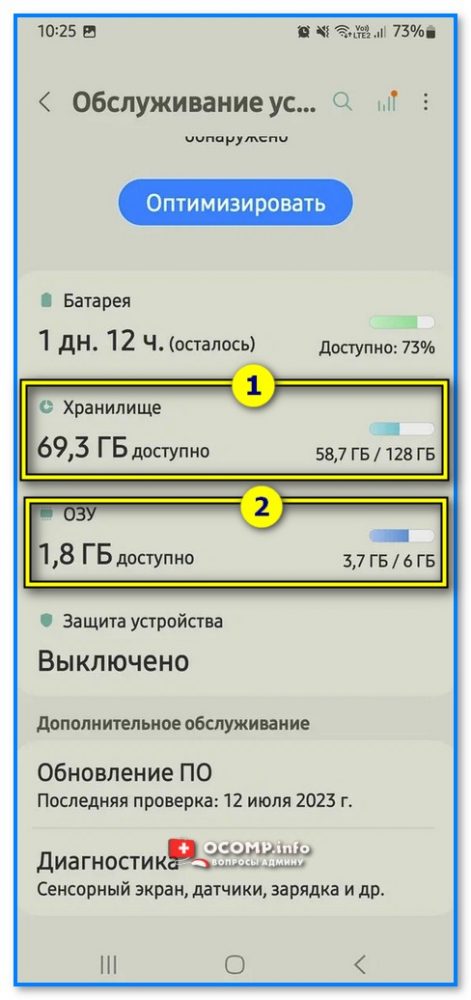
Память, ОЗУ — есть ли свободное пространство — настройки Android 12
Не могу открыть Play Market и загрузить Яндекс-приложения, ничего не находится
Вообще, насколько мне известно, приложения Яндекса на Play Market есть (вроде их санкции не коснулись). Однако, сам Play Market открывается не на всех устройствах (видимо зависит от провайдера Интернета).
На всякий случай порекомендую на телефон установить рос. аналог — ��RuStore. На нем имеется вся необходимая подборка приложений Яндекса (да и многих крупных рос. компаний).
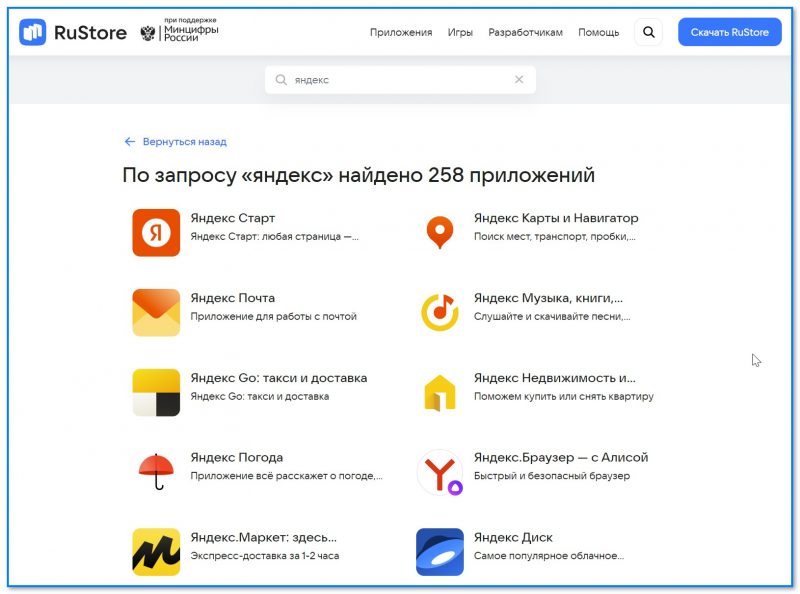
Скрин с сайта RuStore — приложения от Яндекса
Что проверить, если сайты недоступны в «Яндекс-браузере»
- для начала перезагрузить телефон и проверить есть ли доступ в сеть Интернет (можно попробовать запустить другие приложения, которым нужен доступ в сеть + обратить внимание на значки в верхнем меню) ;
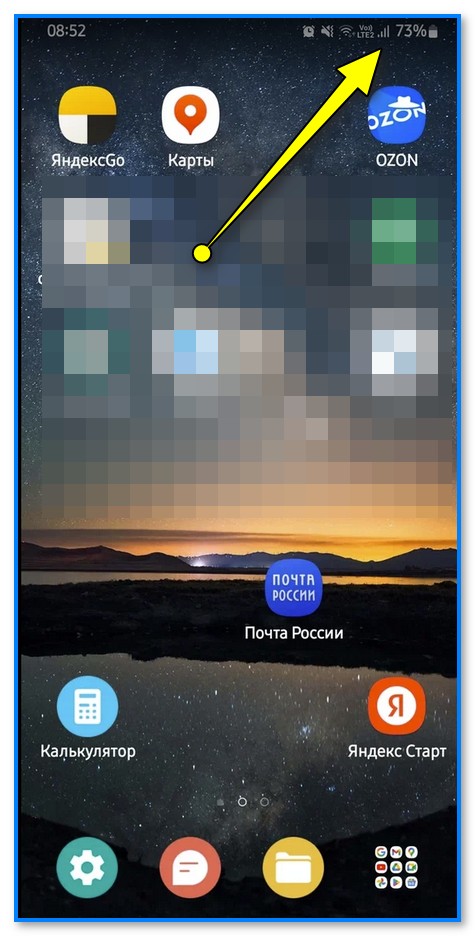
Значок сети, Wi-Fi, Android 12
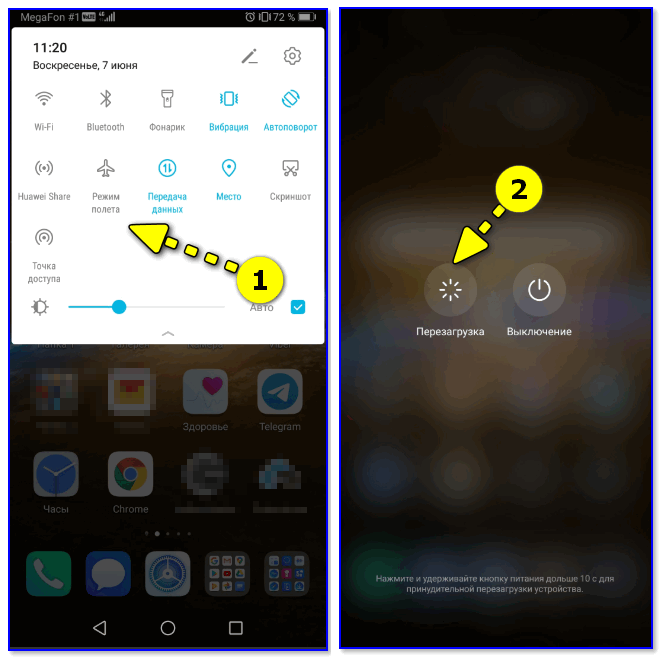
Режим полета — перезагрузка смартфона
Turbo VPN — запуск приложения на Android
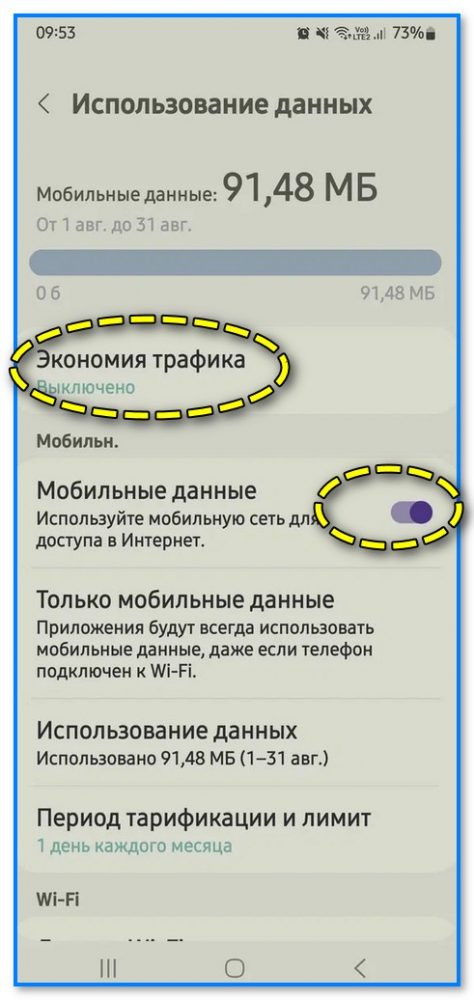
Экономия трафика — настройки Android
Аналоги Яндекс-карт, почты, браузера
Если у вас постоянно сбоят сервисы Яндекса (или они стали недоступны в вашем регионе) — можно попробовать им найти замену (аналог).
Если говорим о электронной почте — то совсем не обязательно отказываться полностью от старого ящика, можно настроить авто-сборщик писем на новой почте (т.е. новый «ящик» будет автоматически забирать всю почту с сервиса Яндекса, вот тут показал как это делается).
Если говорим о картах — то есть еще и Google Maps и 2Гис. Рекомендую их иметь на телефоне в качестве запасных: иногда, когда ищешь в городе какой-нибудь адрес, удается его найти только при помощи неск. сервисов!
Про браузеры даже (наверное) и говорить нечего — их сегодня сотни! Наиболее актуальные на сегодняшний момент я вынес в ��большую подборку, рекомендую!
Если вы решили свой вопрос иначе — сообщите пожалуйста в комментариях.
За сим откланяюсь, успехов!
Яндекс.Маркет не работает сегодня
Сегодня 23 ноября 2023 наблюдаются перебои в работе приложения Яндекс.Маркет и веб-версии сайта. По вопросам сбоя в работе приложения на смартфоне с операционными системами Android или iOS вы можете обратиться по телефону горячей линии:
Что с Яндекс.Маркет сегодня и когда заработает?
Для того чтобы быстро узнать, что случилось с Яндекс.Маркет сегодня 23 ноября 2023 года обратитесь на горячую линию
Для уточнения информации по сбою в работе приложения Яндекс.Маркет и когда начнет работать обращайтесь на горячую линию
Почему не работает Яндекс.Маркет сегодня?
Причины перебоев в работе приложения и сайта
Причины перебоев в работе по которым сегодня 23 ноября 2023 не открывается приложение Яндекс.Маркет могут быть как на стороне сервера, на котором располагается сайт Яндекс.Маркет, так и на стороне посетителя сайта или пользователя мобильного приложения на телефоне. Так же ресурс может не работать из за сбоев на стороне Интернет провайдера. Однако, чаще всего невозможность открыть приложение или сайт Яндекс.Маркет связана либо с попаданием в черный список РосКомНадзора, либо с ошибками в технической части. Так же причиной по которой перестал работать сайт Яндекс.Маркет могут быть приложения, блокирующие рекламу, установленные на вашем устройстве, а так же антивирусное программное обеспечение.
Обратитесь в офис Яндекс.Маркет рядом с вами
Для уточнения информации вы можете обратится в ближайший офис Яндекс.Маркет
Яндекс.Маркет не работает в России сегодня
На территории всей Российской Федерации плохо работает Яндекс.Маркет
В России сегодня 23 ноября 2023 не работает сайт и приложение Яндекс.Маркет. Перебои в работе ресурса зарегистрированы в следующих регионах и областях Российской Федерации:
Адыгея г. Майкоп
Алтай г. Горно-Алтайск
Архангельская обл. г. Архангельск
Астраханская обл. г. Астрахань
Башкортостан г. Уфа
Белгородская обл. г. Белгород
Брянская обл. г. Брянск
Бурятия г. Улан-Удэ
Владимирская обл. г. Владимир
Волгоградская обл. г. Волгоград
Вологодская обл. г. Вологда
Воронежская обл. г. Воронеж
Дагестан г. Махачкала
Ивановская обл. г. Иваново
Ингушетия г. Магас
Иркутская обл. г. Иркутск
Кабардино-Балкария г. Нальчик
Московская обл. г. Москва
Мурманская обл. г. Мурманск
Нижегородская обл. г. Нижний Новгород
Новгородская обл. г. Новгород
Новосибирская обл. г. Новосибирск
Омская обл. г. Омск
Оренбургская обл. г. Оренбург
Орловская обл. г. Орел
Пензенская обл. г. Пенза
Псковская обл. г. Псков
Ростовская обл. г. Ростов-на-Дону
Рязанская обл. г. Рязань
Самарская обл. г. Самара
Саратовская обл. г. Саратов
Саха г. Якутск
Сахалинская обл. г. Южно-Сахалинск
Свердловская обл. г. Екатеринбург
Калининградская обл. г. Калининград
Калмыкия г. Элиста
Калужская обл. г. Калуга
Карачаево-Черкесская г. Черкесск
Карелия г. Петрозаводск
Кемеровская обл. г. Кемерово
Кировская обл. г. Киров
Коми г. Сыктывкар
Костромская обл. г. Кострома
Крым г. Симферополь
Курганская обл. г. Курган
Курская обл. г. Курск
Ленинградская обл. г. Санкт-Петербург
Липецкая обл. г. Липецк
Магаданская обл. г. Магадан
Марий Эл г. Йошкар-Ола
Мордовия г. Саранск
Северная Осетия-Алания г. Владикавказ
Смоленская обл. г. Смоленск
Тамбовская обл. г. Тамбов
Татарстан г. Казань
Тверская обл. г. Тверь
Томская обл. г. Томск
Тульская обл. г. Тула
Тыва г. Кызыл
Тюменская обл. г. Тюмень
Удмуртия г. Ижевск
Ульяновская обл. г. Ульяновск
Хакасия г. Абакан
Челябинская обл. г. Челябинск
Чечня г. Грозный
Чувашская г. Чебоксары
Ярославская обл. г. Ярославль