
Не меняется разрешение экрана
Почти всегда поменять разрешение экрана не составляет ни малейшего труда. Но что делать если разрешение экрана не меняется?
Данный запрос является весьма распространенным и в его решении Вам помогут специалисты нашего сервисного центра.
Сервисный центр компании V-COMP в Днепре открыл свои двери вот уже более десяти лет назад. За столь внушительный период работы, наша компания расширила ряды специалистов, что позволяет устранить техническую проблему компьютерной техники любого характера и степени сложности.
Почему разрешение экрана не меняется?
Поменять разрешение экрана на Виндовс 10 или Виндовс 7 можно с помощью правой кнопки мыши. Так, после нажатия правой кнопкой мыши на рабочем столе, в выпавшем меню следует выбрать пункт “Параметры экрана”.
Однако, бывает так, что данная функция не активна и не позволяет изменить разрешение экрана так просто или в разделе “Дисплей” отсутствует нужное Вам разрешение, например 1024×768.
Причинами, по которым разрешение экрана не меняется может быть следующее:
- Не установлен подходящий драйвер видеокарты. Следует отметить, что при проверке данного параметра, компьютер может показывать наличие подходящего драйвера, но это вовсе не свидетельствует о том, что он на самом деле установлен.
- Проблемы или сбои при работе уже установленного драйвера видеокарты.
- Технические неисправности соединительных проводов, разъемов и гнезд которые подключают видеокарту или монитор к компьютеру.
- Проблемы с самой видеокартой
Что делать если не меняется разрешение экрана на windows 10?
Исправить такие неполадки, как отсутствие возможности изменить глубину цвета, разрешение экрана во время игры или в безопасном режиме на ноутбуке можно следующим образом:
- Через диспетчер устройств Windows в разделе «Видеоадаптеры», установив или обновить уже установленный драйвер.
- Если же после проведенных манипуляций все еще невозможно изменить разрешение экрана, Вам необходимо обратиться к специалисту сервисного центра, в котором будет устранена данная неполадка.
Куда обратиться в случае, если не меняется разрешение экрана windows 7 в Днепре?
Компания V-COMP в Днепре предлагает Вам широчайший спектр услуг по ремонту и настройке любой компьютерной техники.
Помимо этого наша компания предлагает возможность обслуживаться как физическим, так и юридическим лицам, плательщикам НДС.
Любой запрос по ремонту техники в нашем сервисном центре осуществляется согласно четко установленного алгоритма:
- Прием техники на ремонт. Первичная диагностика и установление проблемы. Составление акта приема-передачи компьютера, его детальное описание фотофиксация.
- Полная диагностика и установление истинных причин поломки мастером компании.
- Согласование с клиентом условий ремонта, его сроков и стоимости, перечня необходимых дополнительных деталей и так далее.
- Ремонт устройства согласно оговоренного с клиентом порядка.
- Тестирование техники на предмет исправности работы и устранения неполадок.
- Передача компьютера в отдел выдачи заказов. Согласование с клиентом удобной даты возврата.
- Тестирование устройства на корректность работы вместе клиентом.
- Составление акта приема-передачи выполненных работ, оплата ремонта, выдача чека и гарантии на работы и запасные части (если они были). Возврат техники по акту приема-передачи клиенту.
Компания V-COMP в Днепре работает исключительно с проверенными поставщиками деталей и комплектующих, что позволяет выдать гарантию не только на ремонтные работы, а также быть уверенным в качестве используемых деталей.
Также, мы предоставляем возможность осуществлять расчет наличным и безналичным путем, предоставляя при этом полный комплект документов, подтверждающих выполненные работы.
Сколько стоит сервисное обслуживание компьютера в Днепре, у которого не могу изменить разрешение экрана?
Компания V-COMP расположена в центре города, по адресу: город Днепр (Днепропетровск), улица Европейская, 8.
Установив наличие любой технической проблемы Вы можете сразу обращаться по адресу нашего центра, а также:
- позвонив по номерам телефонов +38 (097) 097 33 03, +38 (066) 097 33 03, +38 (093) 097 33 03;
- или оставив электронную заявку на сайте нашей компании.
После первичной диагностики специалисты нашего центра сориентируют Вас относительно стоимости ремонта и его сроков, а на этапе полной диагностики, все эти условия будут согласованы с Вами лично.
Сервисный центра компании V-COMP — скорая помощь для Вашей техники!
Как поменять разрешение экрана
Есть один весьма необычный вопрос о Windows 10 – как узнать, поменять разрешение экрана? Если в предыдущих версиях подобная операция была делом двух щелчков, то теперь на привычном месте нужного ползунка не оказалось, из-за чего ряд пользователей, скажем так, оказался немного озадаченным. Не нужно расстраиваться – все не так плохо, как кажется, и функцию никто не удалял, просто ее спрятали на один клик глубже.
Как поменять разрешение экрана в Windows 10
Войти в параметры экрана вы можете тремя разными способами, но итог будет один:
- Щелкните правой кнопкой по свободной области рабочего стола — выберите «Параметры экрана»

- Нажмите Пуск — Параметры (шестерёнка)

- Win+R — введите desk.cpl — нажмите Ok


Результатом вышеописанных действий будет следующее окно, где можно изменить и настроить расширение экрана в Windows 10.

Собственно, если вы до сих пор не поняли, то присмотритесь внимательнее – перед вашими глазами есть раскрывающийся список, в котором можно выбрать то количество точек по горизонтали и вертикали, которое вам необходимо.
В таблице представляем вам самые популярные связки, которые позволяют узнать расширение экрана на основании диагонали монитора и наоборот.
| Диагональ монитора (дюймы) | Широкоформатный | Родное разрешение |
| 14-15 | нет | 1024 x 768 |
| 17-19 | нет | 1280 x 1024 |
| 20-23 | нет | 1600 x 1200 |
| 24 | нет | 1900 x 1200 |
| 17-18 | да | 1280 x 800 |
| 19 | да | 1440 x 900 |
| 20-23 | да | 1680 x 1050 |
| 24-29 | да | 1920 x 1080 до 1920 х 1200 |
| 30 | да | 1920 x 1080 до 2560 х 1600 |
Windows 10: разрешение экрана не меняется
Как настроить разрешение экрана на Windows 10, если указанный выше способ не действует и в списке вы не находите необходимого значения. Обновите драйвер видеокарты! Расскажем, как это сделать:
- Вбиваете в поиске «Диспетчер устройств»

- Находим строку «Видеоадаптеры» — нажимаем правой кнопкой мыши — Обновить конфигурацию оборудования.

- Далее разворачиваем содержимое «Видеоадаптеры», щелкаем по нему правой кнопкой мыши и выбираем «Обновить драйвер»

Этот процесс может занять достаточное количество времени, у некоторых даже около часа. После обновления расширение экрана на Windows 10 должно поменяться автоматически на необходимое.
Еще не успел скачать Windows 10 оригинальный образ, тогда переходи по ссылке.
…и другие параметры…
Кстати, в этом же окне можно настроить и другие параметры, например, изменить яркость экрана, размер текста, ориентацию (альбомная, книжная), включить ночной свет, подключить ещё один дисплей.
А когда закончите, почитайте и другие статьи на нашем сайте, в которых вы обязательно найдете много интересного о Windows 10.
Как изменить разрешение экрана в Windows 10?
Для комфортного использования системы и отображения всех элементов интерфейса должно быть выставлено разрешение экрана, соответствующее параметрам монитора или дисплея. При переустановке системы или после установки крупных обновлений интерфейс может быть слишком крупный и неудобный. В данной статье мы опишем все удобные способы как изменить разрешение экрана в Windows 10.
Сбилось разрешение экрана Windows 10: причины
За разрешение экрана и его изменение отвечает драйвер видеокарты, если в компьютере её нет, за это отвечает так называемая «встроенная видеокарта в процессор» или видеоядро. Именно он определяет список доступных параметров и выбирает необходимое. Есть несколько случаев, когда данные параметры сбрасываются и их необходимо изменить:
- Переустановка Windows;
- Выход крупного обновления Windows;
- Некорректная установка драйвера видеокарты;
После этих действий, разрешение может измениться до стандартных параметров, которые будут мешать комфортной работе с устройством.
Узнать разрешение экрана на Windows 10 , можно несколькими способами:
- Через Параметры Windows. Параметры – Система – Дисплей;
- Нажатие ПКМ (Правая кнопка мыши) и выбрать Параметры экрана;
- В настройках приложения для видеокарты.

Бывают случаи, когда не меняется разрешение экрана на Windows 10, выпадающее меню со списком может быть просто недоступно. Также, стандартный видеодрайвер может предложить несколько параметров, которые вероятнее всего не будут подходить к Вашему монитору, такие как 800×600 или 1024×768. В тоже время, когда в Windows 10 нет нужного разрешения экрана, поставить свое нестандартное нельзя, потому что для каждого дисплея есть нужное соотношение и рекомендуемые настройки.

Проблемы с разрешением экрана Windows 10
Мы узнали, как посмотреть разрешение экрана на Windows 10 и причины, по которым разрешение может быть ошибочным, но что же делать, если сбилось разрешение экрана Windows 10?
Прежде чем его изменить, в первую очередь нужно проверить драйвер видеокарты, так как он главное звено в этой проблеме. Откройте Диспетчер устройств (Win+X или ввести devmgmt.msc в окне выполнить Win+R).Нам нужна вкладка Видеоадаптеры .

Тут мы можем увидеть все видеокарты устройства. На устройствах с дискретной видеокартой их отображается 2 (встроенная и дискретная), если в процессоре есть видеоядро.
Дискретная видеокарта преобладает над встроенной, так как обладает большей производительностью и памятью. В случае её отключения, компьютер продолжит работать на встроенной без особых проблем. Встроенная видеокарта значительно слабее дискретной и часть памяти для обработки графической информации предоставляется из оперативной. Именно поэтому, на некоторых ноутбуках оперативной памяти отображается немного меньше, чем есть фактически (не путать с проблемой разрядности системы, когда х32 система «видит» максимум 3.5 Гб памяти).
Мы распределим возникающие проблемы по мере их поступления и простоты решения:
После обновления системы:
Иногда, обращаются пользователи с вопросом — «после обновления Windows 10 изменилось разрешение экрана, что делать?». Решение на самом деле довольно простое, установить прошлую версию драйвера и скачивать его даже не придётся. Дело в том, что это чаще всего происходит после установки крупных обновлений, в результате которых выполняется установка системы, но с сохранением данных и приложений.
В результате может произойти сбой установки видеокарты и что бы не прерывать весь процесс, драйвер сбрасывается.
Что нужно сделать:
- Откройте Диспетчер устройств – Видеоадаптеры и выберите Обновить драйвер по нужной видеокарте.
- Затем выберите «Выполнить поиск на этом компьютере» .

- Потом, «Выбрать из списка установленных…» .

После чего отобразится список версий, ранее установленных на этом ПК. Выбрав драйвер с более ранней версией или датой, можно будет решить данную проблему.
Стоит обратить внимание, что оптимизаторы систем и чистильщики, могут удалять неиспользуемые и прошлые версии «дров», но происходит это в режиме «глубокой очистки».

После переустановки системы:
Если после переустановки системы, при подключении к Интернету и загрузке обновлений видеодрайвер не установился самостоятельно, то можно воспользоваться данным советом. Мы будет выполнять установку с сайта производителя. На рынке есть 2 крупных производителя AMD и Nvidia, а также производитель процессоров Intel у него чаще всего встроенное видеоядро Intel HD Graphics. Первым делом, в диспетчере устройств определяем модель и идем на сайт производителя.
- AMD (также подразделение ATI купленное данной компанией) – Загрузить ;
- Nvidia – Загрузить ;
- Intel HD – Загрузить .
Необходимо выбрать нужную модель из списка и загрузить её. Если видеокарта отображается как неизвестное устройство, Вы также можете загрузить приложение, которое само может определить модель устройства и загрузить нужную версию драйвера.
Или самый простой вариант для ленивых – Загружаете любое приложение Driver Pack (DPS, Driver Booster и другие) и ждёте, пока приложение само всё найдет и установит.
После сбойной установки драйвера:
На практике бывали случаи, когда драйвер устанавливался со сбоями, в результате чего настройки не менялись, а переустановка драйвера ничего не меняла. В этом случае может помочь чистая установка, сделать её можно 2-мя способами.
- Чистая установка драйвера. Загружаете установщик из прошлого этапа и на выборе типа установки выбираете «Выполнить чистую установку», в этом случае старый драйвер будет полностью изменен на новый.

- Чистая переустановка драйвера. Если установщик не подразумевает чистую установку, её можно выполнить самостоятельно утилитой Display Driver Uninstaller. Загрузить её можно сайте Guru3D . Запустив утилиту, выберите пункт «Удалить и перезагрузить» после чего, можно будет установить драйвер повторно.
Как поменять разрешение экрана в Windows 10?
В случае, если советы выше Вам помогли и параметры удалось сменить на корректные, но Вам нужно настроить(увеличить/уменьшить) разрешение экрана на Windows 10 под свои нужды, Вы можете выполнить следующие действия:
- Откройте параметры системы(Параметры – Система – Экран);
- Откройте выпадающий список и выберите нужное значение;

- Подтвердите изменение и можете использовать новые параметры дисплея.
Как установить любое разрешение экрана в Windows 10
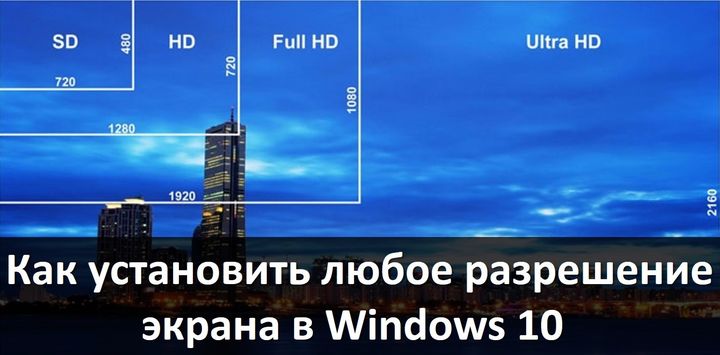
Как вы могли заметить, операционная система Windows 10 позволяет установить самые популярные разрешения экранов, например, 1366х768 пикселей для ноутбуков или 1920×1080 для станционарных компьютеров.
Для этого нужно нажать правой кнопкой на рабочем столе и выбрать «Параметры экрана». Дальше открыть раздел «Экран» и нажать на «Дополнительные параметры экрана». После этого выберите разрешение, которое подходит для вашего экрана.
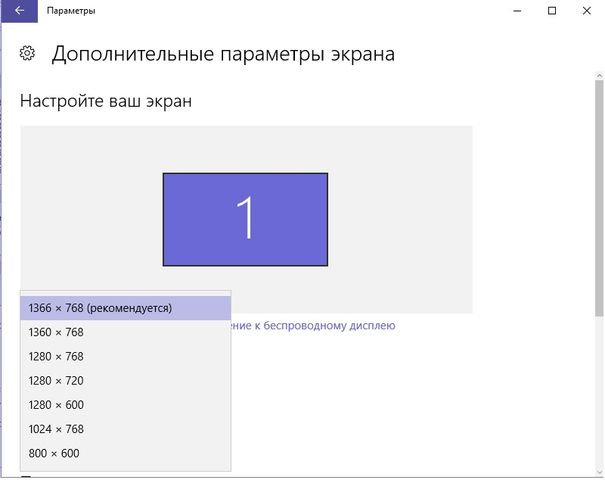
Но что делать, если вам не подходит предлагаемое разрешение экрана в Windows 10? Как самостоятельно выбрать и установить разрешение экрана?
К счастью, у нас есть отличный инструмент для этого. Утилита под названием Custom Resolution Utility позволяет выбрать монитор (даже если у вас несколько) и изменить его разрешение на такое, какое вы хотите. Серьезно, абсолютно любое!
Основной список на экране утилиты предлагает стандартные разрешения, но, если вы нажмете на кнопку «Добавить» (Add) и прокрутите вниз до «Другое разрешение» (Other resolution), вы сможете самостоятельно установить разрешение X, Y и частоту обновления.
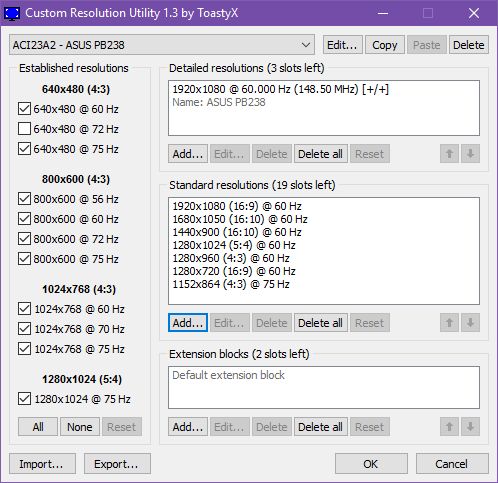
После этого запустите файл restart.exe, который расположен в папке с утилитой, чтобы перезагрузить драйвера видеокарты.
Обратите внимание, вам следует придерживаться разрешений 4:3, 5:4, 16:9 или 16:10 для достижения наилучших результатов. В против случае у вас может возникнуть ошибки или глюки. Запустите файл reset—all.exe, чтобы вернуть первоначальные настройки.
Скачать — Custom Resolution Utility (бесплатно)
Какое разрешение экрана вы используете на компьютере с Windows 10? Почему вы не хотите использовать родное разрешение? Поделитесь своим мнением в комментариях ниже.