
В приложении «Самсунг Аккаунт» снова произошел сбой что делать?
Корейский производитель бытовой техники и электроники Самсунг предоставляет своим пользователям массу полезных и не очень сервисов. Один из них – аккаунт, который дает доступ к медиа-контенту, различным играм и другим развлечениям. Но иногда в приложении происходит сбой, и новички просто не могут сразу понять, что нужно делать. Решить проблему можно несколькими способами.
Что такое Аккаунт Самсунг
Аккаунт Самсунг, как и любой другой, открывает дополнительные функции. Так, пользователю, зарегистрировавшемуся в системе, становится доступен полный функционал смартфона:
- Игры, фильмы, музыкальные файлы и другой развлекательный контент из Galaxy Store.
- Функция обнаружения мобильного устройства. В аккаунт можно зайти из любого браузера, а потому при утере или краже гаджета найти его будет не так сложно.
- Собственная соцсеть «История семьи».
- Сервис Самсунг Хаб.
- Личная электронная почта.
- Синхронизация закладок, заметок и прочего с сервисом производителя. Это позволит без утери данных сменить устройство на аналогичное.
Однако, операционная система Андроид, несмотря на все улучшения и обновления, иногда дает сбои. А на большинстве телефонов Самсунг установлена именно она.
Как решить проблему сбоя Аккаунта Самсунг

Что делать при ошибках в аккаунте?
В случае сбоя аккаунта Самсунг есть несколько вариантов решения проблемы. Читайте ниже, как ими воспользоваться. У многих в смартфонах появилась программа Samsung Visit In app – разбираемся что это и как использовать Private Share Samsung.
Первое, что приходит в голову, перезагрузка устройства. Сбой может случиться из-за того, что нерадивый владелец давно не обновлял приложение. Кроме того, для правильно работы любого электронного гаджета иногда необходимо делать сброс всех процессов. Перезагрузка – самый быстрый и доступный способ это произвести. После перезагрузки вновь попробуйте зайти в Аккаунт Самсунг.
Если это не помогло, проверьте наличие свободного места на внутреннем носителе. Если пространства совсем мало, многие приложения начинают «глючить». Ну и, разумеется, просто обновите сервис, если давно этого не делали.
Если надпись появляется все равно, стоит проверить, активен ли данный аккаунт. Это можно сделать в настройках телефона во вкладке «учетные записи». Здесь нужно нажать кнопку «+» (добавить учетную запись). Если напротив существующей стоит синий флажок, то ваш аккаунт активен.

Активируем Samsung account

Активируйте двухэтапную проверку входа

Добавляем учетную запись
Причиной сбоя могут быть и вирусы, поэтому не лишним будет проверить свой смартфон на наличие зловредных программ. Если их нет, очистите кэш устройства.
В самом последнем случае можно просто сбросить смартфон к заводским настройкам. Но только в самом крайнем случае, если больше ничего уже не помогает.
При входе в аккаунт Samsung появляется сообщение об ошибке
Проблемы с входом аккаунт Samsung могут быть связаны с разными причинами:
- не приходит код подтверждения,
- технические работы на сайте Samsung Account,
- сбившееся время и дата,
- отсутствие интернета,
- ошибки в приложении или старая версия программного обеспечения на устройстве.
Если вам не удается войти в ваш Samsung аккаунт, попробуйте выполнить следующие действия:
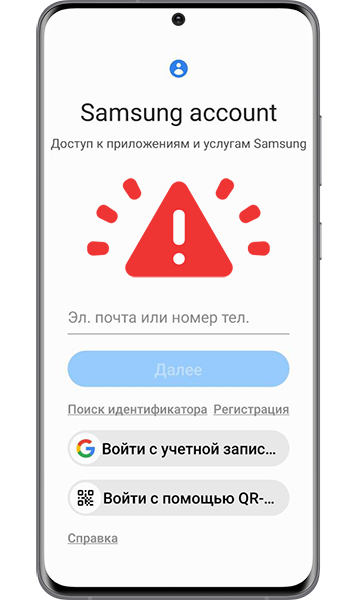
1 Если вам не приходит код подтверждения:
- Проверьте входящие сообщения в WhatsApp, VK или других сервисов. Иногда код подтверждения приходит туда, если учетная запись привязана к вашему номеру телефона. Из текста сообщения вам понадобятся только цифры. Вводите их без пробелов, дефисов и других специальных символов.
- SMS-сообщение с кодом может прийти не с первого раза. Скорость получения кода по SMS зависит от работы сотового оператора
Если код долго не приходит, продлите время на получение кода или запросите код повторно через 1-2 часа.
Если вы ранее не настраивали двухэтапную проверку, перейдите к статье «Как настроить двухэтапную проверку для Samsung Account».
2 Проверьте работу сайта Samsung Account на другом устройстве или компьютере. Проблемы со входом могут быть связаны с техническими работами.
3 Если ошибка возникает при попытке войти в Samsung Account с помощью учетной записи Google, попробуйте войти в аккаунт напрямую.
Используйте стандартные логин и пароль для входа в учетную запись Samsung Account.
Если вы не помните логин или пароль, воспользуйтесь статьей ниже.
4 Проверьте настройки Даты и времени. В учетных записях Samsung настройки даты и времени должны совпадать с фактическим.
Откройте Настройки > Общие или Система > Дата и время и установите Автоопределение времени или задайте параметры вручную.
5 Очистите данные приложения Samsung Account.
6 Если вы используете VPN, отключите его и попробуйте зайти в Samsung Аккаунт.
7 Проверьте подключение к мобильной сети или к Wi-Fi.
Убедитесь, что интернет работает, открыв какую-нибудь страницу в браузере.
Если подключение нестабильное или скорость низкая, могут возникать сложности со входом в аккаунт.
- Не работает мобильный интернет на Samsung Galaxy
- Что делать, если на Samsung Galaxy медленный мобильный интернет
- Как устранить неполадки при подключении Samsung Galaxy к Wi-Fi
Что делать, если приложения на Samsung Galaxy останавливаются и зависают
Ситуация, когда приложение останавливается, зависает, возвращает вас на главный экран, могут происходить по разным причинам.
Обычно это происходит из-за плохого интернет-соединения, нехватки свободного места на устройстве (когда перегружена внутренняя память) или ошибок в работе приложения.
Ниже рассказываем, что можно сделать, если приложение работает со сбоями.
Если у вас останавливаются приложения при выключении экрана смартфона (например, музыка и т.д.) – ознакомьтесь с инструкцией в статье ниже.
Шаг 1. Обновите программное обеспечение и системные приложения
Если вышло обновление, обновите прошивку в Настройках и системные приложения в Galaxy Store.
- Как обновить прошивку Samsung Galaxy
- Какие бывают приложения для Андроид
Шаг 2. Оптимизируйте интернет-соединение
Сбой приложения может происходить, когда интернет-соединение медленное или нестабильное.
Если вы подключены к Wi-Fi, попробуйте выключить мобильное устройство и Wi-Fi роутер на несколько минут, а затем включить и подключиться к Wi-Fi снова.
Шаг 3. Очистите данные приложения и кэш
Этот метод удаляет ненужные данные приложения, хранящиеся на вашем устройстве.
Если данные удалить, то приложение будет таким, как будто его запустили первый раз. Вместе с данными удаляются и ошибки, которые мешают работать приложению.
Шаг 4. Переустановите приложение
Неправильная установка приложений также может привести к сбою приложений Android.
Если приложение останавливается, попробуйте удалить его с вашего устройства и установить его обратно через несколько минут.
1. Откройте «Настройки» > «Приложения».
2. Выберите приложения > «Удалить».
3. Откройте Google Play Store и переустановите приложение.
Шаг 5. Проверьте работу устройства в безопасном режиме
В безопасном режиме не работают все загруженные приложения. Если в безопасном режиме сбои приложения прекратятся, удалите последние установленные или обновленные приложения. Вероятнее всего, ошибка возникала из-за конфликта с одной из программ.
Чтобы не удалять все новые приложения разом, попробуйте удалять по одному и проверять работу устройства в обычном режиме.
Шаг 6. Освободите место в памяти устройства
Вы можете удалить редко используемые файлы и приложения, чтобы освободить место в памяти устройства для стабильной работы более важных приложений.
Перед удалением вы можете посмотреть, какие приложения весят больше всего.
На Андроид 12, 11:

Откройте Настроки > Приложения > Фильтрация и сортировка > Критерий сортировки — размер.
На Андроид 10, 9:
Откройте Настроки > Приложения > Опции (три вертикальные точки) > Сортировать по размеру.
Шаг 7. Сделайте сброс данных
Сброс к заводским параметрам – самый последний способ, при нем все данные и настройки будут удалены с Вашего устройства.
Мы настоятельно рекомендуем создать резервную копию всех ваших важных данных до сброса.
Откройте ссылки ниже, чтобы подробнее узнать о сбросе настроек и резервном копировании данных.
- Как сохранить контакты, фото, видео, музыку и другие данные с Samsung Galaxy
- Как сделать сброс настроек (hard reset, factory reset) на Samsung Galaxy
Скриншоты устройства и меню могут отличаться в зависимости от модели устройства и версии программного обеспечения.
Что делать, если приложения останавливаются и зависают – видео с сурдопереводом.
В приложении САМСУНГ произошел сбой – что это
Телефоны сейчас есть почти у каждого человека. Они слишком сильно облегчают жизнь, а также получение информации, чтобы от них отказываться.

Вот только смартфон – это сложное устройство, на котором установлено множество программного обеспечения, написанного разными людьми. так что нет ничего удивительного в том, что иногда эти устройства могут выдавать ошибки на ровном месте.
Вот только разбираться с ними все равно придется. Обычно, если сбой уже возник, то сам он устраняться не хочется.
Самсунг
Компания самсунг известна тем, что производит множество различных вещей для самых разных направлений. Они могут выпускать радиодетали, сложные устройства, боевые машины, бытовую технику и многое другое. Так что нет ничего удивительного в том, что они известны многим людям и их бренду доверяют.
В последнее время, они перешли на производство сложной электроники и различных девайсов. Их телефоны получают лучшее железо и отличное программное обеспечение, которое они сами дорабатывают. Смартфоны их широко распространены среди разных стран, благодаря своей надежность и неплохой техподдержке.

Вот только, не всегда они работают нормально, даже среди их агрегатов могут происходить проблемы и сбои. Сегодня расскажем об одном из них.
Что делать
Если в приложении «Samsung Аккаунт» снова произошел сбой, то можете попробовать следующие действия:

- Перезагрузите смартфон.
- Вставьте и достаньте симку.
- Зайдите в настройки приложения и удалите там все сохраненные данные и кэш.
- Попробуйте подключится с компьютера к своей учетной записи.
Если ничего не помогло, то попробуйте сбросить пароль от своей учетки и войти в неё заново, для этого проделайте следующие операции:
- Перейти к https://account.samsung.com/membership/intro в браузере вашего компьютера.
- Вместо того, чтобы входить в свою учетную запись, нажмите «Найти идентификатор» или «Сбросить пароль».
- Зайдите в Сброс пароля.
- Введите свой адрес электронной почты и нажмите Далее.
- Найдите письмо для сброса в своей учетной записи электронной почты.
- Щелкните ссылку, чтобы сбросить пароль.
- Теперь вам нужно подождать 24 часа, прежде чем вы сможете попробовать войти в систему с новым паролем.
Сработать может любой метод, но сложные лучше оставить на конец, чтобы не тратить на них время, пока есть вариант быстрого решения проблемы.