
9.1. Что такое макросы и зачем они нужны
Достаточно часто пользователю приходится повторять те или иные команды в определенной последовательности (например, оформлять текст курсивом, размером 10, гарнитурой шрифта Arial). Чтобы произвести такое небольшое форматирование, может понадобиться достаточно большое количество времени, особенно если таким образом необходимо выделить несколько десятков слов. Получается, что для каждого участка нужно проделывать четыре операции. Можно, конечно, отформатировать только один участок и создать пользовательский стиль, но и это не самый быстрый способ применения оформления.
Если вам часто приходится выполнять одни и те же действия, эффективность вашей работы можно заметно увеличить при помощи макросов. Макросы – это небольшие программы на языке Visual Basic. Они могут помочь не только если требуется много раз выполнить сложное форматирование, но и при вставке объектов, печати выделенного текста и в других случаях.
Макросы всегда выполняются в активном документе. Действие некоторых макросов зависит от позиции вставки. Другие могут обращаться только к определенному объекту, например к абзацу или выделенному участку текста. В этом случае перед выполнением макроса нужно выбрать этот элемент. Если же макрос не обращается к определенному объекту (например, выполняет команду перехода к следующему окну), его можно выполнить в любое время.
Макросы бывают двух типов: внутренние и внешние. Внутренние внедряются непосредственно в документ или шаблон и могут быть выполнены, только если пользователь работает с данным файлом. Если вы создали макрос для шаблона Normal, его можно будет выполнять только для документов, созданных на основе этого шаблона. Преимущество таких макросов в том, что они вместе с документом перемещаются по жесткому диску, а также с компьютера на компьютер.
Внешний макрос можно применять в документах, созданных на основе разных шаблонов. Если вы пользуетесь большим количеством шаблонов, вносить в каждый из них макрос будет неудобно, так как придется делать при использовании внутреннего макроса. Внешний же макрос можно применять для работы с любыми документами, а также свободно переносить с компьютера на компьютер. Для создания внешнего макроса его нужно сохранить с расширением BAS.
Инструменты для работы с макросами находятся на вкладке Разработчик ленты, которая по умолчанию скрыта. Чтобы отобразить эту вкладку, нажмите кнопку Office, щелкните на кнопке Параметры Word, в открывшемся окне перейдите в раздел Основные и установите флажок Показывать вкладку «Разработчик» на ленте. В результате на ленте появится вкладка Разработчик (рис. 9.1).
Рис. 9.1. Вкладка Разработчик
Данный текст является ознакомительным фрагментом.
Продолжение на ЛитРес
Читайте также
Зачем нужны виртуальные машины
Зачем нужны виртуальные машины Сегодня виртуальные машины переживают второе рождение. Один из «отцов» современного поколения виртуальных машин, профессор Розенблюм[1], объясняет их возрождение двумя основными причинами:? появлением большого числа разных операционных
Зачем нужны сессии.Механизм работы сессий.
Зачем нужны сессии.Механизм работы сессий. Зачем нужны сессииСессия представляет собой механизм, позволяющий хранить некоторые данные, индивидуальные для каждого пользователя (например, его имя и номер счета), между запусками сценария.В Web-программировании есть один
2.8 Зачем нужны «легкие» среды?
2.8 Зачем нужны «легкие» среды? В то время, как сама оконная система «Икс» много лет является фактическим отраслевым стандартом, лежащие «над» нею слои графической среды не стандартизованы. Какую-либо классификацию графических сред дать затруднительно, однако самым
1.5.2. Зачем нужны группы
1.5.2. Зачем нужны группы Предположим, что в системе зарегистрировано несколько пользователей- den, lena и guest. Первые два пользователя работают над одним проектом, поэтому их целесообразно поместить в одну группу.Но группы нужны не только для косметики. При создании
Зачем нужны оптимизаторы?
Зачем нужны оптимизаторы? Описанная в предыдущих главах схема охватывает практически все процессы создания и наполнения портала, начиная с составления семантического ядра и заканчивая размещением готовых текстов. При этом до сих пор у нас практически не было работы для
Зачем компании нужны друзья на Facebook?
Зачем компании нужны друзья на Facebook? Если вы знаете ответ на данный вопрос, то можете пропустить эту главу. Если сомневаетесь в ответе, давайте порассуждаем вместе. Я знаю как минимум пять причин:1. Поддержание отношений с имеющимися клиентами.2. Поиск новых клиентов через
Бонус № 1. Зачем на самом деле нужны скидки в интернет-магазине
Бонус № 1. Зачем на самом деле нужны скидки в интернет-магазине Прежде всего нужно понимать, что скидки давно являются слабоэффективным инструментом, потому что их используют если не все, то уж точно большинство интернет-магазинов. Чаще всего единственная задача скидок и
Бонус № 2. Двухшаговые продажи и зачем они нужны в интернет-магазине
Бонус № 2. Двухшаговые продажи и зачем они нужны в интернет-магазине Наверное, вы убедились на собственном опыте, что реклама в Интернете стала работать хуже. Продажи «в лоб» давно перестали приносить желаемый результат Клиенты норовят купить у ваших конкурентов, у
2.8 Зачем нужны «легкие» среды?
2.8 Зачем нужны «легкие» среды? В то время, как сама оконная система «Икс» много лет является фактическим отраслевым стандартом, лежащие «над» нею слои графической среды не стандартизованы. Какую-либо классификацию графических сред дать затруднительно, однако самым
Зачем нужны ярлыки?
Зачем нужны ярлыки? Особый тип файлов — ярлыки. Ярлык только указывает на какой-либо файл или папку, которые сами находятся в другом месте. О том, что файл является ярлыком, говорит маленькая стрелка на его значке. Ярлыки удобно помещать на Рабочий стол.Двойной щелчок на
Что это такое и зачем оно вам
Что это такое и зачем оно вам У Интернета есть много различных определений, в том числе и таких, которые могут только напугать. Я предпочитаю следующее: « Интернет – это огромное хранилище информации, которая содержится на разных компьютерах по всему миру, а также способы
Нетбуки: зачем они нужны и из чего выбирать Олег Нечай
Нетбуки: зачем они нужны и из чего выбирать Олег Нечай Опубликовано 29 декабря 2010 года Появившийся в октябре 2007 года недорогой субноутбук Asus Eee PC был «потребительским» ответом на «стодолларовый» ноутбук XO-1 для детей развивающихся стран,
Третья сила: зачем Nokia и Microsoft нужны друг другу Олег Парамонов
Третья сила: зачем Nokia и Microsoft нужны друг другу Олег Парамонов Опубликовано 11 февраля 2011 года 11 февраля компании Nokia и Microsoft сообщили о долговременном партнёрстве. Nokia будет выпускать смартфоны на основе Windows Phone 7 и переведёт Symbian и всё ещё
Что такое макросы и зачем они нужны в Word

Макросы — это набор команд, записанных в Word, которые выполняют определенные действия автоматически. Они позволяют автоматизировать и упростить повторяющиеся операции, экономя время и усилия пользователя. Благодаря макросам можно создавать собственные функции и настраивать работу Word под свои нужды.
Макросы в Word обладают широким спектром возможностей. Они могут устанавливать форматирование текста, создавать таблицы, вставлять изображения, выполнять поиск и замену и многое другое. Кроме того, макросы позволяют автоматически выполнять сложные операции, которые требуют нескольких шагов, что особенно полезно при работе с документами большого размера.
Основная возможность макросов в Word заключается в том, что они могут быть задействованы для тех задач, которые часто повторяются в вашей работе или требуют больших усилий для выполнения вручную. Например, вы можете создать макрос, который автоматически форматирует текст в соответствии с определенным стилем, или макрос, который вставляет в документ таблицу с заданной структурой.
Одним из преимуществ использования макросов в Word является возможность их редактирования и переиспользования. Вы можете вносить изменения в уже созданный макрос, чтобы изменить его функцию или добавить новые действия. Кроме того, макросы можно сохранять и использовать в других документах, что позволяет значительно ускорить и упростить работу с похожими задачами.
Макросы в Word: основные принципы и применение
Основные принципы использования макросов в Word:
- Запись и редактирование: Word предоставляет возможность записать макрос, чтобы программа автоматически записывала весь набор команд, которые были выполнены во время записи. Записанный макрос можно также отредактировать, чтобы внести необходимые изменения.
- Привязка к объектам: Макросы могут быть привязаны к определенным объектам в Word, таким как кнопки на панели инструментов или горячие клавиши. Когда пользователь активирует соответствующий объект, макрос будет выполнен.
- Автоматизация задач: Использование макросов в Word позволяет значительно снизить время и усилия, затрачиваемые на выполнение повторяющихся задач. Например, можно создать макрос, который автоматически форматирует текст, добавляет таблицу с заданными параметрами или выполняет другие действия.
- Расширенные возможности: Использование VBA в макросах позволяет выполнять сложные операции, такие как обработка данных, взаимодействие с другими приложениями Microsoft Office или даже создание пользовательских диалоговых окон для ввода данных.
Макросы в Word находят применение в различных сферах деятельности:
- Автоматизация форматирования: Макросы позволяют быстро применять определенные форматы к тексту, таблицам, заголовкам и другим элементам документа.
- Генерация отчетов: Макросы могут быть использованы для автоматической генерации отчетов на основе данных, введенных в документ.
- Массовая обработка документов: С помощью макросов можно эффективно обрабатывать большое количество документов, выполняя одинаковые операции с каждым из них.
- Работа с таблицами: Макросы позволяют автоматизировать создание, форматирование и обработку таблиц в документе.
- Пользовательские команды: Макросы позволяют создавать собственные команды, которыми удобно пользоваться в рамках конкретной задачи или процесса.
Макросы в Word являются мощным инструментом для автоматизации рабочего процесса и повышения производительности. Они позволяют сэкономить время и усилия, устранить возможность ошибок и повысить эффективность работы с текстовыми документами. Ознакомиться с основами создания и редактирования макросов в Word может каждый пользователь, что делает их доступными для широкого круга пользователей.
Как работают макросы в Word и как их создать
Чтобы создать макрос в Word, необходимо выполнить следующие шаги:
| 1. | Открыть документ, в котором нужно создать макрос. |
| 2. | На вкладке «Разработчик» выбрать «Записать макрос». |
| 3. | В появившемся диалоговом окне выбрать имя для макроса. |
| 4. | Выполнить необходимые действия с документом, которые хотите записать в макросе. |
| 5. | Нажать кнопку «Закрыть» на панели инструментов «Разработчик». |
После выполнения всех этих шагов, макрос будет сохранен и готов к использованию. Его можно вызвать через «Макросы» во вкладке «Разработчик» или назначить для него горячую клавишу.
Создание макросов в Word очень удобно, поскольку позволяет сократить время и упростить выполнение повторяющихся задач. Они могут быть использованы для автоматизации форматирования текста, создания шаблонов, вставки фрагментов текста и многого другого. Благодаря макросам, пользователь может значительно увеличить эффективность работы с документами в Word.
Преимущества использования макросов в Word
Макросы в Word представляют собой записанные последовательности действий, которые можно повторять для автоматизации рутинных операций в текстовом редакторе. Использование макросов в Word имеет ряд преимуществ, которые позволяют сэкономить время и улучшить производительность работы:
- Автоматизация рутинных задач. Создание макроса позволяет автоматически выполнять однотипные действия, такие как форматирование текста, вставка заголовков, создание таблиц и другие операции, которые занимают значительное время при ручном выполнении.
- Уменьшение вероятности ошибок. Макросы помогают избежать опечаток и других ошибок, которые могут возникать при ручном вводе и выполнении операций в Word. После записи макроса, можно быть уверенным в том, что каждый раз он выполнит заданную последовательность действий без ошибок.
- Увеличение эффективности работы. Использование макросов позволяет существенно ускорить выполнение рутинных задач и ускорить обработку больших объемов текста. Это особенно полезно при работе с большими документами, такими как научные статьи, отчеты или учебные материалы.
- Переиспользование макросов. Созданные макросы можно сохранять и использовать в разных документах или на разных компьютерах. Это позволяет с легкостью применять готовые последовательности действий в разных проектах и сэкономить время на повторной записи.
- Индивидуализация настроек. Макросы в Word также могут использоваться для настройки программы под индивидуальные предпочтения пользователя. Например, можно задать макрос для установки определенного шрифта и размера шрифта по умолчанию, создать свой набор кнопок на панели инструментов или настроить горячие клавиши для выполнения часто используемых операций.
В целом, использование макросов в Word позволяет повысить эффективность работы с текстовым редактором, уменьшить количество ошибок и сделать рабочий процесс более гибким и персонализированным. Они особенно полезны для пользователей, которые часто выполняют повторяющиеся действия или работают с большими объемами документов.
Создание и запуск макроса
В Word можно автоматизировать часто выполняемые задачи с помощью макросов. Макрос — это набор команд и инструкций, группируемых вместе в виде единой команды для автоматического выполнения задачи.
Чтобы сэкономить время при выполнении часто повторяющихся задач, объедините несколько действий в макрос. Сначала необходимо записать макрос. Затем вы сможете запускать его нажатием кнопки на панели быстрого доступа или с помощью сочетания клавиш. Способ запуска зависит от того, как вы настроите макрос.
Запись макроса, который запускается с помощью кнопки
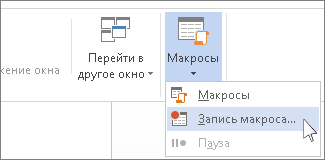
- В меню Вид последовательно выберите пункты Макросы и Записать макрос.
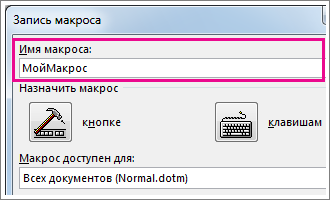
- Введите имя макроса.
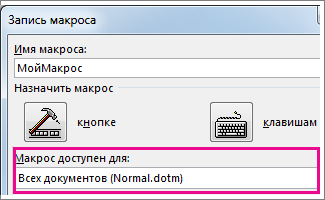
- Чтобы использовать этот макрос во всех новых документах, проверьте, что в поле Сохранить изменения в указано значение Всех документов (Normal.dotm).
- Чтобы запускать макрос нажатием кнопки, выберите пункт Кнопка.
- Щелкните новый макрос (у него будет имя примерно следующего вида: Normal.NewMacros.), а затем нажмите кнопку Добавить.
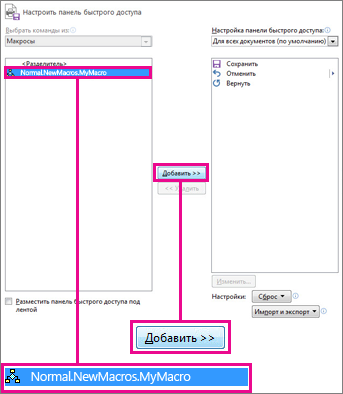
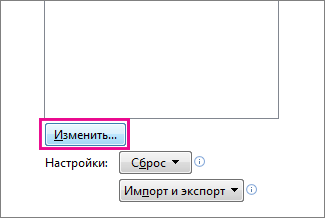
- Нажмите кнопку Изменить.
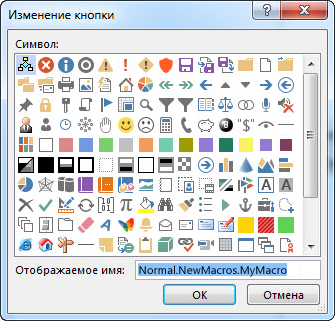
- Выберите изображение для кнопки, введите нужное имя и дважды нажмите OK.
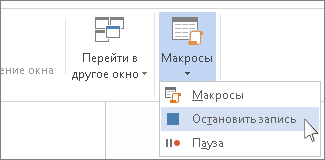
- Теперь необходимо записать все шаги макроса. Выбирайте команды или нажимайте клавиши для каждого шага задачи. Word будет записывать все, что вы щелкаете мышью, и все клавиши, которые вы нажимаете.
Примечание: Во время записи макроса для выделения текста используйте клавиатуру. Макрос не записывает выделения, сделанные с помощью мыши.
На панели быстрого доступа появится кнопка для вашего макроса.

Чтобы запустить макрос, нажмите эту кнопку.
Создание макроса, который запускается с помощью сочетания клавиш
- В меню Вид последовательно выберите пункты Макросы и Записать макрос.
- Введите имя макроса.
- Чтобы использовать этот макрос во всех новых документах, проверьте, что в поле Сохранить изменения в указано значение Всех документов (Normal.dotm).
- Чтобы запускать макрос с помощью сочетания клавиш, выберите пункт Клавиатура.
- Введите сочетание клавиш в поле Новое сочетание клавиш.
- Проверьте, не назначено ли такое же сочетание клавиш какой-либо другой команде. Если такое сочетание клавиш назначено какой-либо другой команде, то попробуйте использовать другое сочетание клавиш.
- Чтобы использовать этот макрос во всех новых документах, проверьте, что в поле Сохранить в указано значение Normal.dotm.
- Нажмите кнопку Назначить.
- Теперь необходимо записать все шаги макроса. Выбирайте команды или нажимайте клавиши для каждого шага задачи. Word будет записывать все, что вы щелкаете мышью, и все клавиши, которые вы нажимаете.
Примечание: Во время записи макроса для выделения текста используйте клавиатуру. Макрос не записывает выделения, сделанные с помощью мыши.
Чтобы запустить макрос, нажмите сочетание клавиш.
Запуск макроса
Чтобы запустить макрос, нажмите кнопку на панели быстрого доступа, нажмите сочетание клавиш или запустите макрос из списка Макросы.
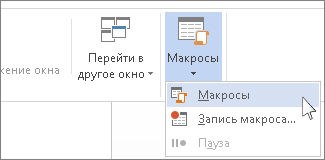
- В меню Вид последовательно выберите пункты Макросы и Просмотр макросов.
- В пункте Имя макроса выберите в списке макрос, который вы хотите запустить.
- Нажмите кнопку Запустить.
Как сделать макрос доступным во всех документах
Чтобы сделать макрос в одном документе доступным во всех новых документах, добавьте его в шаблон Normal.dotm.
- Откройте документ, в котором содержится макрос.
- В меню Вид последовательно выберите пункты Макросы и Просмотр макросов.
- Нажмите кнопку Организатор.
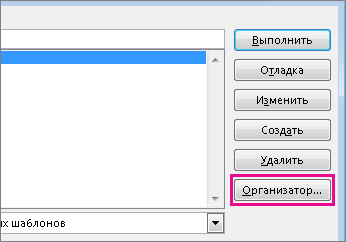
- Щелкните макрос, который вы хотите добавить в шаблон Normal.dotm, а затем нажмите кнопку Копировать.
Добавление кнопки макроса на ленту
- В меню Файл последовательно выберите пункты Параметры и Настроить ленту.
- В пункте Выбрать команды из выберите пункт Макросы.
- Выберите нужный макрос.
- В пункте Настройка ленты выберите вкладку и настраиваемую группу, в которую вы хотите добавить макрос.
Если у вас нет настраиваемой группы, то нажмите кнопку Новая группа. Затем нажмите кнопку Переименовать и введите имя настраиваемой группы.
- Нажмите кнопку Добавить.
- Чтобы изменить изображение для макроса и ввести нужное имя, нажмите кнопку Переименовать.
- Дважды нажмите кнопку OK.
Создание макроса с нуля в Visual Basic
- На вкладке Разработчик в группе Код нажмите кнопку Макросы.
- В поле Имя макроса введите имя нового макроса.
Примечание: Если новому макросу присвоить то же самое имя, что и макросу, встроенному в Word, новые макрокоманды будут выполняться вместо встроенных. Чтобы просмотреть список встроенных макросов, выберите пункт Команды Word в списке Макросы из.
После запуска редактора Visual Basic могут потребоваться дополнительные сведения о работе с языком Visual Basic для приложений. Для получения сведений выберите в меню Help (Справка) пункт Microsoft Visual Basic Help (Справка по Microsoft Visual Basic) или нажмите клавишу F1.
Вы можете записать последовательность действий или создать макрос с нуля, введя код на языке Visual Basic для приложений в редактор Visual Basic.
Примечание: Чтобы работать с макросами в приложении Office Word 2007, необходимо отобразить вкладку Разработчик.
Отображение вкладки «Разработчик»
- Нажмите кнопку Microsoft Office , а затем — Параметры Word.
- Выберите категорию Основные.
- В группе Основные параметры работы с Word установите флажок Показывать вкладку «Разработчик» на ленте.
Примечание: Лента входит в Пользовательский интерфейс Microsoft Office Fluent.
Запись макроса
- На вкладке Разработчик в группе Код нажмите кнопку Запись макроса.
- В поле Имя макроса введите имя нового макроса.
Примечание: Если новому макросу присвоить то же самое имя, что и макросу, встроенному в Office Word 2007, новые макрокоманды будут выполняться вместо встроенных. Чтобы просмотреть список встроенных макросов, на вкладке Разработчик в группе Код нажмите кнопку Макросы. В списке Макросы из выберите вариант Команды Word.
Важно: Чтобы макрос был доступен во всех документах, выберите Normal.dotm.
- Начните запись. Чтобы начать запись макроса, не связывая его с кнопкой на панели быстрого доступа или сочетанием клавиш, нажмите кнопку ОК.
- Создайте кнопку. Чтобы связать макрос с кнопкой на панели быстрого доступа, сделайте следующее:
- Щелкните кнопке.
- В группе Настройка панели быстрого доступа выберите документ или все документы, для которых требуется добавить макрос на панель быстрого доступа.
Важно: Чтобы макрос был доступен во всех документах, выберите Normal.dotm.
- Выберите пункт Клавиатура.
- В списке Команды выберите макрос, который требуется записать.
- В поле Новое сочетание клавиш введите любую последовательность клавиш и нажмите кнопку Назначить.
- Чтобы начать запись макроса, нажмите кнопку Закрыть.
Примечание: При записи макроса вы можете с помощью мыши щелкать команды и параметры, но не выделять текст. Для выделения текста необходимо использовать клавиатуру. Дополнительные сведения о выделении текста с помощью клавиатуры см. в статье Выделение текста.
Изменение сочетания клавиш для макроса
- Нажмите кнопку Microsoft Office , а затем — Параметры Word.
- Выберите команду Настройка .
- Рядом с полем Сочетания клавиш нажмите Настройка.
- В списке Категории выберите пункт Макросы.
- В списке Макросы выберите макрос, который нужно изменить.
- Щелкните поле Новое сочетание клавиш и нажмите клавиши, которые следует назначить.
- В поле Текущие сочетания проверьте, не используется ли назначаемое сочетание для выполнения другой задачи.
- В списке Сохранить изменения в выберите вариант, который соответствует месту, в котором должен запускаться макрос.
Важно: Чтобы макрос был доступен во всех документах, выберите Normal.dotm.
Запуск макроса
- На вкладке Разработчик в группе Код выберите пункт Макросы.
- В списке Имя макроса выберите макрос, который необходимо запустить.
- Нажмите кнопку Выполнить.
Макросы в Ворде: зачем они нужны и как их использовать
Макросы в Ворде – это мощный инструмент, который позволяет автоматизировать повторяющиеся задачи и значительно сэкономить время при работе с текстовым редактором. С помощью макросов можно записать последовательность действий и присвоить им горячую клавишу или кнопку на панели инструментов, чтобы в дальнейшем они выполнялись одним нажатием.
Макросы позволяют выполнять различные операции над текстом, такие как форматирование, поиск и замена, создание таблиц и многое другое. Они также позволяют автоматически выполнять задачи, для которых вручную требовалось бы большое количество времени и усилий.
Например, с помощью макросов можно создавать шаблоны документов, автоматически заполнять таблицы данными из базы данных, добавлять специфические элементы форматирования, контролировать правописание и многое другое.
Использование макросов в Ворде не только увеличивает эффективность работы, но и позволяет избежать ошибок, связанных с утомлением или невнимательностью. Кроме того, благодаря макросам можно стандартизировать процессы работы, обеспечивая консистентность и точность в каждом документе.
В итоге, знание и умение правильно использовать макросы в Ворде может значительно ускорить работу пользователя и упростить выполнение повседневных задач.
Макросы в Ворде: повышение эффективности работы
Одним из главных преимуществ использования макросов является возможность записи последовательности действий, которые можно повторять с помощью нажатия всего одной кнопки. Например, вы можете создать макрос для автоматического применения определенного стиля форматирования к тексту, добавления таблицы, вставки изображения и многого другого.
Кроме того, макросы в Ворде позволяют автоматически выполнять сложные операции, которые требуют множества действий. Например, вы можете создать макрос, который редактирует текст, удаляет определенные элементы или проверяет орфографию. Это способствует более точному и быстрому выполнению задач и уменьшает пространство для ошибок.
Необходимо отметить, что создание и использование макросов в Ворде требует некоторых базовых навыков программирования и знаний языка Visual Basic for Applications (VBA). Однако, даже без глубоких знаний программирования, можно воспользоваться уже готовыми макросами, имеющимися в программе.
В заключение, использование макросов в Ворде позволяет существенно повысить эффективность работы, автоматизировать рутинные задачи и ускорить процесс редактирования документов. Они являются мощным инструментом, который будет полезным для всех пользователей, кто работает с программой Microsoft Word.
Создание макросов для упрощения повторяющихся действий
В процессе работы с документами в программе Microsoft Word часто возникает необходимость повторять одни и те же действия. Например, форматировать текст определенным образом, добавить таблицу или вставить изображение. В таких случаях макросы могут значительно упростить работу и сэкономить время.
Макросы в Ворде представляют собой запись последовательности команд и действий, которые можно затем вызывать одним нажатием кнопки или горячей клавишей. Они позволяют автоматизировать повторяющиеся задачи и сделать работу более эффективной.
Для создания макроса в Ворде нужно зайти в раздел «Разработчик» на панели инструментов и выбрать «Записать макрос». Затем необходимо выполнить необходимую последовательность действий и остановить запись макроса. Макрос хранится в документе или в шаблоне и может быть вызван при необходимости.
| Преимущества использования макросов в Ворде: |
|---|
| 1. Экономия времени и повышение производительности. |
| 2. Уменьшение вероятности ошибок при выполнении повторяющихся задач. |
| 3. Более удобное форматирование и структурирование текста. |
| 4. Возможность автоматического создания сложных таблиц и диаграмм. |
Создание макросов в Ворде – это мощный инструмент, который может значительно упростить работу с документами. Перед использованием макросов рекомендуется изучить дополнительные материалы и обратиться к документации Microsoft Word для более глубокого понимания возможностей этого инструмента.
Автоматизация форматирования текста с помощью макросов
Макросы в Microsoft Word предоставляют удобный и эффективный способ автоматизировать повторяющиеся задачи при форматировании текста. С их помощью можно значительно сократить время, затрачиваемое на форматирование документов, и упростить процесс работы с текстом.
Макросы в Ворде – это записанные серии команд, которые выполняют определенные действия с документом. Они могут включать в себя различные операции форматирования, такие как изменение шрифта, размера или стиля текста, выравнивание абзацев, добавление списков или таблиц. Макросы также позволяют автоматически применять заданные настройки к документу.
Создание макросов в Word очень простое и может быть выполнено даже пользователями с минимальным опытом работы в программе. Достаточно записать последовательность команд, которые нужно выполнить, и сохранить макрос для дальнейшего использования.
Одним из примеров использования макросов может быть автоматическое форматирование заголовков и подзаголовков в документе. Вместо того, чтобы каждый раз применять нужный стиль к каждому заголовку, можно записать макрос, который будет выполнять эту операцию автоматически.
Кроме того, макросы могут быть очень полезны при работе с длинными и сложными документами, где необходимо многократно применять один и тот же набор операций форматирования. Вместо того, чтобы повторять эти действия вручную, можно записать макрос и применить его во всем документе с помощью нескольких щелчков мыши.
Макросы в Microsoft Word – это мощный инструмент для автоматизации форматирования текста. Они позволяют значительно ускорить работу с документами и сделать ее более эффективной. Используйте макросы, чтобы сэкономить время и упростить процесс работы с текстом в Ворде.
Использование макросов для автоматического заполнения шаблонов
При создании шаблона документа в Ворде вы можете использовать макросы для указания мест, где будут подставляться конкретные значения. Например, вы можете создать шаблон письма, в котором необходимо указать имя получателя, дату и другие подробности. С помощью макросов вы можете указать эти места в шаблоне и затем автоматически заполнить их данными из других источников, таких как таблицы Excel или базы данных.
Чтобы использовать макросы для автоматического заполнения шаблонов, вам необходимо сначала создать макрос, который будет заполнять нужные места в документе данными. Это можно сделать, записав макрос, который будет выполнять необходимые действия, например, копирование данных из таблицы и вставку их в шаблон документа.
После того как вы создали макрос, вы можете назначить ему сочетание клавиш или добавить его в панель инструментов для удобства использования. Затем, при работе с шаблоном документа, вы сможете вызвать созданный макрос и автоматически заполнить нужные места данными.
| Преимущества использования макросов для автоматического заполнения шаблонов: |
| 1. Экономия времени и снижение риска ошибок. Вместо ручного заполнения шаблона данными, макросы делают это автоматически, что позволяет сэкономить время и снизить риск возникновения ошибок. |
| 2. Универсальность и гибкость. Макросы могут быть настроены для работы с различными источниками данных и форматами документов, что делает их универсальными и гибкими инструментами. |
| 3. Автоматизация процесса. Использование макросов позволяет автоматизировать процесс заполнения шаблонов, что особенно полезно при работе с большим объемом документов. |
| 4. Улучшение качества документов. Благодаря автоматическому заполнению шаблонов с помощью макросов, вы можете быть уверены, что все данные будут точно и однородно вставлены в документы. |