
Автосохранение архикад куда сохраняет
Сохранение Локальной Копии Проекта Teamwork
При подключении к проекту Teamwork на вашем компьютере создаются локальные копии проекта и библиотек.
Локальные данные также создаются при связывании чертежа из другого проекта. Данные исходного проекта сохраняются в виде локальных данных на Вашем компьютере, даже если Вы не присоединились к этому проекту.
Команда Сохранить обновляет эти локальные данные. Команда Сохранить не создает файла PLN и не отсылает Ваши изменения на сервер.
Локальные данные сохраняются в Папке локальных данных , которая по умолчанию располагается установочной папке GRAPHISOFT на диске Вашего компьютера.
Все данные из всех проектов Teamwork, независимо от того, каким версиям ARCHICAD они принадлежат, хранятся в одном месте.
Для управления локальными данными (например, для перемещения их в новое место или удаления) откройте диалоговое окно Менеджер локальных данных ( Teamwork > Проект > Менеджер локальных данных ).
Сохранение резервных файлов проектов Teamwork выполняется так же, как и сохранение резервных копий индивидуальных проектов PLN. Происходит автоматическое сохранение проекта Teamwork в Папке Локальных Данных в соответствии с заданным расписанием без активации команды Сохранения. Каждый пользователь может самостоятельно настроить параметры создания Резервных Копий, воспользовавшись командой меню Параметры > Окружающая Среда > Безопасность и Целостность Данных .
Сохранение в виде файла PLN
При желании можно сохранить проект Teamwork как файл PLN. Выполните команду Файл > Сохранить как и выберите формат файла PLN; этот вновь сохраненный файл PLN содержит все элементы проекта. Этот файл PLN является локальным и не может быть отослан на сервер, однако, его можно сделать проектом Teamwork
Рекомендация: Если Вы работаете с Teamwork и допускаете возможность ошибок в данных, то первое, что следует сделать, это сохранить проект в виде файла PLN.
Необходимые права для сохранения проекта в формате PLN: Сохранение как PLN, PLA, MOD
Перезагрузить Проект с Сервера
Данная команда доступна в меню Teаmwork > Проект > Перезагрузить Проект с Сервера .
Обычно нет необходимости использовать эту команду при нормальной работе. Однако, если Вы работаете самостоятельно и убедились, что необходимо аннулировать локальные изменения и начать все с начала, либо если предполагаете наличие ошибок в данных проекта, то используйте команду Перезагрузить проект с сервера . Это означает, что неотосланные изменения будут потеряны, и Вы получаете проект в том состоянии, который он имеет на сервере. ( С другой стороны, при получении изменений проекта с сервера, Ваши локальные данные, включая неотосланные изменения, остаются нетронутыми.)
Автосохранение архикад куда сохраняет
Открыв файл Резервной Копии Проекта (.bpn), можно восстановить последнюю сохраненную копию поврежденного файла проекта.
Чтобы открыть файл резервной копии, выполните одно из следующих действий:
– Сделайте двойной щелчок на этом файле в системном обозревателе файлов
– В диалоге Открытия ARCHICAD или в других системных диалогах: примените фильтр “Все типы файлов”, чтобы отобразить файлы формата BPN.
Воспользуйтесь командой меню Параметры > Окружающая Среда > Безопасность и Целостность Данных , чтобы убедиться, что маркер Создания Резервных Копий активирован.
Автосохранение архикад куда сохраняет
Пожалуйста, не блокируйте рекламу!
- « предыдущая тема
- Другие околоархикадные темы
- следующая тема »
Страницы: [1] 2 Следующая Все Вниз
0 Пользователей и 1 Гость просматривают эту тему.
Страницы: [1] 2 Следующая Все Вверх
- « предыдущая тема
- Другие околоархикадные темы
- следующая тема »
Различие временных файлов (*.sс$) и файлов автосохранения (*.sv$)
Документы с расширением *.sv$ — это файлы автосохранения Автокада. Не стоит путать их с временными, которые имеют расширение *.sс$.
Пользователь может отключить автоматическое сохранение (читать подробнее про настройку автосохранения), а вот временные файлы Автокада создаются всегда, независимо от настроек. Нужны они, чтобы программа нормально функционировала. Отключить их создание нельзя, но временные файлы AutoCAD *.sс$ сами удаляются, если работа в программе нормально завершается.
При аварийном окончании работы эти файлы сохраняются на вашем компьютере в специально отведенном месте на диске. Открыть их путем переименования расширения вручную на *.dwg не получится.
Однако для нас при восстановлении чертежей они не представляют особого интереса. Поэтому сконцентрируем все внимание на файлах автосохранения (*.sv$). Читайте про процесс восстановления чертежей с помощью этих файлов.
Полное обучение: «AutoCAD на 100%»
Почему у файлов автосохранения (*.sv$) такое сложное название?
Ранее мы определились, что в случае, если активна опция автосохранения файлов, программа по истечению установленного временного интервала сохраняет чертеж в специальную папку. При этом имя автосохраненного файла генерируется автоматически. Форма записи имеет следующий вид:
Где хранятся файлы автосохранения Автокад?
Диспетчер восстановления чертежей Автокад открывает файлы автосохранения по умолчанию. Однако бывает так, что в Диспетчере нет подходящего файла, т.к. он имеет очень позднюю дату сохранения.
Посмотреть место хранения этих файлов можно, прописав в командной строке «ПАРАМЕТРЫ». Далее нужно перейти на вкладку «Файлы» и нажать на знак «+» возле требуемой папки. Например, «Папка для файла автосохранения». Вы увидите путь к папке. Можете его скопировать и вставить в проводнике. В открывшейся папке найдете подходящие файлы.
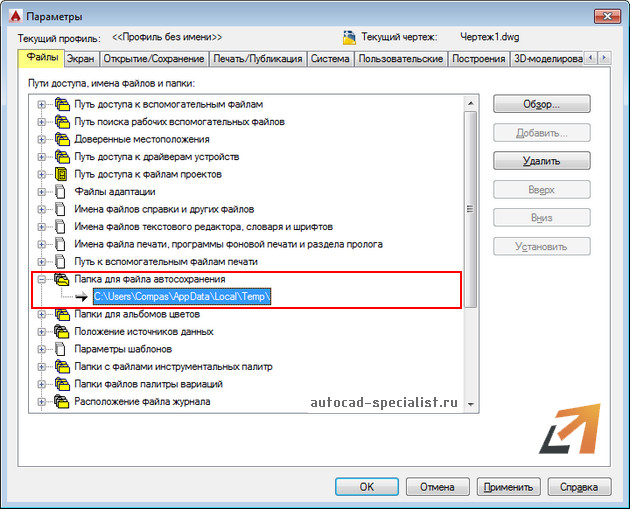
Теперь вы знаете, где хранятся временные файлы Автокада, файлы автосохранения и резервные копии. Поэтому, если случилось так, что в испорчен файл Автокад, его можно восстановить посредством изменения расширения с (*.sv$) на (*.dwg) или (*.bak) на (*.dwg).