
Что нужно сделать, если старый айпад не обновляется до iOS 15/14
Обновить iOS до последней версии возможно разными способами, и каждый пользователь предпочитает тот, который нравится и подходит лично ему. Однако иногда при установке обновления может возникнуть какая-либо ошибка, и обновить систему не удается. В этом случае необходимо, прежде всего, проверить, соблюдены ли все необходимые условия для успешного проведения обновления iOS. Если все условия выполнены, но iOS 15, по-прежнему, не устанавливается, Вы можете попробовать провести процедуру установки ОС иным способом. В данной статье мы представили возможный список причин подобной ситуации, а также наиболее полный перечень доступных решений, как обновить айпад, если он не обновляется. Не забудьте перед началом работы сделать резервную копию всех Ваших данных на планшете.
- Почему не обновляется айпад до iOS 15
- Как обновить iOS 15 на iPad
- Как обновить iPad до iOS 15 с помощью Tenorshare ReiBoot
Почему не обновляется айпад до iOS 15
Существует несколько самых распространенных причин, вследствие которых обновление операционной системы iPad оказывается невозможным. Для того, чтобы установка обновления прошла наиболее успешно, перед тем, как приступить к данной процедуре, необходимо проверить, исключены ли все факторы, препятствующие успешному обновлению iOS.
Фактор 1. Слабый сигнал сети или нестабильное подключение
Если Ваше подключение к сети не отличается стабильностью или транслируемый сигнал недостаточно силен, то об успешной загрузке файла прошивки не может быть и речи. Проверьте, корректно ли работают другие приложения, требующие подключения к Интернету, или попробуйте подключиться к другой беспроводной сети. Кроме того, Вы также можете использовать безлимитный мобильный Интернет LTE.
Фактор 2. Перегруженность серверов Apple
Если Вы решили установить iOS 15 в первые же дни ее выхода, то Вы можете столкнуться с проблемой перегруженности серверов компании. Из-за того, что большое количество фанатов «яблочных» гаджетов стремятся как можно быстрее обновить свои устройства, загрузка обновлений может серьезно зависнуть на какое-то время. В этом случае просто подождите пару часов или даже дней и попробуйте загрузить прошивку снова.
Фактор 3. Недостаток свободного места на iPad
Для того, чтобы скачать и установить новую версию iOS, Вы должны предварительно убедиться в том, что на Вашем планшете есть достаточное количество свободной памяти, куда будет установлено обновление. В любом случае, не лишним будет освободить устройство от ненужных файлов, неиспользуемых приложений, накопившегося кэша и т.д.
Фактор 4. Низкий уровень заряда аккумулятора у планшета
Если Ваш планшет выключился в ходе обновления ОС, то, возможно, все дело в том, что у него закончился заряд батареи. Перед тем, как начать установку iOS 15, проверьте уровень заряда своего iPad. Показатель должен быть не менее 50-70%. Вы также можете подключить планшет к зарядному устройству на все время проведения обновления iOS.
Фактор 5. Сбой в работе устройства
Если при попытке установить iOS 15 появляется ошибка, возможно, в работе системы произошел какой-то сбой. Если это небольшой сбой, то помочь в данной ситуации может простой перезапуск устройства (через слайдер «Выключить» или жесткая перезагрузка с помощью кнопок на корпусе устройства). После включения планшета попробуйте провести обновление системы еще раз.
Как обновить iOS 15/14 на iPad
Если Вы хотите узнать, как обновить iOS 15 на iPad 2 или любой другой модели iPad, то в данном разделе Вы сможете найти 4 лучших решения. Вы можете выбрать из них тот, с которым удобнее работать именно Вам. А если вдруг один из способов не сработает на Вашем планшете, просто перейдите к следующему.
Решение 1. Как обновить iOS 15 на iPad через настройки
Данный способ является стандартным и самым легкодоступным. Чтобы обновить версию iOS через настройки самого iPad, выполните следующие действия.
- На Вашем iPad откройте приложение «Настройки» и перейдите в раздел «Основные». Далее выберите меню «Обновление ПО».
- Теперь нажмите на опцию «Загрузить и установить». Дождитесь завершения процесса установки iOS 15 на Ваш iPad, и после автоматической перезагрузки планшета Вы сможете начать пользоваться всеми нововведениями данной версии ОС.
Решение 2. Как обновить iPad до iOS 15 с помощью Tenorshare ReiBoot
Если по каким-либо причинам Вы не можете обновить операционную систему через настройки iPad, то сделать это легко и быстро Вы сможете с помощью программы Tenorshare ReiBoot. Данная утилита позволяет установить последнюю официальную версию iOS на iPhone и iPad без особого труда. Кроме этого, программа также предлагает пользователям возможность входа в режим восстановления и выхода из него всего одним кликом, а также исправление более 50 различных типов ошибок системы iOS. Чтобы использовать ReiBoot для обновления ОС Вашего планшета, ознакомьтесь со следующей инструкцией, а затем приступайте к ее выполнению.
-
На Вашем ПК запустите любой браузер и перейдите на официальный сайт разработчика tenorshare.
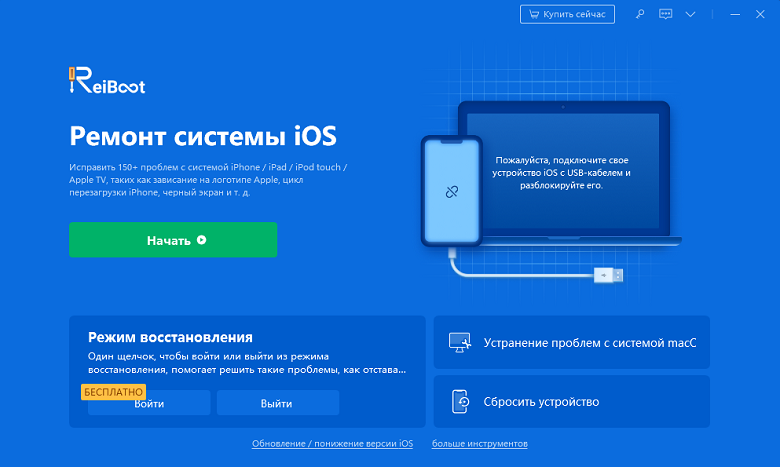
После завершения загрузки данного файла запустите его и установите программу согласно подсказкам Мастера установки. Затем подключите iPad к Вашему ПК с помощью соответствующего кабеля USB. На самом планшете введите пароль разблокировки экрана.
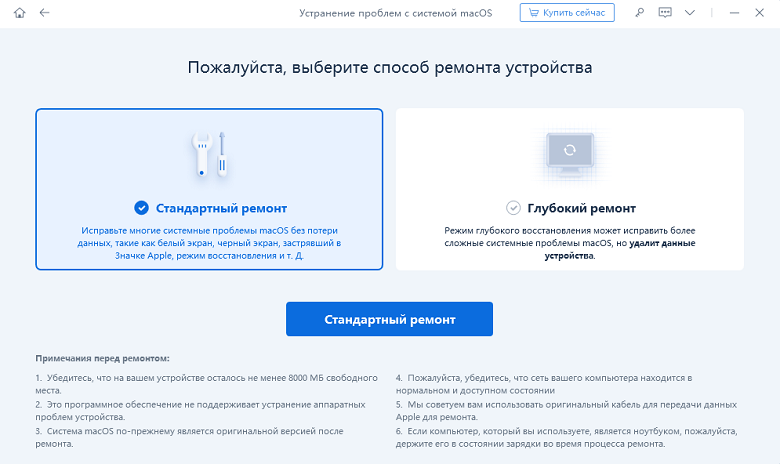
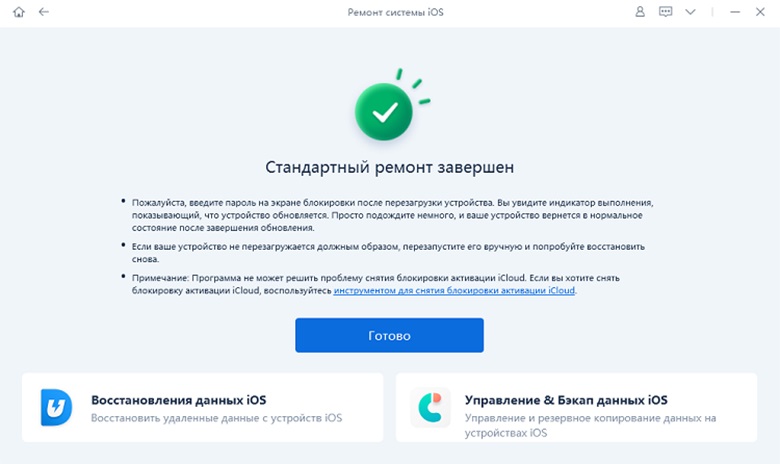
Решение 3. Как обновить версию ОС на iPad с помощью iTunes
Еще один способ обновления ОС с помощью специализированных программ – это использование всем известной программы iTunes. Для данного метода Вам также понадобятся компьютер и USB-кабель. Итак, чтобы обновить iPad до iOS 14 через iTunes, следуйте приведенному далее руководству.
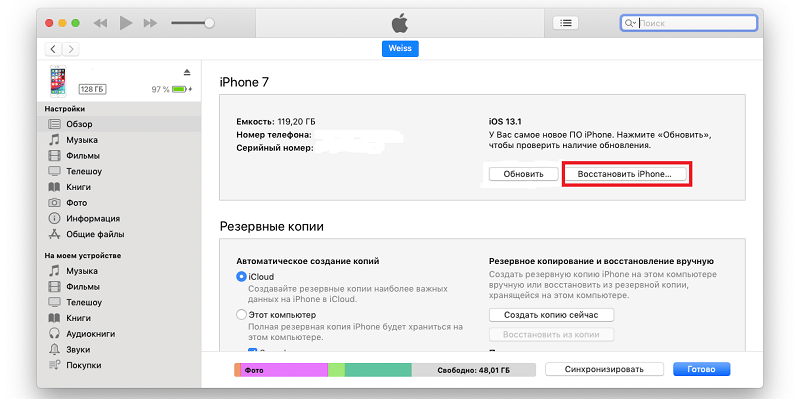
- Убедитесь, что на Вашем компьютере установлена последняя версия iTunes. При необходимости обновите ее.
- Теперь откройте программу iTunes и подключите Ваш айпад к компьютеру с помощью соответствующего кабеля USB.
- Когда iTunes обнаружит Ваш планшет, нажмите на его иконку, а затем перейдите на вкладку «Обзор».
- В правой части раздела выберите опцию «Обновить».
Решение 4. Как установить последнюю версию iOS на iPad с помощью файла IPSW
Кроме вышеперечисленных методов существует еще один способ установки на Ваш iPad обновления ОС. Данный метод кажется несколько сложнее, так как требует от пользователя самостоятельной работы. Тем не менее, при соблюдении всех указанных в инструкции шагов данный вариант также поможет Вам достичь желаемого результата.
- На Вашем компьютере или ноутбуке с подключением к сети Интернет откройте браузер и скачайте с надежного сайта IPSW-файл прошивки. При выборе прошивки крайне важным является подбор необходимого файла в соответствии с конкретно Вашей моделью iPad.
- Далее на планшете откройте приложение «Настройки» и перейдите в раздел «Apple ID». Выберите меню «Локатор» (в версиях ниже iOS 13 необходимо выбрать «iCloud»).
- Далее откройте на ПК программу iTunes (если Вы работаете на macOS Catalina 10.15 или выше, откройте Finder). Затем подключите Ваш iPad к ПК с помощью соответствующего кабеля USB.
- Зажмите клавишу «Shift» (в Windows) или «Option» (в Mac) и, удерживая данную клавишу, в окне программы нажмите опцию «Восстановить iPad».
- В диалоговом окне выберите загруженный IPSW-файл прошивки и нажмите опцию «Открыть». После этого просто дождитесь завершения процесса.
Итак, в данной статье мы собрали для Вас полную информацию о том, почему не обновляется айпад и как можно установить iOS 15 на планшет различными способами. Для Вас доступны варианты обновления через настройки, с помощью профессиональных программ (iTunes, ReiBoot), а также используя файл IPSW. Если у Вас не обновляется iOS 15 с первой попытки, просто попробуйте использовать иной метод. Кроме того, не забывайте выполнять простые правила подготовки к обновлению ОС, описанные в первой части нашей статьи. Именно данные факторы часто становятся причиной неудач при обновлении iOS, а исправить их при этом достаточно легко.
Обновление 2021-09-22 / Обновление для iOS 14
Почему ipad не обновляется до последней версии. Правильное обновление айпада
Здравствуйте, друзья! На связи Николай Костин, и в этой статье мы с Вами разберем пошагово как обновить iOS на ipad. iOS — это операционная система устройств компании Apple, она стоит как на айфонах, так и на айпадах. Периодически выпускаются обновления, которые Вам предлагается установить. Читайте далее, чтобы узнать, как это делается.
Честно говоря, обновлять или не обновлять iOS — это вопрос, который вызывает у многих сомнение, стоит ли вообще это делать. Лично мне решение об обновлении iOS далось не сразу. Кто-то может назвать меня консервативным, но я беспокоился на тот счет, что после обновления у меня могут криво работать некоторые приложения или вообще перестать запускаться. Крайне точкой стало то, что при просмотре новых приложений в Appstore у каждого второго были требования iOS от версии 6.0 и выше, а я сидел со своей версией 5.1.1 и не мог ничего установить. После этого я понял, что пора делать обновление системы.
В целом, я сразу скажу, что после обновления я остался доволен, ipad стал работать значительно быстрее, но есть конечно и косяки, главный, на мой взгляд, это жуткая работа Appstore — он стал мега-долго грузиться, криво отображаться, приложения было не установить, но это было только в первые несколько дней после обновления iOS, а потом у меня все стало работать более менее, и можно было спокойно работать в Appstore.
А теперь давайте с Вами пошагово разберем, как обновить iOS на ipad:
1. Примерно вот так сейчас выглядит экран Вашего ipad:
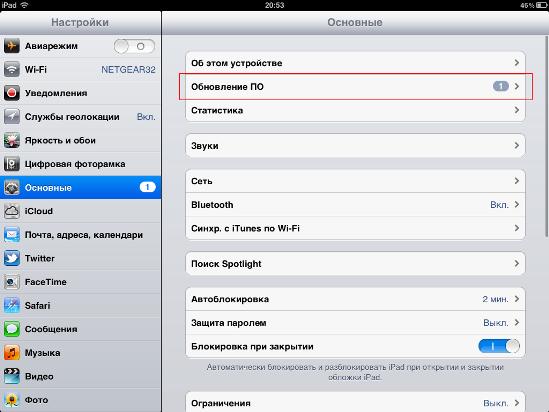
2. Нажимаем иконку Настройки, видим на экране следующее, переходим во вкладку Обновление ПО (обведена красной рамкой на скриншоте):
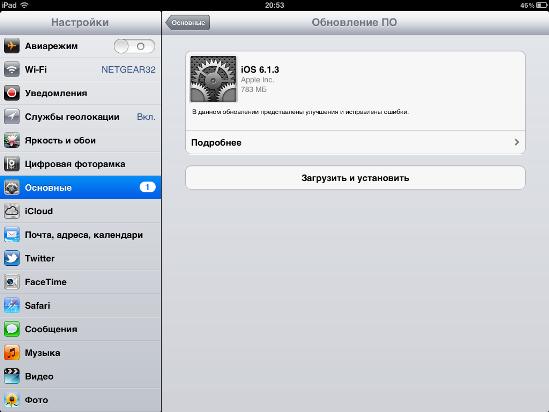
3. Нажимаем кнопку Загрузить и установить в центре экрана. ВАЖНО! Для обновления iOS необходимо не менее 3,5 гигабайт свободного места на диске и также хорошее подключение к Интернету, чтобы файлы обновлений могли быстро загружаться
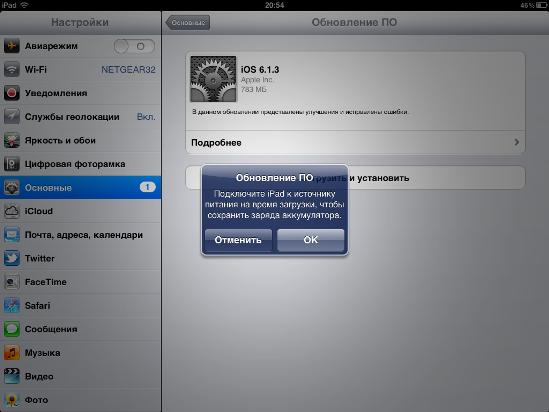
4. Получаем сообщение, что лучше поставить ipad на зарядку, ставим, нажимаем ОК.
5. Начинается процесс загрузки, теперь терпеливо ждем.

6. Также ожидаем проверку обновлений

7. По окончанию проверки обновлений Ваш ipad перезагрузится и на экране появится следующее:

Двигаем стрелочку для разблокировки экрана
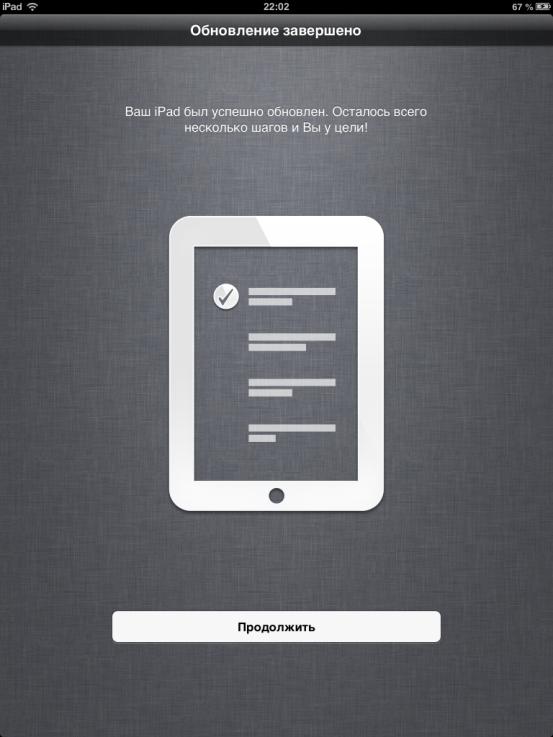
8. Видим сообщение о том, что обновление успешно завершено и осталось несколько шагов для завершения установки, нажимаем кнопку Продолжить
9. Видим предложение настроить службу геолокации, выбирайте галочкой пункт включить или отключить ее, нажимайте синюю кнопку Далее — в верхней части экрана.
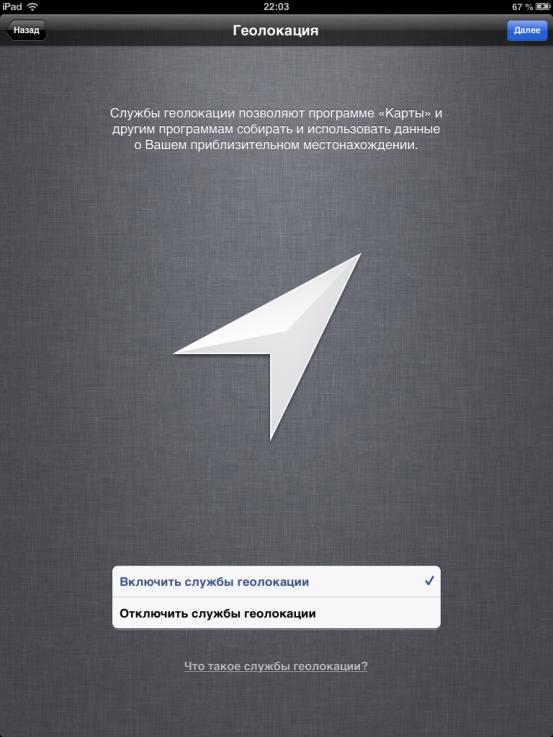
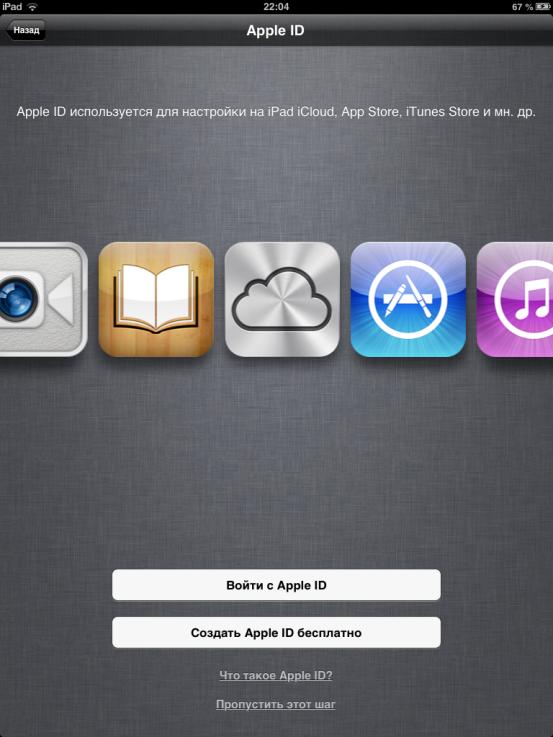
11. УРА! Получаем сообщение, что ipad настроен и готов к работе. Нажимаем кнопку Начать использование iPad . Поздравляю, теперь Вы можете продолжать пользоваться ipad как прежде.
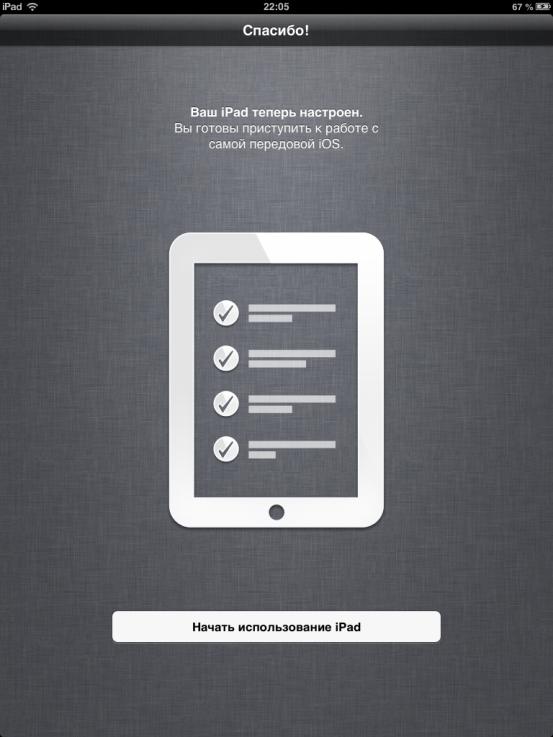
Большое спасибо за внимание! Надеюсь, что данная статья о том, как обновить iOS на ipad была для Вас полезна. Если у Вас возникли вопросы или пожелания — пишите их в комментариях ниже, будем разбираться вместе.
Существует много вариантов обновления прошивки iPad. Это устройство, работающее при помощи известной операционной системы названная как iOS, которая частенько доделывается работниками Apple. Прошивку можно обновить многими способами, если Вы не вкурсе, как обновить старый iOS, то прочитайте все способы и выберите подходящий:
1) При помощи планшета , без компьютера
2) При помощи ПК с выходом в интернет
Обновить прошивку планшета , без компьютера
Обновлять старую прошивку нашего iPad будем осуществлять без ПК, точнее с самого планшета. Если у Вас Планшет iPad , то Вы можете безсомнения пользоваться данной инструкцией для Обновления iTunes для Ipad без программ. Все виды новых пришивкок есть на серверах Apple, для того, чтобы использовать данный метод, нам потребуется доступ к сети интернет. Доступ должен быть постоянным и быстрым, следовательно, требуется использовать точку доступа Wi-Fi.
Перед обновлением айпад необходимо проверить, что планшет официально разблочен и без всяких способов разлочки (к примеру Gevey SIM для айпад ) работает с SIM разных операторов. Внимание – если айпад залочен на специального оператора, то обновляться настоящим способом нельзя.
Случаются такие случаи, когда при обновлении все данные с планшета удаляются, поэтому, если в гаджете существует информация которую потерять нельзя, то перед обновлением старой прошивки требуется создать резервную копию устроиства. Для сохранения нужных нам файлов можете ознакомиться с инструкциями для новичков.
В нашем айпаде ценной информации не предвидиться, поэтому резервная копия iPad нам не нужна. Мы решили Обновить айпад до прошивки недавно вышедшей iOS 6.1.3, для того, чтобы исправить старые баги, дело в том, что айпад не сохраняет ранее использовавщиеся Wi-Fi, поэтому при каждом подключении требуется вводить секретный пароль, наверное после прошивки пропадёт Подтверждение подключений.
Прежде чем начать выполнять обновления убедитесь что батарея вашего устройство заряжено более чем на 50%, в противном случае обновление «откажется» устанавливаться, и так поставим его на зарядку и подключаем гаджет к Wi-Fi.
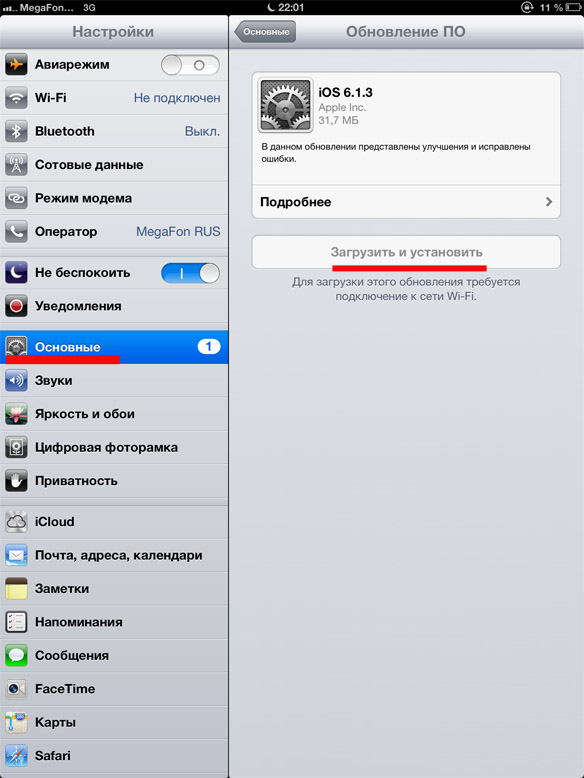
Заходим в настройки Основные>Обновление ПО,если на ipad есть интернет то проверится наличия новой прошивки и если она есть появится вот такое окно где нужно нажать на Загрузить и установить.
Используя компьютер.
Подключите ipad к компьютеру и запустите itunes,обычно если на компьютере есть интернет то наличие новой прошивки проверяется автоматически.Если есть более новая прошивка то вам предложат обновить ipad,для этого просто нужно нажать на Загрузить и обновить.Только не в коем случаи не отключайте ipad от компьютера до конца обновления.
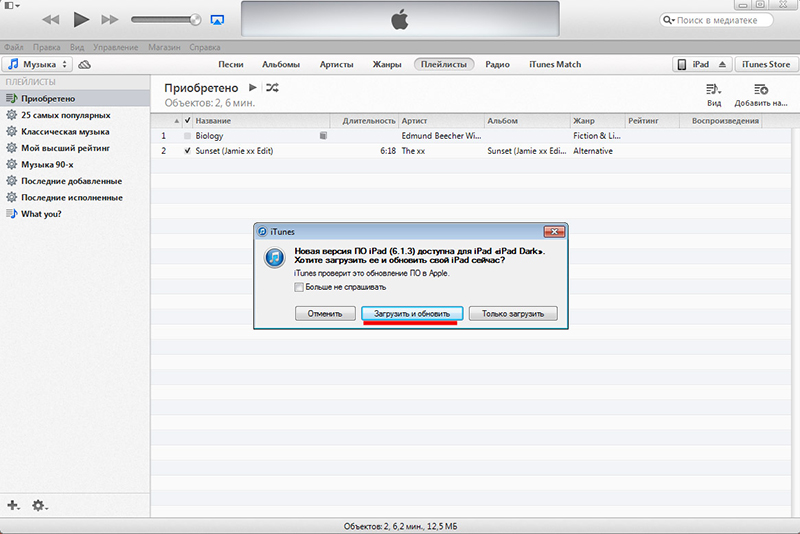
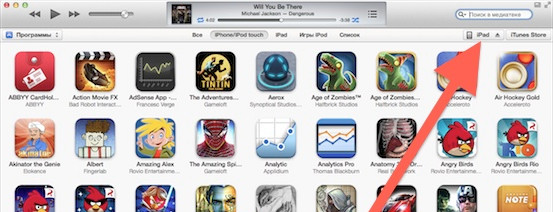
Иногда бывает что при запуске itunes не показывается окно о том что доступно обновление,в этом случая нужно нажать на надпись ipad в правом верхнем углу.Вы увидите вот такое окно в нём просто нужно нажать на Обновить.
Всем известно общепринятое понятие, что обновление системы это нужно, полезно и правильно.
Не будем его опровергать, действительно, более новые прошивки программного обеспечения операционной системы полезны. Чаще всего в них разработчики исправляют ошибки или как говорят многие «убирают глюки», однако как всегда присутствует «НО». Если вы решили обновить ios на iPad, то надо будет знать некоторые важные особенности. Но об этом немного позже. Сначала давайте разберем сам процесс обновления.
Есть два варианта: обновление непосредственно через сам iPad и через компьютер по средством iTunes.
И в том и в другом случае, первое, что надо сделать, перед тем как приступить к обновлению, создать резервную копию данных. Лучше всего это сделать и в iTunes, и в iCloud. Не пугайтесь, зачастую это просто дополнительная мера предосторожности, но лучше ею воспользоваться.
Само обновление весит достаточно много, поэтому лучше подключить свой гаджет к электросети (плохо, если батарея «сядет» где-то на половине процесса) и соединиться с интернетом через WiFi.
Заходим в меню Software Update Tool. Последовательно это выглядит так: Setting потом General и Software Update. Проверяем, есть ли обновления. Если над Setting есть значок красного цвета, значит, обновления есть. Но если мы хотим обновить свое ПО до седьмой версии (ios 7 уже вышла давненько), то и проверять, конечно, не обязательно.
Теперь остается загрузить найденное обновление и установить его, нажав Download и установить. Когда загрузка закончится, кнопка сменится на Install Now.
Обновление ios через iTunes не слишком отличается
- Подсоединяем iPad шнуром к компьютеру. iTunes запустится автоматически
- В меню Devices выбираем свой планшет
- Переходим в Summary и жмем Check for Update. Когда iTunes найдет обновление, он предложит его сделать. Достаточно будет нажать download and Update
- Процесс установки будет протекать в автоматическом режиме. Главное его теперь не прерывать
Вот и все об установке. А теперь, то неприятное «НО».
Как ни прискорбно, но не все iPhone, iPod touch и iPad вообще возможно обновить до седьмой версии (не говоря уже о восьмой). Вот те модели, которые не смогут корректно принять новую прошивку ОС:
iPhone 4, iPhone 4s, iPhone 5, iPhone 5c, iPhone 5s; iPod touch пятого поколения; iPad 2, iPad 3, iPad 4, iPad mini.
Если вы владелец подобного девайса, то лучше не пытаться устанавливать iOS 7 .
Лучше воспользоваться официальной версией инкрементального апдейта iOS 7.1. Если вы все же решите сделать апгрейд на данных моделях, то ждите, что не все заявленные возможности вам будут доступны, попросту, некоторых вообще не будет.

Например, фильтры в Instagram будут активны только на айфоне пятого поколения, а AirDrop (функция обмена файлами по Wi-Fi) на айфоне 4 и 4S а так же на айпаде второго и третьего поколения вообще будет недоступна.
Не стоит так же забывать, что существует полная и бета-версия iOS7. Если вы поставите не полную версию, помните, что она доступна, лишь на определенное время, по истечению которого, если ничего не предпринять, ваш девайс может превратиться в «кирпич». Не затягивайте и либо откатитесь до шестой версии, либо обновите до полной версии.
Пользователи Apple могут быть уверены в том, что их гаджеты всегда будут получать максимально возможные для железа обновления. То есть, если Айпад «потянет» новую iOS, то он её получит. В отличие от конкурентов, которые предоставляют свою операционную систему производителям конечных планшетов, то есть создают между собой и пользователем лишнее звено, купертиновская компания выполняет все этапы сама. Это позволяет ей напрямую взаимодействовать с покупателем, что и выливается в актуальность и своевременность поддержки устройств. Если ближе к теме статьи, то это значит для конечного пользователя, что он в первых рядах получает новые версии системных приложений и операционной системы без необходимости искать их самому. Эта забота о пользователях и выделяет Apple из череды других ИТ-гигантов.
Для обеспечения безопасности систему нужно регулярно обновлять
Как и подавляющее большинство других действий, затрагивающих систему, это будет проводиться через iTunes. Если вы оставляли параметры Айпада в рекомендуемом состоянии, то есть «По умолчанию», то автоматическая проверка обновлений у вас уже включена. В противном случае вам придётся самому за этим следить. Но если уж вы сделали такой выбор, то, наверное, знаете, что делаете. Так что мы оставляем это на ваше усмотрение.
Итак, для того чтобы держать в актуальном состоянии свой Айпад, iOS на нём нужно регулярно обновлять. Как вы, несомненно, понимаете, речь идёт не только об изменениях интерфейса , но и об исправлении ошибок безопасности и неправильной работы системных компонентов. Необходимость обновлять Айпад не рождается из ничего. Как только система становится популярной, вероятность, что на неё обратят внимание злоумышленники, возрастает в разы. Расчёт у них простой: если люди этим пользуются, значит, они хранят там свои персональные данные. А то, что сделано людьми, люди могут сломать. Абсолютно защищённых систем не бывает, это иллюзия. Поэтому между разработчиками программ и реверс-инженерами идёт постоянная гонка вооружений. Задача пользователя Айпада проста — регулярно обновлять iOS на своём устройстве, чтобы исправлять все критические ошибки безопасности.
Но это не единственная причина. Человеческий фактор вполне может сработать с программистами самой Apple, и они могут допустить ошибку, из-за которой планшет будет работать неправильно. Если вы попадали в ситуацию, когда системное приложение неожиданно вылетает с ошибкой или, вообще, перезагружает ваш планшет, то понимаете, о чём мы говорим. Так вот, обновить iOS на iPad стоит как раз потому, что большинство таких критических ошибок устраняется именно таким образом. Иногда даже «тормоза» системы в итоге Apple убирала с помощью обновления операционки.
Процесс обновления с помощью iTunes
Как мы уже сказали, потребует iTunes на выбранном заранее доверенном компьютере. Чтобы обновить, как пример, iPad 1 до iOS 7, нужно просто подключить его к ПК. Айтюнс увидит подключённый планшет и отобразит его у себя в левой вкладке. Выберите пункт «Обзор», и в нём нажмите кнопку «Обновить». Ваш планшет будет обновлён до последней актуальной версии операционной системы, которую iTunes автоматически скачает с серверов Apple. При этом все требуемые операции он произведёт сам. Так что это, пожалуй, самый простой способ обновиться. Впрочем, другой метод тоже не сложнее.
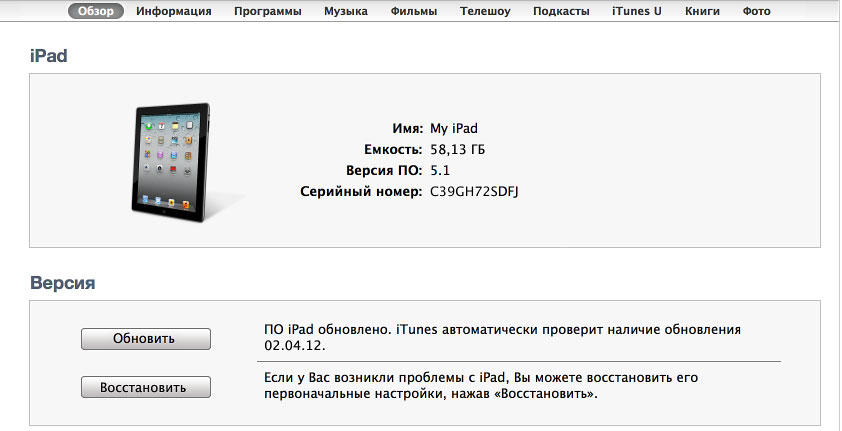
Обновление без iTunes
Всё чаще и чаще люди, вообще, отказываются от персональных компьютеров дома. Мобильные устройства вытесняют их из наших квартир, ведь для повседневных задач их более чем хватает. В такой ситуации Apple не стала поддерживать зависимость своих устройств от персоналок, и новые модели iPad, как и всех остальных линеек устройств, можно обновить без iTunes и, соответственно, без подключения к компьютеру вообще. Для этого только нужно иметь достаточный уровень заряда батареи. Если рядом есть розетка, то имеет смысл подключить зарядное устройство, ведь обновление iOS на Айпаде — достаточно, как вы увидите, энергозатратный процесс. Кроме того, новая прошивка может «весить» действительно много. Поэтому, если есть возможность, стоит воспользоваться сетью Wi-Fi, когда вы увидите на экране iPad сообщение об обновлении. Вы также можете проверить их наличие самостоятельно в настройках. После нажатия кнопки «Загрузить и установить» планшет практически всё сделает сам. Вам даже не придётся заботиться о том, хватит ли места для установки обновления, ведь при необходимости планшет сам выгрузит установленные приложения в облако, а потом восстановит на прежнее место. Разумеется, он выдаст вам уведомление с этим вопросом, и если вы ответите утвердительно, то всё так и произойдёт. Иногда бывает так, что загрузить обновление вам удобно, а вот останавливать работу планшета не очень. Это нормальная ситуация, поэтому iOS после загрузки пакета спросит, запускать ли процесс прямо сейчас. Вы можете выбрать вариант «Позже», и там есть пункты «Сегодня ночью» и «Спросить позже». Если выбрали первое, то не забудьте перед сном подключить зарядник. Если же вам удобно прямо сейчас, то выбирайте соответствующий пункт, и остаётся только дождаться окончания процесса. Теперь ваш iPad полностью обновлён и готов к использованию.
Вчера вечером, после двух месяцев предварительного тестирования, компания Apple для владельцев всех совместимых моделей iPhone, iPad и iPod touch новую прошивку . Ещё после релиза самой первой бета-версии iOS 10.3 стало известно, что вместе с обновлением до прошивки iOS 10.3 компания Apple переводит все свои мобильные устройства с HFS+ на APFS (Apple File System), которая была анонсирована в июне прошлого года на WWDC 2017.
Как отмечает Apple, с переходом на файловую систему нового поколения значительно повысится производительность мобильных устройств, а копирование файлов или директорий будет осуществляться практически мгновенно. Несмотря на то, что переход на APFS не должен затронуть данные и информацию, хранящиеся на вашем устройстве, мы всё же настоятельно рекомендуем вам создать резервную копию до того, как вы начнёте обновление своего iPhone, iPad или iPod touch на iOS 10.3.
Как правильно обновить свой iPhone, iPad и iPod touch на iOS 10.3
Ещё раз отметим, что при обновлении iPhone, iPad и iPod touch на iOS 10.3 очень важно создать резервную копию данных. В зависимости от ваших предпочтений, сделать это можно с помощью iTunes или iCloud.
Резервное копирование с помощью iTunes
1. Просто подключите свой iPhone, iPad или iPod touch к компьютеру и запустите iTunes, если он не запустился автоматически при обнаружении подключенного устройства.
2. Выберите своё устройство. Если вы хотите создать зашифрованную резервную копию, поставьте флажок рядом с «Шифровать резервную копию». Теперь нажмите кнопку «Создать копию сейчас», чтобы начать резервное копирование данных вашего устройства на компьютер.
Резервное копирование с помощью iCloud
1. Убедитесь, что ваш iPhone, iPad или iPod touch подключен к Wi-Fi и заряжен не менее чем на 50%, и только после этого перейдите в меню «Настройки» -> «iCloud» -> «Резервная копия».
2. Активируйте функцию «Резервная копия в iCloud», а затем нажмите на «Создать резервную копию», чтобы начать резервное копирование данных вашего устройства в iCloud.
После того, как резервная копия данных вашего iPhone, iPad или iPod touch была успешно создана, можно приступать к обновлению устройства на iOS 10.3.
Установка iOS 10.3 с помощью iTunes
Если вы предпочитаете придерживаться традиционных методов установки новых прошивок, вы, наверняка, воспользуетесь iTunes для установки iOS 10.3. Если это так, просто выполните следующие действия.
1. Убедитесь, что на вашем компьютере установлена последняя версия iTunes. Для этого запустите iTunes и в верхнем меню выберите «Обновления». Если доступно обновление, установите его.
2. Подключите iPhone, iPad или iPod touch к компьютеру, после чего iTunes должен автоматически его распознавать. Теперь выберите своё устройство в верхнем левом углу.
3. После этого появится всплывающее окно, которое оповестит вас, что для вашего устройства доступно обновление. Если оно не появилось, просто ещё раз выберите «Обновления».
4. Как только появится это окно нажмите кнопку «Загрузить и обновить», чтобы начать процесс установки iOS 10.3.
Установка iOS 10.3 «по воздуху»
Если по какой-то причине вы не можете или не хотите использовать iTunes, есть другой способ обновиться на последнюю версию мобильной операционной системы Apple.
1. Убедитесь, что ваш iPhone, iPad или iPod touch подключен к источнику питания. Это не обязательно, но таким образом вы сможете гарантировать, что ваше устройство не разрядится во время процесса установки на него iOS 10.3. Также убедитесь, что устройство подключено к Wi-Fi.
2. Зайдите в меню «Настройки» -> «Основные» -> «Обновление ПО». Вероятнее всего там уже будет доступно обновление до iOS 10.3. Впрочем, в зависимости от скорости вашего Wi-Fi может потребоваться некоторое время, чтобы устройство подключилось к серверам Apple и получило подтверждение о доступности обновления.
3. Теперь нажмите на «Загрузить и установить» и следуйте инструкциям на экране. Если обновление ещё не было загружено на устройство, оно подключится к серверам Apple и скачает все необходимые файлы для установки. Это может занять некоторое время, поэтому наберитесь терпения.
4. После загрузки обновления нажмите кнопку «Установить». Пока идёт процесс установки обновления вы можете заняться своими делами.
Подписывайтесь на наш канал в Telegram, чтобы быть в курсе самых последних новостей и слухов из мира Apple и других крупнейших IT-компаний мира!
Чтобы подписаться на канал Newappless в Telegram, перейдите по этой ссылке с любого устройства, на котором установлен этот мессенджер, и нажмите на кнопку «Присоединиться» внизу экрана.
Похожие материалы:
- Как зарабатывать деньги вконтакте
- Избавляемся от назойливой captcha во Вконтакте Как убрать подтверждение действия я не робот
- Статистика ютуб-каналов, своих и чужих: что, как и где смотреть На каком месте мой канал ютуб
- Статистика канала Ютуб: что и как смотреть?
Как обновить iPad или iPhone, если в настройках нет «Обновление ПО»
Практически любое обновление для iOS обладает набором каких-либо важных изменений в операционной системе iPhone, iPad или iPod Touch, поэтому, если вы не использовали джейлбрейк, то разумно будет обновить свое устройство, как только появится такая возможность. Пятая версия ОС обладает возможностью обновления «с помощью воздуха», то есть через Wi-Fi.
Бесплатная консультация! Бесплатная диагностика! Гарантия на работу!
Выберите раздел: td>Др. продукты Apple
 |
|||||
| ремонт iPhone | ремонт iPad | ремонт iPod | ремонт MacBook | ремонт iMac | Др. продукты Apple |
У нас можно починить всю технику Apple ☎ +7 (812) 953-94-11
Диагностика БЕСПЛАТНО.
+7 (812) 953-94-11, +7 (921) 984-75-12 (Каменноостровский пр-т, 42, м. Петроградская)
А если же, ваша версия iOS меньше, чем 5.0, то вам обязательно понадобиться наша инструкция, ведь она сможет вам помочь провести обновление до последней версии. Это означает, что если версия iOS на вашем iPhone, iPad или iPod Touch ниже, чем 5.0, то такого раздела как «Обновление ПО» в настройках вы не увидеть не сможете. Чтобы проверить, какая версия ОС на данный момент установлена на вашем устройстве, вам нужно пройти по такому пути «Настройки» —> «Основные» –> «Об этом устройстве» и отыскать там пункт, который называется «Версия». Если же на вашем устройстве стоит старая версия iOS, то вы должны будете обновить устройство с помощью iTunes:
- Подсоедините свой Айпад к Mac или PC и загрузите iTunes. Если же iTunes будет предлагать вам установить новую версию iOS, то сразу нажмите кнопку «Отмена» («Cancel»);
- Совершите копирование (резервное) вашего устройства. Для этого вы можете использовать и iTunes, и большое количество других похожих программ;
- Совершив эти действия, вы спокойно сможете обновить iOS до последней версии. Если же iTunes опять будет предлагать вам совершить обновление, то сейчас вы уже спокойно можете сделать это;
- Если же iTunes не выдает вам предложения для того, чтобы обновить iOS, то вы должны зайти на вкладку подключенного устройства, которая находится в правом верхнем углу.
Как обновить iPad до последней версии
В iTunes выбираем соответствующий пункт и обновляем.
Как обновить iOS на iPad и что делать, если гаджет не обновляется
Всем обладателям iPad 1, iPad 2, iPad 3 и других девайсов от Apple известно, что обновляться на айпаде иногда просто необходимо. Кроме этого, это весьма полезная и правильная процедура.
Смена iOS на iPad на более новую версию позволяет планшету сохранять высокую производительность. Ведь в каждой новой айос разработчик исправляет ошибки и совершенствует систему.
Но одного желания провести обновление айпада иногда бывает недостаточно. Почему так происходит? Дело в том, что есть ряд нюансов, которые следует учесть.
Как обновить айпад, и что делать, если гаджет не обновляется – читайте в сегодняшней статье.
iPad обновление с самого девайса
Есть несколько способов прошить планшет от Apple. И самый первый из них, который будет рассмотрен далее – это как обновить iOS через сам гаджет. имеется ввиду то, что не придется прибегать к помощи компьютера или какого-либо софта.
Процесс обновления iPad 1, iPad 2 и других планшетов таким методом включает следующие шаги:
1 Делается backup iPad 1 или iPad 2 (или другой модели девайса, с которой вы работаете). Это делается на всякий случай. Вообще, в процессе прошивки данные и настройки теряются крайне редко. Но все-таки это иногда случается из-за различных ошибок в системе. Поэтому лучше не рисковать, и создать копию.
2 Подсоединить iPad 1 (или другой девайс) к источнику питания. Помните, что операция, которую предстоит сделать, может занять долгое время. Поэтому, чтобы исключить такую неприятность, как разрядка планшета во время процесса, лучше его хорошенько подзарядить. Если аппарат отключится во время обновления, могут возникнуть серьезные проблемы.
3 Подсоединитесь к беспроводной точке доступа в сеть. Файлы iOS довольно объемные. И если у вас интернет не безлимитный, чтобы избежать лишних расходов – подключайтесь к Wi-Fi для проведения операции.

4 Сделайте проверку доступных обновлений iOS. Это можно осуществить через специальный софт. Если у вас такого нет – закачайте одну из бесплатных программ из сети (например, Software Update Tool). О наличии «свежих» версий будет свидетельствовать красный значок в настройках.
5 Проверьте, какое именно программное обеспечение доступно. Если вы не обновляли программный компонент на iPad очень давно – перечень может быть внушительным. Теперь закачка новых версий для айподов может производиться через четь. Но если по каким-либо причинам вы это сделать не можете, воспользуйтесь следующим методом (с применением iTunes).
6 Расчистите пространство. Под файлы с обновлениями может понадобится много места. И вне зависимости от того, какую модель планшета вы используете (2,3 или мини), проверьте наличие свободного места. Допустим под «операционку» 8 нужно 6 ГБ. И если вы делаете обновление в первый раз, то должны учесть этот момент. При нехватке пространства, нужно почистить систему. Но если весь софт и контент, находящийся в вашем планшете для вас очень важен, и ни одну из программ удалить нельзя, также воспользуйтесь способом с iTunes.
7 Закачайте файлы с новой версией «операционки». Разумеется, что перед установкой, требуется сначала загрузить iOS на планшет. С этой целью нужно щелкнуть по кнопке загрузки, чтобы закачка началась. Если скорость вашего соединения невысока, процесс сможет занять весьма продолжительное время.
8 Осуществите установку закачанных файлов. После завершения загрузки, щелкните по кнопке установки. Процесс сразу же запустится на полном автомате. А за его продвижением вы сможете наблюдать по полоске.
В некоторых случаях понадобится пройти повторную авторизацию после обновления. Это делается при помощи ID-номера от Apple.

Обновляем планшет через iTunes
Если по каким-то причинам вы свой Pad 3 не смогли прошить первым методом, обратите внимание на этот. Но здесь вам понадобится доступ к ПК или ноутбуку с установленной утилитой iTunes.
А дальше поочередно выполните такие шаги:
- Проверьте на «свежесть» утилиту. Если вариант iTunes у вас не самый последний – процесс обновления на iPad не запустится.
- Сделайте backup заранее – перед процедурой. Еще раз напомним, что потеря информации при операции обновления – редкость. Однако лучше обезопасить себя и скопировать все данные и контент. От ошибок в ходе операции никто не застрахован.
- Подсоедините девайс к ПК через USB-шнур. При этом утилита запустится на полном автомате. Но если таковое не произойдет – откройте iTunes вручную.
- В меню девайсов щелкните по наименованию своего аппарата. Раздел находится в самом углу, вверху, с правой стороны. Если вы не обнаружите в перечне своего гаджета – сделайте перезагрузку системы.
- Зайдите в пункт Summary. Отыщите там свой девайс и щелкните по кнопке обновлений. Вскоре перед вами откроется перечень с доступными версиями «операционок». Закачайте нужный вариант, щелкнув по соответствующей кнопке.
- Осуществите закачку и установку обновления. Щелкните по соответствующим кнопкам – и операция запустится на автомате. В течение всей операции гаджет должен оставаться подсоединенным к ПК или ноутбуку.
Утилита должна иметь связь с сетью тоже во время всего процесса.
Также во время обновления «операционки» система может предложить вам принять новые условия соглашения. Это и нужно сделать, щелкнув по кнопке согласия.
Если вы будете проводить операцию по первому методу – через WiFi – не лишним будет проверить, что гаджет подсоединен к ПК или розетке. Полный разряд и отключение аппарата во время процесса приведет к его прерыванию.