
Режим сортировщик слайдов
В программе PowerPoint существует несколько режимов, которые предоставляют широкие возможности для создания и демонстрации презентаций:
- Обычный (с областью структуры, слайда и заметок);
- Сортировщик слайдов;
- Показ слайдов.
Переключение между режимами отображения и работы с презентацией выполняется с помощью команд меню Видили кнопок, расположенных в нижней части рабочей области окна программы PowerPoint, – слева от горизонтальной полосы прокрутки.
Обычный режим — это основной режим редактирования, который используется для записи и разработки презентации. В режиме Обычный на экране одновременно отображаются три рабочие области презентации:
- левая область содержит вкладки, позволяющие переходить от структуры текста слайда (вкладка Структура) к эскизам слайдов (вкладка Слайды);
- текущий слайд со всеми содержащимися в нем объектами – отображается справа;
- область заметок – размещается ниже области слайда.
Размеры областей можно изменять, перемещая их границы с помощью мыши.
Вкладка (область) Структура
В области структуры презентация изображается в сокращенном виде: отображаются только заголовки слайдов и содержащийся в слайдах текст.
Режим Структура в программе PowerPoint предназначен для организации и развертывания содержимого презентации, для быстрого ввода, правки и упорядочивания текста. В этом режиме можно изменять заголовки и основной текст, изменять порядок расположения слайдов или пунктов маркированного списка. Для этого нужно выделить соответствующий пункт и переместить его в нужное место с помощью мыши.
Для добавления текста в режиме Структура нужно поместить текстовый курсор в позицию начала текста и ввести текст.
Для добавления нового слайда нужно нажать клавишу Enter.
Для удобства работы со структурой презентации в программе PowerPoint имеется специальная панель инструментовСтруктура.
На вкладке Слайды можно просмотреть слайды презентации в виде эскизов во время редактирования. Эскизы облегчают перемещение по презентации и просмотр эффектов вносимых изменений.
На этой вкладке можно добавлять, удалять слайды и изменять их порядок.
Областьслайда предназначена для работы с отдельными слайдами, для добавления рисунков, текста, диаграмм и других объектов – фильмов, звуков, анимации и создания гиперссылок.
Перемещение между слайдами выполняется с помощью полосы прокрутки или клавиш PageDown и PageUp.
Если при редактировании требуется отображать только область текущиего слайда, то вкладки Структура и Слайды можно убрать с экрана с помощью кнопки (Закрыть).
Область заметок (режим Страницы заметок)
Область заметок располагается ниже области слайда; она служит для добавления комментариев к докладу, кратких заметок, тезисов или других сведений, необходимых докладчику или аудитории.
Режим Сортировщик слайдов
В режиме Сортировщик слайдовпрезентация отображается в видеэскизов слайдов. В этом режиме нельзя редактировать содержимое отдельных слайдов, но удобно добавлять, удалять и перемещать слайды, задавать время их показа и выбирать способ перехода между слайдами, просматривать способы смены слайдов, анимацию и время их отображения.
Для работы в этом режиме существует специальная панель инструментов Сортировщик слайдов.
Щелчок мыши позволяет выделить отдельный слайд. Выделение нескольких слайдов производится щелчком мыши при одновременно нажатых клавишах Shift или Ctrl.
Для того чтобы изменить место расположения слайда, его нужно просто перетащить с помощью мыши. Для копирования слайда при перетаскивании следует удерживать нажатой клавишу Ctrlили использовать буфер обмена.
Для удаления слайда его нужно выделить и нажать клавишу Delete или использовать команду контекстного меню слайдаУдалить слайд.
Для того чтобы просмотреть эффекты смены слайдов и анимациюнужно щелкнуть по значку , расположенному под слайдом.
Режим Показ слайдов
В режиме Показ слайдов слайды занимают весь экран компьютера. В этом режиме работают гиперссылки, соблюдаются заданные временные интервалы и разработчик презентации может оценить, как будут выглядеть рисунки, фильмы, анимированные элементы и эффекты перехода слайдов при реальном представлении презентации.
Для перехода в режим Показ слайдов можно использовать один из способов:
- команду меню ПОКАЗ СЛАЙДОВ?Начать показ;
- команду ВИД?Показ слайдов;
- кнопку (Показ слайдов с текущего слайда), которая находится слева от горизонтальной полосы прокрутки – для просмотра презентации, начиная с выделенного слайда;
- клавишу F5.
По умолчанию в режиме Показ слайдов переход к следующему слайду осуществляется щелчком мыши, а перемещение вперед и назад – клавишами управления курсором или PageUp/ PageDown.Для выхода из режима Показ слайдов нужно нажать клавишу Esc или выполнить команду контекстного менюЗавершить показ слайдов.
Для того чтобы добавить или изменить какой-либо объект сразу на всех слайдах презентации, следует изменить этот объект на образце слайдов.
В программе PowerPoint имеется четыре вида образцов:
1. Образец слайдов – задает свойства (фон, цвет текста, стиль маркеров списка, тип и размер шрифта) всех слайдов презентации.
2. Образец выдач(раздаточных материалов).
3. Образец заметок – содержит уменьшенный вариант слайда и место для ввода текста заметок.
На образце слайдов можно выполнять следующие действия: перемещать или модифицировать местозаполнители, т.е. изменять размеры пустых рамок, изменять шрифт, его размер и цвет, добавлять рисунки, изменять фон, добавлять фоновые объекты, например название или логотип компании, наименование продукта и т.п.
Изменение характеристик образца вызывает аналогичные изменения во всех слайдах.
Для работы с образцами используют команду меню ВИД?Образец.
3 Режимы просмотра презентации Сортировщик слайдов
Похожие статьи.
- Создание слайдов для презентаций
- Документ в режиме «структура».
- Задание 2. просмотр презентации в режиме показа слайдов
- Режимы просмотра powerpoint
Урок за 60 Секунд: Как Использовать Режим Сортировщика Слайдов в PowerPoint
Информация, которую вы представляете с помощью PowerPoint так же важна, как порядок в каком вы подаете свою информацию. Давайте научимся использовать Режим Сортировщика Слайдов что бы выстроить последовательность слайдов в вашей презентации.
Коротко: Как Использовать Режим Сортировщика Слайдов в PowerPoint
Примечание: Посмотрите этот короткий видеоурок или следуйте за описанием к видео.
1. Откройте PowerPoint с Вашими Слайдами
Я работаю с PPT темой Simplicity в PowerPoint, и я уже подготовил несколько слайдов. Я почти готов проводить презентацию и хочу проверить порядок расположения моих слайдов в последний раз.

2. Выберите Режим Сортировщика Слайдов в PowerPoint
Что бы проверить последовательность появления моих слайдов, мне необходимо зайти во вкладку Вид, в верхней панели программы. Существует целый набор режимов и мы воспользуемся Режимом Сортировщик Слайдов, для этого кликнем по этой кнопке. Теперь у нас есть эскизы для всех наших слайдов.

3. Быстро Изменяйте Порядок Ваших Слайдов в PowerPoint
Заметьте, что у каждого слайда есть свой номер внизу, который показывает очередность появления слайдов. Что бы изменить последовательность, все что вам нужно сделать — это щелкнуть по слайду и перетянуть (drag and drop) его в то место, где вы хотите, что бы он был. Мы можем выбирать их, переставлять местами, сколько потребуется, пока мы не выстроим их в нужной нам последовательности.

Завершаем!
Как только вы закончили, вы можете просто кликнуть по иконке Обычный, что бы вернуться к Обычному Режиму Отображения, порядок слайдов, который мы сделали, уже сохранен.
Еще Больше Коротких Уроков по PowerPoint (ВидеоУроки за 60 Секунд)
Узнайте больше об инструментах PowerPoint и начинайте накапливать знания по созданию презентаций. У нас есть ряд уроков по PowerPoint на Envato Tuts +, или просто посмотрите еще одни тьюториал из нашей серии коротких видеоуроков по PowerPoint:
Как использовать вид сортировщика слайдов в PowerPoint
Вы создали все слайды в своей длинной презентации в PowerPoint, и теперь вы обнаружите, что вам нужно изменить их порядок. Нет проблем. Сортировщик слайдов позволяет упорядочить слайды, просто перетаскивая слайды. Вы также можете сгруппировать слайды по разделам и изменить порядок разделов и слайдов в каждом разделе.
Организация слайдов по разделам полезна, если над презентацией будет работать несколько человек. Вы можете перемещать слайды, которые каждый человек собирается написать или представить в разделе для каждого человека. Разделы в PowerPoint также полезны для описания тем в вашей презентации по мере ее создания.
Мы покажем вам, как получить доступ к представлению «Сортировщик слайдов» и использовать его, чтобы изменить порядок слайдов и упорядочить слайды по группам.
Перейти на вкладку «Вид» на ленте
Для начала откройте презентацию PowerPoint. Все слайды в вашей презентации перечислены в виде миниатюр в левой части окна PowerPoint. Вы можете перетащить слайды вверх и вниз в этом списке, чтобы изменить их порядок, но, если у вас длинная презентация PowerPoint, проще использовать Slider Sorter, чтобы изменить их порядок. Чтобы открыть представление «Сортировщик слайдов», перейдите на вкладку Вид .
Откройте сортировщик слайдов с ленты
На вкладке “Вид” нажмите кнопку Сортировщик слайдов в разделе “Представления презентации”.
Откройте окно «Сортировщик слайдов» на панели задач.
Еще один способ получить доступ к представлению «Сортировщик слайдов» – нажать кнопку Сортировщик слайдов на панели задач в правом нижнем углу окна PowerPoint.
Перетащите свои слайды, чтобы реорганизовать их
Слайды PowerPoint отображаются в виде миниатюр серии, проходящих через окно PowerPoint. У каждого из слайдов есть номер в нижнем левом углу слайда, чтобы показать, в каком порядке они находятся. Чтобы изменить порядок слайдов, просто щелкните слайд и перетащите его в новое место в последовательности. Вы можете перетаскивать слайды столько, сколько хотите, чтобы достичь идеального порядка для своей презентации.
Добавить раздел
Если у вас есть разные люди, создающие или представляющие разные части презентации, или если у вас разные темы в презентации, вы можете организовать свою презентацию по разделам с помощью Сортировщика слайдов. Группировать слайды по разделам – все равно что использовать папки для организации файлов в проводнике. Чтобы создать раздел, щелкните правой кнопкой мыши между двумя слайдами, где вы хотите разделить презентацию, и выберите Добавить раздел во всплывающем меню. Например, мы разбили наш набор из шести слайдов на две секции по три слайда. Каждый раздел начинается с новой строки в режиме сортировки слайдов. Вы можете создать столько разделов, сколько захотите.
Переименовать раздел
Первый раздел изначально называется «Раздел по умолчанию», а остальные разделы – «Раздел без названия». Однако вы можете назначить более значимое имя каждому разделу. Чтобы переименовать раздел, щелкните правой кнопкой мыши имя раздела в представлении «Сортировщик слайдов» и выберите Переименовать раздел во всплывающем меню.
Введите имя для раздела
В диалоговом окне «Переименовать раздел» введите имя в поле «Имя раздела» и нажмите Переименовать или нажмите Ввод . Сделайте то же самое для других разделов, которые вы создали.
Переместить или удалить разделы
Вы также можете перемещать целые секции вверх или вниз. Для этого нажмите правой кнопкой мыши имя раздела и выберите Переместить раздел вверх или Переместить раздел вниз . Обратите внимание, что если это первый раздел, параметр «Переместить раздел вверх» отображается серым цветом и недоступен. Если щелкнуть правой кнопкой мыши последний раздел, параметр «Переместить раздел вниз» будет недоступен.
Вернуться к обычному виду
Когда вы закончите переупорядочивать свои слайды, а также создадите и упорядочите свои разделы, нажмите кнопку Обычный в разделе «Представления презентации» на вкладке «Вид».
Изменение порядка слайдов и их отображение в обычном режиме
Ваши слайды отображаются в новом порядке в списке миниатюр в левой части окна PowerPoint. Если вы добавили разделы, вы также увидите заголовки разделов. Сортировщик слайдов значительно упрощает организацию презентации.
Что такое режим сортировщика слайдов?
Да. В отличие от обычного режима, в котором мы крупно видим выбранный слайд, а остальные в миниатюрах сбоку, в режиме сортировщика все слайды отображаются в одинаковом размере и последовательно. Это помогает изменить их порядок, проверить логические ошибки в повествовании и убедиться, что с дизайном и версткой все в порядке.
Это какой-то режим, чтобы изменять порядок слайдов?

Например, так:
Как это выглядит?
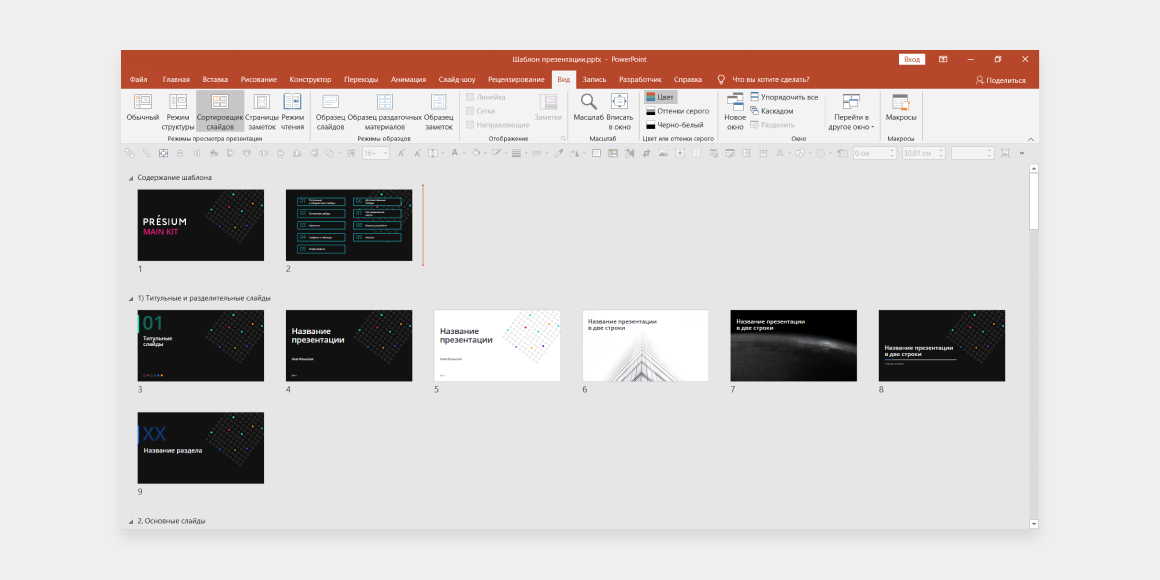
Можно выделять слайды по одному или группами, перемещать их в любое место презентации – нумерация слайдов в этом режиме позволяет быстро расставить все в нужном порядке. Также можно добавлять новые слайды в любое место и создавать дубликаты.
Какие здесь есть функции?
Отдельная интересная функция – создание разделов. Если у вас большая презентация, чтобы не запутаться, вы можете разбить ее на несколько частей, присвоить каждой части свое название. При просмотре слайдов люди не будут видеть эту группировку, она нужна только для работы над презентацией: чтобы четко выстроить структуру и не забыть ничего важного.