
Лофт
В инженерной практике встречаются случаи, когда деталь, в связи со сложностью профиля, не удается построить выдавливанием или вращением. Такую деталь проще создать по сечениям, как бы «натянутую» на.
Лофт – это эскизируемый твердотельный элемент созданный переходом между плоскими профилями, имеющими различные формы и расположенные на разных плоскостях или неплоских гранях. Лофт-поверхность затем может быть использована как плоскость завершения для других элементов или использована как сшитая поверхность для сшитой детали.
Лофт-элементы объединяют несколько контуров, называемых сечениями, с их последующим преобразованием в сглаженные фигуры между контурами или гранями детали. В качестве сечений можно использовать кривые 2D- или 3D-эскизов, ребра модели или профили граней. Можно использовать направляющие или осевую линию и сопоставление точек, чтобы управлять формой и избежать закручивания. В открытых лофт-элементах одно или оба конечных сечения могут представлять собой точечную вершину или точку касания.
Плоскости, на которых расположены профили, обычно параллельны, но могут использоваться любые неперпендикулярные плоскости. Пользователь может создать достаточно большое количество профилей, но чтобы не допустить скручивания лофт-элементы лучше маркировать точки на каждом профиле, лежащими в одном направлении и на кратчайшем расстоянии.
Для контроля формы и предотвращения искажений добавляются направляющие: 2D или 3D-отрезки, дуги или сплайны, которые заканчиваются на сечении или за ним, и пересекающиеся с каждым профилем. Часть направляющей, выходящей за пределы профиля, игнорируется при создании элемента по сечению. Направляющие влияют на все тело элемента, а не на пересекаемые грани или профили. Если вершины сечений не пересекают направляющие, то в таком случае будут использоваться ближайшие направляющие. Если направляющие не указаны, то элементы по двум сечениям соединяются прямыми линиями. Дополнительно можно задать точки для каждого сечения относительно вектора
Начальный и конечный профили могут быть плоскими, но могут быть сделаны касательным к плоскости элемента для сглаживания переходов. Чтобы использовать плоские поверхности как начальная или конечная для плаза, обычно создается эскиз на плоскости, так чтобы кромки поверхности были доступны для выбора ребер в плазе. В качестве исходного и конечного профилей могут использоваться неплоские или плоские грани конструктивных элементов. Для плавного перехода профили элементов по сечениям могут быть касательными к граням деталей.
Операция Лофт применяется для создания:
- твердотельных элементов или новых тел,
- формы и поверхностные модели, а затем сшивки итоговых поверхностей в тело.
- лофт-поверхностей и применение команды Скульптор для создания формы или изменения модели.
После создания требуемых исходных двух сечений, можно создать любое число сечений для создания требуемой формы. Чтобы контролировать форму лофтов между сечениями, можно:
- добавить для сечений вес.
- для выравнивания сечений применить лофт-направляющие.
- для выравнивания сечений применить осевую линию.
Для начального и конечного сечений можно выбирать неплоские или плоские грани. Для плавного перехода рекомендуется создавать лофты с касательной непрерывностью (G1) или непрерывностью кривизны (G2) для смежных граней детали. В лофте G1 переходы между поверхностями могут быть видны. В варианте G2, который называется плавным, поверхности выглядят как единые. При выделении таких поверхностей область перехода между ними не отображается.
Чтобы использовать существующую грань в качестве начального или конечного сечения лофт-элемента, необходимо выбрать грань непосредственно, не создавая эскиз.
Для открытых лофт-элементов можно использовать точку в качестве начала или конца сечения. Допустимо использование следующих точек:
- вершины модели,
- средние точки граней модели,
- рабочие точки
- видимые вершины эскиза,
- видимые средние точки объектов эскиза,
- видимые точки эскиза.
Требование к применяемым профилям:
- каждый используемый профиль должен помещаться на собственной рабочей плоскости
- рабочие плоскости, на которых находятся профили, должны располагаться на некотором расстоянии друг от друга
- начальный и последний профили не могут располагаться на одной плоскости
- при создании замкнутого элемента начальный профиль используется в качестве последнего автоматически
- быть полностью определенным — иметь требуемые ограничения и размеры
- между профилями, применяемыми для создания сечения, не должны устанавливаться взаимные ограничения
- для добавления ограничений для всех профилей, используется рабочая точка на первом эскизе
- рабочие точки для ограничения объекта, должны быть созданы до начала его профилирования
Процесса натягивания поверхности на заданные профили осуществляется с помощью опций диалогового окна Лофт:
- Кривые – вкладка, на которой содержатся опции выбора сечения, на основе которых строится элемент по сечениям. Выбранные сечения могут обозначаться как эскизы, ребра или точки.
- Логические операции – кнопки задания типа операции, определяющей взаимодействие с имеющимися элементами. Лофт-элемент может объединяться с другим элементом, вычитаться из него или образовывать с ним пересечение
- Соединить — добавление объема, созданного лофт-элементом, к другому элементу или телу.
- Вырез — удаление объема, созданного лофт-элементом, из другого элемента или тела.
- Пересечение — создание элемента из общего объема лофт-элемента или другого элемента. Удаление материала, который не входит в общий объем.
- Создать твердое тело — создание нового твердого тела. Если лофт является первым элементом твердого тела в файле детали, то этот параметр устанавливается по умолчанию. Команда применяется, чтобы создать тело в файле детали, в котором уже имеются другие твердые тела. Каждое тело представляет собой набор независимых элементов, не связанных с другими телами. Тело может иметь общие элементы с другими телами.
- Тела – кнопка выбора твердых тел, которые будут задействованы в операции с мультидеталью.
- Сечения – текстовое поле, в котором перечисляются контуры сечений, которые включаются в лофт. Выбранные сечения могут обозначаться как эскизы, ребра или точки.
Для задания профилей пользователь должен щелкнуть в строке, а затем выбрать два или более профилей. Каждому из выбранных профилей соответствует элемент списка, которые могут начинаться со слов Эскиз и Ребра в зависимости от того, какой элемент геометрии был выбран. Выбранные профили будут перечислены в соответствии со своими номерами. Новые профили будут добавлены в список автоматически
Элементы для лофт-сечений:
- Лофты твердых тел
- замкнутые кривые в 2D и 3D эскизах.
- замкнутые контуры граней (линии, окружающие грань детали).
- Лофты поверхностей
- кривые в 2D и 3D эскизах, замкнутые или нет.
- контуры граней детали. Поместите курсор над верхней частью контура, щелкните правой клавишей мыши и используйте команду Выбрать другое. Просмотрите доступные сечения.
- набор ребер модели, соединенных между собой.
- Направляющие – кнопка открытия текстового поля Направляющие, в котором перечисляются 2D-, 3D-линии или ребра модели, служащие для задания формы элементов по сечениям.
Можно добавить любое количество направляющих для задания более точной формы лофт-элемента. Направляющая определяет все тело лофт-элемента, а не только вершины сечения, которые она пересекает. Соседние направляющие влияют на вершины сечений без направляющих. Направляющие должны пересекать все сечения и заканчиваться на или за пределами первого и последнего сечений. Чем больше дополнительных точек и направляющих строит пользователь, тем более точно он может определить форму элемента по сечениям. Используемые в качестве направляющих элементы геометрии должны быть сглаженными, без резких изменений направления. При создании лофт-элементов программа игнорирует все части направляющей, выходящей за пределы сечения.
Для добавления направляющей следует щелкнуть мышью в списке, а затем указать линию в графической области. Каждой из направляющих соответствует отдельный элемент списка. В качестве направляющих могут использоваться: кривые в 2D и 3D-эскизах (замкнутые и незамкнутые), набор ребер модели (соединенных между собой).
Чтобы изменить метод выбора и выбрать направляющие, используйте контекстное меню - Осевая линия — кнопка открытия текстового поля Осевая линия, в котором перечисляются 2D- или 3D- кривые, используемые в качестве осевой линии.
Осевая линия – это вид направляющей, относительно которой сечения лофта располагаются перпендикулярно, а ее функции аналогичны функциям траектории сдвига. При использовании осевой линии для построения лофт-элемента создается более плавный переход между поперечными сечениями элемента. Осевые линии должны отвечать тем же критериям, что и направляющие. Однако не требуется, чтобы осевые линии пересекали все сечения, достаточно выбрать одно.
Для переключения на метод выбора Осевая линия применяется контекстное меню
- Лофт площади — кнопка открытия текстового поля Размеры сечения.
Функция Площадь лофта управляет поперечными сечениями, размещенными по осевой линии в определенных точках. При этом в качестве осевой линии необходимо выбрать одно ограждение.
Размеры сечения отображаются для каждой точки лофта, выбранной на осевой линии. Чтобы определить площадь поперечного сечения и масштабный коэффициент для каждой точки, используется опция Размеры сечения.
Чтобы открыть диалоговое окно Размеры сечения, дважды щелкнуть элемент или использовать контекстное меню на выноске Размеры сечения. Затем задать площадь и масштаб сечений в размещенных и выбранных точках, а также указать их положение. - Вывод – кнопки, задающие тип создаваемого твердотельного элемента(тело или поверхность)
- Тело — замкнутые кривые в 2D и 3D-эскизах, а также замкнутые профили граней (линии, окружающие грань детали)
- Поверхность — кривые в 2D и 3D-эскизах (замкнутые и незамкнутые), профили граней детали, набор ребер модели (соединенных между собой). Поверхность может в дальнейшем использоваться для ограничения других конструктивных элементов или разделения детали
- Замкнутый контур — активная опция обеспечивает первого и последнего сечений лофта для создания замкнутого контура. После выбора направляющей опция становится недоступной
- Объединение касательных граней – объединение граней лофт-элемента без создания ребра между касательными гранями элемента
- Предварительный просмотр – активация опции позволяет предварительный просмотр. Для ускорения обработки опцию рекомендуется деактивировать
- Условия – вкладка, на которой задаются граничные условия для краевых сечений и крайних направляющих. Условия применяются для направляющих открытого лофт-элемента, граничащего со смежными поверхностями, или элемента по сечениям с сечениями, которые начинаются или заканчиваются в точке. Граничные условия определяют форму лофт-элемента в крайних точках.
- Свободное положение — отсутствие граничных условий.
- Условие касательности (G1) — доступно в том случае, когда сечение или направляющая расположены рядом с поперечной поверхностью или телом либо построены по периметру замкнутого контура. (Для автоматического проецирования ребер грани следует в диалоговом окне Параметры приложения перейти на вкладку Эскиз и выбрать Автоматические ссылочные кромки для нового эскиза.)
- Условие направления — угол от плоскости эскиза. Доступно только для кривых 2D-эскизов. При использовании этого условия угол измеряется относительно плоскости сечения.
- Условие сглаживания (G2) — Доступно в том случае, когда сечение или направляющая расположены рядом с поперечной поверхностью или телом либо построены по периметру замкнутого контура. При использовании этого условия создается непрерывная кривизна по направляющим между начальным и конечным сечениями.
- Вершина — опция доступна только в том случае, если начальное или конечное сечения являются точкой. Без применения граничных условий. Обеспечивает непосредственный переход от открытого или замкнутого сечения до точечной или конусовидной вершины
- Касательная — опция доступна только в том случае, если начальное или конечное сечения являются точкой. Применяет условие касательности. Активирует переход сечения к скругленной или куполообразной точке.
- Касательная к плоскости — опция доступна только в том случае, если начальное или конечное сечения являются точкой. Применяет условие касательности к точке на выбранной плоскости. Обеспечивает переход лофт-элемента к скругленной куполообразной форме. Выберите плоскую грань или рабочую плоскость. Параметр не доступен при использовании осевой линии.
- Угол — список, в котором задается угол подъема начального сечения элемента трансформирования (угол между плоскостью профиля и поверхностью для каждого сечения). По умолчанию величина угла устанавливается в 900 — профиль перемещается прямо вверх, или перпендикулярно к профилю, пройденному последним. При угле менее 900 обеспечивается расширение наружу, при угле более 900 – сужение внутрь. Область допустимых значений угла от 0.0000001 до 179.99999 градусов
- Вес — список, в котором задается безразмерная величина, управляющая формой элемента по сечениям с учетом заданного угла. Чем больше значение параметра, тем дольше начальная часть поверхности будет сохранять форму пройденного профиля или грани, что дает в результате плавный переход, малое значение — резкий переход. Значения (0-10) подбираются относительно размеров модели.
- Переход — вкладка, на которой содержатся опции задания точек, направляющих и вершин, с помощью которых пользователь может определить соответствие сегментов профилей, используемых для построения элемента по сечениям.
- Набор точек — список автоматически рассчитываемых точек для каждого из профилей элемента
- Сопоставить точки — список рассчитанных автоматически точек эскиза, линейно смещающих профили элемента по сечениям. Линейное смещение позволяет уменьшить искажение формы лофт-элемента. Точки располагаются в списке в порядке выбора профилей элемента
- Позиционное положение — безразмерная величина, определяющая положение выбранной точки. Ноль соответствует началу линии; 0.5 — ее середине, а единица соответствует концу линии
- Автоматическое отображение – опция, активация которой запрещает отображение любых элементов в любом из списков. Для того чтобы наборы точек находились в списке, пользователь должен деактивировать опцию Автоматическое отображение
- Набор точек — список точек для каждого из контуров элемента. Точки рассчитываются автоматически.
- Сопоставить точки — список рассчитанных автоматически точек эскиза, линейно смещающих контуры лофт-элемента. Линейное смещение позволяет уменьшить искажение формы лофт-элемента. Точки располагаются в списке в порядке выбора сечений.
- Позиционный допуск — безразмерная величина, определяющая положение выбранной точки. Ноль соответствует одному из концов отрезка, 0,5 представляет середину отрезка, единица обозначает другой конец отрезка.
Основной принцип функции Лофтированная площадь аналогичен принципу функции Натяжение по осевой линии. Сечения размещаются по осевой линии. Однако есть и отличие: при использовании функции Лофтированная площадь для выбранных или любых размещенных сечений можно указать изменяемые размеры. Функцию Лофтированная площадь можно использовать для проектирования деталей, в которых необходимо управлять площадью поперечного сечения в определенных точках лофт-элемента. С помощью сопряжения переменного радиуса можно указать точки на ребре и определить значения радиуса. Аналогично функция Лофтированная площадь применяется для выбора точек вдоль осевой линии.
Для открытия диалогового окна на вкладке 3D-модель в группе команд Создать выбрать По сечениям. Дважды щелкнуть по существующей точке, созданной с помощью команды Площадь по сечениям, или в контактном меню этой точки выбрать Редактировать.
- Положение сечения — задание положения размещенного сечения. После размещения сечения его положением можно управлять, изменяя соответствующее значение в диалоговом окне.
- Пропорциональное расстояние — размеры задаются относительно длины осевой линии. Размещение сечения определяется относительно длины осевой линии.
- Абсолютное расстояние — размещение размеров в соответствии с абсолютной длиной осевой линии. Например, если длина осевой линии составляет 16 дюймов, размер можно вставить в ее центре (для этого нужно ввести 8 дюймов).
- Управляющее сечение — определение положения сечения и его размера.
- Управляемое сечение — для изменения размеров управляемых сечений не требуется изменять лофт площади. Управляемые сечения позволяют изменять только положение сечения.
- Размер сечения –
- Площадь — изменение масштаба сечения в соответствии с указанным значением площади. Размеры задаются относительно длины осевой линии.
- Масштаб — изменение масштаба сечения в соответствии с указанным масштабным коэффициентом.
Создание лофтов
Лофты позволяют выполнить сглаживание нескольких профилей, называемых сечениями, и преобразовать их в сглаженные формы.
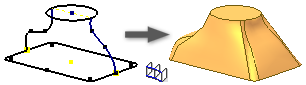
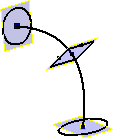
Можно работать из эскиза, представляющего поперечные сечения лофт-элемента и содержащего сечения эскиза на отдельных плоскостях. В дополнение к контурам эскизов можно выбирать грани объекта и точки для добавления в качестве сечений лофта.
В диалоговом окне «Лофт» на вкладке «Кривые» можно выбрать сечения и включить их в лофт. Выбранные сечения могут обозначаться как эскизы, ребра или точки.
На вкладке «Условия» задаются граничные условия для краевых сечений и направляющих. Примените условия для направляющих открытого лофт-элемента, граничащего со смежными поверхностями, или элемента по сечениям с сечениями, которые начинаются или заканчиваются в точке. Граничные условия определяют форму лофт-элемента в крайних точках.
На вкладке «Переход» с помощью точек соответствия, направляющих, осевых линий и вершин сечения можно определить соответствие сегментов одного сечения с сегментами другого сечения перед ним и после него.
Создание лофта с помощью направляющих

- Выберите вкладку «3D модель» панель «Создать» Лофт
- На вкладке «Кривые» диалогового окна «Лофт» выберите пункт «Сечения», а затем последовательно выберите сечения, для которых требуется выполнить сглаживание. Сечения, выбранные на одной плоскости, должны пересекаться. Если эскиз содержит несколько контуров, сначала следует выбрать эскиз, а затем кривые или контуры. Для лофтов твердых тел выберите замкнутые кривые в 2D- или 3D-эскизе или замкнутый контур грани детали (грань окружена непрерывными ребрами).
Для лофтов поверхностей выберите разомкнутые или замкнутые кривые в 2D- или 3D-эскизе или замкнутый контур грани детали. Поместите курсор над верхней частью контура, щелкните правой клавишей мыши и используйте команду «Выбрать другое». Просмотрите доступные сечения. Можно также выбрать набор непрерывных ребер модели.

Совет: Для ускорения обработки отключите предварительный просмотр.
- Тело
 . Создание твердотельного элемента на основе разомкнутого или замкнутого сечения.
 - Поверхность
 . Создание поверхности на основе разомкнутого или замкнутого сечения. Это может быть вспомогательная поверхность, используемая для ограничения других элементов, либо как инструмент для разделения детали.
- Замкнутый контур. Соединение первого и последнего сечений лофта для создания замкнутого контура.

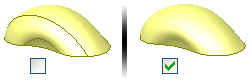
- Соединить . Добавление объема, созданного лофт-элементом, к другому элементу или телу.
- Вырез . Удаление объема, созданного лофт-элементом, из другого элемента или тела.
- Пересечение . Создание элемента из общего объема лофт-элемента или другого элемента. Удаление материала, который не входит в общий объем.
- Создать твердое тело
 . Создание нового твердого тела. Если лофт является первым элементом твердого тела в файле детали, то этот параметр устанавливается по умолчанию. Используйте эту команду, чтобы создать тело в файле детали, в котором уже имеются другие твердые тела. Каждое тело представляет собой набор независимых элементов, не связанных с другими телами. Тело может иметь общие элементы с другими телами.
- Свободное положение
 . Отсутствие граничных условий.
 - Условие касательности (G1)
 . Доступно только в том случае, когда сечение или направляющая расположены рядом с поперечной поверхностью или телом либо построены по периметру замкнутого контура. (Для автоматического проецирования ребер грани следует в диалоговом окне «Параметры приложения» перейти на вкладку «Эскиз» и выбрать «Автоматические ссылочные кромки для нового эскиза».)
 - Условие направления
 . Доступно только для кривых 2D-эскизов. При использовании этого условия угол измеряется относительно плоскости сечения.
 - Условие сглаживания (G2)
 . Доступно только в том случае, когда сечение или направляющая расположены рядом с поперечной поверхностью или телом либо построены по периметру замкнутого контура. При использовании этого условия создается непрерывная кривизна по направляющим между начальным и конечным сечениями.
 - Угол. Представление угла перехода между сечением или плоскостью направляющей и гранями, образованными лофтом. Значение по умолчанию, равно 90 градусам, отражает перпендикулярное преобразование. Значение 180 градусов обеспечивает преобразование в плоскости. Область допустимых значений угла–от 0 до 180 градусов.
- Вес. Коэффициент без единиц измерения, который управляет представлением лофта. Определяет, насколько далеко может растянуться форма сечения перед его переходом в следующую форму. Большие значения веса могут приводить к построению закрученных или самопересекающихся лофт-поверхностей. Как правило, значение коэффициента находится в диапазоне от 1 до 20. Значения являются большими или малыми по отношению к размеру модели.
Прим.: Выбранный эскиз или ребро выделяются в графическом окне.
- Набор точек. Список точек для каждого из контуров элемента. Точки рассчитываются автоматически.
- Сопоставить точки. Список рассчитанных автоматически точек эскиза, линейно смещающих контуры лофт-элемента. Линейное смещение позволяет уменьшить искажение формы лофт-элемента. Точки располагаются в списке в порядке выбора сечений.
- Позиционный допуск. Безразмерная величина, определяющая положение выбранной точки. Ноль соответствует одному из концов отрезка, 0,5 представляет середину отрезка, единица обозначает другой конец отрезка.
Создание лофта с осевой линией
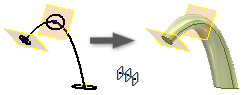
- Выберите вкладку «3D модель» панель «Создать» Лофт Сечения, выбранные на одной плоскости, должны пересекаться.
Если эскиз содержит несколько контуров, сначала следует выбрать эскиз, а затем кривые или контуры.
Совет: Для ускорения обработки отключите предварительный просмотр.
 , а затем выберите 2D- или 3D- кривую, чтобы использовать ее в качестве осевой линии. Форма лофт-элемента между сечениями перпендикулярна осевой линии.
- Тело . Создание твердотельного элемента на основе разомкнутого или замкнутого сечения.
- Поверхность . Создание поверхности на основе разомкнутого или замкнутого сечения. Это может быть вспомогательная поверхность, используемая для ограничения других элементов, либо как инструмент для разделения детали.
- Замкнутый контур. Соединение первого и последнего сечений лофта для создания замкнутого контура.
- Объед. касат. грани. Объединение граней лофт-элемента без создания ребра между касательными гранями элемента.
- Соединить . Добавление объема, созданного лофт-элементом, к другому элементу или телу.
- Вырез . Удаление объема, созданного лофт-элементом, из другого элемента или тела.
- Пересечение . Создание элемента из общего объема лофт-элемента или другого элемента. Удаление материала, который не входит в общий объем.
- Создать твердое тело . Создание нового твердого тела. Если лофт является первым элементом твердого тела в файле детали, то этот параметр устанавливается по умолчанию. Используйте эту команду, чтобы создать тело в файле детали, в котором уже имеются другие твердые тела. Каждое тело представляет собой набор независимых элементов, не связанных с другими телами. Тело может иметь общие элементы с другими телами.
- Набор точек. Список точек для каждого из контуров элемента. Точки рассчитываются автоматически.
- Сопоставить точки. Список рассчитанных автоматически точек эскиза, линейно смещающих контуры лофт-элемента. Линейное смещение позволяет уменьшить искажение формы лофт-элемента. Точки располагаются в списке в порядке выбора сечений.
- Позиционный допуск. Безразмерная величина, определяющая положение выбранной точки. Ноль соответствует одному из концов отрезка, 0,5 представляет середину отрезка, единица обозначает другой конец отрезка.
Создание лофта по точке
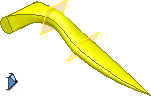
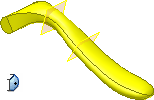
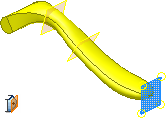
- Выберите вкладку «3D модель» панель «Создать» Лофт
- На вкладке «Кривые» диалогового окна «Лофт» выберите пункт «Сечения», а затем последовательно выберите сечения, для которых требуется выполнить сглаживание. Сечения в точках должны располагаться в начале или в конце элемента по сечениям. Сечения, выбранные на одной плоскости, должны пересекаться. Если эскиз содержит несколько контуров, сначала следует выбрать эскиз, а затем кривую или контур.
- Дополнительно укажите, требуются ли направляющие или осевая линия для создания лофта. Используйте контекстное меню и переключайтесь между параметрами «Сечения», «Траектории» и «Центральные линии» либо измените тип выбора в диалоговом окне. Выберите одну 2D- или 3D-кривую в качестве центральной линии или одну или более кривых в качестве направляющих траекторий. Направляющие должны пересекать сечения, но не осевую линию.
Прим.: При указании осевой линии с точкой эта линия должна проходить через сечение точки рядом с центром смежного сечения
- Тело . Создание твердотельного элемента на основе разомкнутого или замкнутого сечения.
- Поверхность . Создание поверхности на основе разомкнутого или замкнутого сечения. Это может быть вспомогательная поверхность, используемая для ограничения других элементов, либо как инструмент для разделения детали.
- Замкнутый контур. Соединение первого и последнего сечений лофта для создания замкнутого контура.
- Объед. касат. грани. Объединение граней лофт-элемента без создания ребра между касательными гранями элемента.
- Соединить . Добавление объема, созданного лофт-элементом, к другому элементу или телу.
- Вырез . Удаление объема, созданного лофт-элементом, из другого элемента или тела.
- Пересечение . Создание элемента из общего объема лофт-элемента или другого элемента. Удаление материала, который не входит в общий объем.
- Создать твердое тело . Создание нового твердого тела. Если лофт является первым элементом твердого тела в файле детали, то этот параметр устанавливается по умолчанию. Используйте эту команду, чтобы создать тело в файле детали, в котором уже имеются другие твердые тела. Каждое тело представляет собой набор независимых элементов, не связанных с другими телами. Тело может иметь общие элементы с другими телами.
Для сечений в точке выполните следующие действия.
- Четкая точка
 . Параметр доступен только тогда, когда начальное или конечное сечение является точкой. Без применения граничных условий. Обеспечивает непосредственный переход от открытого или замкнутого сечения до точечной или конусовидной вершины.
 - Касательность
 . Параметр доступен только тогда, когда начальное или конечное сечение является точкой. Применяет условие касательности. Активирует переход сечения к скругленной или куполообразной точке.
 - Касательная к плоскости
 . Параметр доступен только тогда, когда начальное или конечное сечение является точкой. Применяет условие касательности к точке на выбранной плоскости. Обеспечивает переход лофт-элемента к скругленной куполообразной форме. Выберите плоскую грань или рабочую плоскость. Параметр не доступен при использовании осевой линии.
Для других сечений и направляющих выполните следующие действия.
- Свободное положение . Отсутствие граничных условий.
- Условие касательности (G1) . Доступно только в том случае, когда сечение или направляющая расположены рядом с поперечной поверхностью или телом либо построены по периметру замкнутого контура. (Для автоматического проецирования ребер грани следует в диалоговом окне «Параметры приложения» перейти на вкладку «Эскиз» и выбрать «Автоматические ссылочные кромки для нового эскиза».)
- Условие направления . Доступно только для кривых 2D-эскизов. При использовании этого условия угол измеряется относительно плоскости сечения.
- Условие сглаживания (G2) . Доступно только в том случае, когда сечение или направляющая расположены рядом с поперечной поверхностью или телом либо построены по периметру замкнутого контура. При использовании этого условия создается непрерывная кривизна по направляющим между начальным и конечным сечениями.
Прим.: Выбранный эскиз или ребро выделяются в графическом окне.
- Набор точек. Список точек для каждого из контуров элемента. Точки рассчитываются автоматически.
- Сопоставить точки. Список рассчитанных автоматически точек эскиза, линейно смещающих контуры лофт-элемента. Линейное смещение позволяет уменьшить искажение формы лофт-элемента. Точки располагаются в списке в порядке выбора сечений.
- Позиционный допуск. Безразмерная величина, определяющая положение выбранной точки. Ноль соответствует одному из концов отрезка, 0,5 представляет середину отрезка, единица обозначает другой конец отрезка.
Создание элемента по сечениям с помощью функции «Площадь по сечениям»
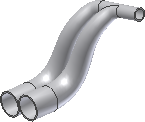
- Выберите вкладку «3D модель» панель «Создать» Лофт
- В графическом окне выберите последовательно сечения, для которых требуется выполнить сглаживание.
- На вкладке «Кривые» диалогового окна «Лофт» щелкните пункт «Лофт площади»
 , а затем выберите 2D- или 3D-кривую в качестве осевой линии. Форма лофт-элемента между сечениями перпендикулярна осевой линии. При выборе осевой линии в каждой конечной точке отображаются размеры сечения. Они показывают площадь и положение относительно осевой линии для выбранных сечений. Чтобы определить, в каком месте осевая линия расположена перпендикулярно сечению, следует использовать функцию «Лофт площади». Размер указывается для сечения, перпендикулярного осевой линии. В дополнение к данным двум сечениям можно добавить другие размещенные сечения для определения поперечных сечений, с помощью которых осуществляется управление формой лофта.
 - На вкладке «Кривые» диалогового окна «Лофт» выберите «Размещенные сечения» и щелкните мышью, чтобы добавить одно из них. Переместите индикатор вдоль осевой линии в точку местоположения, а затем щелкните, чтобы добавить точку. Размер сечения отображается для каждого размещенного сечения.
- Для изменения размера или положения размещенного сечения дважды щелкните его и выполните любое из следующих действий в диалоговом окне «Размеры сечения».
- Чтобы изменить положение сечения вдоль осевой линии или управлять им, выберите необходимый параметр в разделе «Положение сечения» и введите значение. Для размещения сечения относительно осевой линии, используйте параметр «Пропорциональное расстояние». Чтобы разместить сечение вдоль абсолютной длины осевой линии, используйте параметр «Абсолютное расстояние». Например, если длина осевой линии составляет 16 дюймов, введите 8, чтобы создать размещенное сечение в центральной точке осевой линии.
- Чтобы изменить масштаб или управлять им, выберите необходимый параметр в разделе «Размер сечения» и введите значение. Для изменения масштаба сечения в соответствии с указанным значением площади, выберите и введите значение для параметра «Площадь». Размеры задаются относительно длины осевой линии. Для изменения масштаба сечения в соответствии с указанным значением площади, выберите и введите значение для параметра «Масштабный коэффициент». Для сдвига формы лофта используйте масштабный коэффициент для выполнения тонкой настройки.
- Используйте параметры «Управляемое сечение» и «Управляющее сечение (проверка)» для определения сечения. Для изменения положения и размера сечения необходимо выбрать параметр «Управляющее сечение». Чтобы отключить все элементы управления размером сечения и управлять только положением сечения, выберите параметр «Управляемое сечение». В качестве управляющих сечений как правило используются размещаемые сечения.
- Нажмите кнопку «ОК», чтобы закрыть диалоговое окно «Размеры сечения».
- Нажать «OK» для построения элемента по сечениям.
На уровень выше: Эскизные элементы
Понятия, связанные с данным
My Autodesk Inventor

Всем привет!
Вот и прошло САПРяжение, можно вздохнуть не на долго, и порадовать Вас очередными изысканиями.
Так вот. А знаете как построить рабочую точку или рабочую ось в произвольной точке поверхности?
Все просто, сейчас расскажу.
И так, для начала я нарисую произвольную поверхность. Построю ее при помощи 4-х эскизов, и с использованием команды Loft.

Для построения поверхности требуется:
- вызвать команду Loft
- указать противоположные эскизы в качестве образующих профиля, и указать еще два эскиза в качестве направляющих профиля.
На картинке показана поверхность, которая получилось в результате использования команды Loft.
Кстати сказать, в Autodesk Inventor давно появилась команда Patch или по русски заплатка. Очень полезная хочу Вам сказать «кнопка». Что она позволяет, а позволяет она создать поверхность по замкнутому эскизу.
В принципе, Вы можете использовать как и Loft так и Patch для создания поверхности. Но очень важно, чтоб эскиз был замкнутый, иначе это не с работает.
Теперь перейдем к сути вопроса. Создания оси и точки в произвольном месте поверхности.
Я разверну поверхность, так, чтоб я смотрел на нее сверху, создаю эскиз на удобной мне готовой рабочей плоскости и теперь я ставлю в эскизе точку, в которой я хочу разместить рабочую ось и рабочую точку.
Теперь, для того, чтоб построить рабочую ось и точку нам надо разрезать в этом месте поверхность, и после этого можно будет разместить и ось и точку.
В этом же эскизе создаем еще 2 отрезка, к примеру перпендикулярные друг-другу. На самом деле важно только то, что они пересекаются в точке, которую мы обозначили.
Теперь возвращаемся в пространство модели, и строим 2 поверхности, которые пересекают поверхность.
Теперь у нас есть 2 пути:
- рассекаем поверхность
- строим линию пересечения 2-х поверхностей
Первый вариант, используем команду Split — она позволяет рассекать поверхности и образующие в твердотельном моделировании, а так же создавать MultyBody модели.
Второй вариант использование 3D-sketch или 3М-эскиза, в котором будут построены линии пересечения 2-х поверхностей.
Пока остановимся на первом и наиболее важном для нас этапе.
И так, вызываем команду и теперь необходимо указать поверхность которую мы будем рассекать и поверхность которой будем рассекать.
Синяя оконтовочка — плоскость, которой режем, фиолетовая — то, что сечем.
Дальше, тоже самое делаем со второй плоскостью. Таким образом получаем поверхность с надсеченной крестом участком.

Ну и финальное действие, связанное с построением конструктивного элемента рабочая точка и рабочая ось.
Построение рабочей точки заключается в указании этого пересечения. Построение рабочей оси, заключается в указании точки и указании поверхности, после чего ось будет построена в этой точке по нормале к образующей поверхности.
Второй вариант заключается в том, что мы не рассекаем поверхность, а строим линию пересечения 2-х поверхностей используя 3D-sketch или 3M-эскиз.
Для этого Вы создаете 3D-sketch и выбираете команду создания линии пересечения поверхностей. После получения линий пересечения, необходимо завершить 3D-sketch и не скрывая вспомогательно построенной плоскости строим рабочую точку указав, построенную линию пересечения поверхности и вспомогательную поверхность. 
Точка будет расположена в том самом месте, где ты и планировали. Далее по принципу описанному выше, строим рабочую ось.
Итоговая картинка показывает построенную рабочую ось в заданной точке, перпендикулярно к поверхности.
Поделиться
- Получить ссылку
- Электронная почта
- Другие приложения
лофты в inventor
Добрый вечер, при создании лофта по направляющим в инвенторе иногда появляется ошибка, что направляющая не пересекает контуры, при это пересечение вроде бы есть. Какими условиями должны обладать направляющие и контуры? Должны ли они обязательно быть полностью определенными?
Популярные вопросы
Вибрация стола при движении по Z.
У меня вибрирует стол при движении по Z, хочу поставить один винт+шаговик напротив существующего для поддержки стола с противоположн.
Тефлоновая трубка для повышенных температур.
Здравствуйте. Печатаю директом на основе E3D V6, печатаю на температуре 275-280 градусов. Проблема в том, что кусочек тефлоновой трубки ко.