
Как создать и сохранить свой пресет в Lightroom
В последнее время обработка фотографий при помощи пресетов стала очень популярной. И уже давно не секрет как ими пользоваться. В этой статье вы узнаете как создать пресет в Lightroom.
Действительно, в сети продается и раздается огромное количество пресетов. Но что делать, если вы любите сами крутить все ползунки и настраивать цвет?
Когда обрабатывается небольшая серия фотографий, нет ничего сложного скопировать настройки первого кадра на все остальные.
Фотографы хоббисты так обычно и делают. У коммерческих фотографов ситуация немного иная. Фотосессии довольно часто проходят в одних и тех же локациях.
Например ЗАГС. Условия съемки всегда одинаковые, набор техники тоже. Гораздо легче и правильнее не копировать настройки из предыдущих фотосессий, а сделать свой собственный пресет для этой локации.
Как создать пресет в Lightroom
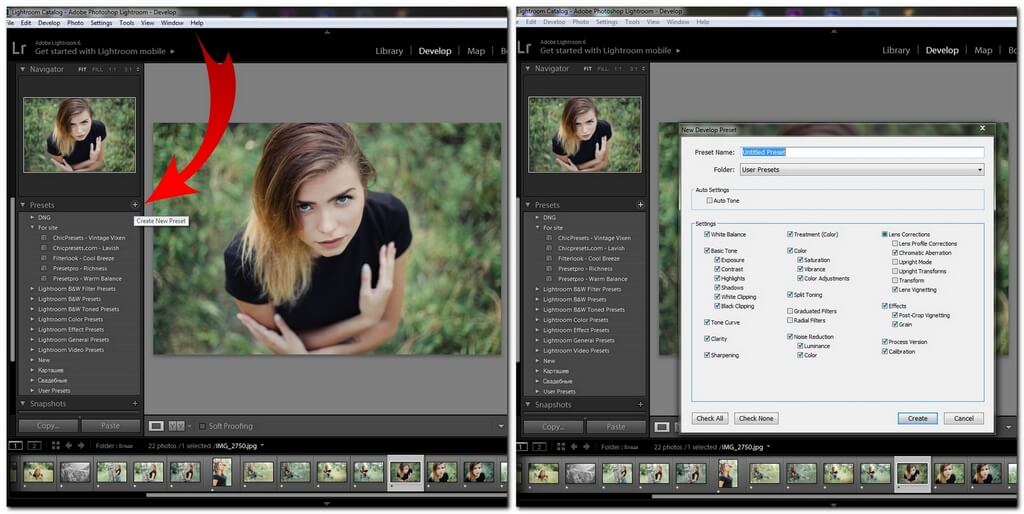
Чтобы создать пресет, можно один раз обработать фотографию, а потом просто сохранить все настройки. Для этого необходимо зайти в папку «Пресеты» (Presets) и нажать на «+».
Далее создаем папку «New Folder», которую можно переименовать на свой лад. Следующим действием жмем на «Создать» (Create).
После этого выскочит окно, в котором при желании можно покрутить настройки. Сохраняем. Всё, пресет готов к применению. Найти его можно в папке которую вы создали. Эта папка находится рядом с остальными пресетами.
Как добавить пресет в Lightroom на компьютере
Если вы сами не создаете пресеты, а покупаете или берете из каких-либо других источников, тогда необходимо добавить их в программу самостоятельно. Для этого нужно распаковать архивы (обычно вместе с пресетами идут вспомогательные файлы и инструкции).
После этого берем только пресеты и копируем их в папку на диск С:\Users\имя пользователя\AppData\Roaming\Adobe\Lightroom\Develop Presets\
Важно: Перед тем как копировать, включите отображение скрытых файлов и папок
После перезагрузки программы они появятся в нужном месте. Узнать более подробно о том как добавить пресет в Lightroom можно в этой статье>>
Как сохранить пресет в Lightroom
В программе все настроено таким образом, что пресеты при создании сохраняются автоматически. Хранятся они в той же папке что и ваши старые пресеты. Адрес мы указывали выше по тексту.
Как видите, нет ничего сложного. Все настроено так, чтобы даже начинающие пользователи могли интуитивно догадаться.
Как удалить пресет
При работе с большим количеством фотографий, часто создаются лишние пресеты, которые потом не нужны. Поэтому возникает закономерный вопрос: как удалить пресет в Lightroom?
Ничего сложного. Для этого есть два способа:
- через меню;
- используя проводник
Через меню это делается на вкладке «Develop». При переходе в нее, слева находится вкладка с пресетами. Выбираем нужный плагин и жмем на правую клавишу мышки. Далее выбираем вариант удалить.
Через проводник или файловый менеджер немного сложнее. Включаете отображение скрытых файлов и папок, заходите по адресу на диске «С» (читайте главу как добавить пресет) и вручную удаляете ненужный файл.
Читайте также:
- пресеты для студийных фотографий;
- скачать пресеты для обработки зимних фотографий;
- пресеты для летних фотографий;
- крутые пресеты для Lightroom от Валери
Как добавлять стили в lightroom
Lightroom для Android и iOS штука хорошая, но. порезанная бензопилой. Я раньше надеялся, что можно будет накидать туда своих пресетов, чтобы использовать Lightroom Mobile в дороге не только для отбраковки фотографий (или съёмки на локации в связке с камерой), а накидать на фото в смартфоне пресеты и подкрутить настройки, но. по умолчанию этого не сделаешь, а штатные пресеты Lightroom это сплошной ад и вырвиглаз.

Способ нашёлся, как часто это бывает с Adobe. через самый пожарный выход.
Как добавить пресет в библиотеку мобильного LR, чтобы он вылезал в каком-то списке с превьюшкой, я так и не нашёл. Такой способ вообще есть? Пока самый очевидный вариант перенести свои пресеты следующий: нужно создать в Lightroom, на компьютере, коллекцию, которая будет синхронизироваться через облако Adobe Creative Cloud с Lightroom Mobile, покидать туда фотографий со своими любимыми пресетами.

. и затем, в режиме редактирования, использовать Copy Settings/Paste Settings для переноса настроек с одной фотографии на другую:

Некоторые настройки, например Lens Correction и Crop, можно не переносить — снимки разные, обычно этот параметр для многих кадров уникален:

Наконец то я могу и в дороге, слив несколько кадров с камеры по Wi-Fi в iPhone, накинуть на них свой любимый цвет, виньетирование и тонировочки. И да, для таких вещей нужна же подписка на Creative Cloud, то есть лицензионный Photoshop Lightroom. Но это уже совсем другой вопрос.
И чтобы два раза не вставать. Есть идеи, почему синхронизация коллекции с несколькими тысячами фото с Adobe Creative Cloud длится сутками? Они что, рассчитывали что в облако кидается десяток-другой снимков? Из-за этого использовать LR Mobile в дороге для отбраковки с iPhone или iPad элементарно невозможно.