
Включение режима Упрощенного доступа и выход из него на iPhone
После настройки Упрощенного доступа на iPhone его в любое время можно включать или покидать.
Включение режима Упрощенного доступа
Откройте «Настройки» > «Универсальный доступ» > «Упрощенный доступ», коснитесь «Включить Упрощенный доступ», затем введите код-пароль Упрощенного доступа.
Совет. Можно настроить быструю команду Универсального доступа, чтобы включать режим Упрощенного доступа тем же способом, который используется для выхода из него. См. раздел Использование команд для Универсального доступа в Руководстве пользователя iPhone.
Выход из режима Упрощенного доступа
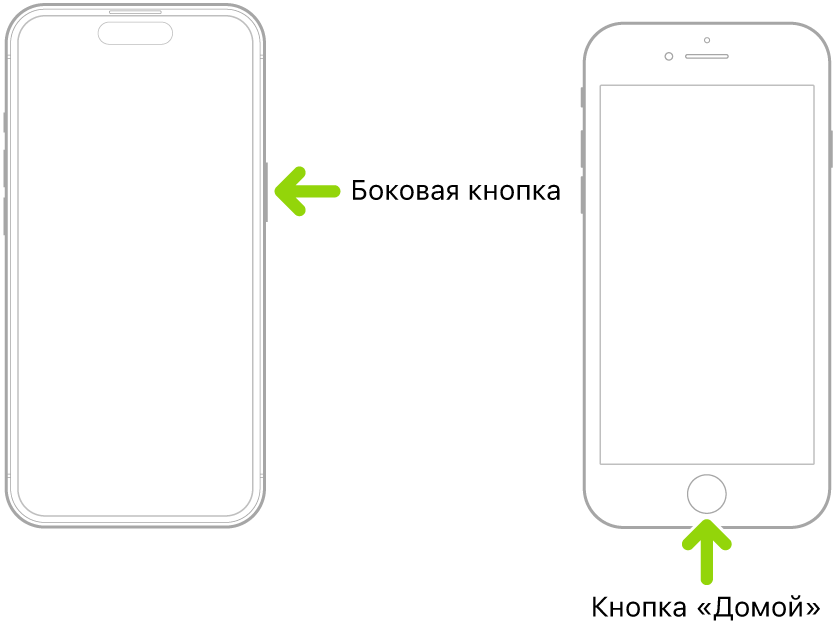
Трижды нажмите боковую кнопку (на iPhone c Face ID) или кнопку «Домой» (на других моделях iPhone), коснитесь «Выход из режима Упрощенного доступа», затем введите код-пароль Упрощенного доступа.
Ниже перечислены действия, для выполнения которых нужно сначала выйти из режима Упрощенного доступа.
- Изменение большинства настроек Упрощенного доступа и системных настроек. См. раздел Изменение настроек режима Упрощенного доступа.
- Добавление приложений для Упрощенного доступа и их настройка. См. раздел Добавление, удаление и настройка приложений для режима Упрощенного доступа.
- Загрузка приложений из App Store. См. раздел Загрузка приложений из App Store в Руководстве пользователя iPhone.
- Просмотр системных уведомлений и обновление программного обеспечения. См. раздел Обновление iOS в Руководстве пользователя iPhone.
- Просмотр некоторых значков статуса и символов, в том числе доступности сети, авиарежима, режима фокусирования, Bluetooth ® , а также использования приложением или сайтом Служб геолокации. См. раздел Информация об особенностях Упрощенного доступа.
Также для совершения экстренного вызова требуется трижды нажать боковую кнопку (на iPhone c Face ID) или кнопку «Домой» (на других моделях iPhone). При этом ввод код-пароля Упрощенного доступа не требуется.
Если Вы забыли код-пароль Упрощенного доступа, можно использовать Apple ID для выхода из режима Упрощенного доступа и сброса код-пароля. См. раздел Изменение код-пароля Упрощенного доступа.
Изменение настроек режима Упрощенного доступа на iPhone

После настройки режима Упрощенного доступа на iPhone при необходимости можно изменять параметры добавленных приложений и другие системные настройки. Большинство настроек Упрощенного доступа можно изменять в приложении «Настройки» , если Упрощенный доступ выключен. Некоторые настройки можно изменять при активном режиме Упрощенного доступа.
Изменение настроек режима Упрощенного доступа в приложении «Настройки»
В приложении «Настройки» можно добавлять приложения для режима Упрощенного доступа и настраивать их, выбирать параметр отображения экрана, а также отображать или скрывать дополнительную информацию на экране, например время или уровень заряда аккумулятора iPhone.
Чтобы изменить эти настройки, выполните выход из режима Упрощенного доступа, если он включен, затем выберите «Настройки» > «Универсальный доступ» > «Упрощенный доступ».
Можно выбрать фоновое изображение для экрана блокировки.
Можно включить параметр «Показ значков уведомлений», чтобы при получении уведомлений от приложений отображался значок и воспроизводился звук.
Можно разрешить использовать Siri в режиме Упрощенного доступа.
Изменение настроек при активном режиме Упрощенного доступа
Некоторые системные настройки можно изменить без необходимости выхода из режима Упрощенного доступа. Например, можно включить или выключить авиарежим либо включить или выключить iPhone.
Чтобы изменить эти параметры при активном режиме Упрощенного доступа, трижды нажмите боковую кнопку (на iPhone c Face ID) или кнопку «Домой» (на других моделях iPhone), коснитесь «Настройки», затем введите код-пароль Упрощенного доступа.
Можно включить Темный режим или настроить яркость экрана.
Можно настроить уровень громкости, даже если кнопки громкости на iPhone выключены.
Можно увеличить размер текста для более удобного чтения.
Как отключить функцию Voice Over на iPhone или что такое универсальный доступ?
Стали слышать голоса из своего iPhone? Не стоит паниковать, у вас просто включена функция Voice Over. Она предназначена для людей со слабым зрением и помогает им пользоваться смартфоном легче. При включении Voice Over смартфон будет проговаривать текст, который вы печатаете, названия программ и другую информацию.
Функция Voice Over.
В разделе «универсальный доступ» любого устройства от Apple, вы найдёте настройки, которые помогут людям с ограниченными возможностями пользоваться девайсами компании. Как отключить Voice Over и просмотреть другие настройки:
- Зайдите в «Настройки» > «Основные» > «Универсальный доступ».
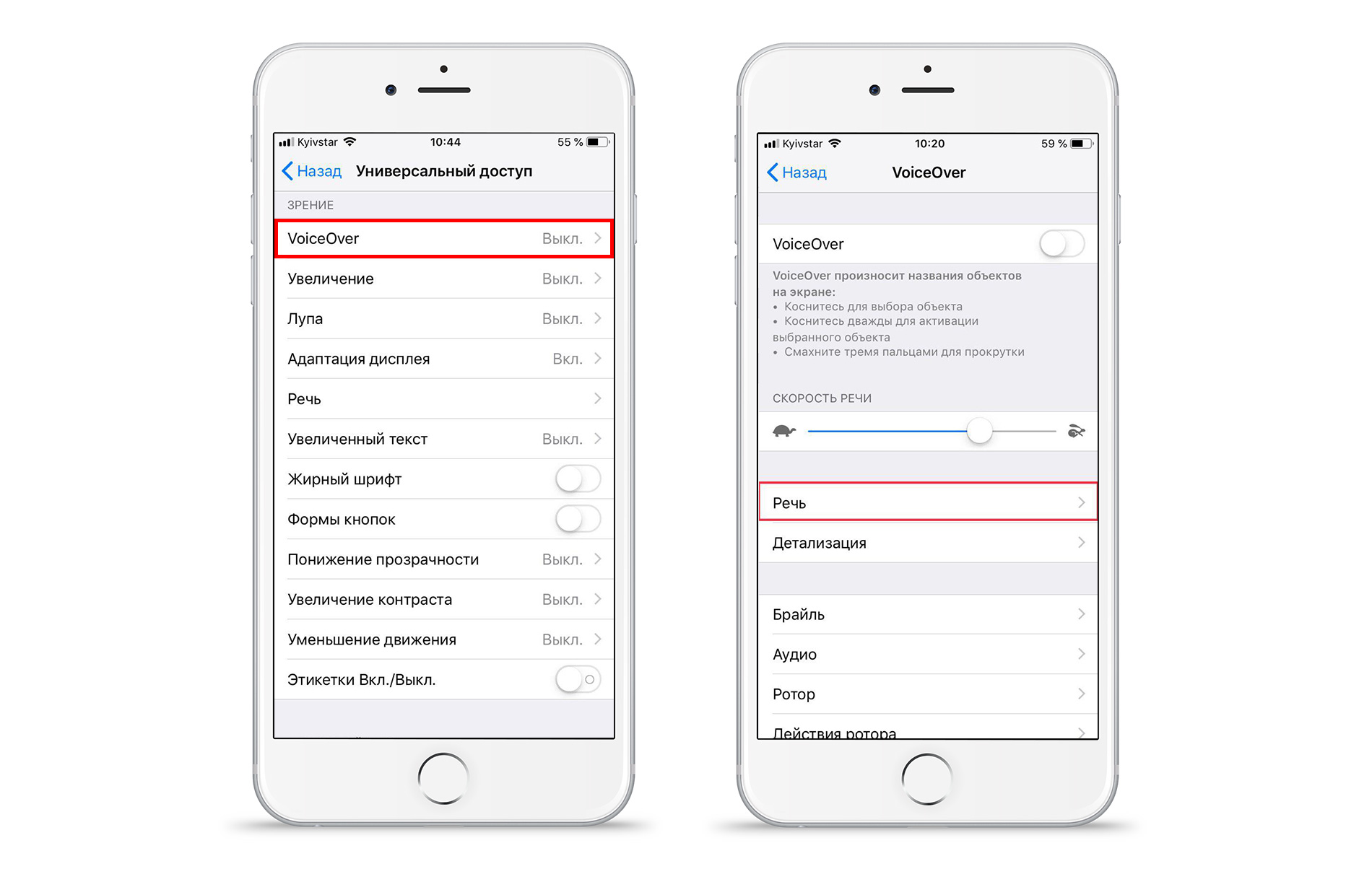
- Перейдите в «Voice Over» (функция, которая озвучивает каждый пункт меню, который выделен или находится на экране).
- Поставьте «Выкл», если вы хотите выключить голосовые команды.
- Бывает такое, что Voice Over выключена, но всё равно iPhone разговаривает.
- Тогда, зайдя в «Универсальный доступ», кликните на «Быстрые команды».
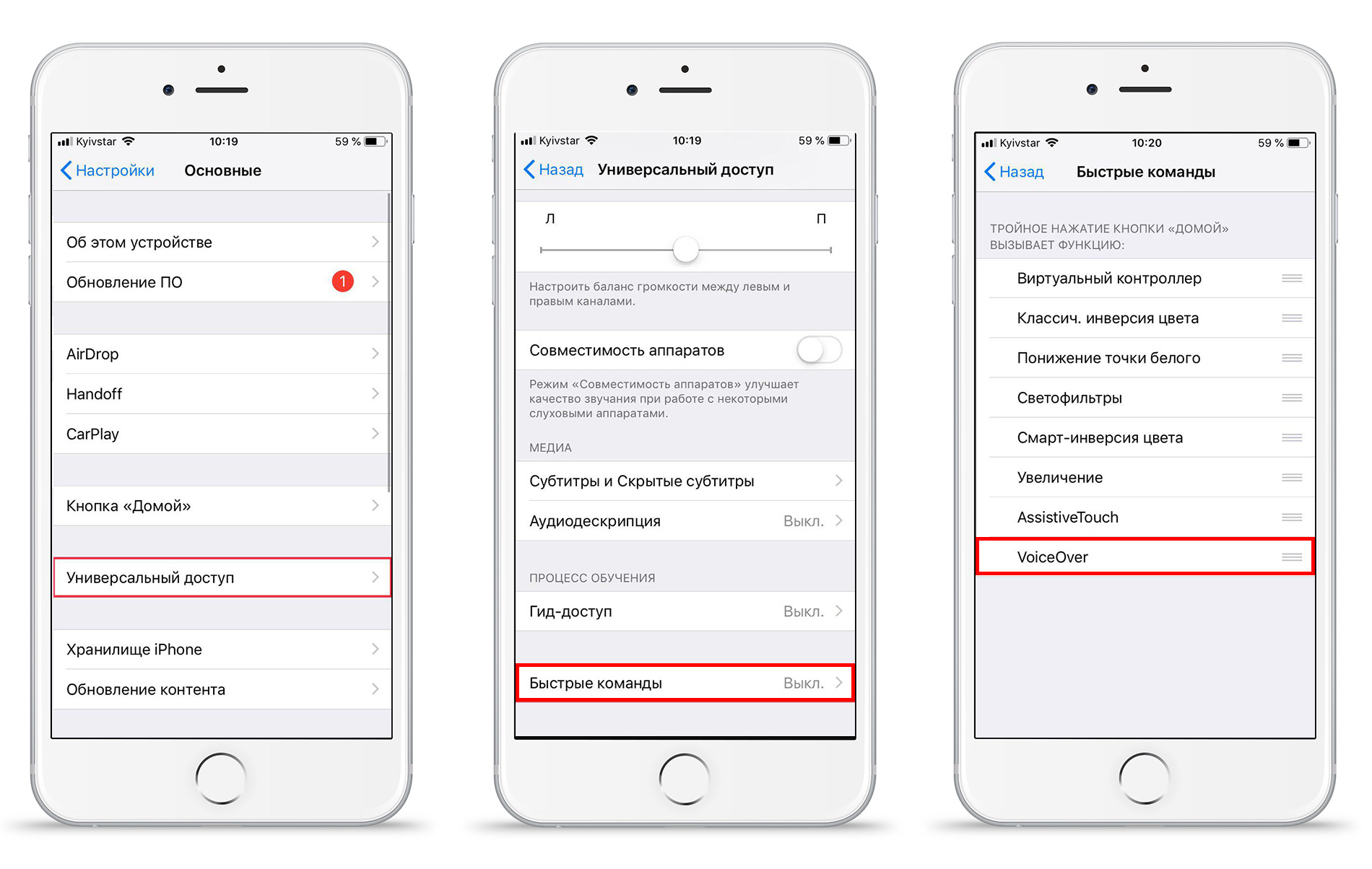
- Если галочка стоит возле «Voice Over», то уберите её.
Эту функцию вы могли включить абсолютно случайно: при тройном нажатии на кнопку «Home» или тройном нажатии на кнопку «Power» происходит включение Voice Over. Управление голосом можно выключить ещё таким способом:
- Нажмите три раза на кнопку «Home» или «Power», в зависимости от вашего устройства.
- Появится всплывающее окно с разделом «Voice Over», нажмите на него 2 раза, и функция будет отключена.
Вот так просто вы можете выключить управление голосом на своём iPhone.
Подробности про универсальный доступ.
- Помимо голосовых команд в разделе «универсальный доступ» есть ещё интересные настройки. При тройном нажатии на iPhone может быть настроена функция, например, «увеличение». Тогда экран смартфона будет увеличиваться.
- Функция «Лупа» увеличивает тексты, используя камеру.
- При включении «адаптации дисплея» можно настроить светофильтры для того, чтобы iPhone нравился вашему глазу. При такой настройке будет приятнее смотреть на экран.
- Есть режимы «Автояркость» и «Понижение точки белого», с помощью них можно дополнительно настраивать яркость экрана.
- В пункте «Речь» можно настроить скорость и голос для функции «Voice Over». Если вы хотите, чтобы ваш iPhone разговаривал, то выбирайте пункт «Речь» и слушайте девайс с удовольствием.
- Включив функцию «Экран вслух», смартфон будет проговаривать всё, что происходит на экране. Это будет полезно не только тем, у кого есть проблемы со зрением и слухом, но и в ситуации, кода вы, например, не хотите читать длинный текст, пришедший вам на почту.
- Также можно настроить «увеличенный текст», если у вас слабое зрение. При этом шрифт будет увеличен.
- При нажатии на «жирный шрифт» все шрифты пунктов меню станут более «жирными».
- При включении «Понижение прозрачности», будет добавлена контрастность в тех местах, где плохо читался текст. «Увеличение контрастности» также улучшит читаемость текстов.
- «Этикетки Вкл./Выкл.» — это кнопка, при нажатии на которую появится кружочек в правой части кнопок включения и выключения.
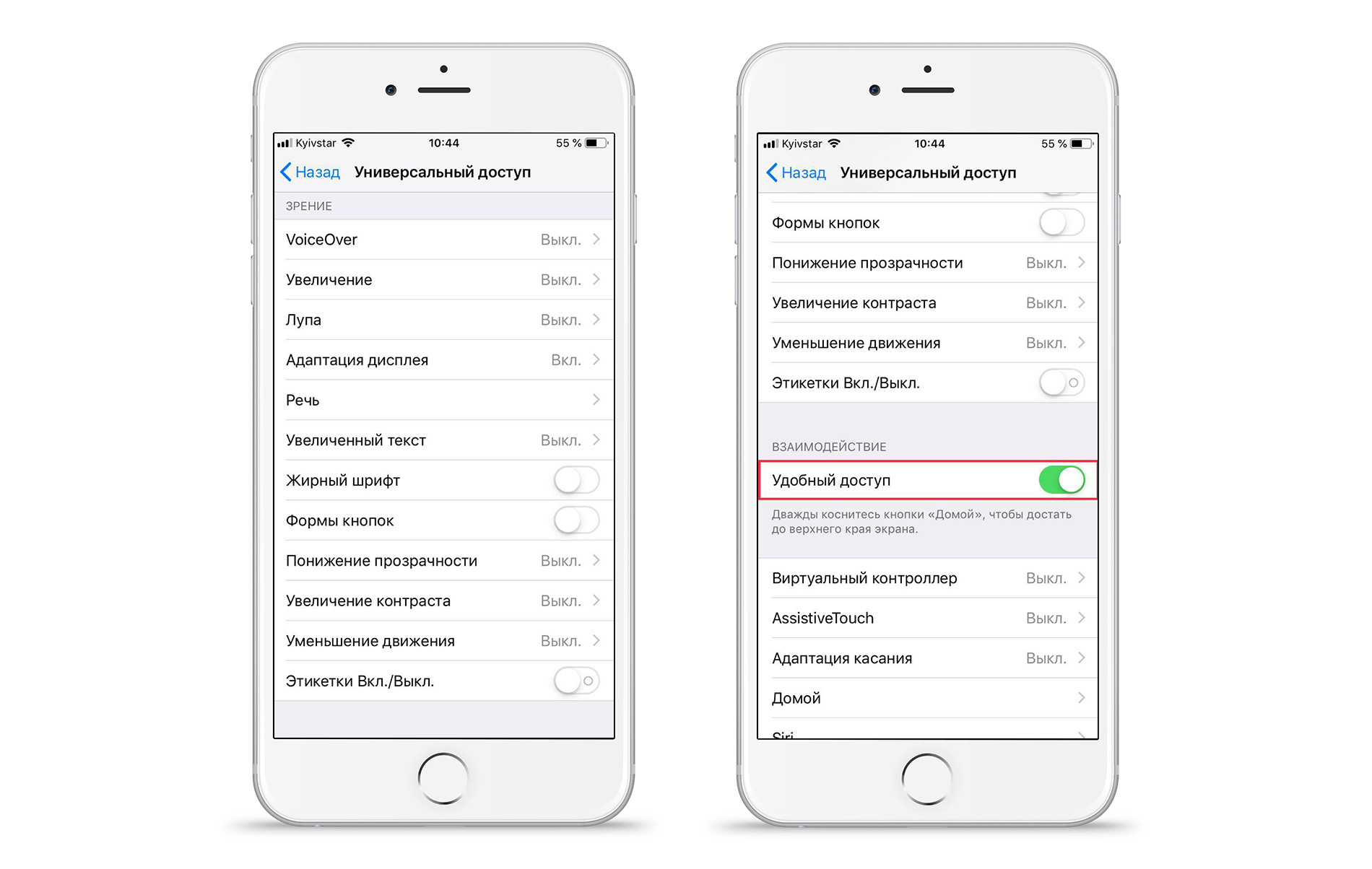
- Очень полезен раздел «Удобный доступ» для больших моделей iPhone. Проведя по нижней части экрана в районе горизонтальной чёрной полоски, экран опустится для того, чтобы дотянуться до верхней части экрана. У моделей с кнопкой «Home», достаточно нажать на неё дважды для опущения экрана.
Вот такие интересные разделы есть в вашем девайсе. Важно понимать, что не всегда, когда iPhone ведёт себя странно, с ним что-то не так. Возможно, на устройстве просто включена какая-то функция из раздела «универсальный доступ». Тогда просто выключите её, и проблема решится за считанные секунды.
Включение функций универсального доступа на iPhone, iPad или iPod touch с помощью Mac

На iPhone, iPad и iPod touch множество функций универсального доступа, которые помогают пользоваться устройством людям с нарушениями слуха, зрения или моторики.
На iPhone (3GS и новее), iPad и iPod touch (3-го поколения и новее) доступны следующие функции универсального доступа.
- VoiceOver
- Увеличение
- Функции для экрана
- Функции Устного контента
- Функции аудио
Эти функции универсального доступа работают во всех стандартных приложениях, установленных на устройствах, а также во многих приложениях, загружаемых из App Store.
Включение функций универсального доступа
- Подключите устройство к компьютеру Mac. Устройство можно подключить через кабель USB или USB-C либо через Wi-Fi. Синхронизация контента с Mac на iPhone, iPad или iPod touch по сети Wi‑Fi.
- В Finder на Mac выберите устройство в боковом меню Finder.
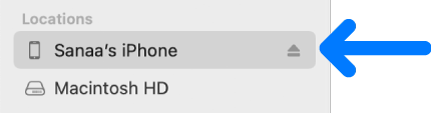 Если устройство подключено к Mac посредством USB‑кабеля, но оно не отображается в боковом меню Finder, см. раздел Если устройство не отображается в боковом меню.
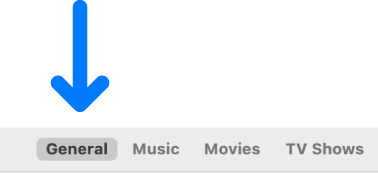
 - В панели кнопок нажмите «Основные».
- Нажмите «Настроить Универсальный доступ».
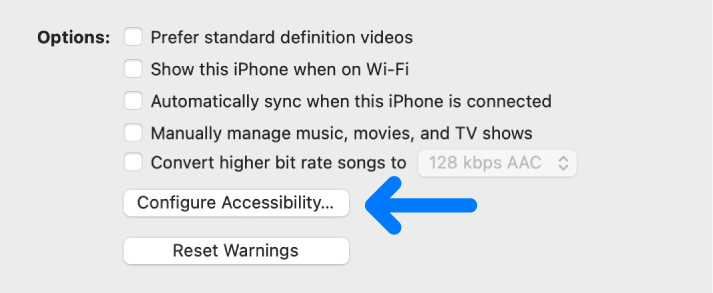
- Выберите функции универсального доступа, которые Вы хотите включить, затем нажмите «ОК».
Функции универсального доступа также можно включить или выключить в настройках универсального доступа на устройстве. Дополнительную информацию см. в документации, прилагаемой к устройству.