
Открытие документов PDF
Существует множество способов открыть документ PDF: из приложения Acrobat , из приложения электронной почты, из файловой системы, из сети с помощью веб-браузера.
Открытие документа PDF в приложении
Запустите Acrobat и выполните одно из следующих действий:
- Откройте файл, выбрав Главная > Последние .
- Выберите Файл >Открыть. В диалоговом окне «Открыть» выделите один или несколько файлов и нажмите кнопку «Открыть». Документы PDF обычно имеют расширение .pdf.
Примечание.
Если открыто несколько документов, переключаться между ними можно, выбирая имя документа в меню «Окно» .
Открытие документа PDF с рабочего стола или в другом приложении
Выполните одно из следующих действий.
- Чтобы открыть документ PDF, являющийся вложением сообщения электронной почты, откройте сообщение и дважды щелкните значок PDF.
- Чтобы открыть документ PDF, связанный с открытой веб-страницей, нажмите ссылку на файл PDF. Документ PDF обычно открывается в окне веб-браузера.
- Дважды щелкните значок файла PDF в файловой системе.
Примечание.
В Mac OS некоторые документы PDF, созданные в ОС Windows, не открываются двойным щелчком. Вместо этого выберите «Файл» > «Открыть с помощью» > Acrobat.
Открытие документа PDF в веб-браузере
В веб-браузере файлы PDF открываются в режиме чтения. Документы PDF выводятся в этом режиме без панелей, меню и панелей инструментов. В нижней части окна отображается плавающая панель инструментов с основными функциями просмотра документов.
- Чтобы отобразить панель инструментов, переместите курсор в нижнюю часть окна.
- Чтобы просмотреть страницы документа PDF, используйте кнопки навигации на панели инструментов.
- Чтобы закрыть режим чтения и отобразить рабочую область, нажмите на значок Acrobat на панели инструментов.
- Чтобы отключить режим чтения в браузере, откройте установки Acrobat или Reader (в Windows выберите «Редактирование» > «Установки», в Mac OS выберите «Acrobat»/«Acrobat Reader» > «Установки»). Выберите слева категорию «Интернет». Снимите флажок Показывать в режиме чтения по умолчанию.
Примечание.
Если на компьютере установлено несколько приложений Adobe PDF , можно указать, какое приложение использовать для открытия документов PDF в веб-браузере. Для этого нажмите кнопку «Выберите обработчик PDF по умолчанию» в разделе установок «Основные».
О просмотре документов PDF в веб-браузере
В веб-браузере доступны параметры, которые позволяют выбрать способ просмотра файлов PDF: в окне браузера или непосредственно в приложении Acrobat или Reader. Сведения об изменении выбранного варианта отображения см. в разделе документации к браузеру, посвященном управлению надстройками или плагинами. Если файлы PDF открываются в Acrobat, а не в окне браузера, то в браузере невозможно использовать параметр Разрешить быстрый просмотр в Интернете .
Так как вводимым с клавиатуры командам могут быть назначены действия в веб-браузере, некоторые комбинации клавиш Acrobat могут оказаться недоступными. Подобным же образом может потребоваться применение инструментов и команд в панели инструментов Acrobat, а не в панели инструментов или строке меню браузера. Например, чтобы напечатать документ PDF, пользуйтесь кнопкой «Печать» на панели инструментов Acrobat, а не командой «Печать» в браузере (В Microsoft Internet Explorer на панели инструментов можно выбрать меню «Файл» > «Печать», «Правка» > «Копировать» и «Правка» > «Найти на этой странице» ).
Примечание.
На одном и том же компьютере не рекомендуется устанавливать несколько версий Acrobat или Adobe Reader . Наличие нескольких версий может сделать невозможным просмотр файлов PDF в веб-браузере. Примеры таких конфигураций: Acrobat XI с Adobe Reader X, Acrobat 9 с Reader XI и т. д. Дополнительные сведения об одновременно существующих установках см. в разделе _ruТехническая записка.
Участие в редактировании документа PDF
Если инициатор предоставил общий доступ к файлу PDF с помощью сервиса Adobe Document Cloud, ссылка на редактируемый документ PDF будет указана в приглашении по электронной почте. Нажмите ссылку на файл PDF. Файл откроется в веб-браузере. В файл PDF можно добавлять комментарии с помощью инструментов комментирования в окне браузера. Вход в систему не требуется. Кроме того, добавлять комментарии можно в приложении Acrobat Reader или Acrobat для настольных ПК, запущенных в браузере.
Вы можете присоединиться к редактированию одним из следующих способов:
Откройте приглашение на участие в редактировании, полученное по электронной почте, и нажмите ссылку или кнопку Редактировать . Примечание. Ниже приведен пример приглашения по электронной почте, отправленного через Adobe Document Cloud. Приглашение может выглядеть иначе, если инициатор отправил вам общедоступную ссылку на редактирование файла PDF по электронной почте.
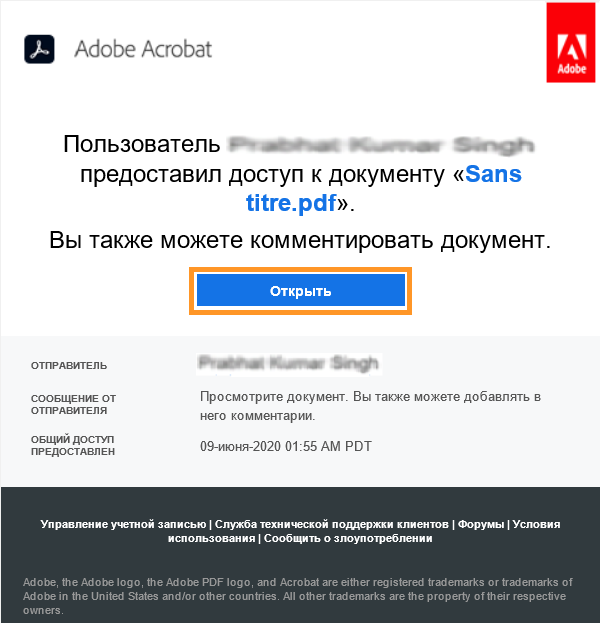
Документ PDF откроется в окне веб-браузера. Войдите в систему как гость или выполните вход под своим идентификатором Adobe ID и паролем. Вход в систему позволяет использовать и упоминать (с помощью символа @) теги, редактировать и удалять ваши комментарии в любое время.
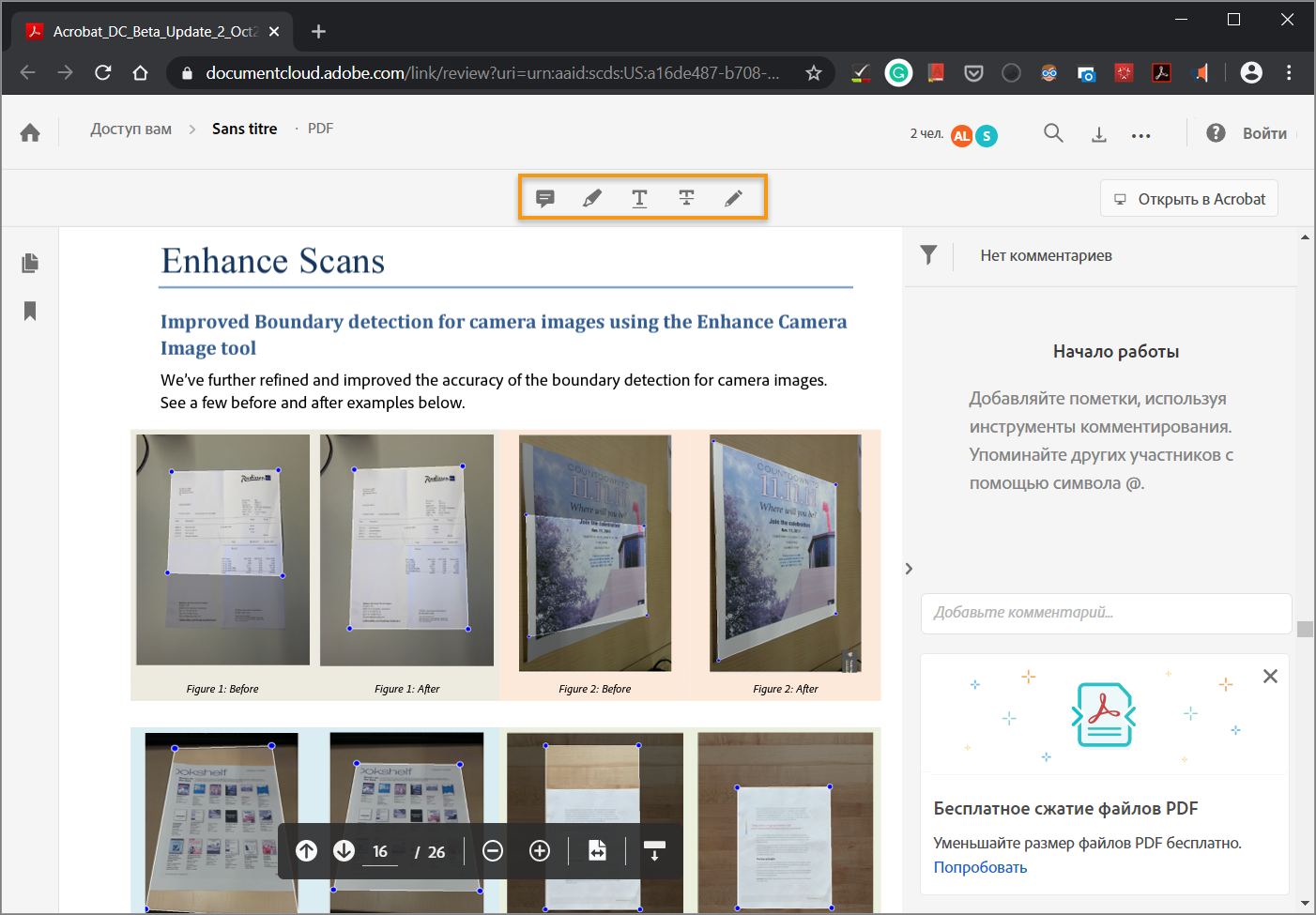
Добавьте в документ PDF комментарии при помощи соответствующих инструментов. Все редакторы могут видеть ваши комментарии.
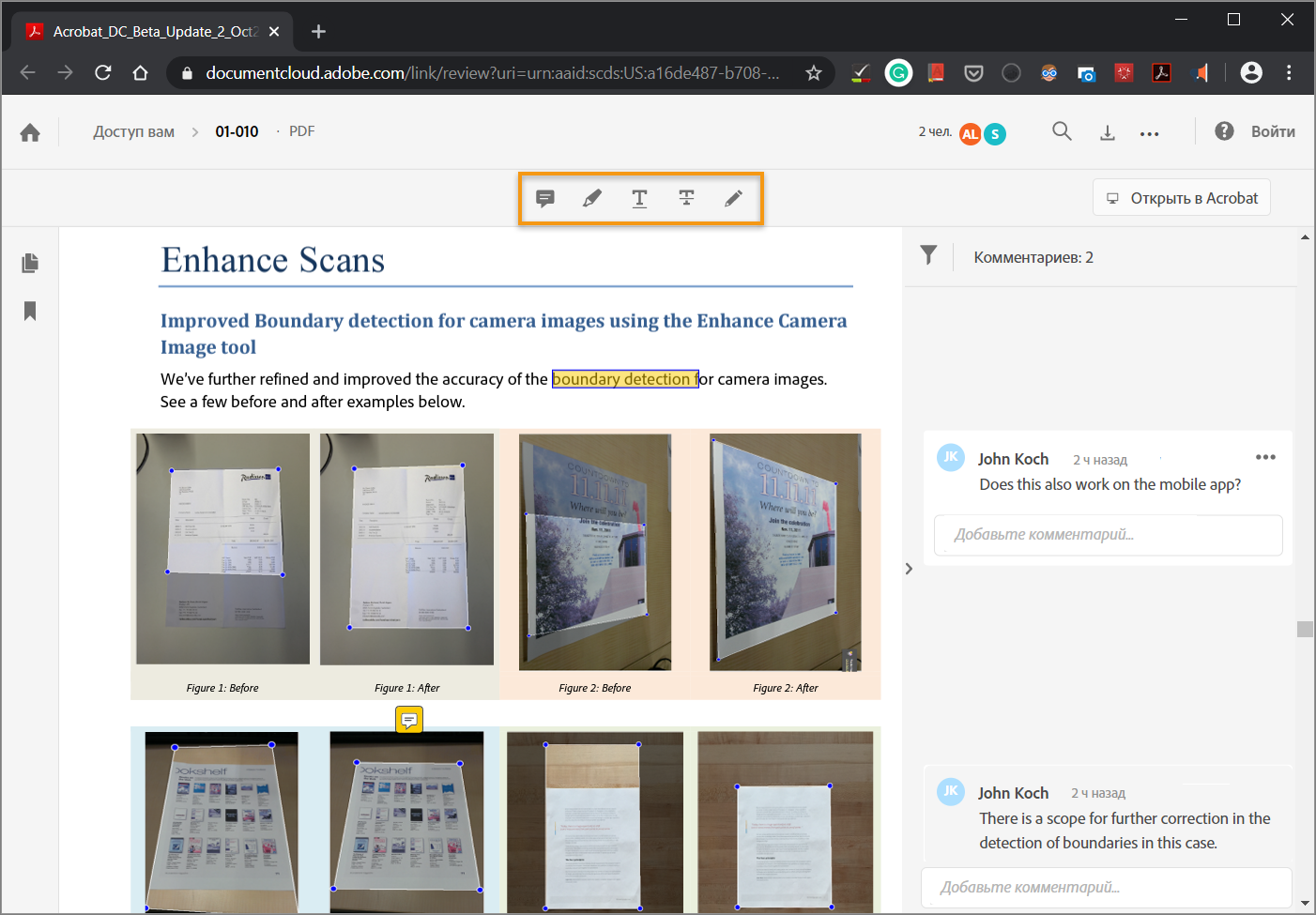
Во время редактирования можно также выполнить следующие действия.
- Используйте символ @, чтобы обратиться к редактору в комментарии. При упоминании указанный редактор получит соответствующее уведомление.
- Фильтруйте комментарии (
 ) по статусу комментария (например, «Не прочитано», «Закрыто»), упоминаниям и редактору.
 - Используйте меню «Параметры» (
 ) для просмотра всех редакторов, копирования общей ссылки, удаления из списка участников редактирования или отправки жалобы.
По завершении редактирования нажмите Готово . Уведомление будет отображено в Acrobat , а инициатор получит уведомление по электронной почте.
Откройте приглашение на участие в редактировании, полученное по электронной почте, и нажмите ссылку или кнопку Открыть . Документ PDF откроется в окне веб-браузера.
На панели инструментов нажмите Открыть в Acrobat . Файл PDF будет загружен и откроется в Acrobat Reader или Acrobat (в зависимости от того, какое приложение установлено для открытия файлов PDF по умолчанию).

Примечание.
Чтобы присоединиться к редактированию, необходимо установить последнюю версию Acrobat Reader или Adobe Acrobat Дополнительная информация представлена в разделе Сервис редактирования Adobe Document Cloud | Открытие в Acrobat
В приложении Acrobat Reader или Acrobat добавьте комментарии в файл PDF с помощью соответствующих инструментов. Комментарии сохраняются автоматически, и все редакторы могут видеть ваши комментарии.
Примечание.
Можно добавлять комментарии в файл PDF даже при отсутствии подключения к Интернету. Комментарии сохранятся в Document Cloud при восстановлении подключения к Интернету.
Во время редактирования можно также выполнить следующие действия.
- Используйте символ @, чтобы обратиться к редактору в комментарии. При упоминании указанный редактор получит соответствующее уведомление.
- Используйте поле «Поиск в комментариях» для поиска определенного слова.
- Сортируйте комментарии (
 ) по странице, автору, дате, типу, статусу «Не прочитано» или цвету.
 - Фильтруйте комментарии () по статусу комментария (например, «Не прочитано», «Закрыто», «Открыто», упоминаниям и редактору.
- С помощью меню «Параметры» () можно отредактировать, пометить как непрочитанный, закрыть или удалить выбранный комментарий.
- Проверяйте ход выполнения редактирования для всех участников: для этого нажмите аватар редактора в левом верхнем углу.
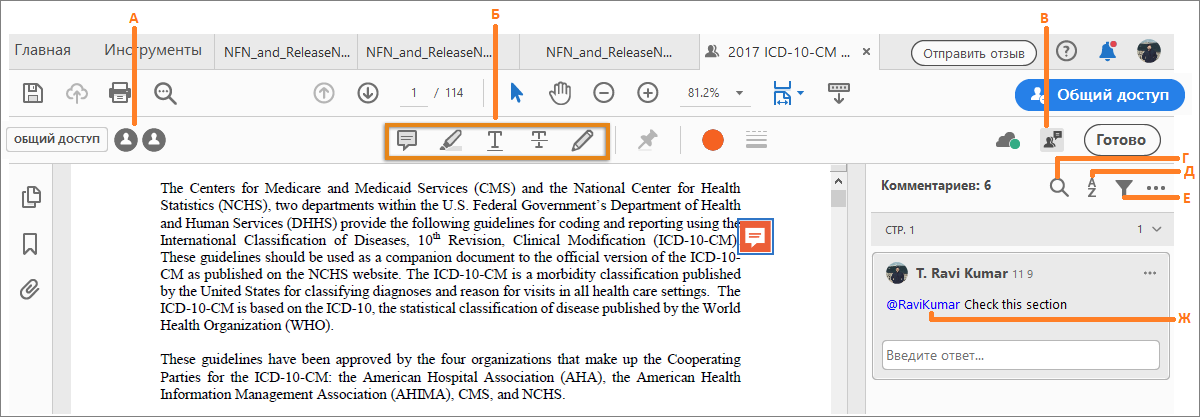
A. Нажмите для просмотра всех участников B. Инструменты комментирования C. Нажмите для переключения между управлением общим файлом и просмотром комментариев D. Поиск в комментариях E. Сортировка комментариев F. Фильтрация комментариев G. Упоминание с символом @
По завершении редактирования нажмите Готово . Редактируемый документ PDF закроется. Инициатор получит уведомление в Acrobat/Reader, а также будет отправлено электронное письмо.
Редактирование файла PDF, размещенного в SharePoint, на сервере WebDAV или в сетевой папке
В приглашении на редактирование документа PDF, полученное по электронной почте, обычно имеется URL-адрес на документ PDF или сам документ в качестве вложения. В некоторых случаях во вложении может находиться файл в формате FDF (Forms Data Format). После открытия выполняется настройка параметров рецензирования файла FDF, открывается документ PDF в программе Acrobat.
Документы PDF, обрабатываемые в процессе рецензирования, содержат ряд специальных функций: инструменты комментирования и панель сообщений документа с инструкциями. Добавьте комментарии в документ PDF с помощью соответствующих инструментов и затем отправьте комментарии. Опубликуйте комментарии публикации комментариев на сервере комментариев, где с ними могут ознакомиться другие пользователи, или передайте инициатору рецензирования во вложении электронной почты.
Примечание.
Файл PDF можно получить без специальных функций. В этом случае для добавления комментариев воспользуйтесь инструментами на панели Инструменты > Комментарии. Затем сохраните документ PDF и отправьте его обратно
Чтобы отредактировать документ PDF позже, повторно откройте его в инспекторе . Комментарии будут добавлены в отслеживаемую копию документа PDF и их получит инициатор. Если комментарии сразу не отсылаются и не публикуются, сохраните документ PDF перед закрытием. Это поможет избежать утери комментариев. Пока инициатор не получит эти комментарии, они существуют только в данной локальной копии документа PDF и недоступны для других рецензентов.
В приложении электронной почты откройте PDF, нажав URL-адрес или дважды нажав вложение (PDF или FDF).
После получения соответствующего приглашения выполните одно или несколько следующих действий:
- Войдите в Adobe Document Cloud, указав Adobe ID и пароль.
- Нажмите кнопку Подключиться в диалоговом окне Совместное рецензирование .
- Нажмите кнопку ОК в окне Добро пожаловать в совместное рецензирование . В этом окне отображается срок рецензирования, список участников, наличие комментариев от участников и расположение на сервере комментариев.
- Введите свое имя, адрес электронной почты, название компании и должность.
Сохраните файл в легкодоступном месте (например, на рабочем столе).
Добавьте к документу PDF комментарии при помощи инструментов на панели Инструменты > Комментарии . Чтобы удалить комментарий, выделите его и нажмите клавишу Delete . (пользователь может удалять только те комментарии, автором которых он является).
Выполните те из перечисленных действий, которые окажутся необходимыми:

- Если поступило уведомление, что имеются новые комментарии других редакторов, нажмите это сообщение. Новые комментарии появятся в документе PDF.
- Чтобы узнать о наличии новых комментариев других редакторов, нажмите кнопку Проверить наличие новых комментариев.
Отправьте комментарии, нажав кнопку Опубликовать комментарии или Отправить комментарии инициатору рецензирования на панели сообщений документа.
При этом документ PDF с комментариями будет передан инициатору редактирования в виде вложения электронной почты. При публикации комментарии сохраняются на сервере комментариев.
Какие именно из параметров доступны на панели сообщений документа, зависит от того, каким образом инициатор выполнил настройку редактирования и есть ли доступ к серверу комментариев.
Проверить наличие новых комментариев
Запрашивает синхронизацию комментариев между локальным жестким диском и сервером комментариев. Если данная кнопка не будет нажата, Acrobat будет проверять появление новых комментариев каждые 10 минут, если документ открыт, и каждый час, если документ закрыт.
Копирует комментарии в вашу копию документа из открытого документа PDF. Этот параметр доступен только для документов PDF, полученных от редакторов в процессе редактирования по электронной почте.
Доступно только при совместном редактировании. Загружает новые комментарии на сервер комментариев. По окончании редактирования эта кнопка становится недоступной.
Сохранить архивную копию
Доступно только для совместных рецензий, по окончании редактирования. Сохраняет копию документа с комментариями редактора на жестком диске.
Создает электронное письмо, адресованное инициатору редактирования, в котором в качестве вложения содержится документ PDF с комментариями. Этот параметр всегда доступен для редакторов в процессе редактирования по электронной почте. Он появляется при совместном редактировании, если редактор выбрал автономную работу или в случае сбоя подключения к серверу комментариев.
Значок, отображающий состояние подключения к серверу комментариев. Значок может выглядеть как значок успешной последней попытки  , значок сбоя последней попытки
  или значок продолжения попытки подключения
  . При нажатии данного значка отображается меню с дополнительными параметрами: при использовании Отслеживать рецензии открывается инспектор ; при использовании Сохранить как архивную копию сохраняется копия документа PDF, которая больше не связана с редактированием; Работать автономно позволяет работать в автономном режиме, в котором можно оставлять комментарии, но их публикация недоступна до момента перехода в оперативный режим. Для переключения в оперативный режим щелкните Повторно подключиться к серверу .
При участии в совместном редактировании комментарии, опубликованные на локальном жестком диске, синхронизируются с комментариями на сервере. Acrobat уведомляет о появлении новых доступных комментариев. Синхронизация продолжается и после закрытия документа PDF, поэтому извещения будут продолжать поступать и после этого.
Сообщения в области уведомлений позволяют узнать, когда к рецензированию присоединяются новые рецензенты, происходят обновления (в нескольких рецензиях), изменяются предельные сроки или имеют место ошибки синхронизации. Они также извещают о добавлении новой подписки на рассылку в модуле Инспектор . Можно изменить периодичность синхронизации сообщений и комментариев, а также запустить синхронизацию вручную.
Для просмотра новых комментариев в совместном редактировании необходима возможность подключения к сети, в которой находится сервер комментариев. Если подключение невозможно, проверьте состояние сервера в модуле Инспектор для определения причины неполадки.
Нажмите кнопку Проверить новые комментарии на панели сообщений документа.
Если редактирование документа PDF происходит автономно или выполняется в сети, находящейся за пределами брандмауэра, или же теряется соединение с сервером комментариев, можно отправить комментарии по электронной почте.
Выберите Файл > Отправить файл > Вложить в письмо.
В диалоговом окне Отправить сообщение электронной почты выберите Приложение эл. почты по умолчанию или укажите Использовать веб-почту и выберите клиент веб-почты в меню Выбрать.
Нажмите Продолжить и следуйте инструкциям на экране.
Примечание.
Если размер файла документа PDF превышает 5 МБ, появится предложение отправить комментарии в файле FDF (Forms Data Format). Инициатор может импортировать меньший файл. Чтобы изменить предельное значение, откройте диалоговое окно Установки и выберите Рецензирование . Затем введите новое значение параметра Отправлять комментарии как FDF для файлов размером более [#] МБ .
Пользователь, участвующий в редактировании, может получать комментарии от других редакторов. Например, если редактор не может получить доступ к серверу комментариев, он может отправить комментарии. В качестве другого примера предположим, что у лиц, которые первоначально не были приглашены для участия в редактировании, был потребован отзыв. Они могут возвратить копию рецензируемого документа PDF со своими комментариями. Принимая на себя право владения комментариями, вы сможете совместно обсуждать их со всеми участниками редактирования.
Решение 4 распространенных проблем печати широкоформатных PDF-файлов
Сегодня файлы в формате PDF (Portable Document Format) используются повсеместно. Поскольку программное обеспечение Adobe Reader доступно для каждого компьютера, PDF стал едва ли не самым востребованным форматом файлов для электронного распространения, просмотра и печати всех типов данных и информации.
Однако не все файлы PDF одинаковы, особенно когда дело касается печати. Программное обеспечение Adobe Acrobat и файлы PDF существуют с 1993 года. За прошедшее время Adobe создала множество версий программного обеспечения Adobe Acrobat, добавляя новые функции и расширяя их во многих направлениях.
Файлы PDF могут содержать текст, рисунки, видео, 3D-модели, сканы, полноцветную графику, фотографии и гиперссылки. Идея программного обеспечения Adobe Acrobat и Portable Document Format (PDF) заключалась в создании формата файла, который мог бы представлять документы независимо от прикладного программного обеспечения, операционной системы и оборудования, которые использовались для их создания, и от устройств вывода, которые используются для отображения или распечатайте их.
Правильно созданный файл PDF должен содержать всю информацию, необходимую для просмотра документа на любом компьютере или для печати документа на любом принтере. Однако это не всегда так, и многие пользователи сталкиваются с проблемами печати PDF-файлов.
Распространенные проблемы с PDF

1. Прозрачность. Наиболее распространенная проблема, которая влияет на скорость обработки и может давать неожиданные результаты печати, — это использование слоев (в том числе и прозрачных) в файлах PDF. Прозрачность определяет, что происходит, когда два или более объекта перекрывают друг друга в документе. Функции прозрачности широко используются в Adobe Creative Suite для применения к объектам специальных эффектов, таких как тени, непрозрачность и растушевка.
Однако прозрачность может стать проблемой каждый раз, когда в документах, созданных с помощью любого приложения, есть слои объектов. Решение вопросов прозрачности требует понимания концепции сглаживания. Во время обработки файла PDF для печати первое, что происходит, — это «выравнивание» документа. (При печати непосредственно из Adobe Acrobat вы можете увидеть диалоговое окно состояния.)
При сведении все многослойные прозрачные объекты на странице преобразуются в непрозрачные объекты, которые при печати выглядят так же, как исходные прозрачные объекты. Этот процесс сведения может занять довольно много времени в зависимости от сложности файла PDF.
Обычно длительное время обработки связано с необходимостью выравнивания сотен или даже тысяч прозрачных объектов. Иногда они выравниваются неправильно, и полученные отпечатки не соответствуют исходному документу.
2. Шрифты. Другая распространенная проблема — отсутствие шрифтов в файлах PDF. Шрифты, использованные в исходном документе, должны быть включены в созданный из него файл PDF.
3. Поля страниц. Поля страниц определяют физические размеры или размер файла PDF. Существует пять типов страничных боксов (MediaBox, BleedBox, CropBox, TrimBox и ArtBox), которые могут быть определены в PDF-файле и описывают его размер. Файл PDF может распечатать неправильно или долго обрабатывать, если они не определены должным образом.
4. Цвет. Большинство инженерных и архитектурных чертежей создаются в цвете, даже если они печатаются в черно-белом цвете. Это может быть что-то столь же простое, как цветные линии или логотип компании. Или могут быть более сложные цветные 3D модели или фотографии с высоким разрешением. Эта информация о цвете попадает в файлы PDF.
Хотя все больше и больше документов печатается в цвете, многие по-прежнему печатаются на обратной стороне и в белом цвете. При преобразовании цвета в оттенки серого могут возникнуть проблемы. Например, желтый цвет может быть хорошо виден на мониторе, но при черно-белой печати он станет очень слабым серым. Для просмотра на экране подходит цвет RGB. Однако в цветных принтерах используются чернила или тонеры CMYK.
Цвета могут измениться в процессе преобразования. Отсутствие или присутствие цвета в PDF-файле и способ определения цвета могут повлиять на время обработки и конечный результат печати.
Способы печати PDF
Теперь, когда вы понимаете некоторые из распространенных проблем с PDF-файлами, также важно знать о различных способах печати PDF-файла, прежде чем мы рассмотрим решения. Есть два метода, которые можно использовать для печати файлов PDF.
Первый — это метод приложения / драйвера принтера. Как следует из названия, метод «Приложение / Драйвер принтера» требует наличия двух программ для печати файла PDF. Приложение — это программное обеспечение, которое может открывать и просматривать файл PDF (например, Adobe Acrobat или Adobe Reader). Драйвер принтера — это программное обеспечение, используемое приложением для преобразования документов в формат, пригодный для печати. Для печати документа требуются и приложение, и драйвер принтера.
Недостатком этого метода является то, что нет простого способа обрабатывать пакетную печать нескольких файлов PDF. Но это хороший запасной вариант, когда другие методы печати не работают.
Второй метод называется методом прямой печати PDF. Этот метод использует приложение для отправки файлов PDF непосредственно на принтер или струйный плоттер. PDF-файл конвертируется на принтере с помощью интерпретатора или процессора Adobe PostScript. Драйвер принтера не требуется. (Обратите внимание, что не все принтеры поддерживают этот метод). Основным преимуществом метода прямой печати PDF-файлов является возможность пакетной печати нескольких PDF-файлов за одно задание.
Решения для печати PDF
Учитывая эти проблемы печати PDF-файлов, есть два основных прикладных решения.
1. «Предполетная» подготовка. Предварительная проверка или предварительный просмотр файлов PDF в программе Adobe Acrobat должен предупредить вас о потенциальных проблемах до фактической печати документов. Во многих случаях проблемы даже можно исправить. В программах Adobe Acrobat 8.0 Professional и Adobe Acrobat 9 Pro есть инструменты предварительной проверки для обнаружения и исправления распространенных ошибок. Хотя использование программного обеспечения Adobe Acrobat может исправить большинство проблем с PDF, оно не может решить все проблемы.
В программе Adobe Acrobat доступно множество других инструментов предварительной проверки, которые могут исправить проблемы печати. Если проблемы не могут быть устранены, программные инструменты должны предупредить вас о потенциальных проблемах. По крайней мере, вы узнаете о проблеме до того, как распечатать и распространить документы.
2. PDF / X. Один из самых простых способов избежать большинства проблем с печатью PDF-файлов — использовать стандарт PDF / X. Файлы PDF можно легко создать или преобразовать в стандарт PDF / X с помощью программного обеспечения Adobe Acrobat (и многих сторонних приложений).
Стандарт PDF / X поддерживается программным обеспечением Adobe PostScript 3 и большинством сторонних программ обработки при использовании метода прямой печати PDF. Он был разработан для обмена готовыми к печати страницами в мире графики и допечатной подготовки. PDF / X-1a и PDF / X-3 — две версии этого стандарта. Любой из них должен работать хорошо, но по возможности используйте PDF / X-3.
Стандарт PDF / X требует, чтобы все шрифты были встроены, были указаны соответствующие ограничительные рамки PDF, правильно задан цвет, и это устраняет проблемы с прозрачностью. Использование PDF / X устраняет наиболее распространенные ошибки при подготовке файлов, такие как отсутствие шрифтов, проблемы цветового пространства, отсутствующие изображения, проблемы страничного бокса, а также проблемы с наложением и треппингом.
Стандарт PDF / X не поддерживает прозрачность, поэтому выравнивание выполняется при создании файла PDF / X. В результате файл PDF / X обычно обрабатывается быстрее, чем файлы PDF, содержащие прозрачные объекты. Он правильно определяет все настройки страничного бокса. А поскольку PDF / X инкапсулирует все необходимые элементы страницы, такие файлы обычно имеют меньше проблем с печатью. Единственный недостаток — размер файла иногда может быть больше, чем у других версий PDF. Когда возникают проблемы во время печати файла PDF, первым делом следует преобразовать его в PDF / X-3.
Стандарт PDF / X также можно установить по умолчанию для создания файлов PDF в продуктах Adobe и других генераторах PDF. Стандартизация PDF / X может обеспечить более согласованный и надежный вывод с вашим принтером или программным обеспечением.
Понятно, что распечатать PDF-файлы не так просто, как щелкнуть мышью «Файл»> «Печать». Однако понимание проблем печати и опций, представленных в этом руководстве, предоставит вам несколько отличных инструментов, которые помогут вам успешно распечатать PDF-файлы.