
Как переустановить macOS
Вы можете использовать режим восстановления macOS для переустановки операционной системы Mac (macOS). При переустановке macOS личные данные не удаляются.
Выключите компьютер Mac
В меню Apple в углу экрана выберите «Выключить». Если выключить компьютер Mac не получается, нажмите и удерживайте кнопку питания в течение 10 секунд, пока компьютер не выключится. (На каждом компьютере Mac есть кнопка питания. На ноутбуках с Touch ID нажмите и удерживайте датчик Touch ID.)
Запуск из раздела восстановления macOS
Выполните необходимые действия, предварительно убедившись, что вы используете компьютер Mac с процессором Apple. Если вы не уверены, то можете попробовать выполнить обе процедуры для запуска компьютера в режиме восстановления macOS.
Если используется компьютер Mac с процессором Apple
Если используется компьютер Mac с процессором Apple, в режиме восстановления macOS устанавливается текущая версия последней установленной операционной системы macOS.
- Нажмите и удерживайте кнопку питания на компьютере Mac.
- Пока удерживается кнопка питания, компьютер Mac включится и загрузит параметры запуска. Когда отобразится надпись «Параметры», отпустите кнопку питания.
- Щелкните «Параметры», а затем нажмите кнопку «Продолжить», которая появится ниже.
- Если отобразится запрос на выбор пользователя, пароль которого вы знаете, выберите пользователя. Затем нажмите кнопку «Далее» и введите пароль администратора этого пользователя, т. е. пароль, который он использует для входа в систему на компьютере Mac.
Если используется любой другой компьютер Mac
Если ваш компьютер Mac не оборудован чипом Apple, это значит, что у вас компьютер Mac с процессором Intel.

- Нажмите и отпустите кнопку питания, чтобы включить компьютер Mac.
- Сразу после отпускания кнопки питания нажмите и удерживайте одно из этих сочетаний клавиш. Если ни одно из них не работает, ознакомьтесь с рекомендациями по использованию этих сочетаний клавиш по использованию сочетаний клавиш при запуске.
- Command-R. Когда вы нажимаете и удерживаете эти две клавиши при запуске, в режиме восстановления macOS будет предложено установить текущую версию последней установленной операционной системы macOS.
- Option-Command-R. Когда вы нажимаете и удерживаете эти три клавиши при запуске, в режиме восстановления macOS может быть предложено установить последнюю версию операционной системы macOS, совместимую с вашим компьютером Mac.
- Shift-Option-Command-R. Когда вы нажимаете и удерживаете эти четыре клавиши при запуске, в режиме восстановления macOS может быть предложено установить операционную систему macOS, которая поставлялась с компьютером Mac, или ближайшую доступную версию.
- Продолжайте удерживать клавиши, пока не отобразится логотип Apple или значок вращающегося глобуса.
- Может появиться запрос на выбор сети Wi-Fi или подключение сетевого кабеля. Чтобы выбрать сеть Wi-Fi, используйте меню Wi-Fi в правом верхнем углу экрана.
- Если отобразится запрос на выбор пользователя, пароль которого вы знаете, выберите пользователя. Затем нажмите кнопку «Далее» и введите пароль администратора этого пользователя, т. е. пароль, который он использует для входа в систему на компьютере Mac.
Переустановка macOS в режиме восстановления macOS
Отображение окна с параметром «Переустановить macOS» означает, что компьютер Mac запустился в режиме восстановления.

- Выберите параметр «Переустановить macOS».*
- Нажмите «Продолжить» и следуйте инструкциям на экране.
- Если установщик попросит снять защиту с диска, введите пароль, используемый для входа в систему на компьютере Mac.
- Если установщик предлагает выбор между установкой на том «Macintosh HD» или «Macintosh HD — Data», выберите «Macintosh HD».
- Если установщик не видит диск или сообщает о невозможности установки на данный компьютер либо том, сначала может потребоваться стереть диск.
- Дождитесь завершения установки, не переводя компьютер Mac в режим сна и не закрывая его крышку. Компьютер Mac может несколько раз перезагрузиться и выводить индикатор выполнения, а экран может оставаться пустым в течение нескольких минут.
- После завершения установки компьютер Mac может перезапуститься с переходом к ассистенту настройки. Выполните инструкции ассистента настройки.
В случае продажи, обмена с доплатой или передачи компьютера Mac выйдите из ассистента настройки, не завершая настройку, а затем щелкните «Выключить». Когда новый владелец запустит компьютер Mac, он сможет ввести свою информацию при настройке.
Как переустановить Mac OS на Макбуке
Любая операционная система рано или поздно нуждается в полной переустановке. Причины этому могут быть разные: заражение вирусными программами, баги и так далее. В результате «загрязнения» ненужными файлами, процессами устройство начинает работать гораздо медленнее. В некоторых случаях проще всего переустановить систему, нежели искать причину проблемы и устранять ее. Давайте разберемся, как переустановить Mac OS и что для этого потребуется.

Что нужно для переустановки?
Те пользователи, которые знакомы только с компьютерами на операционной системе Виндовс, не смогут без дополнительной помощи переустановить ОС на Маке. Чтобы переустановить Мак ОС на Макбуке, вы должны подготовить следующее:
- Макбук (любой версии или поколения), который подключен к сети;
- доступ к интернету;
- наша пошаговая инструкция.
Теперь перейдем непосредственно к процессу установки чистой версии Mac OS. Данная инструкция подойдет тем, у кого установлена версия операционной системы 10.7 или новее. Если у вас стоит более старая версия, тогда ее следует обновить с помощью стандартных средств ОС. Проверить версию ПО можно с помощью следующих действий:
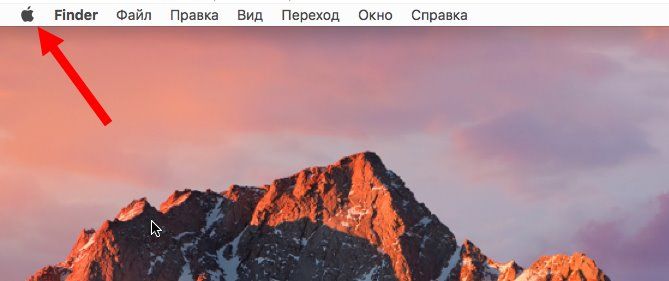
- нажмите на значок яблока в верхнем углу;
- в меню выберите пункт «Об этом Mac»;
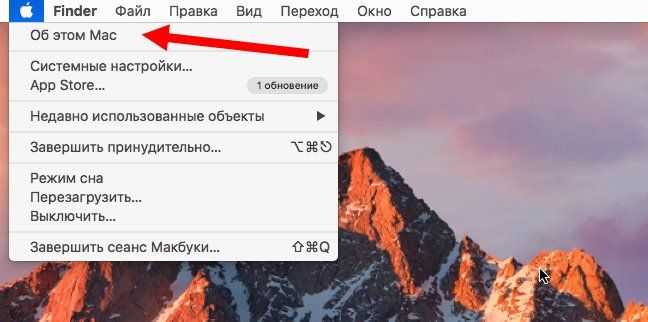
- в открывшемся окне вы увидите информацию об установленном ПО;

- чтобы обновить ОС, нажмите кнопку «Обновление ПО». Для этого вам потребуется стабильный доступ к интернету.
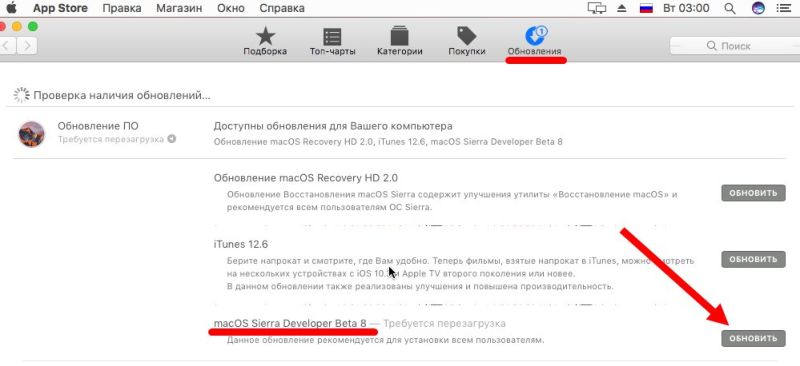
Как переустановить Mac OS Sierra с нуля?
Для начала стоит отметить, что переустановка Mac подразумевает полное удаление данных с жесткого диска компьютера. Поэтому предварительно скопируйте всю важную информацию на сторонний носитель.
Сделать это можно с помощью программы для резервного копирования Time Machine. По указаниям мастера копирования вы легко создадите резервную копию на внешнем носителе. Также Time Machine может создавать резервные копии в автоматическом режиме. Старые копии будут удаляться, а новые сохраняться на диске. Так вы не будете беспокоиться об актуальности данных.
Далее следуйте приведенной инструкции:
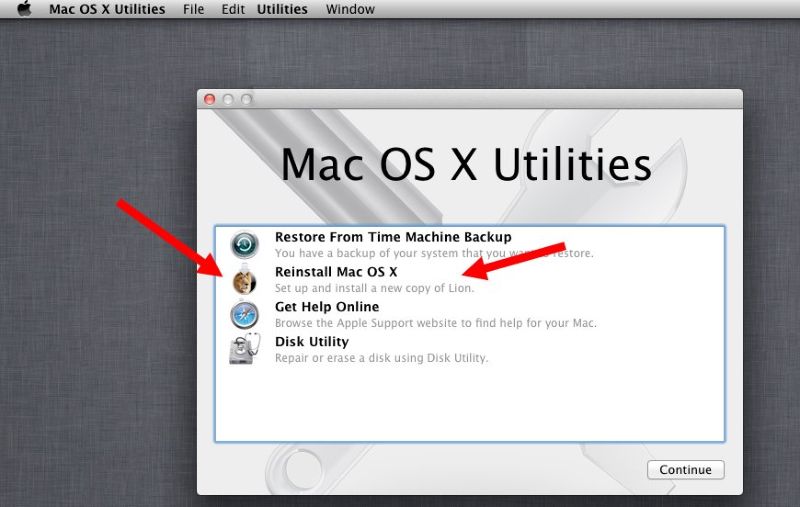
- перезагрузите компьютер, если он был ранее включен;
- во время включения нажмите сочетание клавиш CMD+R;
- Макбук загрузит дисковую утилиту. В ней нажмите кнопку «Стереть»;
- подтвердите очистку всех файлов с жесткого диска. Подробнее об этой процедуре вы можете прочесть в соседнем разделе нашего портала;
- закройте дисковую утилиту и в предыдущем окне выберите пункт «Переустановить OS X»;
- на ваш девайс будет инсталлироваться последняя версия операционной системы.
- Следуйте по инструкции в мастере установки;
- выберите раздел диска для инсталляции. Переустановить систему на Макбуке или imac можно только в ПОЛНОСТЬЮ свободный раздел внутреннего накопителя. Помните об этом;
- авторизуйтесь с помощью учетной записи Apple ID;
- установщик начнет загрузку системных файлов;
- после скачивания начнется автоматическая установка Mac OS.
Теперь вы знаете, как переустановить mac os x на macbook pro или air, а также на iMac. Далее необходимо настроить систему и завершить процесс инсталляции.
Финальная настройка перед эксплуатацией
После того, как закончилась установка, программа предложит осуществить базовые настройки:
- на первом экране выберите язык Мак OS. В дальнейшем его можно поменять внутри настроек ПО;
- на втором экране вам предложат подключиться к Wi-Fi (по желанию). Данный шаг можно пропустить;
- следующий шаг – перенос информации. Перед тем, как переустановить Макбук про, эйр или iMac вы можете создать резервную копию всех данных;
- авторизация через Apple ID (по желанию);
- принятие лицензионного соглашения;
- создание учетной записи Mac OS для компьютера.
Готово! Теперь вы сможете самостоятельно произвести установку Mac OS на Макбук любой версии или моноблок iMac. Весь процесс максимально прост: от пользователя требуется всего лишь несколько нажатий клавиш.
Инструкция по переустановке macOS (OS X) без загрузочной флешки

Переустановка macOS (OS X) может выполняться по совершенно разным причинам (продажа компьютера, решение программных проблем или таковых с железом). В любом случае, это достаточно простой (особенно относительно компьютеров на базе Windows) процесс не требующий создания загрузочной флешки.
Существует три основных вида переустановки macOS — с полной очисткой данных (если вы, к примеру, будете продавать Mac), без удаления личных данных и восстановление из резервной копии.
- Оба вида установки требуют наличия активного интернет-соединения (операционная система напрямую скачивается с серверов Apple). Если такового нет, то потребуется создание загрузочной флешки на другом Mac или PC.
- Если вам важна сохранность данных не забудьте сделать резервную копию (если есть второй диск на Mac или внешний жёсткий диск воспользуйтесь утилитой Time Machine).
Переустановка macOS (OS X) с полным форматированием данных
Шаг 1 Выполните запуск macOS в режиме восстановления, для чего при включении или при перезагрузке компьютера удерживайте зажатыми клавиши Command (⌘) + R или Option (⎇) + Command (⌘) + R (если выполнить загрузку из раздела восстановления macOS не удастся, то благодаря этому сочетанию клавиш вы запустите восстановление macOS через Интернет) до тех пор, пока не появится логотип Apple на дисплее
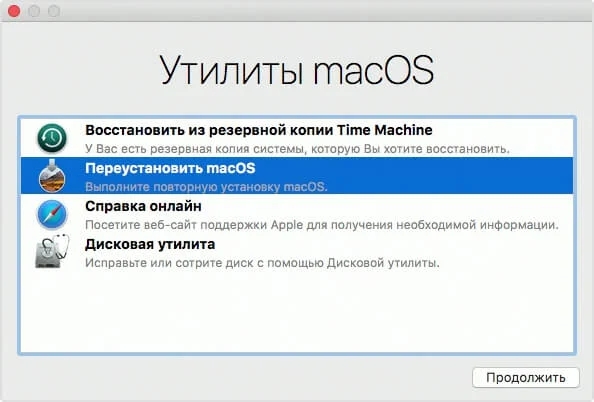
Шаг 2 После завершения загрузки отобразится окно утилит (Служебные программы macOS / Улилиты OS X). Откройте «Дисковую утилиту» и отформатируйте системный жёсткий диск


- выберите том или диск в левом боковом меню и нажмите на кнопку Стереть
- в качестве формата выберите «Mac OS Extended (журнальный)»
- введите новое имя тома или диска
- если вы хотите полностью обезопасить себя и исключить дальнейшее восстановления стёртых данных третьими лицами, нажмите «Параметры безопасности», при помощи передвижения слайдера укажите количество циклов перезаписи поверх старых данных и нажмите ОК . Функция перезаписи недоступна для SSD-накопителей
- нажмите Стереть и Готово
Шаг 3 Из окна утилит выберите пункт Переустановить macOS или Переустановить OS X и нажмите кнопку Продолжить . Далее следуйте инструкции утилиты

Шаг 4 После скачивания и инсталляции macOS, компьютер перезагрузится и запустится ассистент настройки. Если компьютер идёт на продажу, то нажмите сочетание клавиш Command (⌘) + Q и выберите Выключить , чтобы новый пользователь настроил Mac по своим требованиям
Переустановка macOS (OS X) с сохранением личных данных
На Mac возможна переустановка macOS на текущую или более старшую версию операционной системы без удаления личных данных. Весь процесс практически идентичен предыдущей главе за исключением того, что не требуется выполнять Шаг 2 (откажитесь от услуги «Дисковой утилиты» и не форматируйте жёсткий диск). После выбора пункта Переустановить macOS или Переустановить OS X в «Дисковой утилите» произойдёт переустановка macOS на ту версию, которая была установлена на Mac последней.
Восстановление macOS (OS X) через Time Machine
Если у вас имеется резервная копия macOS созданная при помощи утилиты Time Machine можно выполнить восстановление системы. Во время такого восстановления жесткий диск очищается и всё его содержимое заменяется данными свежей macOS и информацией с резервной копии Time Machine.
Для восстановления macOS через Time Machine выполните следующие действия:
Шаг 1 Произведите запуск macOS в режиме восстановления, для чего при включении или при перезагрузке компьютера удерживайте зажатыми клавиши Command (⌘) + R или Option (⎇) + Command (⌘) + R (если выполнить загрузку из раздела восстановления macOS не удастся, то благодаря этому сочетанию клавиш вы запустите восстановление macOS через Интернет) до тех пор, пока не появится логотип Apple на дисплее
Шаг 2 После завершения загрузки отобразится окно утилит (Служебные программы macOS / Улилиты OS X). Из окна утилит выберите пункт Восстановить из резервной копии Time Machine и нажмите кнопку Продолжить . Далее следуйте инструкции утилиты

Хотите получать больше полезной информации? Подписывайтесь на наши страницы в соц.сетях: Facebook, Twitter и Вконтакте, а также делитесь этой и другими статьями со своими друзьями
Как переустановить Mac Os
Случается, что Mac Os нуждается в переустановке. Этому может быть несколько причин:
- Ваш компьютер стал медленнее работать, при работе подвисает программа;
- Выбивается ошибка, когда система пытается запустить файл обновления;
- Вы решили продать свой девайс (переустановка во избежание утечки личных данных);
- Либо вы уже приобрели Macbook (Air, Pro) забитый информацией ненужной вам.
Причины для переустановки системы MacOs могут быть абсолютно разные, поэтому сегодня подробно рассмотрим процесс переустановки с “чистого” листа. Убедитесь, что ваша проблема не связана с другими неисправностями и вам не требуется сервисный ремонт MacBook/iMac.
Большим преимуществом фирменной операционной системы Mac OS является интуитивный и продуманный интерфейс, который так любят множество пользователей.
Операционка от Apple выделяется среди конкурентов крайне высоким уровнем безопасности личных данных, высокоэффективной мультизадачностью, высококачественной оптимизацией аппаратной составляющей с программным обеспечением. Уровень разработки эргономики позволяет интуитивно управлять устройством. Конечно же, не стоит пренебрегать регулярной профилактикой вашего MacBook или iMac для его исправной работы.
Компания Apple не теряет скорости с выпуском обновлений, что влечет за собой увеличение занимаемого объема данных в хранилище. Также, обновление с новыми функциями и их настройка занимает все больший объем оперативной памяти.
Подготовка к установке
Некоторые устройства Apple поддерживают замену (апгрейд) внутренних составляющих Macbook или iMac. При замене жесткого диска или SSD на больший объем, мы сталкиваемся с затруднением – требуется свежая установка MAC OS. А в устройствах без поддержки апгрейда, единственное периодическое решение вопроса будет переустановка операционной системы macos (восстановление заводских настроек), или откат к более старой версии мак ос (downgrade).
Первый и самый важный этап – подключить к вашему устройству источник питания, так как процесс установки занимает от одного до двух часов. Заранее проверьте исправность зарядного устройства, не требуется ли ремонт или замена разъема (гнезда) зарядки.
Вторым действием будет сохранение личной информации. Во время переустановки MAC OS хранилище устройства полностью форматируется и, соответственно, все данные с него будут стерты. Apple заблаговременно позаботилась об этом, доступна к созданию резервная копия при помощи утилиты Time Machine или можно все сохранить на внешний накопитель при переустановке мак ос.
Способы переустановки MAC OS
Следующим шагом будет выбор способа установки операционной системы. Следует определиться с источником программного обеспечения для установки MAC OS, это может быть внешний накопитель, удаленный сервер Apple или раздел восстановления на диске. Ранее была возможность переустановки системы с загрузочного диска, потому что в устройства Apple ранее был встроен дисковый CD/DVD-привод.
При совершении выбора, руководствуйтесь вашими предпочтениями или действуйте в зависимости от ситуации.
Инсталляция ОС может происходить с помощью флешки, самый надежный и простой способ – с помощью USB-накопителя устанавливать любую спецификацию MAC OS, зная заранее какие версии поддерживает ваш компьютер.
Переустановка macOS из раздела восстановления
Источником дистрибутива выступает раздел восстановления, который создается при каждом обновлении операционной системы. Поэтому при переустановке будет восстановлена актуальная версия OS.
Восстановление macOS через Интернет
Этот вариант подходит, когда флешка не оказалась под рукой.Производим запуск режима восстановления комбинацией клавиш Option+Command+R выбираем “Переустановить Mac OS”. Установщик должен загрузить по сети Интернет установочный пакет информации, будет предложено выбрать версию ОС для вашего компьютера и нажать кнопку “Подтвердить выбор”, начнется загрузка.
Данная инструкция подходит если в вашем устройстве используется процессор Intel.
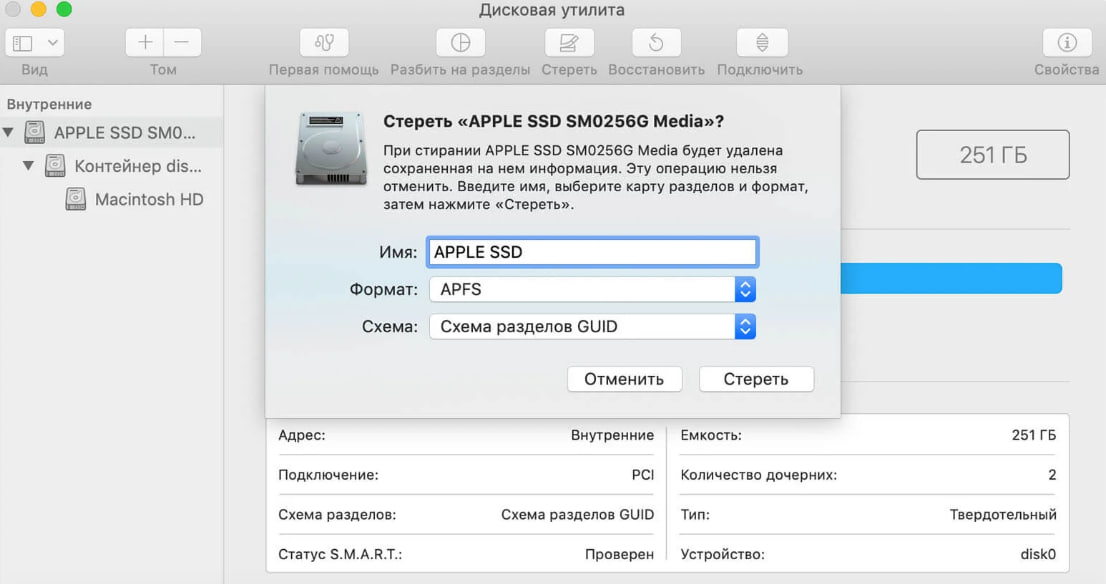
Если нужна “чистая” ОС, нужно полностью отформатировать диск в “Дисковой утилите”, используя следующие параметры:
(актуальные параметры High Sierra и новее или Mac OS Extended (Journaled) для более поздних версий)
Если приложение установки предлагает выбор между двумя томами «Macintosh HD» или “Macintosh HD – Data”, следует выбрать “Macintosh HD”.
Следует дождаться завершения установки не нажимая кнопку питания, чтобы не “усыпить” компьютер и не закрывать его крышку. Устройство может несколько раз перезагружаться во время установки, а экран оставаться пустым в течении нескольких минут. Если процедура была выполнена верно, на экране появится “Ассистент настройки” и у вас будет возможность настроить свой девайс по своим предпочтениям.
Если процедура была выполнена верно, на экране появится “Ассистент настройки” и у вас будет возможность настроить свой девайс по своим предпочтениям.
Переустановка операционной системы macOS (сброс к заводским настройкам)
В случае, если требуется выполнить полный сброс настроек и восстановить устройство macOS до состояния “с коробки”, следует выполнить форматирование хранилища с помощью нескольких действий.
Если во время форматирования появился запрос на ввод ключа, следует ввести пароль, чтобы продолжить. Инструкция такова:
- нажимаем клавишу “Стереть”. Завершив эти действия, после этого вы сможете вернуть вашему устройству заводские настройки.
- Перейдите в меню восстановления и нажмите “Переустановить” систему.
Таким образом, восстановление mac os будет завершено успешно.
При каких-либо сбоях, или если у вас банально нет времени разбираться самостоятельно с вашим компьютером, специалисты сервисного центра Applefix всегда быстро и качественно помогут устранить любые перебои в системе.