
Как перевести шаблон WordPress на украинский
WordPress — платформа для более 28 % сайтов в сети, для которой существует более 45000 дополнений, в том числе, шаблонов. Большая часть шаблонов англоязычная, но пользователи этой платформы расположены по всему миру и используют не только английский, но и другие языки. Поэтому перевод темы WordPress — вопрос актуальный.
Сегодня мы расскажем вам, как перевести тему WordPress на украинский язык, используя инструмент PoEdit или плагин Loco Translate.
Следуйте шагам, описанным ниже и у вас все получится.
Как перевести шаблон WordPress на украинский:
- Вариант 1 — Используем инструмент PoEdit
- Вариант 2 — Используем плагин Loco Translate
Вариант 1 — Используем инструмент PoEdit
PoEdit — это программа для работы с файлами перевода формата .po и .mo. Она чаще всего используется для перевода тем и шаблонов WordPress. Бесплатную версию программы вы можете скачать на официальном сайте PoEdit. В платной версии доступно больше функций редактора, но для перевода WordPress-темы достаточно и бесплатной.
Шаг 1 — Проверка темы
Для начала необходимо удостовериться, что ваша тема готова для перевода. Большинство премиум-тем уже изначально подходят для перевода, но это также зависит от людей, которые разработали тему. Если тема по умолчанию готова к переводу, то в ее описании вы увидите «translation-ready».
За 6 минут покажем лучший хостинг для новичков: как заказать и начать с ним работать ��
Покажите мне ваш хостинг
Я и так знаю, что вы клевые! ��
Шаг 2 — Поиск .POT файла
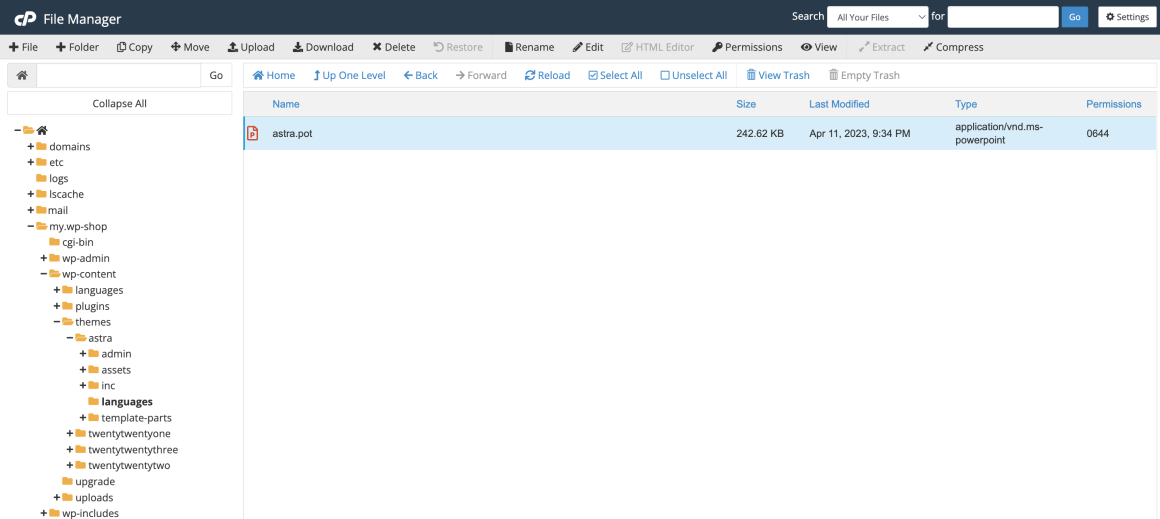
Если тема готова к переводу, то вы найдете в файлах темы папку Language и Translation. Путь к папке: /wp-content/themes/ваша_тема/language. В ней вы найдете файл .POT, с которым вам предстоит работать дальше. Его необходимо сохранить на вашем компьютере.
Portable Object Template или .POT файлы — это основные файлы, которые ответственны за перевод в WordPress-темах. Они содержат текст, который требуется для перевода.
Два самых важных для вас файла:
- .PO — Portable Object; файл ответственный за перевод текста в файле POT и после перевода хранящий исходную и переведенную версии;
- .MO — Machine Object; содержит код машинной версии файла PO.
Разместите свой сайт на WordPress-хостинге, чтобы ускорить его работу ��
Если у вас есть сайт на WordPress или вы только планируете его сделать, советуем взять хостинг, оптимизированный под эту CMS.
Мы используем веб-сервер LiteSpeed. LiteSpeed быстро загружает сайты — небольшие статические файлы загружаются в 5 раз быстрее, чем на Apache. Для сайтов на WordPress мы автоматически активируем плагин LSCache. С ним сайты открываются в несколько раз быстрее — плагин быстрее загружает базы данных и изображения.
Шаг 3 — Работа с PoEdit
PoEdit — это довольно популярный инструмент для перевода. Вам нужно будет следовать следующим пунктам:
1️⃣ Загрузите PoEdit и установите его на своем компьютере.
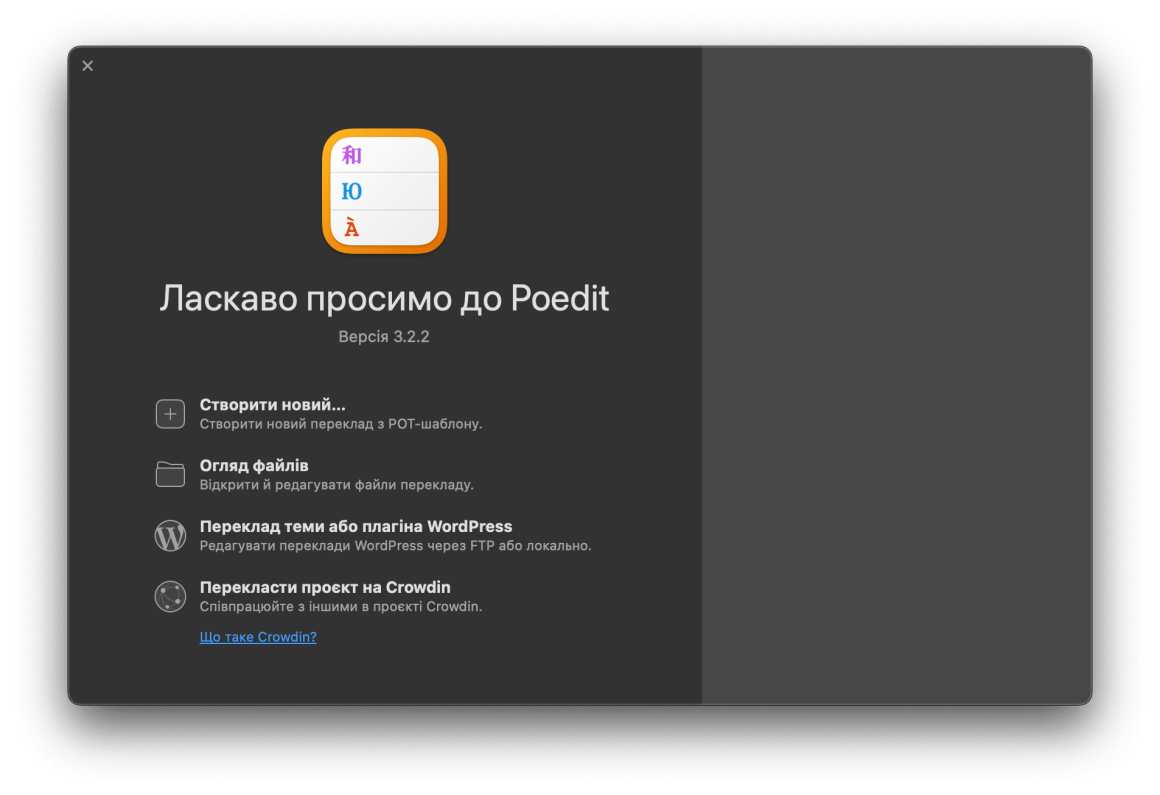
2️⃣ Откройте программу и выберите «Создать новый … Создать новый перевод из POT-шаблона». Дальше выберите .pot файл вашей темы, который был сохранен в предыдущем шаге.
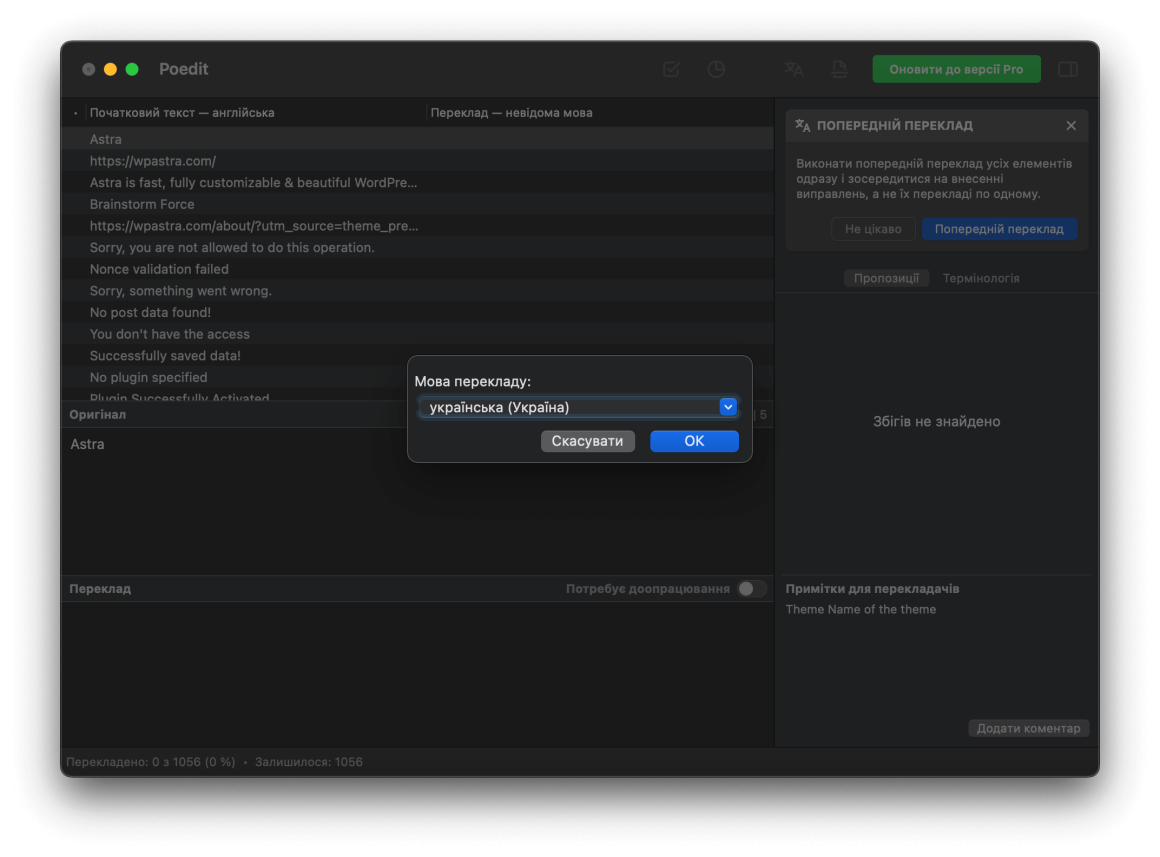
3️⃣ После этого вы сможете выбрать язык, на который хотите перевести тему.
4️⃣ Теперь вам потребуется перевести тему в интерфейсе PoEdit. Вы увидите две ячейки в окне программы: в первой — оригинальный текст, во второй — его перевод. Также в правой части экрана вы найдете предлагаемые варианты перевода.
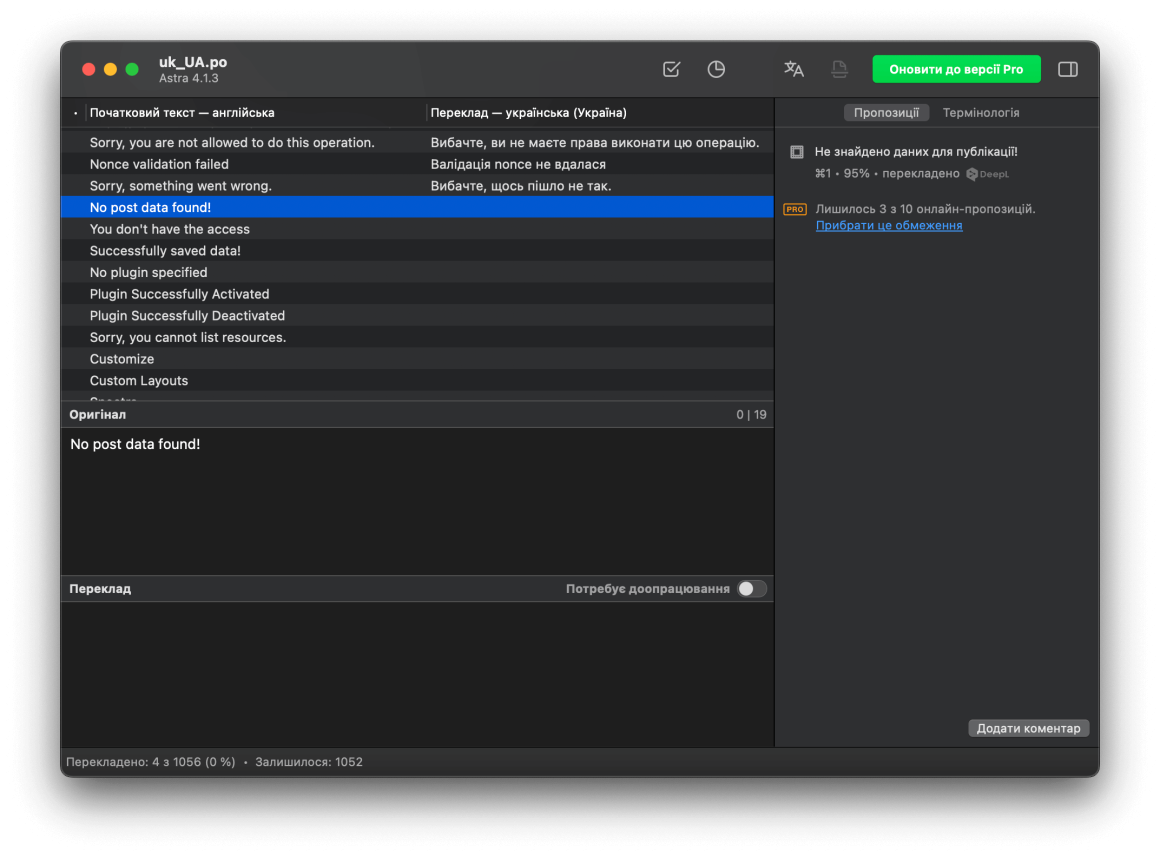
5️⃣ Вносите во вторую ячейку ваш перевод. Также это можно сделать в ячейках внизу редактора: «Исходный текст» и «Перевод».
6️⃣ Перейдите в меню «Файл» и нажмите «Сохранить» для внесения изменений после полного редактирования.
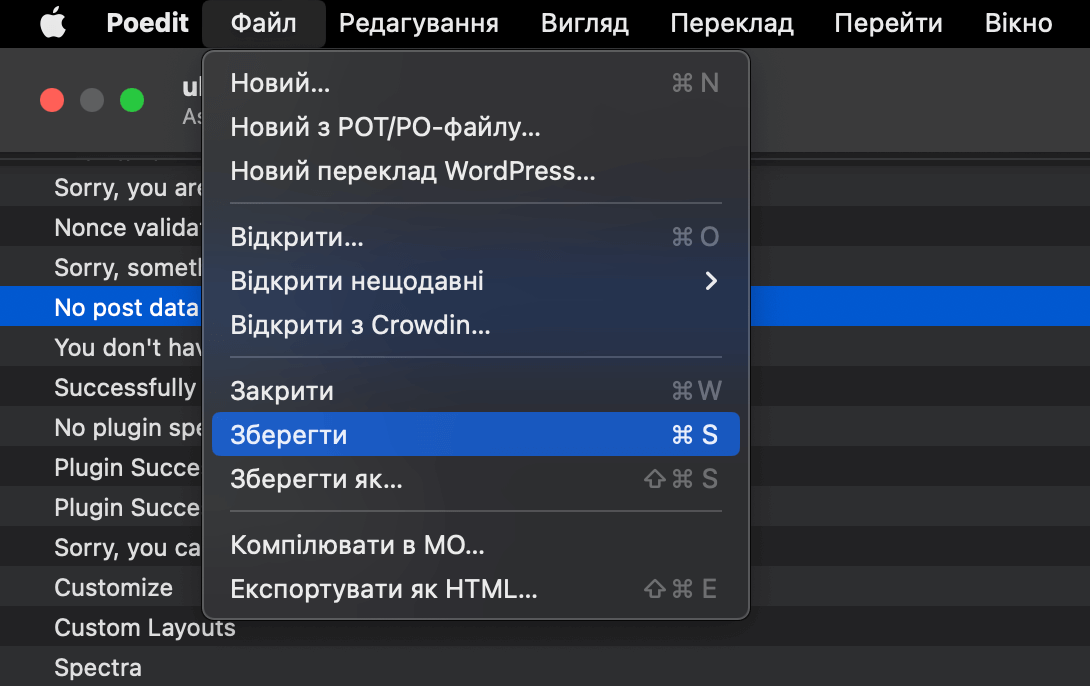
По умолчанию файлы перевода сохраняются в директорию на вашем компьютере, где расположен .pot файл, который вы переводите.
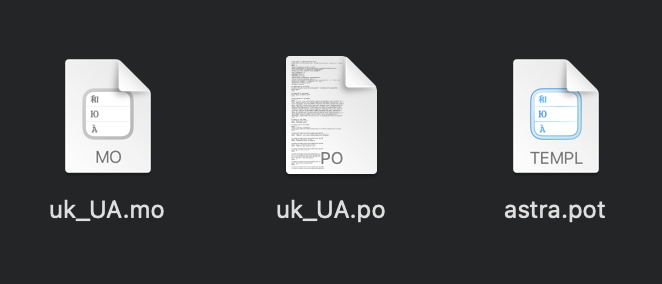
7️⃣ Осталось загрузить созданные uk_UA.po и uk_UA.mo файлы в папку /wp-content/themes/ваша_тема/language на сервере для перехода к следующему шагу.
Хостинг с предустановленным WordPress и заботливой поддержкой 24/7 ��
При заказе хостинга на полгода — зарегистрируем �� домен в подарок!
При покупке на год — скидка 20%
☝️ Гарантируем вернуть деньги в течение 30 дней, если вам что-то не понравилось или не подошло.
Шаг 4 — Установка переведенной темы на WordPress-сайт
После того, как все готовые для перевода файлы загружены, вам необходимо указать, какую именно версию языка из доступных .PO файлов ему необходимо использовать.
1️⃣ Найдите wp-config.php файл в корневой папке вашего сайта.
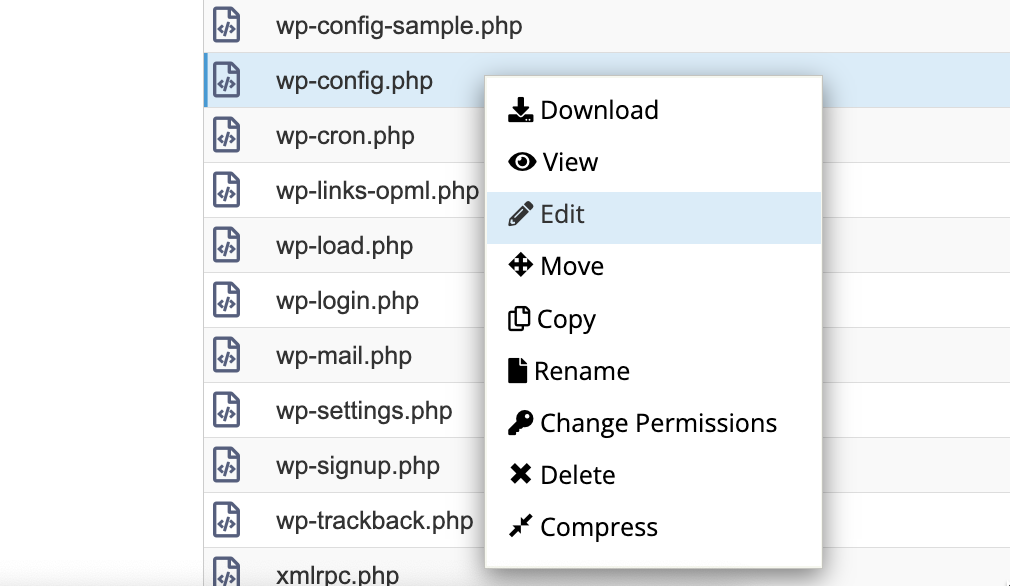
2️⃣ Добавьте туда следующий код:
define ('WPLANG', 'uk_UA');
3️⃣ Сохраните файл.
После сохранения файла WordPress будет использовать украинский язык из файлов для перевода. Если вы захотите поменять язык, то поменяйте ‘uk_UA’ на соответствующий языковой код.
Важно понимать, что переведенным будет только тот текст, который вы перевели в программе PoEdit. При этом на сайте могут остаться конструкции без перевода, а это значит, что они не были заданы в изначальном .POT файле, а прописаны в исходном коде темы оформления. В таком случае вы можете их перевести, только редактируя код файлов темы.
Что о нас пишут клиенты:
Очень много плюсов. Стабильный хостинг, грамотная поддержка, быстрое и компетентное реагирование. А еще лояльное отношение к клиенту!
Вариант 2 — Используем плагин Loco Translate
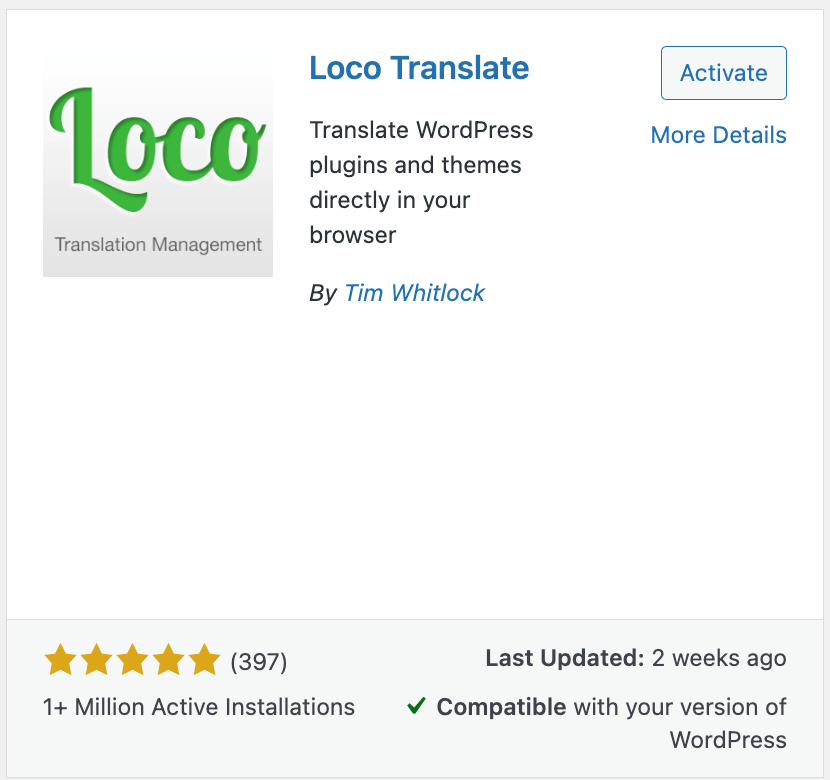
Плагин Loco Translate поможет перевести плагины и темы прямо в вашем браузере. Он не требует дополнительных внешних редакторов, типа PoEdit, а добавляет функционал редактирования непосредственно в панель управления WordPress.
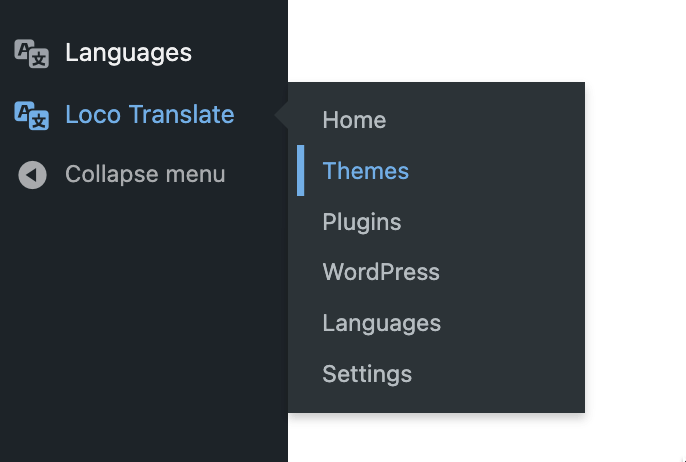
После установки плагина перейдите в меню «Loco Translate», дальше в «Themes». Выберите текущую тему, кликнув на ее название.
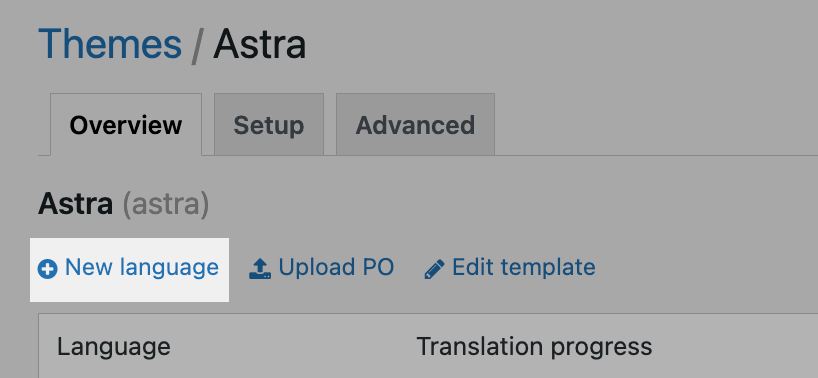
На следующем этапе нажмите «+ New language», а затем выберите язык, на который хотите сделать перевод, и кликните на кнопку «Start translating».
Дальше вы увидите такую же схему перевода, как и в PoEdit.
После завершения перевода, не забудьте нажать «Save». Вот и все: ваша тема переведена.
Теперь вы можете перевести любую тему WordPress на нужный язык. Конечно, плагином воспользоваться проще, поскольку такой перевод займет лишь несколько кликов. Но результат может быть не совсем качественным, ведь это автоматический перевод, который может не учесть тонких особенностей языка. PoEdit позволяет сделать перевод качественным и максимально приблизить к общей стилистике вашего ресурса.
Полезные материалы по работе с WordPress:
Как перевести тему wordpress если она не переводится
Как грамотно сделать перевод темы wordpress если популярные плагины и программы, с этой задачей не справляются. Как быть начинающему пользователю и где искать решение?
Чаще всего такая проблема встречается в темах и шаблонах, разработчиков, которые не поставляют свои наработки на официальный репозитарий движка wordpress. Правда есть исключения.

Во всех технических подробностях разбираться не будем, для этого есть специальная техническая литература.
А вот для личного пользования я на практике покажу как решить некоторые моменты с переводом темы wordpress используя и плагины, и ручной режим редактирования.

Где искать темы wordpress готовые к переводу
Больше всего непереводимых слов мне попадалось в бесплатных вариантах премиум-тем. В которых авторы не раскрывают весь функционал, а поставляют в урезанной виде, с расчетом, что клиент в дальнейшем купит более профессиональную версию.
Поэтому, когда вы покупаете премиальную тему, обязательно спрашивайте, готова ли она к переводу.
Репозиторий WordPress включает специальные теги для поиска готовых к переводу тем.
Если вам просто нужна бесплатная тема, то на сайте wordpress.org, в разделе «Темы» добавьте чекбокс «Готова к переводу» и нажмите «Найти темы».
Затем в скачанной теме найдите языковую папку (languages), в которой должен находится файл с расширением .pot (ваша_тема.pot). Это говорить о том, что тема движка вордпресс доступна для перевода.
Как устроен перевод темы wordpress
Информация из данного раздела не обязательна для изучения, но для общего понимания процесса, вполне подойдет.
WordPress использует для перевода фреймворк локализации GNU gettext.
Во фреймворке используются файлы трех типов:
Файлы POT (Portable Object Template) — содержит оригинал текста без перевода. По сути, это так называемый шаблон перевода.
POT файл является базовым, хотя и не обязательным, при создании остальных файлов, без которых перевод будет затруднительным. Что это за файлы?
Файлы PO (Portable Object) — переносимые объекты.
Второй шаг включает перевод текста в файле POT на нужный язык, сохранение как английского текста, так и текста переводчика в файле PO.
Его можно изменять в любом текстовом редакторе или в программе, например Poedit. Из .po файла автоматически создается следующий тип файла .mo файл.
Файлы MO (Machine Object) — машинный перевод. На последнем этапе файл PO преобразуется в машиночитаемый формат. Содержит бинарные данные. Используется для перевода тем/плагинов и импортируется в GNU gettext.
Перевод темы wordpress плагином Loco Translate
После установки плагина в админ-панели появится дополнительное меню плагина.

На главной странице показаны все темы wordpress и плагины, которые нуждаются в переводе.

Допустим, что нам нужно перевести активную тему блога. Простым нажатием заходим внутрь и добавляем новый язык.

Все остальные настройки можно оставить по умолчанию, нажимаем «Начать перевод».


С фронтальной части сайта копируем нужные слова для перевода и вставляем в строку поиска.
Плагин выдаст все слова и словосочетания, где это слово встречается.
Отмечаем курсором нужное и в поле с русским переводом записываем перевод, после чего сохраняем.
В случае дальнейшего исправления можно будет отредактировать или вообще удалить созданный файл полностью, нажав на кнопку «Удалить» в верхнем меню.
Но не все так безоблачно как кажется на первый взгляд. И на примере виджетов я покажу, что названия одних можно перевести с помощью плагина, а названия других вообще нет в языковых файлах. Где в таком случае искать концы?
Поиск нужных файлов для перевода темы wordpress
Для своего примера я взял бесплатный аналог премиальной темы wordpress, в которой некоторые виджеты не переведены на русский язык. И на ее примере я покажу? Что название одних виджетов плагин видит и их можно перевести, а название других виджетов просто не находит.

И где вообще искать этот перевод?

Для поиска перевода нужных слов в теме wordpress лучше всего воспользоваться программой Total Commander. Для этого нужно скачать тему и открыть корневую папку в программе. С помощью поиска найти интересующую фразу и Total Commander выдаст все файлы, в которых встречается искомая фраза.
Ну а дальше дело техники. Если файлов много, то придется открывать каждый и с помощью того же поиска находить нужные фразы. Но как правило, такие файлы доступны в админ-панели, в редакторе тем.

С помощью поиска находим нужную фразу, меняем на свою и наслаждаемся результатом.

Перевод темы/плагинов wordpress – заключение
Если вам когда-то пришлось отказаться от понравившейся темы оформления движка из-за отсутствия перевода, то теперь, с помощью этих уроков и скриншотов, вы сможете решить большинство проблем связанных с переводом тем/плагинов wordpress.
Три способа перевода wordpress шаблонов на русский язык
В данной статье описаны 3 наиболее популярных способа перевода wordpress шаблонов на русский язык. В них нет ничего сложного, вы увидите, что перевести шаблон на русский, то есть локализовать шаблон может каждый. Последние два способа можно применить к любой CMS: joomla, drupal и тд.
1. Перевод с помощью плагина. Видео урок представлен в конце статьи.
Самый быстрый способ перевода с помощью плагина Loco translate.
Скачаем данный плагин и установим его. Так же загрузим любой англоязычный шаблон и активируем.
Переходим во вкладку Local Translate — Темы и выбираем шаблон для перевода. Если русскоязычный файл отсутствует, то создайте его, если нет, то редактируйте существующий.

После открытие или создания перевода мы увидим целый список слов на английском, которые нужно перевести.
Выбираем нужно слово из списка и переводим его, не забываемым нажать сохранить. Таким образом переводим все остальные слова.

Инструкция для перевода плагином Codestaling Localization.
Первоначально в статье описывался плагин Codestaling Localization. Если вы по каким то причинам используете его, то инструкция для этого плагина представлена далее. Для перевода нужно перейти во вкладку Инструменты — Локализация. Найдём из списка нашу тему wootiqua. Нажмём на кнопку Добавить новый язык. Выберем Русский и нажмём создать po – файл. Под английском языком в списке мы увидим, что появился русский язык. Нажимаем сканировать, а затем редактировать.
Напротив нужного слова нажимаем редактировать и вводим перевод. Затем нажимаем генерировать mo-файл. Обновляем тему и видим, что текст изменился на русский. Таким образом переводим остальные слова.
P.S В 2015 году плагин исчез из каталога wordpress, теперь плагин только доступен на официальном сайте разработчика http://www.code-styling.de/english/development/wordpress-plugin-codestyling-localization-en
2.Перевод с помощью Poedit.
Данный способ наиболее качественный. Более подробно я написал в статье Делаем Профессиональный перевод с помощью Poedit. Немного повторюсь.
Загрузите и установите Poedit с официального сайта . Откройте необходимую папку с темой.
Если в папке с темой уже имеется папка languages, то следует открыть её. Мы должны увидеть либо файл theme.pot, либо файл с расширением .po, например, en_US.po.
Запустим Poedit, нажмём Открыть, найдём папку с шаблоном и языковые файлы. Если в папке .pot файл, то необходимо выбрать Все файлы. Открываем.
Вводим перевод, а затем сохраняем наш файл и присваиваем название: ru_RU.po. Если ваша тема называется mytheme, тогда с названием mytheme-ru_RU.po. Файл с расширением .mo с генерируется автоматически.
3. Перевод с помощью Notepade++
К данному методу мы прибегнем, когда шаблон не имеет языковых файлов, создан не корректно, но всё равно хотим его перевести. Помимо notepade мы можем использовать любой php редактор. Скачайте и установите notepad++ .
Открываем папку с шаблонов и выбираем любой .php файл для перевода. Например, давайте переведём страницу с ошибкой 404, Откроем 404.php файл, далее Поиск — Найти. Пишем нужное слово для перевода, например, Whoah. Редактор подсветит зелёным цветом данное слово. Вместо него впишем Упс! Таким образом переводим все слова.
Простой способ самому перевести тему или плагин WordPress
Сегодня нам хотелось бы поделиться сравнительно простым и быстрым способом самостоятельного перевода практически любого плагина или шаблона для популярной cms WordPress на русский или любой другой язык.
Описанный ниже способ не потребует от вас разбираться в коде, глубоко знать вордпресс или долго и мучительно настраивать специальный софт. Получить качественную локализацию, на самом деле, намного проще, чем кажется.
WordPress сегодня — самая популярная cms на планете. На этой платформе работает едва ли не половина сайтов в мире. От сотен тысяч маленьких блогов, до официальных ресурсов Гарварда и журнала Forbes.
Русскоязычный интернет не исключение. На то есть множество причин, мы отметим лишь то, что лежит на поверхности:
- очень низкий порог входа в сайтостроение;
- огромное русскоязычное комьюнити поддержки и разработчиков;
- простота администрирования на стороне клиента;
- безумное количество тем и плагинов для решения практически любых задач.
Но, как нетрудно догадаться, во всём этом многообразии дополнений далеко не всегда русская локализация стоит на первом месте. Перевод может отсутствовать как полностью, так и быть частичным и довольно примитивным. О том, как самому перевести тему вордпресс на русский язык мы с вами сегодня и поговорим.
Что будем переводить?
Смоделируем ситуацию.
Вы делаете небольшой корпоративный сайт, личный блог или портфолио фрилансера. Неплохо разобрались в админке, нашли симпатичный и лёгкий шаблон для вашего сайта мечты. Сделали первый пост и вдруг видите загадочные иностранные артефакты:

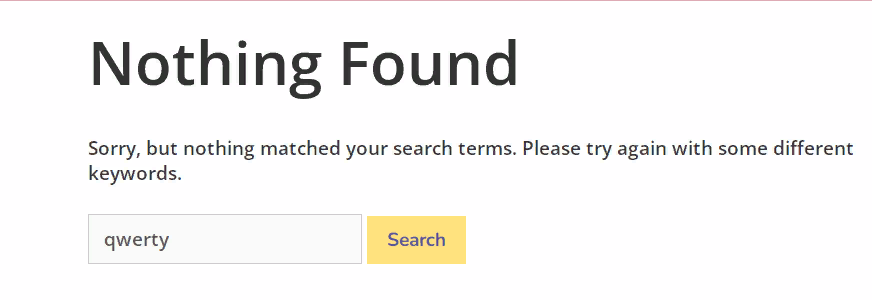
И хорошо, если это небольшой личный блог или вообще тестовый домен, как в нашем случае. Но если это, допустим, сайт медицинской тематики или сайт-визитка адвоката? Могут возникнуть вопросы из категории EAT.
Самое интересное, что иногда тема бывает и переведена, но лишь на 90%. То есть вы можете не заметить этого в процессе разработки / приёмки проекта. Но потом в не самом заметном месте всплывает что-то такое:
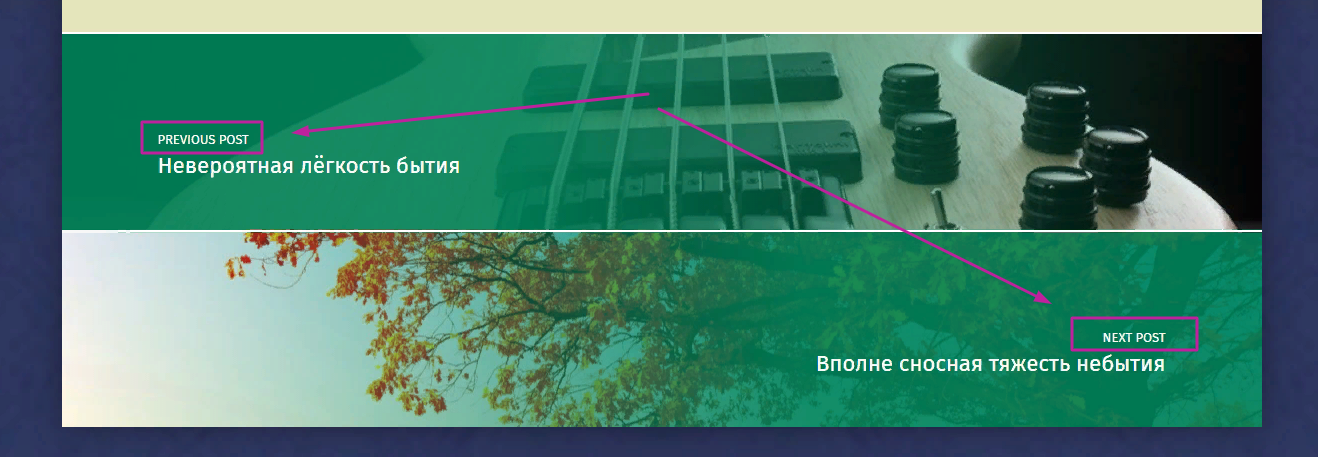
В админке вордпресс не предусмотрена возможность какого-либо перевода от слова совсем. Но это не повод отказываться от понравившегося вам (вашему клиенту) оформления сайта.
Далее речь в примерах пойдёт о том, как перевести тему вордпресс на русский. Ведь именно на frontend-части такие нелепые моменты видят посетители сайта. Для серьёзного корпоративного проекта — это неприемлемо. Если вам необходимо перевести плагин, то технически это делается аналогично.
Как переводить плагины WordPress с помощью Loco Translate
Есть несколько способов перевода, но мы рассмотрим самый простой и удобный, который позволяет вносить изменения буквально «на лету», без каких-либо сторонних программ и манипуляций в коде.
Если же перед вами стоит задача перевести тысячи строк, то вы, скорее всего, и без нас уже знаете о программе Po Edit, которая предназначена для более серьёзных работ по локализации.
Итак, первым делом идём в официальный репозиторий WordPress и скачиваем плагин Loco Translate.
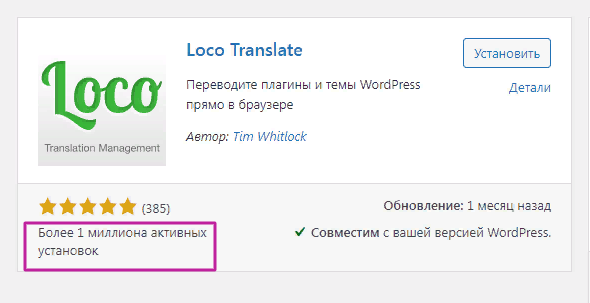
Скачиваем Loco Translate
После установки не забываем нажать кнопку “активировать”. В вашей админке появится отдельная вкладка плагина, внутри которой можно выбрать, что именно вы хотите переводить — плагины, темы или саму cms. Каких-либо дополнительных настроек Loco Translate не требует. Но при желании можете указать другую папку для хранения файла локализации.
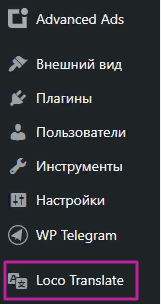
Также, если над сайтом трудится команда специалистов, то вы можете назначить роли, которые допускаются к работе с плагином. Например, разрешить доступ переводчику и редактору, но при этом, например, закрыть от авторов.
На дэшборде плагина выбираем какую из установленных тем будем переводить и нажимаем new language.
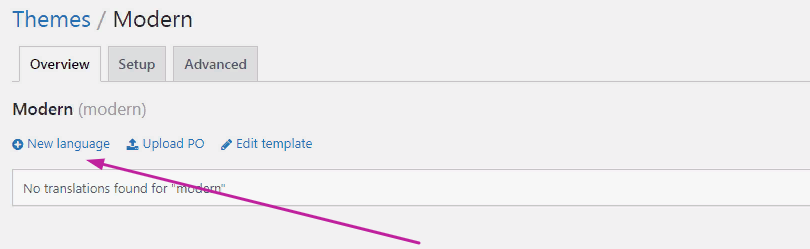
Выбираем язык локализации и директорию для хранения файлов. Папку можно оставить по умолчанию.
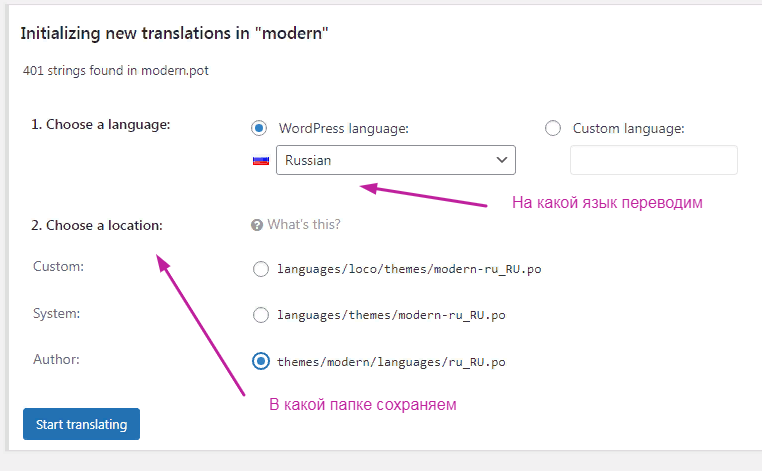
Выбираем язык перевода
Далее находим слово/фразу, которую будем переводить. В моём примере я перевожу словосочетание previous post.
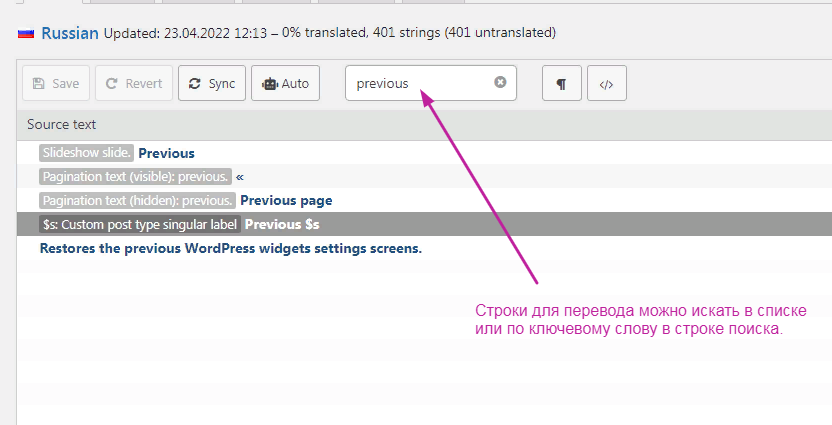
Находим нужное слово
Важный момент: всегда копируйте исходные переменные. К ряду фраз могут быть добавлены спецсимволы: $s, %, 0 и тому подобные. Их нужно скопировать и вставить, как в оригинальной строке.
Например, в указанном примере в теме Modern слово previous имеет переменные $s, поскольку оно присутствует во фразах previous page и previous post. Можно сильно не вникать в этот функционал, но будьте внимательны. Эти символы не для красоты.

Не забываем про переменные!
Не забываем сохранить изменения и проверяем результат на фронтенде:
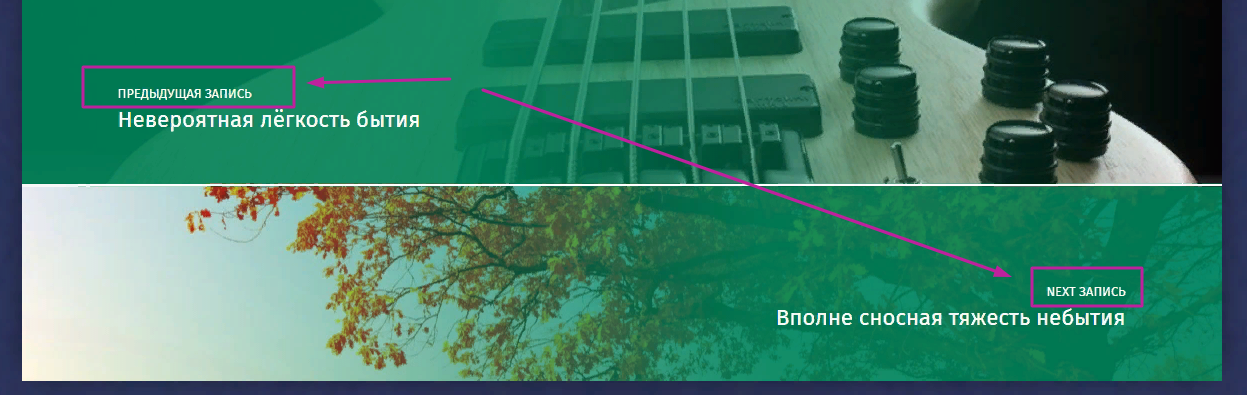
Вуаля! Получилось. Можно сказать, что теперь вы знаете, как перевести любой плагин wordpress на русский язык. На этом собственно всё. Дальше уже начинается рутинная работа по поиску английских фраз на сайте. Прокликайте все разделы и категории, зайдите в формы комментариев и на страницу поиска.
Стоит немного оговориться, что приведённый способ работает в подавляющем большинстве случаев, но не все темы и плагины пригодны для перевода в принципе. Это уже зависит от чистоплотности разработчиков. Однако, подавляющее большинство материалов в официальном репозитории translation ready.
Включаем воображение!
Ну и также не забывайте использовать свою фантазию и творческий потенциал. Никто не обязывает вас заниматься прямым, сухим переводом. Напротив, это отличная возможность внести немного разнообразия, а в переспективе и улучшить кликабельность отдельных блоков, а следовательно, и поведенческие факторы.
Можно уйти от привычных штампов на страницах сайта. Оставаясь в разумных рамках специфики вашего бизнеса, конечно.
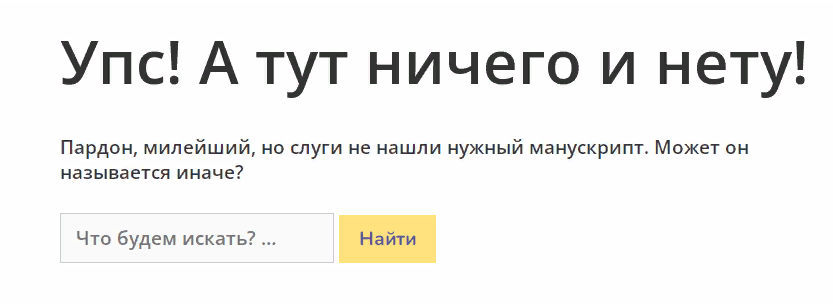
Здесь уже всё зависит от тематики, целевой аудитории и выбранной стратегии продвижения сайта.
Разработка и продвижение сайтов — это сложный, тернистый, но интересный путь, и проблемы могут возникать в самых неожиданных местах. Мы надеемся, что сегодня у вас стало одной проблемой меньше!