
Как очистить папку «Другое» на Андроид
Сколько бы ни увеличивали производители смартфонов память в телефонах, она по-прежнему забивается очень быстро. Во многом это связано даже не с установленными приложениями и файлами, а с системным мусором и забитым кэшем, про который мы зачастую забываем. Забивается память на телефоне с любой ОС — это проблема и в iOS, и в Android. Читатели нашего Telegram-чата часто интересуются как очистить папку «Другое» собственными силами — к сожалению, не все приложения для оптимизации памяти с этой проблемой справляются. Рассказываем, зачем нужна папка «Другое» на Android и как ее почистить, освободив немного памяти в смартфоне.
Рассказываем, как освободить память в телефоне, очистив папку «Другое»
Что такое «Другое» в Андроид
В жизни пользователя хотя бы раз возникает проблема нехватки памяти в устройстве. Конечно, можно почистить чаты в WhatsApp или удалить ненужные файлы из хранилища, но это лишь временный способ. Чистить память в телефоне нужно на постоянной основе. Что делать, если и это не помогает? Обратите внимание на папку «Другое» в памяти телефона. Там хранятся файлы, которые используются для работы приложений.
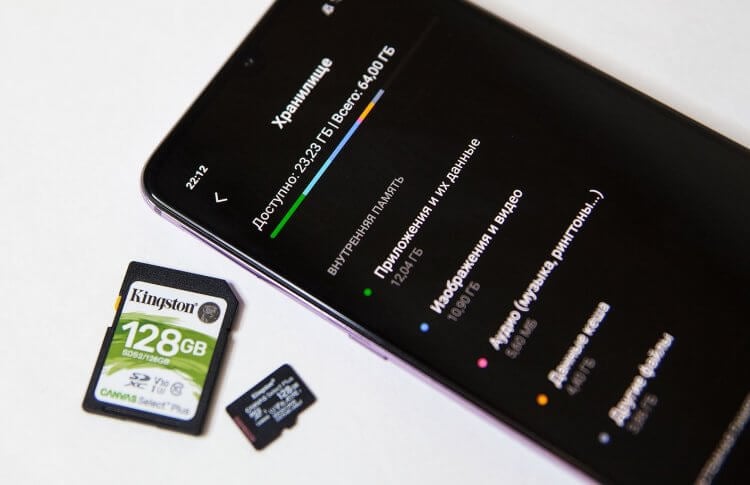
В папке «Другое» хранится много системного мусора
После загрузки программ формируются сопутствующие данные — именно они и являются содержимым этого раздела. Системные файлы, данные приложений, кэш и информация, заполненная владельцем смартфона. Иногда в «Другое» попадают файлы, которые система не смогла определить и отнести к другим разделам: например, файлы из Интернета. Раздел постоянно увеличивается из-за новых данных. В смартфонах этот раздел может называться «Другое» или «Прочее» — это одно и то же.
Как очистить «Другое» на Андроид
Очищаем «Другое» самым простым способом
Многие пользователи игнорируют чистку кэша на телефоне и зря делают. Системный мусор нужно подчищать хотя бы раз в месяц. Рассказываем, как это делается.
- Зайдите в Настройки.
- Выберите «Приложения и уведомления» и нажмите «Показать все приложения».
- У вас появится список приложений. Проверьте их все по отдельности или выберите ту, которую точно хотите очистить.
- Далее нажмите «Хранилище и кэш», затем «Очистить кэш».
Чистку нужно провести на всех программах, на которых оно доступно. К сожалению, почистить кэш можно не во всех приложениях. Далее вам необходимо очистить данные о программах. Что необходимо?
- Снова зайдите в «Приложения и уведомления», выберите «Хранилище и кэш».
- Выберите приложение, нажмите «Очистить хранилище» и подтвердите действие, нажав «ОК».
- После этого проверьте объем свободного места в телефоне — оно должно увеличиться.
Как удалить эскизы галереи Андроид
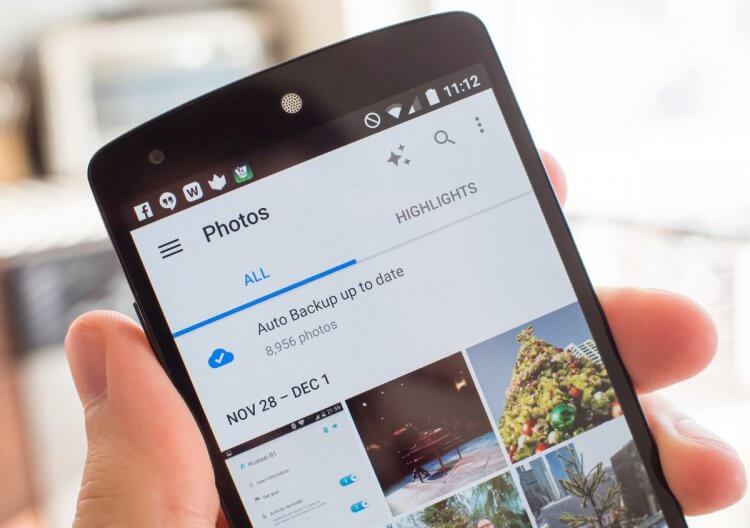
Очищаем файловую систему от сохраненных эскизов
Операционная система постоянно сохраняет эскизы всех снимков, которые есть в памяти устройства. Это позволяет быстрее отображать фотографии в Галерее и меньше задействовать процессор смартфона, снижая энергопотребление. Эти эскизы занимают немало памяти в смартфоне, а вы можете запросто их удалить.
- Скачайте любой менеджер файлов, который отображает скрытые файлы и папки. Например, ES File Manager.
- После скачивания откройте приложение и включите в настройках показ скрытых файлов.
- Откройте корневую папку «DCIM» в хранилище телефона, в котором хранятся скрытые файлы.
- Найдите папку «.thumbnails» и удалите ее.
Таким образом вы сможете освободить еще места, удалив «Другое» на Android-смартфоне.
Как почистить кэш на Андроиде
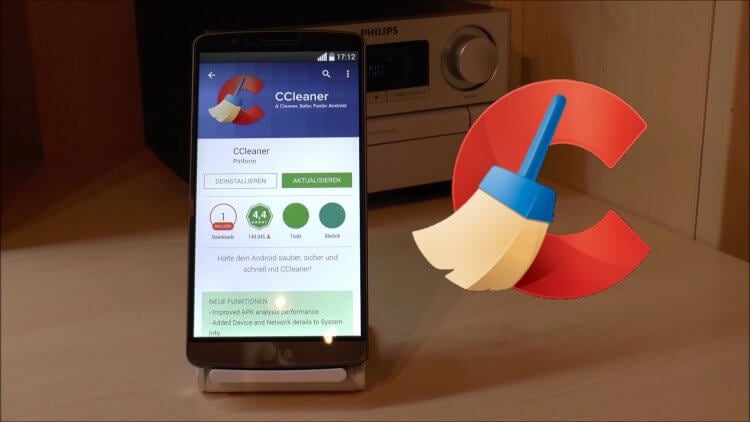
Используйте утилиты для очистки памяти. Не все работают, но попробовать стоит
Почистить телефон от ненужных файлов можно и с помощью специальных утилит. Они отображают, чем забита память телефона и помогают почистить кэш на Android. Их много, но не все работают эффективно. Попробуйте CCleaner или SD Maid: они работают по принципу оптимизации пространства на диске, а также оперативной памяти.
- Запустите CCleaner и нажмите «Быстрая очистка».
- Если скачали SD Maid, то запустите приложение и нажмите пункт «Мусор».
- После этого программа запросит разрешение: согласитесь с запросом и нажмите «ОК».
- Следуйте инструкциям по настройке и запустите проверку.
- После проверки у вас появятся файлы, выделенные желтым маркером. Выделите их и удалите.
- Если запустить меню приложения, то там же можно найти и пункт «Система». Там тоже стоит запустить проверку, чтобы удалить ненужные файлы.
Не забудьте про подписку на наш Яндекс.Дзен: в нем вы найдете еще больше советов по использованию смартфона!
Как сбросить Андроид до заводских настроек
Самый радикальный, но самый рабочий способ очистки памяти на Android
Иногда вышеперечисленные методы не помогают: это связано с тем, что Android-смартфон используется давно. Только за год в смартфоне появляется большое количество системного мусора, справиться с которым не помогают клинеры для Андроид. Остается только сброс до заводских настроек.
- Для начала создайте резервную копию данных.
- Зайдите в Настройки, выберите «Учетная запись Google»;
- Активируйте переключатели возле нужных пунктов и дождитесь завершения синхронизации;
- Зайдите в «Восстановление и сброс» и выберите сброс настроек;
- После сброса настроек и перезагрузки авторизуйтесь в своем аккаунте Google, подключитесь к Wi-Fi и ваши данные будут возвращены на устройство.
Иногда ваш смартфон автоматически включает режим Fastboot. Рассказываем, что это такое, почему он включается и как его отключить.

Теги
- Вирусы на Android
- Новичкам в Android
- Приложения для Андроид
Найден секретный способ быстро очистить кэш в телефоне. Показываем
Большой объем кэшированных данных может стать источником проблем в работе телефона. Кэш нуждается в периодической очистке. В этой статье поделимся скрытым способом быстро очистить кэш на любом смартфоне Android.
Если ваш телефон стал работать медленнее, причин тому может быть несколько. Одна из самых распространенных – это нехватка оперативной памяти, дефицит которой может случиться на фоне установки пользователем большого количества «тяжёлых» приложений. Вторая причина – переполнение внутреннего накопителя устройства, одним из источников которого является кэш системы Android.
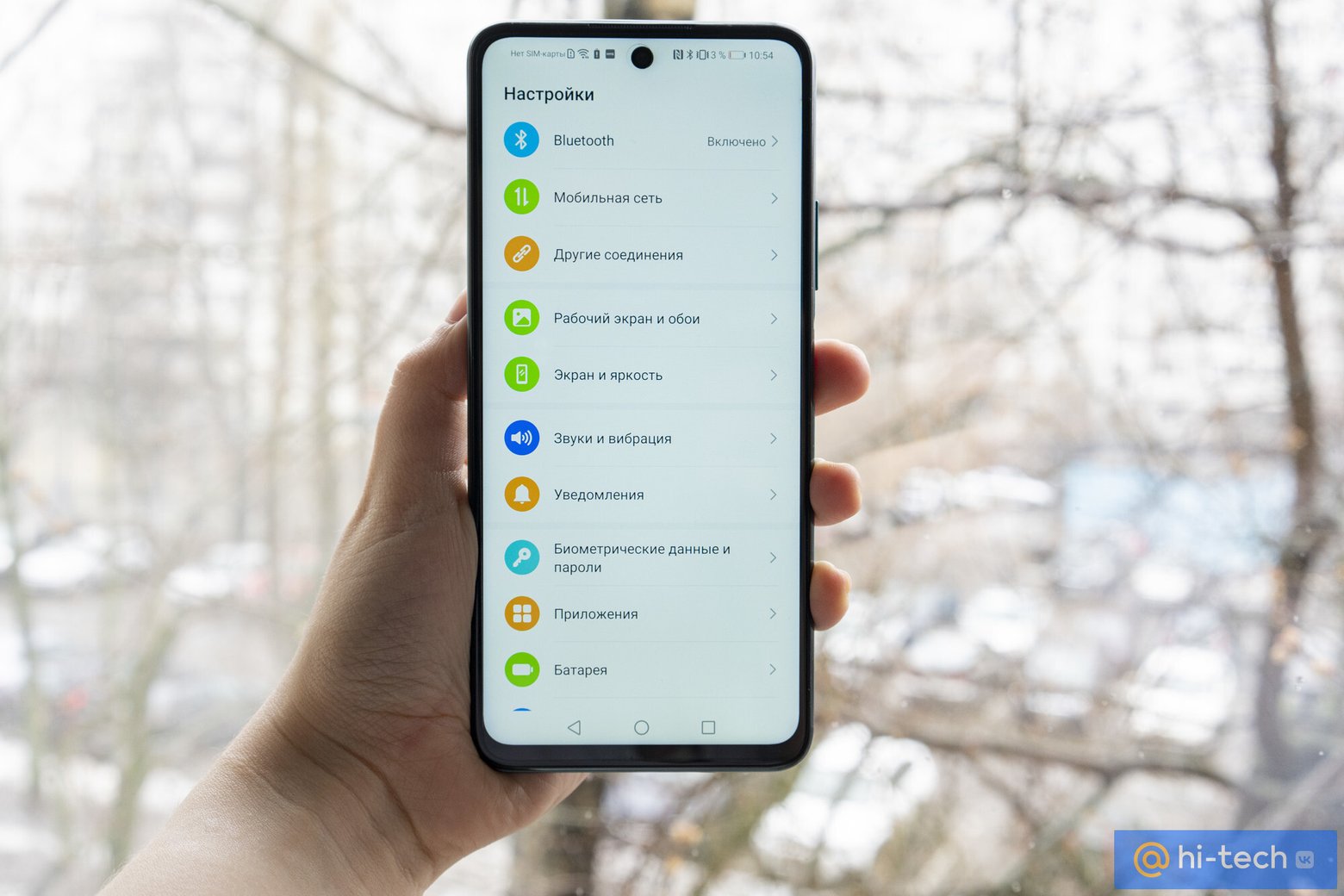
Кэшированные данные используются в системе Android в качестве своеобразного буфера для ускоренного доступа при обращении к файлам и приложениям. Этот раздел нужен для более стабильной работы смартфона и по умолчанию не нуждается в постоянной очистке. Но при длительной работе данных накапливается так много, что это может приводить к неправильной работе устройства, поэтому иногда от них все же необходимо избавляться.
Кэш в Android бывает трех видов. Это кэш приложений, кэш системных данных и кэш, сгенерированный виртуальной машиной, так называемый Dalvik cashe.
Dalvik cashe, как правило, не требует очистки, так как очищается автоматически. Для очистки кэша приложений в некоторых моделях телефонов, а также в более ранних версиях Android можно воспользоваться встроенными утилитами для оптимизации. Для остальных устройств подойдут сторонние приложения из Play Маркет.
В рамках этой статьи мы поговорим только о том как очистить кэш системных данных с помощью специального скрытого меню. Речь идет о меню Android Recovery, которое, кроме быстрой очистки кэша, предоставляет пользователю доступ к некоторым другим скрытым функциям операционной системы Android, таким как сброс системы до заводских настроек, доступ к режиму восстановления телефона, запуск теста графики, а также к проверке целостности системы.
Предупреждение: Не экспериментируйте со всеми пунктами данного меню без дополнительных навыков и знаний. Некоторые из функций могут привести к печальным последствиям в виде сброса до заводских настроек и потери всех данных.
Как попасть в меню Android Recovery?
Для перехода в меню Recovery на большинстве устройств Android необходимо одновременно зажать кнопку питания и клавишу снижения громкости телефона. На многих современных смартфонах кратковременное нажатие этих двух кнопок служит для функции «Снимок экрана» и если эта функция у вас активна, просто проигнорируйте скриншот и продолжайте удерживать обе кнопки в нажатом состоянии до тех пор, пока экран телефона не потухнет. Дождитесь появления логотипа загрузки, а затем быстро зажмите клавишу «Добавить громкость» и кнопку питания/блокировки до появления Android Recovery.
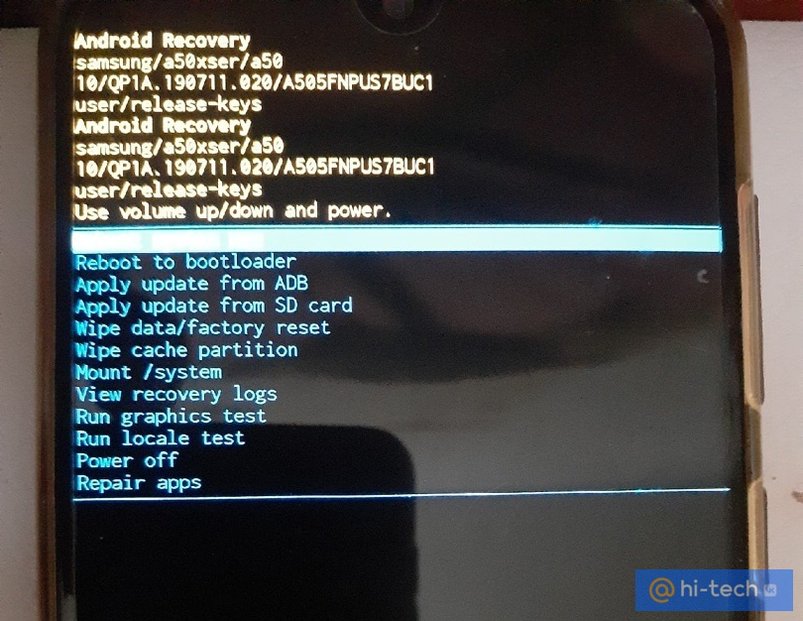
Как очистить кэш с помощью меню Recovery
Управление данным меню производится с помощью все тех же клавиш управления громкостью и кнопки питания/блокировки устройства. После появления меню Recovery пролистайте с помощью кнопки «Убавить громкость» вниз до строчки Wipe Cache Partition. Именно этот пункт отвечает за быструю очистку кэша системных данных на вашем устройстве.
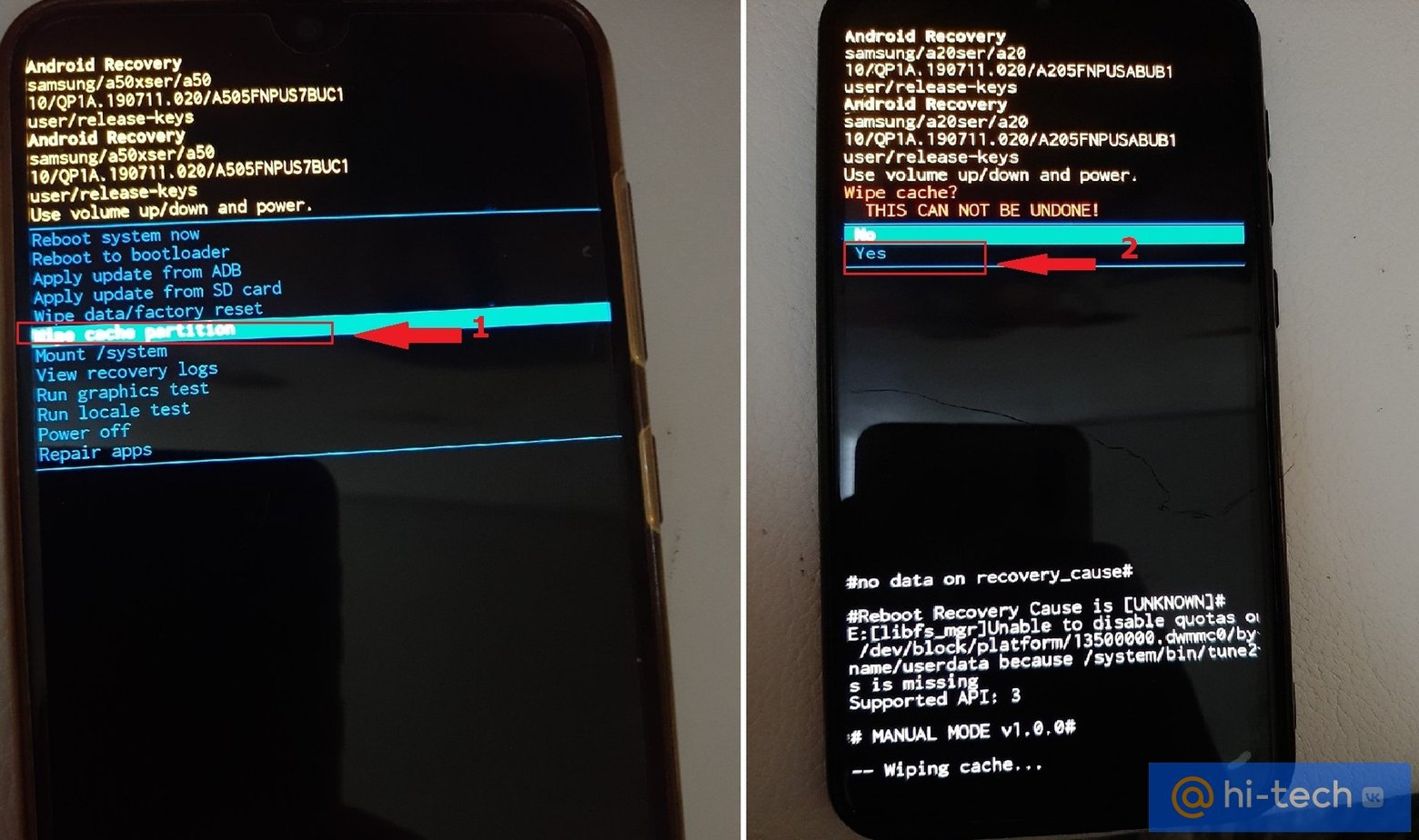
Нажмите кнопку питания для подтверждения выбора. Устройство перейдет на страницу меню, где повторно запросит разрешение на очистку. Выбираем Yes и ждем несколько секунд до завершения процесса.
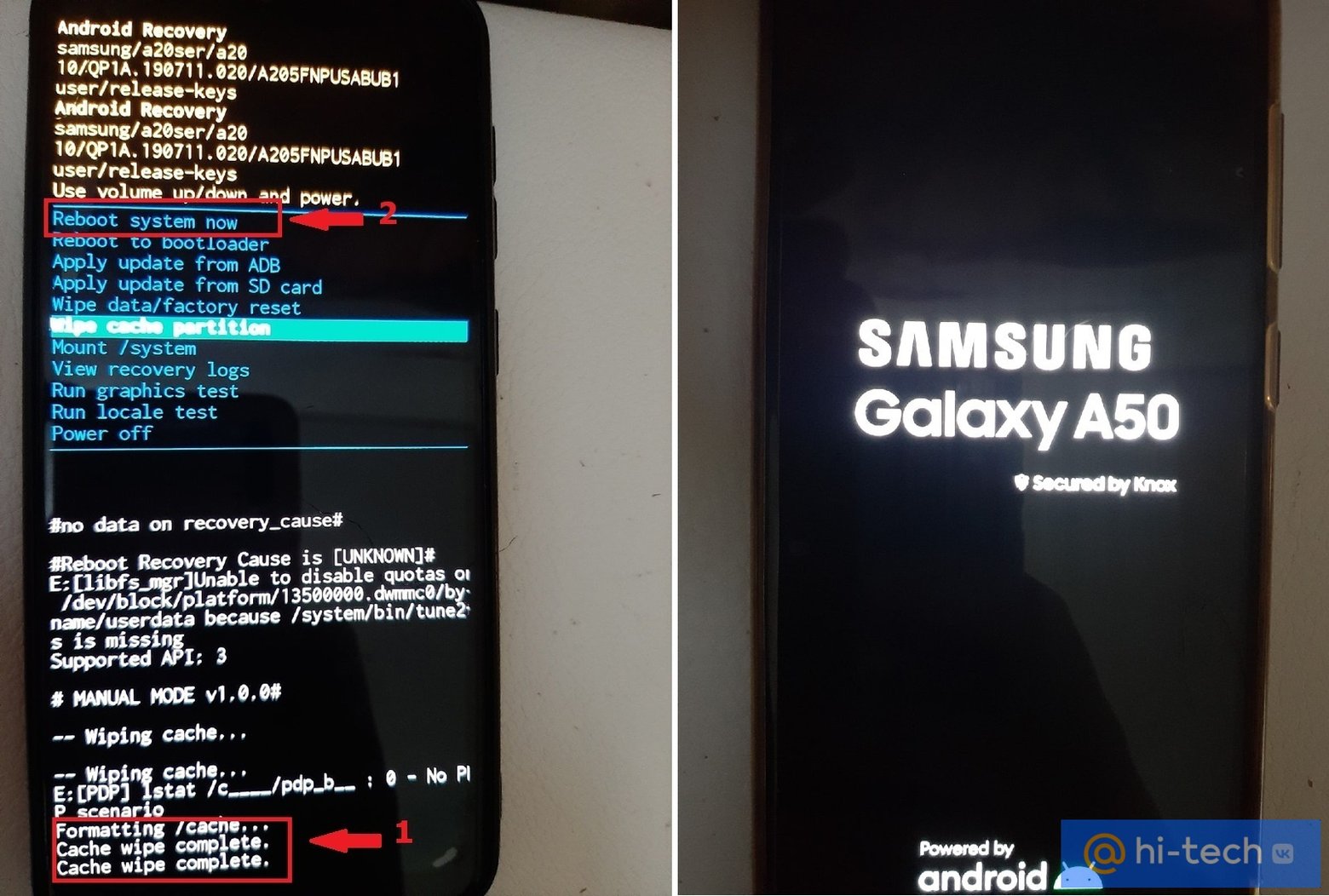
Надпись Cash wipe complete в нижней части экрана подскажет нам о завершении процедуры. После этого осталось выбрать пункт Reboot system now и подождать несколько секунд, пока наше устройство перезагрузится. Готово. Кэш и оперативная память очищены!
Заключение
Несмотря на то, что данный способ помогает быстро очистить кэш системы, помните, что он не затрагивает кэш приложений, который при нехватке памяти также может нуждаться в очистке.
Надеемся, что данный способ поможет вам ускорить работу смартфона, а в вашем арсенале появится еще один полезный инструмент для оптимизации системы.
Как очистить кэш на телефоне самсунг галакси

Samsung Galaxy
Опубликовано 07.07.2021 Обновлено 07.07.2021
В данной инструкции мы рассмотрим два способа как очистить кэш на телефоне самсунг галакси a10, a50, a51, a30, a12, j7, a6, a31, a5, a01, m21, a8, j3, a7, s9, a71, a20 и т.д. (любая модель). Что такое кэш и зачем его чистить? В виде кэша создаются копии файлов для быстрого взаимодействия с системой. Например, страница быстрее открывается из кэша, чем напрямую из источника. Со временем, естественно кэш-память заполняется и начинает грузить смартфон. Если вы давно его не чистили, телефон будет работать медленнее. Рекомендуется оптимизировать и очищать память минимум 1-2 раза в неделю, при активном режиме использования.
Как очистить кэш на андроиде самсунг галакси
На главном экране найдите значок Обслуживание устройства и нажмите по нему.

Либо перейдите в настройки, найдите ту же функцию и нажмите на данную вкладку.

На данной странице, внизу нажмите на вкладку ОЗУ.

Нажмите на кнопку Очистить, будет показано сколько памяти вы сможете освободить. Затем дождитесь окончания выполнения процесса.

Есть ещё один способ. Откройте гугл плей маркет на своём смартфоне. Вверху введите в поле поиска запрос кэш очистка. Вам покажут список подходящих приложений. Использовать можно любое, но я покажу на примере приложения Cleaner, Так как у него хороший рейтинг, нажмите по его названию.

Затем установите приложение.

Откройте его, вверху нажмите на вкладку Память, далее внизу жмите кнопку Очистить.

Вам покажут ненужные файлы, которые будут очищены, нажмите на вкладку с указанием количества, чтобы посмотреть их.

Вам покажут список приложений, в которых будет удалён кэш. Внизу нажмите на кнопку Очистить.

Всё готово, таким образом можно удалить кэш на смартфоне samsung galaxy любой модели.
Если остались вопросы, напишите комментарий
Как очистить оперативную память ОЗУ на телефоне?
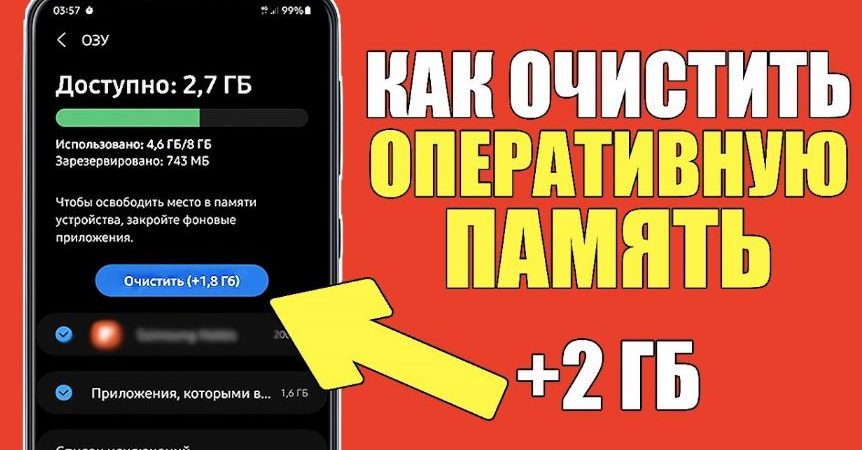
Оперативная память на телефоне очень ограничена. В зависимости от модели телефона она может составлять от 0,5 до 8 Гб. Соответственно, чем больше оперативной памяти в телефоне, тем быстрее работают игры и программы, и тем больше приложений можно открыть одновременно “без тормозов”.
Увеличить оперативную память невозможно, в отличие от обычной памяти устройства, когда можно просто вставить карту памяти.
Посмотреть статистику использования ОЗУ можно здесь: Настройки – Оптимизация – ОЗУ.
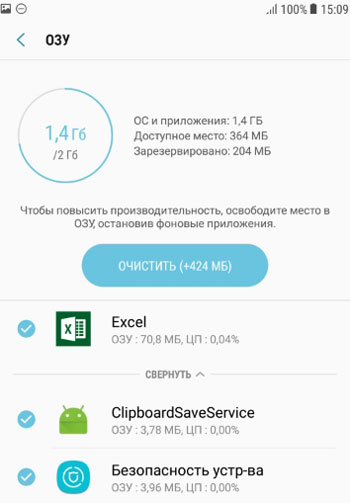
Как видим, в моем телефоне всего 2 Гб оперативной памяти, из которых занято 1,4 Гб разными приложениями и самой ОС Андроид. Чтобы повысить производительность, нужно освободить место в ОЗУ, остановив приложения, работающие в фоновом режиме.
Список таких приложений мы видим – напротив каждого есть статистика – сколько ОЗУ потребляет в данный момент. Выбираем ненужные приложения и нажимаем “очистить”. Выбрав все доступные программы, мне удастся освободить 424 Мб оперативной памяти.
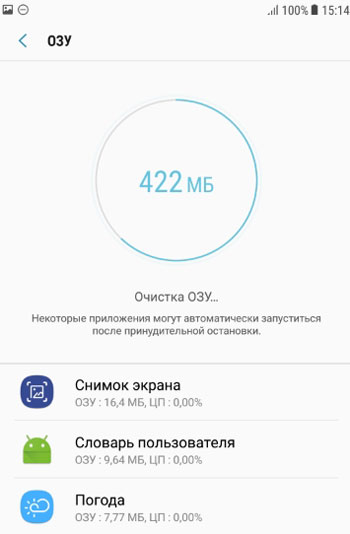
Теперь у меня свободно 449 Мб ОЗУ. Почему так мало? Много ОЗУ расходуют системные нужные программы, завершить которые нельзя – они нужны для работы Android.
Поэтому при выборе телефона перед покупкой обращайте основное внимание на размер ОЗУ (оперативной памяти) – ее никогда не бывает мало. Увеличить ОЗУ в будущем не получится. Чем больше ОЗУ, тем лучше. Советую покупать смартфоны с размером оперативной памяти от 2 Гб, т.к. половину заберет себе ОС Андроид, а половина останется у вас на запуск приложений и игр.
- Как освободить или очистить оперативную память Android устройств
- Как освободить оперативную память в телефоне?
- Как очистить системную память на Android телефоне и планшете
- Встроенная память в телефоне (хранилище)
- Как очистить кэш в телефоне?