
Как можно пользоваться «Вайбером» на компьютере без телефона
«Вайбер» (Viber) — это самый популярный мессенджер для бесплатных звонков, общения в чатах, обмена текстовыми сообщениями и файлами. Не все знают, что «Вайбер» можно установить и пользоваться им не только на телефоне, но и на компьютере.
Можно ли пользоваться «Вайбером» на компьютере
«Вайбер» можно установить на ПК либо с помощью телефона, либо с помощью эмулятора. Рассмотрим оба способа.
Установка на компьютер с помощью телефона
На официальном сайте Viber можно найти версию приложения под любую операционную систему
Чтобы установить «Вайбер» на ПК с помощью телефона, сделайте следующее:
- Зайдите на официальную страницу Viber и скачайте установочный файл для своей операционной системы.
- Запустите скачанный файл. В появившемся диалоговом окне поставьте галочку под лицензионным соглашением (1) и нажмите на кнопку Install (2).
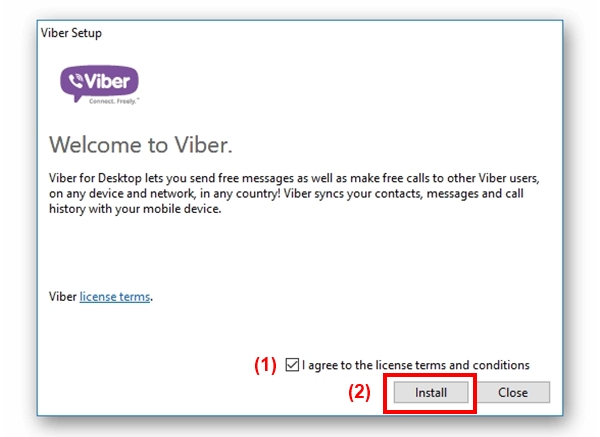
Без лицензионного соглашения установка приложения невозможна
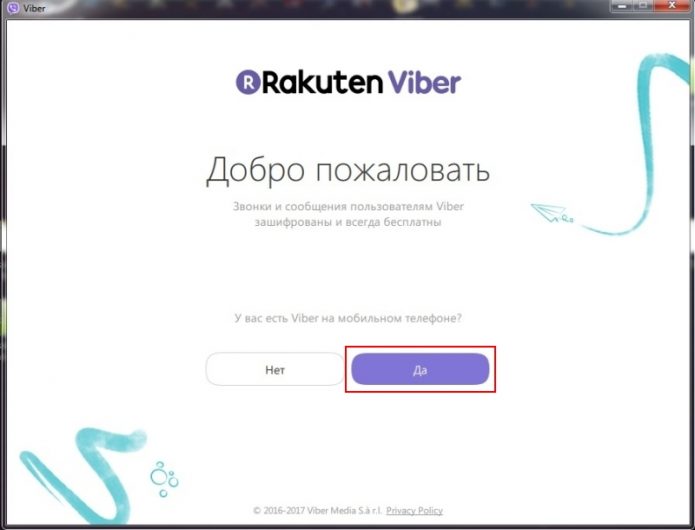
Способ активации приложения доступен как с использованием телефона, так и без него
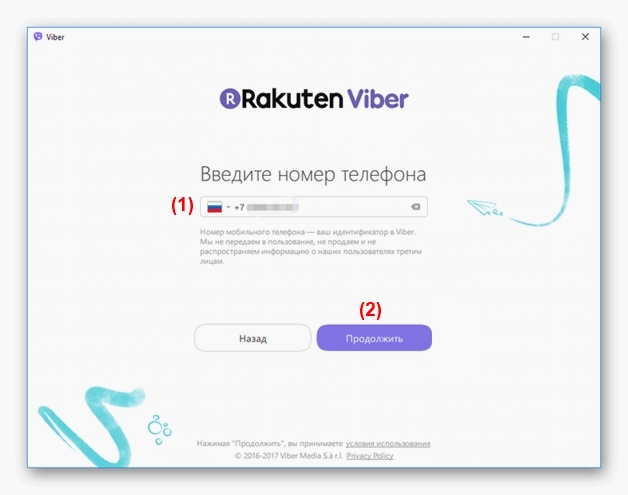
Активация приложения происходит по номеру телефона, привязанного к учётной записи
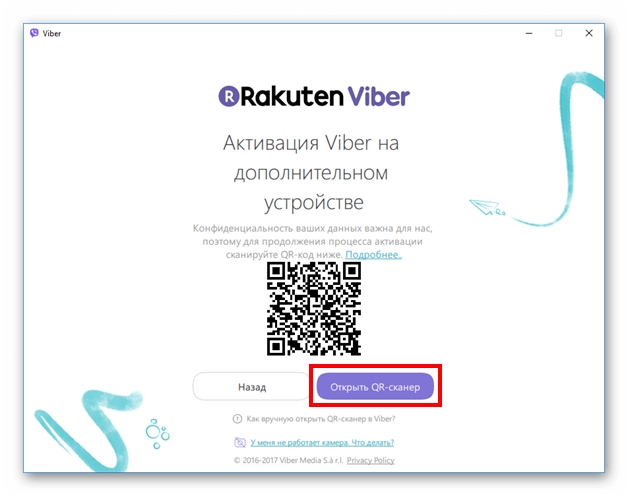
QR-код используется в процессе активации на дополнительных устройствах
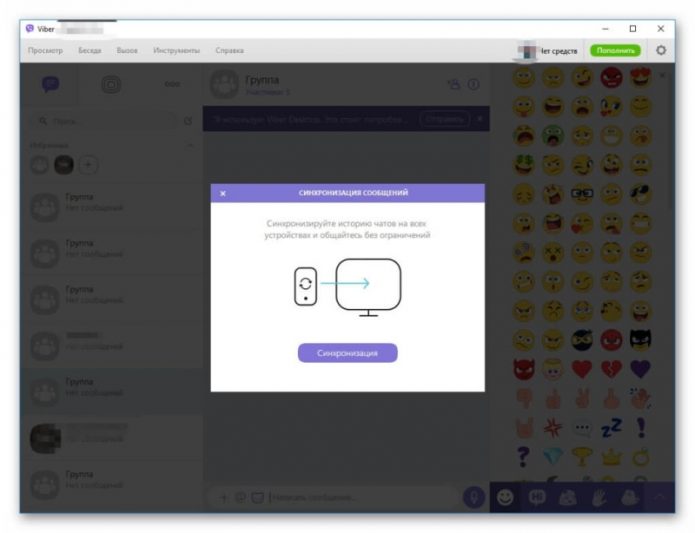
Чтобы данные приложения регулярно обновлялись на всех устройствах, необходимо выполнить синхронизацию
Без телефона
Чтобы установить «Вайбер» на ПК с помощью эмулятора, сделайте следующее:
-
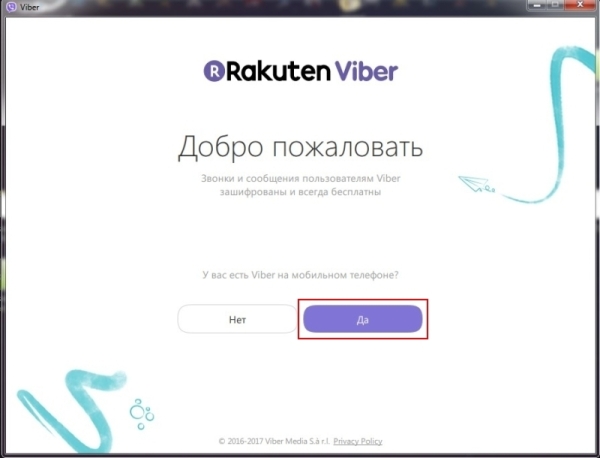
Скачайте бесплатную версию Viber для персонального компьютера. Когда появится диалоговое окно с вопросом «У вас есть Viber на мобильном телефоне?», сверните его.
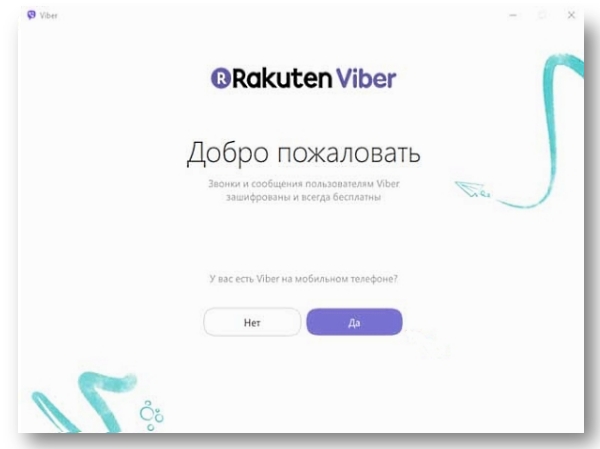
Перед тем как запустить установку приложения без телефона, нужно скачать эмулятор для «Андроид»
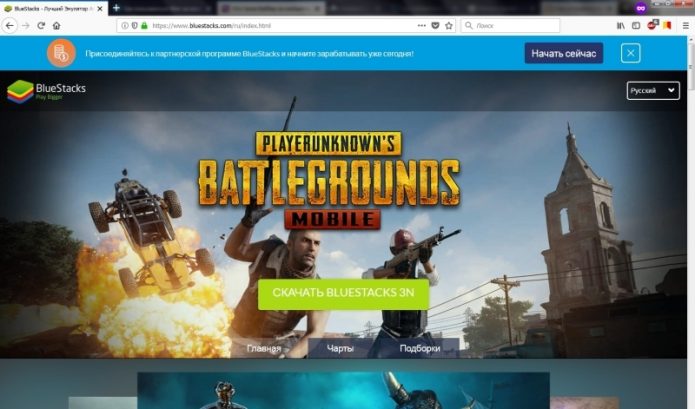
BlueStacks — уникальная среда для работы мобильных приложенй, показывающая отличную производительность
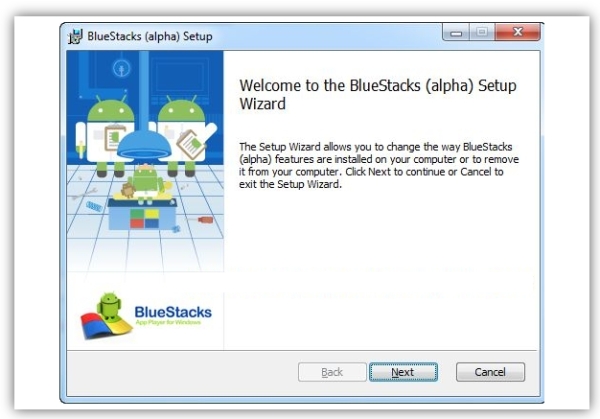
Никаких дополнительных условий для установки эмулятора BlueStacks не требуется
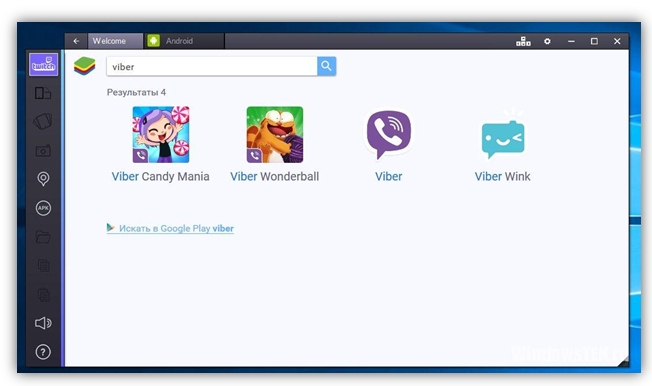
Через эмулятор можно запустить абсолютно любое мобильное приложение на компьютере
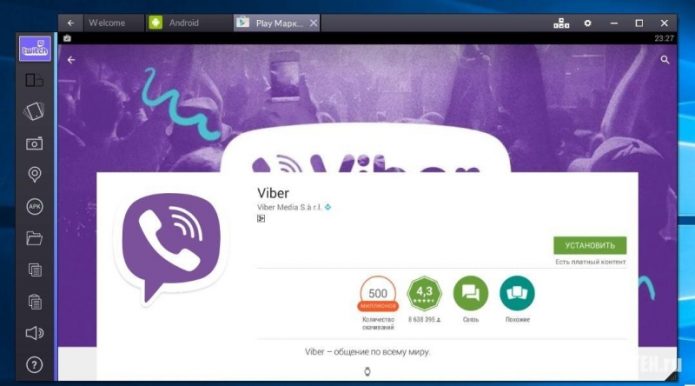
После установки эмулятора можно скачивать приложения на компьютер напрямую из Google Play
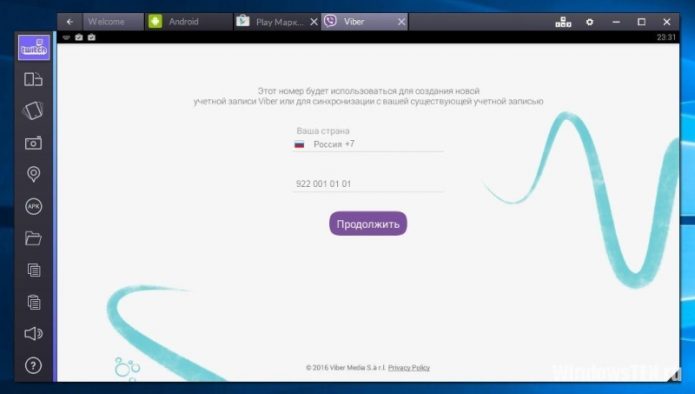
Код подтверждения необходим для безопасного соединения с приложением
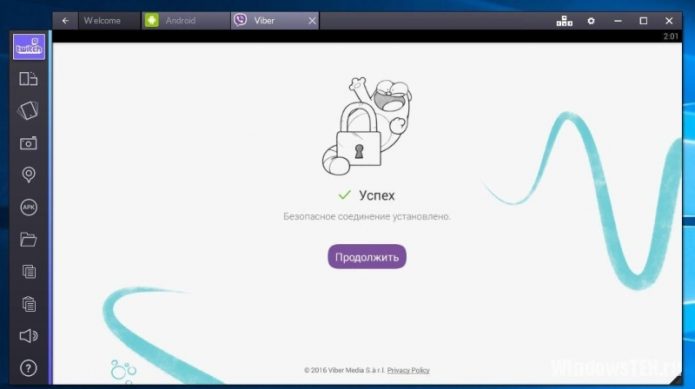
После подтверждения авторизации учётной записи происходит автоматическая настройка синхронизации
Код авторизации при первом запуске программы высылается в эмулятор, предварительно установленный на ПК
Настройка мессенджера
Для полноценного использования мессенджера пользователю необходимо настроить свою учётную запись. Для этого нужно нажать на значок в форме шестерёнки в правом верхнем углу рабочего стола и войти в настройки программы. На экране появится диалоговое окно с четырьмя вкладками: «Учётная запись», «Viber Out», «Аудио и видео», «Конфиденциальность», «Уведомления».
Щёлкните по вкладке «Учётная запись». Если вы хотите, чтобы Viber запускался при каждой загрузке системы — ставьте галочку (1). Измените по своему вкусу фон рабочего окна (2), выберите язык программы (3) и активируйте или отмените автозагрузку фотографий и видео (4).
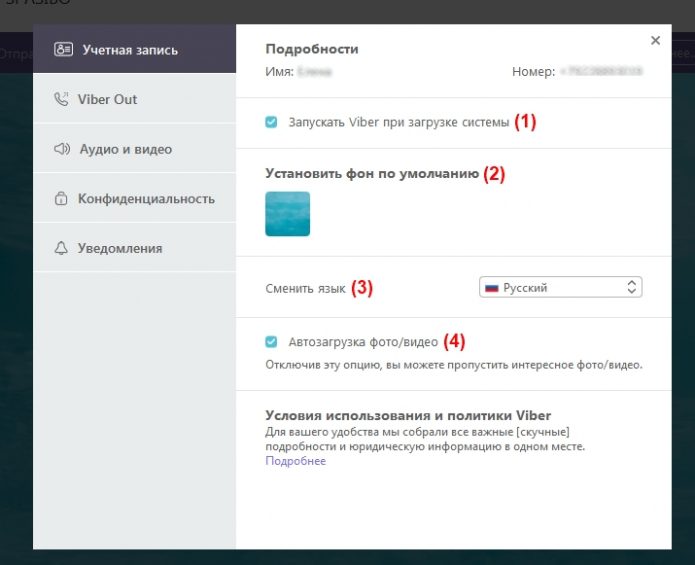
Основные настройки приложения находятся во вкладке «Учётная запись»
Вкладка Viber Out предназначена для управления платежами. Здесь можно пополнить баланс счёта, просмотреть информацию о текущем тарифе, вызовах и платежах.
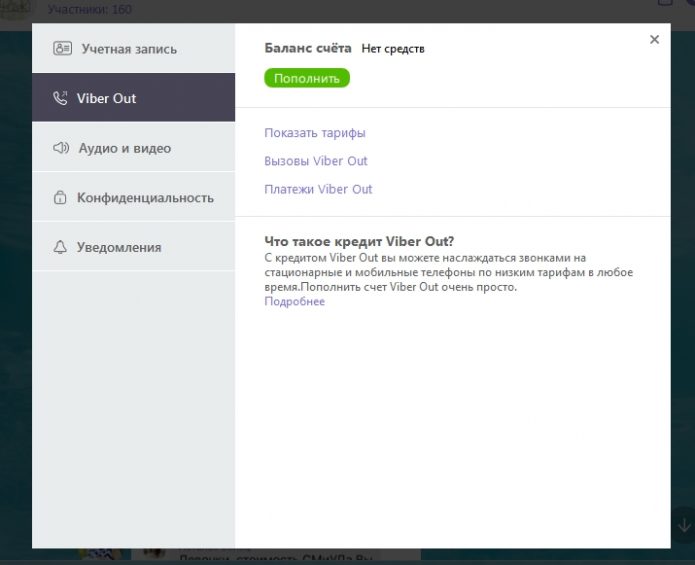
Во вкладке Viber Out также можно просмотреть информацию о стоимости звонков в ту или другую страну
Вкладка «Аудио и видео» предназначена для тестирования и настройки звука и изображения.
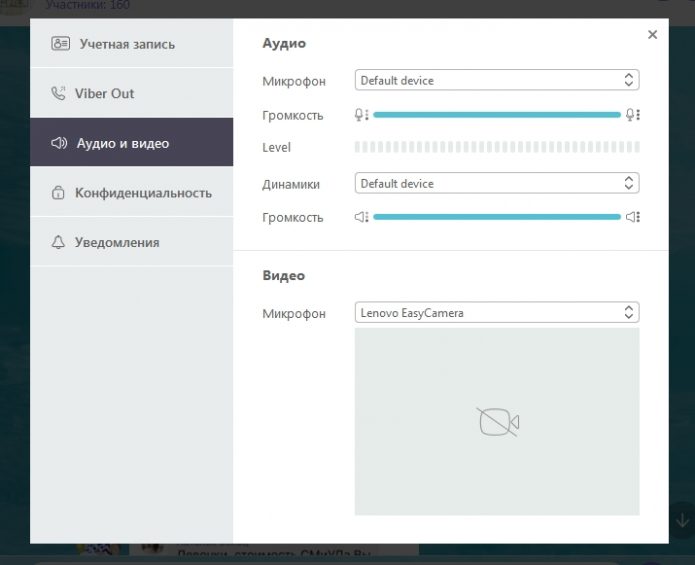
Во вкладке «Аудио и видео» можно выполнить отдельную настройку по каждому из пунктов
Следующая вкладка служит для управления конфиденциальностью. Здесь можно очистить все верифицированные контакты (1), согласиться или отказаться от сбора данных аналитики (2), получить больше информации о политике конфиденциальности (3) или деактивировать мессенджер на компьютере (4).
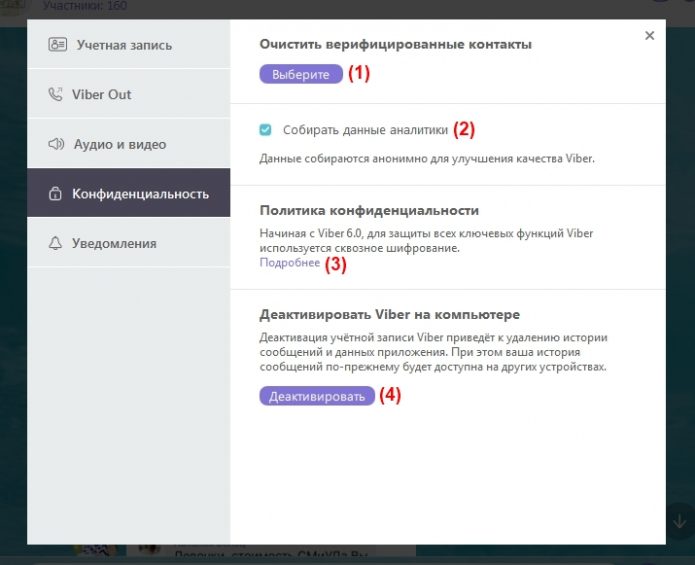
Вкладка «Конфиденциальность» позволяет также работать с приложениями на других подключённых устройствах
С помощью последней вкладки можно управлять уведомлениями и звуками.
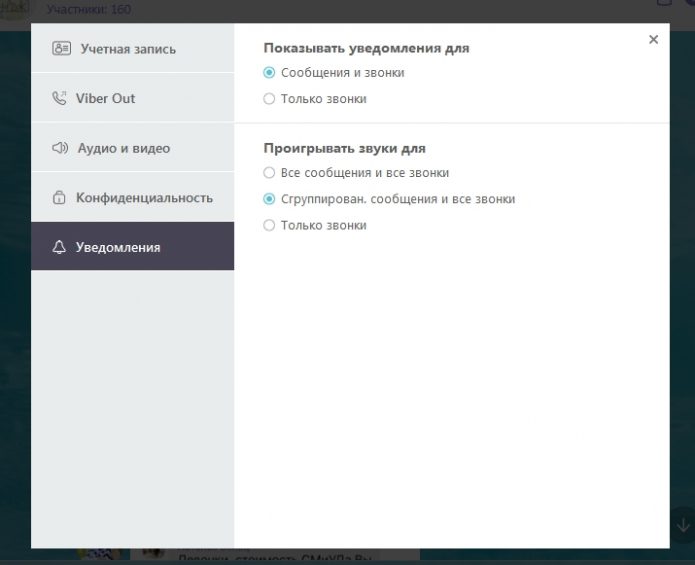
Управлять оповещениями и звуками на всех устройствах можно из вкладки «Уведомления»
После настройки программы вернитесь на рабочий стол программы.
Рабочий стол
Основные кнопки, которые потребуются вам для работы с программой, выделены на следующем рисунке красной рамкой. Они называются «Беседы», «Паблик-аккаунты» и «Ещё».
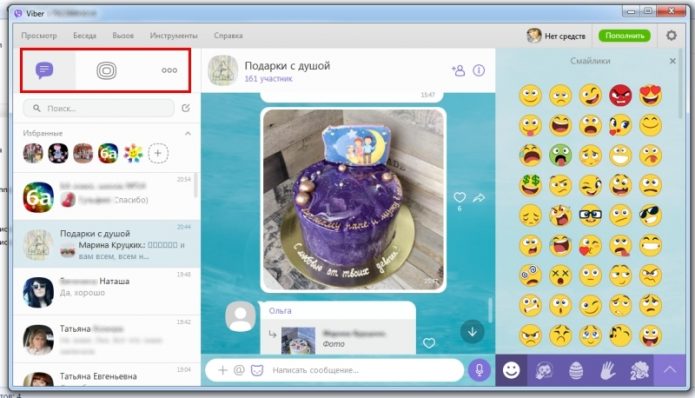
На основном рабочем столе приложения располагаются кнопки «Чаты», «Контакты», «Вызовы» и «Меню пабликов»
Беседы
Кнопка «Беседы» выводит на рабочий стол список ваших последних контактов. С его помощью можно просматривать последние диалоги, отвечать на вызовы, инициировать звонки.
Чтобы начать переписку с кем-то из списка ваших контактов — найдите его в списке и щёлкните по аватарке. После этого в центральной части рабочего стола откроется окно диалога с данным контактом, а в правой части — его укрупнённая фотография и некоторые дополнительные данные. Чтобы отправить адресату сообщение, нужно набрать его в поле, расположенном в нижней части окна, и нажать на круглую кнопку с изображением стрелочки в мессенджере или на кнопку Enter на клавиатуре компьютера.
Когда сообщение будет доставлено адресату, под ним появится надпись «Доставлено», а если адресат прочитает его — «Просмотрено».
В левой части поля для ввода сообщений есть три пиктограммы: «+», «@» и милая мордочка (см. следующий скриншот). С помощью пиктограммы «+» можно загружать в диалоговое окно текстовые, графические и музыкальные файлы. Пиктограмма «@» предназначена для поиска стикеров, видео, гифок, интересных новостей и информации о фильмах.
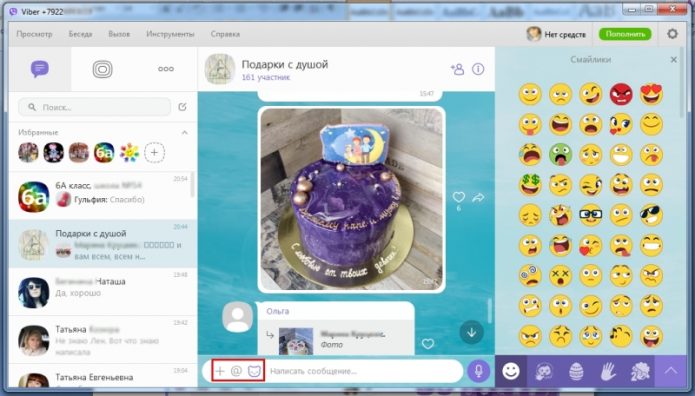
Самой первой на рабочем столе является кнопка «Беседы» или по-другому «Чаты»
Пиктограмма в форме забавной мордочки открывает доступ к набору стикеров на все случаи жизни.
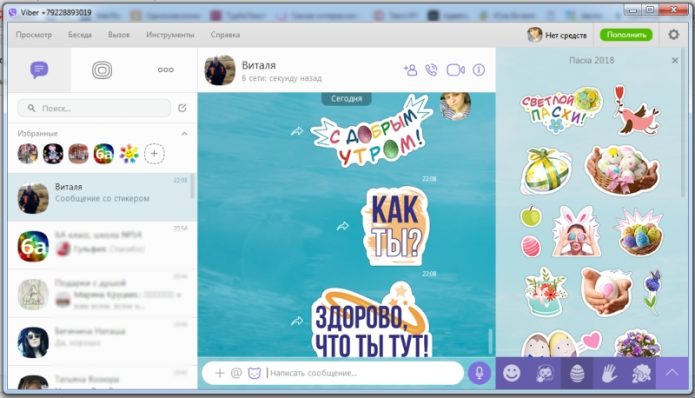
Пиктограммы в поле для сообщений позволяют пользоваться доступными опциями чата
Набор стикеров в Viber регулярно обновляется.
Паблик-аккаунты
Следующая кнопка рабочего стола предназначена для работы с паблик-аккаунтами.
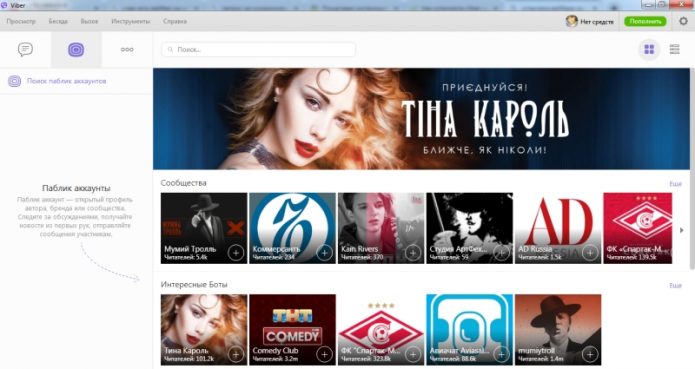
Паблик-аккаунт — то же самое, что и сообщества в социальных сетях
Здесь собраны чаты киноактёров, политиков, музыкантов, журналистов и других публичных личностей. Вы можете создать собственный публичный аккаунт и объединить в нём пользователей по интересам, друзей или коллег.
Дополнительные функции
Если нажать на кнопку «…» с названием «Ещё», то перед вами откроется окно дополнительных настроек. В этом окне можно изменить свой аватар (1), пригласить друзей из социальных сетей (2), набрать номер абонента не из адресной книги (3), посмотреть список всех своих контактов (4) или перейти в настройки мессенджера (5).
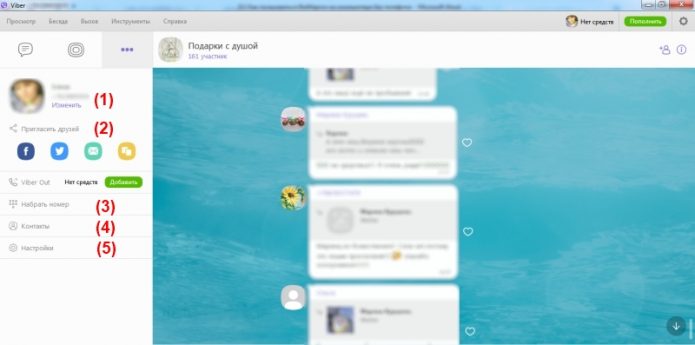
Для быстрого перехода к настройкам мессенджера можно воспользоваться кнопкой «Ещё» или «…»
Таким образом, Viber — это простой и удобный в использовании мессенджер, который можно установить как на телефон, так и на компьютер. Независимо от способа установки, Viber порадует пользователя широким функционалом и приятными минутами общения с друзьями по переписке.
Как установить Viber на компьютер
Как установить Вайбер на компьютер? Этот вопрос чаще всего задают те, кто хочет использовать программу не только на смартфоне. Это вполне возможно. Но придется потрудиться. В данном материале мы попытаемся рассказать все о процессе инсталляции. Для этого есть несколько способов. И мы рассмотрим их все. Только так можно рассчитывать на то, что материал получится полным.
Установка из магазина Windows
Этот вариант актуален для тех, кто использует в качестве операционной системы Windows 10. В ней можно воспользоваться магазином компании Microsoft для инсталляции необходимого приложения. Если, конечно, вы не используете LTSC версию ОС.
Сам процесс инсталляции может показаться непривычным тем, кто никогда такого не делал, полагаясь на классические программы. Поэтому мы рассмотрим его подробнее:
- Итак, сначала запускаем меню «Пуск» при помощи соответствующей кнопки на панели задач. Далее в списке ищем пункт «Microsoft Store» и кликаем по нему для запуска.

- Откроется главное окно магазина. Здесь необходимо в строке поиска ввести «Viber» и нажать на кнопку Enter .

- Магазин выдаст результаты поиска. Кликаем по нужной записи.

- Далее нажимаем на кнопку «Получить».

Дальнейшее будет происходить без участия пользователя. Мессенджер установится в автоматическом режиме. Вам останется только запустить его и настроить. Для этого процесса есть отдельная инструкция:
- Открываем меню «Пуск», ищем в списке значок «Viber» и кликаем по нему. Далее появится окошко с кодом для сканирования.

- В смартфоне запускаем Вайбер, переходим на вкладку «Еще» и тапаем по пункту «Открыть QR-сканер».

- Подтверждаем синхронизацию на ПК.

После этого Viber мгновенно активируется на компьютере. Вы сможете без проблем использовать полноценный мессенджер без каких-либо проблем. Однако это не единственный способ инсталляции приложения на компьютер. Сейчас мы рассмотрим еще один вариант.
Установка классическим способом
Этот способ подходит тем, кто использует Windows 7 в качестве основной системы. В этой ОС не предусмотрен магазин. И поэтому все программы устанавливаются классическим способом. Он намного понятнее обычным пользователям.
Тем не менее, есть некоторые нюансы. Поэтому без подробной инструкции с четким алгоритмом действий не обойтись и в этом случае. Только она способна уберечь от ошибок и помочь все сделать правильно. Вот она:

- Скачиваем установочный пакет с официального сайта по этой ссылке.
- Загрузка начнется автоматически. Как только она завершится, закрываем браузер и запускаем «Проводник Windows». В проводнике перемещаемся в каталог с загрузками и дважды кликаем по файлу «ViberSetup.exe».
- Появится окошко инсталлятора. Просто кликаем по кнопке «Установить».

Теперь инсталляция мессенджера завершена. После установки нужно будет активировать его. Для этого можно использовать ранее приведенную инструкцию. Все шаги идентичны. А повторять ее смысла нет. После настройки можно приступать к общению.
А если нет смартфона
Действительно, хороший вопрос. Ведь все предыдущие способы требуют идентификации на смартфоне. Если у вас старый телефон, то ничего страшного в этом нет. Достаточно иметь номер телефона, к которому можно привязать Viber.
А если приложению так нужно мобильное устройство, то предоставим ему виртуальное. При помощи эмулятора. Вообще, весь процесс можно разбить на несколько этапов. И первый – скачивание и установка эмулятора. Мы рекомендуем для этих целей Nox App Player. Вот инструкция:
- Переходим по адресу https://ru.bignox.com/.
- На появившейся странице кликаем по большой кнопке «Скачать». Загрузка начнется немедленно.

- Далее дожидаемся завершения скачивания, закрываем браузер и запускаем «Проводник Windows». В проводнике перемещаемся в каталог «Загрузки» и дважды кликаем по файлу «nox_setup_v6.3.0.8_full_intl.exe».

- В главном окне инсталлятора останется только нажать на кнопку «Установить».

- По завершении процесса просто нажмите на кнопку «Завершить».
После того, как Nox App Player был установлен можно переходить к инсталляции самого мессенджера. Мы воспользуемся стандартным способом при помощи Google Play. Так правильнее и проще. Вот соответствующая инструкция.
- Запускаем эмулятор и дожидаемся его полной загрузки и в главном окне выбираем папку с названием «Tools». В ней ищем иконку «Google Play» и кликаем по ней.

- Откроется окно всем знакомой торговой площадки Google. В строке поиска вводим «Viber» и жмем Enter .

- Появляются результаты поиска. Выбираем нужный из них обычным кликом и нажимаем на кнопку «Установить».

- При необходимости принимаем все условия.
Итак, мессенджер инсталлирован в эмуляторе. Теперь нужно зарегистрироваться для того, чтобы можно было общаться в приложении. Для этого есть соответствующая процедура. Вот подробная инструкция, рассказывающая о том, что и как нужно делать:
- На рабочем столе эмулятора ищем значок «Viber». Запускаем приложение при помощи щелчка.

- Появится окошко, в котором необходимо будет ввести свой номер телефона. Затем жмем «Далее».

- Через несколько секунд на телефон придет SMS с проверочным кодом. Его нужно будет ввести в соответствующую строку приложения в эмуляторе.
Далее останется только предоставить мессенджеру соответствующие полномочия. После этого можно будет пользоваться программой. Инсталляция и настройка полностью завершена. Процесс довольно долгий, но зато можно общаться без наличия смартфона.
Заключение
А теперь пришло время подвести итоги, обобщить всю полученную информацию и сделать соответствующие выводы. В рамках данного материала мы поговорили о том, как подключить Вибер на компьютере.
Мы разобрали все возможные варианты. Даже поговорили о том, что делать, если под рукой нет смартфона на Android или iOS. Для каждого способа и этапа есть соответствующие инструкции, которые помогут все сделать правильно.
Как установить Viber на Windows8 на ПК или ноутбук
Современные компьютеры и операционные системы предлагают огромный функционал и массу возможностей. Например, вы можете купить Виндовс 8, чтобы работать с файлами и документами, искать информацию в интернете, смотреть видео, слушать музыку. И, конечно же, общаться в интернете. Для общения существует множество мессенджеров. И один из самых популярных – это Viber. Многие пользователи устанавливают его на свой мобильный телефон. Однако программа доступна и на компьютерах. Более того, все версии синхронизируются между собой, поэтому вы можете начать диалог на одном устройстве, а продолжить – на втором. Нужно только разобраться в том, как установить вайбер на Виндовс 8. Тут есть некоторые нюансы, о которых следует знать.
Инсталляция и активация Viber на ПК
Чтобы работать в мессенджере, вам потребуется компьютер или ноутбукс интернет подключением. Загрузите с официального сайта клиент для Desktopверсии. После загрузки запустите его и выполните следующие шаги:
- Подтвердите свое согласие с требованиями лицензии;
- Дождитесь загрузки файлов (в том числе загрузятся языковые пакеты, чтобы программа работала на русском);
- Подтвердите, что Вайбер установлен на телефоне (его необходимо предварительно установить и активировать);
- Введите номер телефона с кодом страны;
- Создайте безопасное соединение при помощи QR-кода. Необходимо запустить на телефоне QR-сканер, навести на изображение на экране компьютера и дождаться, пока он будет просканирован. При этом интернет на телефоне должен быть включен;
- Дождитесь подтверждения и нажмите «ОткрытьViber».
Все готово. Вы получили доступ к полному функционалу менеджера со всеми контактами и историей переписок, если вы ранее пользовались программой на смартфоне. Теперь вы знаете, как поставить Вайбер на ПК с Виндовс 8.
Проблемы при установке Viber
В процессе инсталляции мессенджера могут возникнуть различные сложности. Прежде всего, это сам процесс активации. Ранее программа позволяла подтвердить аккаунт разными способами:
- SMSсообщение на телефон;
- QR-код;
- Специальный набор символов.
Однако теперь это можно сделать только с помощьюQR-кода. Это означает, что у вас должен быть смартфон с камерой и установленным приложением сканера. Если у вас старый телефон, то провести активацию вы не сможете. В этом случае есть два варианта решения проблемы:
- Взять на время телефон с камерой и приложением у знакомого, чтобы провести активацию;
- Установить на компьютер эмулятор Android и через него провести сканирование QR-кода.
Иными способами инсталлировать Viberна ПК или ноутбук и полноценно им пользоваться нельзя.
Другая возможная проблема при установке Вайбера – это ошибка загрузки. Она может возникнуть, если вы неправильно скачали инсталлятор с официального сайта. Или в ходе установки произошел сбой, и не загрузились важные файлы. Попробуйте повторно скачать установочный файл. Делайте это только с официального сайтаViber. Не качайте программу с посторонних ресурсов. Также проверьте, что у вас стабильное интернет соединение. Если есть проблемы с подключением, то обратитесь к провайдеру для решения проблемы.
Преимущества Viber на ПК
Почему же стоит устанавливать мессенджер Вайбер на компьютер? У него ряд преимуществ:
- Более высокое качество голосовой связи и передачи изображения;
- Обмен файлами любого размера;
- Автоматическая синхронизация между любыми устройствами;
- Надежная защита личных данных;
- Возможность совершать бесплатные звонки и отправлять текстовые сообщения.
Предыдущая статья
Microsoft недавно открыла приложение Calculator в Windows 10, и, поскольку код доступен на GitHub для любого разработчика.
Следующая статья
Офис – один из главных программных продуктов компании Майкрософт, которым пользуется огромное.
Как установить Viber на стационарный компьютер или ноутбук
Здравствуйте, многоуважаемые читатели блога Trushenk.com!
Если вам, как и нам надоело тыкать пальцами в экран смартфона, чтобы написать сообщение в вайбере, то самое время установить этот мессенджер себе на компьютер.
Особенно, если у вас бурная переписка по рабочим делам, да и дома удобней стучать по клавиатуре, чем искать буквы на смартфоне.

Сразу возникает вопрос: а можно ли использовать Вайбер онлайн, без установки, как тот же Телеграмм?
Нельзя. Только установка программы.
Кстати, тут нет никаких логинов паролей. Просто привязка к номеру (как его поменять) и одноразовая авторизация.
В чем-то это удобно и хорошо, но, если к вашему компьютеру имеют доступ посторонние, то… Смотрите сами.
Итак, установка не сложная, поэтому пройдем ее пошагово с картинками.
Мы принимаем за аксиому, что у вас уже установлен Viber на телефоне.
Он должен быть под рукой, потому, что вскоре понадобится.
Шаг 1.
Заходим на родной сайт Вайбера и видим такую картинку:

Находим нужную, в зависимости от операционной системы, кнопку для запуска загрузки установочного файла и нажимаем ее.
Так как Windows довольно широко распространена в нашем постсоветском пространстве, то мы показали загрузку на ее примере.
Размер файла установки в нашем случае — чуть более 100Мб.
Шаг 2.
Находим скачанный файл и запускаем его, дважды кликнув мышкой:

Открывается стандартное установочное окно, в котором надо нажать на кнопку Запустить.

Открывается окно с кнопкой Установить, как на рисунке ниже.
Конечно, нажимаем на нее. Мы же не трусы…

Установка короткая, всего десять — пятнадцать секунд, если конечно у вас не старая машина, которая с трудом дышит, переваривая современные программы.

После этого на Рабочем столе и в Панели задач появляются хорошо знакомые и любимые (перебор?) значки Вибера:

В качестве бонуса предлагается установить антивирус Аваст, но тут уже вам решать, нужен он вам или нет.
Пока можно вежливо отказаться:

Шаг 3.
Если вдруг у вас нет Вайбера на телефоне, то придется его установить.
А, если нет телефона?
Ну… Можно использовать специальные программы, имитирующие мобильное устройство.
Но функционал Вайбера на компьютере более ущербный, чем на телефоне и не обладает всей полнотой власти, так сказать…
Теперь вводим номер телефона, к которому привязана программа.
Причем, это не обязательно должен быть телефон (смартфон) именно с этим номером.
Мы надеемся, что все знают, что сим карта с номером может стоять даже в старом древнем телефоне, в котором нет ни интернета, ни блютуса, ни вайфая. Вообще ничего…
Короче, просто «звонилка».
Читайте также: Как поменять номер на Вайбере и не потерять все контакты
Нажимаем Продолжить, как на рисунке:

На экране компьютера появится вот такое окно, как на рисунке ниже, а телефон при активном Вайбере внезапно оживет, включив сканер и готовясь к «контакту».

Если такое не произошло, то маленькие подсказки внизу текущего окна настройки могут помочь вам решить проблему:
Шаг 4 и последний.
После удачного сканирования (надеемся, что у вас все получилось), программа предложит синхронизировать контакты и историю чатов на компьютере и телефоне.
Дело нужное, отказываться не стоит, поэтому нажимаем кнопочку Синхронизация.

Чтобы процесс пошел, необходимо разрешить его на втором устройстве, с которого будет «тянуться» вся информация.

У нас это телефон, поэтому берем в руки данный девайс и нажимаем Начать.

В зависимости от того, сколько у вас друзей-товарищей в чатах и сколько вы друг другу наговорили всяких слов, синхронизация может продолжаться чуть дольше или пройти быстро.
(Не забывайте также про резервное копирование, иначе при потере сообщений на смартфоне и синхронизировать будет нечего.)
Во время синхронизации вас предупреждают, чтобы вы кнопки не трогали и ничего не закрывали, дабы все прошло как надо.
Такие сообщения висят, как на телефоне, так и на компьютере:


После этого программа полностью готова к работе.
Слева ваши контакты, посередине — основной чат, а справа смайлики, которые можно закрыть, чтобы не мешали.
Вот и все! Поздравляем, вы справились!
И, без сомнения, вы справитесь, если захотите перенести Viber на другой телефон, который вы купили вместо старого, уже порядком надоевшего.
А тому, кто верен своему смартфону и не собирается его менять в ближайшее время, советуем периодически производить очистку ненужных файлов, которые накапливаются в Вайбере просто катастрофически.
Кстати, если вам надоела реклама в этом мессенджере,то можно просто отключить ее. Полностью она может не пропасть, но показываться станет реже.