
Как поставить рингтон на айфон? Выбирай способ удобный для себя!
Как поставить рингтон на айфон?
В Apple очень строго следят за соблюдением прав интеллектуальной собственности. Поэтому стандартный ответ на вопрос “как поставить песню на звонок iphone”, будет – купить трек в iTunes. Правда, скажем прямо, что в любимом яблочниками магазине есть далеко не вся музыка мира. Если вы хотите, чтобы ваш телефон играл песню, которую вы сами написали, или мяуканье вашего котика, или шутку голосом вашей любимой, придется постараться. Но для умного человека нет преград!
Способы установки рингтона на айфон:
- Как скачать рингтон на iPhone с помощью мобильной версии iTunes
Как поставить свой рингтон на айфон самым простым и очевидным способом? Если песня, которая вам нравится, есть в огромной базе музыки и звуков iTunes, нет никаких проблем. Как поменять рингтон на айфоне, в этом мобильном приложении интуитивно понятно. Это очень просто. Вам придется нажать всего четыре кнопки. Войдите в Настройки, выберите там категорию Звуки, нажмите на кнопку Рингтон и откройте Магазин звуков. Там вы сможете послушать разные варианты песен и музыки, которые есть в их огромной базе. Выбрав формат мелодии и оплатив покупку, вы сможете порадовать себя новым звучанием вызова. Для этого достаточно нажать на надпись Set as default ringtone. Важно отметить, что цены на треки в iTunes весьма демократичные. Они вполне доступны владельцам яблочных гаджетов.
- Как добавить рингтон на iPhone с помощью ПК
Если вы думаете, как на айфон поставить свой рингтон со звуком, которого нет в библиотеке iTunes, можно положиться на помощь ноутбука или айпада. Перенести мелодию в смартфон вы сможете, нажав на кнопку «Музыка» на панели в разделе «Устройства». Эта панель откроется, когда вы соедините iPhone и другое устройство кабелем. Скопировать трек будет несложно: просто перетащите мышкой иконку из одной папки в другую. Важно помнить, файл обязательно должен быть в строго определенном формате. Только M4R и никак иначе. Если у вашего трека другое расширение, обрезать его и привести к требуемому стандарту вам помогут специальные программы: MP3cut , Audio Trimmer , Audacity . Ими можно пользоваться совершенно бесплатно.
- Как установить мелодию на iPhone с помощью iOS‑приложения GarageBand
Как установить мелодию на айфон без компьютера и iTunes? Это хлопотно, но возможно. Для этого вам нужно скачать приложение GarageBand, в котором можно обработать и сделать звонком любой трек, который вы раньше успели загрузить в свой iPhone. Важно не забывать про длительность и расширение. Это абсолютно необходимо.
- Как поставить свой рингтон на iPhone с помощью стороннего менеджера файлов на компьютере
Как установить песню на звонок айфон, если нет желания морочиться с iTunes или GarageBand? Вы можете выбрать приложение, готовое сделать за вас всю работу. Можно воспользоваться iMazing , или взять MobileTrans , а быть может, вам понравится MobiMover . Так или иначе, все они были разработаны, чтобы перемещать информацию iOS‑гаджетов. А с компьютера на телефон трек нужно будет перебросить, воспользовавшись кабелем или вайфаем.
- Как скачать рингтон на iPhone с помощью iOS‑программ для создания рингтонов и десктопного клиента iTunes
Как поставить песню на звонок айфон, если вы нашли ее, путешествуя по хранилищам бесплатной музыки на App Store? Установите бесплатное звуковое приложение, например RingTune на свой смартфон, послушайте композиции, которые там есть и решите, какая из них вам больше всего нравится. Если нужно, приведите файлы в нужный формат. В таких программах обычно есть инструкция, которая поможет вам превратить простой фрагмент музыки в сигнал вашего телефона.
Общий принцип
Как поставить рингтон на айфон через itunes всем интуитивно понятно. В обширной коллекции этого приложения размещены готовые к использованию аудиофайлы и вам остается только выбирать. А для тех, кто не ищет легких путей, а стремится к максимальной уникальности своего образа, даем инструкцию производства рингтона своими руками.
- Создаем файл для Вашего рингтона. Прежде чем озаботиться вопросом, как установить свой рингтон на айфон, сначала нужно создать аудиофайл. Требования к нему строгие: допустимый формат исключительно .m4r, а время звучания не превышает 30 секунд. Сделать это поможет программа, такая как Audiko или Ringer.org , iRinger .
- Переносим файл на айфон. Когда аудиофайл готов, пора подумать, как поставить песню на звонок на айфон. Сделать это можно при помощи iTunes. Для этого нужно поместить созданный звук в папку Рингтоны и синхронизировать данные с iPhone. Также можно воспользоваться программой Waltr 2 . Она подходит и для Windows, и для Mac OS. Установите программу на компьютер, кабелем подключите к нему iPhone и просто перетащите файл в окно программы. Таким образом он автоматически попадет в iPhone.
- Устанавливаем песню на звонок
В конце этого долгого и трудного пути, найдя ответ на вопрос, как установить музыку на айфон, вам нужно превратить ее рингтон. Главным вашим помощником на этом этапе станет ваш телефон. Войдите в меню Настройки, в нем выберите папку Звуки, а потом нажмите на кнопку Рингтон. Открыв папку, вы увидите какое-то количество файлов. Они размещены в соответствии с очередностью загрузки. Тот, с которым вы только что работали, будет стоять самым первым. Нажмите на него и он превратится в мелодию звонка. Миссия выполнена!
Выводы
Задача, как на айфон поставить рингтон, довольно сложна. С Андроидом сделать это гораздо проще. Но не стоит отчаиваться. Дорогу осилит идущий. Создание аудиофайла имеет свои правила. Помните, что ваш трек должен быть в формате .m4r и по длине не более половины минуты. Это строгое правило: каждая лишняя секунда все испортит. Имея должный аудиофайл, мы еще не получили ответ на вопрос, как добавить рингтон на айфон. Сделать это можно при помощи различных программ и приложений: как платных, так и бесплатных. Приходится подумать, чтобы разобраться со всеми нюансами. Зато теперь вы точно знаете, как на айфоне поставить песню на звонок.
Как поставить рингтон на iPhone: проверенные способы
Новичкам сложно разобраться, как поставить рингтон на iPhone. На устройстве доступны стандартные мелодии для звонка и уведомлений. Чтобы установить уникальный рингтон, необходимо воспользоваться вспомогательными инструментами. Технические специалисты Роб Рич и Джек Ллойд рассказали, как это можно сделать.
Как сменить мелодию звонка через инструменты iPhone
В iPhone доступен набор сигналов, которые можно установить как рингтон. Чтобы это сделать, выполните такие действия:
- Войдите в параметры смартфона и выберите «Звуки и тактильные ощущения».
- В разделе «Типы звуков и вибросигналов» тапните по звуку, который хотите изменить.
- Выберите мелодию или сигнал уведомления, чтобы послушать и установить в качестве нового звука.
Здесь можете настроить звук для многих действий на телефоне. Чтобы подобрать мелодию звонка или текстового сообщения для определенного контакта, выполните такие действия:
- Откройте приложение «Контакты» и выберите имя нужного контакта.
- В правом верхнем углу выберите «Изменить».
- Коснитесь «Мелодия» или «Сигнал» и установите новый звук.
Мелодии можно приобретать в iTunes Store. Для этого сделайте следующее:
- Откройте iTunes Store.
- Коснитесь кнопки «Еще» в виде трех точек.
- Выберите «Сигналы».
- Найдите нужную мелодию и нажмите на цену, чтобы купить ее.
- Выберите вариант автоматической установки мелодии звонка либо коснитесь «Готово», чтобы настроить это позже. Для оформления покупки может понадобиться указать Apple ID.
Может понадобиться повторная загрузка уже купленных мелодий. Сделаете это так:
- Войдите в параметры смартфона и выберите «Звуки и тактильные ощущения».
- Коснитесь любого звука в разделе «Типы звуков и вибросигналов».
- Выберите «Загрузить все выбранные мелодии».
Данной опции может и не быть, если уже загрузили все приобретенные звуки либо не купили ни одного. Учтите, что мелодии в iTunes — это не полные композиции, а только фрагменты.
Как установить рингтон через iTunes
Джек Ллойд пишет, что для этого потребуется iTunes на Windows или Mac. Если пользуетесь macOS Catalina или более поздней версией, фактически будете использовать приложение «Музыка» на Mac для создания мелодии звонка. Рингтон можно легко создать из большинства типов музыкальных файлов, включая M4As и MP3, если они сохранены на компьютере.
После того как добавили мелодию звонка песни на iPhone, можете установить ее в качестве мелодии звонка телефона по умолчанию или в качестве мелодии звонка для определенного контакта.
Сначала создайте рингтон в iTunes. Сделаете это так:
- Откройте iTunes или Apple Music на компьютере. Если используете Windows или версию macOS, выпущенную до Catalina, щелкните iTunes в списке приложений. Если используете более позднюю версию macOS, откройте приложение «Музыка».
- Убедитесь, что песня есть в iTunes или Apple Music. Понадобится музыкальный файл, который необходимо обрезать. Если есть песня в формате MP3 или в другом формате на компьютере, просто перетащите ее в iTunes или Apple Music, чтобы добавить. Если рядом с песней увидите значок облака со стрелкой вниз, щелкните его, чтобы загрузить песню.
- Найдите часть песни, которую хотите использовать как рингтон. Дважды щелкните на песню в iTunes, чтобы воспроизвести ее, прослушайте раздел, который хотите использовать в качестве мелодии звонка, и запишите время начала и конца отрывка (рингтоны не могут быть дольше 30 секунд).
- Откройте информацию о песне. Для этого в iTunes нажмите на три точки на песне и выберите «Информация о песне». Если используете приложение Apple Music на Mac, клацните по песне один раз, откройте меню «Песня» и нажмите «Информация». Также можете просто щелкнуть правой кнопкой мыши по песне и выбрать «Информация о песне» (Windows) или «Получить информацию» (Mac) в появившемся раскрывающемся меню.
- Перейдите на вкладку «Параметры». Эта опция находится в верхней части информационного меню.
- Отметьте галочками «старт» и «стоп». Они оба находятся в верхней части окна, чуть ниже раздела «Тип мультимедиа». При этом в соответствующих полях будут установлены галочки, что позволит изменить время начала и окончания песни.
- Введите время начала и окончания. В текстовом поле «Начало» введите время в песне, когда мелодия будет запускаться, затем сделайте то же с точкой, в которой хотите, чтобы рингтон заканчивался в поле «Стоп».
- Нажмите «ОК», чтобы сохранить.
- Создайте версию песни в формате AAC. Убедитесь, что песня выбрана, щелкнув по ней, затем нажмите на «Файл»→«Преобразовать»→«Создать версию AAC». Новая версия песни такой же длины, как и рингтон, появится под исходной песней в iTunes или Apple Music. Если не видите параметр «Создать версию AAC», включите его, нажав на вкладку «Редактировать» (Windows) или «iTunes» (Mac)→«Настройки. »→«Параметры импорта»→«Импортировать с помощью»→«AAC Encoder».
- Откройте расположение файла AAC. Выберите версию песни в формате AAC, затем нажмите «Файл»→«Показать в проводнике Windows» (Windows) или «Показать в Finder» (Mac).
- Измените файл AAC на файл M4R. Этот процесс будет зависеть от того, используете ли вы ПК или Mac:
- для Windows перейдите на вкладку «Вид»→установите флажок «Расширения имен файлов», если он не установлен→выберите версию песни «.m4a» →«Главная»→«Переименовать»→замените m4a на m4r в конце песни и нажмите Enter→«OK»;
- Mac. Выберите версию песни в формате AAC (версия «m4a»)→«Файл»→«Получить информацию»→измените m4a на m4r в разделе «Имя и расширение» и нажмите ⏎ Return→«Использовать m4r».
Оставьте пока это окно открытым, а дальше подключите iPhone к компьютеру через USB-кабель и выполните следующее:
- Откройте iPhone в iTunes или Finder. Если используете iTunes, нажмите значок / кнопку iPhone в верхнем левом углу iTunes, чтобы отобразить наполнение iPhone. Если используете macOS Catalina или более позднюю версию, откройте новое окно Finder, щелкнув двухцветный значок смайлика на панели Dock, а затем выберите iPhone в разделе «Местоположения» на левой панели.
- Перетащите файл M4R на iPhone. Если используете iTunes и видите на левой панели папку Tones на iPhone, можете перетащить файл прямо в эту папку. Если не видите эту папку, просто перетащите файл на правую панель в iTunes либо воспользуйтесь Finder.
- Выберите «Синхронизировать / Sync». Это белая кнопка в правом нижнем углу окна iTunes.
Как только iPhone завершит синхронизацию, отключите телефон от компьютера и установите рингтон через настройки. Действия описаны выше.
Как поставить рингтон при помощи Garageband

Роб Рич пишет, что для этого способа необходимо установить приложение «Файлы» из App Store вместе с Garageband. Когда приложения и музыкальная композиция готовы, создайте рингтон так:
- Запустите Garageband и выберите «Аудиозапись / Audio Recorder».
- Нажмите на «Вид / View» (значок выглядит как небольшая серия горизонтальных линий в левом верхнем углу экрана).
- На новом экране выберите «Цикл / Loop» (выглядит как небольшая петля рядом с правым верхним углом экрана).
- На вкладке «Файлы / Files» нажмите «Обзор элементов в приложении Файлы / Browse items from the Files app».
- Выберите файл, который хотите использовать, и вернетесь на вкладку «Файлы / Files», где теперь появится выбранный файл.
- Нажмите и удерживайте песню в течение секунды или двух, и она будет импортирована в Garageband.
- Нажмите и перетащите полосу с линиями в верхней части экрана (под кнопками «Воспроизвести / Play» и «Запись / Record»), чтобы установить начальную точку для аудиоклипа. Имейте в виду, что последний аудиоклип, который используете для мелодии звонка, должен иметь продолжительность до 30 секунд.
- Дважды нажмите на аудиоклип, выберите «Разделить / Split» и перетащите значок ножниц вниз, чтобы разрезать композицию по линии.
- Дважды нажмите на часть песни, которую не хотите использовать, и выберите «Удалить / Delete».
- Коснитесь стрелки вниз в верхнем левом углу экрана и выберите «Мои песни / My songs».
- Аудиоклип появится на новом экране, скорее всего, с названием «Моя песня / My song».
- Нажмите и удерживайте клип, чтобы открыть меню, затем прокрутите вниз и выберите «Поделиться / Share».
- Выберите «Рингтон / Ringtone», а затем продолжите.
- Нажмите «Экспортировать / Export» в правом верхнем углу экрана, и Garageband начнет экспортировать новый рингтон.
- Нажмите «ОК», чтобы продолжить, или «Использовать звук как / Use sound as», если хотите использовать новый рингтон для чего-то определенного.
Если выбрали последнее, можете установить новый клип в качестве стандартной мелодии звонка, стандартной мелодии текста или назначить контакту.
Если просто нажали «ОК», дальнейшие действия такие же, как и простая смена рингтона через настройки iPhone. Войдите в нужный раздел и выберите созданный рингтон как мелодию звонка или определенное уведомление.
Если устали хвататься за телефон, услышав знакомый рингтон, пора установить на свой iPhone оригинальную мелодию. Воспользуйтесь описанными методами, чтобы подобрать уникальные звуки для телефонных звонков в целом и для звонков определенных контактов. Благодаря этому использование iPhone будет еще более комфортным.
4 способа добавить рингтон на iPhone
Рассказываем, где скачать и как быстро установить новую мелодию на смартфон Apple — стандартными способами и через сторонние сервисы. Простая пошаговая инструкция.
Что такое рингтон
1. Купить мелодию в iTunes
2. С помощью ПК
3. Приложение GarageBand
4. Через файловые менеджеры
Конвертация, увеличение громкости и другие возможности
Заключение
Что такое рингтон
1. Купить мелодию в iTunes
2. С помощью ПК
3. Приложение GarageBand
4. Через файловые менеджеры
Конвертация, увеличение громкости и другие возможности
Заключение
Самый очевидный способ поменять музыку, которая играет при входящем звонке, — потратиться на готовые треки в официальном магазине. Но есть и альтернативные методы. В этой статье мы рассмотрели 4 способа, как загрузить и установить нужную мелодию на «Айфон», в том числе без компьютера.
Что такое рингтон
Рингтон (ringtone) — это песня (а также, мелодия или звук), которая будет воспроизводиться при входящем вызове. Его можно назначить как для всех поступающих звонков, так и для отдельных контактов. Найти рингтон на «Айфоне» в зависимости от версии iOS можно в папке «Звуки» или «Музыка».
На iPhone применяется формат m4r (на самом деле это лишь контейнер для кодека aac), предназначенный для устройств Apple. Продолжительность такого сигнала вызова может достигать 30 секунд. При наличии музыки в формате m4a достаточно вручную поменять расширение, и телефон сможет его распознать. В других случаях придется использовать конвертеры.
Как поменять
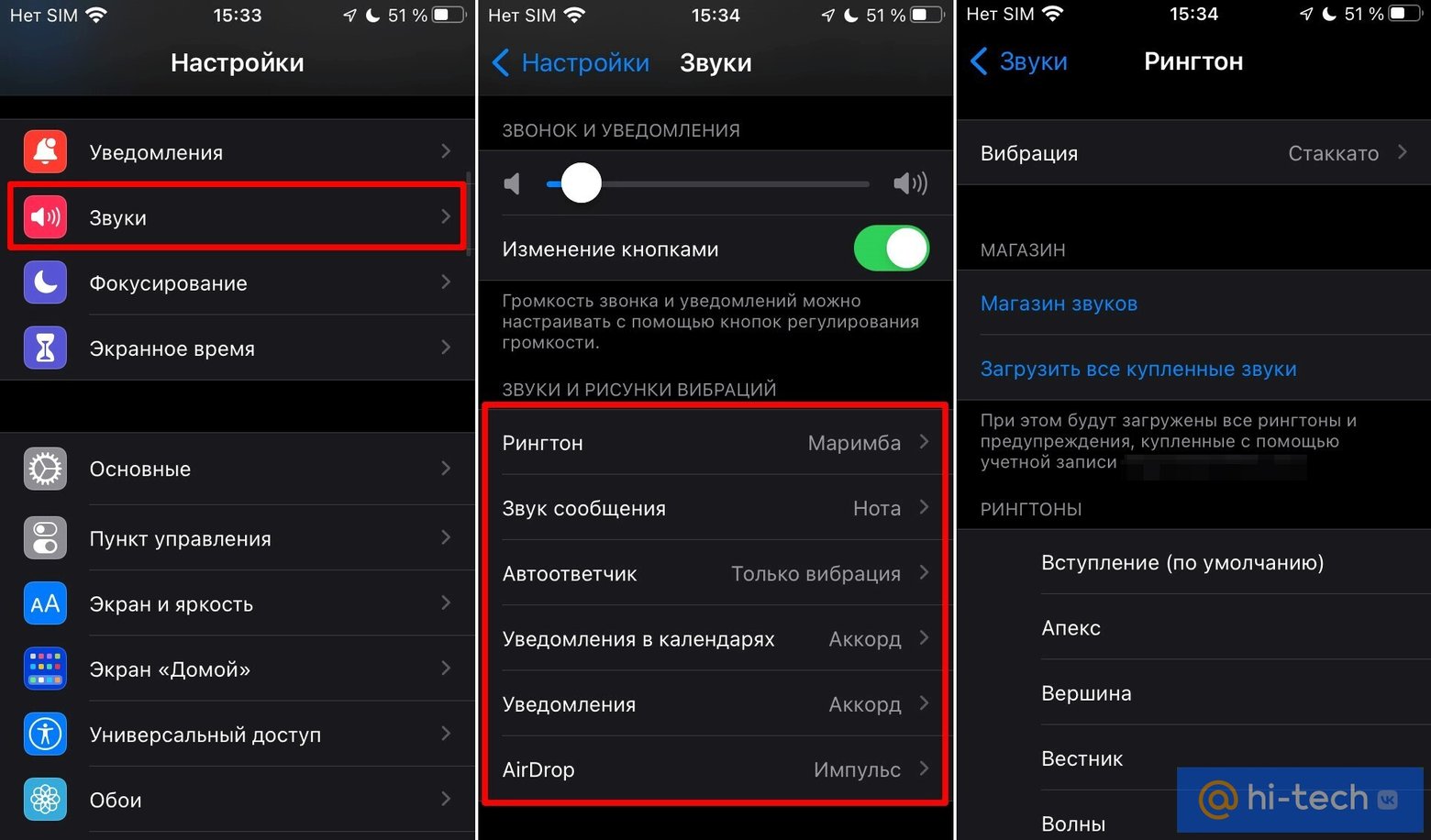
Необходимо сделать следующее:
- Войти в меню «Настройки».
- Перейти в «Звуки, тактильные сигналы».
- В разделе «Звуки и рисунки тактильных сигналов» (или «Звуки и рисунки вибраций») следует выбрать то, что требуется изменить.
- После этого нужно тапнуть на рингтон или звук предупреждения, чтобы прослушать его и установить в качестве нового сигнала оповещения на iPhone.
Установка рингтона или звука для определенного контакта
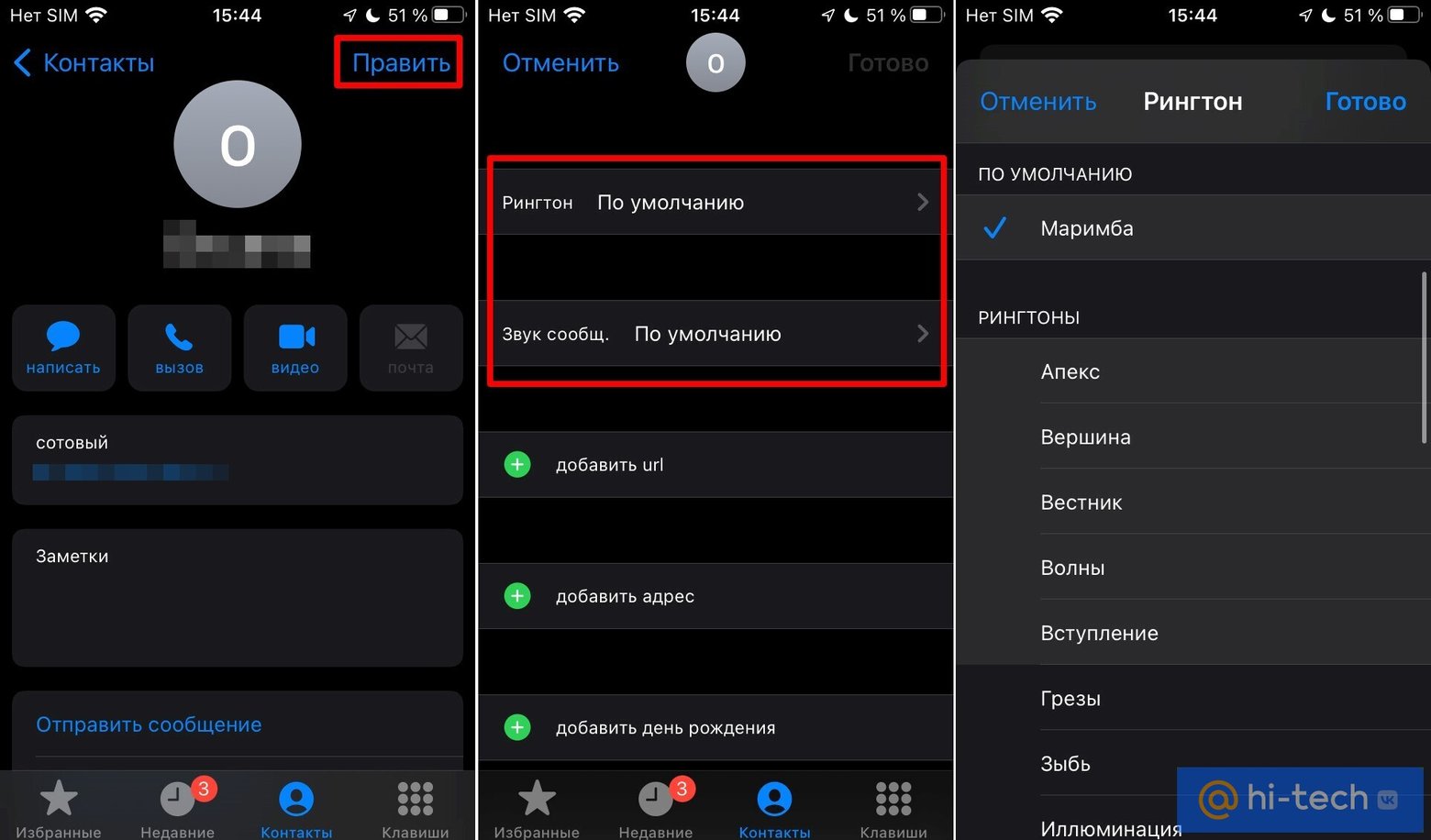
Мелодию можно задать не только для всех звонков, но и для определенных контактов. Для этого:
- В «Контактах» выберите имя человека.
- В правом верхнем углу карточки нажмите «Изменить» или «Править».
- Перейдите в раздел «Рингтон» или «Звук сообщения».
- Выберите нужное.
Как изменить громкость
Для изменения громкости сигналов на iPhone необходимо перейти в раздел «Настройки» > «Звуки, тактильные сигналы» (у iPhone 7 и более поздних моделей) и переместить соответствующий ползунок. Чтобы управлять громкостью рингтонов и предупреждений отдельно, в том же разделе отключите функцию «Изменение кнопками».
Если нужно настроить вибрацию, нажмите «Вибрация», а затем выберите нужный рисунок или создайте собственный.
1. Купить мелодию в iTunes
Добавлять мелодии на iPhone можно разными способами. Самый простой из них — приобрести в библиотеке на смартфоне. В этом случае можно быстро скачать и установить файл в качестве звука, который воспроизводится при поступлении звонка.
Однако такой метод имеет недостатки: нужно платить, кроме того, нужная композиция может попросту отсутствовать в iTunes Store. Наконец, не предусмотрена возможность редактирования.
Приобрести рингтон для iPhone можно через iTunes Store для iOS. Для этого:
- Откройте iTunes Store.
- Нажмите «•••» (три точки).
- Выберите пункт «Еще».
- Перейдите в раздел «Звуки».
- Найдите нужный рингтон и нажмите цену, чтобы совершить покупку.
Далее выберите вариант с автоматической установкой или нажмите «Готово», если хотите принять решение позже. В некоторых случаях для завершения покупки может потребоваться ввести пароль Apple ID.
Повторное скачивание
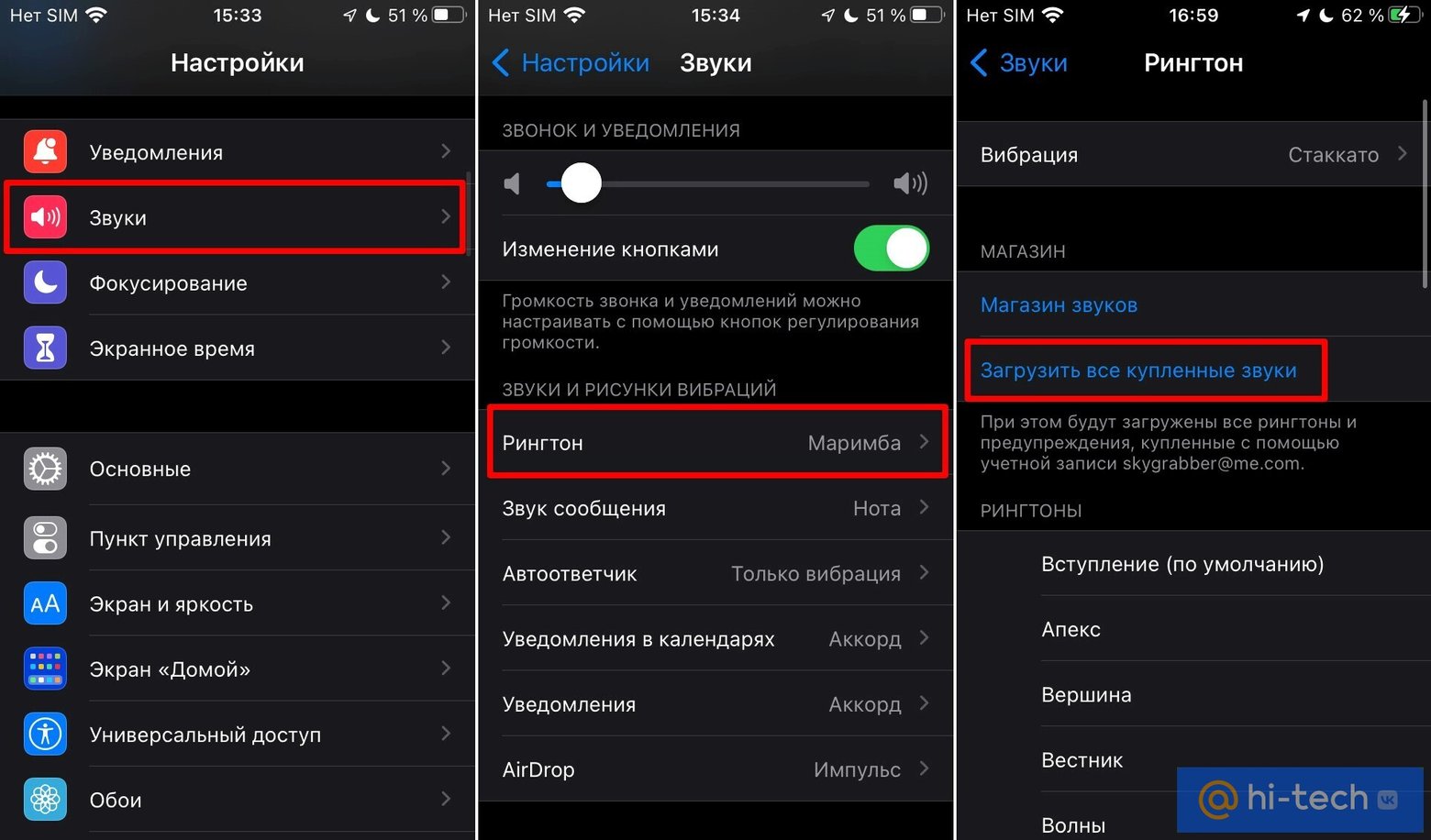
Рингтоны, приобретенные с помощью идентификатора Apple ID в iTunes Store, можно скачивать на устройство повторно. Для этого:
- Перейдите в меню «Настройки» > «Звуки, тактильные сигналы».
- В разделе «Звуки и рисунки тактильных сигналов» нажмите на любой звук.
- Нажмите «Загрузить все купленные звуки».
Нужно оговориться, что функция повторной загрузки некоторых ранее приобретенных файлов может отсутствовать.
2. С помощью ПК
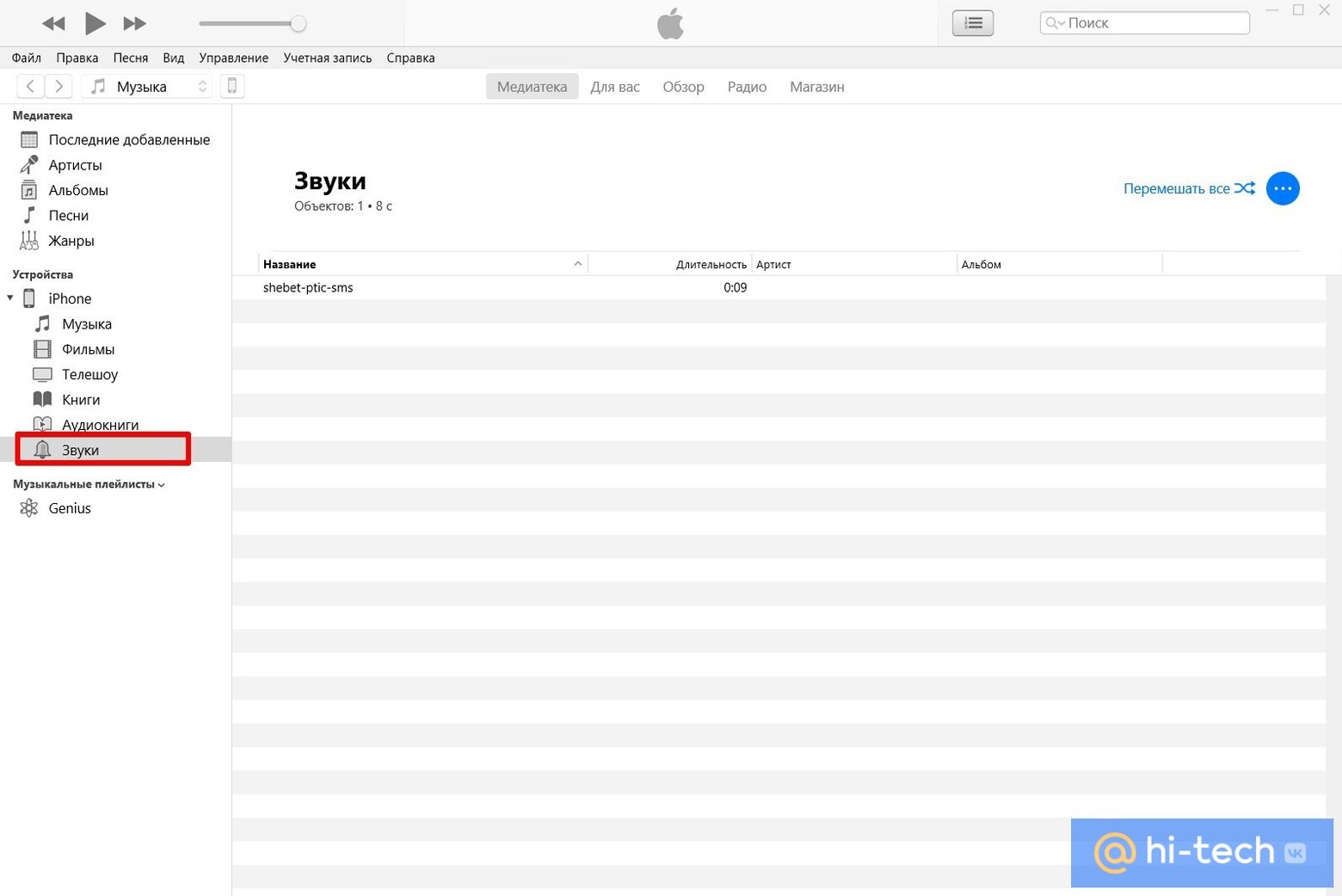
Доступны различные способы изменения рингтонов на iPhone. В частности, можно перенести звуковые файлы с компьютера под управлением Windows или macOS. Для этого нужно открыть iTunes (или Finder) на ПК, подключить iPhone к компьютеру, найти файлы в нужном формате, а затем перетащить их в секцию «Звуки» в разделе «На моем устройстве». После этого рингтоны появятся на iPhone.
3. Приложение GarageBand
Добавить песню можно с помощью бесплатного iOS-приложения, которое позволяет превратить любую аудиозапись в рингтон для iPhone. Однако важно подчеркнуть, что такой способ не работает с музыкой, имеющей цифровую защиту, так что закинуть трек из медиатеки Apple Music не удастся.
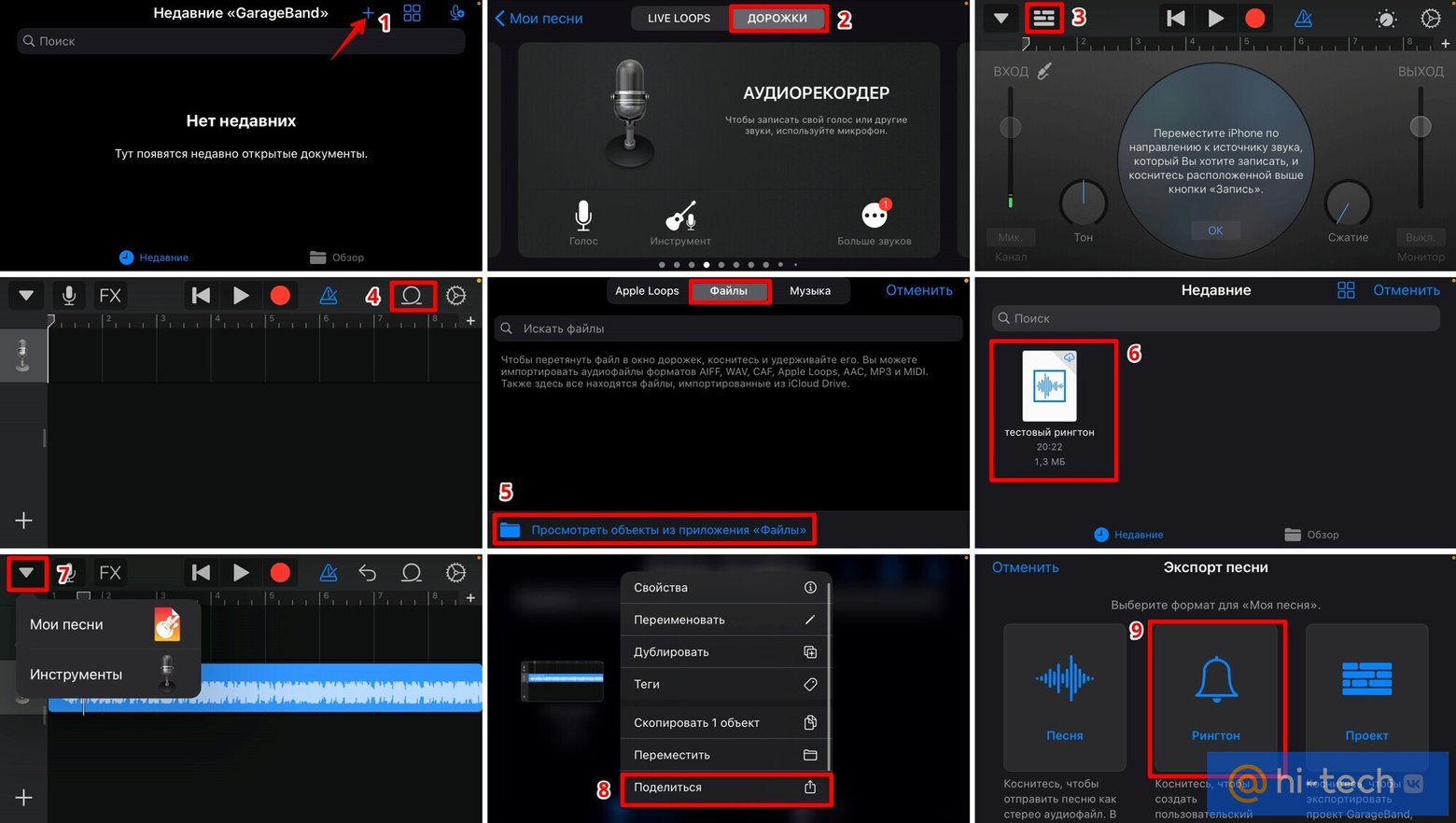
Прежде чем переходить к работе с программой, требуется найти и передать подходящий файл в iCloud Drive, чтобы затем его можно было без проблем открыть на iPhone. Далее можно выполнять все шаги из списка ниже.
- Тапните на плюсик в правой верхней части экрана.
- Переключитесь на вкладку «Дорожки» и выберите «Аудиорекордер».
- Переключитесь на режим «Дорожек» (значок с тремя горизонтальными полосками).
- Тапните на значок петли.
- Перейдите на закладку «Файлы», затем тапните по «Просмотреть объекты из приложения “файлы”».
- В недавних должна быть загруженная песня, перетащите ее на дорожку.
- Зайдите в «Мои песни».
- Подержите палец на треке и выберите «Поделиться».
- Выберите вариант экспорта «Рингтон» и тапните по «Экспортировать».
Как сделать рингтоны для вашего iPhone из видео или аудио файла
Музыка прекрасна в жизни. Любимая мелодия для вашего iPhone может принести вам счастье. Тем не менее, Apple просто предлагает своим пользователям встроенные мелодии, и вы должны купить и загрузить мелодии M4R из магазина iTunes, если вы хотите установить новую мелодию для iPhone. В противном случае вы не могли бы получить бесплатные мелодии для вашего iPhone. И даже если вы заплатите за это, вы не сможете получить свои любимые мелодии на iPhone в магазине. На этом этапе вам необходимо найти способ настроить рингтоны iPhone в соответствии с вашими потребностями. Именно в этой статье мы расскажем вам о двух способах создания мелодий для вашего iPhone.
- Метод первый: сделать песню в качестве мелодии звонка для iPhone с iPhone Ringtone Maker
- Способ второй: создание бесплатных рингтонов для iPhone через iTunes
Метод первый: создание рингтонов для iPhone с iPhone Ringtone Maker
Как сделать песню в качестве мелодии звонка для вашего iPhone 6? Как конвертировать MP3 в M4R как рингтоны для айфона? Во втором методе создания рингтона для iPhone мы обратимся к iPhone Ringtone Maker за помощью. Этот производитель рингтонов для iPhone позволяет вам преобразовывать MP3, AAC и другие музыкальные форматы в рингтоны iPhone M4R, а затем передавать рингтоны на iPhone без iTunes. Кроме того, если вы хотите создавать рингтоны из музыки, сохраненной на вашем компьютере с Windows / Mac, и добавлять их напрямую на свой iPhone, это приложение также может вам помочь. Во-первых, вам нужно скачать, установить и запустить этот конвертер рингтонов M4R. Затем следуйте подробным инструкциям,
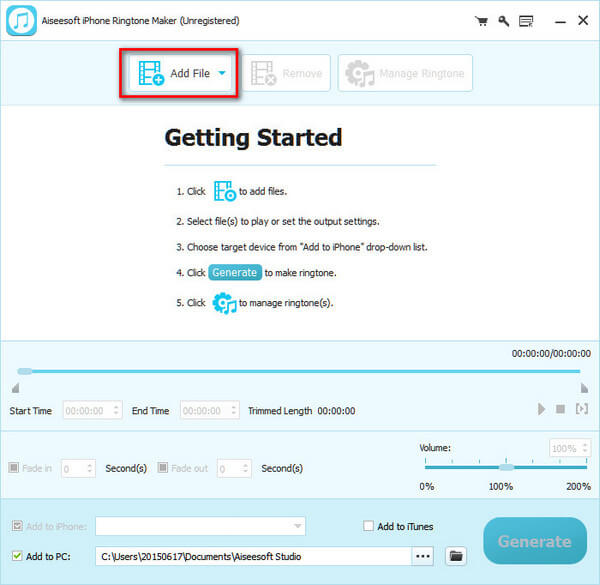
Шаг 1 Добавить музыкальные файлы
Запустите этот рингтон и нажмите «Добавить файл в». импортировать свои любимые песни к этой программе. Вы можете добавить песни оптом.
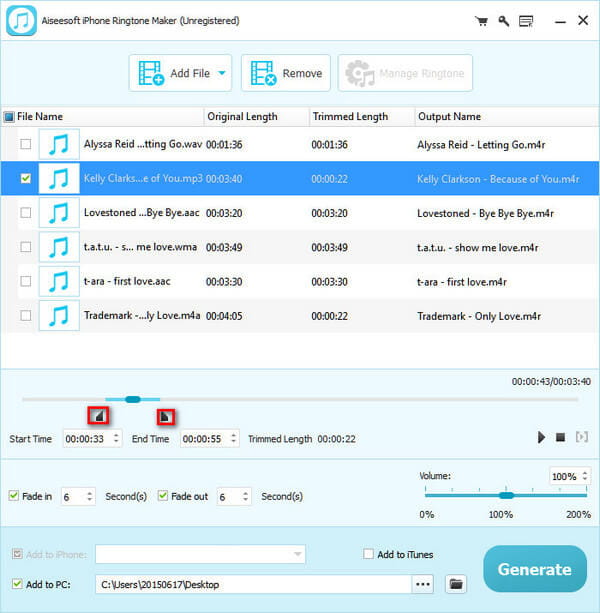
Шаг 2 Установить рингтоны для iPhone
Перетащите стрелку, чтобы установить время начала и окончания. Также вы можете ввести номер для вашего времени начала и окончания. Эта программа позволяет вам определять звуковые эффекты, устанавливая время появления / исчезновения. После выполнения всех настроек вы можете нажать кнопку воспроизведения, чтобы воспроизвести мелодию звонка. Вы можете сделать несколько песен для настроек одну за другой.
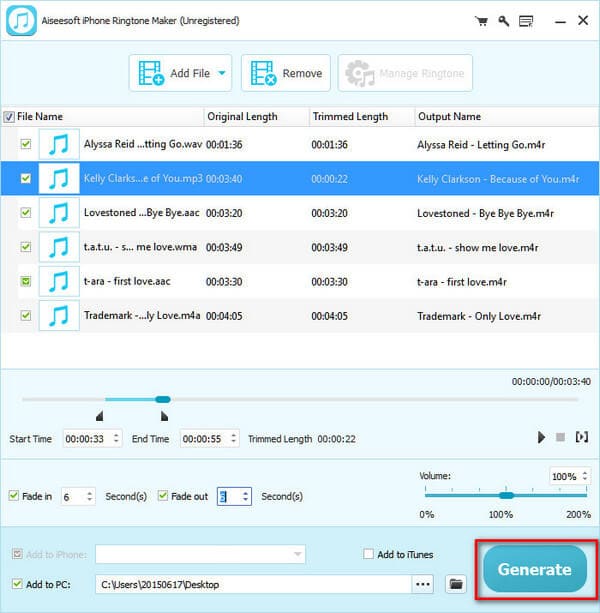
Шаг 3 Сделайте песню в качестве рингтона для iPhone
С этой MP3-резак и рингтонВы можете нажать «Создать» в правом нижнем углу, чтобы получить свежие мелодии для вашего iPhone. Затем вы можете передавать рингтоны на iPhone, iPad, iPod или другие устройства для дальнейшего использования.
Или вы можете добавить свои созданные мелодии на iPhone напрямую, и вам нужно сделать еще один шаг. Подключите iPhone к ПК с помощью USB-кабеля, поставьте галочку «Добавить в iPhone», нажмите «Создать», чтобы синхронизировать мелодии на iPhone, Здесь, если вам нужно, вы можете синхронизировать созданные рингтоны с iTunes при создании рингтонов.
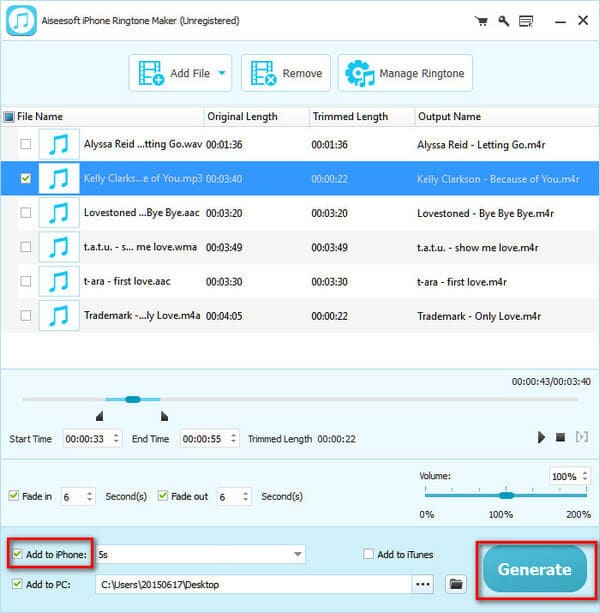
Этот способ создания собственных рингтонов для iPhone проще, чем первый. Это рингтон приложение для iPhone преобразует ваш вход MP3, MP2, AAC, AC3, WAV, WMA, M4A, RA, OGG и т. Д. Непосредственно в M4A.
Способ второй: создание бесплатных рингтонов для iPhone через iTunes
Когда дело доходит до iTunesПервой мыслью для пользователей является синхронизация музыки с iPhone. Кроме того, это может помочь вам создать бесплатные мелодии для вашего iPhone. Шаги следующие:
Шаг 1 Запустите iTunes на компьютере
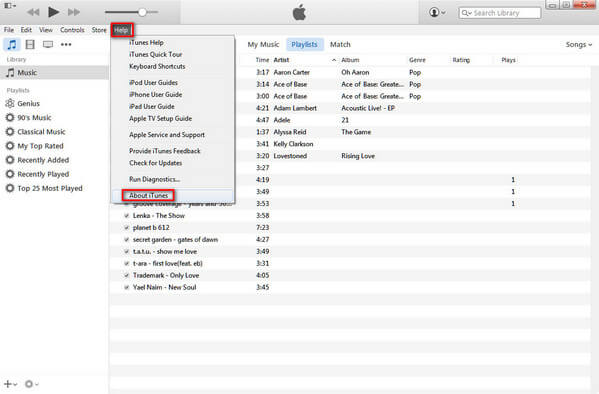
Запустите iTunes на своем ПК или Mac, вы должны убедиться, что ваша версия iTunes — 12.0 или более поздняя, прежде чем продолжить следующие шаги. Щелкните «Справка»> «Об iTunes», чтобы проверить свою версию iTunes. Если это не последняя версия, обновите iTunes.
Шаг 2 Установить кодировщик AAC
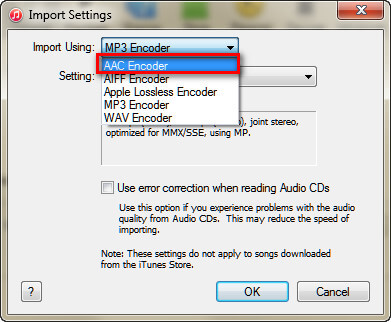
Нажмите «Настройки» в раскрывающемся списке значка в верхнем левом углу. Щелкните Общие> Параметры импорта> Импортировать с помощью> Кодировщик AAC.
iTunes поддерживает AAC, AIFF, MP3, WAV и Apple Lossless Encoder (M4A). Тем не менее, iPhone позволяет добавлять только рингтоны M4R. Поэтому независимо от того, какие любимые мелодии вы установили для своего iPhone, вы должны сначала конвертировать мелодии MP3, WAV и т. Д. В мелодии M4R. Для продолжения следующих шагов вам нужно настроить iTunes на поддержку создания AAC Encoder.
Шаг 3 Клип любимая мелодия песни
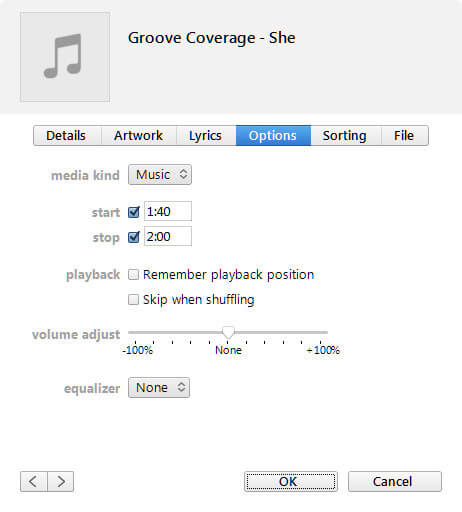
Вернуться к основному интерфейсу iTunes, нажмите «Музыка», чтобы найти песню, которую вы хотите установить мелодию для вашего iPhone. Щелкните правой кнопкой мыши песню -> Get Info. Установите время запуска и остановки для мелодии звонка, щелкнув Параметры в раскрывающемся списке. Нажмите кнопку ОК, чтобы сохранить изменения. (Обратите внимание, что рингтоны iPhone сохраняются не более 40 секунд, и вы должны обрезать время менее 40 секунд.)
Шаг 4 Изменить M4A на M4R
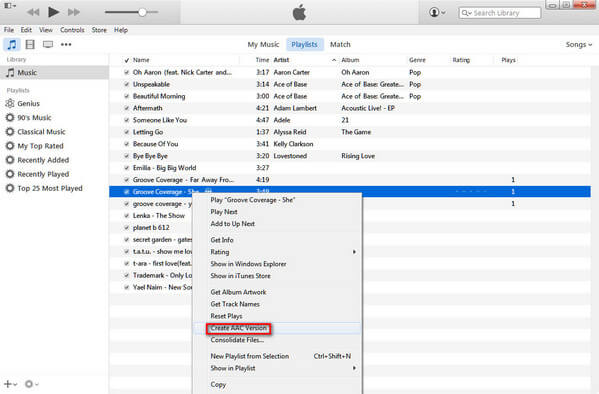
В главном интерфейсе снова щелкните правой кнопкой мыши выбранную песню и выберите «Создать версию AAC». Подожди секунду; копия клипа появится непосредственно под оригинальной песней в вашем интерфейсе iTunes. Перетащите эту скопированную мелодию на рабочий стол или в другое место, где вы хотите сохранить ее на своем компьютере. Затем в интерфейсе iTunes щелкните правой кнопкой мыши мелодию звонка -> Удалить файл. Затем перейдите к перетаскиваемой мелодии звонка, и вы найдете, что она сохраняется в расширении «.m4a». Щелкните правой кнопкой мыши мелодию звонка -> Переименовать, чтобы изменить файл мелодии звонка с M4A на M4R.
Шаг 5 Поставить рингтон на iPhone
Перетащите этот рингтон M4R в исходный столбец iTunes. И рингтон M4R будет автоматически добавлен в папку рингтонов в iTunes. Подключите iPhone к ПК и подождите несколько минут, чтобы найти свой iPhone в iTunes. Щелкните значок iPhone> Мелодии. В правом нижнем углу нажмите «Синхронизировать», чтобы добавить классную мелодию звонка на iPhone из iTunes. Позже вы можете установить свой любимый рингтон для напоминаний, публикации в Facebook, текста, звонка и т. Д. На iPhone.
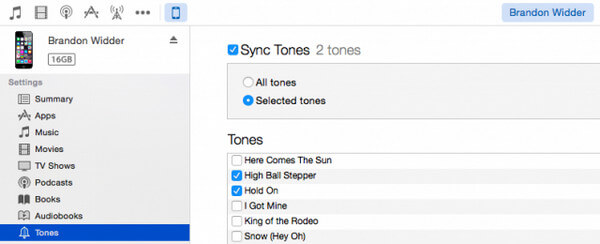
По сравнению с загрузкой платных мелодий на iPhone, этот способ создания бесплатных мелодий для iPhone немного сложнее. Если один шаг неверно истолкован, вам нужно перезапустить, чтобы сделать свой рингтон снова.
После того, как вы сделаете рингтоны для iPhone, вы можете использовать iTunes для перенести ринготны на iPhone.
Теперь установите свои любимые песни в качестве мелодий звонка для iPhone самостоятельно, и даже если вы хотите менять одну мелодию звонка на iPhone каждый день, вы можете сделать это самостоятельно легко и свободно.
Что вы думаете об этом посте.
Рейтинг: 4.6 / 5 (на основе голосов 26)
25 мая 2018 г. 16:00 / Обновлено Луиза Уайт в Передача данных iOS