Как в Excel пронумеровать строки по порядку
Работа с Microsoft Excel — отличный вариант, если нужно составить таблицу, отчет и т.д. Но хотя возможностей здесь больше, обычным пользователям сложнее разобраться даже с такими простыми действиями как нумерация строк по порядку. Это одно из базовых действий, а для его исполнения есть не менее 5 разных способов.
Полуавтоматическая нумерация строк
Наиболее простой способ в эксель пронумеровать строки по порядку — протянуть значения столбца.
Для этого:
1. В первой ячейке вручную прописывается цифра “1”.
2. Во второй ячейке столбца вручную прописывается цифра “2”.
3. Обе ячейки выделяются и в нижнем правом краю области захвата появляется крестик, который с помощью мышки перетаскивается вниз на нужное количество строк.
Обратите внимание! Если нумерации будет недостаточно, нужно захватить лишь значения последних двух строк и снова протащить вниз.
Простые формулы для нумерации строк
При работе через эксель большинство действий работают через формулы, которые вписываются в ячейку. В дальнейшем эта формула применяется ко всем ячейкам в столбце. Обычно такие формулы используются для сложных расчетов, но с их помощью можно заняться и нумерацией строк.
Вот формулы:
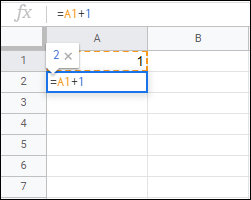
1. =А1+1. В первой ячейке прописывается вручную цифра “1”, а во вторую вводится формула. Вводить вручную А1 не нужно. Это адрес ячейки, достаточно просто на нее нажать при написании формулы. Дальше остается только протянуть вниз показатель из последней заполненной ячейки.
2. =СТРОКА()-1. Формула прописывается сразу в первой ячейке. Автоматически ее значение будет 0. Для дальнейшей нумерации достаточно протянуть последнюю заполненную ячейку.
Эти формулы можно просто скопировать и вставить в таблицу, они будут работать сразу же.
Сложные формулы с условиями
С этими формулами необходимо немного разобраться. Используются они если пронумеровать строки по порядку нужно с соблюдением определенных условий.
=ЕСЛИ(B1<>»»;СЧЁТЗ($B$1:B1);»»)/IF(B1<>»»;COUNTA($B$1:B1);»»).
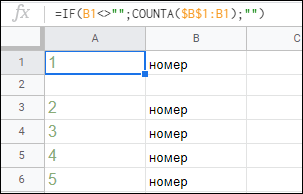
Строки будут пронумерованы подряд при соблюдении определенного условия. Формула составляется по аналогии, где В1 — адрес ячейки, информация из которой учитывается при подсчете. В данном случае нумеруются подряд строки, если в ячейке из столбца В прописано слово “номер”.
=ПРОМЕЖУТОЧНЫЕ.ИТОГИ(3;$B$2:B2)/=SUBTOTAL(3;$B$2:B2).
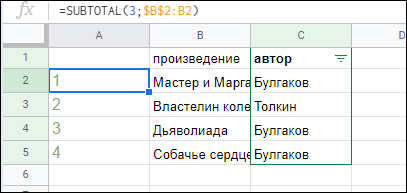
Формула пригодится при использовании фильтров. Строки нумеруются по порядку, даже если фильтр убирает часть строк. Пример ситуации на скриншоте. В стандартной ситуации при фильтрации произведения Булгакова останутся с прежними номерами, т.е. 1, 3, 4. Цифра “2” будет пропущена. Однако если использовать формулу “промежуточные итоги”, нумерация будет всегда по порядку вне зависимости от того, использован фильтр или нет. Но при написании формулы нужно подставить значения соответствующих ячеек.
Автоматическая перенумерация строк при применении фильтра в EXCEL
Пусть имеется таблица с нумерацией строк (в столбце № введены числа от 1 до 16).
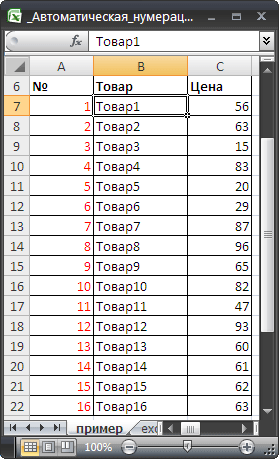
Если к таблице применить фильтр (нажав в строке заголовков таблицы CTRL+SHIFT+L и установив критерии отбора), то нумерация строк будет сбита (см. столбец А ).
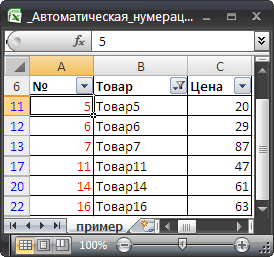
Для того, чтобы сохранить нумерацию строк, используем вместо последовательности констант (от 1 до 16) — формулу.
Решение основано на использовании функции ПРОМЕЖУТОЧНЫЕ.ИТОГИ() , которая «чувствует», когда строка скрыта фильтром .
Столбец с нумерацией расположим в столбце А (заголовок таблицы разместим в строке 6 ). Полезные данные, которые вводятся БЕЗ ПРОПУСКОВ, расположим в столбце В (см. Файл примера ):
Записав в ячейке A 7 формулу =ЕСЛИОШИБКА(ЕСЛИ(ПРОМЕЖУТОЧНЫЕ.ИТОГИ(3;B7);A6+1;A6);1)
и скопировав ее в ячейки ниже, получим желаемый результат. Если строка скрыта, то функция ПРОМЕЖУТОЧНЫЕ.ИТОГИ() возвращает 0 (ЛОЖЬ) и счетчик номера строки не увеличивается на 1, а остается, как у предыдущей строки.
После применения фильтра нумерация строк таблицы автоматически изменится.
Как пронумеровать строки в excel по порядку при фильтре
Если Вы скачали или приобрели надстройку PLEX для Microsoft Excel и у Вас есть вопросы или пожелания — Вам сюда.
Нормализация — Plex (Пользователь Google) 19.11.2023 21:35:50
Оффтопьте на здоровье
ячейки с зада 🙂 (Бахтиёр) 23.11.2023 09:29:35
Обсуждение функционала, правил и т.д.
Некорректная работа сс. (Alien Sphinx) 09.11.2023 10:04:40
Сейчас на форуме
Сегодня отмечают день рождения kuklp ( 63 ), Юpий М ( 63 ), JRivera ( 39 ), YKA ( 40 ), VistaSV30 ( 48 ), andylu ( 42 ), guzay-puzay ( 29 ), Владимир Самойлов ( 36 ), Дамир Сартин ( 39 ), Валерий Попович ( 36 ), Роб Атиссон ( 39 )
Всего зарегистрированных пользователей: 129517
Приняло участие в обсуждении: 47761
Всего тем: 151517
Всего сообщений: 1193024
есть новые сообщения
нет новых сообщений
© Николай Павлов, Planetaexcel, 2006-2023
info@planetaexcel.ru
Использование любых материалов сайта допускается строго с указанием прямой ссылки на источник, упоминанием названия сайта, имени автора и неизменности исходного текста и иллюстраций.
| ООО «Планета Эксел» ИНН 7735603520 ОГРН 1147746834949 |
ИП Павлов Николай Владимирович ИНН 633015842586 ОГРНИП 310633031600071 |
покупка
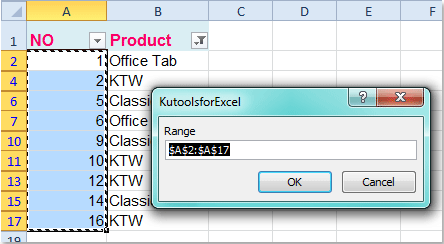
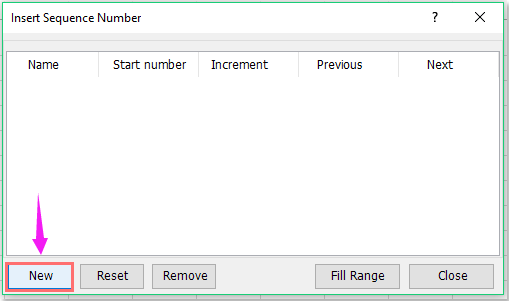
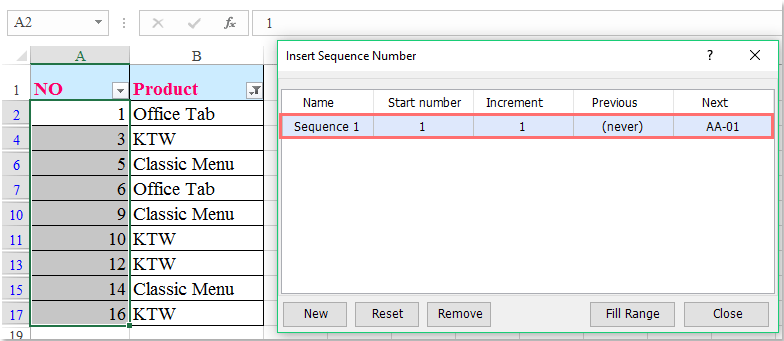
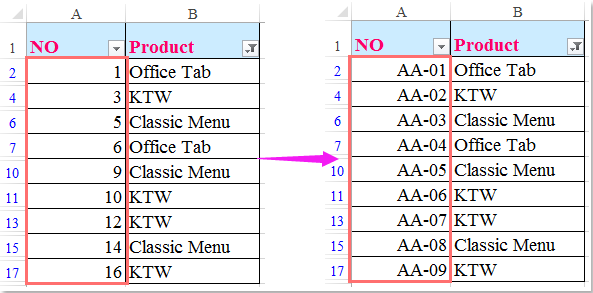
Как автоматически пронумеровать или перенумеровать после фильтра в Excel?
Как все мы знаем, после фильтрации данных, которые имеют список номеров серий, номера строк на листе будут отображаться так же, как исходные номера, они не перенумеровываются автоматически. Но иногда вы хотите изменить нумерацию строк в отфильтрованном листе как последовательность, как показано на следующих снимках экрана. В этой статье я расскажу о том, как автоматически пронумеровать или перенумеровать после фильтра в Excel.
 |
 |
 |