
Поиск серийного номера или IMEI на iPhone, iPad или iPod touch
Найдите свой серийный номер, номер IMEI/MEID или ICCID в настройках
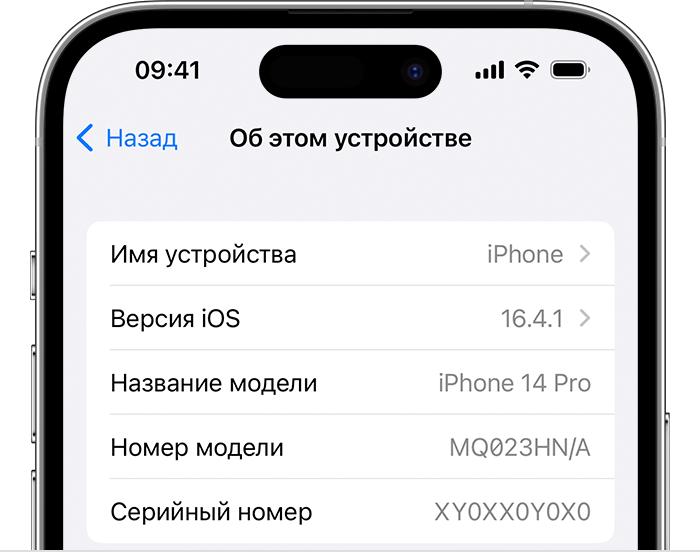
- Перейдите в меню «Настройки» > «Основные» и нажмите «Об этом устройстве».
- Попытайтесь найти серийный номер. Для поиска номера IMEI/MEID и ICCID может потребоваться прокрутить вниз.
- Чтобы вставить эти данные в форму регистрации или обращения в службу поддержки Apple, нажмите и удерживайте номер, чтобы скопировать его.

Найдите свой серийный номер или номер IMEI перед настройкой устройства
- Включите свое устройство.
- Нажмите и удерживайте боковую кнопку, пока не отобразится логотип Apple. Отобразится приветствие на нескольких языках.
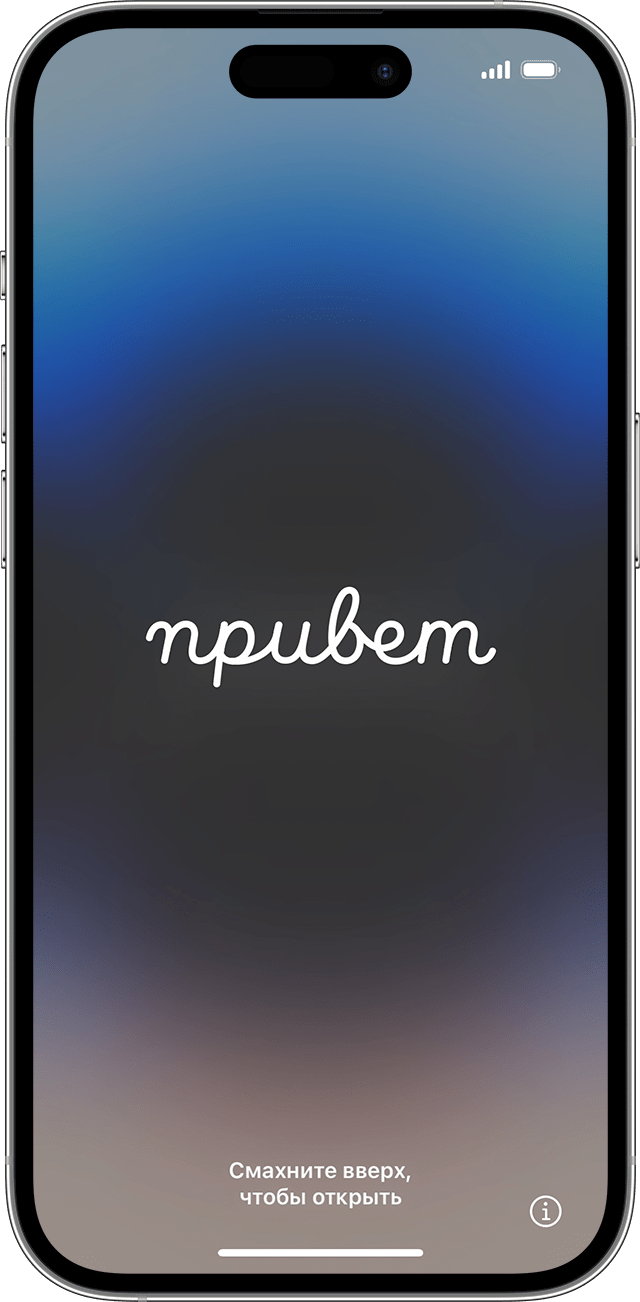
- Нажмите кнопку «Информация»
 в правом нижнем углу экрана.
Все еще не нашли нужный номер? См. следующие разделы.
iPhone
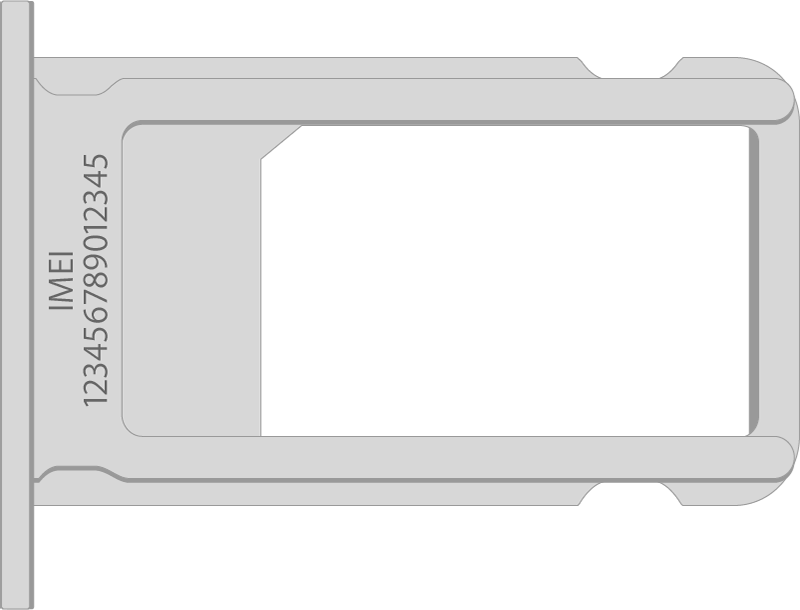
Если ваш iPhone оснащен лотком для SIM-карты и вам нужна поддержка, но вы не можете просмотреть меню «Настройки», вместо серийного номера можно использовать номер IMEI/MEID.*
Обладатели данных устройств могут найти серийный номер в программе «Настройки», а номер IMEI/MEID — на лотке SIM-карты:
- iPhone 13
- iPhone 13 mini
- iPhone 13 Pro
- iPhone 13 Pro Max
- iPhone 12
- iPhone 12 mini
- iPhone 12 Pro
- iPhone 12 Pro Max
- iPhone SE (3-го поколения)
- iPhone SE (2-го поколения)
- iPhone 11
- iPhone 11 Pro
- iPhone 11 Pro Max
- iPhone XS
- iPhone XS Max
- iPhone XR
- iPhone X
- iPhone 8
- iPhone 8 Plus
- iPhone 7
- iPhone 7 Plus
- iPhone 6s
- iPhone 6s Plus

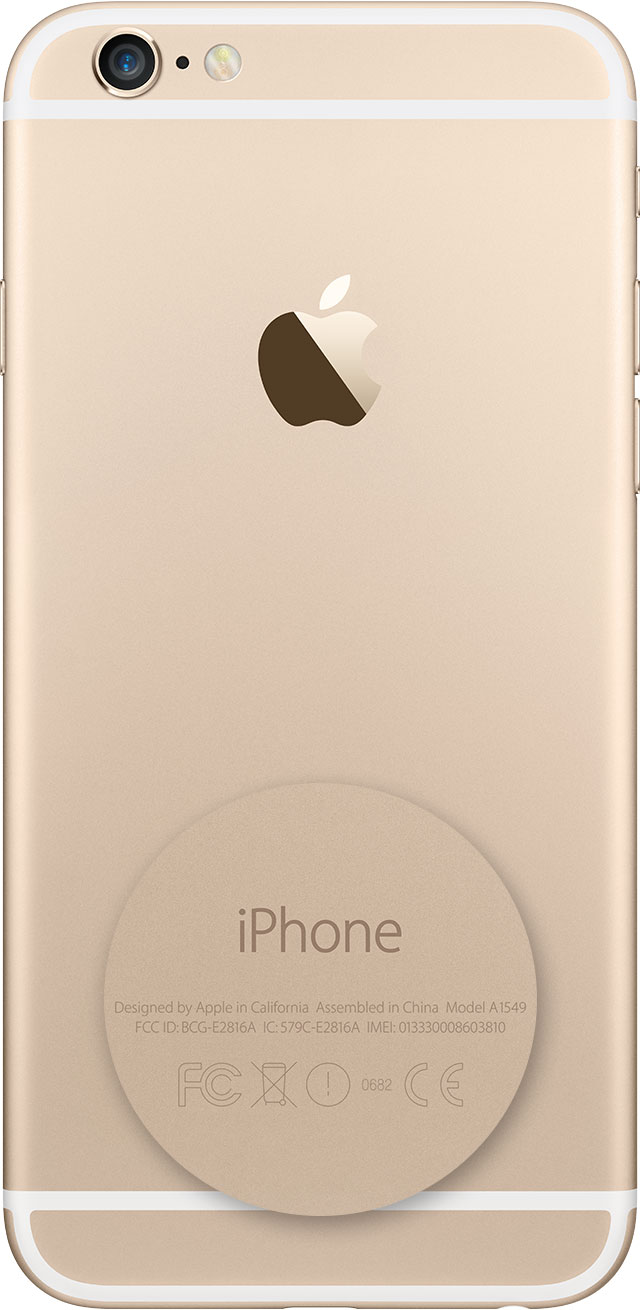
Обладатели этих устройств могут найти серийный номер в программе «Настройки», а номер IMEI/MEID (MEID — это первые 14 цифр номера IMEI) — на задней панели:
- iPhone 6
- iPhone 6 Plus
- iPhone SE (1-го поколения)
- iPhone 5s
- iPhone 5c
- iPhone 5
- iPhone 3G
- iPhone 3GS
- iPhone 4 (модель GSM)
- iPhone 4s
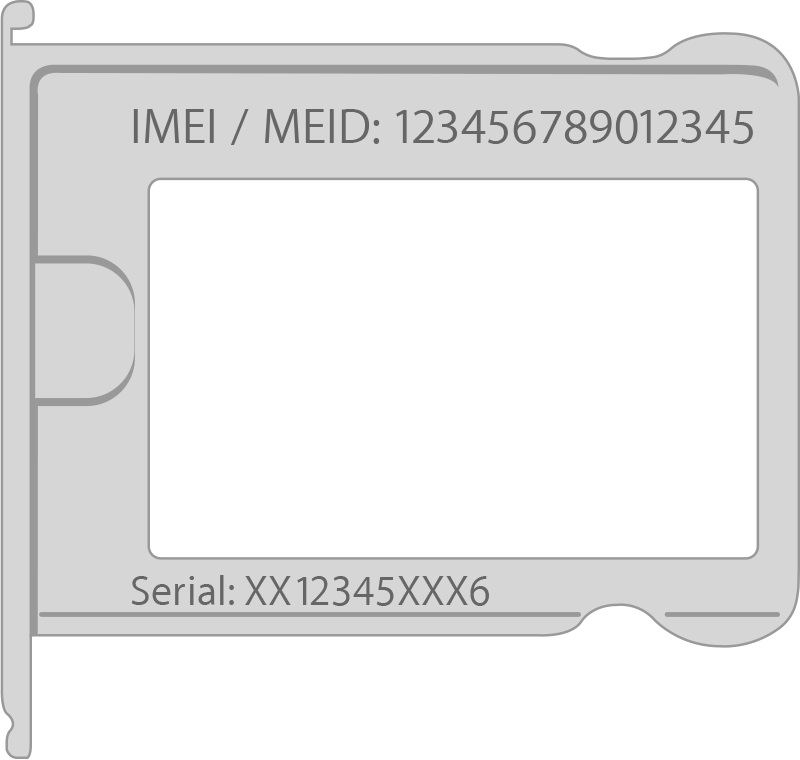
Если у вас первоначальная модель iPhone, серийный номер и номер IMEI выгравированы на задней панели.
iPad и iPod touch
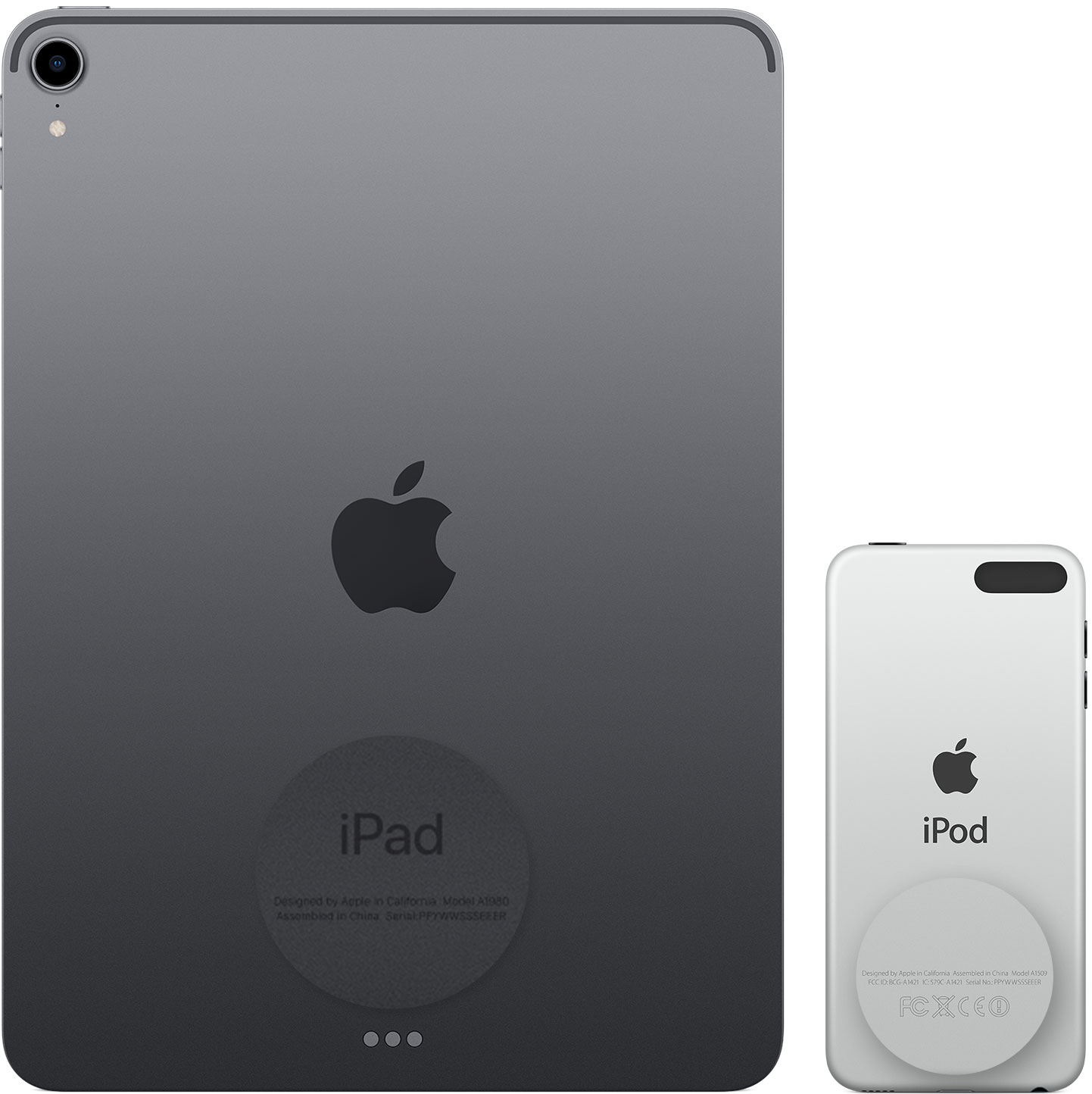
Серийный номер устройств iPad Pro, iPad и iPod touch находится на задней панели. На модели iPad с поддержкой Wi-Fi и сотовой связи также можно найти код IMEI.
Finder и iTunes
Серийный номер устройства также можно найти в приложении Finder или iTunes.
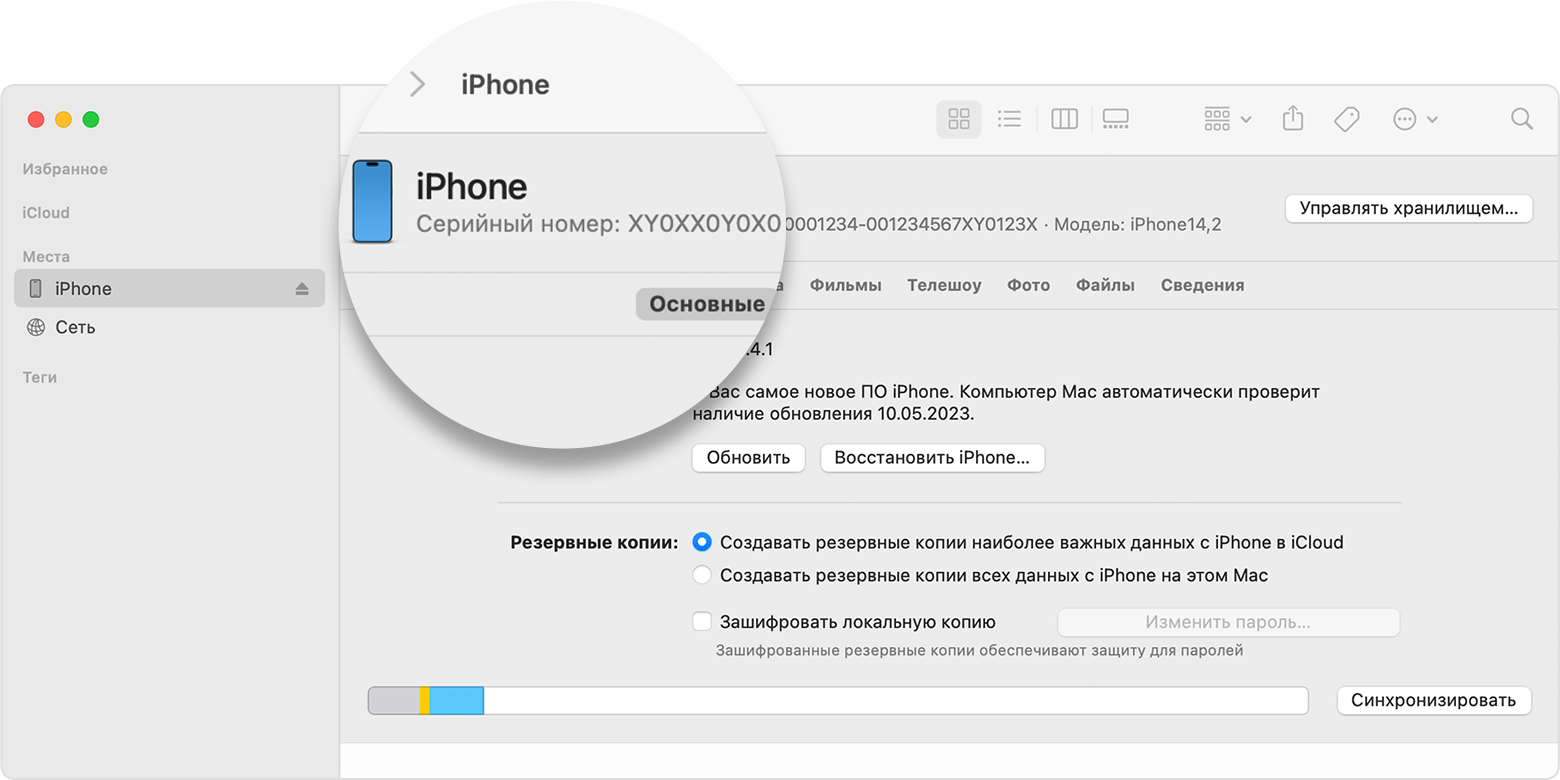
- Подключите устройство к компьютеру.
- На Mac с macOS Catalina 10.15 или более поздней версии откройте Finder. На компьютере Mac с macOS Mojave или более ранней версии либо на компьютере с ОС Windows откройте приложение iTunes.
- >Найдите нужное устройство. Убедитесь, что у вас открыта вкладка «Основные» в Finder. Для просмотра информации об устройстве в iTunes перейдите на вкладку «Обзор».
- Чтобы найти номер IMEI/MEID и ICCID в iPhone, щелкните номер телефона под именем или моделью устройства. Чтобы просмотреть номера CDN, IMEI/MEID и ICCID для модели iPad с поддержкой сотовой связи, нажмите «Серийный номер».
Чтобы вставить эти данные в форму регистрации или обращения в службу поддержки Apple, выберите «Правка» > «Скопировать серийный номер».
Нет доступа к устройству
Серийный номер и номер IMEI/MEID устройства можно найти в нескольких местах.
- Перейдите на веб-сайт appleid.apple.com/ru в браузере.
- Выполните вход с помощью идентификатора Apple ID, который используется на устройстве.
- Выберите раздел «Устройства». Чтобы просмотреть серийный номер и номер IMEI/MEID, выберите устройство.
Если все еще требуется помощь, попробуйте выполнить следующие рекомендации.
- У вас есть другое устройство с iOS 10.3 или более поздней версии, на котором выполнен вход в эту же учетную запись Apple ID? Перейдите на этом устройстве в меню «Настройки» > [ваше имя]. Прокрутите вниз, чтобы просмотреть устройства, на которых выполнен вход в учетную запись Apple ID. Чтобы просмотреть серийный номер и номер IMEI/MEID, нажмите имя устройства.
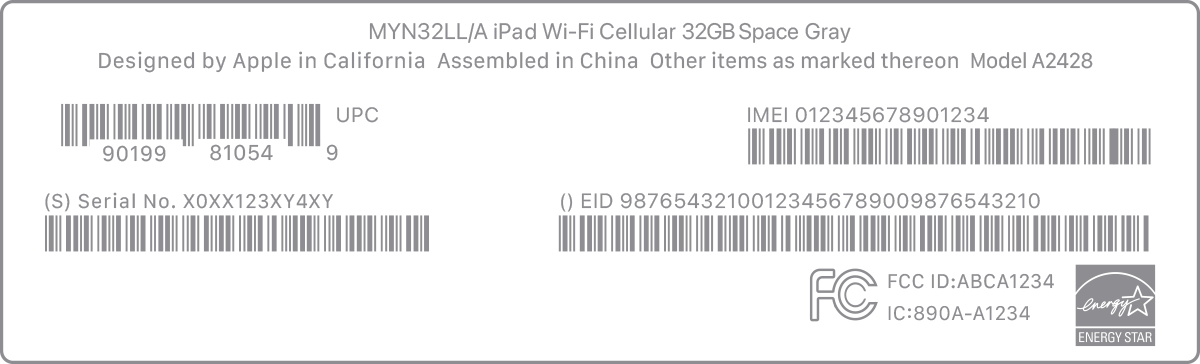
- У вас сохранилась первоначальная упаковка устройства? Найдите серийный номер и номер IMEI/MEID на штрихкоде:
- Все еще не удается найти нужный номер? Обратитесь в службу поддержки Apple, выбрав устройство в списке:
- iPhone
- iPad
- iPod touch
* На моделях iPhone 14 и более поздних моделях отсутствует гравировка номера IMEI/MEID.
Информация о продуктах, произведенных не компанией Apple, или о независимых веб-сайтах, неподконтрольных и не тестируемых компанией Apple, не носит рекомендательного или одобрительного характера. Компания Apple не несет никакой ответственности за выбор, функциональность и использование веб-сайтов или продукции сторонних производителей. Компания Apple также не несет ответственности за точность или достоверность данных, размещенных на веб-сайтах сторонних производителей. Обратитесь к поставщику за дополнительной информацией.
Проверка подлинности iPhone, iPad по IMEI и серийному номеру

Проверить оригинальность вашего аппарата, Вы можете в официальном сервисе Apple, перейдя по этой ссылке.
Введите серийный номер устройства (он указан сзади на коробке и в настройках) и нажмите кнопку. Если аппарат настоящий и новый, то должны появиться сообщения с указанием серии продукта и просьбой активировать его:
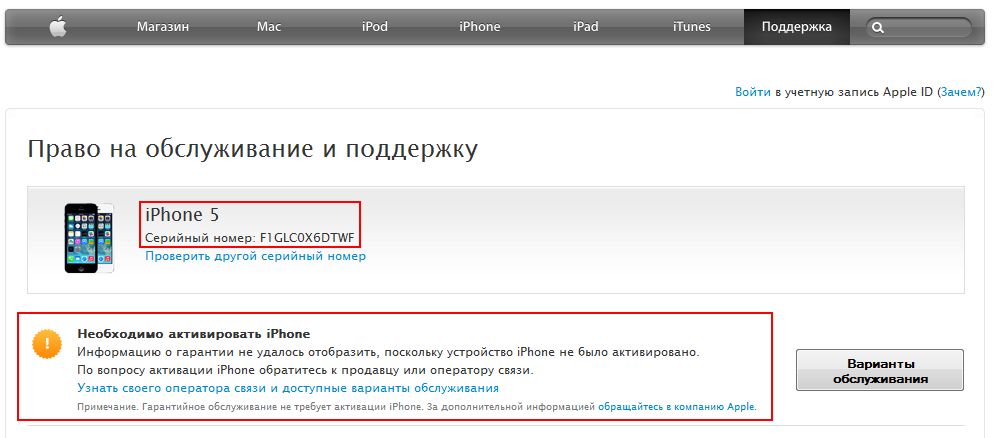
Первое сообщение подтверждает то, что аппарат подлинный, его серийный номер есть в базе данных Apple.
Второе сообщает, что аппарат новый (не активированный), он ранее не вскрывался, не вставлялась SIM-карта (за исключением случаев, когда SIM-карта предустановлена заводским способом) и вы являетесь первым обладателем данного устройства.
Как проверить был ли iPhone в употреблении (б/у)?
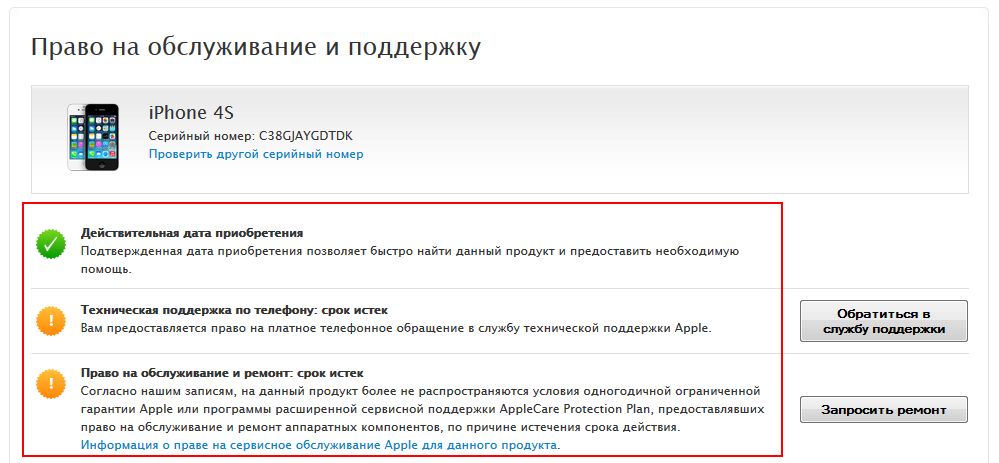
Если телефон или планшет ранее был в употреблении, ремонтировался или просто был активирован, то информацию об этом Вы тоже увидите:
Где купить оригинальный (настоящий) iPhone?
Если вы опасаетесь приобрести подделку или б/у смартфон, то помните, что вы всегда сможете купить оригинальный iPhone или iPad в магазине iPhone26.ru. С обязательной проверкой подлинности и гарантией качества.
Звоните по телефону: +7 (962) 459-00-00
Мы в сети:

Как проверить iPad перед покупкой

Инструкций о том, как правильно покупать бу MacBook или iPhone можно почитать за каждым углом. Хотя iPad не менее востребованный товар на вторичном рынке. И подводных камней при покупке может встретиться значительно больше чем при покупке iPhone или MacBook. Поэтому в этой статье мы решили собрать все самое ценное, что поможет выбрать “живой”, без “неожиданностей”, бу iPad.
Что надо знать перед тем как идти на встречу с продавцом
Здесь есть несколько основных правил: Никогда не соглашайтесь ни на какие формы предоплаты. Если продавец находится в другом городе, запросите услугу наложенным платежом. Все логистические компании сегодня предлагают такой способ пересылки. Договаривайтесь о встрече в людных местах, где можно подключится к Wi-Fi сети, электричеству и прочее. Всегда проверяйте комплектацию, а также документы подтверждающие покупку. Обычно, когда покупают технику, упаковку и товарный чек хранят на протяжении всего срока эксплуатации.
Проверяем iPad бу перед покупкой
Вся начинается с проверки комплектации и работоспособности зарядных аксессуаров. Кроме самого Айпэда должна быть коробка, инструкция по эксплуатации, кабель и адаптер питания. Кабель и адаптер должны быть оригинальными. Эту информацию следует уточнить и проверить. На обоих аксессуарах должна быть такая надпись Designed by Apple in California», «Assembled in China», «Assembed in Vietnam» или «Indústria Brasileira». Тут же подключаем зарядку к планшету и проверяем их рабочее состояние. Если на этом этапе все в порядке переходим к осмотру корпуса. Здесь нас интересует его целостность. Если при нажатии есть странные звуки, скрипы и люфты, это показатель того, что планшет вскрывали. Если продавец эту информацию от вас утаил, можно завершать осмотр и отправляться домой. Проверяем работоспособность всех кнопок и разъемов. Для этого нужна зарядка и наушники. Следом смотрим, чтобы стекло дисплея и камеры было целым. После этого переходим к включению и проверке самого планшета. В первую очередь заходим в приложение Настройка (шестеренка), здесь в верхней части экрана сразу под поисковой строкой не должно быть ни каких имен и изброженной. Если это не так, попросите продавца выйти из Apple ID и iCloud сразу же, удалить устройство из приложения Локатор или убрать активацию функции “Найти iPad”. Если по каким либо причинам он отказывается это делать, ссылаясь на забытый пароль или обещание сделать это дома со своего компьютера, дальнейшую беседу можно завершать. Попросите продавца сделать сброс до заводских настроек, даже если он утверждает, что он это делал перед встречей. Если все порядке, человек бес вопросов повторит процедуру, ведь личного контента на планшете уже нет и значит беспокоится не о чем. Проверяем достоверность модели. Для этого заходим на официальный сервис checkcoverage.apple.com, вводим серийный номер, который можно найти на коробке, посмотреть меню Настройки, Основные, “Об этом устройстве”, а также на задней крышке корпуса iPad. Данные должны совпадать. После ввода на экране будет отображена информация о названии модели, дате выпуске, праве на обслуживании и прочее. Если версия с Sim картой проверяем ее работу. Дальше проверяем соответствие внутреннего накопителя заявленной информации. Заходим меню Настройки, Основные, Об этом устройстве, пункт емкость устройства. Проверяем Bluetooth и Wi-Fi, через подключение дополнительных беспроводных устройств и подключение к беспроводной сети интернет. Если не уверены, что способны все это воспроизвести по памяти, обращайтесь в сервисный центр Apple Lab, мы предоставляем услугу предпродажной оценки.
Проверка iPad по серийному номеру на подлинность
При выборе iPad важно обращать на его подлинность. Это касается гаджета, который продают с рук или в неофициальном магазине. Есть вероятность, что девайс окажется китайской подделкой, поэтому нужно знать, как проверить Айпад по серийному номеру.
Где найти серийный номер
Серийный номер — особый код устройства, в котором зашифрованы страна, дата выпуска и другие данные. Узнать его можно несколькими способами:
- Посмотреть на заднюю крышку планшета. Если там нет серийного номера, то он находится возле гнезд для SIM-карты.
- Зайти в настройки гаджета, выбрать раздел «Основные», затем нажать на пункт «Об устройстве». Откроется окно, в котором будет указан код планшета.
- Подсоединить девайс к персональному компьютеру при помощи USB-кабеля, зайти в iTunes, выбрать в списке устройство, нажать на вкладку «Обзор», после чего сверху появится серийный номер.

Проверка на официальном сайте Apple
На сайте Apple есть функция проверки гаджета по серийному номеру. Для этого предусмотрен специальный раздел. Это поможет узнать наличие гарантии и ее срок действия, наименование модели и дату приобретения. Эти данные помогут понять, оригинальный ли планшет или нет.
Инструкция, как проверить iPad на оригинальность:
- Перейти на официальный сайт Apple.
- В первое поле ввести серийный номер, а во второе — код, указанный на картинке.
- Нажать на клавишу «Продолжить».
- Ознакомиться с информацией, появившейся на экране.

Если в результате проверки появится «Необходимо активировать iPad», то это значит, что гаджет оригинальный и новый. «Техподдержка по телефону» и «право на обслуживание» обозначают, что девайс б/у, но на гарантии.
«Техподдержка: срок истек», «Право на обслуживание: не применяется (приобретение продукта в другой стране)» говорит о том, что гаджет поддельный.
Как отличить подделку
Подделка от оригинала отличается корпусом, процессором, операционной системой и функционалом. Корпус неподдельного планшета полностью соответствует стандартам качества и выглядит так же, как на сайте Apple.
Подделка имеет некачественный корпус с измененным внешним видом. В оригинале должен быть процессор от Apple. Копия гаджета оснащена сторонним процессом и в целом состоит из дешевых запчастей.
«Яблочный» девайс работает на операционной системе iOS, а поддельный — на Android c кастомизацией под iOS. Функционал оригинального устройства должен соответствовать тому, что указан на веб-ресурсе Эппл. У поделки есть лишние функции, которые не предусмотрены в оригинале.

Отключение функции «Найти iPad»
Во время покупки iPad с рук нужно удостовериться, что на нем выключена функция «Найти iPad». Если она будет включена, то пропадет возможность сбросить настройки до заводских из-за удаленной блокировки. Мошенники могут заблокировать доступ к планшету и требовать сумму за разблокировку.
Для отключения функции нужно перейти в настройки планшета, войти в iCloud и щелкнуть на бегунок возле «Найти iPad», чтобы он стал серым. Также девайс можно удалить из приложения «Локатор».
Подлинность устройства легко проверяется несколькими способами. Это избавит пользователя от дальнейших проблем и лишних затрат.
Подпишись на Техносовет в социальных сетях: ▶️ ВКонтакте ▶️ Телеграм ▶️ Дзен