Как отключить уведомления Samsung Cloud на смартфонах Galaxy
Если вы используете смартфон Galaxy, возможно, вы знакомы с Samsung Cloud. Это облачный сервис Samsung, который входит в стандартную комплектацию всех телефонов. Но даже если вы не пользуетесь этой услугой, Samsung продолжает отправлять уведомления об этом. Вдобавок ко всему, эти уведомления нелегко отключить на главном экране или экране блокировки. В этом уроке я расскажу вам, как отключить уведомления Samsung Cloud на вашем смартфоне Galaxy.
Отключить уведомления Samsung Cloud на смартфонах Galaxy
Как упоминалось выше, уведомления из Samsung Cloud нельзя удалить с домашнего экрана, пока вы не отключите их в настройках. Кроме того, оттуда вы не можете отключить их напрямую, потому что большинство переключателей неактивны.
Как вы можете видеть ниже, снимки экрана показывают, что даже после того, как вы включили беззвучный режим, на главном экране появляются облачные уведомления. Здесь вы можете увидеть беззвучное уведомление.
Выполните следующие действия, чтобы отключить различные облачные уведомления:
1 Перейдите в «Настройки» на телефоне и коснитесь «Уведомления».
2. Теперь выберите «Все приложения», а затем выберите Samsung Cloud.
3. Когда вы нажмете на него, вы увидите, что все переключатели затенены.
4. Нажмите «Общие уведомления», и вы будете перенаправлены на следующую страницу.
5. Здесь вы можете отключить разные типы уведомлений. Сначала нажмите «Свернуть уведомления» и выключите переключатель рядом с ним.
6. Теперь нажмите «экран блокировки», чтобы отключить уведомления на экране блокировки.
7. В следующем меню выберите «Не показывать уведомления».
Вот как вы можете отключить уведомления Samsung Cloud на своем смартфоне Galaxy. Чтобы узнать больше об этих советах и приемах, следите за обновлениями!
Вы также можете следить за нами, чтобы получать мгновенные технические новости на Новости Google или для получения советов и рекомендаций, обзоров смартфонов и гаджетов присоединяйтесь Группа телеграмм GadgetsToUse, или для получения последних обзорных видео подпишитесь GadgetsToUse канал Youtube.
Как отключить автоматическое резервное копирование на Samsung Cloud для Galaxy Phone –
Samsung Cloud – одна из самых интересных функций, которые Samsung предлагает своим пользователям смартфонов бесплатно. На последних смартфонах серии Galaxy, таких как S7 Edge, S8 Note 8, Galaxy S9 и Note 9. Samsung предоставляет своим пользователям 15 ГБ бесплатного облачного хранилища, которое можно использовать для сохранения всех важных данных в облаке, таких как журналы вызовов, данные приложений. , Wi-Fi и другие учетные записи пароли, просмотр данных, фотографии, заметки и сообщения. Хотя свободное хранилище ограничено 15 ГБ. Вы можете купить больше, заплатив немного. Если вы на самом деле не хотите покупать больше хранилища и хотите изучить вещи, которые попадают в облако и сохраняются. Вы можете управлять своим облаком Samsung и отключить автоматическое резервное копирование в Samsung Cloud.
Как отключить автоматическое резервное копирование в Samsung Cloud:
Если вы получаете раздражающие сообщения о том, что ваше облако заполнено и ваш телефон Galaxy не может быть скопирован. Вы можете использовать этот метод, чтобы отключить автоматическое резервное копирование на Samsung Cloud вашего телефона Galaxy.
Программы для Windows, мобильные приложения, игры — ВСЁ БЕСПЛАТНО, в нашем закрытом телеграмм канале — Подписывайтесь:)
Как правило, все думают, что нет никакого способа получить доступ к облаку Samsung на ПК с Windows, У меня тоже есть обходной путь. Вы можете проверьте это здесь.
Для того, чтобы отключить автоматическое резервное копирование на облаке Samsung, если ваш телефон Galaxy. Используйте шаги ниже:
- открыто App Drawer на вашем телефоне Samsung Galaxy.
- Перейти к Настройки.
- Теперь найди Облако и аккаунты.
- Выбрать Samsung Cloud и перейдите к Настройки резервного копирования.
- Здесь нажмите на «Автоматическое резервное копирование» отключить автоматическое резервное копирование ваших данных на Samsung Cloud.
Убедитесь, что на вашем Galaxy Phone активирован интернет, когда вы пытаетесь отключить автоматическое обновление облака Samsung. Вам нужно будет подождать, пока ваш телефон извлечет все данные из облака, тогда вы сможете изменить настройки.
Знайте, что когда вы отключаете автоматическое резервное копирование на Samsung Cloud на любом телефоне Galaxy, например, S8 или Galaxy S9. Он не удалит уже существующие данные, имеющиеся в вашем облаке Samsung.
Если вы ищете способ управления уже существующими данными в облаке Samsung. Вы можете используйте это руководство.
Как купить дополнительное облачное пространство от Samsung:
Если вы ищете способ купить дополнительное место для хранения на Samsung Cloud. Для хранения данных с вашего Galaxy S10 или Note 9 на облаке. Следуйте инструкциям ниже.
- Перейти к настройки на вашем телефоне.
- Теперь найдите и откройте Аккаунты и Облако.
- Выбрать Samsung Cloud
- Теперь выберите Управление хранилищем
- Вы увидите все планы хранения вместе с их ценами. Выберите тот, который кажется наиболее подходящим для вас.
Ты знаешь? Облако Samsung называется Galaxy Cloud на некоторых устройствах Galaxy в США. Также известно как Samsung Резервное копирование и восстановление или Управление персональными данными.
Это все о том, как отключить автоматическое резервное копирование в облаке Samsung вашего телефона Samsung Galaxy. Если у вас есть какие-либо проблемы или путаница относительно Samsung Cloud или руководства, приведенного выше. Вы можете связаться с нами, используя комментарии ниже. Если вы хотите добавить что-то в это руководство, мы всегда открыты для предложений и отзывов.
Как отключить автоматическое резервное копирование в Samsung Cloud для телефона Galaxy
Samsung Cloud – отличная функция, которую Samsung предоставляет пользователям своих смартфонов совершенно бесплатно и совершенно бесплатно. Некоторые из последних флагманов серии Galaxy, такие как Samsung Galaxy S7 Edge, Galaxy S8, Galaxy Note 8, Samsung Galaxy S9 и Note 9. Samsung предлагает своим клиентам 15 ГБ облачного хранилища абсолютно бесплатно, которое можно использовать для сохранения всего. важные данные в вашей учетной записи Samsung Cloud, такие как изображения, заметки, сообщения, журналы вызовов, данные приложений, пароли Wi-Fi и других учетных записей, а также данные просмотра. Обратите внимание, что бесплатное хранилище ограничено 15 гигабайтами. Вы можете приобрести дополнительное место для хранения, заплатив за него. Если ваш пользователь не будет использовать бесплатное облачное хранилище или приобретать дополнительное хранилище, вы можете управлять своим облаком Samsung, отключив функцию автоматического резервного копирования для Samsung Cloud.
Как отключить автоматическое резервное копирование в Samsung Cloud:
Если вы продолжаете получать сообщение об ошибке, что ваше облачное хранилище заполнено и ваш смартфон Galaxy не может быть скопирован, вы можете использовать это предложение, чтобы отключить автоматическое резервное копирование в Samsung Cloud для вашего смартфона Galaxy.
Чтобы остановить автоматическое резервное копирование для облака Samsung, если ваш Galaxy Phone. Следуйте этим советам ниже:
Программы для Windows, мобильные приложения, игры — ВСЁ БЕСПЛАТНО, в нашем закрытом телеграмм канале — Подписывайтесь:)
Идите вперед и откройте App Drawer на своем смартфоне Samsung Galaxy.
Затем перейдите в Настройки.
Затем найдите Облако и Учетные записи.
Выберите Samsung Cloud и найдите Настройки резервного копирования.
На этом этапе нажмите «Автоматическое резервное копирование», чтобы остановить автоматическое резервное копирование данных в Samsung Cloud.
Также убедитесь, что Интернет активен на вашем смартфоне Galaxy, пока вы пытаетесь отключить автоматические обновления облака Samsung. Будет некоторое время ожидания, пока ваш смартфон получит все данные из облака, после чего вы сможете изменить настройки.
Обратите внимание, что после отключения автоматического резервного копирования в Samsung Cloud для вашего смартфона Galaxy, такого как Galaxy S9 или Galaxy S8. Он не удалит уже существующие данные, хранящиеся в вашем облаке Samsung.
Вы можете использовать этот метод для управления текущими данными, хранящимися в облаке Samsung. Следуйте инструкциям ниже:
Приобретение дополнительного облачного пространства у Samsung:
Если вы хотите приобрести дополнительное место для хранения в своей учетной записи Samsung Cloud с целью хранения данных с Samsung Galaxy S10 или Note 9 в облаке. Используйте эти инструкции ниже:
Сначала вы должны перейти к настройкам на своем смартфоне.
Затем перейдите и откройте «Учетные записи» и «Облако».
Выберите Samsung Cloud
Теперь выберите «Управление хранилищем».
Отобразятся все планы хранения с их ценами. На этом этапе вы можете выбрать тот, который вам больше всего подходит. Итак, дамы и господа, надеюсь, эти предложения помогут вам отключить автоматическое резервное копирование в вашей учетной записи Samsung Cloud для вашего смартфона Samsung Galaxy. Если есть что-то, что вы хотели бы добавить к этой статье, сообщите нам об этом ниже в разделе комментариев.
Испытываете трудности с вашим устройством Android, ознакомьтесь с нашими « Как ” страницу о том, как решить некоторые из этих проблем.
Другие технические обзоры Android: – Android
Как отключить уведомления от приложений на смартфоне Samsung Galaxy?
Большинство приложений умеет показывать уведомления в верхней части экрана.
Например, приложения интернет-магазинов или почтовые клиенты.
Вы можете отключить уведомления от магазинов и игр, чтобы не пропустить уведомления от важных приложений например, от банков.
Если не хотите видеть уведомления и слышать от них звуки, их можно отключить. В примере с почтой, письма будут приходить, но значок о новых письмах и звуки появляться не будут.
Перед тем, как отключить уведомления, посмотрите версию Андроид на вашем устройстве.
Как отключить уведомления на Андроид 11, 10, 9.x
- Нажмите и подержите на появившемся уведомлении несколько секунд.
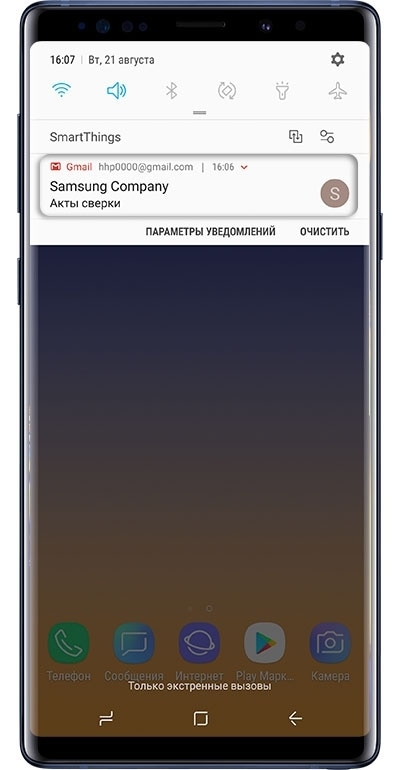
- Отключите разрешения на уведомления.
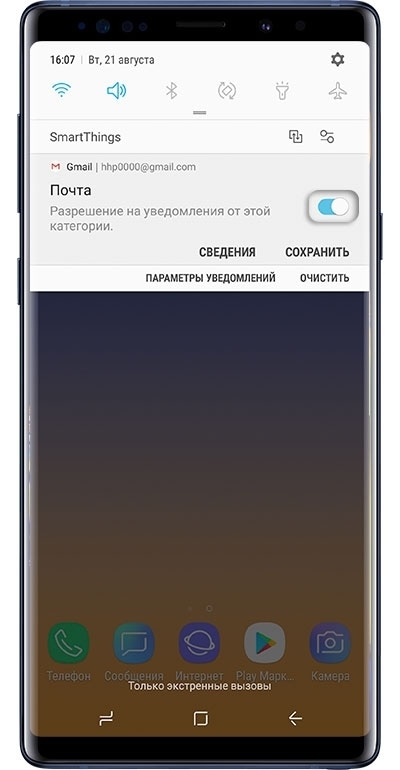
- Нажмите «Сохранить».
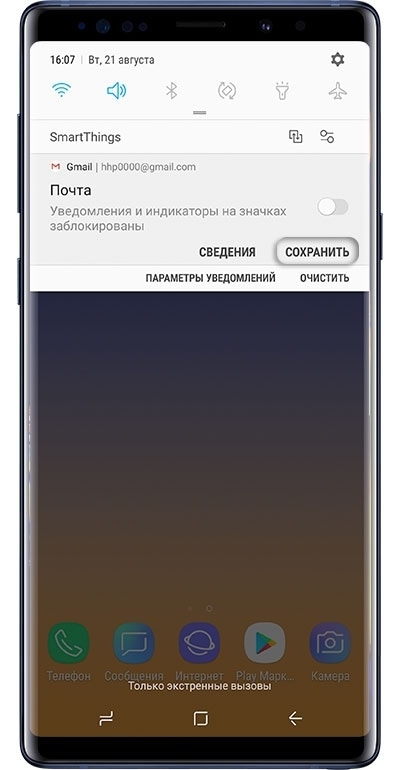
- Готово.
Как отключить уведомления на Андроид 8.x
- Нажмите и подержите на появившемся уведомлении несколько секунд.
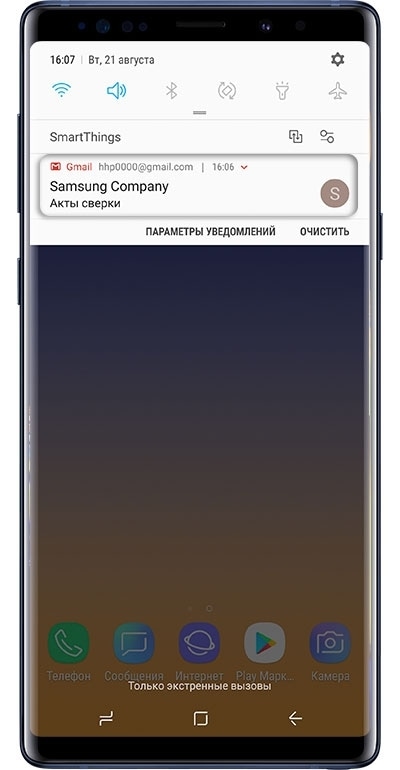
- Отключите разрешения на уведомления.
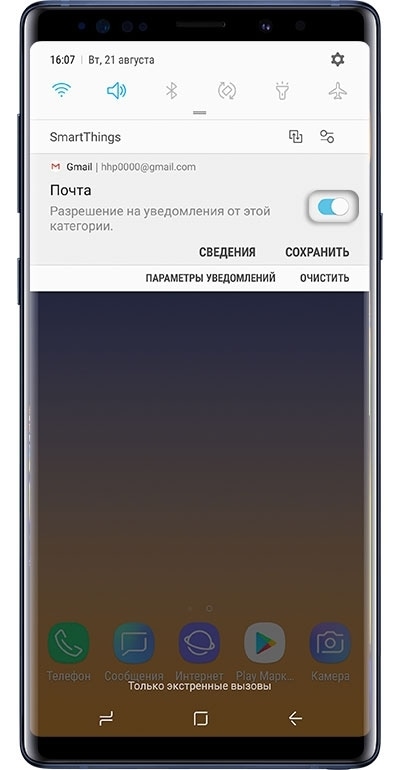
- Нажмите «Сохранить».
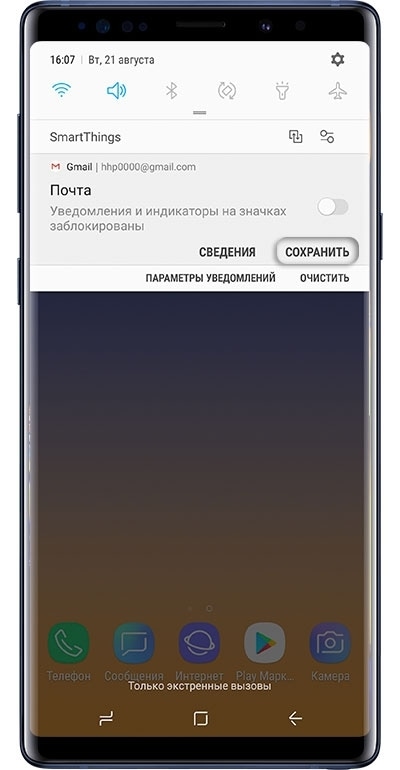
- Готово.
Как отключить уведомления на Андроид 7.x, 6.х
- Нажмите и подержите на появившемся уведомлении несколько секунд.
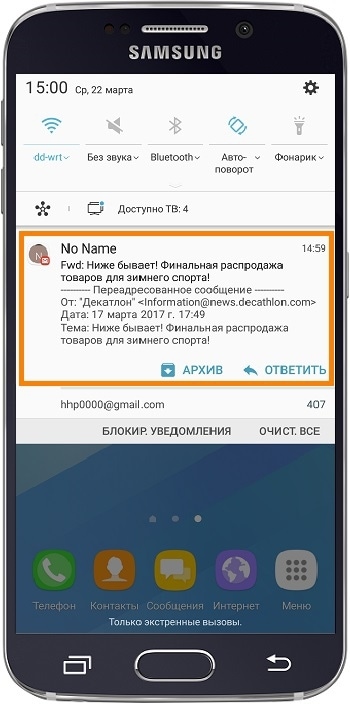
- Отключите пункт «Разрешение уведомлений».
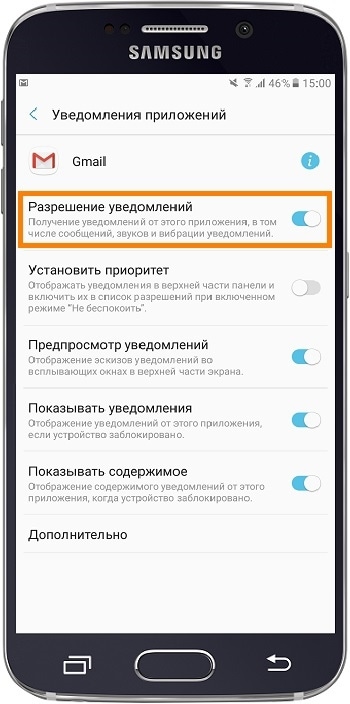
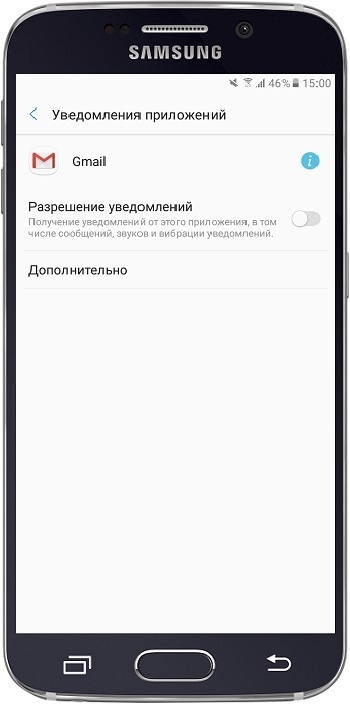
Если пункт не отключается, значит, для этого приложения уведомления отключить нельзя.
Как отключить уведомления на Андроид 5.x
- Нажмите и подержите на появившемся уведомлении несколько секунд.
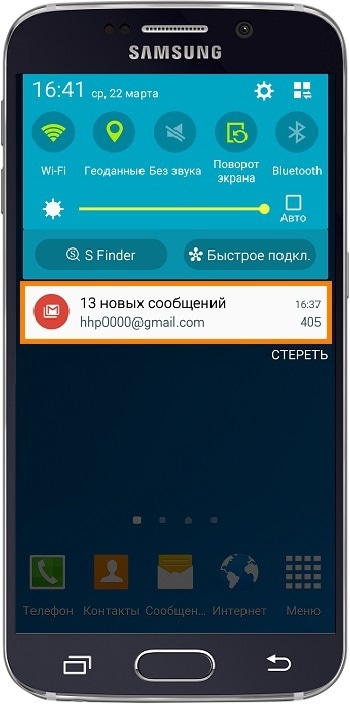
- Выберите значок в виде буквы «i».
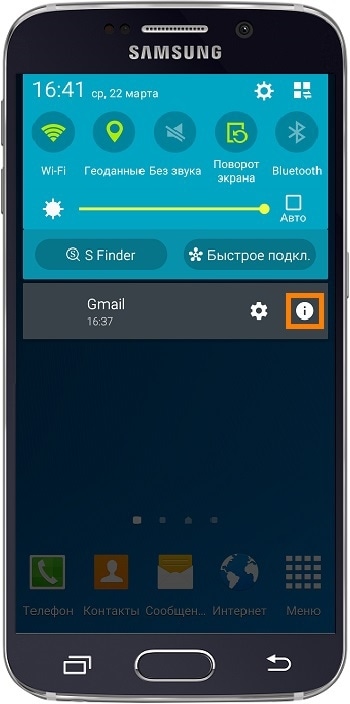
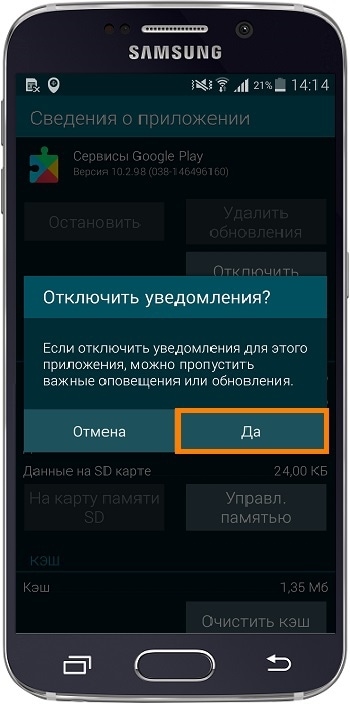
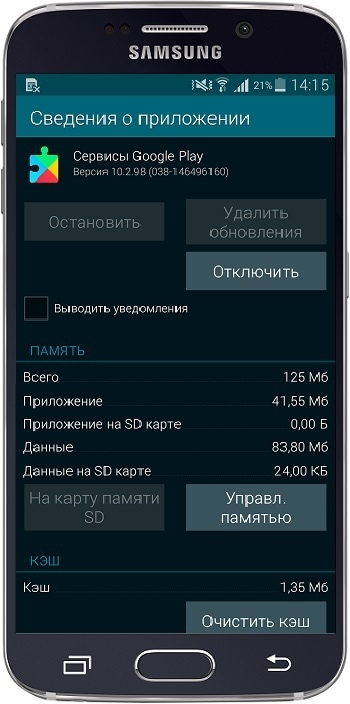
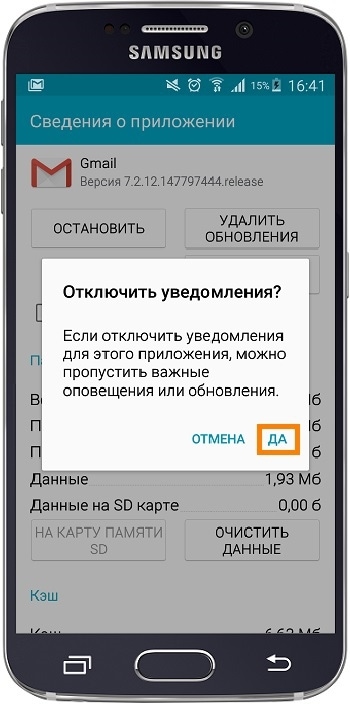
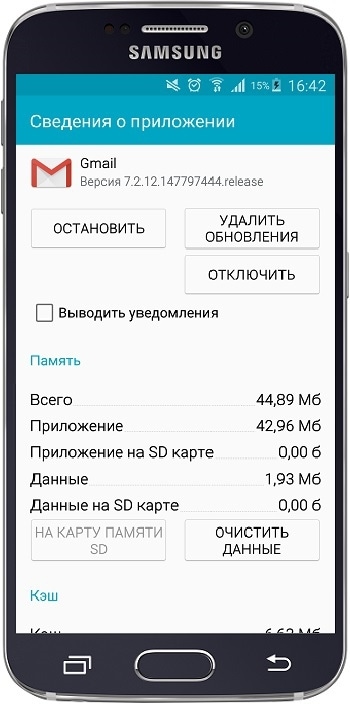
- Снимите галочку с пункта «Выводить уведомления».
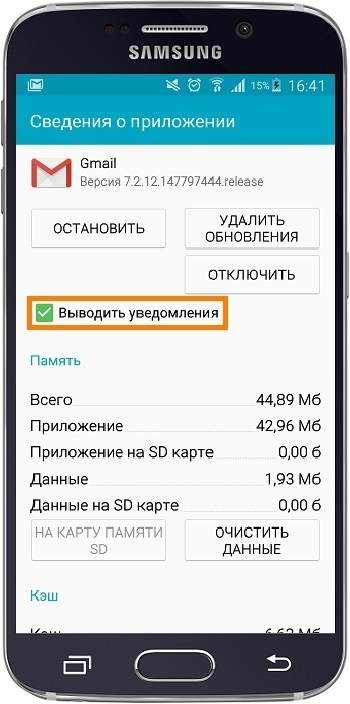
Если галочка не снимается, значит, для этого приложения уведомления отключить нельзя.
Как отключить уведомления на Андроид 4.x
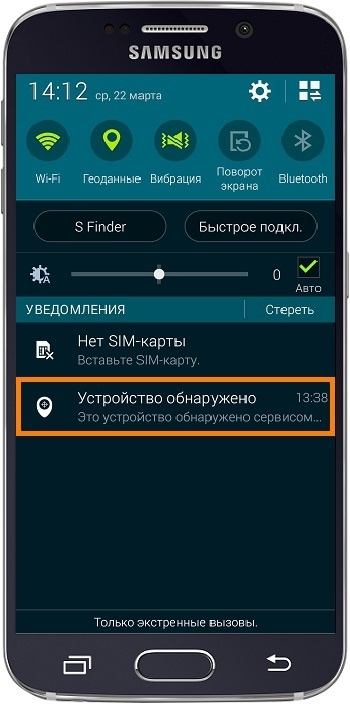
- Нажмите и подержите на появившемся уведомлении несколько секунд.
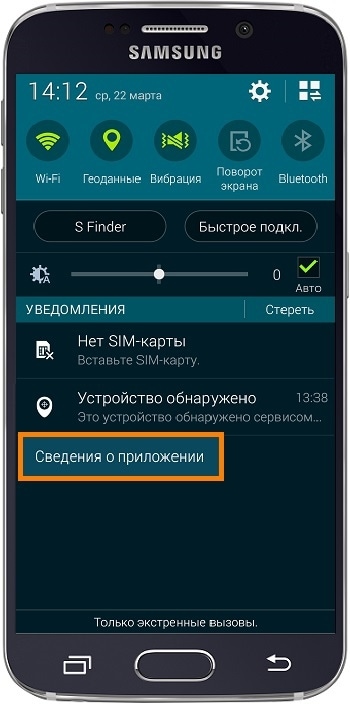
- Выберите пункт «Сведения о приложении».
- Снимите галочку с пункта «Выводить уведомления».
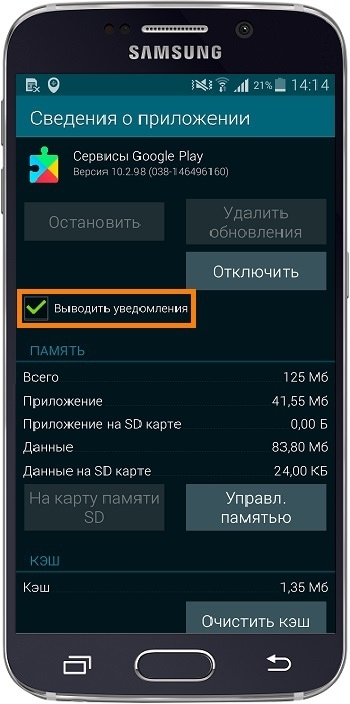
Если галочка не снимается, значит, для этого приложения уведомления отключить нельзя.