
Как удалить несколько контактов с Айфона. Собрали все способы
Записная книжка в Айфонах и Айпадах всегда была достаточно продвинутой. В частности, в одну запись можно было добавить большое количество различной информации, начиная от номеров телефона и заканчивая различными заметками. То есть все записи, связанные с конкретным контактом, можно было вести непосредственно в телефонной книге. Но сколько бы строк она не поддерживала, какие бы данные не сохраняла, у нее всегда был один огромный минус.
Удаление нескольких контактов — нечастая, но очень полезная возможность.
❗️ПОДПИШИСЬ НА НАШ ДЗЕН. ТАМ КАЖДЫЙ ДЕНЬ ВЫХОДЯТ КРУТЫЕ СТАТЬИ.
В контактах на Айфоне и Айпаде никогда нельзя было удалить несколько записей сразу. До этого года процедура удаления вообще была странной. Необходимо было зайти в контакт и через кнопку редактировать удалить его. Теперь этот процесс упростили и добавили возможность удаления нескольких записей. Разбираемся, как это работает и какие еще способы для очистки списка контактов можно использовать.
Как на Айфоне удалить несколько контактов
Не сказал бы, что мне ужасно не хватало возможности удалять несколько контактов из записной книжки. Однажды я столкнулся с необходимостью очистить телефонную книгу, и вот тогда такая возможность сделать это прямо с устройства очень бы пригодилась. В остальном чаще всего мы удаляем по одной записи. Бывают, конечно, моменты, когда необходимо сделать это массово, но они не такие частые. Тем не менее хорошо что в iOS 16 и iPadOS 16 такая возможность появилась.
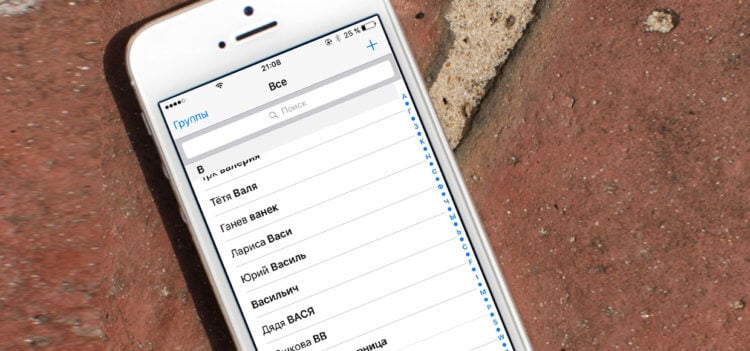
Выделять можно не только находящиеся рядом друг с другом записи.
Но что-то в Apple в этом году пошло не так и догадаться, как она работает, могут далеко не все. Причем мало до этого додуматься. У меня получилось выполнить все действия так, как надо, чтобы не пропадало выделение только со второго раза. Чтобы удалить несколько контактов с Айфона или Айпада, необходимо сделать следующее:
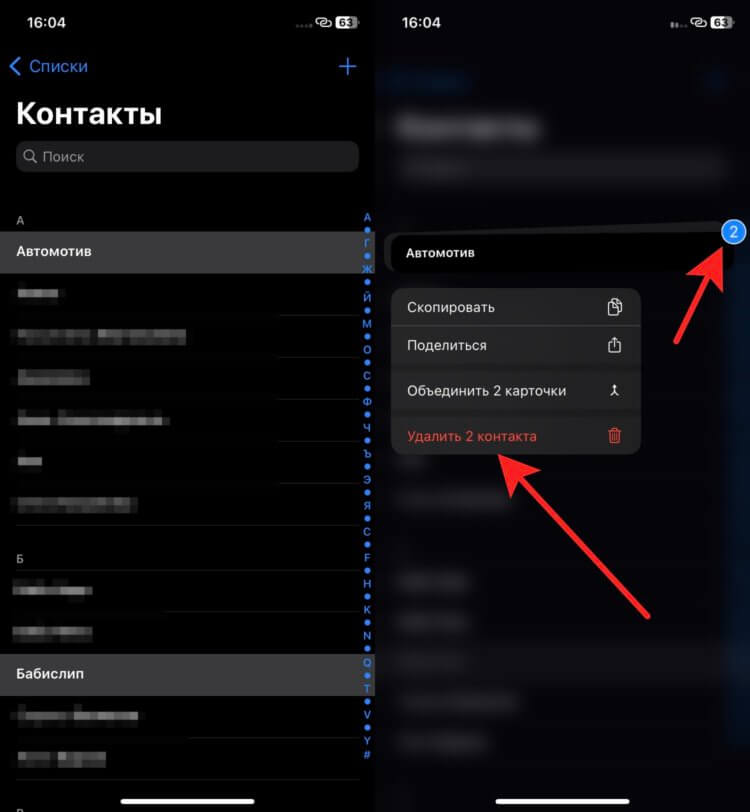
Главное — не удалите лишнее.
- Убедитесь, что ваш iPhone обновлен до iOS 16, а iPad — до iPadOS 16.
- Перейдите в приложение “Контакты”.
- Найдите контакт, который вы хотите удалить.
- Коснитесь его двумя пальцами и, не убирая их, проведите на один контакт вверх и вернитесь обратно к исходному. Нужная запись выделится серым цветом.
- Выделить с помощью такого движения все записи в списке.
- Если контакты расположены рядом, то вы можете выделить несколько контактов за раз.
- Задержите палец на любом из выделенных контактов до появления контекстного меню.
- Нажмите на кнопку “Удалить Н контактов”.
❗️ПОДПИШИСЬ НА ТЕЛЕГРАМ-КАНАЛ СУНДУК АЛИБАБЫ, ЧТОБЫ ПОКУПАТЬ ТОЛЬКО ЛУЧШИЕ ТОВАРЫ С АЛИЭКСПРЕСС
После этого все выбранные контакты будут удалены. Не сказать, что способ для выделения записей сильно логичный. Как-то совсем не похоже на то, что в Купертино очень хотели, чтобы о таком методе работы с приложением вообще кто-то знал. Гораздо логичнее было бы дать возможность отмечать галочками ненужные записи и спокойно их удалять. Скорее всего, сделано это для безопасности, чтобы вы случайно не удалили действительно нужные контакты.
Как удалить контакты из iCloud
Когда мне пришлось чистить свою телефонную книгу, то прямо с устройства делать это было достаточно муторно. Поэтому я воспользовался вторым способом, который мне нравится больше всего — с помощью веб-версии iCloud. Здесь главным критерием является то, что ваши контакты обязательно должны синхронизироваться с облаком от Apple. В противном случае наш финт не получится. Чтобы удалить несколько контактов через iCloud, сделайте следующее:
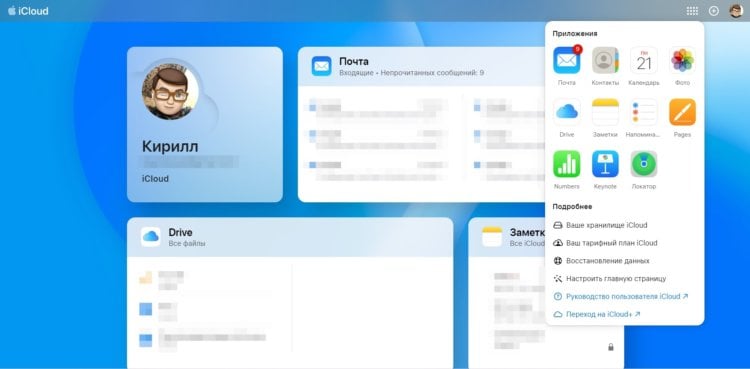
iCloud, как по мне, самый удобный способ работы с контактами.
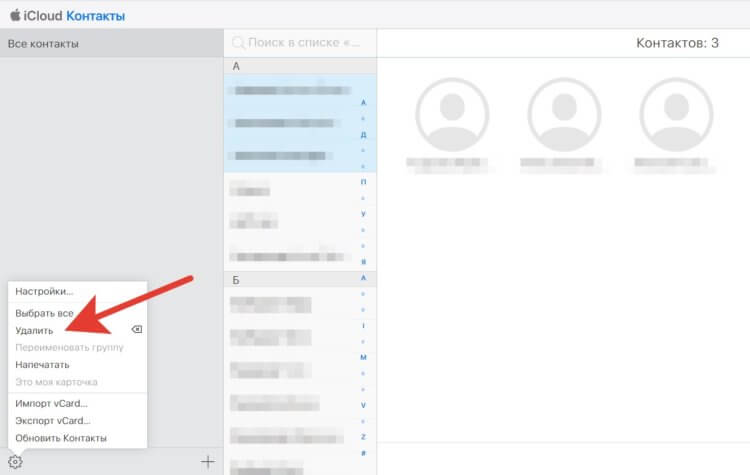
Удалить лишние записи можно за пару минут.
❗️ПОДПИШИСЬ НА НАШ ТЕЛЕГРАМ-ЧАТ И ЗАДАВАЙ ВОПРОСЫ НАШИМ АВТОРАМ, НА КОТОРЫЕ ОНИ ОБЯЗАТЕЛЬНО ОТВЕТЯТ
Все выбранные контакты сразу же исчезнут из общего списка. Для синхронизации смартфона с iCloud просто зайдите в соответствующее приложение и потяните список вниз для обновления.
Как быстро удалить контакты на Айфоне
Но может получиться так, что компьютера под рукой нет, а удалить несколько записей нужно прямо сейчас. Тогда на выручку вам может прийти приложение Groups. У него устаревший и немного куцый интерфейс, но со своей задачей оно справляется весьма успешно. Удалить несколько контактов через Groups можно следующим образом:
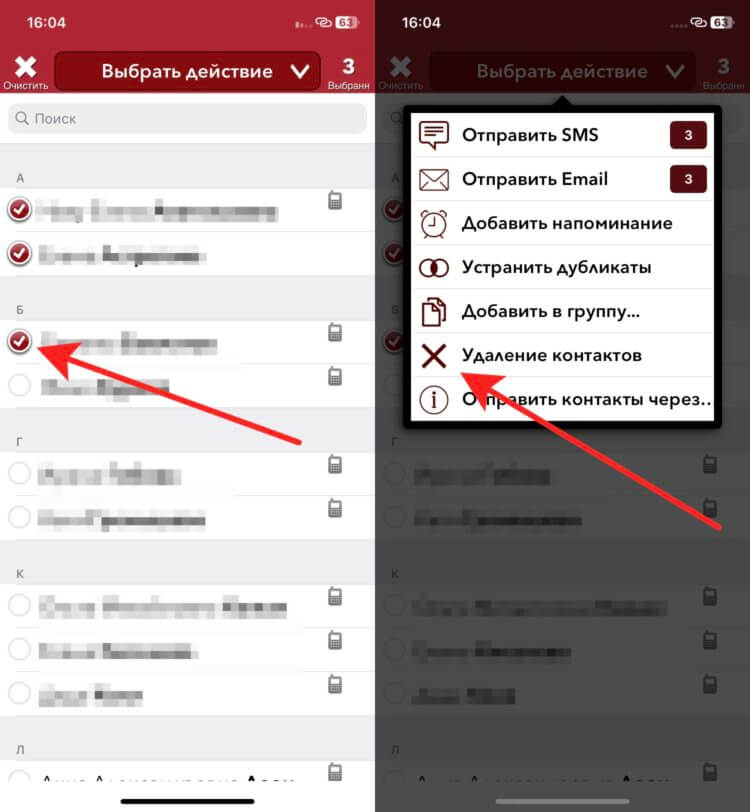
Сторонние приложения тоже позволяют с удобством управлять контактами.
- Загрузите приложение Groups из App Store.
- После запуска разрешите ему доступ к контактам.
- Откройте вкладку “Группы” и перейдите в папку “Все контакты”.
- Отметьте галочкой контакты, которые хотите удалить, и нажмите “Выбрать действие” вверху страницы.
- Нажмите “Удаление контактов”.
❗️ПОДПИШИСЬ НА НАШ ПУЛЬС. БУДЕШЬ УЗНАВАТЬ ВСЕ НОВОЕ САМЫМ ПЕРВЫМ
Все выбранные контакты будут сразу удалены. Предоставлять сторонним приложениям доступ к списку контактов — это не самое безопасное занятие. Поэтому если вы сомневаетесь в чистоплотности разработчиков сторонних решений, то лучше воспользуйтесь теми вариантами, которые предоставляет сама Apple. В любом случае радует, что потихоньку в iOS появляются действительно полезные фичи. Осталось только сделать так, чтобы не пришлось угадывать, как они запускаются. А если уж угадал, то хотелось бы, чтобы жесты были предельно очевидными и выполнялись с первого раза.
Управление контактами и их удаление на iPhone или iPad
Узнайте, как настраивать контакты и управлять тем, что отображается в приложении «Контакты», удалять контакты и выполнять другие задачи.
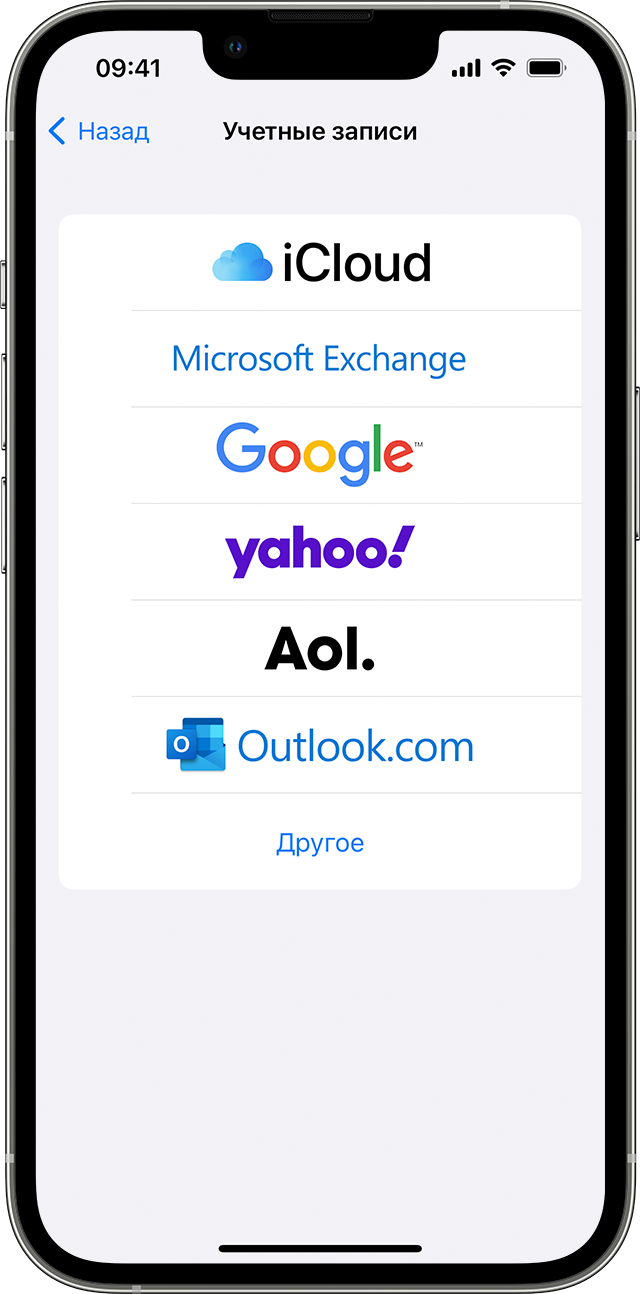
Настройка учетной записи контактов
- Выберите «Настройки» > «Контакты» > «Учетные записи».
- Нажмите кнопку «Добавить учетную запись».
- Нажмите службу, в которой у вас есть учетная запись. Или нажмите «Другое» для настройки учетной записи контактов, например учетной записи LDAP или CardDAV.
- Введите информацию и пароль.
- Нажмите «Далее».
Если в приложении «Контакты» у вас настроено несколько учетных записей и необходимо просмотреть контакты только для одной из них, откройте приложение «Контакты» и нажмите «Списки» в левом верхнем углу.

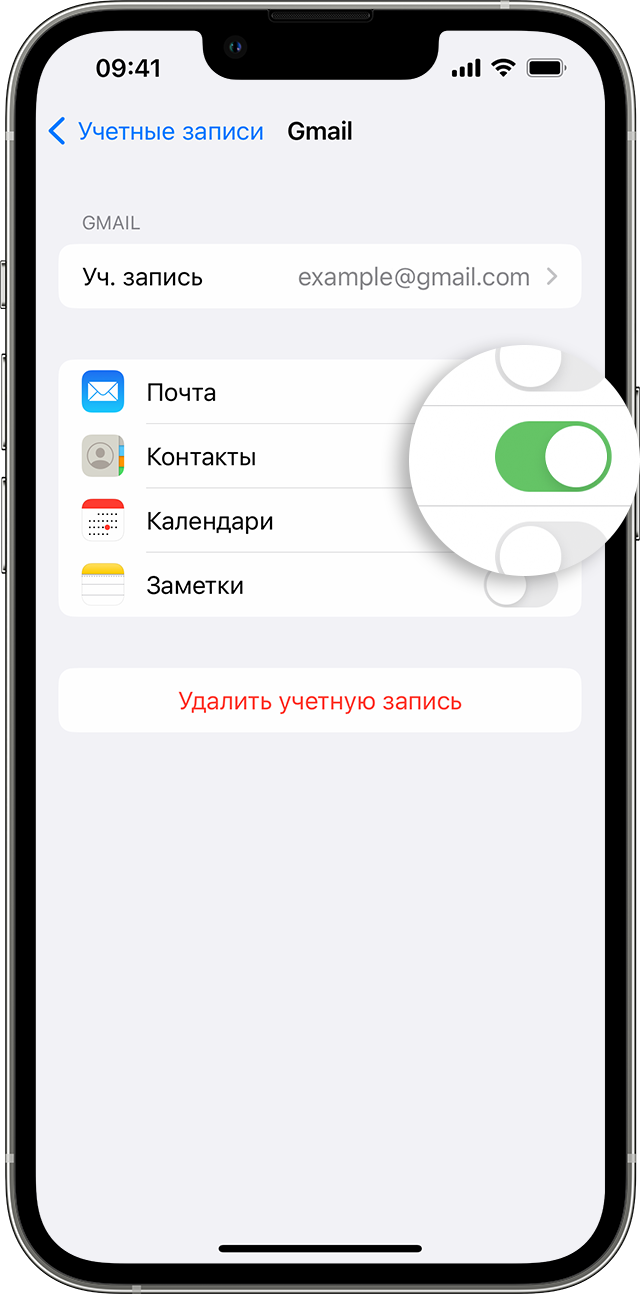
Включение и выключение параметра «Контакты» для учетной записи
Необходимо добавить или удалить все контакты из учетной записи, которая уже настроена? Просто выключите или выключите параметр «Контакты» для учетной записи:
- Выберите «Настройки» > «Контакты» > «Учетные записи».
- Нажмите учетную запись, контакты которой необходимо добавить или удалить.
- Чтобы добавить контакты, включите параметр «Контакты». Чтобы удалить контакты, выключите параметр «Контакты», затем нажмите «Удалить с iPhone».
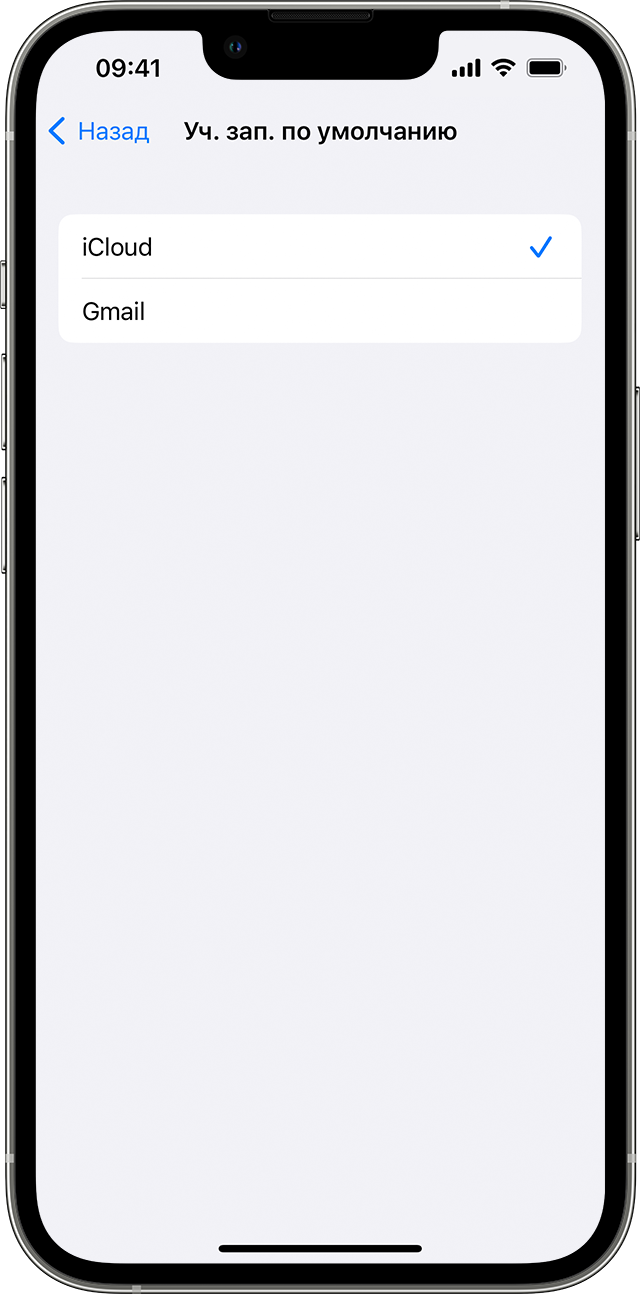
Выбор учетной записи по умолчанию для добавления новых контактов
Если в приложении «Контакты» настроено несколько учетных записей, можно выбрать учетную запись по умолчанию для добавления новых контактов:
- Перейдите в меню «Настройки» > «Контакты» > «Учетная запись по умолчанию».
- Выберите учетную запись.

Изменение способа сортировки и отображения контактов
Можно выбрать способ сортировки контактов, например в алфавитном порядке по имени или фамилии. Перейдите в меню «Настройки» > «Контакты» и выберите один из следующих вариантов.
- «Порядок сортировки»: сортировка контактов в алфавитном порядке по имени или фамилии.
- «Порядок отображения»: отображение имен контактов до или после фамилий.
- «Краткое имя»: выбор способа отображения имен в таких приложениях, как «Почта», «Сообщения», «Телефон» и т. д.
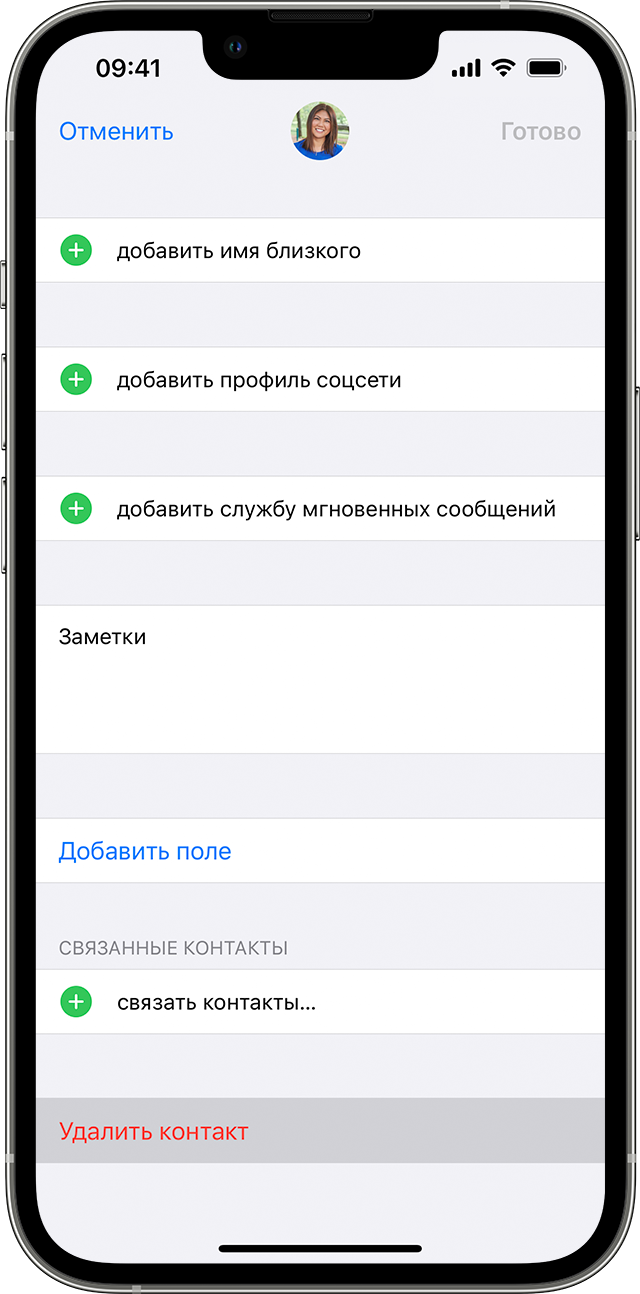
Удаление контакта
В случае удаления контакта он навсегда удаляется с устройства. При удалении контакта из учетной записи электронной почты этот контакт также будет окончательно удален на всех устройствах, где выполнен вход в данную учетную запись электронной почты.
Чтобы удалить контакт, выполните следующие действия.
- Откройте приложение «Контакты» и нажмите контакт, который необходимо удалить.
- Нажмите «Править».
- Прокрутите вниз и нажмите «Удалить контакт», затем еще раз нажмите «Удалить контакт» для подтверждения.
Дополнительная информация
- Узнайте, что делать, если данные в приложениях «Контакты iCloud», «Календари iCloud» или «Напоминания iCloud» не синхронизируются на устройствах.
- Узнайте, что делать, если после настройки приложения «Контакты iCloud» дублируются контакты.
- Добавление учетной записи электронной почты на iPhone или iPad.
Как выделить и удалить несколько контактов на iPhone одновременно?

Удалить отдельные контакты вручную на iPhone благодаря интуитивно понятному интерфейсу смогут даже начинающие пользователи — нужно всего лишь открыть меню конкретного контакта и внести правки. Но как быть, когда на iPhone нужно удалить несколько контактов одновременно или вообще все?
Сегодня в статье мы расскажем, как выделить все контакты в iPhone, и как удалить несколько или сразу все контакты.
- Для каких устройств подходит статья
- Пошаговый процесс выделения и удаления контактов
- Выводы
Для каких устройств подходит статья
Процесс удаления сразу всех контактов с айфона будет происходить посредством облачного хранилища iCloud, куда должны быть синхронизированы все контакты (об этом подробнее расскажем в следующей главе).
Для удобства удаления сразу всех контактов мы будем использовать компьютер, поэтому описанный в статье алгоритм действий в программе подойдёт для всех существующих и используемых в наше время моделей айфонов:
- iPhone 5
- iPhone 6/6 plus
- iPhone 7/7 plus
- iPhone 8/8 plus
- iPhone X/Xs/Xr/Xs Max
- iPhone 11/11 Pro/11 Pro Max
- iPhone 12/12mini/12 Pro/12 Pro Max.
Пошаговый процесс выделения и удаления контактов
Чтобы удалить с Apple-девайса не один, а сразу много или вообще все контакты, удобно пользоваться браузером компьютера, чтобы выделить все данные. Обязательное условие для выполнения этого процесса — чтобы все контакты на iPhone были синхронизированы с iCloud. Можно проверить, включена ли синхронизация, или подключить ее прямо на iPhone. Для этого выполняем следующие шаги:
- Заходим в Настройки, выбираем меню iCloud — самое верхнее на экране (где Ваше имя и надписи Apple ID, iCloud, iTunes Store и AppStore).
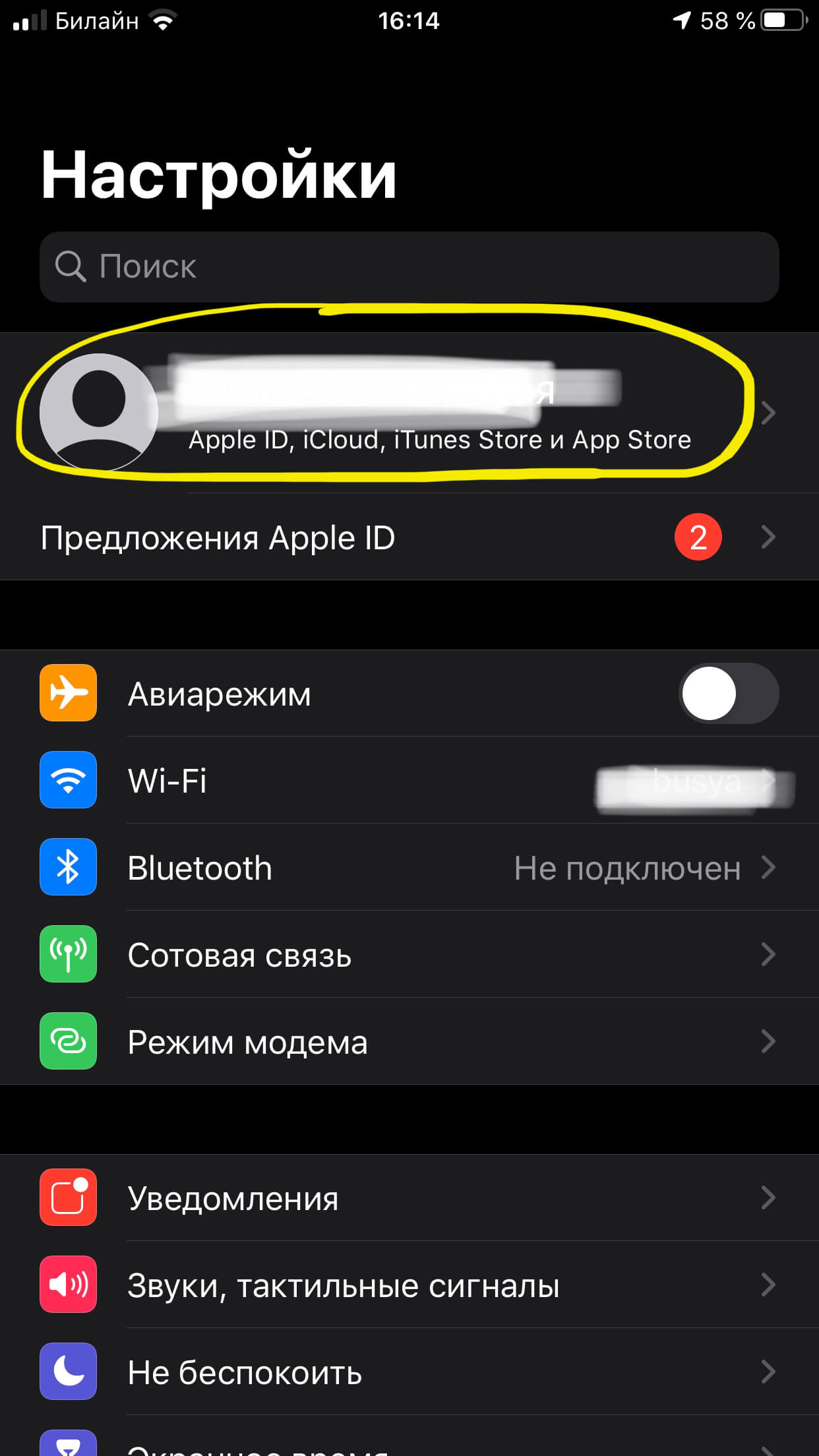
Рисунок 1. Заходим в меню iCloud, чтобы проверить, подключено ли синхронизация Контактов
- В открывшемся окне выбираем iCloud, заходим в него. Затем смотрим на раздел Контакты: если движок тумблера не активирован, переводим в активное (зелёный цвет) положение — так Ваши контакты будут синхронизированы с iCloud, как только устройство будет подключено к wi-fi (если уже подключено — синхронизация начнётся сразу). Если синхронизация уже была подключена ранее, Вы сразу увидите, что тумблер напротив надписи «Контакты» в активном положении.
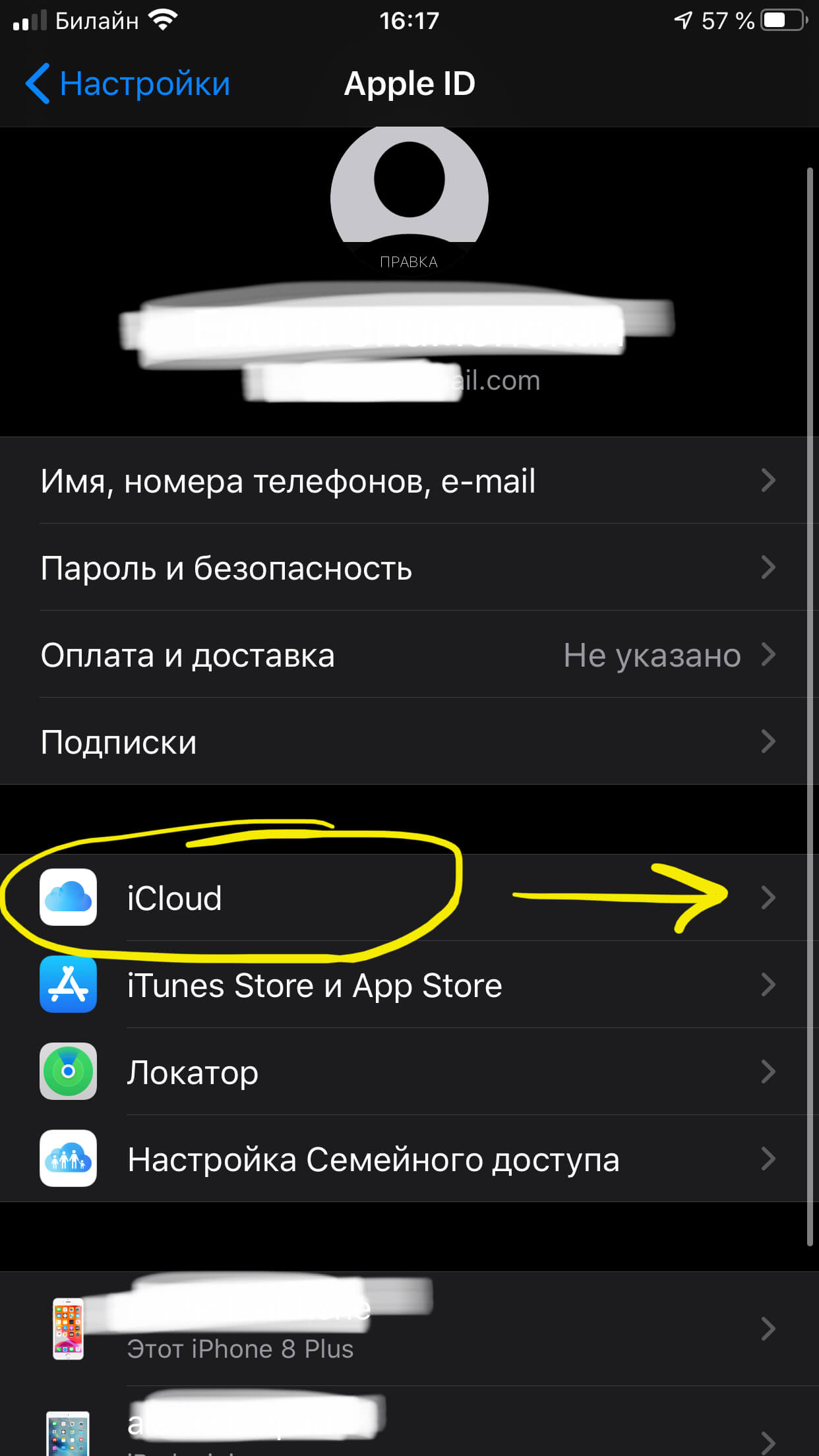
Рисунок 2. Заходим в раздел iCloud, чтобы проверить состояние синхронизации Контактов с облачным сервисом
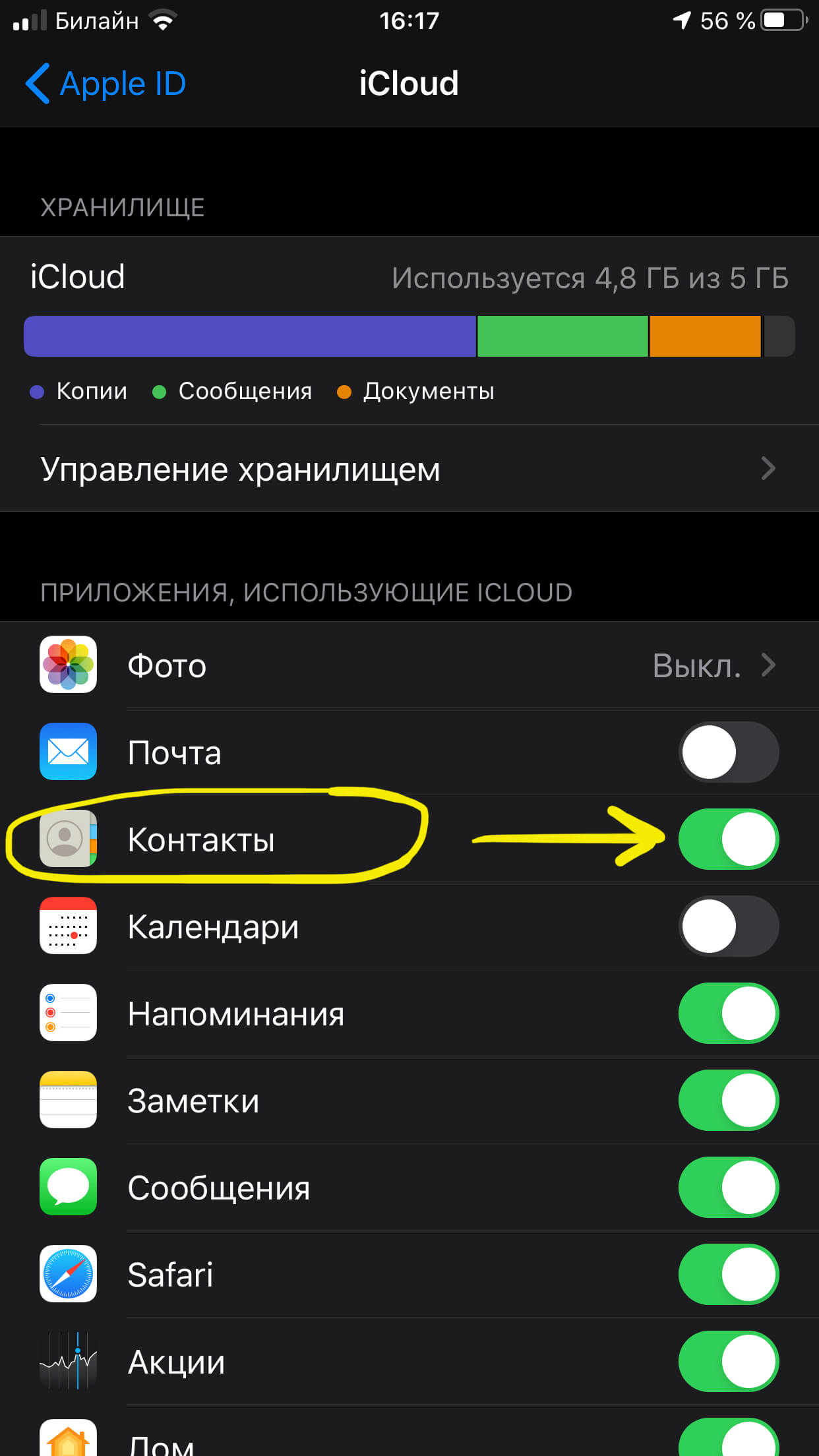
Рисунок 3. Ставим переключатель напротив раздела «Контакты» в активное положение
Теперь, когда мы точно убедились, что все Контакты синхронизированы с облачным хранилищем iCloud, можем начинать удаление нескольких или по необходимости сразу всех контактов. Для этого на компьютере заходим на сайт iCloud.com, проходим авторизацию, указав свои логин и пароль от iCloud. После этого выбираем на сайте приложение «Контакты».
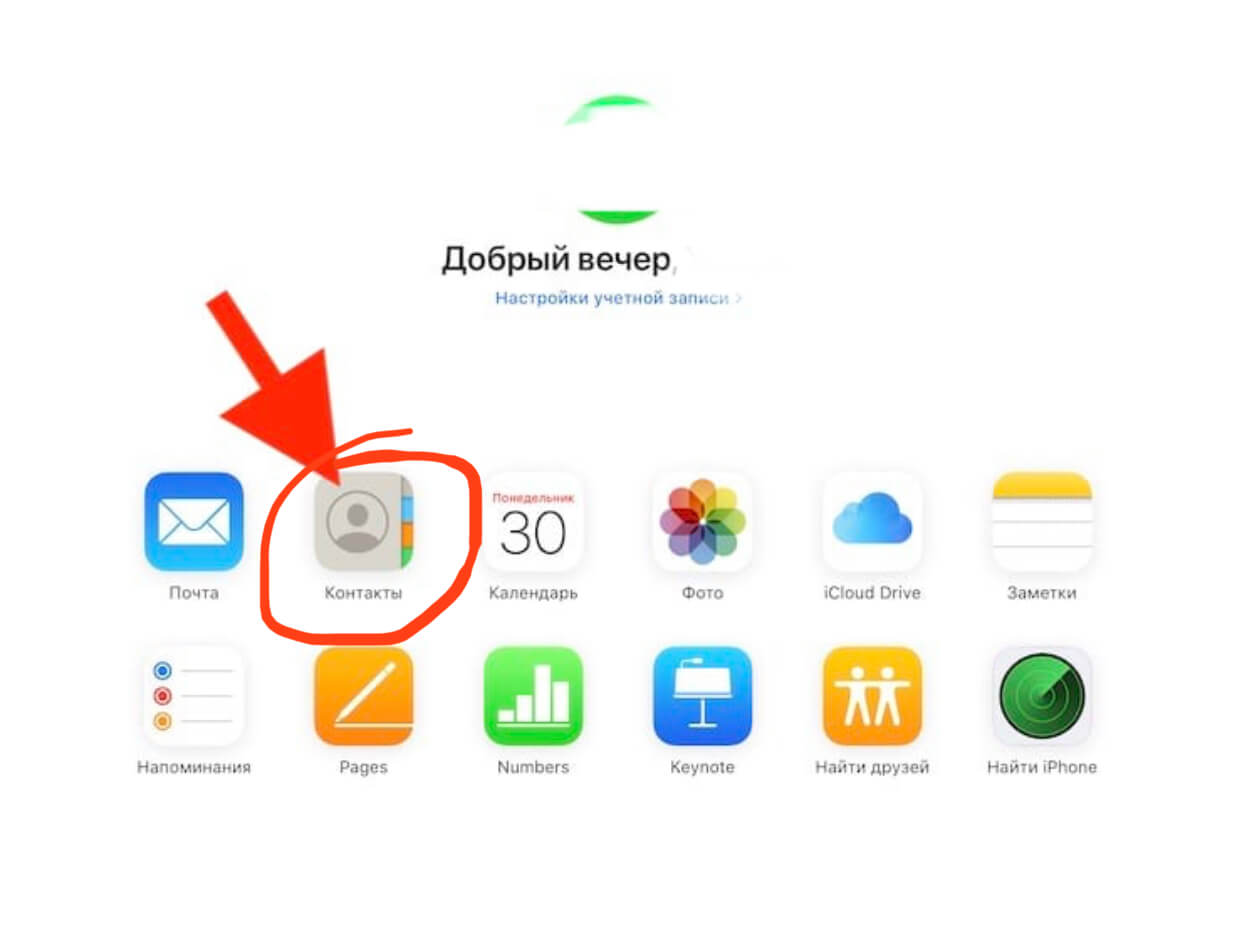
Рисунок 4. Заходим на сайт iCloud.com и авторизуемся, выбираем приложение Контакты, чтобы начать удаление
- Если у Вас на компьютере операционная система Windows — жмите и удерживайте клавишу Ctrl, при этом выделяя контакты (несколько или весь список сразу), которые будем удалять. Если MAC — зажимаем и удерживаем кнопку Command, также при этом выделяя нужные контакты.
- Если мы точно хотим удалить вообще все контакты — можно выделить мышью только первый, затем нажать клавишу Shift и нажать на последний контакт — так выделятся все.
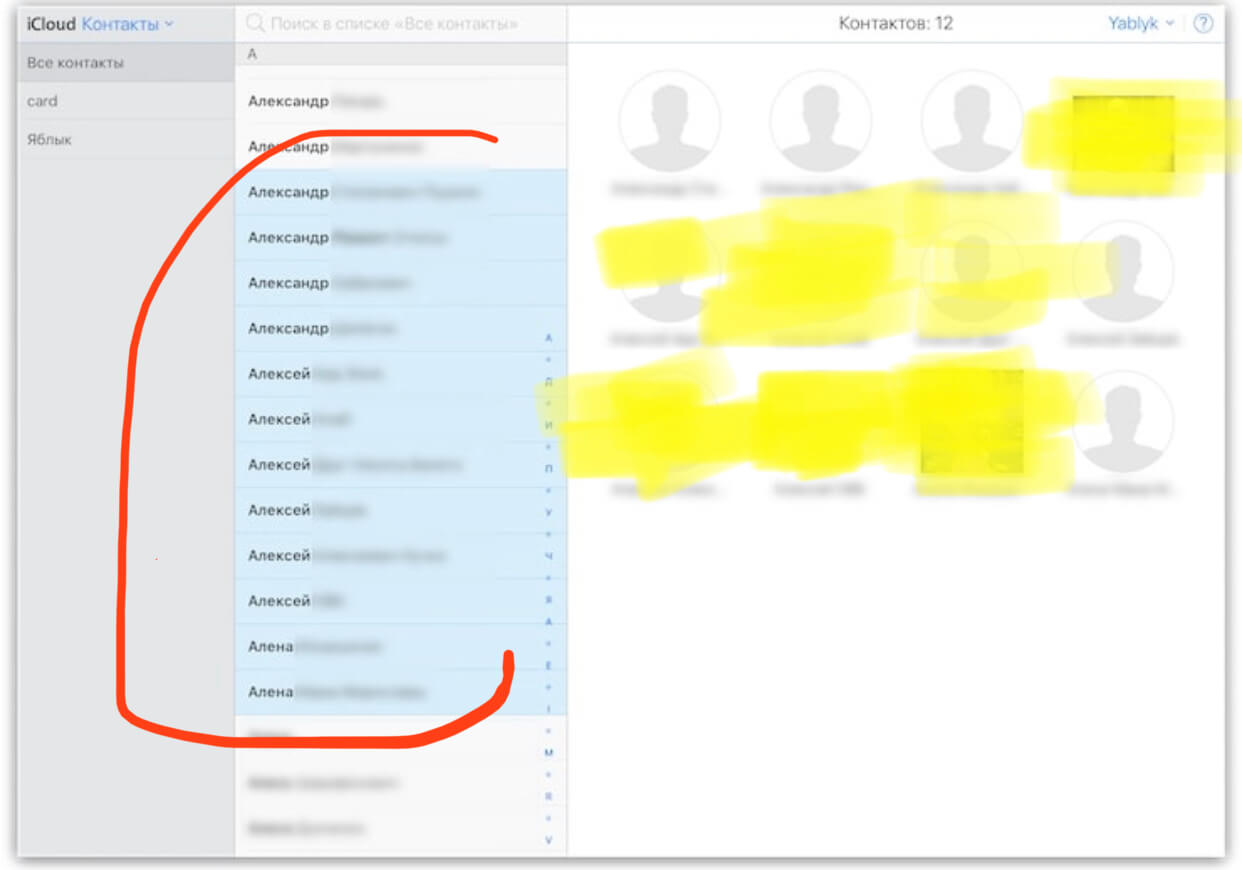
Рисунок 5. Выбираем необходимые для удаления Контакты, выделяя из мышкой и зажав при этом клавишу Ctrl (Windows) или Command (MAC)
- Теперь жмём на клавиатуре клавишу Del (удалить), после чего подтверждаем действие, либо жмём «Отменить» — надиров какой-либо причине передумали.
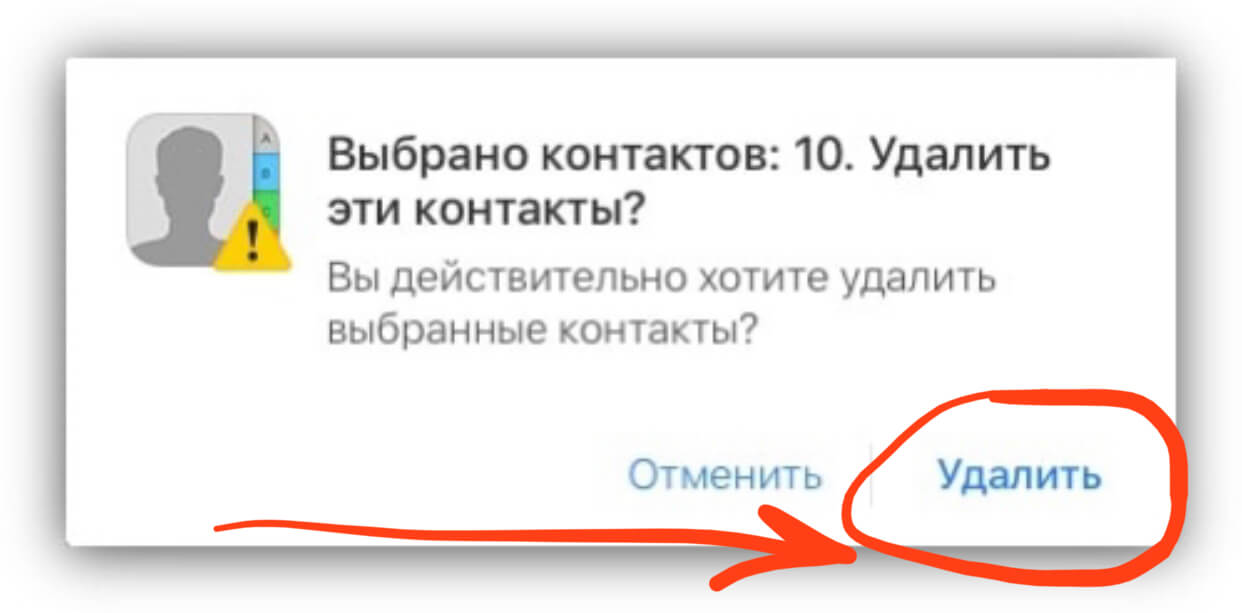
Рисунок 6. Выбираем «Удалить» для подтверждения удаления контактов
Готово! Теперь на нашем iPhone будут удалены все выбранные и выделенные Вами в iCloud Контакты.
Выводы
Как видно из инструкции, процесс удаления всех (или нескольких) контактов на iPhone не представляет собой ничего сложного. Главное убедиться, что контактные данные синхронизированы с iCloud, и иметь доступ к компьютеру. Выделить и удалить одним нажатием все контакты не составит туда как в Windows, так и в MAC.
Надеемся, наши советы и иллюстрации к ним были полезны для читателей, и теперь Вы с легкостью справитесь с данной задачей!
Как удалить все контакты с iPhone: 4 простых способа
Убрать лишние номера с андроида просто, нужно лишь изучить его опции. Но как удалить все контакты с Айфона? Разработчики из Apple постарались сделать процесс очищения справочника максимально необычным. В iPhone нет клавиши удаления, которую видно сразу, и соответствующего контекстного меню тоже. Как избавиться от невостребованных номеров быстро и без лишних заморочек, расскажет статья.
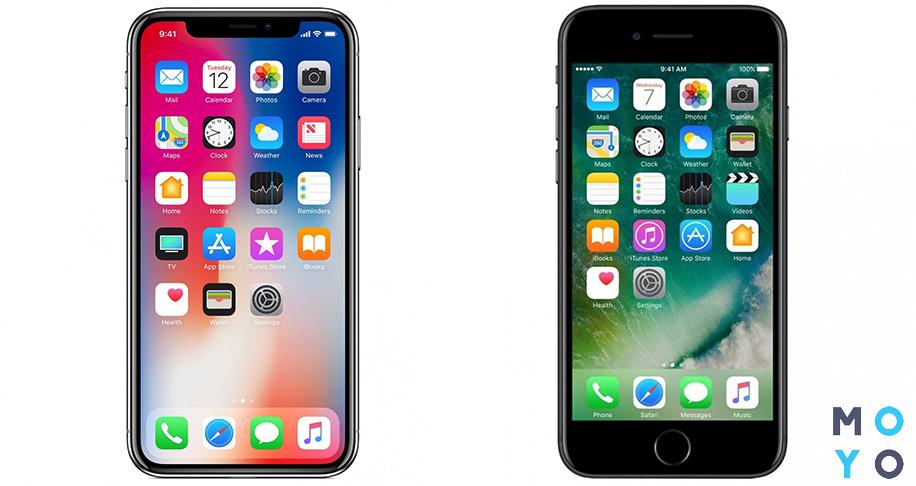
Стандартный способ – удаление по одному из меню «Контакты»
Удобный вариант для тех, кому нужно устранить всего одну или же парочку записей.
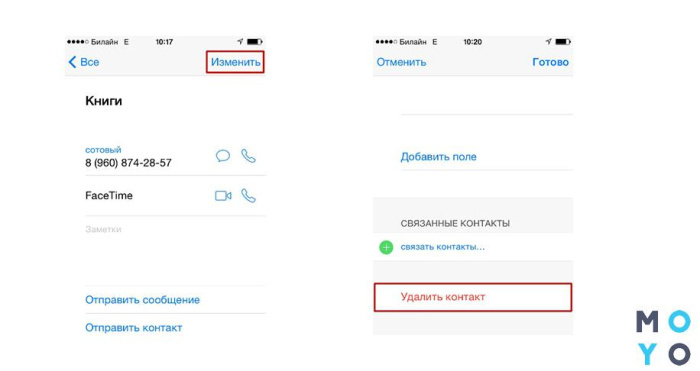
Как удалить контакт в Айфоне (например, 7 32G) правильно:
- На iPhone нужно найти значок «Телефон» и кликнуть «Контакты»;
- Найти нужный номер в открывшемся списке;
- В правом верхнем углу экрана найти надпись: «Изменить»;
- В самом низу представленных действий выбрать «Удалить контакт»;
- Подтвердить команду.
Такое решение довольно простое и не требует задействования дополнительных программ. Однако для тех, кто хочет избавиться от мобильных номеров предыдущего владельца или решил стереть собственные записи полностью, подобный вариант будет неудобен, т.к. забирает много времени.
Удалить сразу все контакты с помощью iTunes
Медиаплеер iTunes, созданный для организации и воспроизведения видео- и аудиофайлов, тоже поможет удалить контакты с Айфона. Для выполнения поставленной задачи потребуются: компьютер, USB-кабель и непосредственно iPhone (например, 6S Rose Gold).
Схема действий такова:
- необходимо синхронизировать девайс через кабель с ПК;
- запустить iTunes;
- авторизоваться в собственной учетной записи;
- кликнуть на команду «Изменить» в верхнем правом углу;
- в новом окне выделить галочкой опцию «Синхронизировать»;
- открыть «Все контакты»;
- пролистать меню в самый низ и нажать «Удалить контакт»;
- подтвердить решение.
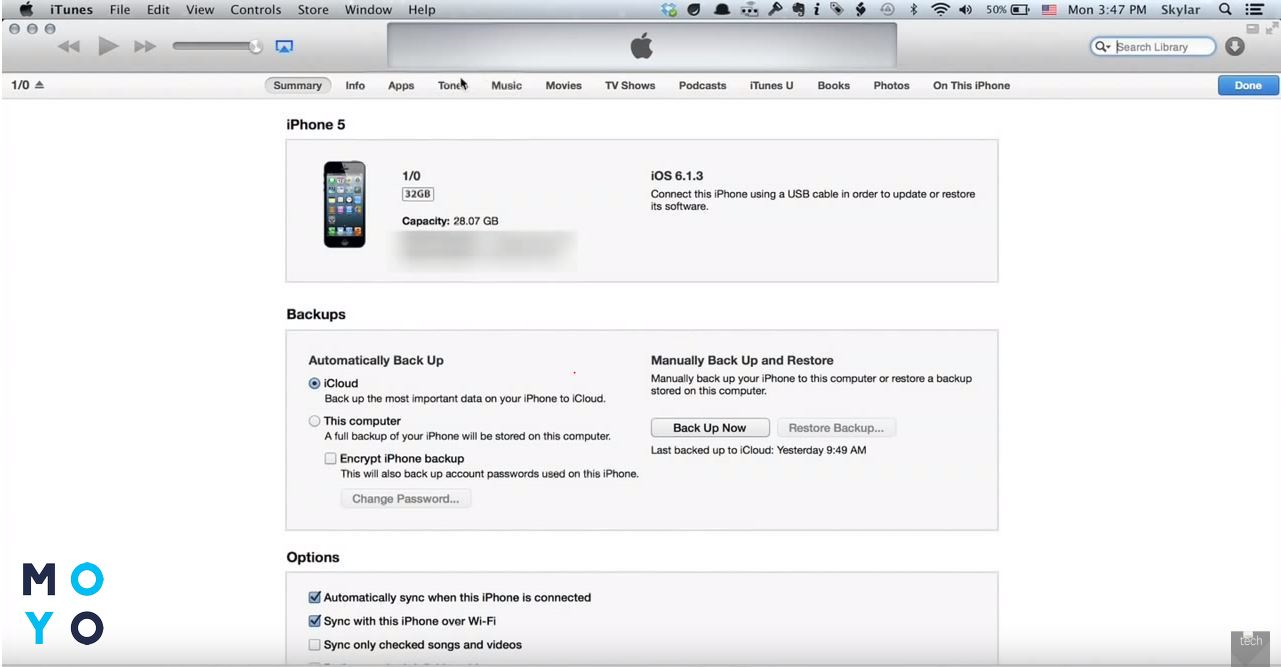
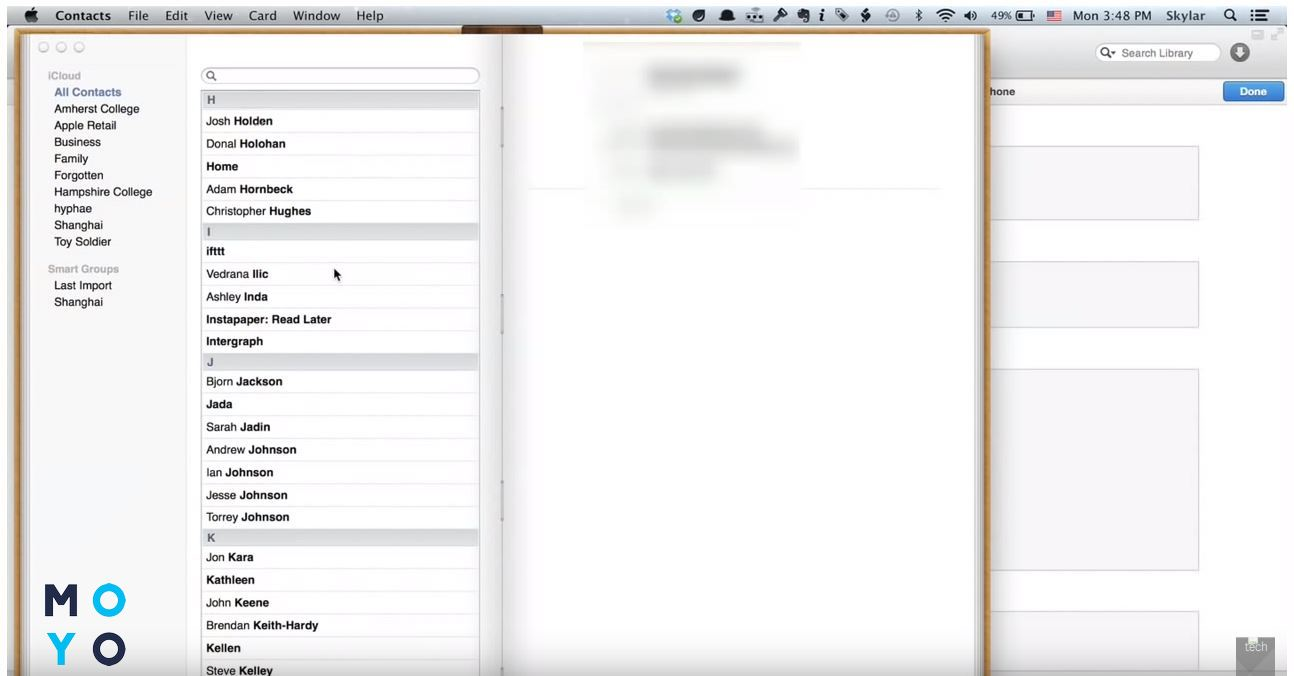
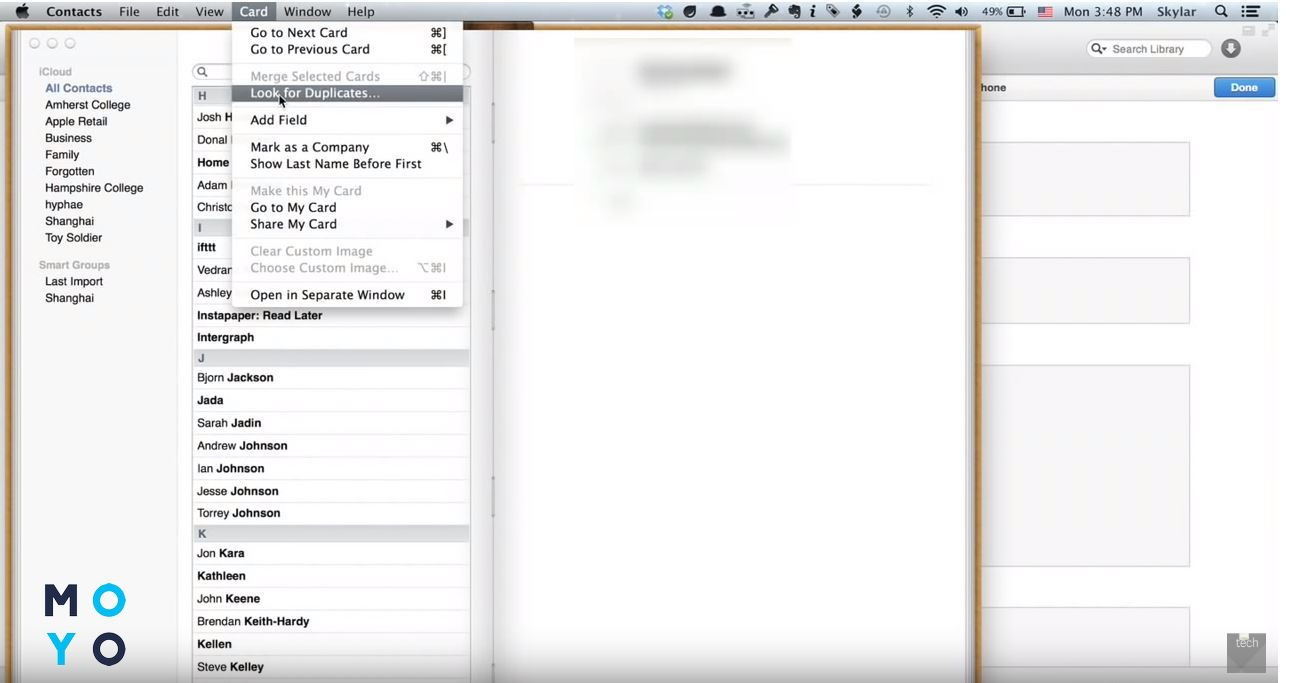
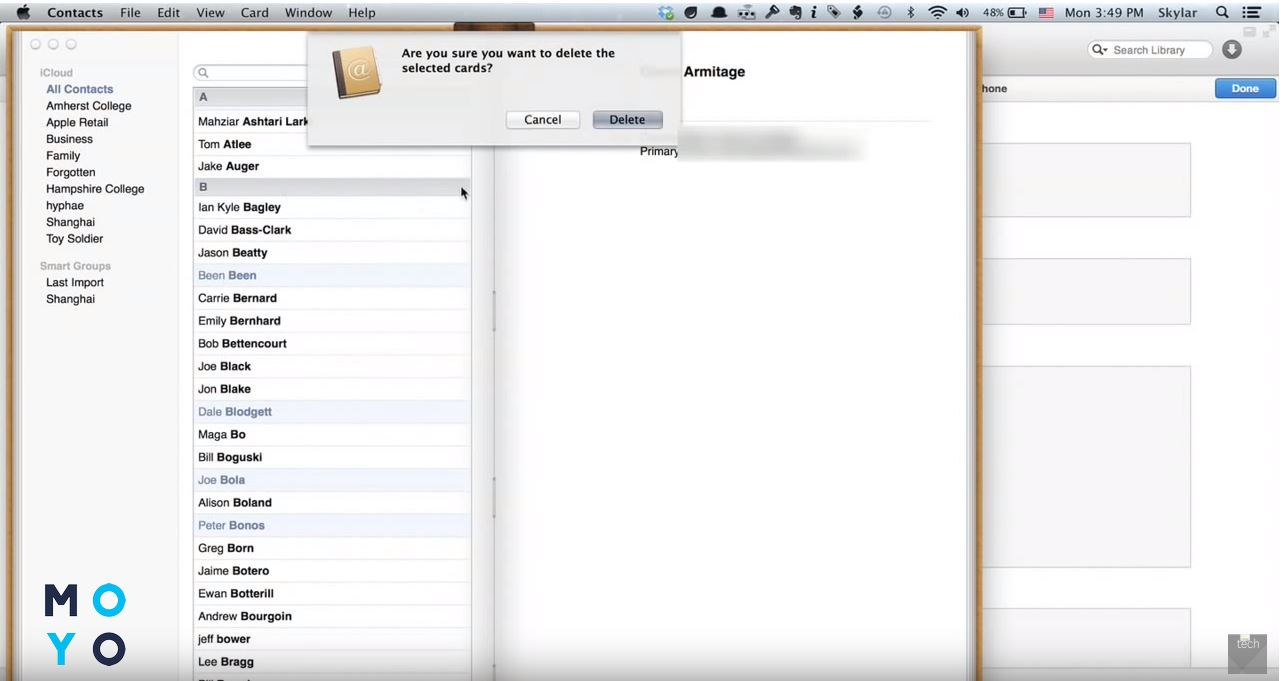
При условии выполнения инструкции пошагово все номера будут устранены. Такая процедура забирает не больше 5-7 минут и полностью очищает смартфон от ненужных имен в телефонной книге.
Отключение контактов из учеток Gmail, iСloud
Учетные записи электронной почты позволяют получить общий доступ к данным. В настройках Gmail параметр «Контакты» поможет добавить или убрать нужный номер. Также здесь можно настроить порядок сортировки и отображения имен.
Алгоритм действий, как удалить с Айфона (например, 7 Plus) все контакты с использованием почтового адреса:
- необходимо отметить имя, которое нужно убрать;
- в появившемся меню нажать «Изменить»;
- воспользоваться командой «Удалить».
С задачей очистки данных также справляется приложение iCloud ‒ облачное хранилище, которое сохраняет все копии информационных файлов смартфона, включая телефонную книгу.
Для этого нужно:
- авторизоваться на сайте icloud.com с компьютера;
- открыть веб-приложение «Контакты»;
- отметить необходимые для устранения номера и остановиться на команде «Правка»;
- в показавшемся окне выбрать пункт «Удалить».
Файл, стертый случайно, можно восстановить на сайте iCloud.com.
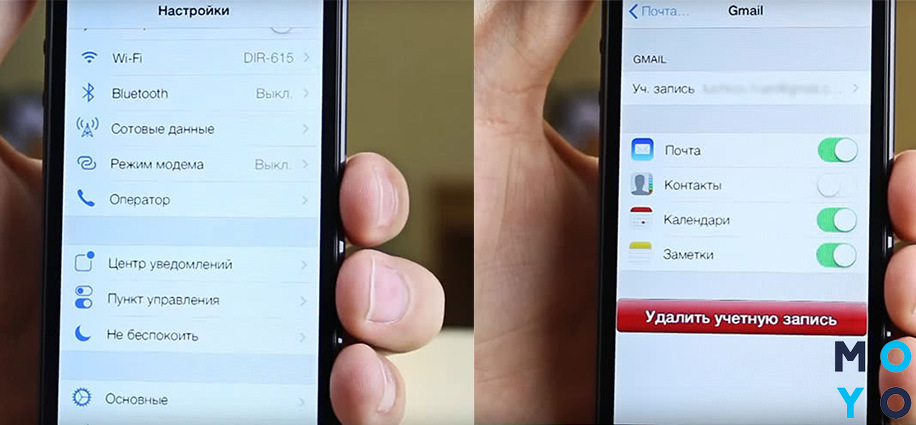
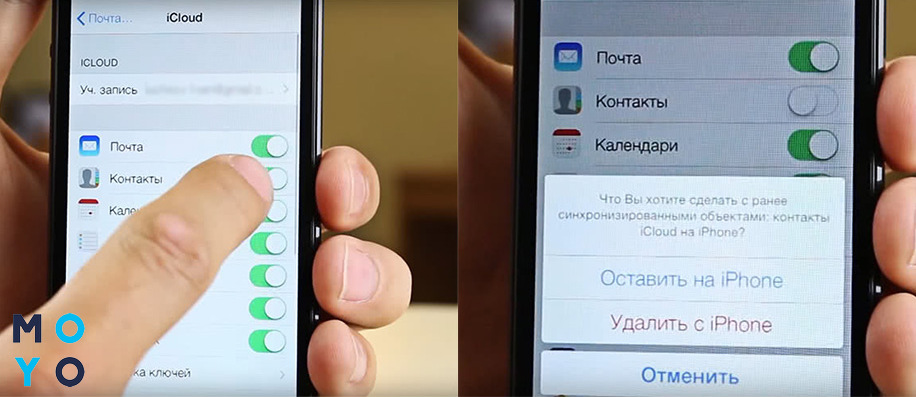
Разработчики iOS предлагают несколько методик, как удалить контакты с айфона. Каждый может найти наиболее подходящий вариант. Однако, если по каким-то причинам ни одна из «официальных» функций не подходит, всегда можно обратиться к другим программам.
Таблица подскажет различия между популярными вариациями очистки имен с Айфона.
Характеристика
Удаление контактов сторонними приложениями
Стирать данные можно с помощью Smart Merge, Erased Contacts и других приложений.
Smart Merge – программа, разработанная для очистки от дубликатов и невостребованных адресатов. Она может убрать как отдельные файлы, так и произвести очистку полностью. Плюс приложения – простота в использовании.
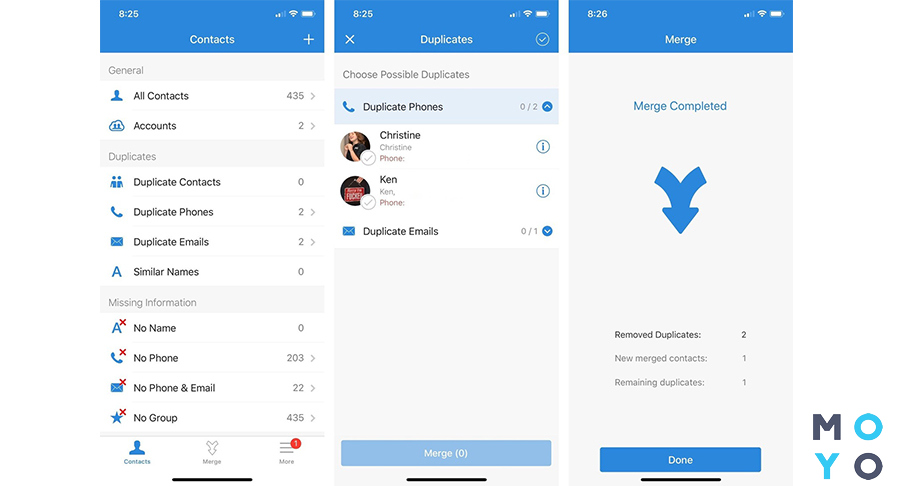
А скачанная на Айфон (например, X 64 G) программа Erased Contacts обеспечивает уборку ненужной инфо в один клик. Отформатировать файлы можно, нажав на иконку приложения, остальные действия будут произведены автоматически.
Способов, как удалить контакты с iPhone, множество. Вопрос в том, нужно отформатировать телефонную книжку или остановиться на нескольких номерах. Каждый из предложенных вариантов занимает разное количество времени. Тем не менее, все вариации эффективны, если придерживаться руководства.