
Где посмотреть IP-адрес принтера
Всем привет! С вами снова мистер Whoer, и сегодня в нашем блоге мы открываем серию статей, называемых «Ликбез». В них мы простым языком расскажем о нелегких компьютерных ситуациях. Иногда мимолетный вопрос может поставить в тупик. Например, «какой IP у принтера в бухгалтерии?». Да и как вообще найти и посмотреть ip принтера, если у вашего устройства нет дисплея и оно не отображается в сети? Сейчас я расскажу Вам, как узнать ip адрес принтера.
IP адрес принтера
Для начала не удивляйтесь, что у принтера вообще есть IP-адрес. Да, уже давно не только громоздкие корпоративные ксерокс-машины умеют подключаться к Интернету, но и маленькие домашние принтеры уже могут подключаться по Wi-Fi к вашей домашней сети. Конечно, в домашних условиях Вы, по сути, сами выдаете принтеру IP-адрес. Почти все принтеры для домашнего использования требуют подключения к компьютеру через USB-шнур, установки на компьютер фирменной программы, которая в диалоговом окне попросит ввести IP, попутно показав Вам все данные – от его серийного номера до мак адреса принтера.
Определяем IP-адрес принтера
Если же Вам нужно определить ip принтера, подключенного у вас офисе, Вы можете воспользоваться целыми тремя способами на выбор!
Способ 1
Нажмите кнопку «Пуск» и кликните меню «Устройства и принтеры». Там Вы увидите ваш принтер, его название и сетевой адрес принтера.
Способ 2
Второй вариант – через интерфейс самого принтера. Обычно требуется нажать на самом устройстве кнопку «Меню» или кнопку с пиктограммой гаечного ключа (так обозначается меню «Настройка»). Далее нужно выбрать «Отчет о конфигурации» или подобное меню с отчетами и распечатать его. Принтер распечатает вам текст, где вы прочитаете параметры устройства: Аппаратный адрес: 2c:75:8a:41:91:fc Имя главного компьютера: NPL4191FD Адрес IP4: 192.168.17.151
Способ 3
В третьем варианте потребуется установить дополнительное программное обеспечение. Это либо программы от производителя принтера, либо сторонний софт. Например, компания HP выпускает универсальные программы, которые позволяют найти в сети принтер этой марки и подключить его. Сторонние программы, такие как NetViewer, IPScan или LANScope, работают по принципу сканирования локальной сети. Особого навыка для обращения с ними не требуется – устанавливайте, запускайте программу и нажимайте кнопку «Сканировать». В окне программы через некоторое время Вы увидите все найденные устройства, в том числе и ваш принтер. Если ни один метод не помог найти ваше устройство, проверьте, работают ли принтер и локальная сеть.
Как проверить уровень чернил в картридже принтера
У активного пользователя печатающего устройства может возникнуть резонный вопрос: как узнать, сколько краски еще осталось в принтере? Эта актуальная информация поможет предотвратить неприятные моменты, когда необходимый документ становится просто невозможно распечатать. Заподозрить «неладное» можно уже при ухудшении качества печати. Но лучше заранее уметь следить за уровнем чернил (тонера) в устройстве.
Как определить количество краски
- при помощи специального программного обеспечения;
- распечатка специальной страницы;
- информация на дисплее аппарата;
- визуальное сравнение.
Используем программное обеспечение
Для этого используется несколько популярных вариантов.
- В первом случае необходимо зайти в «Панель управления» и через «Все программы» найти «Устройства и принтеры». Выпавшее окно покажет все подключенные к компьютеру (ноутбуку) устройства. Требуется выбрать актуальный для пользователя и через вкладку «Сервис» (а у некоторых брендов – «Настройка печати») просмотреть статус принтера и приблизительный уровень чернил.
- Значок с принтером может устанавливаться и на рабочем столе — обычно он располагается возле кнопки времени. Через последовательный алгоритм «Настройки» — «Функции» — «Информация об уровне чернил» можно выйти на желаемый результат.
- При работе в локальной сети можно провести проверку как с используемого ПК, так и с главного. Для этого достаточно запустить соответствующее приложение, в котором отыскать вкладку оценки уровня краски.
Печатаем тестовую страницу
Есть несколько способов распечатки такой страницы (её еще называют диагностической):
- запуском соответствующей команды из «Настроек»;
- нажатием клавиш на панели самого принтера.
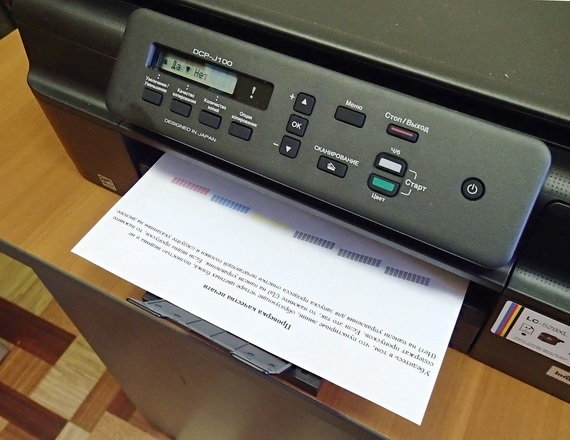
В первом варианте необходимо выбрать такие поэтапные команды.
- Через «Все программы» зайти в «Устройства и принтеры», выбрать нужный пользователю, далее пройти по вкладкам «Управление»-«Настройка»-«Сервис».
- Выбрать оптимальную команду, которая и покажет состояние чернил.
Насчет второго пункта стоит пояснить подробнее – возможны несколько вариантов дальнейших действий. Они помогут понять, мало ли чернил, или дело в другом «виновнике» плохой печати:
- проверка дюз (при появлении на последнем распечатанном варианте полос или нечетких областей);
- проверка печатающей головки (при общем снижении качества печати);
- калибровка самой печатающей головки (в случае появления печатающих полос).
Диагностическую страницу можно распечатать и при помощи соответствующей комбинации клавиш на панели устройства. У разных брендов они различные, но принцип работы одинаковый.
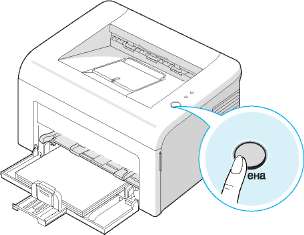
Печать инфостраницы поможет также проверить состояние тонера у лазерных устройств (где он помещен в абсолютно непрозрачный картридж). Что надо делать?
- Нажать кнопку «Отмена» (или «Печать экрана», или WPS) и держать её в течение 5-7 секунд.
- Произойдет распечатка отчета, в котором будет присутствовать поле Toner Remaining («Остатки тонера») со всей необходимой нам информацией.
Информация на дисплее
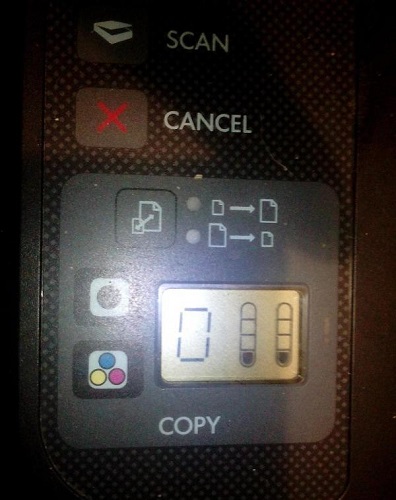
Во многих современных принтерах есть специальная индикация дисплея, которая помогает понять, что краска уже почти закончилась. Чем ближе подобное состояние, тем активнее начинает мигать устройство. А в последних моделях принтеров и вовсе встроен небольшой мониторчик, на котором эта информация подается уже в понятном мультимедийном виде.
Пользователь обязательно должен учитывать: при активной печати расходные материалы заканчиваются очень быстро. Чтобы не случилось неприятного сюрприза в виде полной остановки процесса, нельзя игнорировать сигналы индикации дисплея.
Визуальный осмотр
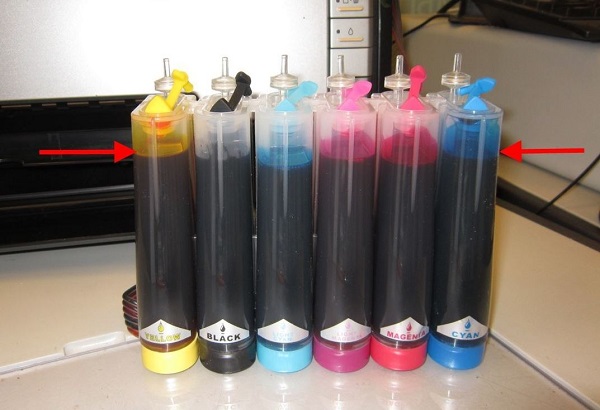
Несмотря на «древность» визуального исследования, оно остается довольно популярным методом, особенно, если дело касается струйного принтера с СПНЧ, где краски налиты в полупрозрачные баночки. В этом случае достаточно посмотреть и определить «на глаз» уровень оставшихся чернил.
У обычного «струйника» достаточно аккуратно открыть переднюю крышку, и каретка с картриджами будет прямо перед пользователем. Достаем картридж – он оказывается непрозрачным. Взвешиваем его вместе с новым и смотрим, насколько разнятся результаты.
Как проверить уровень чернил в различных марках струйной печатной техники
Сегодня многие производители для удобства пользователей предоставляют в комплекте с продаваемым аппаратом специальное программное обеспечение. В задачу таких драйверов как раз и входит мониторинг состояния краски.
Устройства от НР
Многие модели оснащены цифровым интерфейсом, отображающим уровень чернил и тонера. На ЖК-экране рядом с иконкой капли или значком картриджа есть индикатор заполнения ёмкости. В случае со струйной техникой последних будет несколько.
- Контроль чернил посредством ПО HP Smart. Есть несколько вариантов проверки уровня чернил. В фирменном магазине платформы Windows загружаем приложение HP Smart и после запуска добавляем устройство из представленного списка. На главном экране должны появиться индикаторы заполнения ёмкостей.
- HP Print and Scan Doctor. Скачиваем с официального ресурса Hewlett-Packard программу и устанавливаем её, следуя подсказкам мастера-помощника. После запуска открываем раздел «Принтер» и кликаем на подпункте «Уровни расходных материалов» (SupplyLevels).
- Средства ОС. Открываем строку поиска комбинацией клавиш Win + S. Вводим НР и выбираем нужную модель из представленного списка. Если необходимого устройства не оказалось, то кликаем на «Центр решений НР». Затем нажимаем на «Обслуживание принтера». На главном экране должны появится ёмкости с указанием уровня чернил.
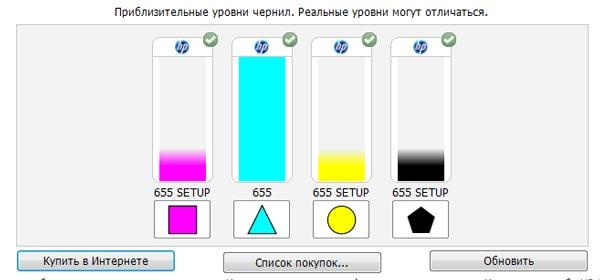
Если принтер не определяется операционной системой, а уровень чернил всегда на максимуме или вовсе отсутствует, то необходимо установить актуальные драйвера к устройству. Переходим на официальный сайт бренда, вводим в строке название модели и скачиваем софт.
Устройства от Epson
Если после подключения принтера операционная система не смогла найти подходящие драйвера, то их необходимо скачать вручную с официального ресурса Epson. Вводим в строке поиска модель устройства и загружаем дистрибутив на ПК.
Устанавливаем драйвера: приложение для обслуживания принтера инсталлируется в автоматическом порядке. Запускаем программу, после чего рабочий ярлык должен переместиться в панель задач. Кликаем по нему, переходим на вкладку «Сервис» и открываем раздел StatusMonitor.
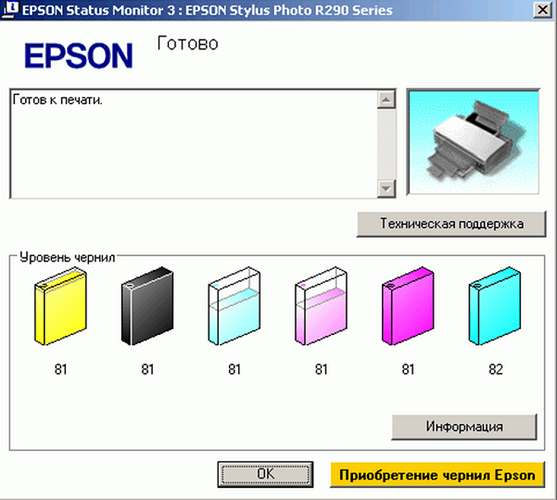
Появятся несколько разноцветных фигур, визуально указывающих на уровень оставшихся чернил. Если один из картриджей сломан или не аккредитован брендом, то точность показаний заметно снижается. Уровень чернил также указывается в момент подачи файла на печать во всплывающем окне. При необходимости можно обновить данные в приложении, нажав на кнопку Update.
Устройства от Canon
Загружаем драйвера для принтера с официального сайта бренда, если ранее они не были установлены. Вводим модель устройства в поисковом запросе и скачиваем дистрибутив. Инсталлируем софт, выполняя указания мастера-помощника. Далее необходимо открыть настройки принтера.
Вызываем поисковую строку комбинацией клавиш Win+ S, вводим «Принтеры и сканеры» и нажимаем на этом пункте в выдаче. Затем кликаем на названии устройства и открываем «Управление». Должен появиться монитор состояния Canon.
Вызвать настройки принтера также можно посредством стороннего софта. К примеру, из Word или Photoshop. Достаточно открыть пункт «Печать» и перейти в «Свойства оборудования».
Далее переходим на вкладку «Обслуживание» и нажимаем на пункт «Сведения о состоянии принтера». Откроется диаграмма, где указан уровень заполнения картриджа чернилами. При отправке файла на печать системное окно всплывёт автоматически. То же самое произойдёт, когда уровень чернил будет приближаться к критическим значениям.
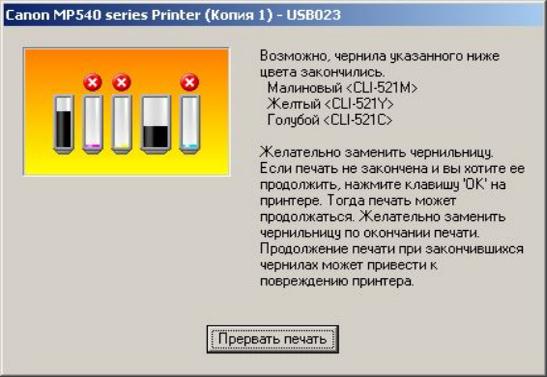
При необходимости можно получить более подробную информацию о картриджах, нажав на пункт «Данные о чернилах». Бренд уточняет, что использование стороннего оборудования отражается на точности показаний и работе устройства в целом.
Canon PIXMA MG2940: Экран «Введите доступный IP-адрес»/Экран «Добавить доступный IP-адрес»
Экран «Введите доступный IP-адрес»/Экран «Добавить доступный IP-адрес»: Canon PIXMA MG2940
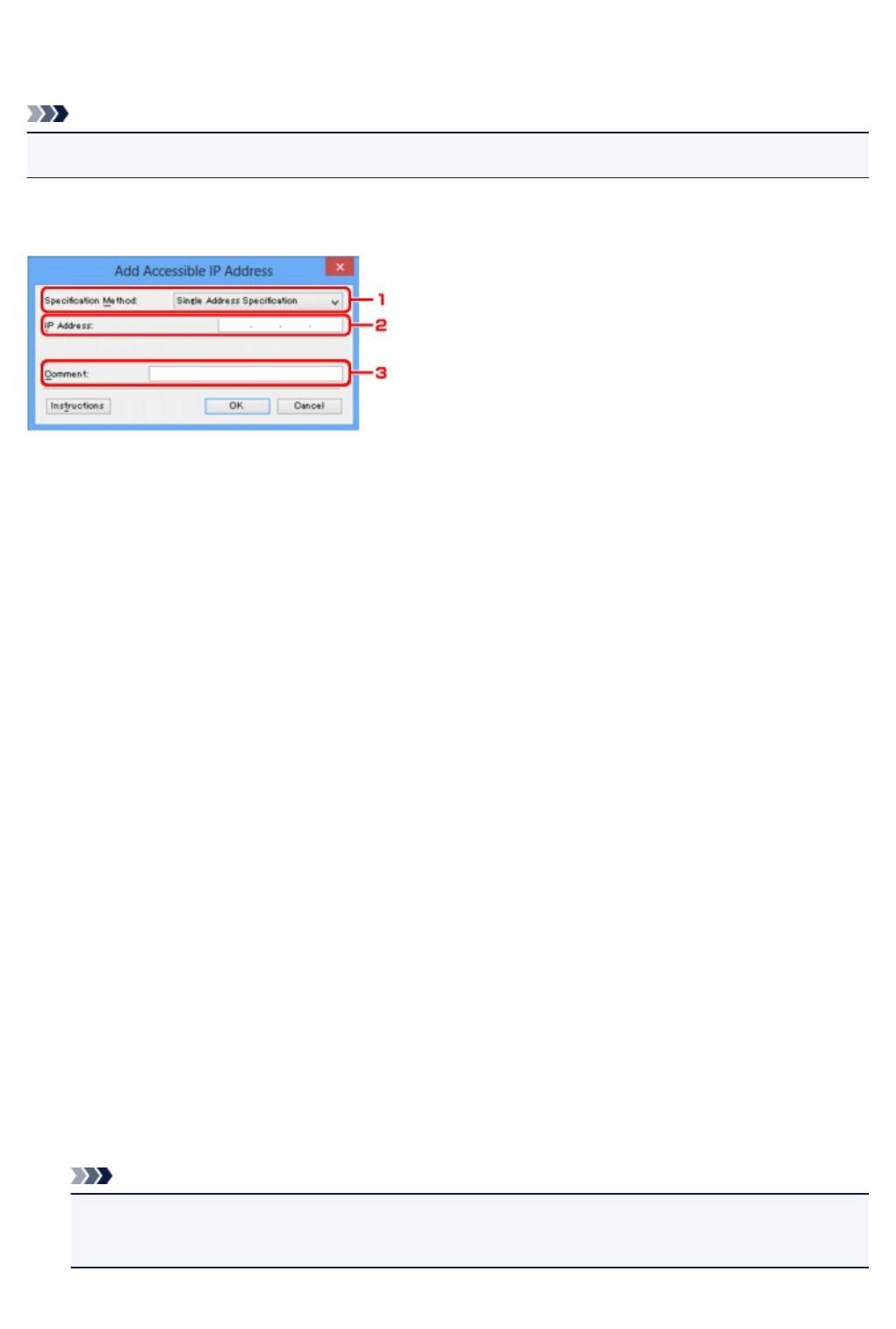
Экран «Введите доступный IP-адрес»/Экран «Добавить
доступный IP-адрес»
Примечание. • Доступность этого экрана зависит от используемого принтера. В этом разделе приведены снимки экранов, относящихся к экрану Добавить доступный IP-адрес (Add Accessible IP Address) . 1. Метод спецификации: (Specification Method:) Выберите Задание одного адреса (Single Address Specification) или Задание диапазона (Range Specification) , чтобы добавить IP-адреса. Задание одного адреса (Single Address Specification) Укажите каждый IP-адрес отдельно. Задание диапазона (Range Specification) Укажите диапазон IP-адресов. 2. IP-адрес: (IP Address:) Введите IP-адрес компьютера или сетевого устройства, чтобы разрешить доступ, когда выбрано Задание одного адреса (Single Address Specification) в Метод спецификации: (Specification Method:) . IP-адрес представлен четырьмя числами от 0 до 255. Начальный IP-адрес: (Start IP Address:) Введите первый IP-адрес диапазона адресов компьютеров или сетевых устройств, чтобы разрешить доступ, когда выбрано Задание диапазона (Range Specification) в Метод спецификации: (Specification Method:) . IP-адрес представлен четырьмя числами от 0 до 255. Конечный IP-адрес: (End IP Address:) Введите последний IP-адрес диапазона адресов компьютеров или сетевых устройств, чтобы разрешить доступ, когда выбрано Задание диапазона (Range Specification) в Метод спецификации: (Specification Method:) . IP-адрес представлен четырьмя числами от 0 до 255. Примечание. • Значения для параметра Начальный IP-адрес: (Start IP Address:) должно быть меньше значения параметра Конечный IP-адрес: (End IP Address:) . 3. Комментарий: (Comment:) 239

Можете ввести информацию для идентификации устройства, например имя компьютера. Внимание! • Комментарии будут отображаться только на компьютере, с которого они введены. 240
Оглавление
- Прочтите это
- Как использовать Онлайн-руководство
- Товарные знаки и лицензии
- Рекомендации по поиску
- Примечания к пояснениям операций
- Полезные функции устройства
- Простая установка беспроводного подключения в «режиме точки доступа»
- Простая печать фотографий с помощью My Image Garden
- Загрузка различного содержимого
- Печать материалов с помощью Easy-PhotoPrint+ (веб- приложение)
- Доступные способы подключения устройства
- Подключение без использования точки доступа (Windows XP)
- Ограничения
- Уведомление о печати с помощью веб-службы
- Использование PIXMA Cloud Link
- Использование PIXMA Cloud Link со смартфона, планшета или компьютера
- Перед использованием программы Canon Inkjet Cloud Printing Center
- Требования для работы Canon Inkjet Cloud Printing Center
- Подготовка к использованию программы Canon Inkjet Cloud Printing Center
- Окно Canon Inkjet Cloud Printing Center
- Использование программы Canon Inkjet Cloud Printing Center
- Добавление Принтера
- Устранение неполадок программы Canon Inkjet Cloud Printing Center
- Печать с помощью Google Cloud Print
- Подготовка к печати с помощью Google Cloud Print
- Печать с компьютера или смартфона с помощью Google Cloud Print
- Проверка сведений о Принтере
- Функция интеграции с онлайн-хранилищами данных
- Простая печать со смартфона или планшета с помощью PIXMA Printing Solutions
- Печать с помощью Windows RT
- Обзор устройства
- Руководство по безопасности
- Меры предосторожности
- Нормативная информация и информация, связанная с безопасностью
- Основные компоненты и основные команды
- Основные компоненты
- Вид спереди
- Вид сзади
- Вид внутренних частей
- Панель управления
- Об электропитании устройства
- Проверка включения питания
- Включение и выключение устройства
- Уведомление о штепселе шнура питания или шнуре питания
- Уведомление об отсоединении кабеля питания от электросети
- Загрузка бумаги и оригинальных документов
- Загрузка бумаги
- Загрузка обычной бумаги или фотобумаги
- Загрузка конвертов
- Подходящие типы носителей
- Предел загрузки бумаги
- Типы носителей, непригодные для использования
- Область печати
- Размеры бумаги, отличные от форматов Letter, Legal, Конверты
- Letter, Legal
- Конверты
- Загрузка оригиналов
- Загрузка оригиналов на стекло рабочей поверхности
- Оригиналы, которые можно загрузить
- Замена картриджа FINE
- Проверка уровня чернил с компьютера
- Проверка состояния чернил
- Проверка уровня чернил по индикаторам чернильниц на панели управления
- Обслуживание
- Если печать стала бледной или цвета печатаются некорректно
- Процедура обслуживания
- Печать образца для проверки сопел
- Оценка образца для проверки сопел
- Очистка печатающей головки
- Глубокая чистка печатающей головки
- Выравнивание печатающей головки
- Обслуживание с компьютера
- Очистка Печатающих головок с компьютера
- Очистка Подающих роликов с компьютера
- Выравнивание Печатающей головки
- Выравнивание позиции Печатающей головки с компьютера
- Автоматическое выравнивание позиции печатающей головки с компьютера
- Использование компьютера для печати образца проверки сопел
- Очистка внутренних компонентов Принтера
- Очистка устройства
- Очистка наружной поверхности устройства
- Очистка стекла рабочей поверхности и крышки сканера
- Чистка подающих роликов
- Чистка внутренних компонентов устройства (Чистка поддона)
- Изменение параметров устройства
- Изменение параметров устройства с компьютера
- Изменение параметров печати
- Регистрация профиля часто используемой конфигурации печати
- Выбор используемого картриджа
- Управление питанием Принтера
- Уменьшение издаваемого Принтером шума
- Изменение режима работы Принтера
- Изменение параметров устройства с помощью панели управления
- О Парам. бесшум. реж.
- Автоматическое включение и выключение устройства
- Использование Устройства в режиме точки доступа
- Инициализация параметров устройства
- Отключение функции беспроводной сети устройства
- Информация о сетевом подключении
- Полезная информация о сетевом подключении
- Заводские (сетевые) значения по умолчанию
- Подключение Устройства к компьютеру с помощью USB- кабеля
- Обнаружение принтеров с одинаковыми именами во время настройки
- Подключение к другому компьютеру через сеть/Изменение способа подключения с USB на сеть
- Выполнение печати информации о сетевых параметрах
- О передаче данных по сети
- Изменение и подтверждение сетевых параметров
- IJ Network Tool
- Изменение параметров на вкладке «Беспроводная сеть»
- Изменение расширенных параметров WEP
- Изменение расширенных параметров WPA/WPA2
- Изменение параметров на вкладке «Проводная сеть»
- Изменение параметров на вкладке «Пароль администратора»
- Мониторинг состояния беспроводной локальной сети
- Инициализация параметров сети устройства
- Просмотр измененных параметров
- Экраны для сетевого подключения программы IJ Network Tool
- Экран «Canon IJ Network Tool»
- Экран «Конфигурация»
- Вкладка «Беспроводная сеть»
- Экран «Поиск»
- Экран «Сведения о WEP»
- Экран «Сведения о WPA/WPA2»
- Экран Подтверждение типа проверки подлинности
- Экран «PSK: настройка кодовой фразы и динамического шифрования»
- Экран «Подтверждение информации настройки»
- Вкладка «Проводная сеть»
- Вкладка «Пароль администратора»
- Экран «Сведения о сети»
- Вкладка «Управление доступом»
- Экран Введите доступный MAC-адрес/Добавить доступный MAC-адрес
- Экран «Введите доступный IP-адрес»/Экран «Добавить доступный IP-адрес»
- Другие экраны программы IJ Network Tool
- Экран «Canon IJ Network Tool»
- Экран «Состояние»
- Экран «Измерение производительности подключения»
- Экран «Обслуживание»
- Экран «Сетевая настройка гнезда карты памяти»
- Экран «Связывание с портом»
- Экран «Сведения о сети»
- Приложение для передачи данных по сети
- Использование слота карты памяти в сети
- Драйвер принтера не связан с портом
- О технических терминах
- Ограничения
- О брандмауэре
- Рекомендации по обеспечению оптимального качества печати
- Полезные сведения о чернилах
- Что нужно проверить для успешного выполнения печати
- Обязательно задайте параметры бумаги после ее загрузки
- Отмена задания печати
- Сохранение отпечатанных изображений
- Меры предосторожности при обращении с устройством
- Рекомендации по обеспечению стабильного качества печати
- Меры предосторожности при транспортировке устройства
- Законодательные ограничения на использование продукта и изображений
- Технические характеристики
- О пароле администратора
- Печать
- Печать с компьютера
- Печать с помощью используемой прикладной программы (драйвер принтера)
- Печать с применением простой настройки
- Параметры бумаги в драйвере принтера
- Различные способы печати
- Настройка «Размер стр.» и «Ориентация»
- Настройка количества копий и порядка печати страниц
- Настройка поля для переплета
- Печать по размеру бумаги
- Печать с масштабированием
- Печать на развороте
- Печать в виде плитки/постера
- Печать буклета
- Двухсторонняя печать
- Печать штампа и фона
- Сохранение штампа
- Регистрация изображения для использования в качестве фона
- Настройка печати конверта
- Просмотр на экране подготовленного к печати материала
- Настройка размера бумаги (специальный размер бумаги)
- Редактирование документа для печати или повторная печать из журнала печати
- Изменение качества печати и коррекция графических данных
- Установка уровня «Качество печати» (Другое)
- Печать цветного документа в черно-белом варианте
- Указание режима корректировки цвета
- Оптимальная фотопечать графических данных
- Настройка цветов с помощью драйвера принтера
- Печать с использованием ICC-профилей
- Настройка цветового баланса
- Настройка баланса цветов с использованием примерных образцов (драйвер принтера)
- Настройка яркости
- Настройка интенсивности
- Настройка контрастности
- Настройка интенсивности/контраста с использованием примерных образцов (драйвер принтера)
- Общие сведения о драйвере принтера
- Драйвер принтера Canon IJ
- Как открыть окно настройки драйвера принтера
- Монитор состояния Canon IJ
- Проверка уровня чернил с компьютера
- Предварительный просмотр в Canon IJ
- Удаление ненужного задания печати
- Инструкции по эксплуатации (Драйвер принтера)
- Описание драйвера принтера
- Описание вкладки «Быстрая установка»
- Описание вкладки «Главная»
- Описание вкладки «Страница»
- Описание вкладки «Обслуживание»
- Описание функции «Предварительный просмотр Canon IJ»
- Описание функции «Предварительный просмотр Canon IJ XPS»
- Описание функции «Монитор состояния Canon IJ»
- Обновление драйверов MP Drivers
- Получение последней версии MP Drivers
- Удаление ненужных драйверов MP Drivers
- Перед установкой MP Drivers
- Установка MP Drivers
- Печать с цифрового фотоаппарата
- Печать фотографий непосредственно с PictBridge- совместимого устройства (беспроводная сеть)
- О параметрах печати PictBridge (беспроводная сеть)
- Копирование
- Создание копий
- Выбор размера страницы между A4 и Letter
- Сканирование
- Сканирование с компьютера
- Сканирование с помощью программы IJ Scan Utility
- Предназначение программы IJ Scan Utility (программное обеспечение сканера)
- Запуск программы IJ Scan Utility
- Удобное сканирование с использованием функции автоматического сканирования
- Сканирование документов
- Сканирование фотографий
- Сканирование с избранными настройками
- Сканирование исходных документов, превышающих по размеру рабочую поверхность (Совмещение изображений)
- Сканирование нескольких исходных документов в один прием
- Сохранение после проверки результатов сканирования
- Отправка отсканированных изображений по электронной почте
- Извлечение текста из отсканированных изображений (OCR)
- Экраны программы IJ Scan Utility
- Основной экран программы IJ Scan Utility
- Диалоговое окно «Параметры»
- Диалоговое окно Параметры (Автоматическое сканирование)
- Диалоговое окно Параметры (Сканирование документа)
- Диалоговое окно Параметры (Сканирование фотографии)
- Диалоговое окно Параметры (Настраиваемое сканирование)
- Диалоговое окно Параметры (Сканирование и совмещение)
- Диалоговое окно Параметры (ScanGear)
- Диалоговое окно Параметры (Общие параметры)
- Диалоговое окно Сохранить параметры
- Окно Совмещение изображений
- Сканирование с помощью используемой прикладной программы (ScanGear)
- Назначение программы ScanGear (драйвера сканера)
- Сканирование с расширенными настройками с помощью программы ScanGear (драйвера сканера)
- Запуск программы ScanGear (драйвер сканера)
- Сканирование в основном режиме
- Сканирование в расширенном режиме
- Сканирование нескольких документов в один прием из УАПД (устройство автоматической подачи документов) в расширенном режиме
- Сканирование нескольких документов в один прием с помощью программы ScanGear (драйвера сканера)
- Исправление изображений и настройка цветов с помощью программы ScanGear (драйвера сканера)
- Корректировка изображений (Скрыть нечеткость, Убрать пыль и царапины, Коррекция выцветания и т.д.)
- Настройка цветов с помощью цветного образца
- Настройка насыщенности и баланса цвета
- Настройка яркости и контрастности
- Настройка гистограммы
- Настройка кривой тона
- Настройка порогового значения
- Окна программы ScanGear (драйвер сканера)
- Вкладка Основной режим
- Вкладка Расш. режим
- Настройка ввода
- Настройки вывода
- Параметры изображения
- Кнопки настройки цветов
- Диалоговое окно Настройка
- Вкладка Сканер
- Вкладка Просмотр
- Вкладка Сканировать
- Вкладка Параметры цвета
- Размещение исходных документов (при сканировании с компьютера)
- Настройка рамок обрезки (ScanGear)
- Общие замечания (драйвер сканера)
- Полезная информация о сканировании
- Настройка рамок обрезки в окне Совмещение изображений
- Разрешение
- Форматы данных
- Сопоставление цветов
- Меню и экран настройки программы IJ Network Scanner Selector EX
- Удаление программы IJ Network Scanner Selector EX
- Другие способы сканирования
- Сканирование с помощью драйвера WIA
- Сканирование с помощью Панели управления (только Windows XP)
- Размещение исходных документов (при сканировании с компьютера)
- Параметры сетевого сканирования
- Устранение неполадок
- Проблемы при сетевом соединении
- Проблемы с Устройством при использовании сети
- Устройство неожиданно перестает работать
- Уровень оставшихся чернил не отображается на мониторе состояния Устройства.
- Низкая скорость печати
- Не удается использовать Устройство после замены точки доступа или изменения ее настроек
- Не удается обнаружить Устройство в сети
- Не удается обнаружить Устройство при настройке сетевого соединения
- Не удается обнаружить Устройство во время настройки беспроводной сети: проверка 1
- Не удается обнаружить Устройство во время настройки беспроводной сети: проверка 2
- Не удается обнаружить Устройство во время настройки беспроводной сети: проверка 3
- Не удается обнаружить Устройство в беспроводной локальной сети
- Другие проблемы с сетью
- Не удается вспомнить имя точки доступа, SSID или ключ сети
- Во время настройки на экране компьютера отображается сообщение
- Не удается вспомнить пароль администратора, установленный на Устройстве
- Проверка информации о сети
- Пакеты отправляются устойчиво
- Порядок восстановления заводских настроек по умолчанию для параметров сети Устройства
- Проблемы с печатью
- Печать не начинается
- Замятие бумаги
- Бумага подается неправильно или появилось сообщение об отсутствии бумаги
- Копирование/Печать прерывается, не завершившись
- Проблемы с качеством печати
- Неудовлетворительные результаты печати
- Не удается напечатать задание до конца
- Печать не начинается/Нечеткая печать/Неверные цвета/Белые полосы
- Неверные цвета
- Линии не выровнены
- Линия не печатается или печатается частично
- Изображение не печатается или печатается частично
- Бумага после печати сворачивается или на ней появляются чернильные пятна
- Бумага испачкана/Отпечатанная поверхность поцарапана
- Обратная сторона бумаги испачкана
- Цвета передаются неравномерно
- Чернила не подаются
- Затруднения со сканированием
- Сканер не работает
- ScanGear (драйвер сканера) не запускается
- Отображается сообщение об ошибке, и окно ScanGear (драйвер сканера) не открывается
- Не удается одновременно отсканировать несколько исходных документов
- Не удается правильно выполнить сканирование с помощью функции автоматического сканирования
- Низкая скорость сканирования
- Появляется сообщение «Недостаточно памяти.»
- Компьютер перестает работать во время сканирования
- Сканер не работает после обновления Windows
- Отсканированное изображение не открывается
- Неудовлетворительные результаты сканирования
- Плохое качество сканирования (изображение, отображаемое на мониторе)
- Белые области вокруг отсканированного изображения
- Не удается отсканировать изображение в правильном размере
- Исходный документ установлен правильно, но отсканированное изображение наклонено
- Отсканированное изображение на мониторе компьютера увеличено (уменьшено)
- Неполадки программного обеспечения
- Требуемый почтовый клиент не отображается на экране выбора почтового клиента
- Проблемы с устройством
- Питание Устройства не включается
- Устройство выключается без команды
- Не удается правильно установить соединение с компьютером с помощью USB-кабеля
- Не удается установить связь с Устройством с помощью подключения через USB
- Держатель картриджа FINE не встает в положение для замены
- Не отображается окно монитора состояния принтера
- Проблемы при установке или загрузке
- Не удается установить драйверы MP Drivers
- Easy-WebPrint EX не запускается или не появляется меню Easy-WebPrint EX
- Процедура обновления MP Drivers в сетевом окружении
- Удаление IJ Network Tool
- Об отображаемых ошибках и сообщениях
- Если произошла ошибка
- Отображается сообщение
- На PictBridge-совместимом устройстве (беспроводная сеть) появилось сообщение об ошибке
- Если не удается устранить неполадку
- Список кодов поддержки
- Список кодов поддержки (при замятии бумаги)
- Бумага замялась в устройстве
- В других случаях
- 168A
- 5B00
- 5B01
- B201
- B202
- B203
- B204
Как узнать IP-адрес принтера: универсальная инструкция
У многих пользователей принтеров периодически возникает необходимость в узнавании сетевого адреса принтера, однако как узнать IP-адрес принтера понимает далеко не каждый человек. А ведь знание IP-адреса принтера позволяет управлять им удаленно, настраивать параметры печати и даже устранять проблемы с подключением. В этой статье мы расскажем, как узнать IP-адрес принтера, независимо от его типа или модели. Рассмотрим самые простые и распространенные способы достижения цели, а затем сделаем соответствующие выводы.
Как узнать IP-адрес принтера с помощью функционала этого устройства
1. Печать информационного листа
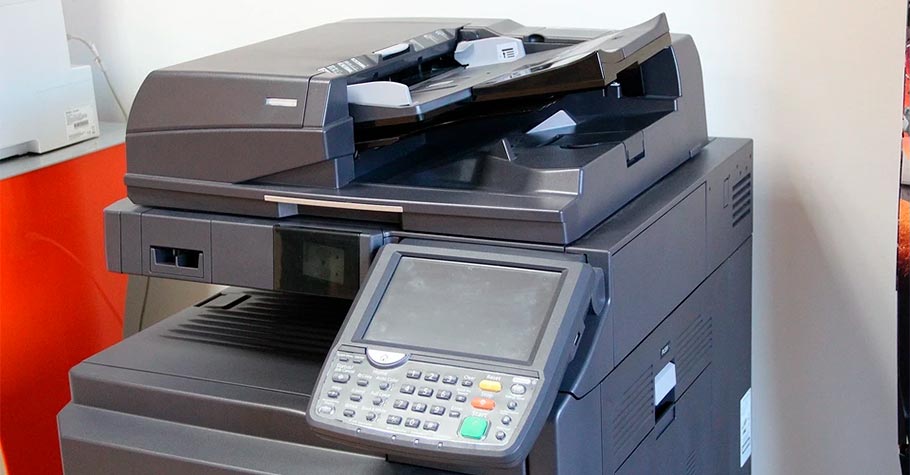
Многие принтеры имеют функцию печати информационного листа (пробной печати), на котором можно найти IP-адрес и другие сетевые параметры. Этот лист можно получить, как правило, через меню управления на самом принтере.
2. Использование панели управления принтера
Современные сетевые принтеры могут иметь собственные панели управления с цветным дисплеем. В этом меню можно найти сетевые настройки, включая IP-адрес.
3. Использование web-интерфейса
Некоторые современные принтеры имеют web-интерфейс, к которому можно получить доступ через браузер. Зайдя в настройки принтера через web-интерфейс, вы обычно найдете раздел с сетевыми параметрами и IP-адресом.
Как узнать IP-адрес принтера через командную строку Windows
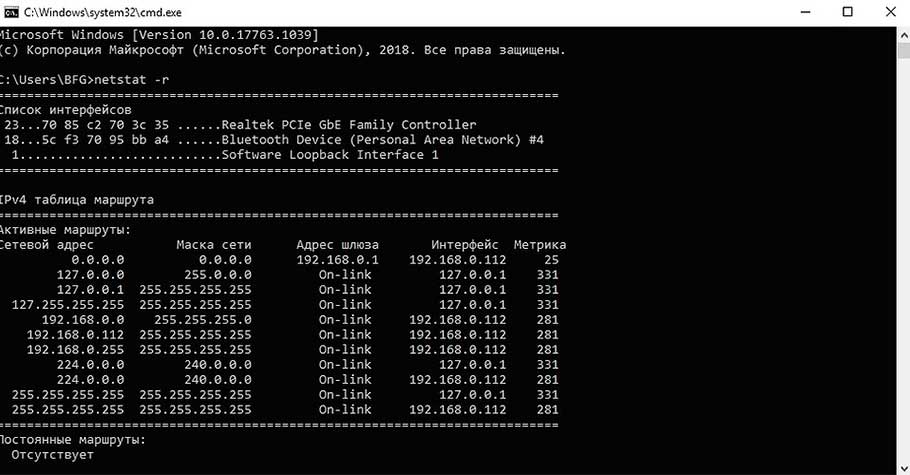
Если вышеупомянутые способы не помогли узнать АйПи-адрес принтера, то определить нужные данные можно с помощью встроенных средств Windows. В частности, для поиска IP-адреса принтера на компьютерах с операционной системой Windows вы можете использовать командную строку. Порядок действий таков:
- Нажмите Win + R, введите cmd и нажмите Enter, чтобы открыть командную строку.
- Введите команду netstat -r и нажмите Enter.
- Изучите показанные данные.
При наличии сведений об адресе шлюза или маске сети принтера, можно определить его IP-адрес.
Выводы
Зная IP-адрес своего принтера, вы сможете более эффективно управлять им и решать возможные проблемы с сетевым подключением. Поэтому рекомендуем узнать IP-адрес принтера, используя обозначенные выше способы. Тем более что процесс уточнения информации довольно прост и занимает совсем немного времени.