
Как узнать свой номер телефона в ватсапе
WhatsApp Messenger
Версия для
Вопросы и ответы по «WhatsApp Messenger»
Вопрос и ответы были вам полезны?
Да

Нет
Попробуйте также:

Похожие вопросы :
- чужой в ватсапе от моего имени (номера) (Ответов: 3)
- Как можно узнать есть ли мой номер в Ватсапе у человека? (Ответов: 1)
- зайти с другого номера (Ответов: 0)
- На данный номер зарегистрироваться нельзя, вы можете зарегистрироваться только на. (Ответов: 1)
- Как удалить один из аккаунтов? (Ответов: 2)
- Возможно ли как то восстановить свой аккаунт если он был зарегистрирован много лет. (Ответов: 3)
- Подтвердила код для входа с планшета. А с телефона теперь блок. Как вернуть? (Ответов: 1)
- Появилось сообщение «ваш номер телефона больше не зарегистрирован на данном. (Ответов: 0)
- Новый номер заблокирован в Whatsapp. (Ответов: 1)
- Как я могу быть в ватсапе если у меня кнопочный телефон? (Ответов: 1)
Как узнать свой номер Ватсап?

Нет ничего проще, чем объяснить человеку, как ему узнать свой номер Ватсап. Здесь имеется в виду номер симки, которую ты используешь каждый день и к которой привязан твой аккаунт мессенджера. То есть они абсолютно идентичны.

Увидеть свой номер Вацап ты сможешь в профиле: настройки, профиль
При смене сим-карты
Допустим, ты поменял сим-карту. Сам еще к ней не привык и постоянно забываешь цифры. Самое очевидное — посмотреть в смартфоне информацию о своих данных. Кстати, если у тебя в гаджете есть два слота, почитай как установить два Whatsapp на телефоне с двумя сим картами.

Так вот на этот случай умный Вотсап сам через какое-то время пришлет тебе запрос на изменение. Нажми на Настройки Профиля — Аккаунт — Изменить номер. Делается это вручную и не забудь, пожалуйста, в конце нажать «Готово». Теперь старые данные будут не видны твоим контактам, но всё остальное будет, как раньше.
Как узнать свой номер Ватсапп через друга?
Помощь друзей еще никто не отменял. Выбери Чат с самым верным и проверенным товарищем и попроси его посмотреть в вашей переписке через «Просмотр контакта» твои новые цифры. Пусть он тебе их скинет в сообщении. Но это удастся осуществить, только если твои новые данные записаны в абонентской (адресной) книжке твоих собеседников. То есть чтобы вы по-прежнему могли видеть друг друга во френдлисте, предварительно лучше сообщить о том, что ты будешь менять.
Важно! Обрати внимание, что номер должен быть уже активирован перед тем, как ты начнешь что-то менять. Ведь на него придет код для подтверждения операций, без которого ничего не выйдет. Это еще раз говорит об одном из главных преимуществ приложения, а именно о серьезно продуманной системе безопасности.
В сервисе Whatsapp есть немало фишек и интересностей, о которых мы с удовольствием рассказываем тебе на нашем сайте. Например, если хочешь узнать, можно ли объединить две учетные записи в одну, — читай про это по этой ссылке.
Спасибо, что выбираешь нас!
Как сделать ссылку на WhatsApp в профиле Инстаграм: пошаговая инструкция
Ссылка на Вотсап в профиле Инстаграм поможет направить потенциальных клиентов в мессенджер. Например, это удобно для записи клиентов или оформления заказов в интернет-магазине.
Также, размещение ссылки на Вотсап, может помочь увеличить активность посетителей вашей страницы, повысить конверсию и более оперативно отвечать потенциальным клиентам.
Как добавить ссылку на WhatsApp в профиль Инстаграм
Есть три способа добавить ссылку на Вотсап в шапку профиля в Инстаграм. Первый — разместить ссылку в поле веб-сайт, второй — настроить специальную кнопку, третий — QR-код. Далее подробнее рассмотрим каждый из них.
Ссылка на чат
Прежде чем добавить ссылку в профиль, её сначала нужно создать. В WhatsApp есть функция, которая позволяет сделать ссылку, которая позволит начать чат с нужным контактом. Нажав на ссылку в Инстаграм, пользователь автоматически попадёт в чат WhatsApp.
Чтобы сгенерировать ссылку, используйте следующий формат: https://wa.me/номер_телефона и напишите свой номер в международном формате. При этом, нули, скобки и дефисы использовать нельзя.
Примеры:
- Правильно: https://wa.me/7XXXXXXXXXX
- Неправильно: https://wa.me/+7-(XXX)XXX-XX-XX
Также, можно сделать ссылку с автоматическим сообщением, которое будет показываться в текстовом поле чата.
Шаблон ссылки:
- https://wa.me/7XXXXXXXXXX?text=Я%20хочу%20в%20заказать%20доставку%20цветов.
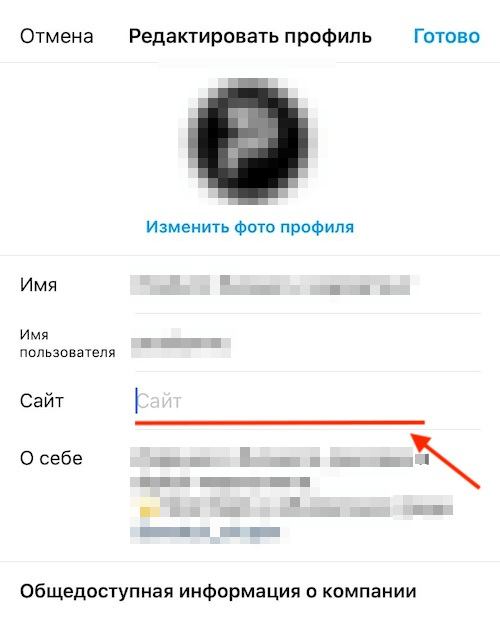
Теперь нужно разместить ссылку. Для этого открываем Инстаграм, переходим на главную страницу и жмём «Редактировать профиль».
Открывается новое окно, где в поле «Сайт» вставляем ссылку и нажимаем «Готово», чтобы подтвердить изменения.
Кнопка WhatsApp
Второй способ позволяет настроить кнопку, ведущую на чат с вами и оставить раздел сайт под другую ссылку.
Шаг 1. Заходим в магазин приложений и устанавливае приложение WhatsApp Business бизнес себе на телефон.
Шаг 2. Синхронизмируем его с обычным Вотсапом — будут перенесены все чаты, так что ни одна переписка не пропадёт.
Шаг 3. Далее настравиваем бизнес аккаунт: название, аватар, описание и прочее.
Шаг 4. Когда настройка профиля WhatsApp Business завершена, переходим в Инстаграм. Жмём «Редактировать профиль» и далее выбираем «Способы связи».
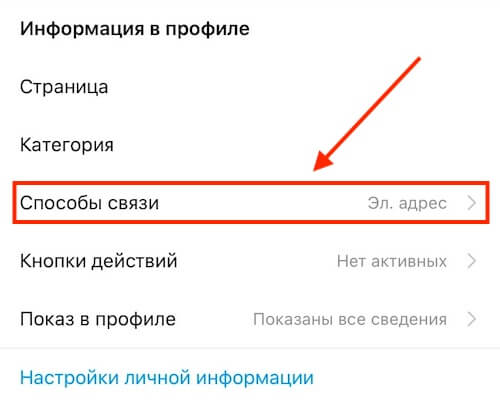
Шаг 5. Выбираем «Номер телефона WhatsApp Business».
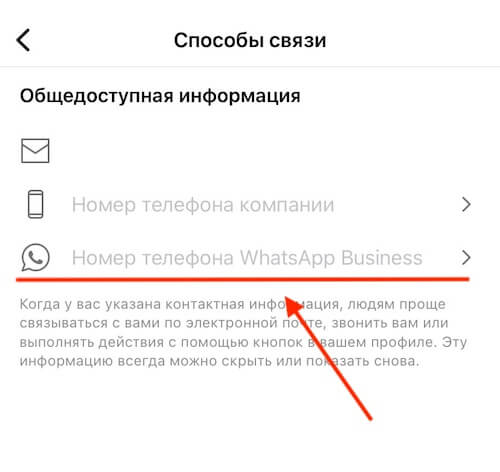
И вписываем номер телефона, который используется в мессенджере.
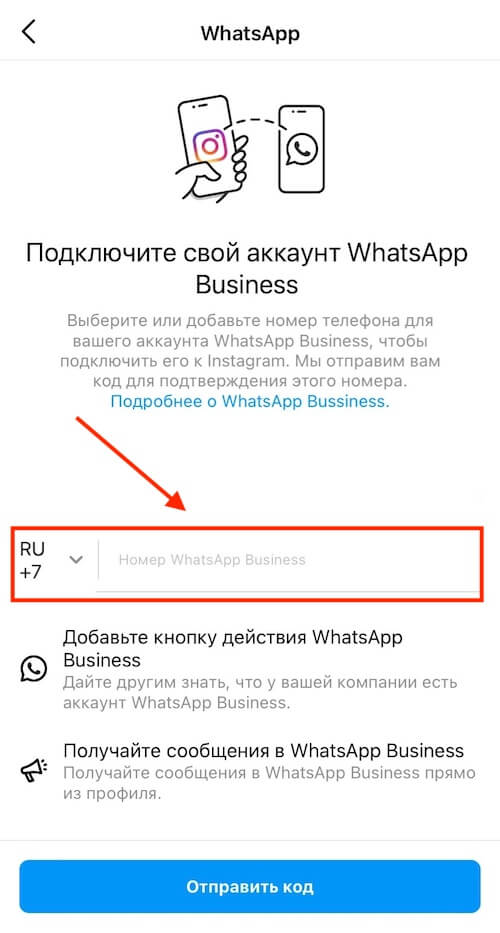
Готово! Теперь в профиле будет показываться лаконичная кнопка на чат с вами.
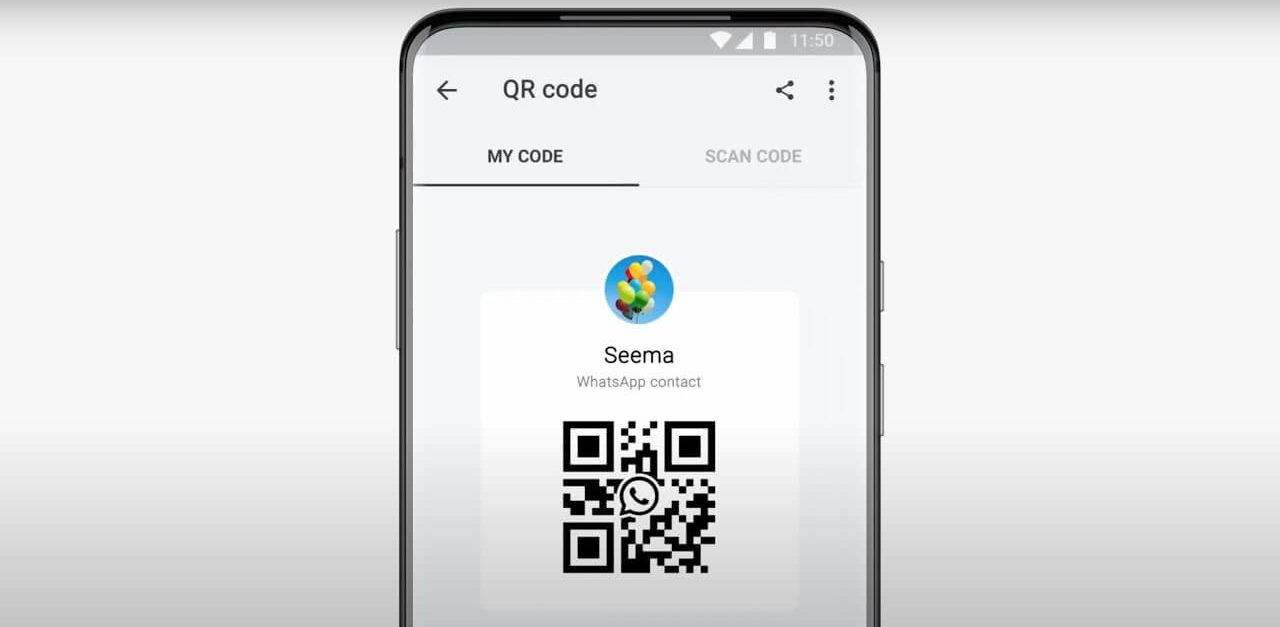
QR-код
Актуально только для WhatsApp Business. QR-код на чат можно опубликовать в сторис, в виде поста или закрепить в актуальном.
Чтобы сделать QR-код, ведущий на чат:
- Откройте приложение WhatsApp Business.
- Нажмите «Настройки – Инструменты для бизнеса – Короткая ссылка».
- Нажмите «QR-код – Поделиться кодом».
Заключение
Мы разобрали все возможные способы сделать ссылку на Вотсап в профиле Инстаграм. Выберите и применяйте тот способ, который удобен вам и ваши клиентам.
Читайте также:
- Как подготовить отчёт по ведению Инстаграм-аккаунта
- 4 сервиса мультиссылок
- Как использовать стикер «Ваш ответ» в сторис Инстаграм
Статусы WhatsApp Business аккаунта и лимиты на отправку сообщений
В статье рассмотрим, какие бывают у WhatsApp лимиты на отправку сообщений, где посмотреть свой текущий лимит и рейтинг, а также как повысить уровень.
Содержание
Какие бывают лимиты в WhatsApp
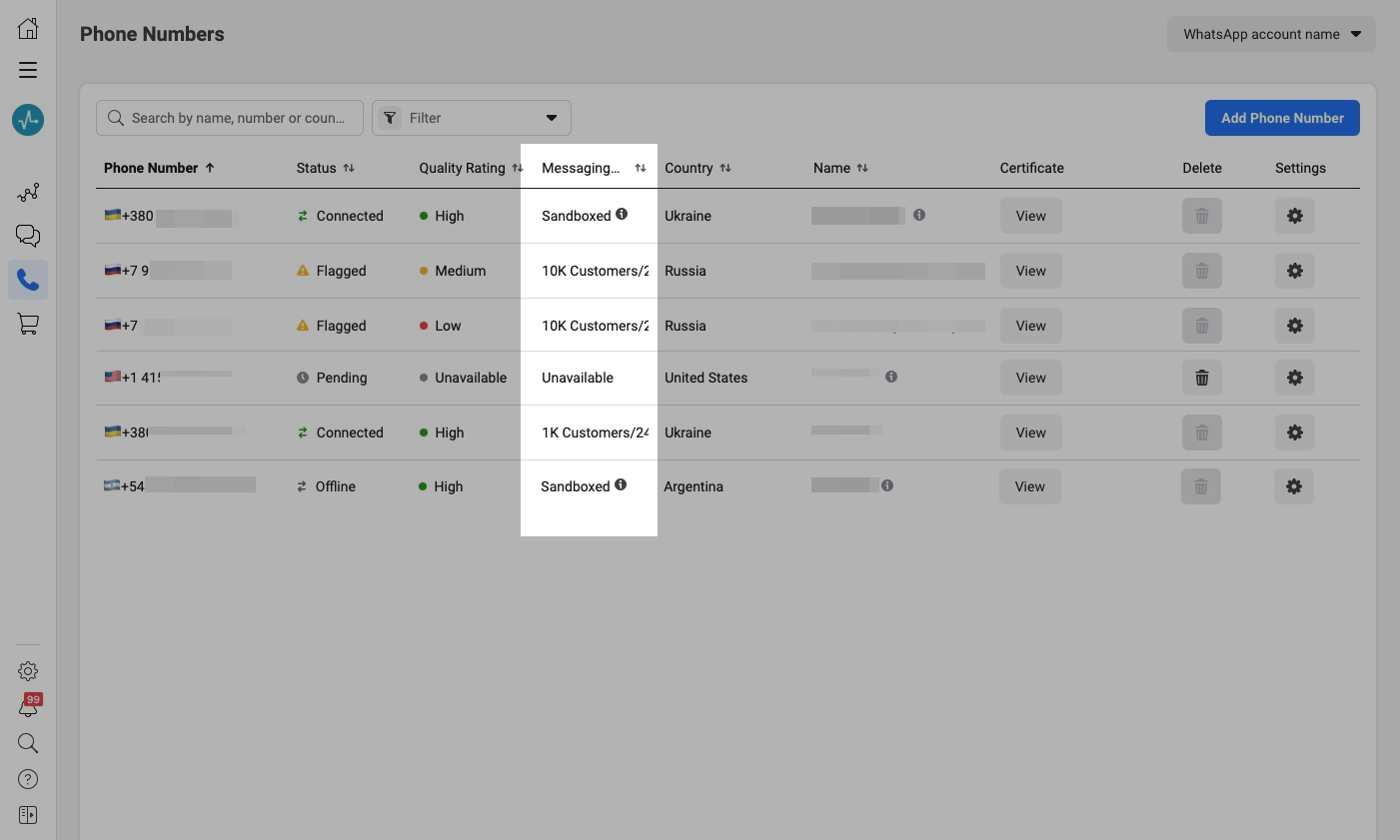
У WhatsApp есть лимиты для отправки сообщений пользователям по уровням:
До верификации бизнеса в Facebook вы можете отправить сообщения до 50 уникальным пользователям в течение 24 часов. Подробнее.
| Уровень 1 | Позволяет отправлять сообщения 1000 уникальным пользователям в течение 24 часов. |
| Уровень 2 | Позволяет отправлять сообщения 10 000 уникальным пользователям в течение 24 часов. |
| Уровень 3 | Позволяет отправлять сообщения 100 000 уникальным пользователям в течение 24 часов. |
| Уровень 4 | Позволяет отправлять неограниченное количество сообщений в течение 24 часов. |
При регистрации номера телефона компания начинает с уровня 1.
Вы можете найти информацию о том, где проверить свой текущий лимит, в настройках WhatsApp Manager в разделе «Лимит на отправку сообщений».
Как повысить свой уровень отправителя
Соблюдайте следующие условия, чтобы повысить свой уровень отправителя:
- держать показатель качества выше среднего;
- отправить вдвое больше сообщений, чем лимит текущего уровня, за последние 7 дней.
Рассмотрим пример, когда текущий лимит — 1000 уникальных пользователей. Если вы за 7 дней отправите сообщения более 2000 получателям и у вас хорошая репутация, то лимит автоматически обновится до 10 000 уникальных пользователей.
После этого компания переводится на следующий уровень. Повышение уровня происходит не ранее, чем через 48 часов после достижения ежедневного порога.
Вы можете найти информацию о том, как поддерживать высокий уровень качества вашего аккаунта, в разделе «Показатель качества».
Где проверить нужную информацию в Facebook
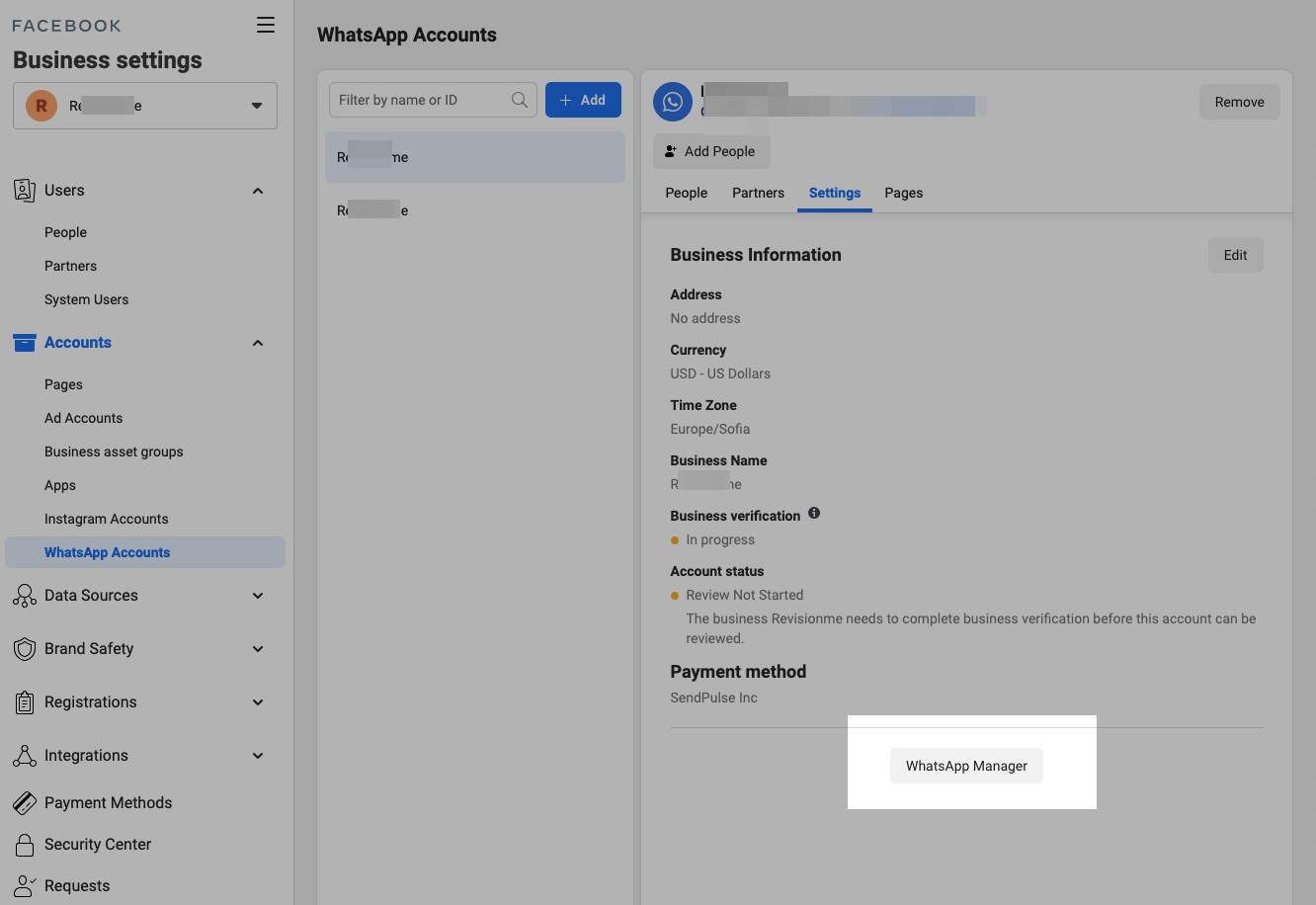
Вы можете проверить статус номера телефона, показатель качества и ограничение на число сообщений для вашего аккаунта WhatsApp Business в вашем Facebook Business.
Перейдите в «Business settings» > раздел «Accounts» > «WhatsApp Accounts». Выберите ваш WhatsApp аккаунт и во вкладке «Settings» нажмите «WhatsApp Manager».
Показатель качества
В колонке «Quality Rating» вы можете проверить текущий показатель качества аккаунта.
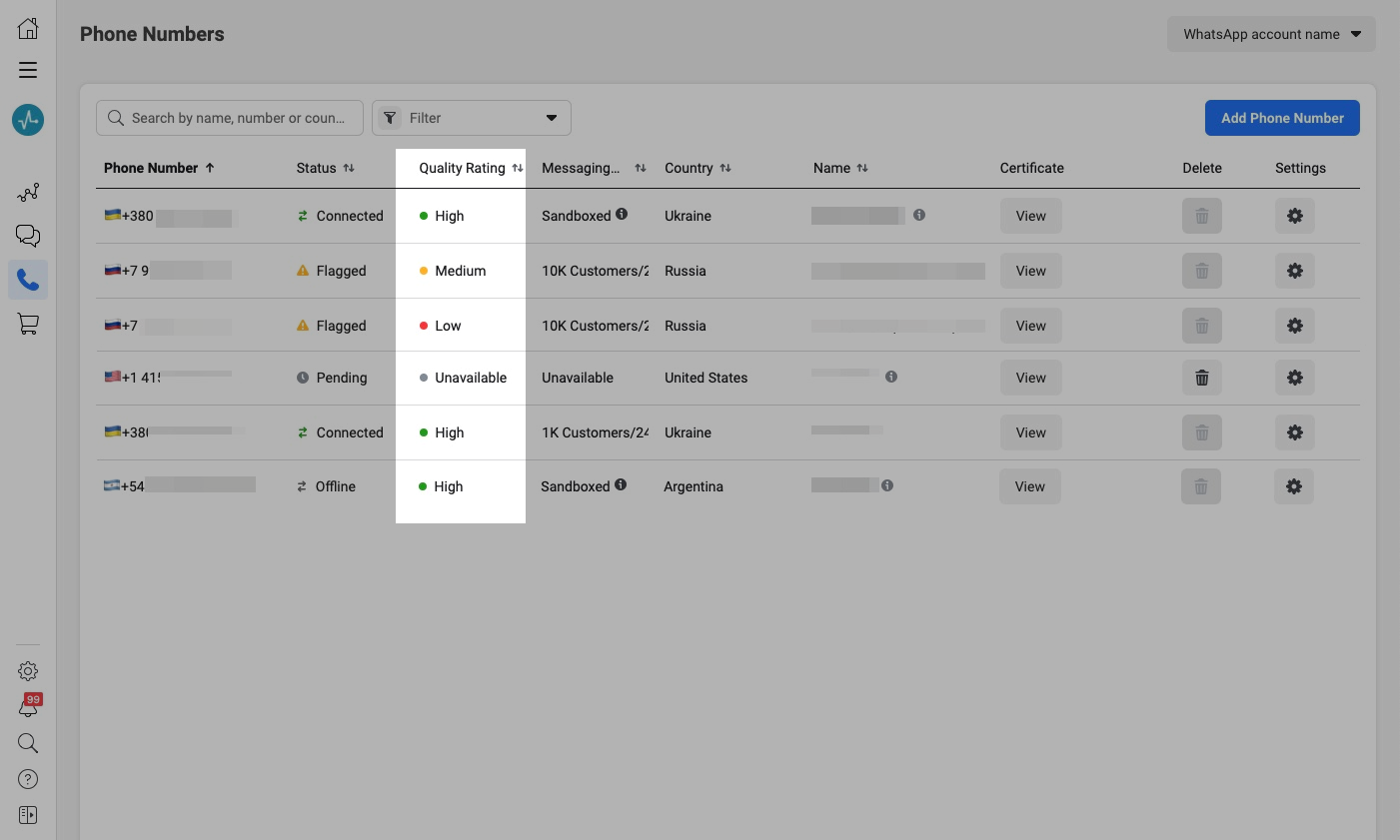
Показатель качества аккаунта может иметь следующие статусы:
| Высокое качество (High) | Зеленый статус. |
| Среднее качество (Medium) | Желтый статус. |
| Низкое качество (Low) | Красный статус. |
Если качество вашего номера телефона изменится или станет низким, вы получите предупреждение по электронной почте и в Business Manager, а вашему аккаунту будет присвоен статус «Помечено» или «Ограничено». Также в интефейсе SendPulse вы получите соотвествующее уведомление.
Рекомендации для поддержания высокого уровня качества:
- Создавайте сообщения в соответствии с политикой WhatsApp Business.
- Отправляйте сообщения только пользователям, которые давали согласие на отправку сообщений для каждой из тем отправляемого шаблона, согласно политике WhatsApp.
- Персонализируйте сообщения и предоставляйте полезную и емкую информацию для пользователя.
- Следите за частотой отправлений сообщений, не отправляйте одному и тому же пользователю слишком много сообщений в день.
Лимит на отправку сообщений
В колонке «Messaging» вы можете увидеть текущие лимиты на отправку сообщений.
Статус телефона
В колонке «Status» вы можете проверить статус телефона.
| Подключенный (Connected) | Когда номер телефона работает корректно, телефон привязан к этой учетной записи и подключен к окружению WhatsApp Business API. |
| Pending | Когда аккаунт не подтвержден и сертификат недоступен или номер подключен к другому аккаунту WhatsApp. |
| Offline | Когда имя подтверждено, есть сертификат для подключения к окружению WhatsApp Business API, но нет самого подключения. |
| Помеченый (Flagged) | Когда на рассылки от этого номера были массовые жалобы со стороны подписчиков и рейтинг компании равен «Medium» или «Low». |
| Restricted | Когда номер достигает лимитов текущего уровня. Статус временный и обновляется через 24 часа. |