
Как заблокировать или разблокировать участника группы или канала в Telegram
С помощью чат-ботов Telegram вы можете заблокировать или разблокировать участника группы или канала. К примеру, вы можете заблокировать участников группы, от которых не поступила оплата за заказанный товар или услугу.
Заблокировать или разблокировать участников вы можете только в тех группах и каналах, где ваш чат-бот является администратором. Вы не можете заблокировать или разблокировать владельца группы или канала.
Содержание
Какие существуют группы и каналы в Telegram
В Telegram вы можете создать группу и канал. Группы и каналы могут быть частными и публичными. Дополнительно для частных групп вы можете включить историю чата — таким образом новые пользователи могут прочитать всю историю сообщений.
В зависимости от типа группы или канала, блокировка и разблокировка работает разными способами.
В таблице рассмотрим основные отличия групп и каналов Telegram.
| Особенность | Частная группа с выключенной историей чата | Частная группа с включенной историей чата | Публичная группа | Частный канал | Публичный канал |
| Публикация сообщений | могут публиковать все участники, сообщения подписываются именем участника группы | может публиковать только администратор, сообщения подписываются названием канала или настроенной подписью администратора | |||
| Доступ к профилям других участников | участники могут видеть профили друг друга | участники не могут видеть профили друг друга | |||
| Уведомления о новых участниках | отображаются для всех участников | отображаются только для администратора | |||
| История сообщений для новых участников | закрыта | доступ к сообщениям с момента создания группы или канала | |||
| Типы ссылок | ссылка-приглашение вида https://t.me/+a12bcEd3F45gH67i : постоянная, временная или с ограничением на число использований | публичная ссылка вида t.me/group_name или ссылка-приглашение вида https://t.me/+a12bcEd3F45gH67i : временная или с ограничением на число использований | ссылка-приглашение вида https://t.me/+a12bcEd3F45gH67i : постоянная, временная или с ограничением на число использований | публичная ссылка вида t.me/channel_name или ссылка-приглашение вида https://t.me/+a12bcEd3F45gH67i : временная или с ограничением на число использований | |
| Поиск | недоступна в поиске | недоступна в поиске | доступна в поиске | недоступен в поиске | доступен в поиске |
Как изменить тип группы и канала в Telegram
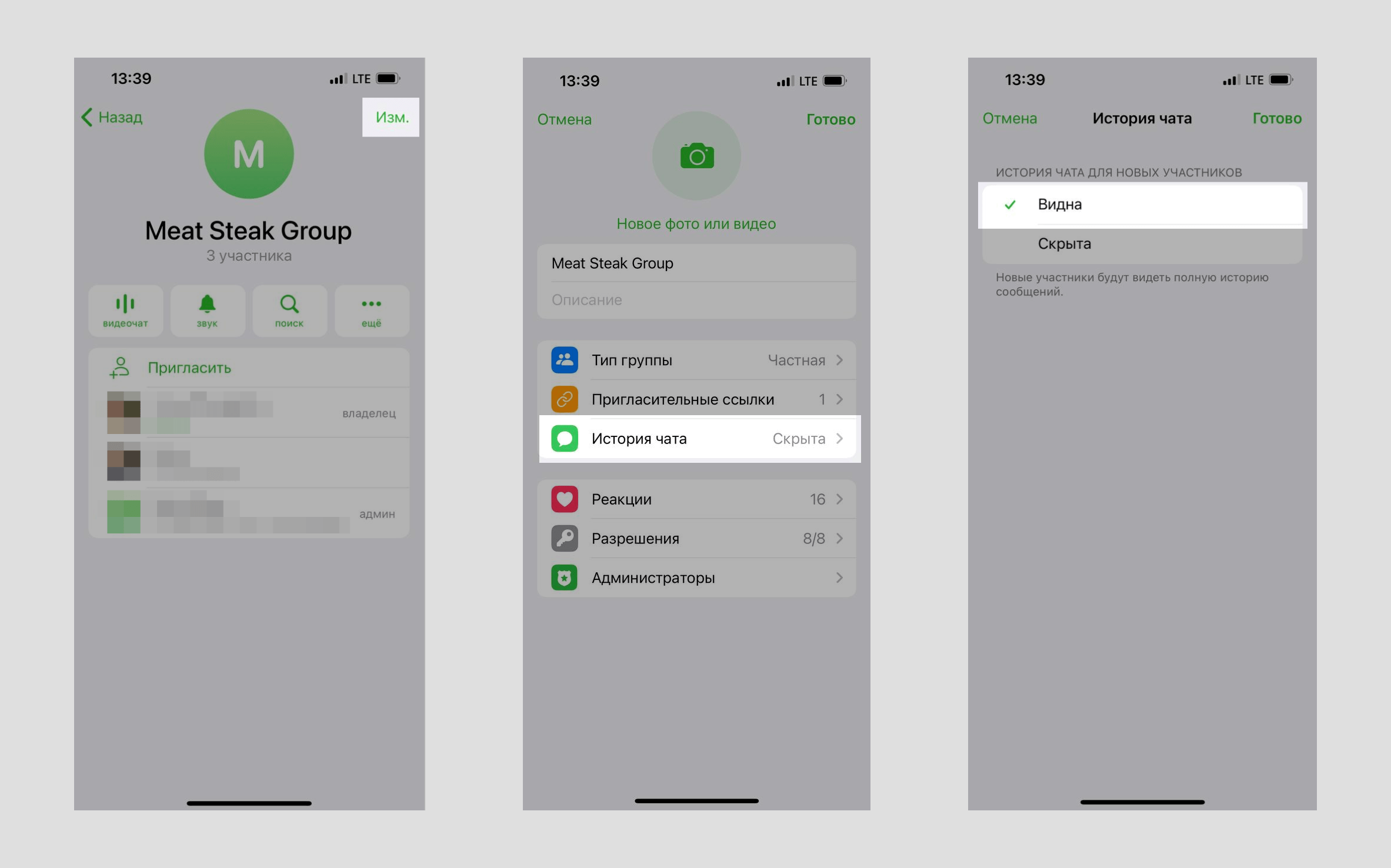
Чтобы изменить тип группы в Telegram, перейдите к настройкам вашей группы. В мобильном приложении нажмите на иконку группы в правом верхнем углу и выберите «Изменить». В десктопной версии приложения нажмите на три точки в правом верхнем углу и выберите «Управление группой».
Нажмите «Тип группы». Для типа «Частный» вы увидите ссылку-приглашение, которую можно отправлять пользователям. Для типа «Публичный» введите ссылку, по которой пользователи смогут перейти или найти группу в поиске.
Чтобы включить историю чата для частной группы, в настройках вашей группы нажмите «История чата» и выберите «Видна».
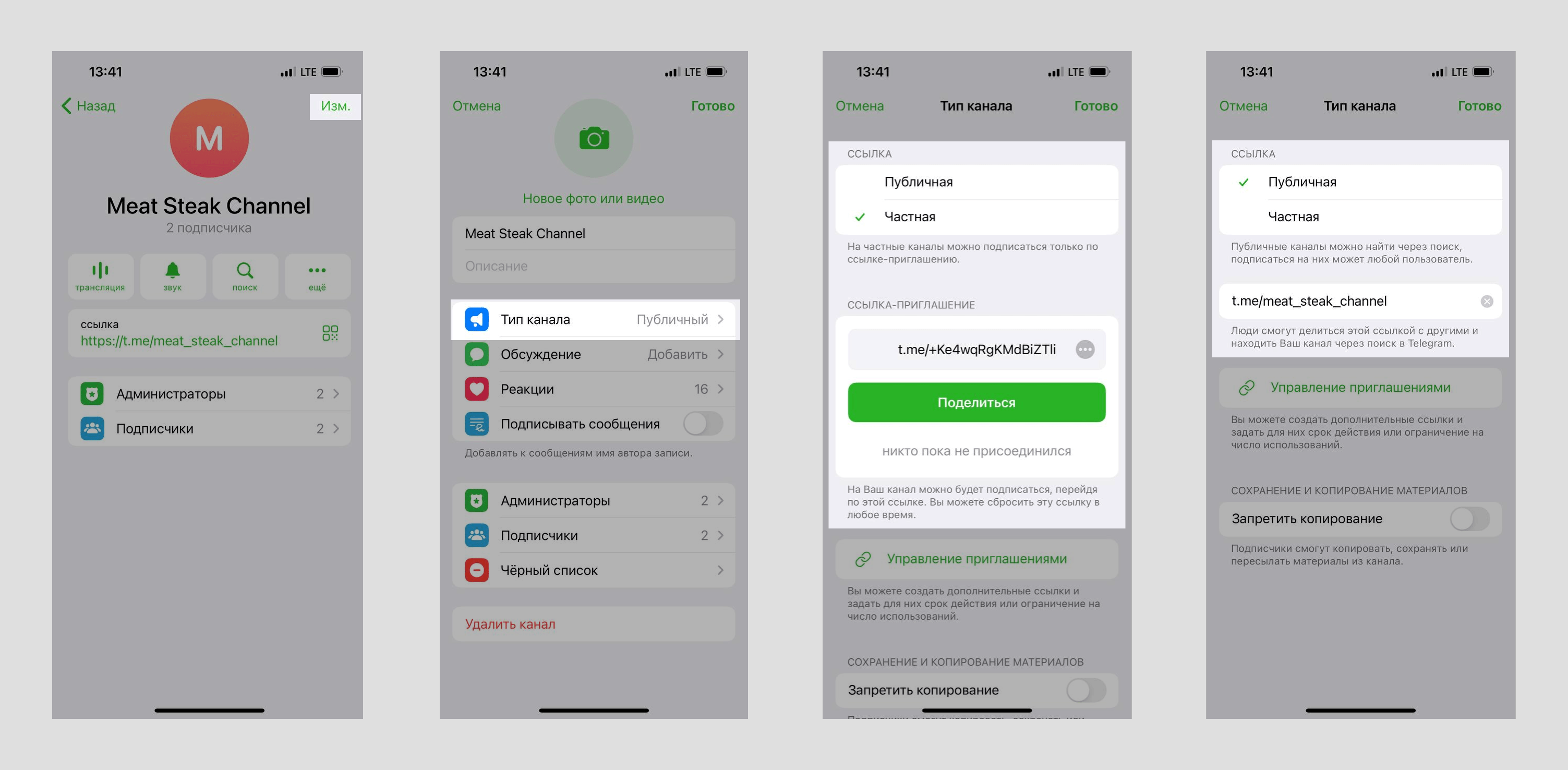
Чтобы изменить тип канала в Telegram, в настройках вашего канала нажмите «Изменить» и выберите «Тип канала». Для типа «Частная» вы увидите ссылку-приглашение, которую можно отправлять пользователям. Для типа «Публичная» введите ссылку, по которой пользователи смогут перейти или найти канал в поиске.
Как заблокировать участника группы или канала Telegram
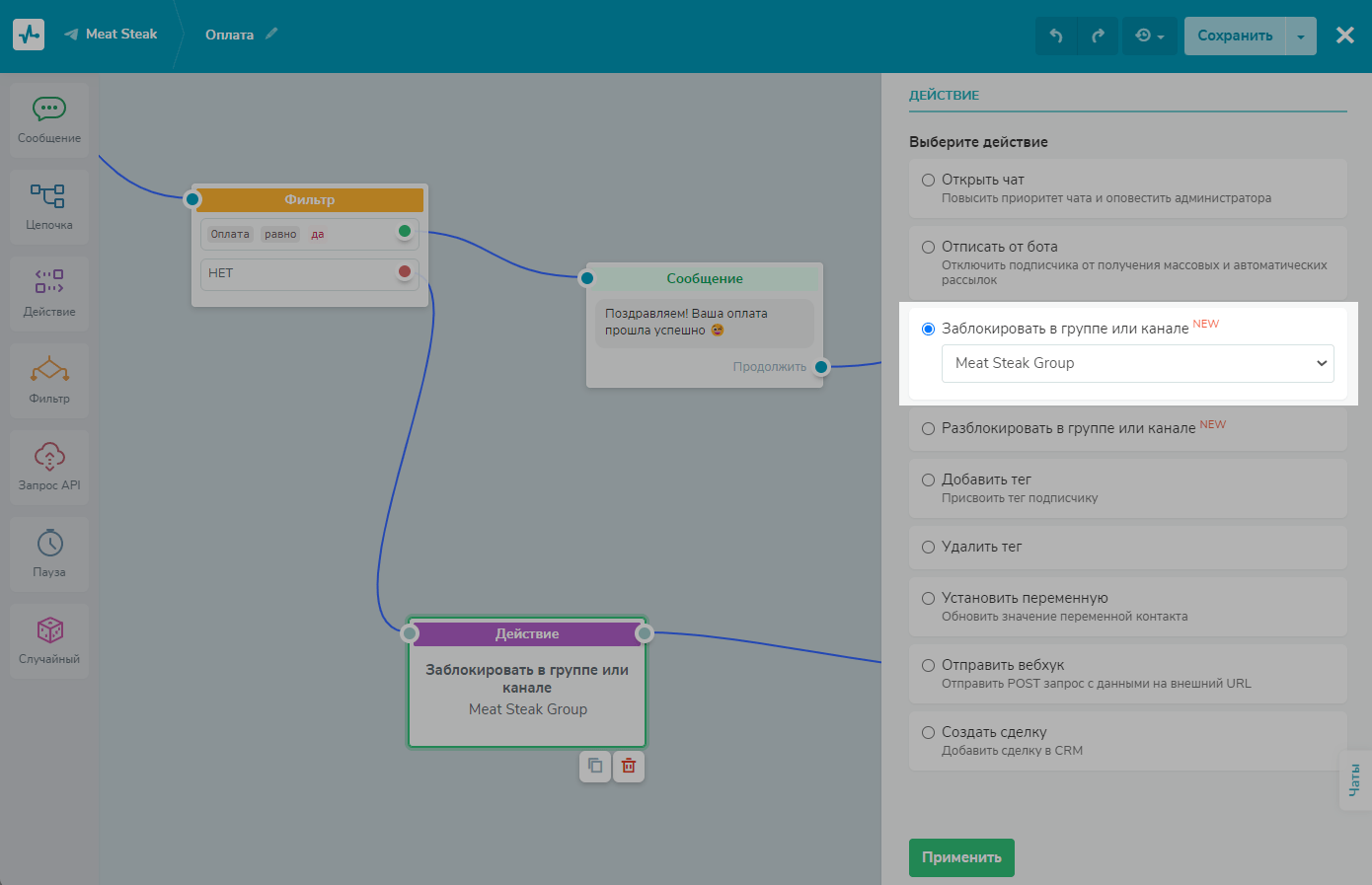
Перетащите элемент «Действие» с левой панели в рабочую область. Соедините его с элементом, после выполнения которого нужно заблокировать участника. В нашем примере это «Фильтр».
Укажите действие «Заблокировать в группе или канале» и выберите группу или канал из списка.
Как работает блокировка для группы и канала в Telegram
Частная группа
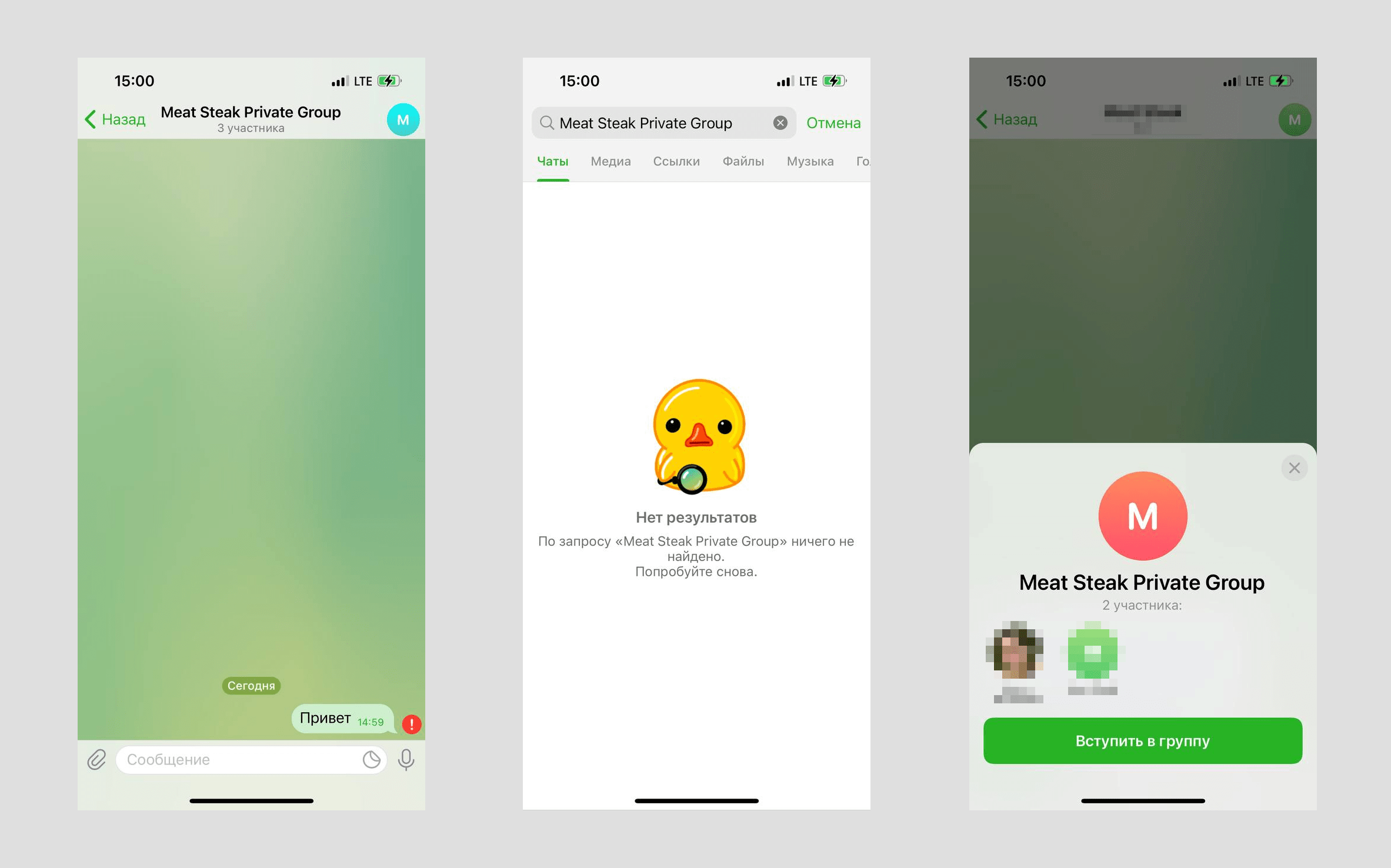
Заблокированные участники частной группы не будут удалены из группы, но не будут видеть новые сообщения от других участников, не смогут больше отправлять сообщения в группу или найти группу в поиске. Они смогут зайти в такую группу по ссылке-приглашению.
Частная группа с включенной историей чата
Заблокированные участники частной группы с включенной историей чата будут удалены из группы и не смогут зайти по ссылке-приглашению или найти группу в поиске.
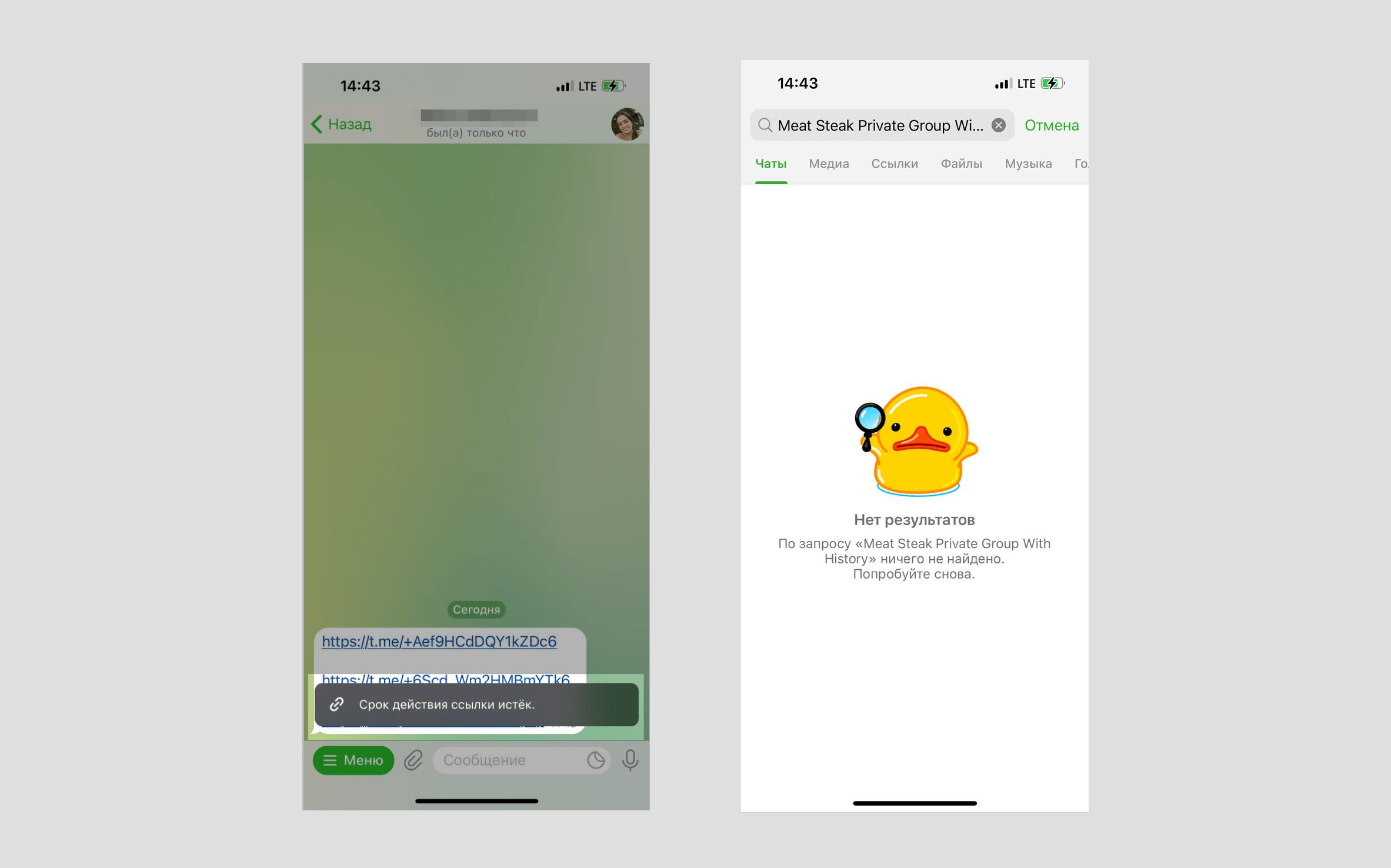
Публичная группа
Заблокированные участники публичной группы будут удалены из группы, не смогут зайти по публичной ссылке или ссылке-приглашению. Они смогут найти группу в поиске, но не смогут на нее подписаться.
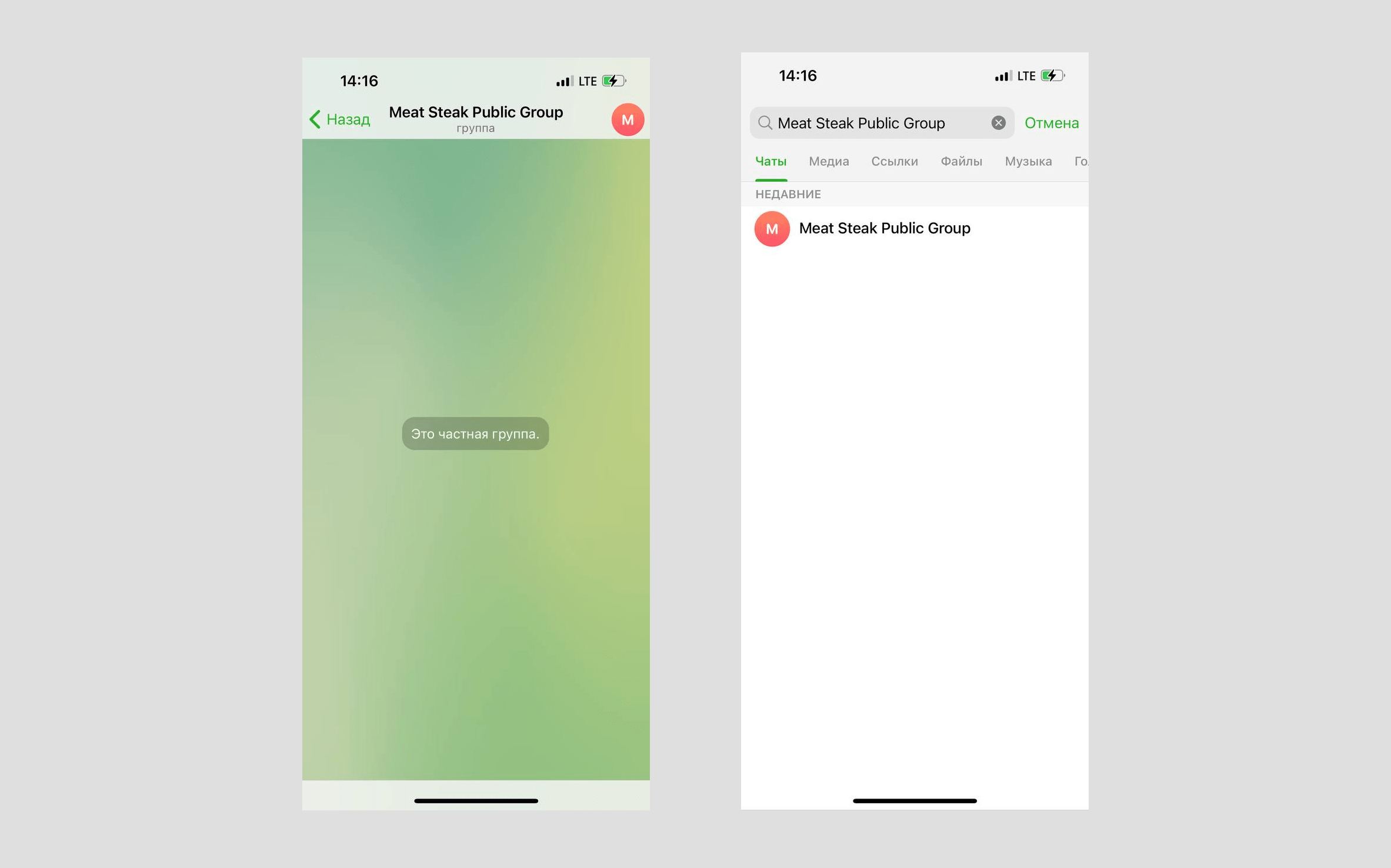
Частный канал
Заблокированные участники частного канала будут удалены из канала и не смогут зайти по ссылке-приглашению или найти канал в поиске.
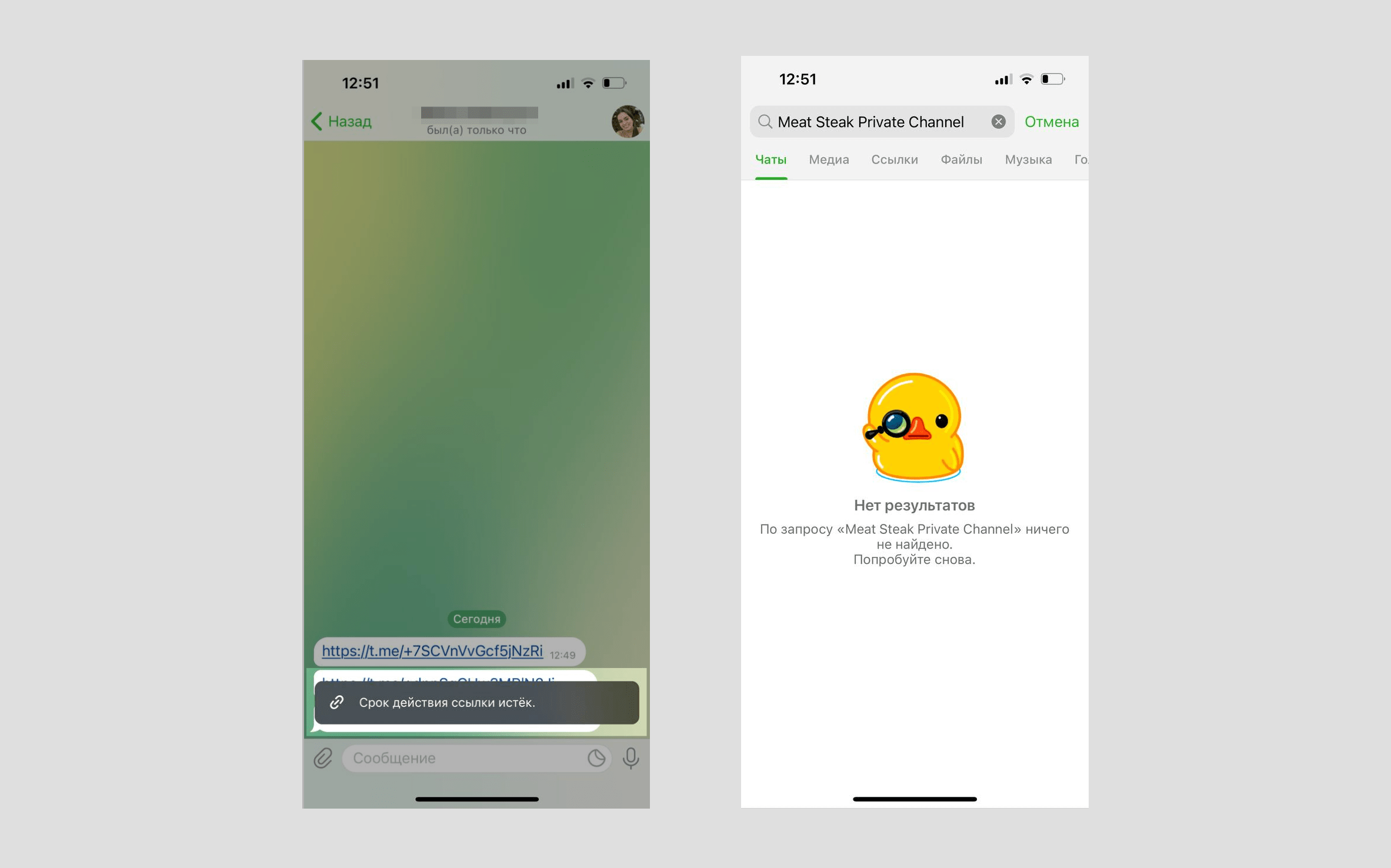
Публичный канал
Заблокированные участники публичного канала будут удалены из канала, не смогут зайти по публичной ссылке или ссылке-приглашению. Они смогут найти канал в поиске, но не смогут на него подписаться.
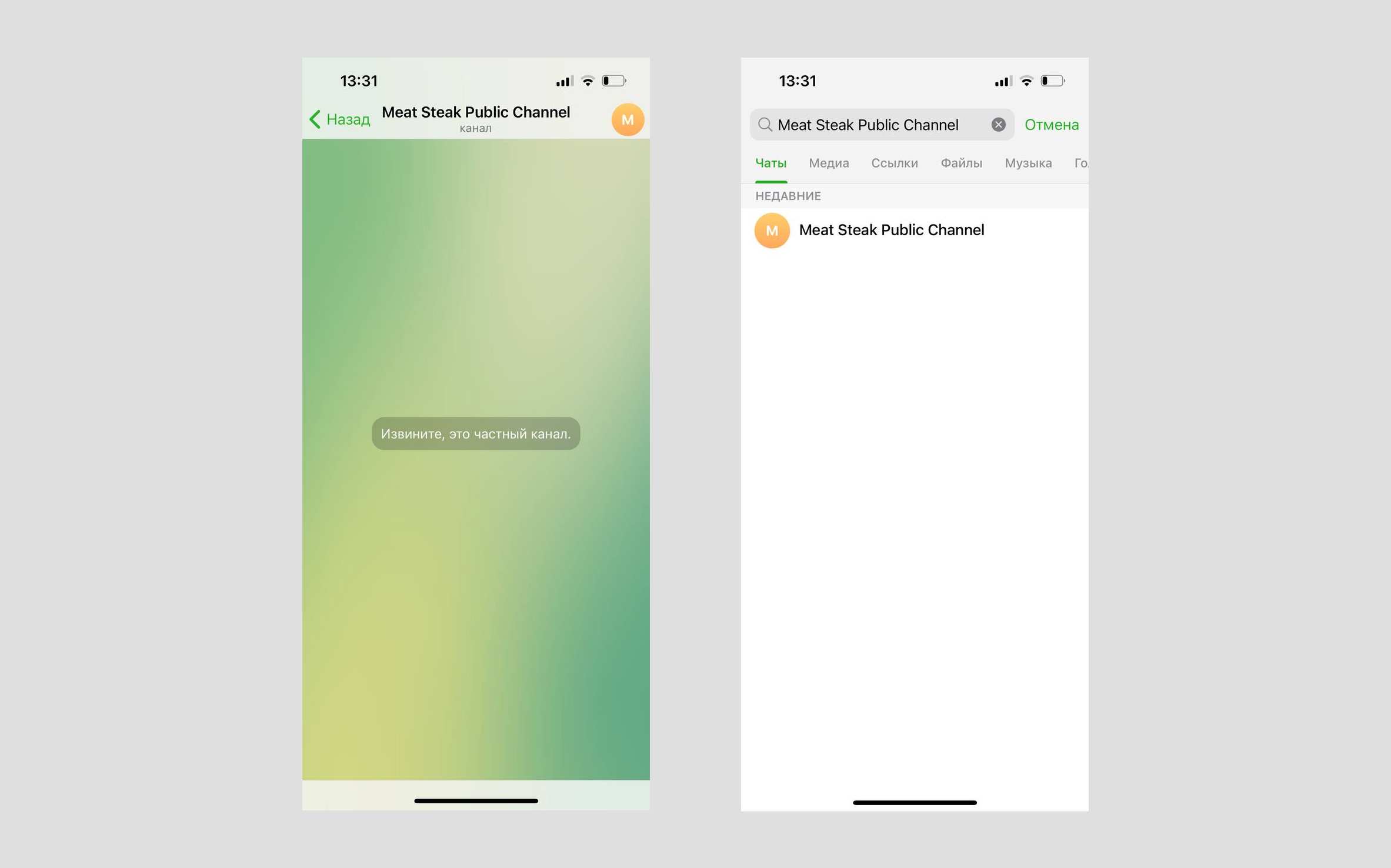
Как разблокировать участника группы или канала Telegram
Чтобы разблокировать участника, укажите действие «Разблокировать в группе или канале» и выберите группу или канал из списка.
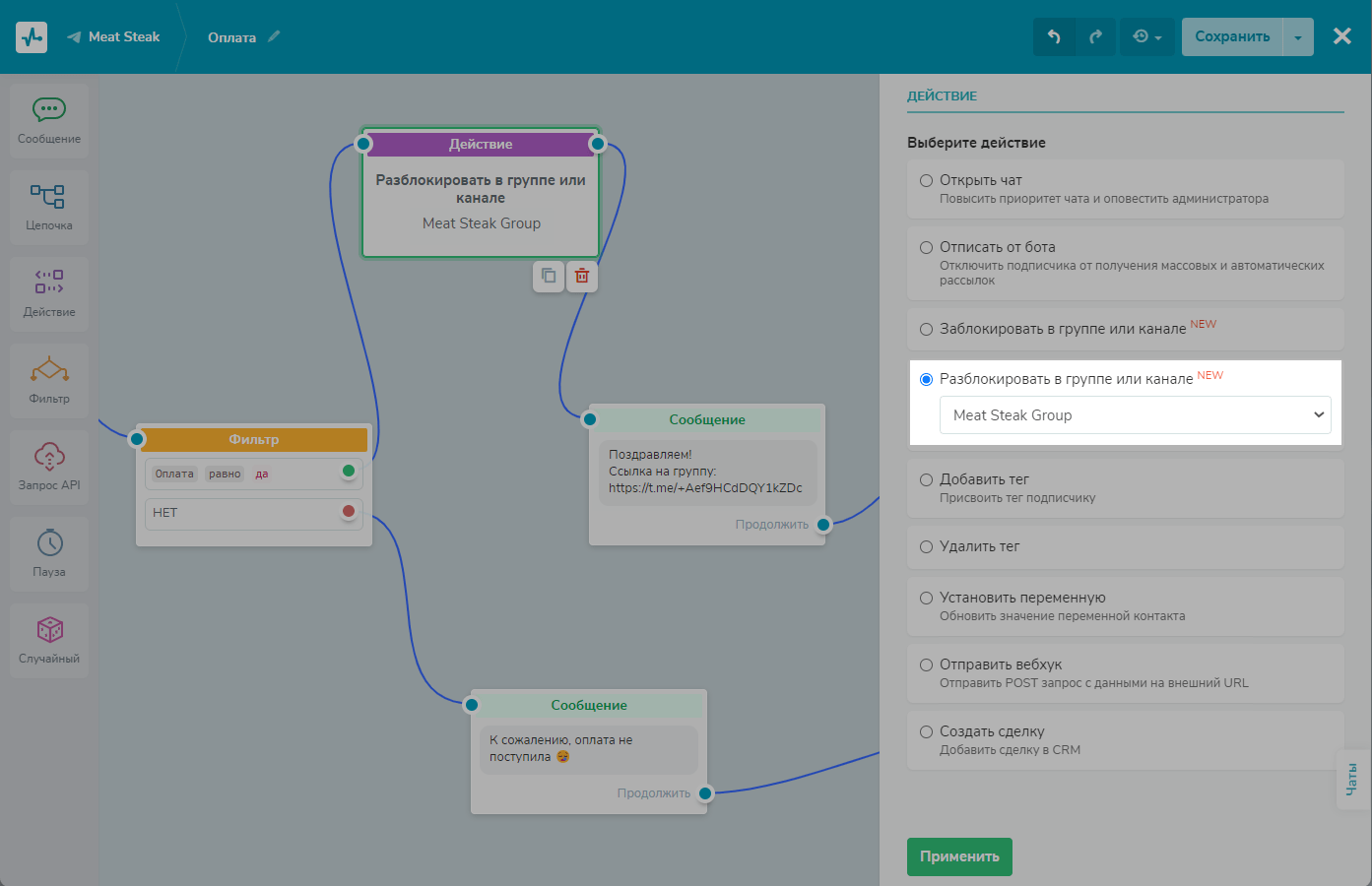
Рекомендуем добавить блок «Сообщение» с публичной ссылкой или ссылкой-приглашением для входа в группу или канал после действия «Разблокировать в группе или канале», чтобы пользователь мог зайти в него после разблокировки.
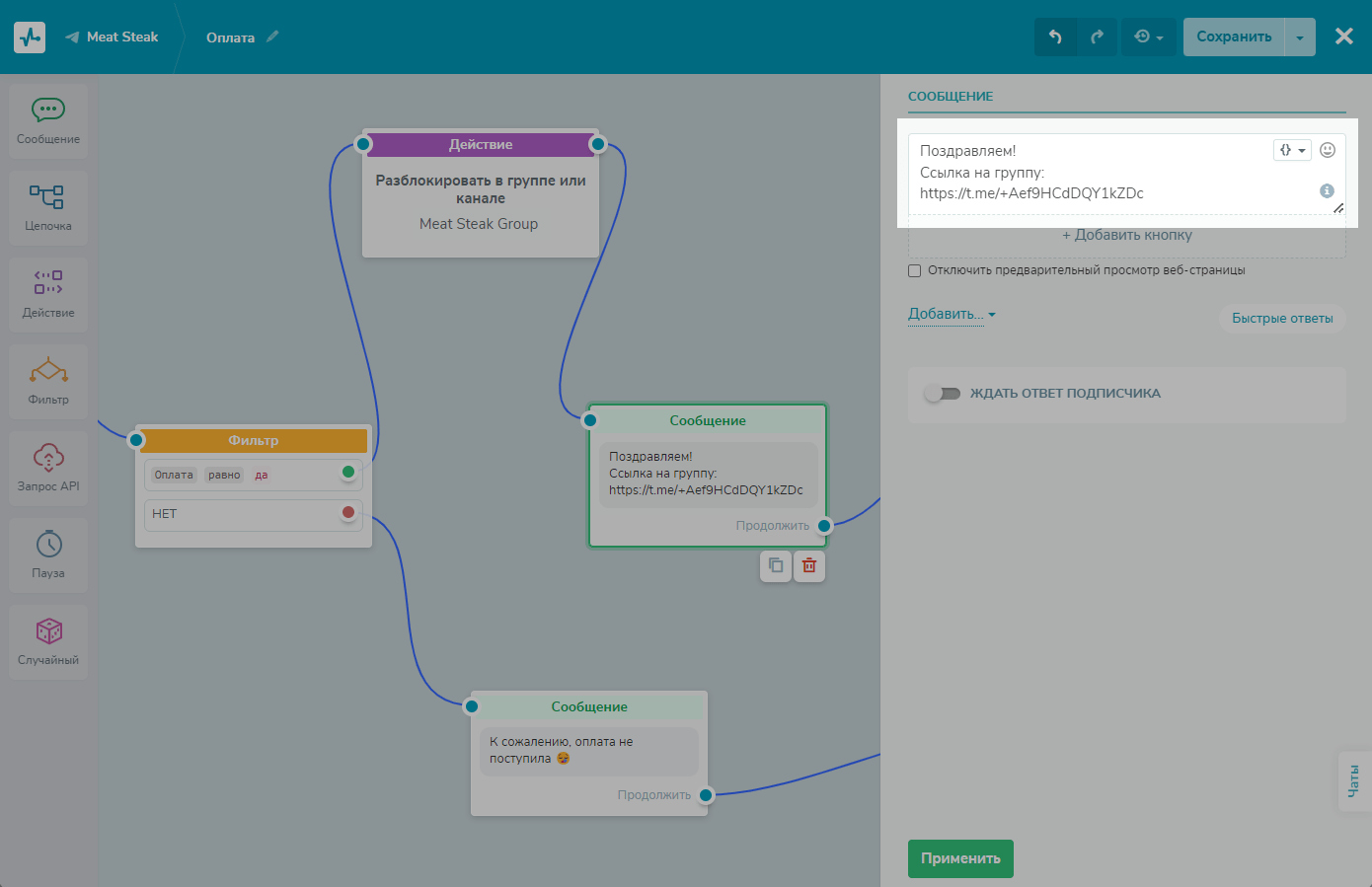
Как работает разблокировка для группы и канала в Telegram
Частная группа
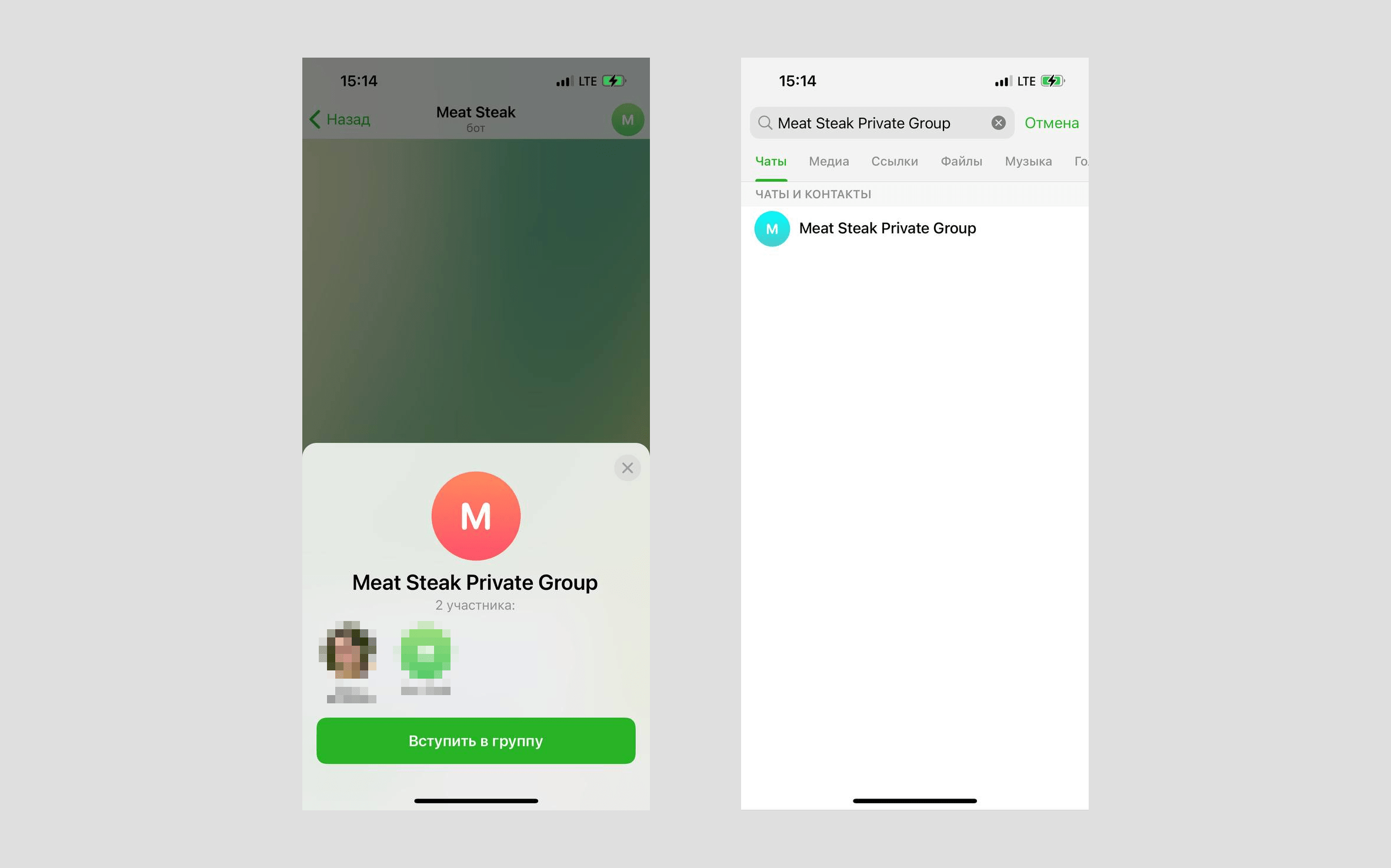
Разблокированные участники частной группы смогут зайти в группу по ссылке-приглашению и найти группу в поиске после подписки. Они не смогут просмотреть историю сообщений за тот период, когда были заблокированы.
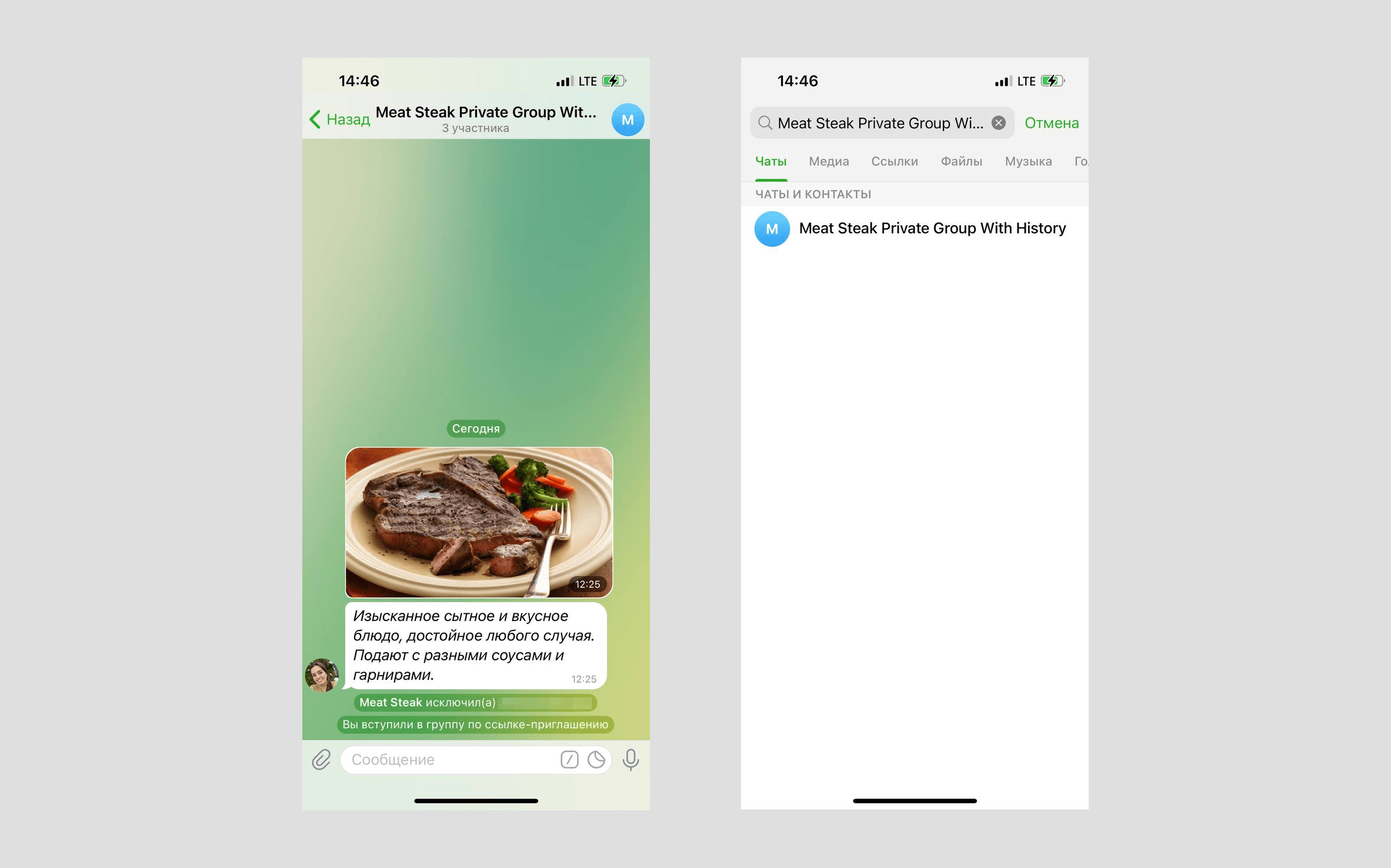
Частная группа с включенной историей чата
Разблокированные участники частной группы с включенной историей чата смогут зайти в канал по ссылке-приглашению, найти группу в поиске после подписки, а также просмотреть историю сообщений за тот период, когда были заблокированы.
Публичная группа
Разблокированные участники публичной группы смогут зайти в группу по публичной ссылке или ссылке-приглашению, найти группу в поиске и подписаться, а также смогут просмотреть историю сообщений за тот период, когда были заблокированы.

Частный канал
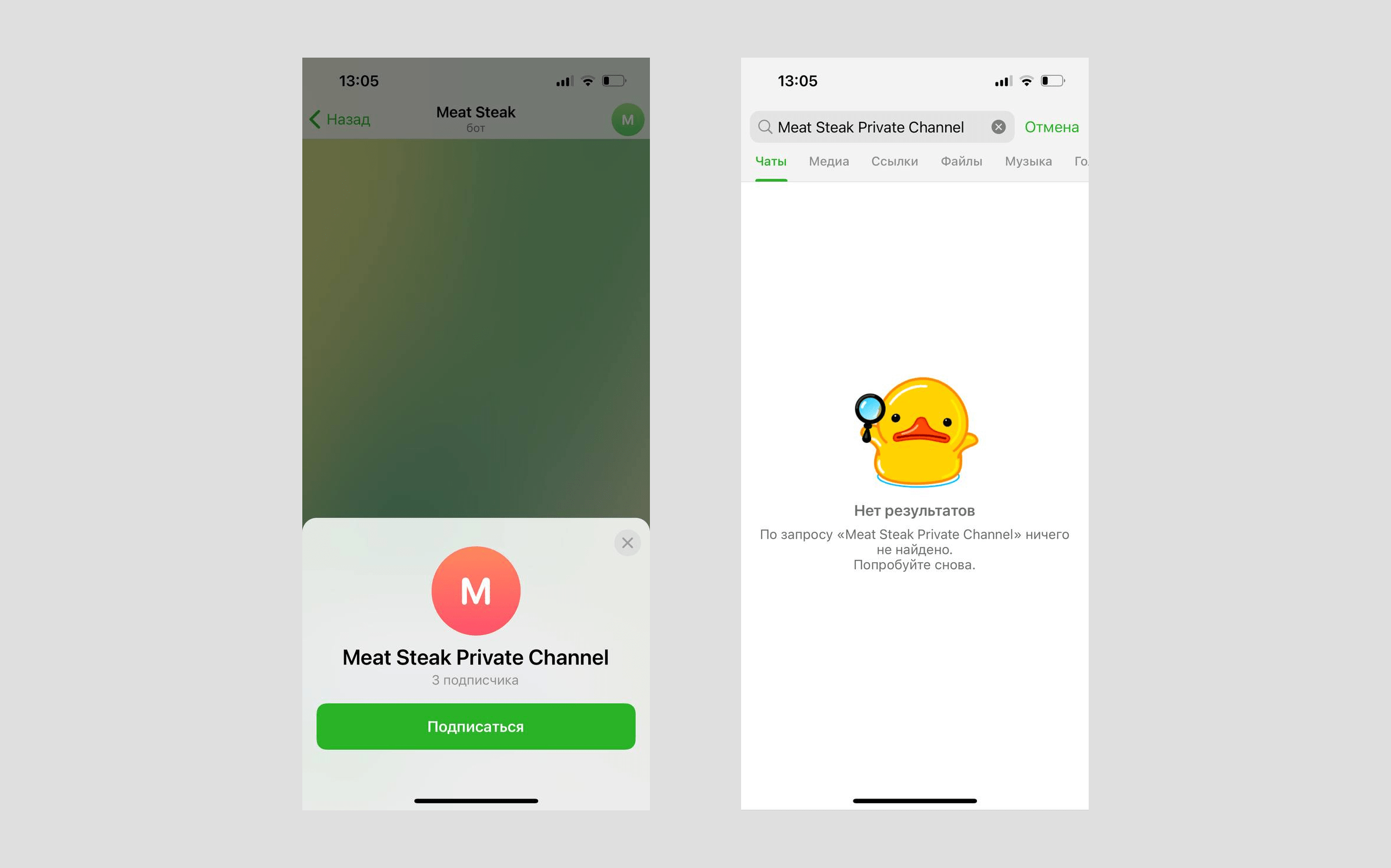
Разблокированные участники частного канала смогут зайти в канал по ссылке-приглашению и просмотреть историю сообщений за тот период, когда были заблокированы, но не смогут найти канал в поиске до подписки.
Публичный канал
Разблокированные участники публичного канала смогут зайти в канал по публичной ссылке или ссылке-приглашению и просмотреть историю сообщений за тот период, когда были заблокированы, а также найти канал в поиске и подписаться.
Как вернуться в беседу в телеграмме
Telegram
Версия для
Вопросы и ответы по «Telegram»
Вопрос и ответы были вам полезны?

Да

Нет
Попробуйте также:

Похожие вопросы :
- Как добавить бота в канал Телеграм? (Ответов: 27)
- Администратор группы (единственный) покинул группу, как вернуть его в группу? (Ответов: 3)
- Каким телеграмм-ботом можно удалить ботов пришедших по ссылке-приглашению в группу? (Ответов: 0)
- Здравствуйте, подскажите пожалуйста как управлять группой в телеграмме если в группе. (Ответов: 0)
- Если создатель закрытой группы удалил свой аккаунт, но перед этим назначил админа. (Ответов: 0)
- Тг-группа. Один из участником удалил свой тг-аккаунт. Он выпадет из списка. (Ответов: 0)
- Как вернуть администратора покинувшего группу? (Ответов: 0)
- Проблема с комментариями в канале и группе (Ответов: 0)
- Случайно удалилась из группы, была админом. Как вернуться? (Ответов: 1)
Как восстановить чат в Телеграме
В сегодняшнем гайде — о том, как восстановить переписку в Телеграме.
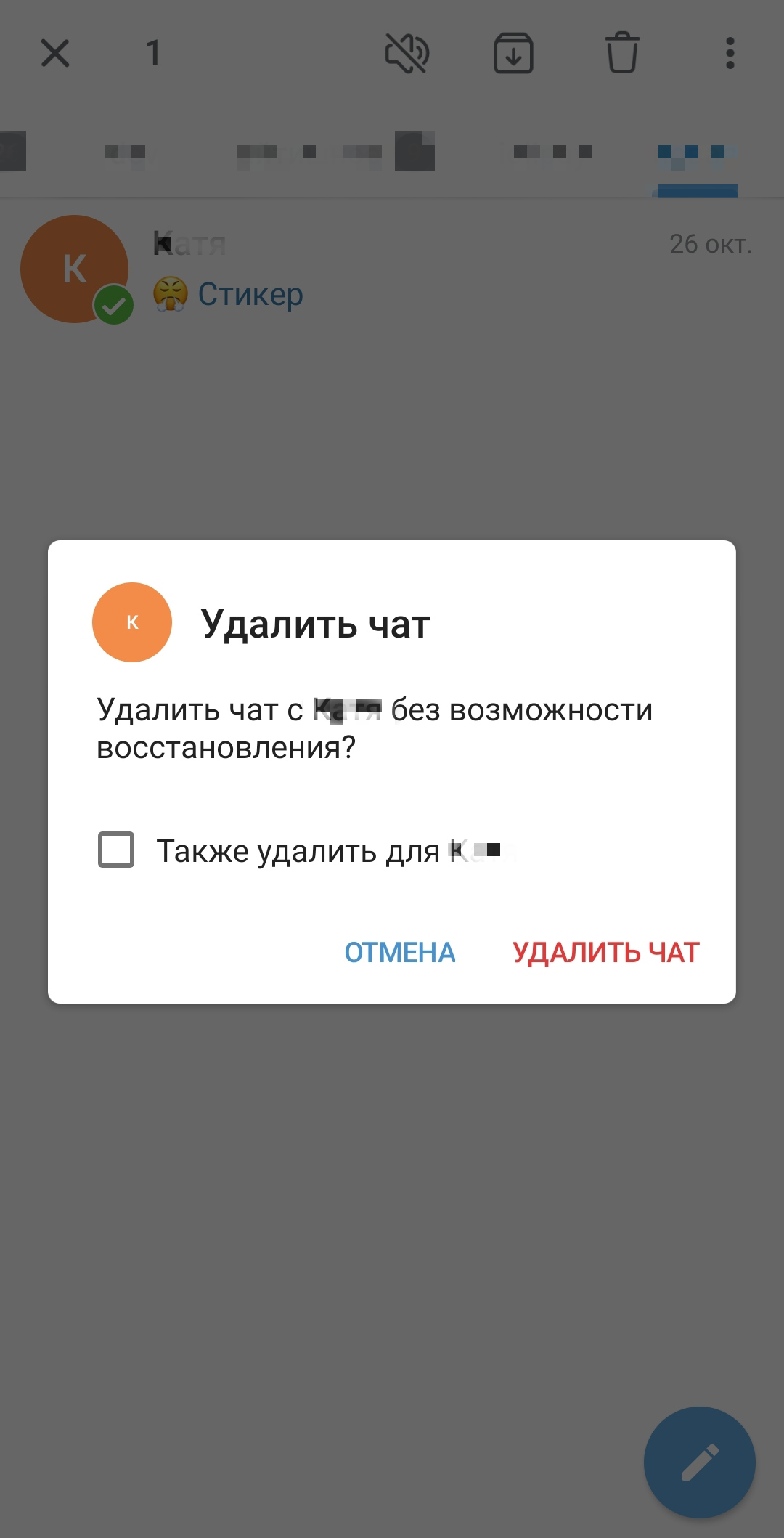
Если вы выбрали первое, то всё не так плохо: можно попросить собеседника переслать вам нужные сообщения, медиафайлы и другие данные.
Если же было выбрано второе — или если так поступил ваш собеседник, сделать с этим ничего нельзя.
Вариант второй
Чтобы не потерять переписку, которая может понадобиться в дальнейшем, о её сохранности следует позаботиться заранее.
Самый очевидный вариант — это делать скриншоты переписки сразу или же копировать сообщения в текстовый файл (и мультимедиа тоже сохранять вручную). Также можно выделять нужные сообщения и пересылать себе в Избранное — этот чат всегда идёт первым в списке адресатов. Благодаря ему многие используют Telegram как облачное хранилище, а данные из него хранятся в зашифрованном виде и доступны в любое время с любого устройства после входа в учётную запись. Это сработает, если ваш собеседник не запретил пересылку своих сообщений в персональных настройках.

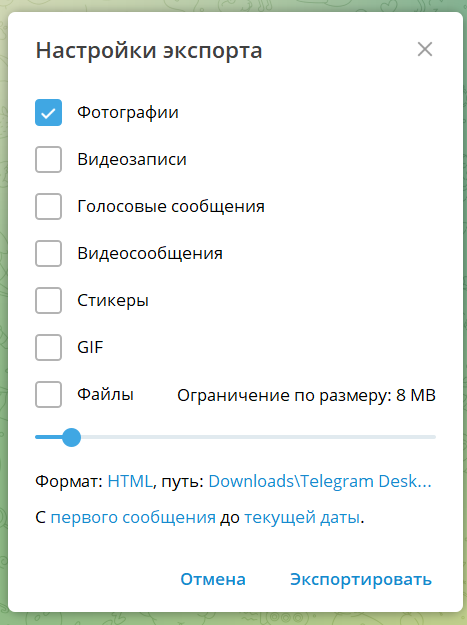
Гораздо проще — воспользоваться функцией экспорта чатов, которая обитает в настольной версии Telegram. Для этого:
- зайдите в нужный чат;
- нажмите на три вертикальные точки в правом верхнем углу;
- выберите Экспорт истории чата;
- отметьте данные для выгрузки, ограничение по размеру файлов, желаемый формат и папку для сохранения переписки, а также интересующий вас период переписки;
- нажмите Экспортировать.
Все ваши сообщения в текстовом виде вместе с медиаданными будут скачаны в указанную папку. HTML-файл с перепиской можно открыть в любом браузере.
Если восстановить сообщения в Телеграме ни одним из способов не получилось, вас могут утешить хотя бы фотографии и другие файлы из утраченного диалога. Чтобы получить доступ к ним, при необходимости скачайте и установите из магазина приложений любой файловый менеджер. Через него заходим в Основную память — Android — data — org.telegram.messenger — files. Даже если вы удалили весь чат, все фото, видео, картинки и документы из него будут храниться здесь, и вы сможете их просмотреть.
Как вернуться в группу в Телеграмме, из которой вышел некоторое время назад?
Как вернуться в группу в Телеграмме, из которой вышел и удалил из списка чатов? Несколько способов есть – поверьте, в большинстве случае вы сможете вновь стать участником диалога, который вам действительно интересен!
Что нужно делать
Отвечаем на вопрос, как вернуться в группу в Телеграмме, из которой вышел и удалил! Это очень легко, особенно, если чат публичный и не скрыт из результатов общего поиска.
В публичных чатах
Достаточно просто вспомнить, как называлось сообщество, в котором вы состояли. А теперь откройте мессенджер:
- Найдите поисковую строку на верхней панели;
- Введите слово для поиска и нажмите на кнопку ввода.

Желательно вписывать точное название, но порой бывает достаточно ключевых слов, которые указывают на тематику группового чата. Если помните специальное имя (начинается с символа @), будет еще проще! Вводите идентификатор и получайте стопроцентный результат.
А вот как вернуться в группу в Телеграмме – просто кликайте на кнопку «Присоединиться»/«Подписаться» , чтобы снова войти в число участников чата. Элементарно.

В закрытых беседах
Немного сложнее дело обстоит с закрытыми беседами. Кстати, мы рассказывали ранее про телеграм приватность. Если диалог имеет статус частного, он не отображается в результатах поиска. То есть, пользоваться способом, приведённым выше, бесполезно. Вы все равно ничего не сможете увидеть!
Во-первых, вы можете постараться найти старую ссылку-приглашение, по которой вступали в чат ранее. Возможно, она до сих пор действует – некоторые рассылают инвайты без ограничений по сроку.
Если ссылка уже не срабатывает, обратитесь напрямую к админу беседы, который сможет выслать вам новое приглашение! Связаться с ним можно любым удобным способом.
Как вернуться группу в Телеграмме после получения приглашения? Достаточно просто перейти по ссылке, чтобы автоматически присоединиться к числу участников беседы!
Вернуться в ранее используемый канал
А теперь немного поговорим о том, как быть, если вы не помните название сообщества, но очень хотите его найти. В мессенджере есть специальная опция, позволяющая посмотреть, в каких диалогах вы состояли ранее. Для этого придётся воспользоваться десктопным приложением (не веб-версией).
- Нажмите на три полоски наверху слева;
- Перейдите к настройкам;

- Откройте подраздел «Продвинутые настройки» ;

- Найдите блок «Экспорт данных».

Теперь нужно выбрать, какая информация будет сохранена в виде файла. Вы можете выгрузить профиль во всех деталях, но сейчас мы хотим сэкономить время (данные будут скачиваться). Поэтому снимите галочки во всех разделах, кроме «Частные…» и «Публичные группы».

- Выберите путь сохранения (желательно отметить «Читаемый HTML»);
- Нажмите на кнопку «Экспортировать» и немного подождите.
Через какое-то время вы сможете перейти на веб-страницу, где будут отображаться все сообщества, в которых вы состоите сейчас и состояли ранее.
Вот как вернуться, если удалили из группы в Телеграмме – или вы сами приняли решение покинуть список участников! Как видите, вопрос практически всегда можно разрешить в вашу пользу. И вы снова станете полноправной частью сообщества, сможете общаться с другими! Отправлять гифки, текст, войсы. Проблема с войсами? Прочитайте статью про настройки микрофона Телеграмм.