
Помогите другу или члену семьи как контакт для восстановления учетной записи
Будучи контактом для восстановления, вы можете помочь близкому другу или члену семьи восстановить доступ к учетной записи, если она будет заблокирована. Узнайте, что делать, если понадобится ваша помощь, и как принять или отклонить запрос.
Возможности контакта для восстановления
Будучи контактом для восстановления, вы можете помочь близкому другу или члену семьи восстановить доступ к учетной записи, если тот забудет свой пароль для идентификатора Apple ID или учетная запись будет заблокирована. В этом случае он сможет обратиться к вам по телефону или лично с простыми инструкциями о том, как сгенерировать и передать ему шестизначный код для восстановления. Этот код вместе с прочей информацией, которая будет проверяться, позволит сбросить пароль и восстановить доступ к учетной записи и данным.
Как стать контактом для восстановления учетной записи
Чтобы стать контактом для восстановления учетной записи, сначала нужно получить приглашение от друга или члена семьи. Когда вам отправят приглашение, в приложении «Сообщения» на вашем устройстве появится оповещение. Если вы входите в группу семейного доступа, вас автоматически добавят в контакты для восстановления. В противном случае вам предложат принять или отклонить запрос. Вы можете в любой момент удалить себя из контактов для восстановления в меню «Настройки» своего устройства.
Важно запомнить следующее
Будучи чьим-либо контактом для восстановления учетной записи, вы не будете иметь доступ к самой учетной записи, а сможете только предоставлять код по запросу. Сообщать код следует только самому другу или члену семьи. Если кто-то другой обратится к вам и запросит код, не предоставляйте его.
Требования к контакту для восстановления
- На устройстве должна быть установлена iOS 15, iPadOS 15 либо macOS Monterey или более поздних версий.
- Вы должны быть старше 13 лет.
- Для вашего идентификатора Apple ID должна быть включена двухфакторная аутентификация.
- На вашем устройстве должен быть настроен пароль доступа.
Как помочь контакту восстановить доступ к учетной записи
Если учетная запись вашего друга или члена семьи заблокирована, сначала ему нужно подтвердить некоторую информацию из своей учетной записи Apple ID. Затем он свяжется с вами по телефону или лично. Вы можете выполнить приведенные ниже действия, чтобы сгенерировать и передать ему код восстановления, который он введет на своем устройстве.
iPhone и iPad с iOS 15 либо iPadOS 15 или более поздних версий
- Перейдите в меню «Настройки» и выберите свое имя.
- Выберите «Вход и безопасность», а затем — «Восстановление учетной записи».
- Нажмите на имя вашего контакта.
- Нажмите «Получить код восстановления».
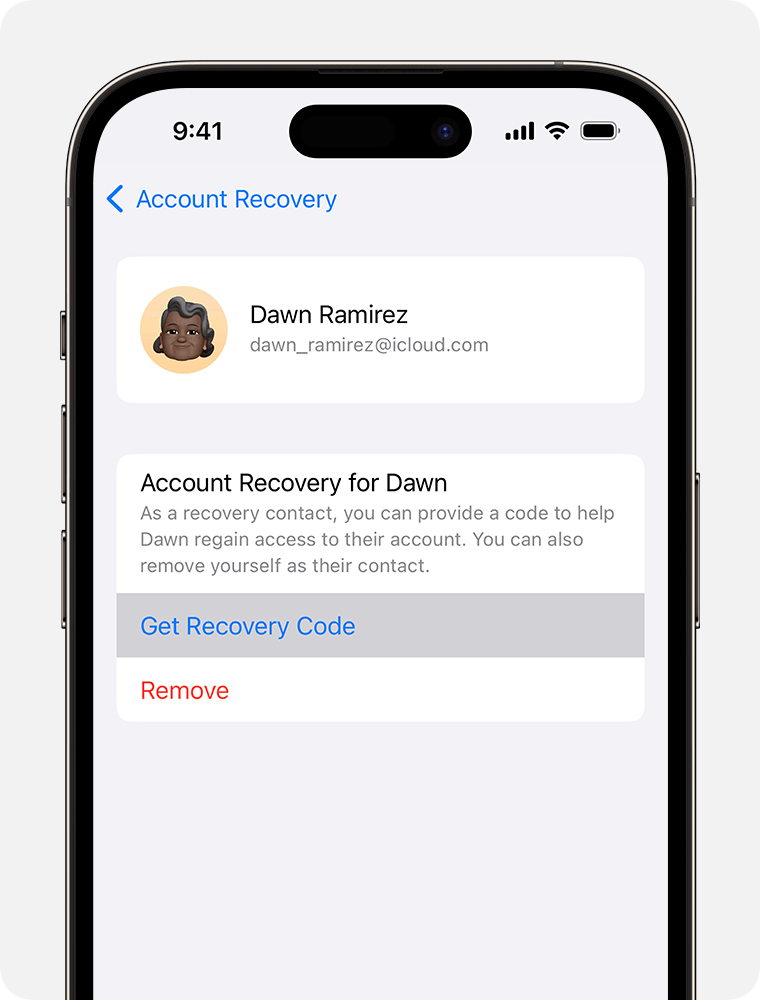
- Когда друг будет готов, продиктуйте ему код восстановления. После того как тот введет код на своем устройстве, он сможет сбросить пароль и восстановить доступ.
Компьютер Mac с macOS Sonoma
- Выберите меню Apple > «Системные настройки», а затем щелкните свое имя.
- Нажмите «Вход и безопасность».
- Выберите «Восстановление учетной записи».
- В разделе «Восстановление учетной записи» найдите имя контакта и нажмите «Подробнее».
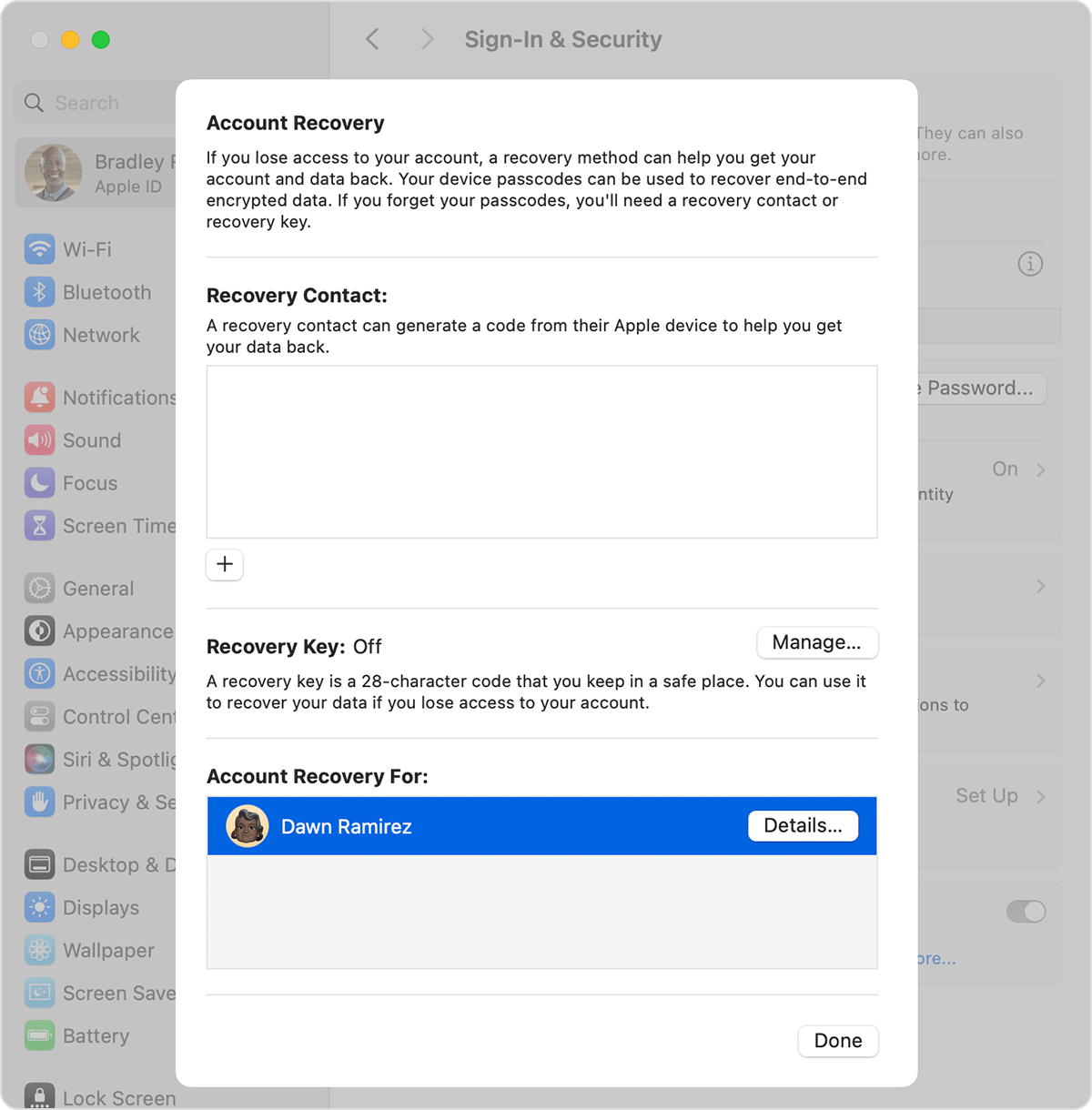
- Нажмите «Получить код восстановления».
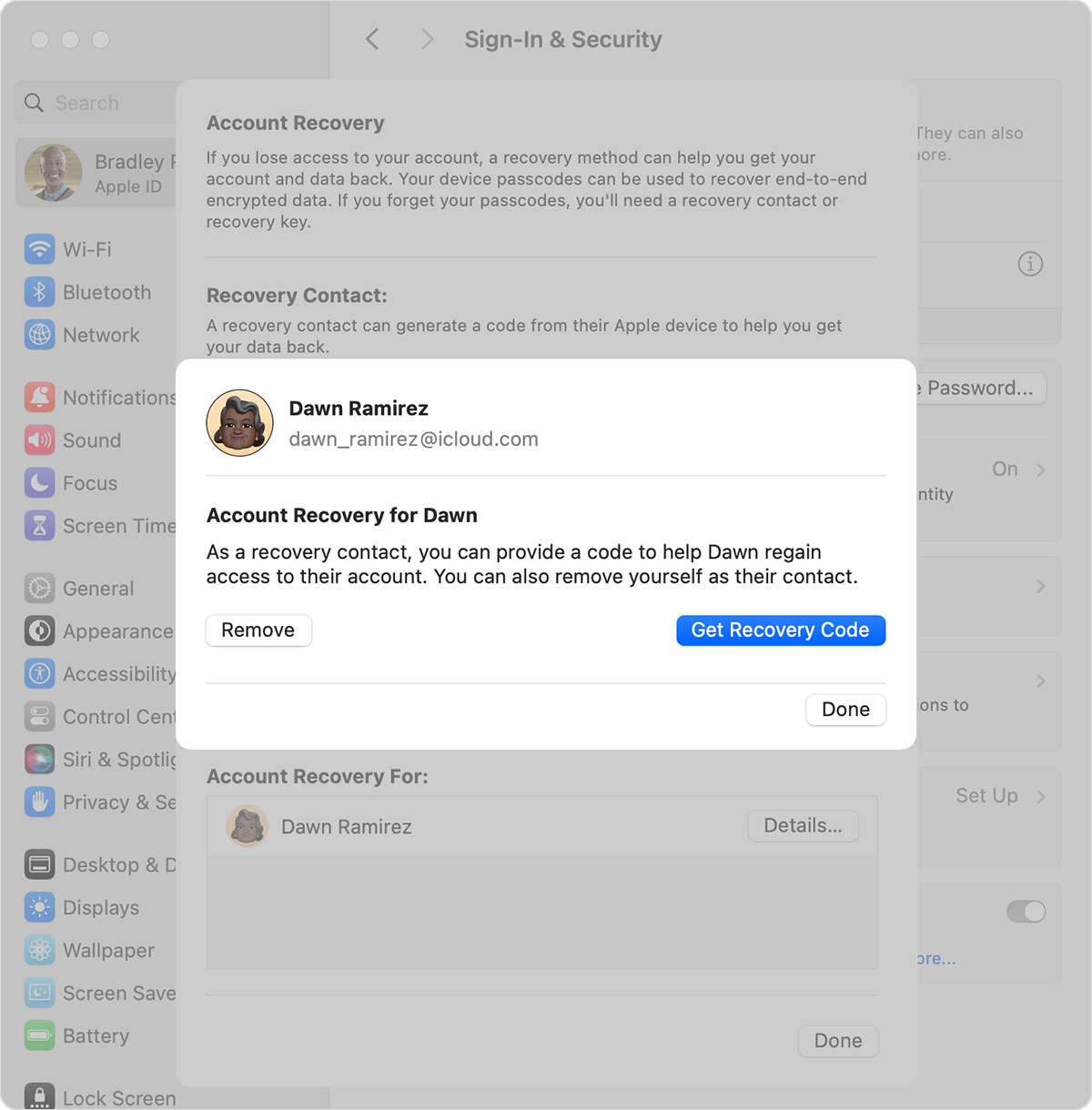
- Когда друг будет готов, продиктуйте ему код восстановления. После того как тот введет код на своем устройстве, он сможет сбросить пароль и восстановить доступ.
Как удалить себя из контактов для восстановления
Если вы не хотите быть чьим-либо поверенным для восстановления доступа, выполните приведенные ниже действия на iPhone, iPad, iPod touch или компьютере Mac.
iPhone и iPad с iOS 15 либо iPadOS 15 или более поздних версий
- Перейдите в меню «Настройки» и выберите свое имя.
- Нажмите «Вход и безопасность», а затем — «Восстановление учетной записи».
- В разделе «Восстановление учетной записи» нажмите на имя пользователя.
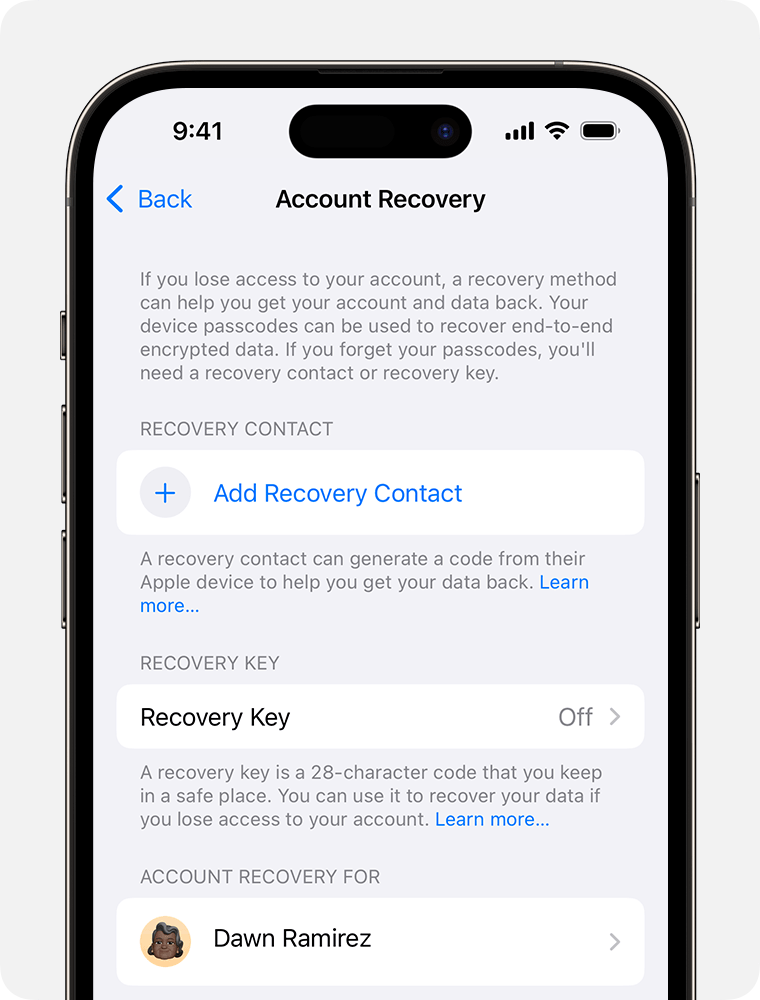
- Нажмите «Удалить».
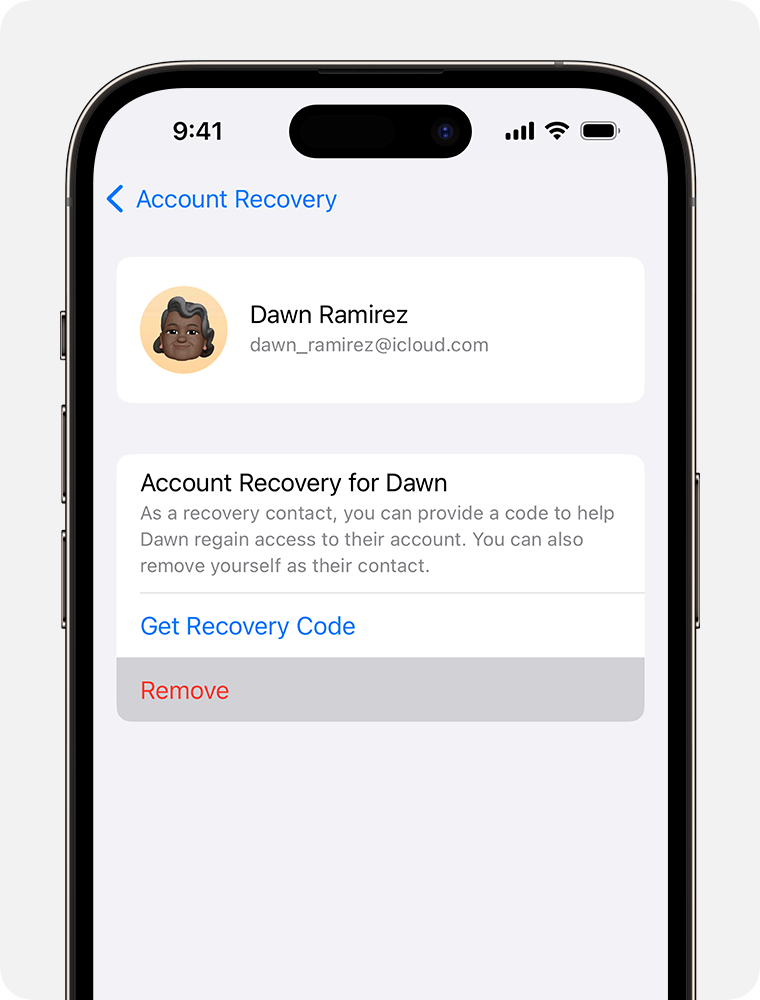
Контакт получит сообщение о том, что вы больше не являетесь его контактом для восстановления учетной записи.
Компьютер Mac с macOS Sonoma
- Выберите меню Apple > «Системные настройки», а затем щелкните свое имя.
- Нажмите «Вход и безопасность».
- Выберите «Восстановление учетной записи».
- В разделе «Восстановление учетной записи» найдите имя контакта и нажмите «Подробнее».
- Нажмите кнопку «Удалить».
Контакт получит сообщение о том, что вы больше не являетесь его контактом для восстановления учетной записи.
Використання процедури відновлення облікового запису, коли не вдається скинути пароль до ідентифікатора Apple ID
Якщо при використанні двофакторної автентифікації не вдається увійти в систему або скинути пароль, відновити доступ можна шляхом використання процедури відновлення облікового запису.
Що таке відновлення облікового запису?
- Якщо ви не знаєте свій ідентифікатор Apple ID, спробуйте вказати адресу електронної пошти чи номер телефону. Окрім ідентифікатора Apple ID, виконати вхід і скинути пароль можна за допомогою інших адрес електронної пошти або номерів телефонів, зазначених в обліковому записі Apple ID.
- Дізнайтеся, як скинути пароль Apple ID на довіреному пристрої або за допомогою програми підтримки Apple на iPhone, iPad або iPod touch члена родини. Крім того, можна відвідати магазин Apple Store і попросити скористатися пристроєм.
- Якщо ви додали певного користувача як контакт для відновлення облікового запису, він також може допомогти вам скинути пароль.
Використовуйте процедуру відновлення облікового запису як крайній захід, якщо ви не можете ввійти в систему або скинути свій пароль до ідентифікатора Apple ID.

Після початку процедури відновлення облікового запису
Після надсилання запиту щодо відновлення облікового запису на вашу електронну пошту надійде повідомлення з підтвердженням запиту й очікуваними датою та часом відновлення доступу. Цей повідомлення надійде протягом 72 годин.
- Якщо ви надіслали запит на відновлення облікового запису на сайті iforgot.apple.com у браузері свого пристрою, то слід утриматися від використання даного пристрою протягом цього періоду. Використання цього пристрою може скасувати відновлення облікового запису.
- Щоб уникнути затримок, вимкніть інші пристрої, на яких здійснено вхід за допомогою вашого ідентифікатора Apple ID, доки не буде завершено відновлення облікового запису.
По завершенні процедури ви отримаєте текстове повідомлення або автоматичний телефонний виклик від компанії Apple з інструкціями щодо відновлення доступу до вашого облікового запису. Дотримуйтесь їх, щоб отримати доступ до облікового запису Apple ID.
У деяких випадках ви можете прискорити процес відновлення облікового запису або негайно скинути пароль. Для цього знадобиться ввести шестизначний цифровий код, надісланий на вашу основну адресу електронної пошти. Також можна скоротити час очікування, надавши дані кредитної картки для підтвердження своєї особи. У разі надання вам такої можливості запит на авторизацію надходить до емітента картки.*
Перевірка стану запиту
Ви в будь-який момент можете дізнатися, скільки триватиме процедура відновлення або коли з’являться додаткові відомості. Просто перейдіть на сайт iforgot.apple.com і введіть ідентифікатор Apple ID.
Скасування запиту
- Якщо ви згадаєте інформацію та зможете увійти в систему, період очікування автоматично завершується й ви можете скористатися ідентифікатором Apple ID без затримки.
- Щоб скасувати запит на відновлення, який ви не робили, дотримуйтесь інструкцій в електронному листі з підтвердженням.
* Apple Pay не можна використовувати як кредитну картку. Якщо ви вірно ввели відомості про банківську карту й вас просять ще раз ввести дані безпеки, зверніться в банк, що видав картку. Можливо, спроби авторизації відхилила ця установа.
Восстановление учётной записи Apple ID. Самый простой способ вернуть себе аккаунт.
Всем привет! Cегодня поговорим о том, как быть, если случилось страшное — злоумышленники взломали вашу учетную запись Apple ID и требуют деньги за доступ к вашим устройствам. В этом случае, скорее всего, на экране высвечивается сообщение с предложением отправить кругленькую сумму на некие реквизиты.
Сразу предупредим, что платить никому ни за что не стоит, вряд ли мошенники восстановят вам доступ.
Есть возможность вернуть учетную запись самостоятельно, вот вам четкий и понятный алгоритм. Сработает только в том случае, если вы регистрировали учетную запись Apple ID самостоятельно и знаете логин и пароль.
как восстановить вход в apple id, если нет доступа к сим карте
Здравствуйте компания apple. Я переехала жить в другую страну, и у меня нет больше доступа к сим карте. У меня второй день не получается войти в мой Apple ID без подтверждения кода на телефон. У меня есть почта по которой я хочу восстановить доступ. Помогите мне пожалуйста
Show more Less
Posted on Aug 27, 2023 10:46 PM
Reply Me too (75) Me too Me too (75) Me too
All replies
Loading page content
Page content loaded
User level: Level 10
407,933 points
Если вы не можете разблокировать свой Apple ID
Если вы используете контрольные вопросы со своим Apple ID или у вас нет доступа к доверенному устройству или номеру телефона, перейдите на сайт iforgot.apple.com. Затем вы можете разблокировать свою учетную запись с помощью существующего пароля или сбросить пароль.
Посмотрите эту гифку
Show more Less
User level: Level 10
407,933 points
Что делать, если я не могу получить доступ к доверенному устройству или не получил код подтверждения?
Если вы входите в систему и у вас нет под рукой доверенного устройства, на котором можно отображать коды подтверждения, вы можете вместо этого отправить код на доверенный номер телефона с помощью текстового сообщения или автоматического телефонного звонка. Нажмите «Не получил код» на экране входа и выберите отправку кода на доверенный номер телефона. Вы также можете получить код непосредственно из настроек на доверенном устройстве.Узнайте, как получить код подтверждения.
Если вы используете iOS 11.3 или более позднюю версию на своем iPhone, вам, возможно, не потребуется вводить код подтверждения. В некоторых случаях ваш доверенный номер телефона может быть автоматически подтвержден в фоновом режиме на вашем iPhone. На одну задачу меньше, и ваша учетная запись по-прежнему защищена двухфакторной аутентификацией.
Если я не могу войти в систему, как мне восстановить доступ к своей учетной записи?
Если вы не можете войти в систему, получить доступ к доверенному устройству, сбросить пароль или получить коды подтверждения, вы можетезапросите восстановление учетной записи, чтобы восстановить доступ к вашей учетной записи. Восстановление учетной записи — это автоматический процесс, предназначенный для того, чтобы как можно быстрее вернуть вас в свою учетную запись, запрещая доступ всем, кто может выдавать себя за вас. Это может занять несколько дней или больше, в зависимости от того, какую конкретную информацию об учетной записи вы можете предоставить для подтверждения своей личности.
Нужно ли мне еще помнить какие-либо контрольные вопросы?
Нет. Благодаря двухфакторной аутентификации вам не нужно запоминать какие-либо контрольные вопросы. Мы проверяем вашу личность исключительно с помощью вашего пароля и кодов подтверждения, отправленных на ваши доверенные устройства и номера телефонов. Когда вы регистрируетесь для двухфакторной аутентификации, мы храним ваши старые контрольные вопросы в течение двух недель на случай, если вам понадобится вернуть для своей учетной записи предыдущие настройки безопасности.
После этого они удаляются.
Может ли служба поддержки Apple помочь мне восстановить доступ к моей учетной записи?
Служба поддержки Apple может ответить на ваши вопросы о процессе восстановления учетной записи, но не может подтвердить вашу личность или каким-либо образом ускорить этот процесс.
Если вы потеряли/не можете связаться с доверенным устройством или номером телефона, связанным с вашим Apple ID
Пока у вас есть ключ восстановления и вы помните пароль Apple ID, вы можете войти в систему и добавить в свою учетную запись новое доверенное устройство или номер телефона. Вы также можете удалить любые устройства, которые вы потеряли, продали или отдали.
- Перейти к вашейСтраница учетной записи Apple ID и введите свой Apple ID и пароль.
- На экране «Подтвердить свою личность» выберите «Не можете получить доступ к доверенным устройствам?»
- Во всплывающем окне введите ключ восстановления.
- Перейдите в раздел «Безопасность» и нажмите «Изменить».
Удалите устройство, которое вы больше не хотите использовать для подтверждения своей личности. Если у вас есть дополнительные устройства с включенной функцией «Найти iPhone», вы можете проверить их как доверенные устройства. Вы также можете добавить дополнительные доверенные номера телефонов.
Если вы потеряли ключ восстановления
Пока вы помните свой пароль Apple ID и у вас все еще есть доступ к одному из доверенных устройств, вы можете войти в систему и создать новый ключ восстановления.
- Перейти к вашейСтраница учетной записи Apple ID.
- Войдите, используя свой пароль и доверенное устройство.
- В разделе «Безопасность» нажмите «Правка» > «Заменить утерянный ключ».
Храните новый ключ восстановления в надежном месте. Ваш старый ключ восстановления больше не будет работать, и вы не сможете использовать его для сброса пароля или доступа к своей учетной записи.