
Как перенести формулы из mathcad в word
У меня несколько страниц расчетов в маткаде (пояснения текстовые и формулы).
Как бы их перенести в ворд попроще? Ведь целиком если выделить при вставке одна формула на другую лезет, а самое не приятное, когда с другого компьютера открываешь все перемещается, неаккуратно и не красиво получается. Как быть. Может есть какая-то специальная опция?
Можно ли экспортировать расчеты из маткада в матлаб?
Подскажите, пожалуйста, можно ли перенести расчеты из маткада в матлаб? И как это можно сделать?
Конвертер из маткада в ворд
Здравствуйте! Недавно общался с человеком — говорит сделал конвертер из Маткада в Ворд.
Перенести данные из таблицы Excel в ворд
Помогите пожалуйста, как можно быстро перевести данные из приведённой экселевской таблицы в.
Перенести содержимое диапазона эксель в ворд
Здравствуй, народ. Подскажите решение. В экселе находится диапазон с текстом, картинками.
Как найти область значения функции методами Маткада?
Знаю, таких тем уже сотни, но там ответов не нашел. Есть функция y=tg^2(x) (в квадрате тангенс).
Возможности Маткада
Здравствуйте, есть ли в маткад 15 функция позволяющая выводить на экран то что оно подставляет в.
Глюк маткада
Собственно глюк виден из картинки http://www.easyfoto.ru/20110502161605267.jpg С какого маткад.
Символы маткада
Помогите мне. Где найти вот эту двойную черту для написание формулы?

Распечатка с маткада
Не могу ни открыть ни распечатать файл сохраненный с помощи данной функции приведеной на картинке.
Как перевести расчеты из Mathematica 8 в файл?
Как перевести расчеты из Mathematica 8 в файл, чтобы по данным из файла Gnuplot построил график?
Как перенести формулы из mathcad в word
Группа: Пользователи
Сообщений: 142
Регистрация: 26.07.2008
Пользователь №: 999.570
Респектов: 8
Группа: Пользователи
Сообщений: 142
Регистрация: 26.07.2008
Пользователь №: 999.570
Респектов: 8
В в Word есть функция «Добавить обьект» как обьект можно использовать практически любой файл, скажем простейшее это электронная таблица с Exel вставленая в ворд как обьект, по двойному щелчку по ней редактируется средствами Exel, вот и мне нада так же только с mathcad-овским файликом. я то вставил обект, но в маткаде 18 страниц а отображается в ворде только 1 страница, вот и интересует как зделать чтоб обьект отображался на все страници,
Также устроит любой удобный способ перенесения информации с маткада в ворд
Подписаться на тему
Уведомление на e-mail об ответах в тему, во время Вашего отсутствия на форуме.
Подписка на этот форум
Уведомление на e-mail о новых темах в этом форуме, во время Вашего отсутствия на форуме.
Скачать / Распечатать тему
Скачивание темы в различных форматах или просмотр версии для печати этой темы.
Интеграция MathCAD с текстовым процессором Word 95
Когда пользователь работает над курсовой работой, дипломным проектом, диссертацией или даже книгой, то наверняка большую часть времени он тратит все же на подготовку текста, а не на математическое решение задач. Такой пользователь, возможно, еще не владеет математической системой, но, несомненно, пользуется текстовым процессором Word (например, Word 95 из известного пакета Microsoft Office 95/97).
MathConnex напрямую позволяет вставлять документы Word в свои документы. Кроме того, существует ряд ограничений на подготовку русскоязычных текстов в системах MathCAD и MathConnex. К примеру, проверку орфографии в среде MathCAD можно использовать только для англоязычных текстов, поскольку русскоязычный словарь в эту систему на входит. Есть проблемы и с подготовкой русскоязычных комментариев в документах MathConnex.
В принципе в этих системах можно установить объектную связь с текстовым процессором Word через операцию Object в подменю позиции Insert главного меню. Однако мы поступим, как говорится, с точностью до наоборот учитывая более важную и первичную роль текстового процессора Word для большинства пользователей, рассмотрим его интеграцию с системой MathCAD через объектную связь.
На рис. 13. 15 показан начальный этап объектной связи Word 95 с системой MathCAD. Перед вами окно объектной связи процессора Word с другими приложениями. В нем в списке объектов необходимо найти объект MathCAD Document, установить связь в виде значка и нажать кнопку ОК.
Рис. 13. 15 Установка связи текстового процессора Word 95 с системой MathCAD 7. 0

После этих операций в текст документа редактора Word будет включен значок математической системы MathCAD. Это показано на рис. 13. 16.
Указав на этот значок курсором мыши и дважды щелкнув ее левой клавишей, можно вызвать систему MathCAD и воспользоваться ее возможностями
Рис. 13. 16 Экран редактора Word со значком MathCAD Document в документе

для подготовки нужного математического выражения или графика Это иллюстрирует рис 13 17 на примере задания интеграла.

Рис. 13. 17 Пример входа в окно MathCAD и начало задания интеграла
Завершив ввод интеграла и вычисление его символьного значения, можно вернуться в среду Word закрыв окно MathCAD (см рис 13 18) Все это вы можете сделать, не покидая документа редактора Word
Указав курсором мыши на формулу и щелкнув левой ее клавишей, можно выделить формулу характерной рамкой с шаблонами. С их помощью мышью можно растягивать формулу и менять ее размеры, что показано на рис 13 19
Удобным средством для подготовки сложных документов является вставка объекта в кадр. Рис. 13. 20 поясняет вставку в кадр введенной формулы.
Рис. 13. 18 Завершение вставки формулы в документ редактора Word

В отличие от простой вставки вставка в кадр обеспечивает обтекание текстом введенной формулы.
Рис. 13. 19 Выделенная формула, которую можно перемещать и растягивать


Рис. 13. 20 Пример вставки формулы в кадр и обтекания кадра текстом

Рис. 13. 21 Вызов окна MathCAD для редактирования формулы
Таким образом, вставка в текстовый процессор объектов из математической системы MathCAD дает полноценный доступ ко всем возможностям и средствам последней. Как лучше поступать: работать в Word, вставляя объекты из MathCAD, или, работая в системе MathCAD, вставлять в нее объекты из Word, — каждый пользователь должен решать самостоятельно.
Разумеется, таким же образом можно связать друг с другом MathCAD и другие, не упоминавшиеся выше системы. Необходимо лишь одно — возможность установления объектной связи. Большинство приложений, разработанных для работы в среде операционной системы Windows 95/97, такой особенностью обладают. Это открывает (даже для рядового пользователя)
Рис. 13. 22 Пример вставки в документ рисунка из системы MathCAD

возможности создания сложных программных систем, решающих самые разнообразные и сложные математические задачи.

Общие условия выбора системы дренажа: Система дренажа выбирается в зависимости от характера защищаемого.

Папиллярные узоры пальцев рук — маркер спортивных способностей: дерматоглифические признаки формируются на 3-5 месяце беременности, не изменяются в течение жизни.

Опора деревянной одностоечной и способы укрепление угловых опор: Опоры ВЛ — конструкции, предназначенные для поддерживания проводов на необходимой высоте над землей, водой.
Как преобразовать маткад в ворд
У меня несколько страниц расчетов в маткаде (пояснения текстовые и формулы).
Как бы их перенести в ворд попроще? Ведь целиком если выделить при вставке одна формула на другую лезет, а самое не приятное, когда с другого компьютера открываешь все перемещается, неаккуратно и не красиво получается. Как быть. Может есть какая-то специальная опция?
Можно ли экспортировать расчеты из маткада в матлаб?
Подскажите, пожалуйста, можно ли перенести расчеты из маткада в матлаб? И как это можно сделать?
Конвертер из маткада в ворд
Здравствуйте! Недавно общался с человеком — говорит сделал конвертер из Маткада в Ворд.
Перенести данные из таблицы Excel в ворд
Помогите пожалуйста, как можно быстро перевести данные из приведённой экселевской таблицы в.
Перенести содержимое диапазона эксель в ворд
Здравствуй, народ. Подскажите решение. В экселе находится диапазон с текстом, картинками.
Заказываю контрольные, курсовые, дипломные и любые другие студенческие работы здесь.
Как найти область значения функции методами Маткада?
Знаю, таких тем уже сотни, но там ответов не нашел. Есть функция y=tg^2(x) (в квадрате тангенс).
Возможности Маткада
Здравствуйте, есть ли в маткад 15 функция позволяющая выводить на экран то что оно подставляет в.
Глюк маткада
Собственно глюк виден из картинки http://www.easyfoto.ru/20110502161605267.jpg С какого маткад.
Символы маткада
Помогите мне. Где найти вот эту двойную черту для написание формулы?
Распечатка с маткада
Не могу ни открыть ни распечатать файл сохраненный с помощи данной функции приведеной на картинке.
Как перевести расчеты из Mathematica 8 в файл?
Как перевести расчеты из Mathematica 8 в файл, чтобы по данным из файла Gnuplot построил график?

4 пункта в Google My Business, которые влияют на ранжирование

Google: сканирование не зависит от размера сайта
Тут технарей много, может кто сталкивался?
Расчет написан в Маткаде. Комментарии в Ворде. (типа курсовик)
Что я делаю: копирую формулу в маткаде, и вставляю ее в нужное место в opisalovo.doc , затем копирую вторую формулу, и вставляю во второе место в opisalovo.doc, и тд.
Я надеялся, что все эти формулы, которые я вставил в opisalovo.doc будут подгружаться из файла formula.mcd, и соответственно при изменении исходных данных будут меняться и дальнейшие расчеты.
Но не тут то было. У меня выходит так, что каждая вставленная формула в opisalovo.doc независима. Какбудто каждая формула подгружается от независимого документа .mcd. Таким образом, при изменении исходных данных в первой вствленной формуле расчет не изменяется, т.к. он находится уже в следующей вставке, которая якобы независима.
Задача: Вставить формулы из Маткада в их соответствующие места в документе Ворд, так чтобы при изменении исходных данных менялось и все остальное. (В Ворде).
Варианты типа все скопировать в Маткад, потом пересохранить в .rtf я испробовал. Это вариант на пожарный случай. Хочется именно по человечески сделать.
- Ворд глюкнул при восстановлении файла
- растолкованный виц. влияние факторов.
- OpenX — проблема с HTML баннерами
Tritel, при вставки форумлы в ворде нужно делать так: вставка/объект/создание из файла, при этом поставив галочку «связь с файлом».

Что необходимо для конвертации MCD файла в PDF файл или как можно создать PDF версию Вашего MCD файла
Файлы типа MCD или файлы с расширением .mcd можно легко конвертировать в PDF с помощью PDF принтера.
PDF принтер представляет собой виртуальный принтер, который можно использовать так же, как любой другой принтер. Отличием от обычного принтера является то, что PDF принтер создает PDF файлы. Вы не печатаете на физическом листе бумаги. Принтер PDF печатает содержимое исходного файла в PDF файл.
Таким образом, Вы можете создать PDF версию любого файла, который можно распечатать. Просто откройте файл с помощью ридера, нажмите кнопку печати, выберите виртуальный PDF принтер и нажмите кнопку «Печать». Если у Вас есть устройство для чтения файла MCD и если ридер может распечатать файл, то Вы можете преобразовать файл в формат PDF.

Бесплатный и простой в использовании PDF принтер от PDF24 можно загрузить с этой страницы. Просто нажмите на кнопку загрузки справа от этой статьи, чтобы загрузить PDF24 Creator. Установите это программное обеспечение. После установки Вы будете иметь новое печатающее устройство, зарегистрированное в Windows, которое можно использовать для создания PDF файлов из Вашего .mcd файла или конвертации любого другого файла с возможностью печати в формат PDF.
Педагогика, экономика, право, психология.

Быстро, четко — семь дней в неделю.

Помощь по экономическим и гуманитарным дисциплинам

Большой опыт работы. Пишу быстро и качественно.

все разделы математики, инженерная механика-быстро

Курсовые и другие работы по ТММ
Бухгалтерский, финансовый, управленческий учет

- События, Комментарии
- Лента Заказов
- Создать Заказ
- Заказы в Работе
- Добавить Работу
- Загрузить Файл
- Избранное
- Форум
- Тех.Поддержка
Исполнители
- Математические
- Физика-Химия
- Технические
- Программирование
- Гуманитарные
- Экономические
- Юридические
- Иностранные языки
- Другое, Разное
- Статьи, Копирайтинг
- Создание сайтов
- Раскрутка сайтов
- Дизайн, Графика
- Аудио/Видео
Гарантии качества
Лучшие авторы
со всего интернета
Более 1 000 положительных отзывов
Мы поможем вам,
Или вернем деньги
C форума
- Поздравим всех!
Елена Вахрушева
Радостный осенний день, наполненный улыбками и цветами, праздник для всех учащихся и педагогов, для детей и родителей, а также нас, фрилансеров! )) Поздравляю с днем знаний, с новым учебным годом! Пускай этот год, принесет множество новых открытий. Пускай каждый день будет ярким, запоминающимся, плодотворным и наполнится только положительными результатами, новым опытом и отличным настроением.
eugbol
все сошлось в заседании
linguist
У яндекса своя карта есть. Можно покупать продукты и другие товары без комиссии
Pyma
МОЛОДЕЦ! Достойный ответ, полностью поддерживаю. Удачи тебе на сайте veradip.
olga_1309
Елена Вахрушева,Согласна целиком и полностью. Тем более зная заказчика, не выкупленных работ за все время сотрудничества не было ни разу, да и с разблокировкой средств аналогично. Вообще можно было решить вопрос через личные сообщения (чат) или тех.поддержку, я считаю, а не устраивать истерику в отзывах
msgusa
Ну, «Архипелаг ГУЛАГ» я читал еще в школе. Думаю, если быстро повторить основное. А так, если не читал, то и не брался бы вообще. Оценил бы свои возможности и если никто больше не берет, и придется делать тебе, то. 1500 руб, наверное.
Елена Вахрушева
Поздравляю всех с наступающим 2020 годом. [VIDEO TYPE=YOUTUBE WIDTH=480 HEIGHT=270]//www.youtube.com/embed/X2bBXHFYX8s?feature=oembed[/VIDEO]
lucie
Дорогие хелповцы, нужна помощь! Может знаете, где можно найти статьи, научные работы по диким промысловым животным и их ветсан экспертизе? Буду признательна
stas200977
Ну не должно показывать вообще плагиата, если текст написан полностью самостоятельно. Текст должен быть 100% оригинальным. А тут получается, грамотно и красиво написал, значит плагиат. Вот в этом и вся беда(
Елена Вахрушева
Понятно. Но больше ничего другого-то не сделаешь. (ИМХО)
Похожие публикации:
- Какой archicad лучше
- Кто в труде principia mathematica обосновал математику на аксиомах теории множеств и логики
- Почему telegram занимает много места
- Почему не сохраняется фильм в windows movie maker
Как переносить формулы из mathcad в word
Урок «Ввод и редактирование формул. Работа в режиме калькулятора в математическом пакете MathCad»
Обращаем Ваше внимание, что в соответствии с Федеральным законом N 273-ФЗ «Об образовании в Российской Федерации» в организациях, осуществляющих образовательную деятельность, организовывается обучение и воспитание обучающихся с ОВЗ как совместно с другими обучающимися, так и в отдельных классах или группах.
Международный конкурс по экологии «Экология России»
Доступно для всех учеников 1-11 классов и дошкольников
- Онлайн
формат - Диплом
гособразца - Помощь в трудоустройстве
КГБПОУ «Бийский государственный колледж»
Методическая разработка
открытого учебного занятия
Тема : «Ввод и редактирование формул.
Работа в режиме калькулятора в математическом пакете MathCad»
Информационные технологии в профессиональной деятельности
Преподаватель Мочалова Н.Б.
на заседании предметной (цикловой)
физико-математических и естественно-научных дисциплин
Протокол № 4 от 5 декабря 2019 г.
Составитель: Мочалова Н.Б., преподаватель информатики и ИТ
Булгакова И.В., методист;
Колгатин В.Н., с.н.с., к.т.н., преподаватель отделения СПО ФГБОУ ВПО филиал АГУ в г. Бийске
Методическая разработка открытого учебного занятия по дисциплине «Информационные технологии в профессиональной деятельности», 2 курс, специальность 35.02.08 Электрификация и автоматизация сельского хозяйства / КГБПОУ «БГК», Бийск, 2020, 24 с.
Методическая разработка открытого учебного занятия по теме « Ввод и редактирование формул. Работа в режиме калькулятора в математическом пакете MathCad» составлена в соответствии с рабочей программой по общепрофессиональной дисциплине «Информационные технологии в профессиональной деятельности» по теме «Средства автоматизации инженерных расчетов».
Пояснительная записка
к занятию по теме « Ввод и редактирование формул. Работа в режиме калькулятора в математическом пакете MathCad »
Раздел 2 Информационные технологии в профессиональной деятельности
Тема 2.5 Средства автоматизации инженерных расчетов
Характеристика учебной группы
Занятие по дисциплине « Информационные технологии в профессиональной деятельности » проводится в группе 9ЭЛСХ-281, обучающейся по специальности 35.02.08 «Электрификация и автоматизация сельского хозяйства». Основная часть студентов имеет средний уровень подготовки по дисциплине «Информатика» и «Математика», т.е. легко воспринимают и запоминают учебный материал, владеют знаниями по дисциплине.
Студенты данной группы позитивно относятся друг к другу, оказывают взаимопомощь в учебе, проявляют заметный интерес к выбранной специальности. Студенты владеют специальной терминологией в области информационных технологий, умеют самостоятельно работать со справочной литературой и интернет-источниками, успешно пользуются раздаточными дидактическими материалами на уроках, имеют хороший уровень владения общеучебными навыками. На занятиях проявляют активную учебную деятельность.
Характеристика темы
В ходе изучения дисциплины студенты должны уметь использовать в профессиональной деятельности различные виды программного обеспечения, в т.ч. специального; знать пакеты прикладных программ в области профессиональной деятельности.
На занятиях дисциплины « Информационные технологии в профессиональной деятельности » происходит освоение ряда общих и профессиональных компетенций обучающихся. Средства автоматизации инженерных расчетов включают в себя различные пакеты прикладных программ, в том числе математический пакет MathCad .
MathCad – это универсальная математическая программа, ориентированная на работу с документами, которые включают сложные вычисления, используя «живые» математические примечания с текстом, изображениями и диаграммами.
Планируемые результаты в соответствии с ФГОС
(освоение общих (ОК) и профессиональных (ПК) компетенций):
ОК 1. Понимать сущность и социальную значимость своей будущей профессии, проявлять к ней устойчивый интерес.
ОК 2. Организовывать собственную деятельность, определять методы и способы выполнения профессиональных задач, оценивать их эффективность и качество.
ОК 3. Решать проблемы, оценивать риски и принимать решения в нестандартных ситуациях.
ОК 4. Осуществлять поиск, анализ и оценку информации, необходимой для постановки и решения профессиональных задач, профессионального и личностного развития.
ОК 5. Использовать информационно-коммуникационные технологии для совершенствования профессиональной деятельности.
ОК 6. Работать в коллективе и команде, обеспечивать ее сплочение, эффективно общаться с коллегами, руководством, потребителями.
ОК 7. Ставить цели, мотивировать деятельность подчиненных, организовывать и контролировать их работу с принятием на себя ответственности за результат выполнения заданий.
ОК 8. Самостоятельно определять задачи профессионального и личностного развития, заниматься самообразованием, осознанно планировать повышение квалификации.
ОК 9. Быть готовым к смене технологий в профессиональной деятельности.
ПК 1.1. Выполнять монтаж электрооборудования и автоматических систем управления.
ПК 1.2. Выполнять монтаж и эксплуатацию осветительных и электронагревательных установок.
ПК 1.3. Выполнять монтаж средств автоматики и связи, контрольно-измерительных
ПК 2.1. Выполнять мероприятия по бесперебойному электроснабжению сельскохозяйственных предприятий.
ПК 2.2. Выполнять монтаж воздушных линий электропередач и трансформаторных подстанций.
ПК 2.3. Обеспечивать электробезопасность.
ПК 3.1. Осуществлять техническое обслуживание электрооборудования и автоматизированных систем сельскохозяйственной техники.
ПК 3.2. Диагностировать неисправности и осуществлять текущий и капитальный ремонт электрооборудования и автоматизированных систем сельскохозяйственной техники.
ПК 3.3. Осуществлять надзор и контроль за состоянием и эксплуатацией электрооборудования и автоматизированных систем сельскохозяйственной техники.
ПК 3.4. Участвовать в проведении испытаний электрооборудования сельхозпроизводства.
ПК 4.1. Планировать основные показатели электрического хозяйства сельскохозяйственных потребителей и автоматизированных систем сельскохозяйственной техники.
ПК 4.2. Планировать выполнение работ и оказание услуг исполнителями.
ПК 4.3. Организовывать работу трудового коллектива.
ПК 4.4. Контролировать ход и оценивать результаты выполнения работ и оказания услуг исполнителями.
Открытое учебное занятие по теме « Ввод и редактирование формул. Работа в режиме калькулятора.в математическом пакете MathCad » является вторым в изучении темы «Средства автоматизации инженерных расчетов». На изучение темы занятия отводится 2 часа.
На учебном занятии:
обобщаются и систематизируются знания по темам «Основы компьютерной и информационной безопасности», «Компьютерные сети», «Обработка текстовой информации», «Технологии анализа данных в электронных таблицах», «Технологии использования систем управления базами данных»;
формируются профессиональные компетенции средствами компетентностно-ориентированных заданий;
изучается новый материал по теме «Ввод и редактирование формул. Работа в режиме калькулятора в математическом пакете MathCad».
Дидактическая цель занятия заключается в следующем: сформировать систему теоретических знаний, навыков и умений ввода и редактирования формул, работы в режиме калькулятора в математическом пакете MathCad для её практического применения.
Тип занятия: комбинированный.
Форма проведения: лабораторная работа/игра .
Методические указания по организации и проведению учебного занятия
Для более глубокого осмысления знаний студентами рекомендуется применять следующие методы обучения: частично-поисковый, игровой метод, применение информационных технологий, элементы самостоятельной работы.
Для достижения желаемого результата целесообразно активизировать познавательную деятельность студентов, продолжать формировать навыки самостоятельной работы по изучаемым темам дисциплины, формировать компетенции будущего специалиста. На занятии рекомендуется использовать следующие приёмы: диалог, игра, использование методического пособия к лабораторной работе, постановка проблемных вопросов, просмотр обучающего фильма, раскрытие практической значимости темы, использование ИТ. В течение всего занятия студенты заполняют лист самооценки.
В процессе обобщения и актуализации опорных знаний студентам предлагается игра Лото. Во время объяснения и закрепления нового материала обучающиеся выполняют практическое задание на ПК, что способствует закреплению полученных знаний.
Для проведения занятия целесообразно подобрать соответствующую тему из обучающих фильмов по MathCad, а также подготовить презентацию по данной теме. Практические задания выполняются из методического пособия по дисциплине « Информационные технологии в профессиональной деятельности ». Необходимо разработать вопросы игры Лото для контроля знаний студентов.
Проверка и оценка знаний студентов
Выявление степени понимания студентами материала, проверка и оценка первичных знаний обучающихся, их умений и навыков является важным компонентом учебного занятия.
На занятии рекомендуется применять такие формы контроля как ответы на вопросы игры Лото, выполнение практического задания. Вопросы игры позволяют осуществить контроль знаний студентов по предшествующему теоретическому материалу с малыми временными затратами. Студенты делятся на 2 команды, отвечают на вопросы игры, а правильность их ответов оценивает жюри преподавателей и вносит данные в оценочный лист. Побеждает команда, набравшая наибольшее количество баллов.
По итогам занятия студент получает оценку за ответы на вопросы игры Лото и оценку за выполнение практических заданий в математическом пакете MathCad .
УЧЕБНО-МЕТОДИЧЕСКАЯ КАРТА (ПЛАН) ЗАНЯТИЯ № 35
Дата проведения 12 декабря 2019 г.
Время 90 мин
Учебная дисциплина
Информационные технологии в профессиональной деятельности
Группа 9ЭЛСХ-281
Специальность 35.02.08 «Электрификация и автоматизация сельского хозяйства»
Тема занятия
Ввод и редактирование формул. Работа в режиме калькулятора в математическом пакете MathCad
Тип / вид занятия / форма
Цели занятия
образовательная
Создать условия для:
— обобщени я и систематизаци и знаний по темам «Основы компьютерной и информационной безопасности», «Компьютерные сети», «Обработка текстовой информации», «Технологии анализа данных в электронных таблицах», «Технологии использования систем управления базами данных»;
— формирования профессиональных компетенций средствами компетентностно-ориентированных заданий ;
— положительного отношения к профессии;
— изучения нового материала по теме «Ввод и редактирование формул. Работа в режиме калькулятора в математическом пакете MathCad».
развивающая
Создать условия для:
— развития познавательной активности студентов ;
— использования информационно-коммуникационных технологий в профессиональной деятельности;
— развития способности к анализу и обобщению, самоконтролю и самооценке ;
— формирования способности к творческому выполнению практической деятельности.
воспитательная
Содействовать формированию у студентов:
— умения совместной работы в команде и коллективе;
— ответственности за работу членов команды, результат выполнения задания;
— интереса к дисциплине путем использования нестандартных заданий.
Междисциплинарные связи
обеспечивающие
обеспечиваемые
— инженерная графика, спец. дисциплины
Обеспечение занятия
раздаточный материал
— методическое пособие к лабораторной работе, лист самооценки,
наглядные пособия
— презентация, фильм «Переменные и функции в MathCad »
1. Е.В.Михеева. Информационные технологии в профессиональной деятельности. — М:, Изд. центр «Академия», 2014 г.-379
2. Е.В.Михеева. Практикум поинформационным технологиям в профессиональной деятельности. — М:, Изд. центр «Академия», 2016 г.- 255с
3. Н. Угринович. Информатика и информационные технологии — М., БИНОМ, 2016г.
4. Гохберг Г.С. Информационные технологии. Учебное пособие / Г.С. Гохберг. — 2-е изд., стер. — М. : Академия, 2018. — 240с.
Д 5. В. Кирьянов Самоучитель Mathcad 12 — Санкт-Петербург «БХВ Петербург», 2014
6. Е.М.Кудрявцев. Mathcad 2000 Pro. — М.: ДМК Пресс, 2011 г.
дополнительная
1. Филимонова Е.В.Информационные технологии в профессиональной деятельности. [Электронный ресурс] . Учебник для СПО / Филимонова Е.В. — Москва: КноРус, 2019. — 488 с. 2. ХлебниковА.А.Информационные технологии. [Электронный ресурс] учебник / А.А. Хлебников. — Москва : КноРус, 2018. — 466 с
Преподаватель Мочалова Н.Б.
Организационный момент
Приветств ует студентов, п ровер яет отсутствующих , готовност ь студентов к занятию, санитарные условия кабинета
Осуществляют подготовку к занятию
Формирование коммуникативного настроя на занятие, организация позитивного настроя
Объясняет порядок проведения занятия в виде игры Лото, объявляет тему занятия и мотивирует студентов к выполнению работы, предлагает разделиться на 2 команды
Настраиваются на активную работу, делятся на 2 команды, выбирают капитанов команд
Оценивают работу команд эксперты из преподавателей
Контроль глубины знаний
Организует игру Лото (см.Приложение 1)
Отвечают на вопросы Лото
Используется мультимедийный проектор для демонстрации игры
Анализ и оценка
Подводит итоги игры, обобщает и комментирует полученные результаты
Анализируют результаты своей работы.
Подведение итогов с комментариями оценок
Изучение нового материала
Показывает фильм «Переменные и функции в MathCad » http://uroki4you.ru/mathcad-videouroki.html
(7.24 мин), объясняет и организует выполнение лабораторной работы «Ввод и редактирование формул. Работа в режиме калькулятора в математическом пакете MathCad» на рабочих местах (Приложение 2)
Смотрят фильм, выполняют задания лабораторной работы на рабочих местах
Используется фильм по теме занятия
Рефлексия и домашнее задание
Проверяет выполнение заданий лабораторной работы.
Выставляет оценки за занятие и задает домашнее задание
Отвечают на вопросы преподавателя, заполняют Лист самооценки (Приложение 3), записывают домашнее задание
Приложение 1
Ответы на вопросы игры Лото
Тема «Основы компьютерной и информационной безопасности»
Что такое компьютерный вирус? (50б.)
Ответ: Компьютерный вирус – специально созданная небольшая программа, способная к саморазмножению, засорению компьютера и выполнению других нежелательных действий.
Признаки заражения компьютера вирусом (100 б.)
Ответ:
общее замедление работы компьютера и уменьшение размера свободной оперативной памяти;
некоторые программы перестаютработать или появляются различные ошибки в программах;
на экран выводятся посторонние символы и сообщения, появляются различные звуковые и видеоэффекты;
размер некоторых исполнимых файлов и время их создания изменяются;
некоторые файлы и диски оказываются испорченными;
компьютер перестает загружаться с жесткого диска.
Для какой операционной системы очень сложно написать вирус? (300б.)
Ответ: LINUX
Пути проникновения вирусов на компьютер (500б.)
Ответ:
Глобальная сеть Internet
Компьютеры «Общего назначения»
Пиратское программное обеспечение
Сопоставьте значки и названия антивирусных программ (1000б.)
Антивирус Касперского 1
Comodo Antivirus 5
Ответ: 1 – 5
Тема «Компьютерные сети»
Что такое компьютерная сеть? (50б.)
Ответ: Это совокупность компьютеров и различных устройств, обеспечивающих информационный обмен между компьютерами в сети без использования каких-либо промежуточных носителей информации.
Классификация компьютерных сетей (100б.)
Ответ: Локальные, региональные, глобальные
Что такое топология сети? (300б.)
Ответ: Общая схема соединения компьютеров в локальные сети называется топологией сети
Назовите основные виды топологий сети (500б.)
Ответ: Шина, кольцо, звезда
Сопоставьте названия и картинки и охарактеризуйте каждую топологию : (1000б.)
1 шина 1
2 кольцо 2
3 звезда 3
Ответ:
1 – 2 Шинная топология – одна из наиболее простых. В качестве соединения используется коаксиальный кабель.
Дисциплина обслуживания параллельная, что обеспечивает высокое быстродействие сети. Сеть легко наращивать и конфигурировать
2 – 3 Кольцевая топология предусматривает соединение узлов сети замкнутой кривой – кабелем передающей среды. Информация передается последовательно от компьютера к компьютеру по кольцу. В ней отсутствует центральный узел, что повышает устойчивость к неполадкам сети. Но последовательное соединение узлов сети снижает ее быстродействие, а выход из строя одного из узлов нарушает целостность кольца.
Кольцевая сеть является идеальной для сетей, занимающих сравнительно небольшое пространство. Для соединений можно использовать любые типы кабелей.
3 – 1 Звездообразная топология значительно упрощает взаимодействие узлов сети друг с другом, позволяет использовать более простые сетевые адаптеры. В то же время работоспособность сети со звездообразной топологией целиком зависит от центрального узла. Плюсом является то, что центральный узел (концентратор) может блокировать передачу данных, запрещенных администратором. Повреждение кабеля или периферийного устройства не влияет на работоспособность всей сети.
Тема «Обработка текстовой информации»
Назначение текстового редактора (50б.)
Ответ: Редактирование и форматирование документов
Что такое редактирование и что такое форматирование документа? (100б.)
Ответ: Редактирование документа – это исправление ошибок, перемещение, копирование, вставка объектов, а форматирование – это изменение внешнего вида документа.
Какой размер шрифта используется при оформлении титульной страницы КП и ДП? (300б.)
Ответ: 18 и 28 пт
Какие параметры абзаца устанавливаются при оформлении КП и ДП? (500б.)
Ответ: выравнивание – по ширине,
отступ слева – 0,5 см
отступ справа – 0,3 — 0,5 см
отступ первой строки – 1,5 см
интервал перед и после абзаца – 0 пт
междустрочный интервал – одинарный
Продолжите высказывание: Каждый новый раздел начинается с……. с ……основной надписью, для этого необходимо…..
Ответ: Каждый новый раздел начинается с новой страницы с большой основной надписью , для этого необходимо вставить Разрыв раздела со следующей страницы
Тема: «Технологии анализа данных в электронных таблицах»
Назначение электронных таблиц MS Excel (50б.)
Ответ: Для проведения расчетов и наглядного отображения табличных данных
Какое имя автоматически присваивается документу Excel ? (100б.)
Ответ: Книга
Назовите виды адресов ячеек: D 12, $ D 12, $ D $12
Ответ: относительный, смешанный, абсолютный
В электронных таблицах выделен диапазон ячеек А1:В3. Количество ячеек, входящих в этот диапазон, равно (300б.)
а)3 б)6 в)5 г)4
Ответ: б)6
Какая диаграмма наиболее наглядно и правильно отобразит Продажи и Выручку каждого наименования продукции из таблицы (500б.)
а) круговая б) график в) гистограмма г) лепестковая
Ответ: в) гистограмма
Тема «Технологии использования систем управления базами данных»
Что такое база данных? (50б.)
Ответ: это организованная структура, предназначенная для хранения информации
Перечислите объекты баз данных (100б.)
Ответ: таблицы, формы, запросы, отчеты
В каком режиме создается структура объекта? (300б.)
Ответ: Конструктор
Ключевым полем таблицы базы данных называется:
а)поле, по которому можно однозначно идентифицировать любую запись таблицы;
б) поле с самым большим значением;
в)запись, по которой можно однозначно идентифицировать любое поле таблицы;
г) поле, в котором указано основное свойство записей
Ответ: а) поле, по которому можно однозначно идентифицировать любую запись таблицы
Определите количество полей и количество записей в таблице: (1000б.)
Ответ: полей – 4, записей – 12
Приложение 2
Лабораторная работа 24
Тема : Ввод и редактирование формул. Работа в режиме калькулятора в математическом пакете MathCad
Цель: научиться выполнять простейшие операции в системе MathCad
Теоретическое введение:
В настоящее время научно-технические расчеты на компьютерах все чаще проводятся с использованием современных математических пакетов, например, система MathCAD . Можно отметить ряд ее особенностей, обеспечивших большую популярность MathCAD :
1) математические выражения в системе MathCad записываются в общепринятой математической форме;
2) пакет MathCad дополнен справочником по основным математическим и физико–химическим формулам, которые легко переносятся в документ;
3) при решении задач можно использовать размерные переменные и выбрать нужную систему единиц измерения;
4) широко используются информационные технологии, предоставляемые Internet ;
5) в то же время система MathCAD остается достаточно простой и доступной очень широкому кругу пользователей.
Система Mathcad имеет удобный и типичный для Windows –приложений пользовательский интерфейс – набор средств, обеспечивающих управление системой.
При запуске Mathcad открывается окно редактирования с плавающими панелями некоторых математических и графических операций, а также панель греческих символов
Полное математическое описание задачи в MathCAD называется документом . Документ состоит из отдельных частей – блоков, которые могут быть трех типов:
Текстовый блок. Содержит комментарии и другие текстовые сообщения, необходимые для пояснения документа. MathCAD их «не замечает.
Вычислительный блок. Содержит математические выражения (формулы, уравнения и т.п.).
Графический блок. В нем представлены результаты в графической форме.
В MathCAD используется европейский стиль письма: слева направо и сверху вниз. Вычислительные и графические блоки должны располагаться в документе в том же порядке, в котором они выполняются. Блоки не должны налагаться друг на друга.
Простейшие вычисления в MathCAD можно проводить в режиме калькулятора:
где — любое допустимое выражение в MathCAD, = — оператор вывода численного результата.
Выражения образуются при помощи четырех знаков арифметических действий, математических операторов и функций, которые удобно набирать при помощи панелей математических операций (например, панель «Арифметика»).
Порядок выполнения :
Прочитать теоретическое введение.
Выполнить задания и ответить на контрольные вопросы.
Загрузите систему MathCAD.
2. Проведите расчет следующих выражений:
3. Задайте значения исходных данных (можно использовать глобальное присваивание) и рассчитайте значения выражений:
Научно–инженерные расчеты в Mathcad
В зависимости от характера упорядоченности переменных- аргументов формулы, вычисления могут быть: с рядными или с векторными аргументами.
Внимание! Для смешанных аргументов прямые вычисления пакет производит, НО — неверно .
2.1. Вычисления для рядных переменных
Значения этих переменных – отрезки только арифметических прогрессий (см. рис. 2.2).
Рис. 2.2. Элементы правильного набора формулы с рядными аргументами
А – ввод значений аргументов. Б – терминология, связанная с формулой (см. также Глоссарий).В – формула (2.3) с функциональными аргументами; Г – вычисление по формуле (2.2А) с функциональными аргументами в пакете Mathcad
ПРАВИЛА
- Формула — объект Маткада, состоящий из имени и выражения ( имя – на первом месте), соединенных знаком присваивания (: = ).
- Различают аргумент – переменную и аргумент – параметр: первая имеет большее число значений, чем второй ( различие условно).
• прописные и строчные латинские буквы,
Рис.2.3. Вычисление Маткадом формулы: формула 2.1, выходная табл. Z(b,s,n) и формула 2.2, табл. F(b,n,s); пояснение порядка выбора значений аргументов для вычисления строк таблиц согласно записи аргументов в именах формул Z(b,s,n) и F(b,n,s) – подтаблицы аргументов А и Б
• знак подчёркивания ( _ ),
• штрих ( ` ). Этот символ находится на одной клавише с тильдой (
• символ процента (%),
• греческие буквы. Чтобы вставить греческую букву, напечатайте ответствующую латинскую букву и нажмите [Ctrl] G,
• символ бесконечности ( ), производимый нажатием [Ctrl) Z .
Маткад различает в именах символы верхнего и нижнего регистра. Например, diam — переменная, отличная от DIAM. Маткад также различает в именах различные шрифты. Поэтому, DIAM —также отличная от DIAM. Приведены примеры допустимых имен:
- Имена функций и переменных не могут включать пробелы или любые иные символы, не перечисленные в п.2.
- К именам переменных относятся следующие ограничения.
• Символ бесконечности ( ) может быть только первым символом имени.
• Любые символы, напечатанные после нажатия клавиши точки ( . ) будут записаны как нижний индекс, что расширяет возможности именования переменных и функций.
• Все символы в имени должны быть напечатаны шрифтом одной гарнитуры, размера и начертания (курсив, полужирный, и т.д.). Это условие не накладывает ограничений на появление в любом имени греческих букв.
• Маткад не делает различий между именами переменных и именами функций. Таким образом, если определить вначале f(x) , а затем переменную f , окажется невозможным использовать f(x) где-либо ниже определения f.
- Порядок вычислений по формуле (см. рис.2.2.).
Б. Ниже аргументов введите формулу в виде присвоения (знак :=) имени выражению согласно рис.2.2, причем, порядок перечисления аргументов в имени формулы должен отражать задуманный план вычислений (какой параметр должен быть взят первым, какой – вторым и т.д.; какой аргумент будет переменной расчета) с учетом используемого порядка многопараметрических вычислений в Маткаде (см. п.13 в этом списке). Аргумент с одним значением в имя формулы не вводится.
В. Символы и знаки матопераций вводите с соответствующих панелек нажатием ЛКМ на нужной кнопке. Для ускорения ввода знаки арифметических операций и некоторые модификационные знаки вводите согласно табл.2.1 (+ — одновременное нажатие двух клавиш).
Г. Ниже формулы повторно введите ее имя (путем выделения имени и его перетаскивания ЛКМ при нажатой клавише Ctrl: у указателя появится значок плюс) и нажмите клавишу , вводя команду «Вычислить», после которой Маткад выдаст таблицу вычисленных значений.
- Переменные – аргументы должны быть определены (присвоены численные значения) левее и выше набираемой формулы (сравниваются точки позиционирования переменных и формул – см. вышеприведенную область формулы на рис. 2.2) .
- При вычислении по цепочке формул последующая формула в цепочке должна располагаться правее и ниже предыдущей формулы.
- Если результаты предыдущей формулы полностью используются в последующей, то её функция в полном виде записывается в функцию (согласно порядку вычислений – см. п. 11) и в выражение этой последующей формулы.
- При неправильном вводе в РДМ вычислительных объектов Маткад окрашивает первый из них в красный цвет. При подводе к такому объекту мышки выдается сообщение об ошибке. Перевод сообщения с пояснением из Хелпа Маткада приведен в Приложении 4. При вводе курсора в красный объект и нажатии клавиши Маткад выдаст перечень сообщений об ошибках Error Messages In Numerical Calculations. Если найти в этом перечне выдаваемое Маткадом сообщение, то в тексте пояснения могут быть адресные ссылки на материалы, дополняющие пояснение.
- Переменные в документе могут определяться неоднократно, например, дважды. При этом первое определение (значения переменной) будут использоваться во всех формулах, расположенных выше второго.
- Маткад производит вычисления в документе слева направо и сверху вниз.
- Вычисления в формуле для производятся согласно порядку аргументов, записанных в имени формулы – см. примеры табл. «А» и «Б» рис.2.3.
- Порядок вычисления Маткадом значений выражения формулы в зависимости от порядка расположения рядных аргументов в имени пояснен рис.2.3: каждое значение формулы соответствует определенному набору значений аргументов, составляющих в совокупности Подтаблицу сочетаний значений аргументов формулы.
- Правила составления Подтаблицы сочетаний для рядных аргументов(на примере расчета для Z(b,s,n) из (2.2).
Б. Столбцы Подтаблицы располагаются в порядке, аналогичном порядку следования аргументов в имени формулы.
В. Заполнять Подтаблицу следует справа налево, т.е. от n к b (см. рнис.2.3А).
Г. Столбец n.Количество групп строк m n , каждая группа из которых заполняется одним значением n
Первая группа строк заполняется первым значением n, т.е. 1; вторая группа – вторым значением, т.е.2.
Д. Столбец s. Для строк первой группы столбца n (участок столбца s) определяется количество подгрупп строк m n s , каждая из подгрупп которых заполняется одним из значений s:
Строки первой подгруппы заполняются первым значением s , т.е. 1; второй подгруппы – вторым (2), третей – третьим (3). Заполнение строк второй подгруппы – аналогично.
Как эффективно интегрировать расчеты из MathCAD’f в MS Word 2019?
По учебе необходимо часто считать (использую MathCAD 15.0, но есть и Prime 5.0) и делать отчеты. Меня интересует вопрос: можно ли как-то «умно» интегрировать вычисления из MathCAD’а в Word, чтобы при редактировании входных данных в Word’е сразу же производилась автокорректировка и отображался пересчитанный результат?
Либо, если ни в одной из версий MathCAD’а это невозможно, я с радостью рассмотрю любые другие варианты.
Спасибо за внимание!
- Вопрос задан более трёх лет назад
- 781 просмотр
Средний 2 комментария
Каждое глубокое деяние, повлиявшее на судьбу человечества, совершается во имя Мечты.
Когда-то я был простым автором-исполнителем и была у меня Мечта.
Как было бы хорошо, если бы автоматизировать процесс решения задач по математике!
Имеется в виду нормальная автоматизация, с генерацией отчета в ворде, и чтобы формулы – в редакторе формул (либо в Math Type, как кому нравится).
Долгое мучение различных систем компьютерной алгебры (Mathcad, Maple, …) привело лишь к выводу, что автоматизация в указанном смысле («на все готовенькое») непосредственно из того же Mathcada невозможна. Однако, это возможно через еще одну «промежуточную станцию», имя ей – Miktex (Latex).
Генерируется с помощью Mathcada код редактора Latex, дальше этот код верстается в редакторе Latex, и третий шаг – получившийся результат (с помощью специальной программы GrindEQ, которая позволяет открывать в Worde файлы с расширением .tex) переносится в ворд.
При этом каждая формула – в редакторе формул, допускает дальнейшее редактирование, таблицы имеют привычный вид, не говоря уже о тексте. Можно отрегулировать размер шрифта, межстрочные интервалы и т.д.
Как это происходит на практике, можно посмотреть здесь
https://youtu.be/zqmGQyMn3XQ
Решение, например, системы из 4 линейных уравнений методом Крамера занимает меньше минуты. И перед нами готовый результат – файл в ворде, который неотличим от того же файла, если решать «вручную».
Вот список задач, на примере которых здесь демонстрируется этот метод
1) Сложение и вычитание 2 матриц любой одинаковой размерности
2) Умножение числа на матрицу любой размерности
3) Умножение матрицы любой размерности на соответствующую матрицу, на которую умножение возможно
4) Нахождение обратной матрицы для квадратной матрицы любой размерности
4.1) Приведение данной матрицы любой размерности, у которой число строк меньше или равно числу столбцов, к ступенчатому виду и приведенному ступенчатому виду путем эквивалентных преобразований над строками. Этот же способ позволяет найти ранг матрицы (который равен числу единиц на главной диагонали матрицы приведенного ступенчатого вида либо числу ненулевых строк матрицы ступенчатого вида). Алгоритм пункта 4.1 работает где-то в 90 % случаев, если матрица не имеет «особенностей» (например, чрезмерное количество нулевых строк)
5) Нахождение определителей 2 и 3 порядка – по правилу Саррюса, более высокого порядка (4, 5, 6, …) – по правилу эквивалентных преобразований над строками. Возможно нахождение определителей 2 и 3 порядка не по правилу Саррюса, а по правилу эквивалентных преобразований над строками
6) Решение систем линейных уравнений с любым числом переменных по правилу Крамера, Гаусса, Жордана-Гаусса и матричным методом
7) Решение матричных уравнений вида XA = B
На практике, однако, есть некоторые ограничения.
1) Работа идет с целыми и рациональными числами (что составляет около 95 % практических задач)
2) Найти обратную матрицу размерности 5 на 5 уже занимает несколько страниц, и дальше ситуация становится только хуже (размер отчета растет лавинообразно с увеличением размерности матрицы)
3) Latex не может отобразить матрицы размерности больше 10 на 10, как снять это ограничение – интернет-поисковик в помощь
4) При решении систем уравнений неявно предполагается, что система имеет единственное решение, то есть рассматриваются только системы, у которых rank A = rank A(расширенная) = n. Чтобы решить системы, для которых это не так, надо сначала привести расширенную матрицу системы к приведенному ступенчатому виду (см п. 4.1)
5) Для корректной работы рекомендуется установка Mathcad 15.
В 14 версии точно глючит, 13 работает нормально, но там проблема с русскими шрифтами. В более высоких версиях, чем 15 не проверялось (возможно, будет работать)
6) Для корректной работы MikTex необходимо после установки вручную докачать пакеты, которых нет в программе по умолчанию. Докачивал все пакеты, какие было возможно, это по объему заняло намного больше, чем сама программа (папка в меню пуск MikTex -> Maintance -> Package Manager)
Файл Mathcad выложу в магазине авторских работ
Но и без покупки этого файла, пользуясь приведенной методикой, вполне можно автоматизировать процесс решения многих задач (не только линейной алгебры, и многих других разделов, особенно легко это достигается для аналитической геометрии на плоскости и в пространстве, векторной алгебры и невероятно трудно (но возможно) для, например, задачи исследования функции произвольного вида). Не обязательно программировать в Mathcad, можно в любой среде, которая удобна и привычна
Хочу отдельно обратиться к начинающим авторам. Даже не зная основ математики, овладев этой методикой, Вы сможете сразу успешно (и с приличной скоростью) решать определенное число задач по строгим рецептам. Глубокого понимания, однако, так не достичь, подобные методы могут рассматриваться только как вспомогательные. Работать над собой, увы, надо )
Как перевести формулу из ворда в mathtype
Программа MathType может быть интегрирована с Microsoft Word , PowerPoint и Apple Pages . В этом случае MathType может проявить себя самым лучшим способом. Вы можете быстро добавить в создаваемые документы как самые простые, так и самые сложные уравнения и формулы.
При совместное работе MathType и Microsoft Word:
- Совместимость редактора уравнений. Отредактируйте все формулы, созданные с помощью Microsoft Equation 3.0, а также Microsoft’s OMML от Microsoft, который был представлен в Word 2007.
- MathType добавляет вкладку в ленту Word с дополнительной функциональностью.
- Возможность вставки уравнений из вкладки на ленте в Word.
- Редактирование уравнений (дважды щелкните для редактирования).
- Преобразование и форматирование всех уравнений документа Word легко, с помощью одной команды.
- Автоматическая нумерация формул по вашему желанию.
- Вставьте в текст ссылки на нумерованные уравнения. Двойной щелчок по одной из этих ссылок приведет вас к нужному месту в документе.
- Введите LaTeX непосредственно в документ Word.
Создание формул в Microsoft Office Word
В Microsoft Office Word есть построитель (редактор) математических формул, который позволяет создать большинство математических формул.
Для примера — вид формулы, созданной в Word (Office 2003)

Если в документ Word (версии 2003 г.) нужно вставить формулы, в меню ВСТАВКА выберите ОБЪЕКТ — Math Type .
Откроется окно редактора Math Type. Формула (формулы) после создания вставляется в документ Word по принципу «скопировал-вставил».
Если формулы были созданы ранее и сохранены (по умолчанию в формате .wmf), то они непосредственно вставляются в документ Word.
Для этого в меню ВСТАВКА выбирается РИСУНОК — ИЗ ФАЙЛА .
В окне по вставке объектов указывается тип файла: или «все рисунки», или «метафайл Windows (.wmf)». Двойной щелчок по нужной формуле — и она будет вставлена в документ Word.
Совместная работа Mathtype и Word
Mathtype Desktop может работать буквально с сотнями различных программ и веб-приложений. Но большинство пользователей MathType хотят добавить математику в документы, созданные с помощью Microsoft Word.
Так как обычно формулы являются составной частью текстовых документов, то вполне естественно, что сразу при установке MathType кооперируется с Microsoft Office Word (если Word установлен на Вашем компьютере).
К панелям инструментов Word автоматически добавляется панель инструментов MathType.
Основной смысл такой кооперации, это возможность ввести текст документа с помощью Word и ввести математику с помощью MathType.
Создавать документы, содержащие формулы, в Word имеет смысл, так как редактор MathType мало приспособлен для создания текста. По умолчанию у него даже отключена клавиша пробела (некоторые возможности для работы с текстом в Mathtype имеются — см. Ввод текста).
Вы можете ввести уравнения непосредственно в документы MathType или Microsoft Word.
Ниже показано, как инструменты MathType встраиваются в ленту Word 2013, 2010 и 2007

Вставка формулы в документы Word
Если программа MathType встроена в Word
Если программа MathType Desktop установлена правильно, на ленте в Word должна быть вкладка MathType
Щелкните по вкладке MathType, чтобы развернуть ее.
Вы можете вставить уравнение, используя любую из команд в группе Insert Equations (вставить уравнения).
Чтобы вставить формулу в строку текста, нажмите кнопку Inline в группе Insert Equations (вставить уравнения)
Откроется рабочий стол MathType
Откроется рабочий стол MathType Desktop, в строке заголовка которого будет указана ссылка на документ Word.
Подробнее о вставке формул в Word — см. Авторскую справку программы.
Диспетчер преобразования уравнений (Equation Conversion Manager) — Только для Windows.
Вы можете использовать диспетчера преобразования уравнений (Equation Conversion Manager), чтобы управлять видами уравнений, для которых MathType Desktop будет назначенным редактором.
В программах Microsoft Office имеется свой редактор уравнений (см. Создание формул в Microsoft Office Word ) — Редактора OMML (для Word 2007) или Microsoft Equation 3.0.
После установки Mathtype Desktop вы можете преобразовать уравнения, созданные в Word — при двойном щелчке по уравнению.
При этом уравнение автоматически будет преобразованоо в уравнение MathType.
Equation Conversion Manager — это инструмент, который вы можете использовать для изменения уравнения..
Запуск Диспетчера преобразования уравнений
Equation Conversion Manager (Диспетчер преобразования уравнений) установлен в папке установки MathType (/en/mathtype/mathtype_desktop).
Выберите его в подменю рабочего стола MathType в меню Пуск Windows. Появится диалоговое окно с двумя списками типов уравнений:
— Левый список содержит типы уравнений, которые будут преобразованы в уравнения MathType при двойном щелчке.
— Правый список содержит типы уравнений, которые не будут преобразованы, но будут отредактированы с помощью приложения редактирования уравнений, которое использовалось для их создания.
Используйте две кнопки перемещения между списками для перемещения выбранных типов уравнений из одного списка в другой.
Подробнее
Show equation types for — Показать типы уравнений для .
installed editors only — только установленные редакторы
all MathType compatible editors — показать все типы уравнений даже для тех, которые являются частью продуктов, которых у вас нет (все редакторы, совместимые с Mathtype). Последний вариант позволяет решить, какой редактор будет использоваться для уравнений, содержащихся в документе.
Details (Подробная информация)
Нажмите кнопку Details, чтобы просмотреть сведения о регистрации OLE каждого редактора уравнений. Эта информация полезна только для устранения неполадок OLE.
Конвертация формул из MS word в TeX
Приветствую читателей Хабра!
На создание статьи меня побудил этот хабропост, в котором рассказывается о методе конвертации файлов из MS Word в LaTeX. Видимо, на набор формул заново занял не малое время, автор делится своими впечатлениями:
Читателям предлагается способ превосходящий по быстроте ручной перенабор формул.
В самом общем случае объектом воздействия является файл набранный с помощью MS Office, в котором перемешаны формулы набранные с помощью Equation и MathType.
— MS Word c установленным MathType (6.5 или выше);
— LibreOffice с установленным дополнением Writer2LaTeX.
Этап №1
Открываем файл с помощью MS Word. Выбираем панель MathType и нажимаем кнопку Toogle TeX.
В результате, все набранные в MathType формулы буду преобразованы, Equation останутся не тронутыми. Стоит отметить, что повторное нажатие на Toogle TeX вернет все в исходное состояние. Полученный документ следует сохранить и перейти ко второму этапу.
Этап 2
Открываем наш файл в LibreOffice Writer. Если мы будем экспортировать файл в том виде, в котором он есть сейчас, то все слеши, доллары, галочки и фигурные скобки будут восприняты как текст. Мы получим следующий код:
Выяснение какие слеши нужны, а какие нет, займет некоторое время. Что бы избежать такой ситуации, автозаменой проходимся по файлу и заменяем знаки слеш, фигурные скобки и т.п. на нетипичные для текста идущие подряд знаки препинания (к примеру, слеш на три двоеточия «. »).
Далее, в меню файл выбираем «Экспорт», устанавливаем формат «LaTeX2e.txt», расставляем галочки по вкусу и экспортируем.
В получившемся тексте, производим обратные замены знаков препинания на слеши и т.д.
Теперь текст готов к компиляции.
Если у Вас, уважаемые читатели, возникли предложения по дальнейшей автоматизации данного метода, то обязательно напишите в комментариях.
Данная статья не подлежит комментированию, поскольку её автор ещё не является полноправным участником сообщества. Вы сможете связаться с автором только после того, как он получит приглашение от кого-либо из участников сообщества. До этого момента его username будет скрыт псевдонимом.
AdBlock похитил этот баннер, но баннеры не зубы — отрастут
Это «Песочница» — раздел, в который попадают дебютные посты пользователей, желающих стать полноправными участниками сообщества.
Если у вас есть приглашение, отправьте его автору понравившейся публикации — тогда её смогут прочитать и обсудить все остальные пользователи Хабра.
Чтобы исключить предвзятость при оценке, все публикации анонимны, псевдонимы показываются случайным образом.
Не надо пропускать:
- рекламные и PR-публикации
- вопросы и просьбы (для них есть Хабр Q&A);
- вакансии (используйте Хабр Карьеру)
- статьи, ранее опубликованные на других сайтах;
- статьи без правильно расставленных знаков препинания, со смайликами, с обилием восклицательных знаков, неоправданным выделением слов и предложений и другим неуместным форматированием текста;
- жалобы на компании и предоставляемые услуги;
- низкокачественные переводы;
- куски программного кода без пояснений;
- односложные статьи;
- статьи, слабо относящиеся к или не относящиеся к ней вовсе.
формулы Equation преобразовать для Mathtype
Здравствуйте! У нас проблема с преобразованием математических формул, набранных на другом компьютере в формате .doc, вероятно Equation 3.0. При преобразовании формул появляется сообщение «Открыто много окон Equation», файл приходится закрывать снятием задачи. Видимо у нас не установлен этот элемент. Как его можно установить? У нас установлена программа Microsoft Word (Office 365), а также программа Mathtype. Microsoft Office 365, версия 1706 (сборка 8229.2103).
Мы обращались в техподдержку Mathtype они говорят что в окне Equation Conversion Manager в списке совместимых и обсуживаемых программ должен быть Equation 3.0., у нас его нет, а есть 2.0 и просто Microsoft Equation. Что нам предпринять, наверное нужна переустановка? чтобы добавить этот редактор?
Похожие публикации:
- Где клад чувак telegram
- Где посмотреть воспоминания в snapchat
- Как fbx открыть в archicad
- Как в archicad посчитать длину линий
Как вставить формулу из mathcad в word
Вставка формулы в word 2019 – Как вставить математическую формулу в Ворд: инструкция. Как написать, сделать математические формулы в текстовом документе Microsoft Office Word
Создание уравнений и формул — Служба поддержки Office
Чтобы ввести формулу с нуля, нажмите клавиши ALT + = на клавиатуре.
Выберите Вставка > уравнение и нажмите кнопку Вставить новое уравнение в нижней части встроенной коллекции уравнений. При этом будет вставлен заполнитель формулы, в котором можно ввести формулу.
Хотите узнать, как вставить знак Юникода или специальный знак?
Добавление уравнения в коллекцию уравнений
Выберите формулу, которую вы хотите добавить.
Щелкните стрелку вниз и выберите команду Сохранить как новую формулу....
Введите имя уравнения в диалоговом окне Создание нового стандартного блока.
В списке Коллекция выберите пункт уравнения .
Нажмите кнопку ОК.
Чтобы изменить или изменить ранее написанную формулу,
Выберите уравнение, чтобы отобразить на ленте инструменты для работы с формулами.
Нажмите кнопку конструктор, чтобы отобразить инструменты для добавления в формулу различных элементов. В формулу можно добавить или изменить следующие элементы.
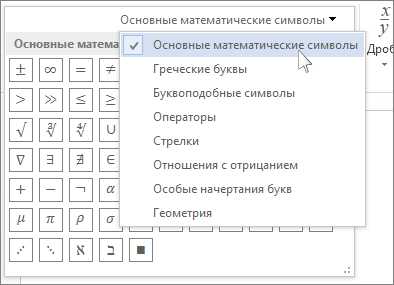
В группе Символы вы найдете различные математические символы. Чтобы увидеть все символы, нажмите кнопку Дополнительно. Чтобы увидеть другие наборы символов, щелкните стрелку в правом верхнем углу коллекции.
Группа Структуры содержит структуры, которые можно вставлять в формулы. Выберите структуру для вставки, а затем замените заполнители в ней (штрих-пунктирные прямоугольниками) нужными значениями.

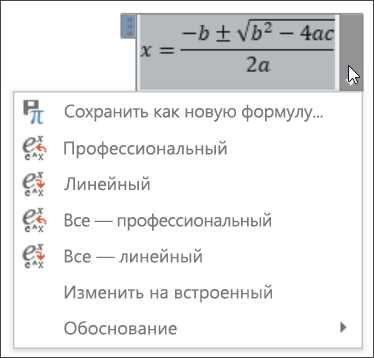
Профессиональный вариант отображает уравнение в профессиональном формате, оптимизированном для отображения. Функция линейка Отображает формулу в виде исходного текста, который можно использовать для внесения изменений в уравнение при необходимости. При выборе параметра линейка отображается уравнение в формате Уникодемас или LaTeX, который можно задать в блоке преобразования.
Все формулы в документе можно преобразовать в профессиональные или линейные форматы или только на одно уравнение, если выбрана математическая зона или курсор находится в формуле.
На устройствах с поддержкой сенсорного ввода и управления пером можно писать уравнения с помощью пера или пальца. Для написания уравнений с помощью рукописного ввода
Выберите Рисование > Рукописный фрагмент в формулу, а затем щелкните рукописное уравнение в нижней части встроенной коллекции.
С помощью пера или пальца можно создать математическое уравнение вручную. Если устройство с сенсорным экраном не используется, заполните формулу с помощью мыши. Вы можете выделить часть уравнения и изменить их по мере того, как вы перейдете, а затем с помощью поля предварительный просмотр убедиться в правильности интерпретации рукописного текста в Word.

Завершив ввод, щелкните Вставить, чтобы преобразовать текст, который вы только что написали, в формулу.
Вставка формулы в Word — Пошаговое руководство
Многие пользователи испытывают трудности, когда им необходимо вставить формулы в Word, так как в текстовом редакторе от Microsoft эта функция довольно неочевидна.
Ситуация усложняется тем фактором, что одна из самых популярных в мире программ для работы с текстами полностью обновляется раз в несколько лет.
В результате интерфейс перерабатывается и элементы управления меняют своё местоположение.
Содержание:
Поэтому если вы идеально знали Word 2003, то при работе с более новыми версиями у вас могут возникнуть вопросы о том, как сделать то или иное действие, которое раньше производилось вами автоматически.
Это утверждение полностью справедливо и для вставки формул.
Работа с формулами в Word 2003
Эта версия текстового редактора являлась последней, которая по умолчанию создавал документы в известном формате DOC (поддерживается с 1997 года), и первой подвергшейся коммерческому ребрендингу MS.
Как показало будущее, смена дизайна пакета Office 2007 стало очень эффективным решением, о чём свидетельствует тот факт, что многие организации и частные пользователи до сих пор пользуются пакетом офисных программ именно этой версии.
Спецификой Word 2003 является использование отдельного приложения Microsoft Equations 0.3 для работы с формулами, окно которого каждый раз открывается при вставке нового математического выражения.
- Для вставки формулы необходимо найти в верхней панели пункт «Вставка» и в выпадающем меню выбрать «Объект».
Контекстное меню функции «Вставка»
- После этого появиться окно выбора объекта вставки. Необходимо кликнуть по пункту Microsoft Equations 3.0
- После этого автоматически запустится редактор формул и перед пользователем откроется главное окно данной подпрограммы, в котором можно написать любую возможную формульную конструкцию.
Рабочая область Microsoft Equations 3.0
- Программа обладает лаконичным интерфейсом, выполненным в соответствии с дизайнерским стилем всех продуктов Microsoft того периода. В верхней части находится панель управления, на которой располагаются стандартные функции.
Ниже располагаются категории различных математических символов, после выбора одной из которых раскроется список доступных элементов. Для того чтобы выбрать нужный символ, достаточно кликнуть по нему левой кнопкой мыши.
Все обозначения интуитивно понятные, многие из них имеют значок пунктирного прямоугольника, указывающий на то, что на этом месте должно быть какое-либо математическое выражение.
Выбор знака бесконечности
- Функция стиль позволяет выбрать шрифт и тип начертания для тех или иных символов. Для того чтобы задать собственные настройки, нажмите «Стиль», а затем «Определить».
Окно настройки пользовательских стилей
- Пункт меню «Размер» даёт возможность регулировать размер различных элементов формул и также имеет возможность задания пользовательских настроек, для чего нужно следовать по пути «Размер» — «Определить».
Окно пользовательских размеров
Совет! В редакторе формул нельзя поставить пробел – размеры между элементами регулируются автоматически. Если вам необходимо вставить интервал той или иной длины, выберите соответствующий элемент из предложенных символов.
- Когда ввод формулы завершён, нажмите Esc или закройте окно, в результате чего она будет вставлена в основной элемент. Повторное редактирование осуществляется при помощи двойного клика ЛКМ.
Размер поля формулы можно менять и перемещать простым перетягиванием мышью.
Работа с формулами в Word 2007 и 2010
Word 2010 и Word 2007 очень похожи между собой, что также касается и редактора формул.
Поэтому если вы пользуетесь офисным пакетом приложений от Microsoft, выпущенным в 2010 году, то для вставки математических выражений можете воспользоваться инструкцией, описанной выше.
В этой версии текстового редактора есть собственный конструктор формул, имеющий свою панель задач. Поэтому работа с ним значительно отличается от Word 2003.
- Для создания формулы используется пункт «Вставка» и подпункт «Формулы», после активации которого пользователю предлагаются наиболее распространённые варианты, такие как бином Ньютона, площадь круга и т.д.
Чтобы ввести собственное выражение выберете функцию «Вставить новую формулу».
Процедура вставки формулы
- В результате этих действий будет открыт конструктор работы с формулами, имеющий собственную панель инструментов, разделённую на три категории: Сервис, Символы и Структуры.
Несмотря на большое количество возможностей, нумерация отсутствует, но даже в ходе первого ознакомления это не является большой проблемой.
Панель инструментов конструктора формул
- Функции категории Сервис позволяют выбрать какое-либо стандартное выражение, а если нажать на маленькую стрелочку в нижней части панели, то откроется окно параметров формулы, в которой можно задать некоторые специфические настройки, перед тем как вставить пользовательскую формулу, но большинство из них обычному пользователю вряд ли пригодятся.
Окно параметров формулы
- Следующая категория является самой важной, так как даёт доступ ко всем возможным символам. По умолчанию в таблице отображаются основные математические символы, такие как знаки операций, символ бесконечности, равенства и т. д.
Чтобы вставить, к примеру, греческую букву, необходимо сменить группу символов, для чего кликните ЛКМ по стрелке ниже ползунка прокрутки, а затем по треугольнику после названия группы символов и выберете необходимую подборку.
Стрелка ниже ползунка прокрутки, дающая общий обзор всей группы символов
Смена отображаемой группы символов
- Последняя категория функций предоставляет пользователю различные стандартные конструкции из символов, такие как дробь, предел, тригонометрические функции, при помощи которых и осуществляется математическое вычисление.
Тут всё интуитивно понятно: выбираем подходящую подкатегорию, кликаем по ней, а затем кликаем по конкретному выражению.
Вставка регулярных формульных структур
- Готовая формула не требует сохранения, так как представляет собой один из вставочных элементов, наряду с клипами, картинками или диаграммами. Для продолжения работы над другими элементами достаточно переместить курсор в другую часть документа и продолжить писать текст.
Чтобы изменить формулу кликните по ней один раз. Формула можно перетягивать, если «ухватиться» за панель слева от поля ввода, на которой изображено три точки.
вернуться к меню ↑
Сторонние редакторы формул для Word
Некоторые пользователи скептически относятся к различным нововведениям, и считают, что старые версии Word работали лучше, в то время как современные перегружены ненужным функционалом.
Одним из самых функциональных решений в этой области является редактор LaTex (который можно бесплатно скачать на официальном сайте latex-project.org).
Его разработчики создали собственный язык программирования, позволяющий придать документу именно такой вид, который необходим пользователю.
Работа в MathType
Однако, оптимальным решением для домашнего применения пользователями, которые не хотят разбираться в специфике сложных программ, является MathType.
Он представляет собой небольшую стороннюю программу, которая запускается вместе с редактором Word.
При этом создание формул в MathType очень похоже на работу с Microsoft Equations 3.0, поэтому этот софт можно назвать своеобразной обновлённой версий прежнего стандартного конструктора Word, который перестал поддерживаться.
Как вставить формулу в Word, как написать формулу в Ворде
Текстовый редактор Word имеет массу разнообразных возможностей. С его помощью в текст можно вставлять картинки, таблицы и другие объекты. Сейчас же пойдет речь о формулах. В данном материале мы пошагово расскажем о том, как вставить формулу в Word.
Шаг № 1. Установите курсор в нужное место.
Для начала вам нужно установить курсор в то место, где бы вы хотели написать свою формулу.
Шаг № 2. Откройте вкладку «Вставка» и найдите там кнопку для вставки формул.
В текстовом редакторе Word все вставляемые в документ объекты собраны на вкладке «Вставка». Здесь расположены кнопки для вставки таблиц, картинок, фигур, диаграмм, ссылок, колонтитулов и конечно же формул.
Шаг № 3. Вставьте формулу в Word.
Дальше вам нужно нажать на кнопку «Формула». После этого в выбранном вами месте документа Word появится небольшое окошко с надписью «Место для формулы». В этом окошке вы сможете написать свою формулу в Ворде.
Шаг № 4. Напишите свою формулу с помощью вкладки «Конструктор».
При выделении окошка для написания формул, в программе Ворд появляется новая вкладка под названием «Конструктор». На этой вкладке есть все необходимые инструменты для написания формул практически любой сложности. Здесь есть специальные кнопки для вставки дробей, индексов, радикалов, интегралов, функций и т.д.
Шаг № 5. Переместите свою формулу другое место.
Нужно отметить, что перемещать формулы по документу довольно трудно, особенно если в документе много текста и других формул. Поэтому лучше всего писать формулу сразу в том месте текстового документа, где она должна находиться. Так вы сэкономите много времени.
Но, если есть такая необходимость, то вы можете переместить формулу. Для этого вам нужно нажать на левую часть окошка с формулой и потащить формулу вверх или вниз. При этом вы увидите как по документу побежит курсор, который будет указывать место в которое будет вставлена формула. После того как курсор попадет в нужное место, вам нужно просто отпустить левую кнопку мышки.
Если вам приходится много работать с формулами, и вы часто вставляете похожие формулы в документы Ворд, то вы можете сохранить нужные вам формулы и после этого вставлять их всего в один клик. Для этого напишите формулу в Ворде и откройте меню этой формулы (кликните по стрелке вниз). В открывшемся меню выберите пункт «Сохранить как новую формулу».
После сохранения формулы вы сможете быстро вставить ее с помощью кнопки «Формула» на вкладке «Конструктор».
Вставка формулы в Word несколькими способами

Каждый день большое количество школьников и студентов сталкиваются с проблемой вставки (вписыванием) формул в Word для Windows xp, 7, 8, 10, относящихся к таким предметам как математика, физика, химия и др. специализированные предметы. Выполнить лабораторные задания, а так же дипломных работ и т.д. без знания таких специальных функций Ворда (2003, 2007, 2010, 2013) невозможно.
В данной статье мы рассмотрим два метода вставки формул в документ Ворда.
- Воспользовавшись функциями Word по вставке объектов.
- При помощи имеющейся в операционной системе Windows специальной Панели математического ввода.
Вставка (вписывание) формулы с помощью функции вставки объектов Word
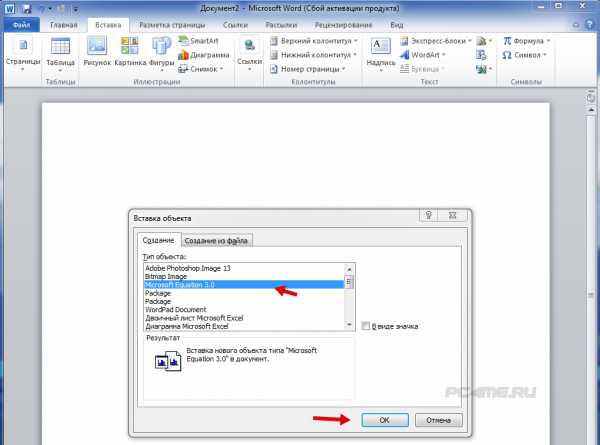
- Для того чтобы произвести вставку формулы в документ Word, устанавливаем курсор в необходимое место и нажимаем вверху «Вставка», находим правее значок вставки объекта и выбираем стрелкой стрелкой вниз и нажатием на «обьект» (если у Вас другая версия проверьте задержкой на короткое время курсора и появления надписи подсказки).

- После появления окна вставки объекта находим в нём «microsoft equation 3.0» и кликаем на «Ок»
- Теперь раскрывается окно математических знаков и элементов формул, таких как дроби, матрицы, степени и т.д.
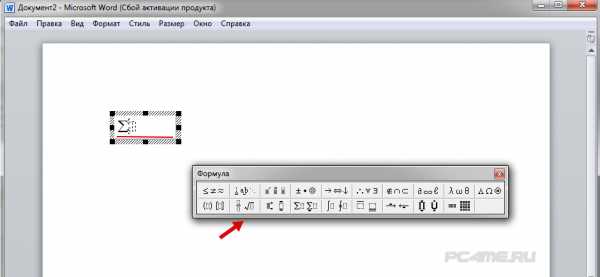
- Напишите формулу при помощи выбора имеющихся символов, те что Вам необходимы и можете вернутся, нажав на любое пустое место документа.
Данная статья описывает процесс вписывания в Word 2010. Принцип вставки в других версиях Ворд одинаковый, только расположение и значок может немного отличаться от этого примера (в версии 2003 выбор осуществляется нажатием вверху вкладки «Вставка» и в появившемся списке найти «объект»). Если у Вас нет такой функции то, нужно обновить версию, скачав полную версию продукта.
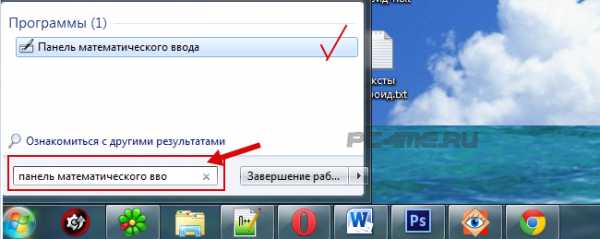
Вставка формулы с помощью панели математического ввода
- Для этого находим в поиске Windows «панель математического ввода» и открываем её
- Написать указателем мыши нужное вам математическое выражение и программа автоматически распознает вписанные символы.
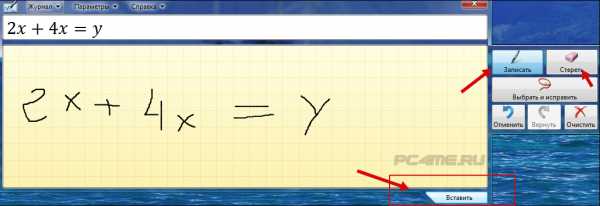
- После написанной формулы нужно нажать кнопку внизу справа «Вставить» Word при этом должен быть открыт — произойдёт вставка в место документа Ворд, где был установлен курсор.
Надеюсь мы смогли оказать Вам помощь в вопросе вставки формулы в Word. Желаем успехов в учёбе!
Как писать и вставлять формулы в Word
Данная статья может пригодиться тем людям (обычно школьники и студенты), которым необходимо не просто напечатать документ, но и вставить математические, физические либо химические формулы в MS Word. Это здорово помогает при оформлении лабораторных, практических и контрольных работ, написании научных трудов, книг и т.д.
Вставляем формулы в MS Word 2003
И так, для того, чтобы вставить формулу ставим курсор в нужное место документа и нажимаем вкладку Вставка – Объект.
В открывшемся окне выбираем microsoft equation 3.0 и нажимаем ОК.
И вот перед нами появляется окошко, из которого мы можем выбрать любые знаки для написания самых сложных формул. Тут матрицы, дроби, корни, степени и т.д.
Для того чтобы выйти из этой опции просто кликните мышкой по пустому месту и продолжайте дальше печатать текст.
Этот урок подготовлен для вас в программе MS Word 2003. Если у вас другая версия Word, то microsoft equation 3.0 по умолчанию может быть не установлен. Для того, чтобы его установить необходимо с установочного диска Word установить редактор формул. А в остальном процедура добавления формул в документ MS Word остается такой же самой.
У меня, например, в 2007 Ворде прекрасно редактировались формулы, сделанные в microsoft equation 3.0.
Вставляем формулы в MS Word 2007, 2010
Нажимаем на верхней панели Вставка.
Смотрим в правый верхний угол и нажимаем на пункт Формула.
Используем необходимые шаблоны, заготовки и знаки, чтобы составить формулу:
Работа с формулами в 2013 и 2016 Ворде
В MS Word 2013 и 2016 они добавляются практически так же, как и в 2007. Давайте на примере 2016 Ворда разберемся подробнее, как писать формулы.
Поставьте курсор в то место на листе, куда ее нужно добавить. Вверху открывайте «Вставка», разворачивайте группу «Символы» и наводите курсор на слово «Уравнение».
Откроется список встроенных уравнений. Просмотрите его, возможно там уже есть то, что нужно вам. Если да, то просто кликните по ней.
После этого выбранный блок с формулой будет добавлен на страницу. Вставляется он по середине листа, если нужно, нажав на маленькую стрелочку справа от блока, выберите другой способ выравнивания.
Чтобы просмотреть больше доступных формул, разверните список «Дополнительные уравнения с сайта Office.com» и пролистайте список.
Если вы не нашли необходимую формулу ни в одном списке, тогда добавьте ее вручную. Для этого нажмите «Вставить новое уравнение».
В месте, где стоял курсор, появится новый блок для уравнения, а вверху откроется вкладка «Конструктор», с которой и будем работать.
Начать вводить можно с клавиатуры, например, если она начинается вроде «х=» или «у=». Если нужно вставлять дробь, корень или прочее, выбирайте нужное в соответствующей группе вверху – это все «Структуры».
Как пользоваться структурами? Выберите подходящий вид. Пунктирные квадратики нужны для того, чтобы потом в них вписать данные. Например, чтобы сделать икс в квадрате, нужно в группе «Индекс» выбрать кнопку с одним квадратом по центру и вторым поменьше справа вверху.
Я выбрала сумму.
Когда он появился в блоке формулы, выделяю поочередно пустые квадраты и заполняю их.
В эти области можно вставлять и другие структуры. Выделю в блоке формул квадрат и добавлю туда корень.
Теперь под корнем добавлю еще и оператор – стрелка вправо сверху.
Думаю, понятно – выделяйте квадраты и заполняйте их, набирая нужное на клавиатуре, или вставляя новые структуры.
Для того чтобы продолжить формулу, например, поставить «+, -, *, /», нужно чтобы курсив стоял справа. Но обратите внимание, если он установлен, как показано на нижнем скриншоте, что при этом соседний блок слева подсвечен серым, то нужный знак добавится под знак корня.
Чтобы этого не произошло, нужно нажать на клавиатуре стрелку вправо, то есть курсив должен мигать в блоке, а не за его пределами, и при этом ничего из формулы не должно быть выделено. Тогда знак плюс, в моем случае, напишется правильно.
Кроме Структур в Конструкторе есть еще и «Символы». Для просмотра всего списка, нажмите справа от блока на стрелку, указывающую вниз, с чертой сверху.
Добавить нужный в формулу очень просто: выделяем пунктирный квадрат и нажимаем на подходящий символ из списка.
Помимо математических, здесь есть и другие символы: греческие буквы, операторы, стрелки и другие. Для выбора подходящего раздела, нажмите вверху возле названия на стрелку.
Например, выбрала «Особые начертания букв» и добавила прописную Н в формулу.
Если Вы часто используете определенные формулы, их можно сохранить, чтобы постоянно не набирать вручную в новых или текущем документах.
Для этого выделите блок с ней и нажмите на стрелочку справа. Затем выберите из списка «Сохранить как новое уравнение».
Заполните предложенные поля. Выберите коллекцию и категорию, нажмите «ОК».
Теперь нужное уравнение всегда будет под рукой – оно появится прямо вверху выпадающего списка.
Для того чтобы изменить уже готовую формулу в Ворде, просто кликните по ней два раза мышкой. Если она добавлена в документ, как формула, то блок подсветится серым и в нем будет мигать курсор. Но может быть и так, что они добавлены, как рисунки. Тогда отредактировать вы их не сможете и придется все набирать заново.
Может кому-нибудь пригодится еще один способ написания математических формул, который подходит для Windows 7. Посмотрите видеоролик, в нем речь пойдет о панеле математического ввода
На этом буду заканчивать. Надеюсь, теперь вам понятно, как пользоваться редактором формул в Word и вставлять их в документ.
Оценить статью: Загрузка… Поделиться новостью в соцсетях
Формулы в Word
На страницах нашего сайта было достаточно внимания уделено вопросу нумерации объектов в документе, таких как: таблицы, рисунки, формулы. Также были рассмотрены способы создания таблиц (всего шесть способов и работа с формулами в таблицах) и работа с рисунками в текстовом процессоре, однако, к вопросу вставки и редактирования формул в документах Word мы подходили, что называется, по касательной.
Смотрите также видеоверсию статьи «Формулы в Word».
В данном материале детально изучим то, каким образом можно вставить формулу в документ, а также какие отличия существуют при вставке формул в Word 2003 и версиями с ленточным интерфейсом 2007, 2010, 2013. Создание и изменение формул будем осуществлять в 2013 версии Word, а допустимую версию текстового процессора оговаривать дополнительно.
В качестве формулы для создания в Word используем математическую формулу Бином Ньютона, выглядит она вот так:
Вставка формулы с помощью приложения Microsoft Equation.
Данный способ подходит для любой из рассматриваемых версий Word (2003-2013), однако его лучше не использовать в версиях выше Word 2003, поскольку, начиная с 2007-й версии Word уже имеет встроенный редактор формул, о котором будет идти речь позже.
Вставка формулы осуществляется через вкладку «Вставка», группа «Текст», команда «Объект» и выбирается объект Microsoft Equation 3.0.
Далее, с помощью инструментов создания, вводится формула, латинские буквы берутся с клавиатуры.
Вроде бы все просто, однако, данный способ имеет недостаток, который заключается в том, что Microsoft Equation – это стороннее приложение, а каждая формула является, по сути, внедренным объектом, что не лучшим образом может сказаться на стабильности и производительности текстового процессора и системы в целом при работе с объемными файлами Кроме того, в случае использования внешнего редактора формул, сложнее подобрать размер и начертание шрифта, поскольку настройки по умолчанию наверняка будут отличатся от настроек документа.
Вставка формулы в документ Word с помощью встроенного редактора формул.
В 2007й версии текстового процессора Word Microsoft внедрила встроенный редактор формул. Теперь нет скачков при переключении редактирования формулы и остальной части документа, а внешний вид, созданной формулы, идеально вписывается в сам документ. Естественно, встроенный редактор присутствует и в последующих версиях текстового процессора, следует отметить и более удобный конструктор формул.
Кроме того, в новых версиях текстового процессора существует возможность сохранить созданную формулу в набор для последующего использования.
Новый редактор формул работает только в версиях текстового процессора 2007 и выше, поэтому, если сохранить файл в старом формате .doc, то все формулы преобразуются в рисунки и обратное преобразование уже нельзя будет произвести.
Создание формулы в документе Word с помощью вставки символов.
Данный способ подойдет к использованию как в Word 2003 без встроенного редактора, так и более новых версиях Word, кроме того, небольшие формулы, которые созданы с помощью инструмента вставки символов можно использовать прямо в общем потоке текста, и она не будет из него выделяться, также не будет проблем и с общим форматированием текста.
Но не все так гладко, два недостатка не позволяют использовать данный способ повсеместно. Первый – это более трудоемкий процесс создания формулы, когда нужно отыскать нужный символ в таблице символов, а степень или индекс использовать с ленты интерфейса.
Если с данным недостатком еще можно мирится, а при определенной сноровке процесс создания формулы значительно ускорится, то второй недостаток более серьезный. К сожалению, с помощью символов невозможно создать сложную математическую формулу, к примеру, тот же Бином Ньютона, дроби, матрицы, суммы с индексами, интегралы и т.п. здесь попросту недоступны.
Как вставить формулу в Word. Редактор формул в word 2003, 2007 и 2010
С помощью редактора Word, мы создаем и обрабатываем огромное количество документов. Нередко они включают в себя всевозможную техническую информацию, расчеты и формулы. Соответственно, мы должны научиться их редактировать и добавлять в текст документа. Ведь простым вводом с клавиатуры не обойтись в такой ситуации. Давайте посмотрим, как вставлять формулы в Word, и какие средства для этого нам предлагает популярный редактор. Используя данное руководство, вы сможете самостоятельно добавить в документ необходимые математические, и прочие формулы и выражения!
- Введение
- Работа с формулами
- Редактор формул Word 2010
- Заключение
- Наши рекомендации
- Стоит почитать
Введение
В разных версиях редактора word, формулы добавлялись в текст документа с использованием различных инструментов.
Обратите внимание. В прошлом материале, нумерация страниц в word, была нами настроена во всех версиях редактора.
Если вспомнить старые версии — 2000 и 2003, то там использовались следующие инструменты:
- Math Type
- Microsoft Equation 3.0
Последний кстати, доступен до сих пор.
Обратите внимание на то, что если вы работаете в новой версии редактора с документом, который был создан в ранних версиях Word, для редактирования формул вам понадобиться соответствующая надстройка.
Либо же необходимо преобразовать документ в формат Word 2007 или 2010. Но в таком случае, вставлять новые формулы вы сможете, а вот работать с уже имеющими нет.
Обратите внимание. Преобразование документов не требует особых навыков. Мы уже объясняли, как перевести pdf в word.
Работа с формулами
Если речь идет о простых формулах в word, то для их ввода можно обойтись стандартным функционалом. Мы можем набрать с клавиатуры числа и символы в нижнем и верхнем регистре, не прибегая к использованию специальных инструментов. Яркий пример, где это можно использовать — ввод химических формул.
Верхний индекс. Нажмите сочетание клавиш «CTRL + =» (контрол и равно). Это включит режим ввода в верхнем индексе. Набирайте нужные символы, и в завершении снова нажмите CTRL+=. Тот же результат можно получить, если выделить уже набранный текст, и нажать сочетание этих клавиш.
Нижний индекс. Здесь процесс аналогичен. Отличаются только горячие клавиши. Для активации режима ввода в нижнем индексе, нажмите «CTRL+Shift+=».
Этим режимам соответствуют управляющие кнопки в ленте «Главная».

Редактор формул в word 2010
Теперь давайте попробуем более решить более сложную задачу. Пришло время поработать с более сложными формулами.
В этом работе нам поможет встроенный в word редактор формул. Для его запуска перейдите на ленту «Вставка», и нажмите кнопку «Формула».
Тот же результат будет достигнут, если нажать сочетание клавиш Alt+=.
После этого, на экране появится блок для ввода формул. А в области меню, будут доступны все необходимые инструменты.
Теперь вы можете вводить любые, даже самые сложные формулы.
Изменение формул
Для изменения формулы в редакторе Word, достаточно кликнуть на нее левой кнопкой мыши. Она станет доступна для редактирования, и вы сможете внести необходимые изменения.
Как мы уже упомянули, если формула была создана в более ранней версии программы, для ее редактирования понадобится надстройка, которая использовалась для создания.
Вставка готовых формул
В составе Word есть довольно большой набор готовых математических формул. Вы можете использовать их.
Для вставки, перейдите на ленту «Вставка», и рядом с кнопкой «Формула» нажмите на стрелку.
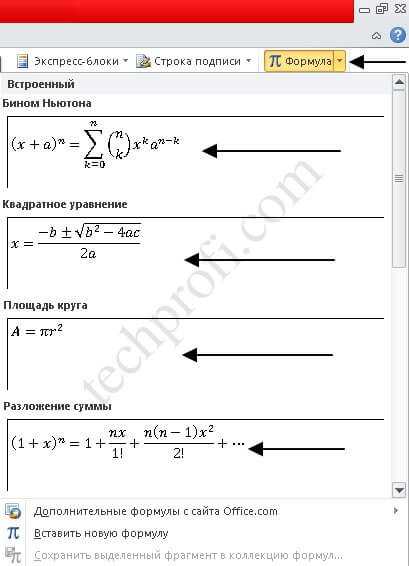
Откроется выпадающее меню, в котором будут представлены все имеющиеся формулы. Для вставки нужной, достаточно кликнуть по ней указателем мыши. После вам останется только подставить необходимые значения.
Заключение
Теперь вы умеете вставлять математические формулы и выражения в документы Word. Используйте это в своей работе.
Как писать математические формулы. Как написать и вставить свою формулу в Ворде — изучаем функции. Функции И, ИЛИ, НЕ
Как оказалось, большинство формул не представляют из себя ничего сложного и с ними легко можно работать, даже, начинающему пользователю компьютера. В статье, как раз, хотелось бы раскрыть самые нужные формулы, с которыми чаще всего и приходится работать…
1. Основные операции и азы. Обучение основам Excel.
Все действия в статье будут показываться в Excel версии 2007г.
После запуска программы Excel — появляется окно со множеством клеточек — наша таблица. Главная особенность программы в том, что она может считать (как калькулятор) ваши формулы, которые вы напишете. Кстати, добавить формулу можно в каждую ячейку!
Формула должна начинаться со знака «=». Это обязательное условие. Дальше вы пишите то, что вам нужно посчитать: например, «=2+3» (без кавычек) и нажимаете по клавише Enter — в результате вы увидите, что в ячейке появился результат «5». См. скриншот ниже.
Важно! Несмотря на то, что в ячейке А1 написано число «5» — оно считается по формуле («=2+3»). Если в соседней ячейке просто текстом написать «5» — то при наведении курсора на эту ячейку — в редакторе формулы (строка сверху, Fx ) — вы увидите простое число «5».
А теперь представьте, что в ячейку вы можете писать не просто значение 2+3, а номера ячеек, значения которых нужно сложить. Допустим так «=B2+C2».
Естественно, что в B2 и C2 должны быть какие-нибудь числа, иначе Excel покажет нам в ячейке A1 результат равный 0.
И еще одно важное замечание…
Когда вы копируете ячейку, в которой есть формула, например A1 — и вставляете ее в другую ячейку — то копируется не значение «5», а сама формула!
Причем, формула изменится прямо-пропорционально: т.е. если A1 скопировать в A2 — то формула в ячейке A2 будет равна «=B3+C3». Excel сам меняет автоматически вашу формулу: если A1=B2+C2, то логично, что A2=B3+C3 (все цифры увеличились на 1).
Результат, кстати, в A2=0, т.к. ячейки B3 и С3 не заданы, а значит равны 0.
Таким образом можно написать формулу один раз, а затем ее скопировать во все ячейки нужного столбца — и Excel сам произведет расчет в каждой строчки вашей таблицы!
Если вы не хотите, чтобы B2 и С2 изменялись при копировании и всегда были привязаны к этим ячейкам, то просто добавьте к ним значок «$». Пример ниже.
Таким образом, куда бы вы ни скопировали ячейку A1 — она всегда будет ссылаться на привязанные ячейки.
2. Сложение значений в строках (формула СУММ и СУММЕСЛИМН)
Можно, конечно, каждую ячейку складывать, делая формулу A1+A2+A3 и т.п. Но чтобы так не мучатся, есть в Excel специальная формула, которая сложит все значения в ячейках, которые вы выделите!
Возьмем простой пример. Есть на складе несколько наименований товара, причем мы знаем, сколько каждого товара по отдельности в кг. есть на складе. Попробуем посчитать, а сколько всего в кг. груза на складе.
Для этого переходим в ячейку, в которой будет показываться результат и пишем формулу: «=СУММ(C2:C5)». См. скриншот ниже.
В результате все ячейки в выделенном диапазоне будут просуммированы, а вы увидите результат.
2.1. Сложение с условием (с условиями)
А теперь представим, что у нас есть определенные условия, т.е. сложить надо не все значения в ячейках (Кг, на складе), а лишь определенные, скажем, с ценой (1 кг.) меньше 100.
Для этого есть замечательная формула «СУММЕСЛИМН «. Сразу же пример, а затем пояснение каждого символа в формуле.
=СУММЕСЛИМН(C2:C5 ;B2:B5 ;« 90» ) , где:
B2:B5 — диапазон, по которому будут проверять, по заданному нами условию;
«>90» -само условие, заключается в кавычки.
Теперь попробуем немного усложнить наш пример, и добавим счет еще по одному условию: с ценой больше 90 + количество на складе менее 20 кг.
Формула приобретает вид:
=СЧЁТЕСЛИМН(B2:B6;»>90″;C2:C6 ;« Добавление часто используемых формул или тех, что были заранее отформатированы
Если в работе с документами вы часто обращаетесь к конкретным формулам, полезно будет добавить их в список часто используемых.
1. Выделите ту формулу, которую вы хотите добавить в список.

2. Нажмите на кнопку “Уравнение” (“Формулы” ), расположенную в группе “Сервис” (вкладка “Конструктор” ) и в появившемся меню выберите “Сохранить выделенный фрагмент в коллекцию уравнений (формул)” .

3. В появившемся диалоговом окне задайте имя для формулы, которую вы хотите добавить в список.

4. В пункте “Коллекция” выберите “Уравнения” (“Формулы” ).
5. При необходимости, задайте другие параметры и нажмите “ОК” .

6. Сохраненная вами формула появится в списке быстрого доступа Ворд, который открывается сразу после нажатия на кнопку “Уравнение” (“Формула” ) в группе “Сервис” .

Добавление математических формул и структур общего пользования
Чтобы добавить математическую формулу или структуру в Word, выполните следующие действия:
1. Нажмите на кнопку “Уравнение” (“Формула” ), которая находится во вкладке “Вставка” (группа “Символы” ) и выберите “Вставить новое уравнение (формулу)” .

2. В появившейся вкладке “Конструктор” в группе “Структуры” выберите тип структуры (интеграл, радикал и т.д.), который вам нужно добавить, а затем кликните по символу структуры.

3. Если в выбранной вами структуре содержатся местозаполнители, нажмите на них и введите необходимые числа (символы).

Совет: Чтобы изменить добавленную формулу или структуру в Ворде, просто кликните по ней мышкой и введите необходимые числовые значения или символы.

Добавление формулы в ячейку таблицы
Иногда возникает необходимость добавить формулу непосредственно в ячейку таблицы. Делается это точно так же, как и с любым другим местом документа (описано выше). Однако, в некоторых случаях требуется, чтобы в ячейке таблицы отображалась не сама формула, а ее результат. Как это сделать — читайте ниже.
1. Выделите пустую ячейку таблицы, в которой необходимо разместить результат формулы.

2. В появившемся разделе “Работа с таблицами” откройте вкладку “Макет” и нажмите на кнопку “Формула” , расположенную в группе “Данные” .

3. Введите необходимые данные в появившемся диалоговом окне.
Примечание: При необходимости вы можете выбрать формат числа, вставить функцию или закладку.

4. Нажмите “ОК” .
Добавление формулы в Word 2003
Как было сказано в первой половине статьи, в версии текстового редактора от Microsoft 2003 года нет встроенных средств для создания формул и работы с ними. Для этих целей в программе используются специальные надстройки — Microsoft Equation и Math Type. Итак, чтобы добавить формулу в Ворд 2003, выполните следующее:
1. Откройте вкладку “Вставка” и выберите пункт “Объект” .
2. В диалоговом окне, которое появится перед вами, выберите Microsoft Equation 3.0 и нажмите “ОК” .
3. Перед вами появится небольшое окно “Формула” из которого можно выбирать знаки и использовать их для создания формул любой сложности.
4. Чтобы выйти из режима работы с формулами, просто кликните левой кнопкой мышки по пустому месту на листе.
На этом все, ведь теперь вы знаете, как писать формулы в Ворде 2003, 2007, 2010-2016, знаете, как их изменять и дополнять. Желаем вам только положительного результата в работе и обучении.
Текстовый редактор Word имеет массу разнообразных возможностей. С его помощью в текст можно вставлять картинки, таблицы и другие объекты. Сейчас же пойдет речь о формулах. В данном материале мы пошагово расскажем о том, как вставить формулу в Word.
Шаг № 1. Установите курсор в нужное место.
Для начала вам нужно установить курсор в то место, где бы вы хотели написать свою формулу.
Шаг № 2. Откройте вкладку «Вставка» и найдите там кнопку для вставки формул.
В текстовом редакторе Word все вставляемые в документ объекты собраны на вкладке «Вставка». Здесь расположены кнопки для вставки таблиц, картинок, фигур, диаграмм, ссылок, колонтитулов и конечно же формул.
Шаг № 3. Вставьте формулу в Word.
Дальше вам нужно нажать на кнопку «Формула». После этого в выбранном вами месте документа Word появится небольшое окошко с надписью «Место для формулы». В этом окошке вы сможете написать свою формулу в Ворде.

Шаг № 4. Напишите свою формулу с помощью вкладки «Конструктор».
При выделении окошка для написания формул, в программе Ворд появляется новая вкладка под названием «Конструктор». На этой вкладке есть все необходимые инструменты для написания формул практически любой сложности. Здесь есть специальные кнопки для вставки дробей, индексов, радикалов, интегралов, функций и т.д.

Шаг № 5. Переместите свою формулу другое место.
Нужно отметить, что перемещать формулы по документу довольно трудно, особенно если в документе много текста и других формул. Поэтому лучше всего писать формулу сразу в том месте текстового документа, где она должна находиться. Так вы сэкономите много времени.
Но, если есть такая необходимость, то вы можете переместить формулу. Для этого вам нужно нажать на левую часть окошка с формулой и потащить формулу вверх или вниз. При этом вы увидите как по документу побежит курсор, который будет указывать место в которое будет вставлена формула. После того как курсор попадет в нужное место, вам нужно просто отпустить левую кнопку мышки.

Если вам приходится много работать с формулами, и вы часто вставляете похожие формулы в документы Ворд, то вы можете сохранить нужные вам формулы и после этого вставлять их всего в один клик. Для этого напишите формулу в Ворде и откройте меню этой формулы (кликните по стрелке вниз). В открывшемся меню выберите пункт «Сохранить как новую формулу».

После сохранения формулы вы сможете быстро вставить ее с помощью кнопки «Формула» на вкладке «Конструктор».
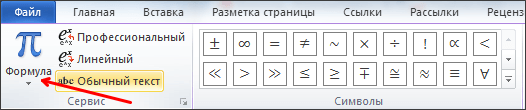
Начинайте любую формулу со знака равно (=). Знак равно говорит Excel, что набор символов, которые вы вводите в ячейку — это математическая формула. Если вы забудете знак равно, то Excel будет трактовать ввод как набор символов.
Используйте координатные ссылки на ячейки, которые содержат значения, используемые в формуле. Хотя вы можете вводить числовые константы в свои формулы, но в большинстве случаев вам нужно будет использовать значения в других ячейках (или результаты других формул, отображаемые в тех ячейках) в формулах. Вы обращаетесь к тем ячейкам, используя координатную ссылку строки и столбца, в которых находится ячейка. Есть несколько форматов:
- Наиболее распространенная координатная ссылка — это использование буквы или букв, представляющих столбец, а за ней номер строки, в которой находится ячейка: например, А1 указывает на ячейку в столбце А и строке 1. Если вы добавите строки над ячейкой, то ссылка на ячейку изменится, чтобы отобразить ее новую позицию; добавление строки над ячейкой А1 и столбца слева от нее, изменит ссылку на нее на В2 во всех формулах, которые ее используют.
- Разновидность этой формулы — сделать строковую либо столбцовую ссылки абсолютными, добавив знак доллара ($) перед ними. Хотя ссылка на ячейку A1 изменится, если будет добавлена строка над ней или столбец слева от нее, ссылка $A$1 всегда будет указывать на верхнюю левую левую ячейку на листе; таким образом, в формуле, ячейка $A$1 может иметь другое или даже недопустимое значение в формуле, если строки или столбцы вставляются на лист. (При желании, вы можете использовать абсолютную ссылку для столбца или строки отдельно, например, $A1 или A$1).
- Другой способ сделать ссылку на ячейку — это числовой метод, в формате RxCy, где «R» указывает на «строку,» «C» указывает на «столбец,» а «x» и «y» — номера строки и столбца соответственно. Например, ссылка R5C4 в этом формате указывает на то же место, что и ссылка $D$5. Ссылка типа RxCy указывает на ячейку относительно левого верхнего угла листа, то есть есть если вы вставите строку над ячейкой или столбец слева от ячейки, то ссылка на нее изменится.
- Если вы используете в формуле только знак равно и ссылку на единственную ячейку, то вы, фактически, копируете значение из другой ячейки в новую ячейку. Например, ввод «=A2» в ячейку B3 скопирует значение, введенное в ячейку А2, в ячейку В3. Чтобы скопировать значение из ячейки на другом листе, добавьте имя листа, а за ним восклицательный знак (!). Ввод «=Лист1!B6» in Cell F7 на Лист2 отобразит значение ячейки В6 на Лист1 в ячейке F7 на Лист2.
Используйте арифметические операторы для базовых операций. Microsoft Excel может выполнить все базовые арифметические операции: сложение, вычитание, умножение и деление, а также возведение в степень. Некоторые операции требуют других символов, чем те, которые мы используем при написании вручную. Список операторов дан ниже, в порядке приоритета (то есть порядок, в котором Excel обрабатывает арифметические операции):
- Отрицание: Знак минус (-). Эта операция возвращает число, противоположное по знаку числу или ссылке на ячейку (это эквивалентно умножению на -1). Этот оператор нужно ставить перед числом.
- Процент: Знак процента (%). Эта операция вернет десятичный эквивалент процента числовой константы.Этот оператор нужно ставить после числа.
- Возведение в степень: Знак вставки (^). Эта операция возводит число (либо значение ссылки), стоящее до знака вставки, в степень, равную числу (либо значению ссылки) после знака вставки. Например, «=3^2» — это 9.
- Умножение: Звездочка (*). Звездочка используется для умножения, чтобы умножение не путали с буквой «x.»
- Деление: Косая черта (/). Умножение и деление имеют одинаковый приоритет, они выполняются слева направо.
- Сложение: Знак плюс (+).
- Вычитание: Знак минус (-). У сложения и вычитания одинаковый приоритет, они выполняются слева направо.
Используйте операторы сравнения, чтобы сравнить значения в ячейках. Чаще всего, вы буде использовать операторы сравнения с функцией ЕСЛИ. Вы ставите ссылку на ячейку, числовую константу или функцию, которая возвращает числовое значение, по обе стороны оператора сравнения. Операторы сравнения указаны ниже:
- Равно: Знак равно (=).
- Не равно (<>).
- Меньше ( ).
- Больше или равно (>=).
Используйте ссылочные операторы при работе с областью ячеек. Наиболее часто вы будете использовать область ячеек с функциями Excel, такими как СУММ, которая находит сумму значений области ячеек. Excel использует 3 ссылочных оператор:
- Оператор области: двоеточие (:). Оператор области указывает на все ячейки в области, которая начинается с ячейки перед двоеточием и заканчивается ячейкой после двоеточия. Обычно, все ячейки в той же строке или столбце; «=СУММ(B6:B12)» отобразит результат сложения значений ячеек B6, B7, B8, B9, B10, B11, B12, в то время как «=СРЗНАЧ(B6:F6)» отобразит среднее арифметическое значений ячеек с B6 до F6.
- Оператор объединения: запятая (,). Оператор объединения включает все ячейки или области ячеек до и после него; «=СУММ(B6:B12, C6:C12)» суммирует значения ячеек с B6 до B12 и с C6 до C12.
- Оператор пересечения: пробел (). Оператор пересечения ищет ячейки, общие для 2-х или более областей; например, «=B5:D5 C4:C6» это только значение ячейки C5, поскольку она встречается и с первой, и второй области.
Используйте скобки, чтобы указать аргументы функций и переопределить порядок вычисления операторов. Скобки в Excel используются в двух случаях: определить аргументы функции и указать иной порядок вычисления.
- Функции — это заранее определенные формулы. Такие, как SIN, COS или TAN, требуют один аргумент, в то время как ЕСЛИ, СУММ или СРЗНАЧ могут принимать много аргументов. Аргументы внутри функции отделяются запятой, например, «=ЕСЛИ (A4 >=0, «ПОЛОЖИТЕЛЬНОЕ,» «ОТРИЦАТЕЛЬНОЕ»)» для функции ЕСЛИ. Функции могут быть вложены в другие функции, до 64-х уровней.
- В формулах с математическими операциями, операции внутри скобок выполняются раньше, чем вне их; например, в «=A4+B4*C4,» B4 умножается на C4 и результат прибавляется к A4, а в «=(A4+B4)*C4,» сначала складываются A4 и B4, а затем результат умножается на C4. Скобки в операциях могут быть вложены одна в другую, операция внутри самой внутренней пары скобок будет выполнена первой.
- Не имеет значения встречаются ли вложенные скобки в математических операциях или во вложенных скобках, всегда следите за тем, чтобы количество открывающихся скобок равнялось количеству закрывающихся, иначе получите сообщение об ошибке.
Несмотря на то что в настоящее время уже существует Microsoft Word 2016, множество людей по старинке пользуется версией 2003 года. И велика вероятность, что при работе человек может столкнуться с тем, что необходимо написать формулу в документе. Сейчас как раз мы и разберемся, как в 2003 «Ворде» вставить формулу, и поговорим о том, что делать, если нет необходимых компонентов.
Как вставить формулу
Итак, перед вами открытый документ Word 2003, в котором необходимо вставить формулу. Для этого в верхней панели инструментов нажимаем «Вставка», а затем выбираем «Объект». Перед вами появится окно под названием «Вставка объекта». Тут, на вкладке «Создание», необходимо выбрать объект под названием Microsoft Equation 3.0. После того как вы выделили необходимую строку, нажимаем ОК.
Вы вернетесь к своему документу и в первую очередь заметите изменения, верхняя панель полностью убралась, а вместо нее появилась другая, с подзаголовком «Формула». Она нам и нужна.
Как видно, панель делится на две строки. Верхняя необходима для ввода математических символов. Нижняя позволяет выводить шаблоны с несколькими полями ввода, для создания сложных формул.

Также никто не отменял ввод с клавиатуры. То есть вы можете вводить необходимые буквы, тем самым есть возможность написать константы, переменные или же комментарии в том случае, если они необходимы.
После того как вы написали формулу, нужно вернуться в документ, для этого используйте клавишу ESC. После ее нажатия вы попадете в исходный документ, где формула преобразится в картинку. Чтобы продолжить с ней работу, просто кликните по ней два раза.
Если нет Microsoft Equation 3.0
Если после того как вы вошли в окно «Вставка объекта» и не нашли в списке 3.0, не отчаивайтесь — эта проблема решается просто. Всего-навсего во время установки пакета Microsoft Office данный компонент не установился. Для решения проблемы найдите установочный диск и вставьте в дисковод. Между тем иногда помогает закрытие всех сторонних программ.
Итак, диск вставлен, а значит, теперь нам нужно перейти в «Панель управления». В том случае, если у вас установлена операционная система Windows XP, то вам надо нажать «Пуск», войти в «Настройки», а там уже выбрать пункт «Панель управления». После открытия окна нужно перейти в «Установка и удаление программ».
На других версиях Windows практически аналогичный способ попасть в эту утилиту. В любом случае можно воспользоваться поиском в системе.
Перед вами находится список всех установленных программ на компьютере, вам же необходимо найти всего одну — Microsoft Office (если такой нет, то ищите Microsoft Word). Далее нажмите по ней левой кнопкой мыши, появится кнопка «Изменить», смело нажимайте и на нее.
Теперь перед вами стоит три выбора, можно удалить или добавить отдельные компоненты MS Office, переустановить их или же начисто удалить всю программу. Выбирайте первый вариант и нажимайте «Далее».

На следующем этапе изначально поставьте галочку рядом с Word, а потом рядом с надписью «Расширенная настройка приложений», и нажмите «Далее»
Теперь вы видите все компоненты, установленные вместе с MS Word, нас интересует лишь один, поэтому найдите «Средства Office» и нажмите плюс рядом с ним.
После этого появятся подпункты. Следующим шагом будет найти пункт «Редактор формул» и нажать на нем правой кнопкой мыши, в контекстном меню необходимо кликнуть по строке «Запускать с моего компьютера».
Как только вы это сделали, сразу же нажимайте «Обновить». После этого закройте и откройте программу Microsoft Word. Теперь в окне «Вставка объекта» появился необходимый вам пункт, введение формулы в «Ворде» 2003 стало доступным.
После вписывания формул они исчезают
Итак, мы уже знаем, как в 2003 «Ворде» вставить формулу, а также научились добавлять необходимый для этого компонент — Microsoft Equation 3.0, но, к огромному сожалению, есть и иные проблемы с использованием формул. Например, сейчас разберем ситуацию, когда вы ввели необходимую формулу и подтвердили ее, она попросту исчезает. Проблема довольна распространенная на операционных системах Windows версии свыше XP, но, к счастью, она легко решается.
В первую очередь стоит обсудить то, из-за чего проблема возникает. Дело в том, что как только вы установили программу, она не настроена. Чтобы быть точнее, то не настроены шрифты, Word их попросту не распознает, из-за этого происходит ошибка, сопровождающаяся исчезновением формул.
Для того чтобы устранить эту неисправность, нужно на формулы поставить тот шрифт, который поддерживает MS Word. Для этого нажмите на верхней панели инструментов «Стиль» и в меню выберите «Определить».
Перед вами появится окно стилей и рядом со строкой «Функция» в выпадающем списке выберите шрифт Times New Roman. После этого формулы будут вноситься без проблем. Конечно же, можно использовать и другие стили, которые поддерживает Word, но представленный отлично подходит для деловых документов.
Коды полей вместо формул
Как видите, зная, как в 2003 «Ворде» вставить формулу, можно все равно столкнуться с множеством проблем, поэтому продолжаем их обсуждать.
Возможно, кто-то сталкивался с такой проблемой, что после введения и подтверждения формулы она преобразовывается в код поля, например, в .
Исправить эту проблему очень просто. Войдите в «Параметры. », нажав изначально на «Сервис» в верхней панели.
Выбрав вкладку «Вид», снимите галочку рядом со строкой «Коды полей». Все, теперь после ввода формул они будут отображаться корректно.
Как поменять размер формул и изменить интервал между символами?
Вы теперь знаете, как вставить формулу в Word, но, скорее всего, можете столкнуться с проблемой, когда необходимо увеличить размер шрифта формул или поменять интервал между знаками. Это скорее не проблема, а необходимость, поэтому этот вопрос стоит также затронуть.
Итак, чтобы определить новый размер шрифта, начните изначально вводить формулу, после этого выделите ее и, не выходя из редактора формул, в верхней панели нажмите на «Размер», а далее «Определить. ». Перед вами появится окошко, в котором можно поменять величину всех элементов.

Ну а если вы захотели поменять интервал, то на той же панели выберите «Формат» и в меню нажмите на «Интервал. ».
Вот в принципе и все, что хотелось сказать о том, как в 2003 «Ворде» вставить формулу. Также мы разобрались, что делать, если формулы не отображаются.
Как написать математические формулы в ворде. Создание и вставка формулы в Word — Пошаговое руководство
Многие пользователи испытывают трудности, когда им необходимо вставить формулы в Word, так как в текстовом редакторе от Microsoft эта функция довольно неочевидна.
Ситуация усложняется тем фактором, что одна из самых популярных в мире программ для работы с текстами полностью обновляется раз в несколько лет.
В результате интерфейс перерабатывается и элементы управления меняют своё местоположение.
Поэтому если вы идеально знали Word 2003, то при работе с более новыми версиями у вас могут возникнуть вопросы о том, как сделать то или иное действие, которое раньше производилось вами автоматически.
Это утверждение полностью справедливо и для вставки формул.
Работа с формулами в Word 2003
Эта версия текстового редактора являлась последней, которая по умолчанию создавал документы в известном формате DOC (поддерживается с 1997 года), и первой подвергшейся коммерческому ребрендингу MS.
Как показало будущее, смена дизайна пакета Office 2007 стало очень эффективным решением, о чём свидетельствует тот факт, что многие организации и частные пользователи до сих пор пользуются пакетом офисных программ именно этой версии.
Спецификой Word 2003 является использование отдельного приложения Microsoft Equations 0.3 для работы с формулами, окно которого каждый раз открывается при вставке нового математического выражения.
- Для вставки формулы необходимо найти в верхней панели пункт «Вставка» и в выпадающем меню выбрать «Объект».
- После этого появиться окно выбора объекта вставки. Необходимо кликнуть по пункту Microsoft Equations 3.0

- После этого автоматически запустится редактор формул и перед пользователем откроется главное окно данной подпрограммы, в котором можно написать любую возможную формульную конструкцию.

- Программа обладает лаконичным интерфейсом, выполненным в соответствии с дизайнерским стилем всех продуктов Microsoft того периода. В верхней части находится панель управления, на которой располагаются стандартные функции.
Ниже располагаются категории различных математических символов, после выбора одной из которых раскроется список доступных элементов. Для того чтобы выбрать нужный символ, достаточно кликнуть по нему левой кнопкой мыши.
Все обозначения интуитивно понятные, многие из них имеют значок пунктирного прямоугольника, указывающий на то, что на этом месте должно быть какое-либо математическое выражение.
- Функция стиль позволяет выбрать шрифт и тип начертания для тех или иных символов. Для того чтобы задать собственные настройки, нажмите «Стиль», а затем «Определить».

- Пункт меню «Размер» даёт возможность регулировать размер различных элементов формул и также имеет возможность задания пользовательских настроек, для чего нужно следовать по пути «Размер» — «Определить».

Совет! В редакторе формул нельзя поставить пробел – размеры между элементами регулируются автоматически. Если вам необходимо вставить интервал той или иной длины, выберите соответствующий элемент из предложенных символов.
- Когда ввод формулы завершён, нажмите Esc или закройте окно, в результате чего она будет вставлена в основной элемент. Повторное редактирование осуществляется при помощи двойного клика ЛКМ.
Размер поля формулы можно менять и перемещать простым перетягиванием мышью.
Работа с формулами в Word 2007 и 2010
Word 2010 и Word 2007 очень похожи между собой, что также касается и редактора формул.
Поэтому если вы пользуетесь офисным пакетом приложений от Microsoft, выпущенным в 2010 году, то для вставки математических выражений можете воспользоваться инструкцией, описанной выше.
В этой версии текстового редактора есть собственный конструктор формул, имеющий свою панель задач. Поэтому работа с ним значительно отличается от Word 2003.
- Для создания формулы используется пункт «Вставка» и подпункт «Формулы», после активации которого пользователю предлагаются наиболее распространённые варианты, такие как бином Ньютона, площадь круга и т.д.
Чтобы ввести собственное выражение выберете функцию «Вставить новую формулу».

- В результате этих действий будет открыт конструктор работы с формулами, имеющий собственную панель инструментов, разделённую на три категории: Сервис, Символы и Структуры.
Несмотря на большое количество возможностей, нумерация отсутствует, но даже в ходе первого ознакомления это не является большой проблемой.
- Функции категории Сервис позволяют выбрать какое-либо стандартное выражение, а если нажать на маленькую стрелочку в нижней части панели, то откроется окно параметров формулы, в которой можно задать некоторые специфические настройки, перед тем как вставить пользовательскую формулу, но большинство из них обычному пользователю вряд ли пригодятся.

- Следующая категория является самой важной, так как даёт доступ ко всем возможным символам. По умолчанию в таблице отображаются основные математические символы, такие как знаки операций, символ бесконечности, равенства и т. д.
Чтобы вставить, к примеру, греческую букву, необходимо сменить группу символов, для чего кликните ЛКМ по стрелке ниже ползунка прокрутки, а затем по треугольнику после названия группы символов и выберете необходимую подборку.

- Последняя категория функций предоставляет пользователю различные стандартные конструкции из символов, такие как дробь, предел, тригонометрические функции, при помощи которых и осуществляется математическое вычисление.
Тут всё интуитивно понятно: выбираем подходящую подкатегорию, кликаем по ней, а затем кликаем по конкретному выражению.

- Готовая формула не требует сохранения, так как представляет собой один из вставочных элементов, наряду с клипами, картинками или диаграммами. Для продолжения работы над другими элементами достаточно переместить курсор в другую часть документа и продолжить писать текст.
Чтобы изменить формулу кликните по ней один раз. Формула можно перетягивать, если «ухватиться» за панель слева от поля ввода, на которой изображено три точки.

10. Редактор формул
В программе Word 2003 средством ввода в текстовый документ математических выражений является редактор формул Microsoft Equation 3.0.
Примечание. Если у вас отсутствует редактор формул, значит его не стали устанавливать при установке Office. Это в любой момент можно исправить. Чтобы установить редактор формул в Word, необходимо:
- Открыть Панель управления (можно через Пуск ).
- Найти раздел Установка и удаления программ и щелкнуть по нему.
- В разделе Изменение или удаление программ выделить Microsoft Office 2003 и нажать кнопку Изменить
- В открывшемся списке элементов найти Средства Office , развернуть его.
- Найти Редактор формул и сменить режим.
Редактор формул имеет собственную справочную систему, которую можно вызвать, нажав клавишу F1 .
Запуск и настройка редактора формул

Рис. 10.1. Панель управления и поле ввода редактора формул
Настройки редактора формул состоят в назначении шрифтов для различных элементов, входящих в формулу, определении размеров типов элементов, а также интервалов между различными типами элементов.
Настройка стилей шрифтов

Рис.10.2. Окно настройки стилей редактора формул
Поля-флажки позволяют установить формат символов любого элемента формулы. Формат Наклонный устанавливают для функций, переменных и греческих букв (строчных и прописных), т.к. в математических формулах указанные элементы принято записывать курсивом. В текстовом поле Язык: Стиль «Текст» рекомендуется оставить значение Любой , – в этом случае в формулах можно будет использовать как латинские, так и русские буквы, переключая клавиатуру обычным образом.
Настройка размеров элементов
Рис. 10.3. Настройка размеров элементов формулы
Чтобы изменить размер типа элемента, нужно щелкнуть в его поле (при этом в поле Образец соответствующий элемент окажется выделенным) и ввести новое значение размера.
Кнопка По умолчанию восстанавливает все размеры, установленные в редакторе формул по умолчанию. Кнопка Применить позволяет предварительно просмотреть результат изменения типов размеров. После использования кнопки Применить следует выбрать либо кнопку Отмена , либо кнопку Ok . Если выбирается кнопка Отмена , то новые размеры не будут применены. Если выбирается кнопка Ok , новые размеры применяются. При переопределении типа размера все формулы в поле редактора формул обновляются в соответствии со сделанными изменениями. На формулах, ранее сохраненных в документе, сделанные изменения не отражаются, если их больше не редактировать в редакторе формул.
Настройка интервалов между элементами формулы
В редакторе формул необходимые интервалы между символами создаются автоматически. Для настройки интервалов между различными элементами формулы используется диалоговое окно Интервал (Формат Интервал ), показанное на рис. 10.4.
Рис. 10.4. Окно настройки интервалов
При вводе значений можно использовать первоначальные установки редактора формул, определенные в процентах к обычному размеру. Для просмотра всех значений интервалов в этом окне используют полосу прокрутки. В поле Образец показаны определяемые интервалы. Для восстановления первоначальных установок редактора формул служит кнопка По умолчанию.
Создание и редактирование формул

Область формулы содержит поля для ввода символов. Заполнение этих полей может производиться как с клавиатуры, так и с помощью панели инструментов редактора формул (рис. 10.1). Панель инструментов редактора формул содержит два ряда кнопок. Кнопки верхнего ряда открывают меню, содержащие специальные символы, – греческие буквы, математические символы, знаки отношений и т.п. Кнопки нижнего ряда панели Формула создают своеобразные шаблоны , содержащие поля для ввода символов. Так, например, для ввода обыкновенной дроби следует выбрать соответствующий шаблон, имеющий два поля: числитель и знаменатель. Аналогично выбирается шаблон с полями для ввода верхних и нижних индексов и другие шаблоны. Кроме того, кнопки нижнего ряда позволяют добавить в формулу специальные математические символы, такие как интеграл, радикал, знак суммы. Переходы между полями шаблонов выполняются с помощью клавиш управления курсором. В редакторе формул не работает клавиша Пробел , поскольку интервалы между символами задаются автоматически. Однако если необходимо увеличить интервал, можно воспользоваться кнопкой Пробелы и многоточия в верхнем ряду панели инструментов. Раскрывающееся меню этой кнопки позволяет выбрать величину интервала между текущим и следующим полями в формуле. Закончив ввод формулы, нужно щелкнуть мышью вне области формулы (можно также нажать клавишу Esc ). Введенная формула автоматически вставляется в текст в качестве объекта . Далее можно изменять размер формулы, перемещать ее мышью, копировать в буфер обмена (предварительно выделив формулу).
Выделение выполняется одним щелчком мыши в области формулы. Выделенная формула ограничена рамкой с маркерами, перетягивая которые мышью, можно увеличивать или уменьшать размер формулы. Для редактирования формулы нужно выполнить на ней двойной щелчок. При этом автоматически открывается окно редактора формул.
Word является признанным лидером среди текстовых редакторов. Однако некоторые специфические функции Word используются не каждодневно и вызывают вопросы. Научно-технические документы часто содержат математические формулы, написание которых представляется сложным без дополнительных знаний об использовании этого инструмента в ворде. Есть несколько способов вставки формул в документ.
Видео по вставке формул в ворде
Простейшие способы вставки формул в MS-Word
Самый простой вариант можно использовать, если задача состоит лишь в применении нижнего или верхнего регистра. В главном меню Word в разделе «Шрифт» содержатся инструменты, позволяющие не только изменить гарнитуру, начертание или кегль, но и выбрать надстрочный или подстрочный вариант знака. Кнопки обозначены так: Х 2 и Х 2 . Эта возможность особенно понравится тем, кто столкнулся с проблемой, как написать химические формулы и уравнения. Востребованность такой функции была услышана разработчиками , которые назначили горячие клавиши для перевода в верхний или нижний регистр: Ctrl+Shift+= и Ctrl+= соответственно.
Еще один способ написать формулу не очень сложной структуры — использование символов (Вставка — Символ). Шрифт Symbol содержит, например, греческие буквы, которые часто встречаются в математических уравнениях, а также .
Использование редактора Microsoft Equation
Для создания более сложных формул приходится использовать специальные редакторы, которые входят в комплект программы. Хорошо зарекомендовал себя редактор Microsoft Equation 3.0, который является усеченной версией программы «Math Type» и входит в комплект старых и новых версий Word. Чтобы вставить формулу в ворде с помощью этого инструмента, его надо найти в меню объектов:

При частой работе с формулами бывает довольно неудобно каждый раз открывать редактор Microsoft Equation 3.0 через меню «Объект». У пользователей новых версий (2007, 2010) проблема, как вставить формулу, решается гораздо быстрее, так как разработчики сами вынесли кнопку «Формулы» на одну из панелей «Вставки». Этот инструмент называется «Конструктор формул», не требует открытия нового окна и позволяет делать те же операции, что и прежний редактор.
«Конструктор формул» позволяет не только создавать свои формулы, но и пользоваться набором заготовок; для их просмотра надо кликнуть на треугольнике-стрелке рядом с кнопкой «Формула». Стандартный комплект содержит, например, теорему Пифагора, квадратное уравнение, площадь круга, бином Ньютона и другие уравнения, популярные в физике и математике.
Думаю, что большинство из вас работали в текстовом редакторе Microsoft Word. И скорее всего вы не вставляли, а уж тем более не создавали в документе математические или физические (не имеет значения) формулы.
И раз вы попали на эту статью, значит вам требуется узнать, как вставить формулу в ворде. На самом деле, текстовый редактор Word имеет много функцией, о которых не каждый подразумевает. И в обычный текст есть возможность вставлять не только изображения и таблицы, но и другие объекты.
Ниже представлена подробная инструкция по вставке формулы в документ программы Word.
Инструкция: как создать формулу в ворде
Шаг № 1. Установите курсор мыши на место вставки формулы.
Кликните мышью по области страницы, где должна быть установлена формула.
Шаг № 2. в верхней панели основного меню перейдите во вкладку «Вставка» и с правой стороны найдите блок «Символы» -> «Формула».
Стоит запомнить, что в ворде работа со вставляемыми объектами осуществляется во вкладке «Вставка». Вставка таблиц, изображений, диаграмм, фигур, ссылок, колонтитулов, формул…
Шаг № 3. Непосредственная вставка формулы в Word.
Теперь нажмите на выпадающий элемент с названием «Формула» и выберите подходящую формулу из списка. Я на примере Microsoft Word 2007 могу выбрать одну из 9 формул: площадь круга, квадратное уравнение, разложение суммы и т.д.
На месте, где был установлен курсор вы сможете написать свою формулу.
Шаг № 4. Используя вкладку основного горизонтального меню «Конструктор», напишите ту формулу, которую необходимо использовать в работе.

Вкладка «Конструктор» появится только тогда, когда место для формулы подсвечено синим цветом, то есть выделено. Если место для формулы не выделено, то «Конструктор» отображаться не будет.
Во вкладке есть много элементов, которые помогут написать формулу в ворде любой сложности.
Дроби, степени, интегралы, радикалы, функции, пределы, логарифмы — всем этим можно воспользоваться в один клик.
Шаг № 5. Как переместить формулу в ворде.
Как уже упоминалось выше, прежде чем создавать формулу, установите курсор мыши на том месте, где будет размещена формула.
Если уж вышло так, что формула написана и удалять ее точно не хочется, потому что времени на создание потратилось много, то слушайте инструкцию по перемещению формулы в текстовом документе Word.
В первую очередь установите курсор мыши на той части страницы, где должна быть формула. Вы должны знать, что перемещение формулы вверх по странице осуществляется банальным способом, — зажатием и перетаскиванием. Для спуска формулы вниз по странице воспользуйтесь клавишей «Enter». При наличие текста, осуществлять все это дело будет труднее.

Чтобы формула позиционировалась не по центру, а по левую сторону или правую, обратите внимание на блок «Абзац» во вкладке «Главная». Воспользуйтесь инструментами выравнивания текста и других объектов по левую или правую стороны.
Есть также возможность копировать формулу и вставлять ее. Осуществляется это элементарно.

Удобный инструмент!
Как вы поняли, формулу можно копировать, но если вдруг копирования не достаточно. Например, требуется использовать формулу практически на каждой странице и не только в этом документе и не только сегодня, то есть написанную формулу терять никак нельзя. В таком случае, вы можете сохранить формулу в самой программе Microsoft Word.
Итак, чтобы в новых документах использовать созданную вами формулу, обязательно сохраните изменения после закрытия программы.

Надеюсь,каждый из вас понял, как написать формулу в ворде. На этом все, до скорых встреч. Вопросы пишите в комментариях.
В сегодняшнем уроке я расскажу как вставить формулу в Word. На самом деле существует несколько способов это сделать и по возможности я постараюсь рассмотреть их все.
Во-первых, это можно сделать с помощью редактора формул, который встроен в саму программу Word. Для этого достаточно перейти на вкладку «Вставка» и щелкнуть по иконке «Формула».
Кстати, если нажать на стрелочку, которая расположена по соседству с иконкой конструктора формул, то можно быстро вставить готовые варианты. Здесь же в самом низу вы также можете перейти к редактору по ссылке «Вставить новую формулу».

Как только вы попали в конструктор формул, у вас будет возможность собрать формулу из символов и шаблонов, которые предлагаются на верхней панели программы. Надеюсь, что проблем на это этапе возникнуть не должно.

Второй способ также является встроенным. Заходим на вкладку «Вставка», но только в этот раз щелкаем по иконке «Объект». Откроется новое окно, в котором необходимо выбрать тип объекта «Microsoft Equation 3.0» и нажать кнопку «Ок».

Откроется новое окно, в котором можно выбирать разные знаки для создания сложной формулы.

Ну и разберем последний способ, который подойдет для владельцев операционной системы Windows 7. Мы будем использовать «Панель математического ввода». Открыть ее можно через меню «Пуск». Для этого в строке поиска необходимо ввести ее название.

Перед вами откроется окно, в котором вы сможете рисовать формулы с помощью мышки. Для этого выбираете справа иконку «Записать» и просто рисуете на желтом фоне формулу.

Если какой-то из знаков был некорректно распознан программой, мы можем выбрать инструмент «Стереть», убрать неправильный символ и нарисовать его заново.

После того как формула готова, достаточно поставить курсор в том месте документа, в которое хотим вставить формулу, и нажать в программе кнопку «Вставить».

На этом все. Теперь осталось выбрать наиболее подходящий для вас способ и решить возникшую задачку.
В двух предыдущих уроках мы удаляли дубликаты. Прочитать об этом можно и . В этом уроке мы будем осуществлять поиск дубликатов .
В английской версии эта функция называется VLOOKUP — расшифровывается как вертикальный просмотр. Существует также функция ГПР, которая ориентирована на горизонтальный просмотр. В основном функция ВПР используют для того, чтобы подтянуть данные из одной таблицы в другую, также ее можно использовать для сравнения столбцов в двух разных таблицах.
В этом уроке расскажу как поставить в начале ячейки знак плюс или ноль перед числом в Excel. Давайте представим ситацию, что вам необходимо ввести в ячейку номер телефона в формате «+7 987. «. В обычном состоянии программа Эксель просто удалит этот знак плюс.
- Многофункциональные программы для просмотра изображений
- Вместе с рекламой uBlock Origin блокирует еще и уведомления о возможных кибератаках
- Лучшая программа для поиска драйверов и установки
- Лучшие программы для установки драйверов
Как вводить математические формулы в word. Как написать и вставить свою формулу в Ворде — изучаем функции
Несмотря на то что в настоящее время уже существует Microsoft Word 2016, множество людей по старинке пользуется версией 2003 года. И велика вероятность, что при работе человек может столкнуться с тем, что необходимо написать формулу в документе. Сейчас как раз мы и разберемся, как в 2003 «Ворде» вставить формулу, и поговорим о том, что делать, если нет необходимых компонентов.
Как вставить формулу
Итак, перед вами открытый документ Word 2003, в котором необходимо вставить формулу. Для этого в верхней панели инструментов нажимаем «Вставка», а затем выбираем «Объект». Перед вами появится окно под названием «Вставка объекта». Тут, на вкладке «Создание», необходимо выбрать объект под названием Microsoft Equation 3.0. После того как вы выделили необходимую строку, нажимаем ОК.
Вы вернетесь к своему документу и в первую очередь заметите изменения, верхняя панель полностью убралась, а вместо нее появилась другая, с подзаголовком «Формула». Она нам и нужна.
Как видно, панель делится на две строки. Верхняя необходима для ввода математических символов. Нижняя позволяет выводить шаблоны с несколькими полями ввода, для создания сложных формул.

Также никто не отменял ввод с клавиатуры. То есть вы можете вводить необходимые буквы, тем самым есть возможность написать константы, переменные или же комментарии в том случае, если они необходимы.
После того как вы написали формулу, нужно вернуться в документ, для этого используйте клавишу ESC. После ее нажатия вы попадете в исходный документ, где формула преобразится в картинку. Чтобы продолжить с ней работу, просто кликните по ней два раза.
Если нет Microsoft Equation 3.0
Если после того как вы вошли в окно «Вставка объекта» и не нашли в списке 3.0, не отчаивайтесь — эта проблема решается просто. Всего-навсего во время установки пакета Microsoft Office данный компонент не установился. Для решения проблемы найдите установочный диск и вставьте в дисковод. Между тем иногда помогает закрытие всех сторонних программ.
Итак, диск вставлен, а значит, теперь нам нужно перейти в «Панель управления». В том случае, если у вас установлена операционная система Windows XP, то вам надо нажать «Пуск», войти в «Настройки», а там уже выбрать пункт «Панель управления». После открытия окна нужно перейти в «Установка и удаление программ».
На других версиях Windows практически аналогичный способ попасть в эту утилиту. В любом случае можно воспользоваться поиском в системе.
Перед вами находится список всех установленных программ на компьютере, вам же необходимо найти всего одну — Microsoft Office (если такой нет, то ищите Microsoft Word). Далее нажмите по ней левой кнопкой мыши, появится кнопка «Изменить», смело нажимайте и на нее.
Теперь перед вами стоит три выбора, можно удалить или добавить отдельные компоненты MS Office, переустановить их или же начисто удалить всю программу. Выбирайте первый вариант и нажимайте «Далее».

На следующем этапе изначально поставьте галочку рядом с Word, а потом рядом с надписью «Расширенная настройка приложений», и нажмите «Далее»
Теперь вы видите все компоненты, установленные вместе с MS Word, нас интересует лишь один, поэтому найдите «Средства Office» и нажмите плюс рядом с ним.
После этого появятся подпункты. Следующим шагом будет найти пункт «Редактор формул» и нажать на нем правой кнопкой мыши, в контекстном меню необходимо кликнуть по строке «Запускать с моего компьютера».
Как только вы это сделали, сразу же нажимайте «Обновить». После этого закройте и откройте программу Microsoft Word. Теперь в окне «Вставка объекта» появился необходимый вам пункт, введение формулы в «Ворде» 2003 стало доступным.
После вписывания формул они исчезают
Итак, мы уже знаем, как в 2003 «Ворде» вставить формулу, а также научились добавлять необходимый для этого компонент — Microsoft Equation 3.0, но, к огромному сожалению, есть и иные проблемы с использованием формул. Например, сейчас разберем ситуацию, когда вы ввели необходимую формулу и подтвердили ее, она попросту исчезает. Проблема довольна распространенная на операционных системах Windows версии свыше XP, но, к счастью, она легко решается.
В первую очередь стоит обсудить то, из-за чего проблема возникает. Дело в том, что как только вы установили программу, она не настроена. Чтобы быть точнее, то не настроены шрифты, Word их попросту не распознает, из-за этого происходит ошибка, сопровождающаяся исчезновением формул.
Для того чтобы устранить эту неисправность, нужно на формулы поставить тот шрифт, который поддерживает MS Word. Для этого нажмите на верхней панели инструментов «Стиль» и в меню выберите «Определить».
Перед вами появится окно стилей и рядом со строкой «Функция» в выпадающем списке выберите шрифт Times New Roman. После этого формулы будут вноситься без проблем. Конечно же, можно использовать и другие стили, которые поддерживает Word, но представленный отлично подходит для деловых документов.
Коды полей вместо формул
Как видите, зная, как в 2003 «Ворде» вставить формулу, можно все равно столкнуться с множеством проблем, поэтому продолжаем их обсуждать.
Возможно, кто-то сталкивался с такой проблемой, что после введения и подтверждения формулы она преобразовывается в код поля, например, в .
Исправить эту проблему очень просто. Войдите в «Параметры. », нажав изначально на «Сервис» в верхней панели.
Выбрав вкладку «Вид», снимите галочку рядом со строкой «Коды полей». Все, теперь после ввода формул они будут отображаться корректно.
Как поменять размер формул и изменить интервал между символами?
Вы теперь знаете, как вставить формулу в Word, но, скорее всего, можете столкнуться с проблемой, когда необходимо увеличить размер шрифта формул или поменять интервал между знаками. Это скорее не проблема, а необходимость, поэтому этот вопрос стоит также затронуть.
Итак, чтобы определить новый размер шрифта, начните изначально вводить формулу, после этого выделите ее и, не выходя из редактора формул, в верхней панели нажмите на «Размер», а далее «Определить. ». Перед вами появится окошко, в котором можно поменять величину всех элементов.
Ну а если вы захотели поменять интервал, то на той же панели выберите «Формат» и в меню нажмите на «Интервал. ».
Вот в принципе и все, что хотелось сказать о том, как в 2003 «Ворде» вставить формулу. Также мы разобрались, что делать, если формулы не отображаются.
Компьютерные клавиатуры ограничены по размерам и не могут вместить всего многообразия символов, которые могут потребоваться пользователям при работе. Один из примеров такого многообразия, при котором требуются различные символы и знаки, является набор в документах химических и математических формул различной сложности. Впервые столкнувшись с подобной задачей школьники и студенты начинают искать ответ на вопрос как писать формулы в ворде.
Существуют две основные возможности для добавления формул в MS Word.
- Использование встроенных в сам текстовый редактор средств.
- Работа с панелью математического ввода, впервые появившейся в Windows 7. Рассмотрим каждый из вариантов более подробно.

При активации данной библиотеки для работы будет представлен набор различных шаблонов и типовых математических символов, с помощью которых можно оформить формулу любой сложности.

Поначалу использование данной библиотеки может показаться сложным, но если вы затратите некоторое количество времени и все-таки разберетесь с ней, то проблема как писать формулы в ворде для вас перестанет существовать. Лучше всего обучение проходить на практике, выбрав несколько различных формул и пытаясь их набрать.
Использование панели математического ввода
Если на изучение встроенного в Word редактора формул нет времени или желания, то можно упростить себе задачу, воспользовавшись панелью математического ввода, включенную в стандартные средства операционных систем, начиная с Windows 7.
Полный путь для запуска данной панели выглядит как «Пуск»-«Все программы»-«Стандартные»-«Панель математического ввода».
Пользоваться программой очень легко. Вы рисуете в ней формулы так, как это делали бы на школьной доске мелом, а встроенные системы распознавания преобразуют написанное в математические формулы, совместимые с форматом Word.

Рисуя формулы, можно наблюдать в окне предварительного просмотра как они распознаются программой и при необходимости вносить необходимые корректировки. Для этого панель снабжена специальными инструментами «Стереть» и «Выбрать и исправить». Комбинируя запись и стирания можно за короткое время добиться правильного отображения необходимой вам формулы.
Чтобы перенести нарисованную и правильно распознанную формулу в Word установите курсор в выбранное место и в панели математического ввода нажмите кнопку «Вставить».

Формула будет размещена в ворде в совместимом с ним формате и сохранить все возможности для редактирования и внесения изменений.
С помощью панели математического ввода легко набирать формулы легкой и средней степени сложности. А вот сложные громоздкие математические выражения данному инструменту практически неподвластны. Для их оформления лучше всего использовать встроенную в Word библиотеку «Формула».
Каждый пользователь, который сталкивался с текстовым редактором «Ворд», знает, что, помимо основной функции, он отлично справляется с другими задачами, которые перечислять в одной статье попросту нет смысла. А сейчас же пойдет речь о том, как вставить формулу в «Ворде» 2007-го года выпуска. Ведь при написании курсовых, дипломов или просто рефератов частенько необходимо наглядно демонстрировать вычисления, а представленный инструмент программы отлично для этого подходит.
Перед тем как подробно рассказывать, как вставить формулу в «Ворде» 2007-го года, стоит сказать, что инструкция также подойдет и для более поздних версий, могут лишь отличаться иконки разных кнопок, их расположение и наименование.
Создаем формулу
Для ввода формул в «Ворде» можно применять символы Юникода, элементы автозамены (в данном случае математические) и замену текста специальными символами.
Как вставить формулу в «Ворде» 2007? Для этого необходимо:
- Кликнуть по вкладке «Вставка».
- Нажать на стрелочку рядом с кнопкой «Формула».
- Из выпадающего списка выбрать «Вставить новое уравнение».

После этого в файле появится поле для заполнения, куда и вводится сама формула. Чтобы вставить математические символы, вы можете воспользоваться конструктором формул, расположенным на панели инструментов в одноименной вкладке.
Если вручную вводить формулы вы не желаете, то можно применить шаблоны. Они вызываются по нажатию все той же стрелочки рядом с кнопкой «Формулы». Вам остается лишь выбрать одно из уравнений и вписать в соответствующие места свои значения.

К слову, если подходящего шаблона вы не нашли, то можно подгрузить с сайта «Майкрософт» дополнительные. Для этого в том же выпадающем меню выберите «Дополнительные уравнения».
Что делать, если кнопка «Формула» не активна
Мы уже разобрались, как вставить формулу в «Ворде» 2007, но что делать, если при выполнении инструкции вы обнаружили, что кнопка «Формула» не активна? Выход есть, и сейчас о нем будет рассказано.
Если в вашей программе кнопка не активна, то, скорее всего, причина кроется в формате вашего документа. Дело в том, что современный конструктор формул исправно работает лишь с последним форматом (docx), а doc попросту игнорирует. Чтобы «включить» кнопку, вам нужно преобразовать ваш формат. Для этого:
- Нажмите на кнопку «Файл».
- В выпадающем меню нажмите «Сохранить как».
- При сохранении выберите формат «docx».
- Откройте сохраненный файл.
Только что вы узнали, как вставить формулу в «Ворде» 2007, если нет значка. Однако это не единственное решение, о следующем поговорим ниже.
Используем специальный объект
Если по какой-то причине после проделанных действий из предыдущего раздела вы все равно не можете вставить формулу привычным способом, то можно поступить иначе — использовать Microsoft Equation 3.0. Сейчас будет рассказано, как вставить формулу в «Ворде» 2007, если она не активна.
Для начала вам нужно запустить саму утилиту. Делается это следующим образом:
- Перейдите во вкладку «Вставить».
- Нажмите по кнопке «Объект».
- В списке выделите пункт 3.0″.
- Нажмите «ОК».

После этого появится специальное поле для ввода формул в документе и изменится сам дизайн программы. Это означает, что вы все сделали верно. Вы можете создавать формулы, используя для этого специальную панель с инструментами, которая называется «Формула». Там есть все те же элементы, что и в обыденном конструкторе формул, однако они имеют немного другое отображение, но в целом рядовому пользователю будет просто во всем этом разобраться.
К слову, данный способ хорош еще тем, что формулы, созданные с помощью Microsoft Equation 3.0, будут исправно работать абсолютно в любой версии программы. И если вы решили скидывать свой документ, например, для печати на другой компьютер, на котором стоит 2003-й «Ворд», то пользуйтесь исключительно им.
Вставляем формулу в таблицу
Напоследок разберемся, как вставить формулу в «Ворде» 2007 в таблицу. К слову, таблицы в текстовом редакторе ничем не отличаются от таблиц в «Экселе», и они все так же дают возможность добавить формулу в одну из ячеек для быстрого расчета данных.
Итак, перед вами таблица в «Ворде», и вы хотите добавить в нее формулу. Для этого вам необходимо установить курсор в нужную ячейку и над панелью нажать по вкладке «Макет», которая появляется лишь при вводе данных в таблицу. Во вкладке нажмите кнопку «Формула». Теперь перед вами окно, в котором можно вводить формулы, точно так же как и в «Экселе». Вписывайте необходимую и нажимайте кнопку «ОК».
При написании дипломных или курсовых работ, особенно по точным наукам, часто приходится включать в текст различные формулы. Как вставить формулу в ворде, если она содержит не только степени, но и индексы, знаки корня, предела и тому подобное. В этой статье раскроем все приемы. Выполнить это можно средствами офисных пакетов или специализированных программ.
Панель математического ввода
В операционной системе Windows, начиная с версии 7, появилась замечательная возможность достаточно легко записать такие формулу в Microsoft Word. Называется это приложение – Панель математического ввода.
Чтобы открыть программу, наберите в поиске Главного меню её название.
Панель математического ввода работает только с приложениями, входящими в состав пакета Microsoft Office. Другие, к сожалению, не поддерживаются.
Внешний вид панели и работа с ней

Используя мышку, напишите формулу, как обычно вы её записываете в тетради. Панель ввода автоматически преобразует запись в печатный вид. После нажмите Вставить и формула будет вставлена в указанное место текстового документа.
Но если при записи формулы, ваше письмо было распознано неверно, то жмите кнопку Выбрать и исправить . Далее кликните неправильно распознанный знак или символ в вашей записи и в появившемся списке укажите правильный вариант.

Если нет верного варианта, то нажмите кнопку Стереть и удалите неправильный знак. Затем кликните кнопку Записать и заново аккуратно напишите стертый символ. Для рукописного ввода, конечно же, лучше использовать или стилус на сенсорном экране.
Вставленная формула может быть отредактирована во встроенном редакторе формул в Word.
Как вставить формулу в ворде
Итак, разберем как вставить формулу в самом ворде. Текстовый редактор Word поддерживает вставку различных готовых формул из встроенной библиотеки или сайта Oficce.com. Чтобы открыть редактор сделайте следующее:
- В ленте инструментов перейдите на вкладку Вставка и выберите раздел Символы .
- Нажмите кнопку Уравнения (в word 2010 кнопка называется Формула ).
- В выпадающем списке выберите действие Вставить новое уравнение (выделено красной рамкой)
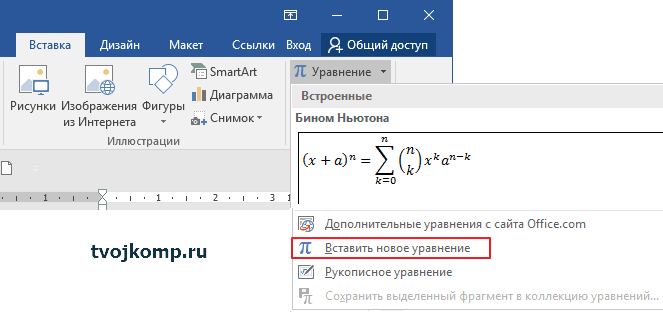
В текстовом документе появиться область вставки формулы и в ленте отобразится панель редактора формул

Панель инструментов редактора формул
Выбирайте нужные шаблоны элементов формулы и вписывайте в рамки необходимые данные.
При вводе новых шаблонов для элементов формулы обращайте внимание на положение курсора (мигающая чёрточка) и его размер. От этого зависит правильность расположения элементов формулы.
Как вставить химическую формулу
Написать химическую формулу достаточно просто доступными средствами форматирования шрифта. Например, серная кислота. Ее запись содержит только нижние индексы. Сначала напишите формулу в одну строку. Символы и индексы будут одинакового размера.

Химическая формула в ворде
Как вставить формулу с дробью
Разберем пошаговое создание формулы, содержащей простую дробь.
Вставляем уравнение (смотрите скрин выше), а точнее поле для ввода новой формулы. Далее все этапы отображены на нижнем рисунке.
- Вкладка Работа с уравнениями . Режим Конструктор . Выбираем шаблон простой дроби в секции Дробь . Получаем шаблон.
- Кликаем в пунктирную область и вводим числитель дроби.
- Кликаем в знаменатель и выбираем шаблон скобок в секции Скобка .
- Затем вписываем содержимое знаменателя.
- Выделяем знаменатель и в шаблонах индексов выбираем Верхний индекс . Указываем степень знаменателя.
- Кликаем позади дроби и делаем несколько интервалов. Снова идем в шаблоны скобок. Выбираем круглые скобки.
- Вписываем содержимое. Знаки сравнений и принадлежности берем в группе Символы на панели инструментов Конструктор .
Нумерация формул
Если несколько формул идут подряд в столбик, и их необходимо пронумеровать, то выделите фрагмент страницы с формулами и примените к нему . Если нужно другое обозначение формулы, то его можно записать непосредственно после формулы в области редактирования.

Чтобы изменить формулу, сделайте двойной клик на ней. Отобразиться область расположения текущей формулы, а в ленте инструментов станет доступен Конструктор, содержащий инструменты редактирования формул. Клик за пределами области редактирования отключает режим редактирования и видимость поля формулы.
Изменение размера символов в формуле
Для изменения всех символов формулы:
- Выделите её (кликните на ярлычок с точками в верхнем правом углу области редактирования).
- На вкладке Главная в ленте инструментов измените параметры шрифта. Кнопка буква А с треугольником вверху .
Чтобы формулы, идущие подряд не склеивались, установите двойной междустрочный интервал между ними.
Сохранение формул
Если в документе используются однотипные формулы, незначительно отличающиеся друг от друга, то можно сохранить формулу. А потом ее использовать в качестве шаблона, изменяя часть содержимого.

Сохранение формулы
Выполните команду Сохранить как новое уравнение . Откроется окно настроек. Здесь можно указать новое имя формулы, определить ее категорию, сделать описание. Но можно оставить все как есть. После сохранения ваша формула станет доступна для быстрой вставки.
Дорогой читатель! Вы посмотрели статью до конца.
Получили вы ответ на свой вопрос? Напишите в комментариях пару слов.
Если ответа не нашли, укажите что искали .
Многие пользователи испытывают трудности, когда им необходимо вставить формулы в Word, так как в текстовом редакторе от Microsoft эта функция довольно неочевидна.
Ситуация усложняется тем фактором, что одна из самых популярных в мире программ для работы с текстами полностью обновляется раз в несколько лет.
В результате интерфейс перерабатывается и элементы управления меняют своё местоположение.
Поэтому если вы идеально знали Word 2003, то при работе с более новыми версиями у вас могут возникнуть вопросы о том, как сделать то или иное действие, которое раньше производилось вами автоматически.
Это утверждение полностью справедливо и для вставки формул.
Работа с формулами в Word 2003
Эта версия текстового редактора являлась последней, которая по умолчанию создавал документы в известном формате DOC (поддерживается с 1997 года), и первой подвергшейся коммерческому ребрендингу MS.
Как показало будущее, смена дизайна пакета Office 2007 стало очень эффективным решением, о чём свидетельствует тот факт, что многие организации и частные пользователи до сих пор пользуются пакетом офисных программ именно этой версии.
Спецификой Word 2003 является использование отдельного приложения Microsoft Equations 0.3 для работы с формулами, окно которого каждый раз открывается при вставке нового математического выражения.
- Для вставки формулы необходимо найти в верхней панели пункт «Вставка» и в выпадающем меню выбрать «Объект».
- После этого появиться окно выбора объекта вставки. Необходимо кликнуть по пункту Microsoft Equations 3.0

- После этого автоматически запустится редактор формул и перед пользователем откроется главное окно данной подпрограммы, в котором можно написать любую возможную формульную конструкцию.
- Программа обладает лаконичным интерфейсом, выполненным в соответствии с дизайнерским стилем всех продуктов Microsoft того периода. В верхней части находится панель управления, на которой располагаются стандартные функции.
Ниже располагаются категории различных математических символов, после выбора одной из которых раскроется список доступных элементов. Для того чтобы выбрать нужный символ, достаточно кликнуть по нему левой кнопкой мыши.
Все обозначения интуитивно понятные, многие из них имеют значок пунктирного прямоугольника, указывающий на то, что на этом месте должно быть какое-либо математическое выражение.
- Функция стиль позволяет выбрать шрифт и тип начертания для тех или иных символов. Для того чтобы задать собственные настройки, нажмите «Стиль», а затем «Определить».
- Пункт меню «Размер» даёт возможность регулировать размер различных элементов формул и также имеет возможность задания пользовательских настроек, для чего нужно следовать по пути «Размер» — «Определить».
Совет! В редакторе формул нельзя поставить пробел – размеры между элементами регулируются автоматически. Если вам необходимо вставить интервал той или иной длины, выберите соответствующий элемент из предложенных символов.
- Когда ввод формулы завершён, нажмите Esc или закройте окно, в результате чего она будет вставлена в основной элемент. Повторное редактирование осуществляется при помощи двойного клика ЛКМ.
Размер поля формулы можно менять и перемещать простым перетягиванием мышью.
Работа с формулами в Word 2007 и 2010
Word 2010 и Word 2007 очень похожи между собой, что также касается и редактора формул.
Поэтому если вы пользуетесь офисным пакетом приложений от Microsoft, выпущенным в 2010 году, то для вставки математических выражений можете воспользоваться инструкцией, описанной выше.
В этой версии текстового редактора есть собственный конструктор формул, имеющий свою панель задач. Поэтому работа с ним значительно отличается от Word 2003.
Похожие публикации:
- Где в snapchat сохраняются фото
- Где находится знак принадлежит в mathcad
- Для чего нужно приложение hangouts на андроид и можно ли его удалить
- Как в archicad обрезать объект
Как подружить Mathcad и Word
Тут технарей много, может кто сталкивался? Расчет написан в Маткаде. Комментарии в Ворде. (типа курсовик) Что я делаю: копирую формулу в маткаде, и вставляю ее в нужное место в opisalovo.doc , затем копирую вторую формулу, и вставляю во второе место в opisalovo.doc, и тд. Я надеялся, что все эти формулы, которые я вставил в opisalovo.doc будут подгружаться из файла formula.mcd, и соответственно при изменении исходных данных будут меняться и дальнейшие расчеты. Но не тут то было. У меня выходит так, что каждая вставленная формула в opisalovo.doc независима. Какбудто каждая формула подгружается от независимого документа .mcd. Таким образом, при изменении исходных данных в первой вствленной формуле расчет не изменяется, т.к. он находится уже в следующей вставке, которая якобы независима. Задача: Вставить формулы из Маткада в их соответствующие места в документе Ворд, так чтобы при изменении исходных данных менялось и все остальное. (В Ворде). Варианты типа все скопировать в Маткад, потом пересохранить в .rtf я испробовал. Это вариант на пожарный случай. Хочется именно по человечески сделать. Заранее благодарен.
куплю СДЛ от 300 поисковых уников. не порно, по законам РФ. (/ru/forum/274655)
На сайте с 17.08.2005
4 мая 2006, 04:55
Tritel, при вставки форумлы в ворде нужно делать так: вставка/объект/создание из файла, при этом поставив галочку «связь с файлом». Правда гемморно работает эта фигня.. Уж проще отчет тоже в маткаде вбивать =)
Авторизуйтесь или зарегистрируйтесь, чтобы оставить комментарий