
Не удаётся запустить программу в Microsoft Visual Studio 2019 не удаётся найти указанный файл
Здравствуйте при компиляции кода в Visual Studio выдаёт вот такую ошибку, уже 2-й день сижу не могу решить данную проблему. С кодом проблем нет Вывод программы: 1>\masm32\include\winextra.inc(11052): error A2026: constant expected 1>\masm32\include\winextra.inc(11053): error A2026: constant expected 1>main3.asm(6): fatal error A1000: cannot open file : P:\masm32\include\kernel32.inc
Отслеживать
Владислав Брыль
задан 1 мар 2021 в 17:53
Владислав Брыль Владислав Брыль
11 5 5 бронзовых знаков
Как нет проблем? А \masm32\include\winextra.inc(11052): error A2026: constant expected — это же и есть проблема с кодом. Дальше — код не скомпилирован, программа не создана, вот и не удается найти указанный файл — его просто нет.
2 мар 2021 в 5:41
1 ответ 1
Сортировка: Сброс на вариант по умолчанию
Имя профиля пользователя попробуйте на латинице использовать.
Отслеживать
ответ дан 1 мар 2021 в 17:59
7 3 3 бронзовых знака
Проблема, к сожалению, не в этом(
1 мар 2021 в 18:09
Мне кажется, что Ваша главная проблема — использование VS. При этом у вас в один клубок смешиваются проблемы программы и проблемы настройки среды разработки. попрбуйте сделать всё из командной строки — вы лучше поймете процессы компиляции и сборки, и, скоре всего, решите всё за один день. А когда программа будет работать — можете вернуться к настройке VS.
Обзор и установка Visual Studio 2019 Community на Windows 10. Как запустить программу в visual studio.
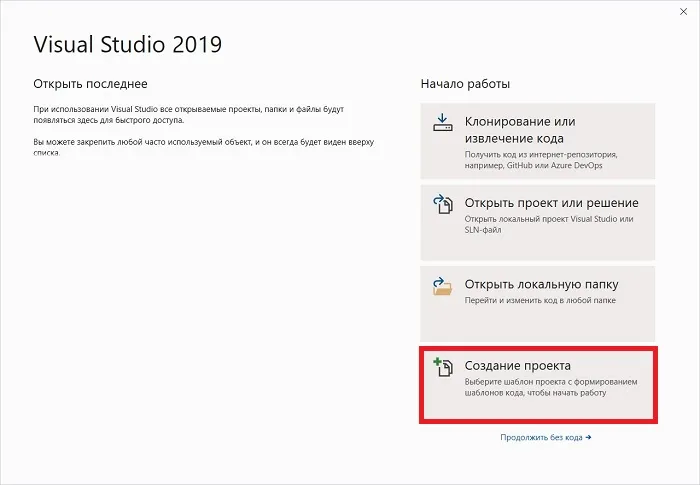
Когда вы запустите Visual Studio, вы увидите следующее окно с предложением выбрать необходимое действие для продолжения работы — создание проекта, клонирование репозитория и т.д.
Знакомство с Visual Studio
Исходя из того, что мы узнали из нашего введения в платформу .NET, для написания и запуска приложения, написанного на C#, нам нужна одна из реализаций .NET, включающая CLR (Common Language Runtime), а также JIT-компилятор и текстовый редактор для написания программного кода.
В большинстве случаев разработчики используют интегрированные среды разработки (IDE), которые значительно упрощают процесс разработки и предоставляют все необходимые инструменты — от редактора кода, ориентированного на синтаксис, до отладки, реконфигурирования и профилирования приложений. Одной из самых популярных IDE для C# является Visual Studio.
Где скачать и сколько стоит Visual Studio?
Visual Studio — это полнофункциональная интегрированная среда разработки (IDE) для написания, отладки, тестирования и разработки кода на различных языках, включая C#.
Вы можете загрузить Visual Studio с сайта https://visualstudio.microsoft.com/ru/.
IDE доступна в трех версиях:
- Сообщество
- Профессионал
- Предприятие
Версия для сообщества доступна совершенно бесплатно. На сайте Microsoft об этой версии сказано буквально следующее:
Для тех, кто не хочет читать текст на изображении, вот копия текста с сайта Microsoft.
Для организаций: Visual Studio Community может использоваться неограниченным количеством пользователей в организации в следующих сценариях: для учебных классов, для исследований или для участия в проектах с открытым исходным кодом. Для всех остальных сценариев использования: В организациях, не являющихся предприятиями, Visual Studio Community могут использовать не более 5 пользователей. В корпоративных организациях (с более чем 250 компьютерами или годовым доходом более $1 млн.) использование запрещено, за исключением случаев, указанных выше (открытый исходный код, исследования и обучение).
Соответственно, я загрузил Visual Studio Community 2019, с помощью которого я начну свой путь от Delphi к C# (и обратно, если потребуется).
Мы должны каким-то образом остановить процесс закрытия программы немедленно. Для этого мы заставляем программу ждать каждого нажатия клавиши пользователем для фиксации приложения:
Обзор Visual Studio 2019
Visual Studio — это интегрированная среда разработки (IDE) от Microsoft.
С помощью Visual Studio вы можете разрабатывать:
- Классические компьютерные приложения, работающие под управлением операционной системы Windows,
- Классические настольные приложения, работающие на настольном компьютере, включая классические настольные приложения (Windows, iOS, Android),
- Веб-приложения,
- Облачные приложения,
- Различные расширения для Office, SharePoint и создание собственных расширений для Visual Studio,
- Игры,
- Базы данных SQL Server и SQL Azure.
Гайд по созданию загрузочной флешки с Mac OS. Как создать загрузочную флешку mac os.
В Visual Studio можно использовать следующие технологии и языки программирования.
Редакции Visual Studio 2019
Текущая версия Visual Studio 2019 является актуальной и будет выпущена в следующих версиях:
- Community — это бесплатная версия среды разработки Visual Studio. Для его использования необходимо создать учетную запись Visual Studio, в противном случае он действителен в течение 30 дней. Эта версия имеет меньше функций по сравнению с платными версиями, но содержит все необходимое для создания полноценных приложений. Подходит для индивидуальных разработчиков и обучения,
- Версия Professional содержит профессиональные инструменты для разработки приложений. Функциональность этой версии еще неполная, что заметно, например, в инструментах диагностики, отладки и тестирования. Он подходит для небольших команд разработчиков,
- Enterprise — полнофункциональная версия Visual Studio. Комплексное решение для разработки приложений. Подходит для команд любого размера с высокими требованиями к качеству и масштабируемости.
Более подробное сравнение версий Visual Studio 2019 можно найти на следующей странице — https://visualstudio.microsoft.com/ru/vs/compare/.
Системные требования Visual Studio 2019
Visual Studio 2019 можно установить и запустить на следующих операционных системах (перечислены официально поддерживаемые версии).
-
;
- Windows 8.1 (с обновлением 2919355)- (1703 и выше),
- Windows Server 2012 R2 (с обновлением 2919355),
- Windows Server 2016 (Standard и Datacenter); (Standard и Datacenter).
Минимальные требования к оборудованию:
- Процессор с тактовой частотой не менее 1,8 ГГц. Рекомендуется как минимум двухъядерный процессор,
- 2 ГБ ОЗУ, рекомендуется 8 ГБ (при установке в виртуальной машине — не менее 2,5 ГБ),
- От 800 мегабайт до 210 гигабайт свободного места на жестком диске, в зависимости от установленных компонентов. В большинстве случаев вам следует планировать не менее 30 гигабайт. Например, я установил всего несколько компонентов, и для них мне понадобилось более 20 ГБ места на жестком диске. Microsoft также рекомендует устанавливать Visual Studio на SSD-накопитель. После установки на SSD диск (на моем ноутбуке), я был очень доволен скоростью работы Visual Studio,
- Видеокарта с минимальным разрешением 1280 x 720 пикселей (для оптимальной работы Visual Studio рекомендуется разрешение 1366 x 768 пикселей или выше).
Как придумать надежный пароль и логин. Как придумать логин и пароль для регистрации пример
Другие важные моменты:
Установка Visual Studio 2019 Community на Windows 10
Прежде чем перейти к установке Visual Studio 2019, я хотел бы еще раз упомянуть, что установка хотя бы некоторых компонентов (рабочих нагрузок) требует много дискового пространства (10-20 гигабайт), а если установить более 2-3 компонентов, то объем может достигать сотен гигабайт, у меня установка Visual Studio 2019 заняла более 20 ГБ дискового пространства.
Хорошо то, что установщик в 2019 версии Visual Studio (который появился в версии 2017 года, но в версии 2019 года он был улучшен) позволяет нам выбрать только те компоненты, которые нам нужны для построения нашего приложения, например, если нам нужно разрабатывать веб-приложения, то нет необходимости устанавливать рабочие нагрузки для построения классических приложений, так мы можем сэкономить место на диске.
Кроме того, при необходимости мы всегда можем удалить ненужные нам компоненты.
Шаг 1 – Запускаем установщик
Запустите загруженную программу установки, а именно vs_Community.exe.
Сначала программа установки должна выполнить некоторые подготовительные действия, нажмите кнопку «Далее». Мы также согласны с условиями лицензионного соглашения.
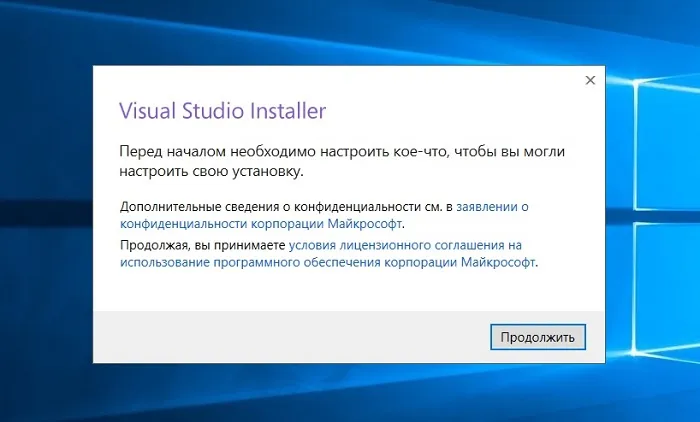
Затем загружаются и устанавливаются необходимые установочные файлы.
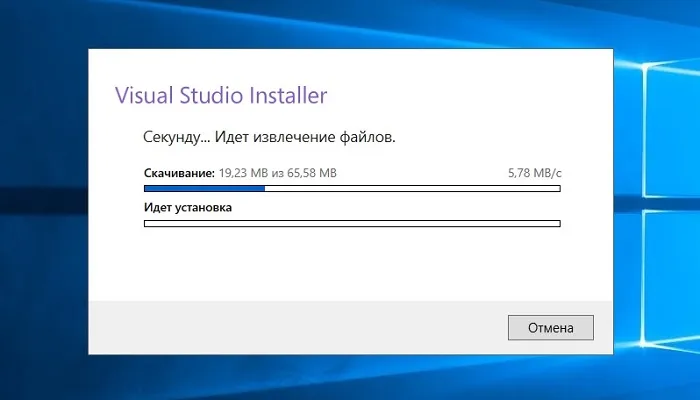
Шаг 2 – Выбор компонентов, настройка установки
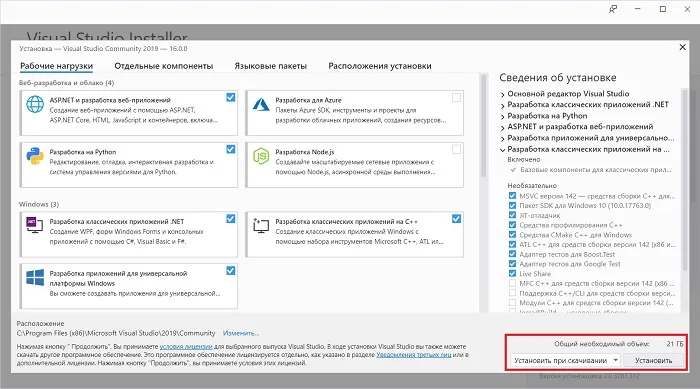
Как только программа установки выполнит все необходимые действия, она запускается. Теперь нам нужно выбрать «Workloads», то есть те, которые мы будем создавать с помощью Visual Studio 2019 Community, я выбрал классическую разработку приложений для ПК и разработку веб-приложений.
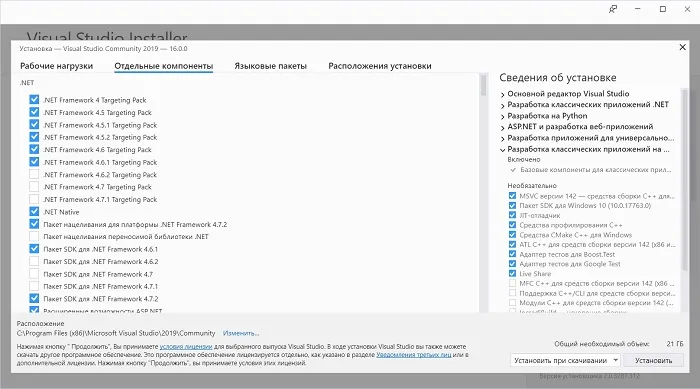
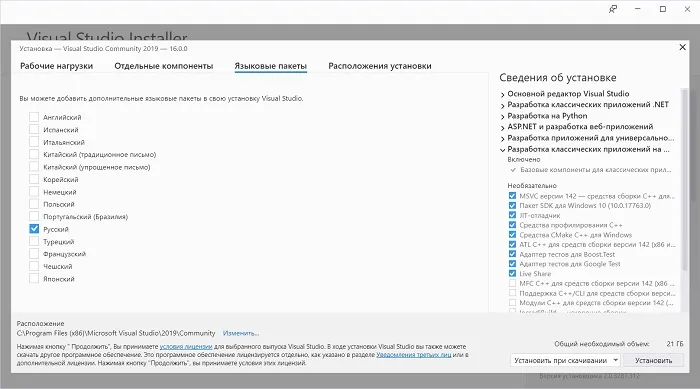
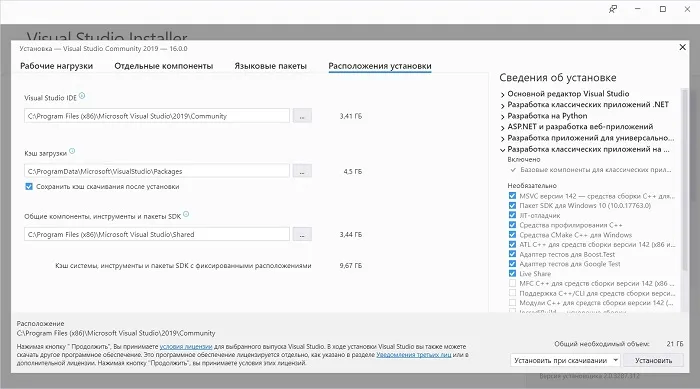
В принципе, можно сразу же нажать кнопку «Установить», но при необходимости вы можете детально настроить установку. Однако при необходимости вы можете детально настроить установку, перейдя на вкладки «Отдельные элементы», «Языковые пакеты» и «Места установки». Вкладка «Отдельные элементы», вкладка «Языковые пакеты» и вкладка «Места установки».
Журнал Домклик. Как снять квартиру в москве
На вкладке «Отдельные элементы» вы можете указать элементы, которые будут установлены, если это необходимо.
Вкладка «Языковые пакеты» — по умолчанию установлен язык системы, но если вам нужен другой язык, вы можете изменить его на этой вкладке.
Вкладка «Installation Locations» — здесь вы можете изменить каталог, в который вы хотите установить среду Visual Studio.
Создание нового проекта в Visual Studio Community 2019, и запуск первой программы
Я предлагаю запустить Visual Studio Community 2019 и посмотреть, как он выглядит, и давайте создадим, например, проект программы и запустим его на выполнение.
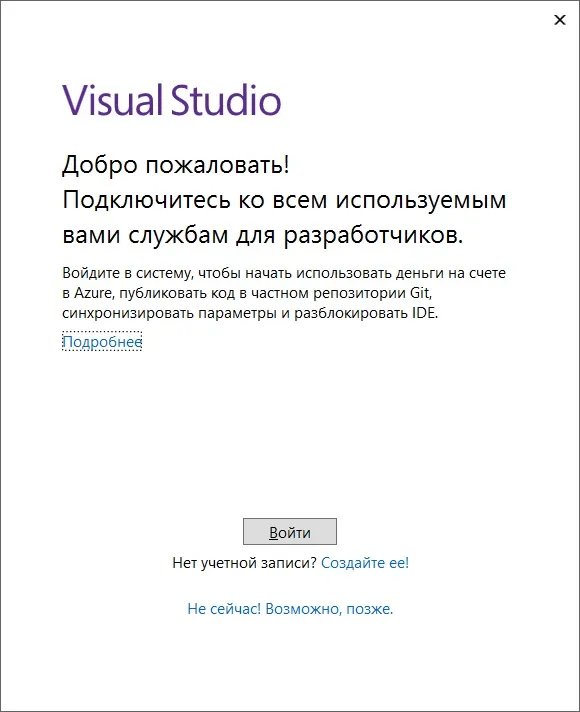
При первом запуске нам будет предложено войти в аккаунт, если он у вас есть, войдите, если нет, вы можете создать его сейчас, также можно отложить создание аккаунта, просто нажмите «Не сейчас! Может быть, позже».
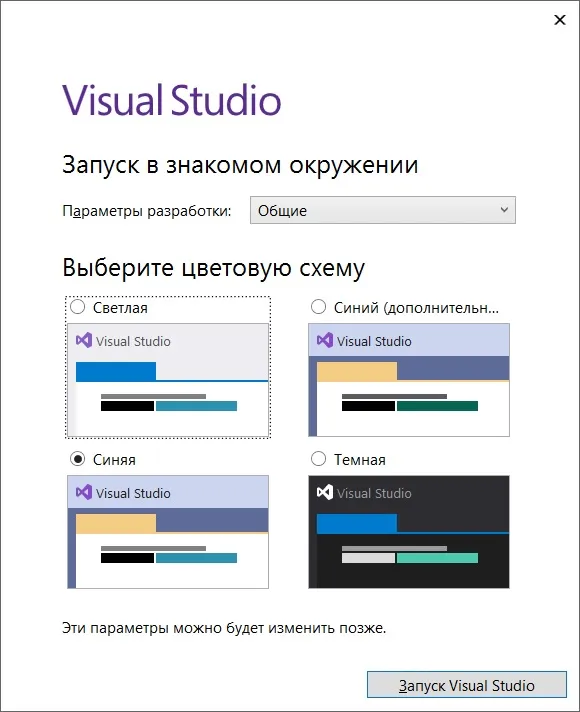
Затем выберите цветовую схему для интерфейса Visual Studio и нажмите кнопку «Запустить Visual Studio».
Поскольку у нас пока нет проектов, мы можем создать новый проект или продолжить работу без кода и создать проект позже.
Для примера я сразу же создам проект.
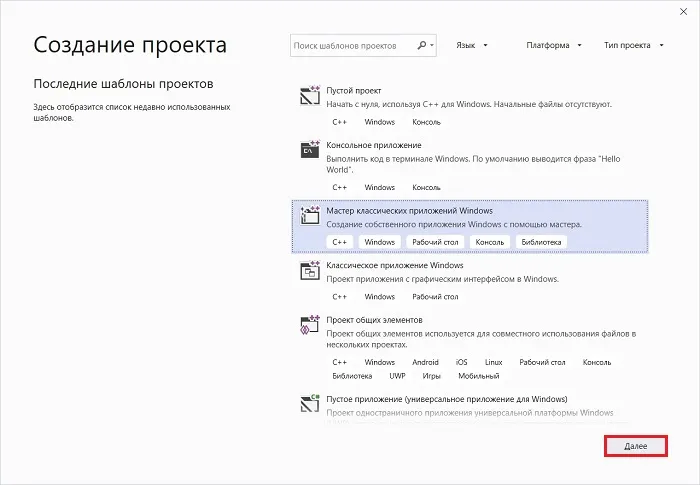
В качестве шаблона проекта я выбираю «Classic Windows Application Wizard».
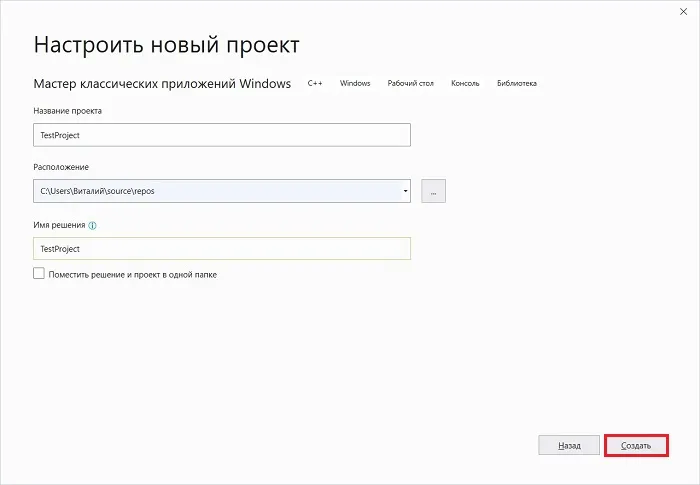
Затем мы указываем имя проекта и расположение файла.
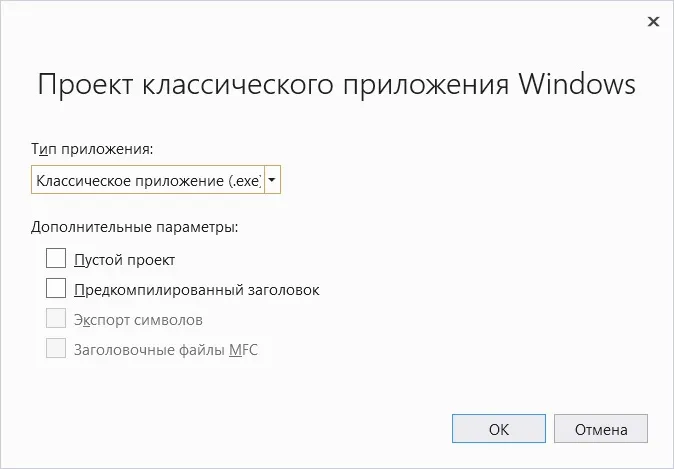
Затем выберите тип приложения и другие параметры, если необходимо. Я выбираю «Классическое приложение». Я выбираю «Классическое приложение» и оставляю настройки по умолчанию. Нажмите кнопку OK.
В результате создается шаблон программы, содержащий код, который, кстати, подробно прокомментирован на русском языке, и все необходимые ресурсы, т.е. шаблон программы уже создан, и для его запуска достаточно нажать кнопку «Локальный отладчик Windows» на панели инструментов. В панели инструментов можно просто нажать на кнопку «Локальные окна Windows» в панели инструментов.
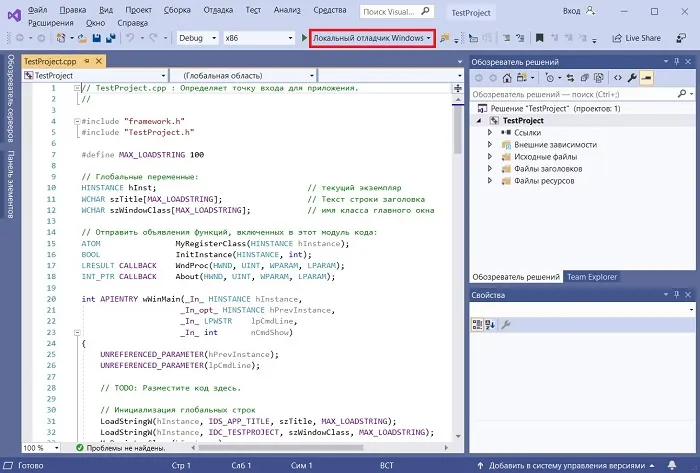
Это запустит программу, и у нее даже есть меню.
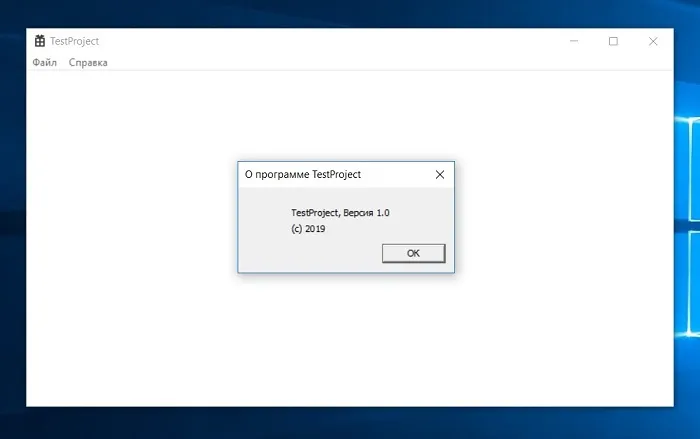
Поэтому Visual Studio может сделать за нас много работы. Нам остается только разработать необходимые функции и включить их в эту стандартную программу (конечно, только если это простые программы).
Отладка кода Python
Область применения: Visual Studio Visual Studio для Mac
  Visual Studio Code
Visual Studio предоставляет широкие возможности отладки для Python, включая присоединение к выполняемым процессам, вычисление выражений в окнах контрольных значений и интерпретации, проверку локальных переменных, точки останова, инструкции «Шаг с заходом», «Шаг с выходом», «Шаг с обходом», команду Задать следующий оператор и многое другое.
Также ознакомьтесь со следующими статьями об отладке:
- Удаленная отладка в Linux
- Отладка в смешанном режиме для Python/C++
- Символы для отладки в смешанном режиме
Python в Visual Studio поддерживает возможность отладки без проекта. Откройте в редакторе автономный файл Python, щелкните область редактора правой кнопкой мыши и выберите пункт Запуск с отладкой. Visual Studio запустит скрипт с глобальной средой по умолчанию (см. статью о средах Python) и без аргументов. В дальнейшем у вас будет полная поддержка отладки.
Чтобы управлять средой и аргументами, создайте проект для кода, что можно легко сделать с помощью шаблона проекта На основе существующего кода Python.
Основы отладки
Базовый рабочий процесс отладки включает в себя настройку точек останова, пошаговое выполнение кода, проверку значений и обработку исключений, как описано в следующих разделах.
Сеанс отладки можно начать с помощью команды Отладка>Начать отладку, кнопки Запуск на панели инструментов или клавиши F5. В результате запускается файл запуска проекта (выделен полужирным шрифтом в обозревателе решений) с активным окружением проекта и аргументами командной строки или путями поиска, указанными в свойствах проекта (см. раздел Параметры отладки проекта). Если в Visual Studio 2017 версии 15.6 и более поздних версий не задан файл запуска, отображается оповещение. В более ранних версиях может открыться окно вывода с выполняющимся интерпретатором Python либо же окно вывода может появиться на короткий промежуток времени и исчезнуть. В любом из этих случаев щелкните правой кнопкой мыши нужный файл и выберите пункт Задать как файл запуска.
Отладчик всегда начинает работу с запуска активной среды Python для проекта. Дополнительные сведения о том, как сделать активным другое окружение, см. в руководстве по выбору окружения Python для проекта.
Точки останова
Точки останова прекращают выполнение кода в заданной точке, чтобы вы могли проверить состояние программы. Задайте точку останова, щелкнув левое поле редактора кода или щелкнув правой кнопкой мыши строку кода и выбрав пункт Точка останова>Вставить точку останова. В каждой строке с точкой останова отображается красная точка.
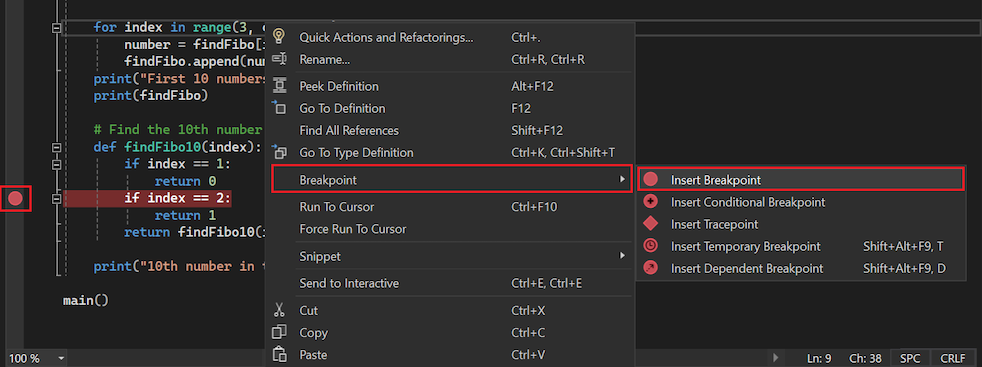
Чтобы удалить точку останова, щелкните красную точку или правой кнопкой мыши щелкните строку кода и выберите пункт Точка останова>Удалить точку останова. Ее также можно просто отключить с помощью команды Точка останова>Отключить точку останова.
Некоторые точки останова в коде Python могут быть неожиданными для тех разработчиков, которые привыкли использовать другие языки программирования. При использовании языка Python весь файл является исполняемым кодом, таким образом Python запускает файл во время загрузки для обработки определений классов верхнего уровня или функций. Если задана точка останова, отладчик может остановиться в процессе объявления класса. Это верное, хотя и несколько неожиданное поведение.
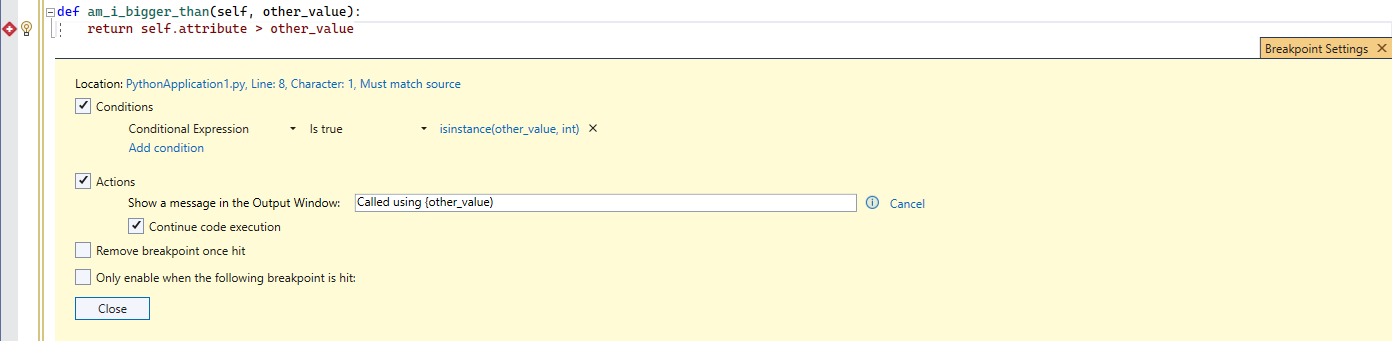
Вы можете настроить условия, при которых будут инициироваться точки останова, например, выполнение будет останавливаться только в том случае, когда для переменной задано определенное значение или определенный диапазон значений. Чтобы задать условия, щелкните красную точку останова правой кнопкой мыши, выберите Условие и создайте выражения с помощью кода Python. Подробные сведения об этой возможности в Visual Studio см. в разделе Условия точки останова.
При задании условий можно также задать действие, создать сообщение для создания записи в окне вывода и при необходимости настроить автоматическое продолжение выполнения. При этом создается так называемая точка трассировки, при этом добавлять код ведения журнала непосредственно в приложение не требуется:
Пошаговое прохождение кода
При остановке в точке останова можно применить различные способы пошаговой отладки кода или выполнения блоков кода до следующей остановки. Эти команды доступны в нескольких местах, включая верхнюю панель инструментов отладки, меню Отладка, контекстное меню, открываемое правой кнопкой мыши в редакторе кода, а также с помощью сочетаний клавиш (не всегда и не везде).
| Компонент | Клавиши | Description |
|---|---|---|
| Продолжить | F5 | Код выполняется до следующей точки останова. |
| Шаг с заходом | F11 | Выполняется следующий оператор, после чего процесс останавливается. Если следующий оператор является вызовом функции, отладчик останавливается на первой строке вызываемой функции. |
| Шаг с обходом | F10 | Выполняется следующий оператор, включая вызов функции (выполняя весь ее код), и применяется любое возвращаемое значение. Пошаговое выполнение позволяет легко пропустить функции, которые не нужно отлаживать. |
| Шаг с выходом | Shift+F11 | Код выполняется до окончания текущей функции, а затем переходит к вызывающей инструкции. Эта команда полезна в том случае, если не требуется отладка остальной части текущей функции. |
| Выполнить до текущей позиции | CTRL+F10 | Код выполняется до расположения курсора в редакторе. Эта команда позволяет легко пропустить сегмент кода, для которого не нужно делать отладку. |
| Задать следующий оператор | CTRL+SHIFT+F10 | Текущая точка выполнения в коде изменяется на расположение курсора. Эта команда позволяет полностью пропустить выполнение сегмента кода, например, если известно, что код неисправен или приводит к нежелательным побочным эффектам. |
| Показать следующий оператор | ALT+NUM* | Переход к следующему выполняемому оператору. Эта команда удобна, когда вы изучаете код и не помните, где остановился отладчик. |
Просмотр и изменение значений
При остановке отладчика можно проверить и изменить значения переменных. Окно контрольных значений позволяет отслеживать отдельные переменные, а также пользовательские выражения. (Общие сведения см. в статье Проверка переменных.)
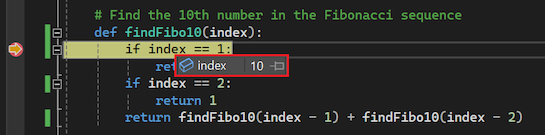
Чтобы просмотреть подсказку для значения, просто наведите указатель мыши на любую переменную в редакторе. Выберите значение, чтобы изменить его:
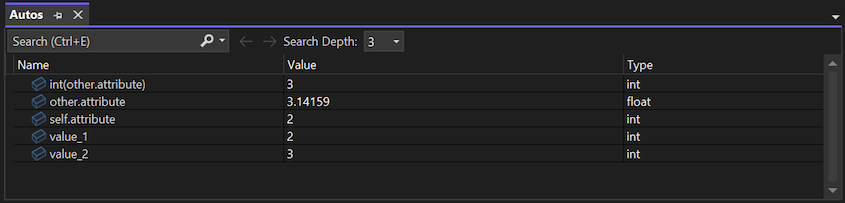
Окно видимых переменных (Отладка>Окна>Видимые) содержит переменные и выражения, близкие к текущему оператору. Чтобы изменить значение, дважды щелкните в столбце значения или выберите и нажмите клавишу F2.
Окно локальных переменных (Отладка>Окна>Локальные) содержит все переменные в текущей области, которые можно изменить.
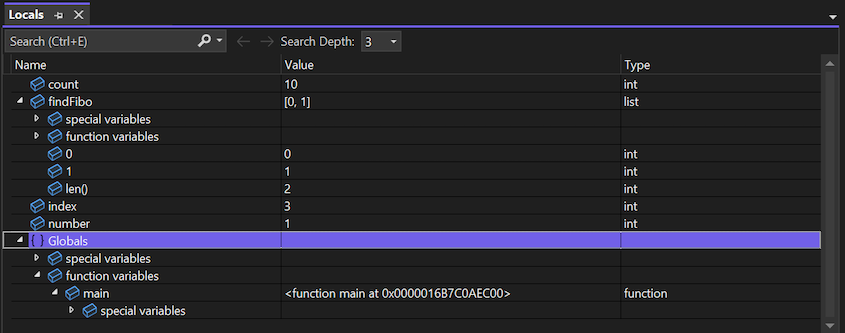
Дополнительные сведения об использовании окон Видимые и Локальные см. в статье Проверка переменных в окнах «Видимые» и «Локальные».
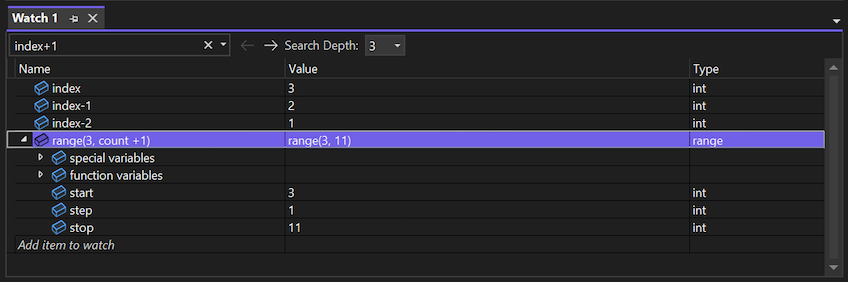
Окно контрольных значений (Отладка>Окна>Контрольное значение>Контрольные значения 1–4) позволяет вводить произвольные выражения Python и просматривать результаты. Выражения повторно вычисляются для каждого шага:
При проверке строковых значений (в данном случае str , unicode , bytes и bytearray считаются строками) справа от них появляется значок лупы. При выборе этого значка отображается всплывающее диалоговое окно со строковым значением без кавычек, с переносом по словам и прокруткой, что удобно при работе с длинными строками. Щелкнув стрелку раскрывающегося списка возле значка, можно выбрать тип визуализации: обычный текст, HTML, XML и JSON.
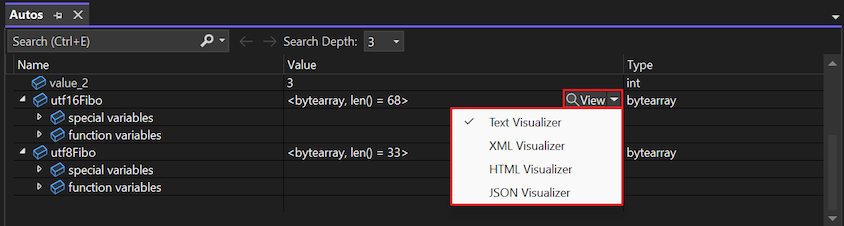
Визуализации JSON, HTML и XML отображаются в отдельных всплывающих окнах с подсветкой синтаксиса и представлением в виде дерева.
Исключения
Если в процессе отладки возникает ошибка, для которой нет обработчика исключений, отладчик останавливается в точке исключения.
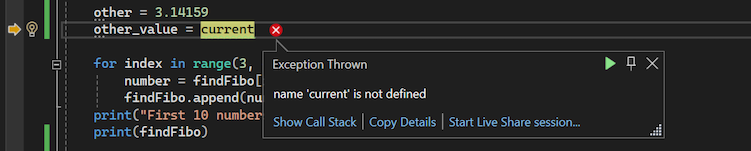
На этом этапе можно проверить состояние программы, включая стек вызовов. При попытке выполнить пошаговую отладку кода исключение продолжает появляться, пока не будет обработано или пока не завершится программа.
Команда меню Отладка>Окна>Параметры исключений выводит окно, в котором можно развернуть исключения Python:
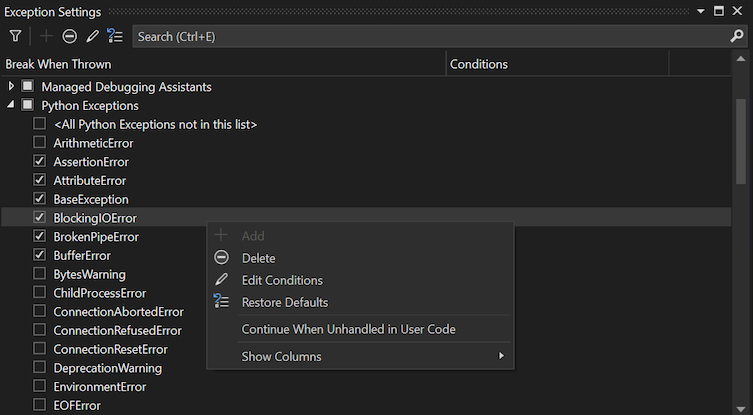
Флажок каждого исключения определяет, всегда ли должен останавливаться отладчик при возникновении исключения. Установите этот флажок, если требуется чаще прерывать выполнение для конкретного исключения.
По умолчанию большинство исключений прерываются, если обработчик исключений не обнаруживается в исходном коде. Чтобы изменить такое поведение, щелкните правой кнопкой мыши любое исключение и измените значение параметра Продолжить после необработанной ошибки в коде пользователя. Снимите этот флажок, если требуется прерывать исключение реже.
Чтобы настроить исключение, которое не отображается в этом списке, нажмите кнопку Добавить. Имя добавляемого исключения должно соответствовать полному имени исключения.
Параметры отладки проекта
По умолчанию отладчик запускает программу с помощью стандартного средства запуска Python без аргументов командной строки и других особых путей или условий. Параметры запуска можно изменить с помощью свойств отладки проекта, щелкнув правой кнопкой мыши проект в обозревателе решений и выбрав пункт Свойства, а затем вкладку Отладка.
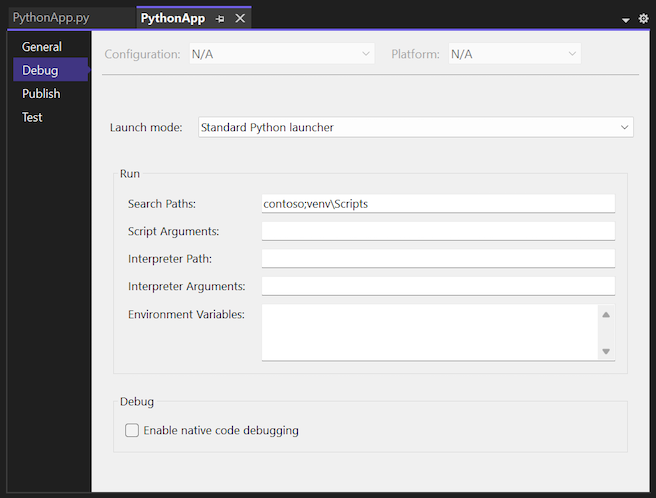
Параметры режима запуска
| Параметр | Описание |
|---|---|
| Стандартное средство запуска Python | Используется при отладке кода, написанного на портативном Python, совместимом с интерпретатором CPython, IronPython и такими версиями, как Stackless Python. Он обеспечивает самую удобную отладку чистого кода Python. Это средство запуска используется при присоединении к выполняющемуся процессу python.exe. Также это средство запуска предоставляет возможность отладки в смешанном режиме для CPython, что позволяет беспрепятственно переключаться между кодом C/C++ и кодом Python. |
| Веб-средство запуска | Запускает браузер по умолчанию при загрузке и позволяет выполнять отладку шаблонов. Дополнительные сведения см. разделе Debugging (Отладка). |
| Веб-средство запуска Django | Аналогично веб-средству запуска и отображается только для обеспечения обратной совместимости. |
| Средство запуска IronPython (.NET) | Использует отладчик .NET, который работает только с IronPython, но позволяет переключаться между любыми проектами на языке .NET, включая C# и VB. Это средство запуска используется при присоединении к выполняющемуся процессу .NET, в котором размещается IronPython. |
Параметры запуска (пути поиска, аргументы запуска и переменные среды)
| Параметр | Описание |
|---|---|
| Пути поиска | Эти значения совпадают со сведениями, отображаемыми в узле Пути поиска проекта в обозревателе решений. Это значение можно изменить здесь, но проще использовать обозреватель решений, где можно просматривать папки и пути автоматически преобразуются в относительную форму. |
| Аргументы скрипта | Эти аргументы добавляются к команде, используемой для запуска скрипта, и отображаются после имени файла скрипта. Первый элемент доступен для скрипта в виде sys.argv[1] , второй в виде sys.argv[2] и т. д. |
| Аргументы интерпретатора | Эти аргументы добавляются в командную строку средства запуска перед именем скрипта. Существуют следующие общие аргументы: -W . для управления предупреждениями, -O для незначительной оптимизации программы и -u для использования операций ввода-вывода без буферизации. Пользователи IronPython могут использовать это поле для передачи параметров -X , таких как -X:Frames или -X:MTA . |
| Путь к интерпретатору | Переопределяет путь, связанный с текущей средой. Значение может быть полезным при запуске скрипта с нестандартным интерпретатором. |
| Переменные среды | В этом многострочном текстовом поле можно добавить записи в формате =. Так как этот параметр применяется последним поверх существующих переменных глобальной среды и после того, как установлен PYTHONPATH в соответствии с параметром Пути поиска, он может использоваться для переопределения любой из этих переменных в ручном режиме. |
Интерактивное окно и окно интерпретации
Существуют два интерактивных окна, которые можно использовать во время сеанса отладки: стандартное окно интерпретации Visual Studio и интерактивное окно отладки Python.
Окно интерпретации (Отладка>Окна>Интерпретация) используется для быстрого вычисления выражений Python и проверки или назначения переменных в выполняющейся программе. Дополнительные сведения см. в статье Окно интерпретации.
Интерактивное окно отладки Python (Отладка>Окна>Интерактивное окно отладки Python) имеет больше возможностей, обеспечивая работу в интерактивной среде REPL во время отладки, включая написание и выполнение кода. Оно автоматически подключается к любому процессу, запущенному в отладчике с помощью стандартного средства запуска Python (включая процессы, присоединенные с помощью команды Отладка>Присоединение к процессу). Тем не менее оно недоступно при использовании отладки в смешанном режиме C/C++.
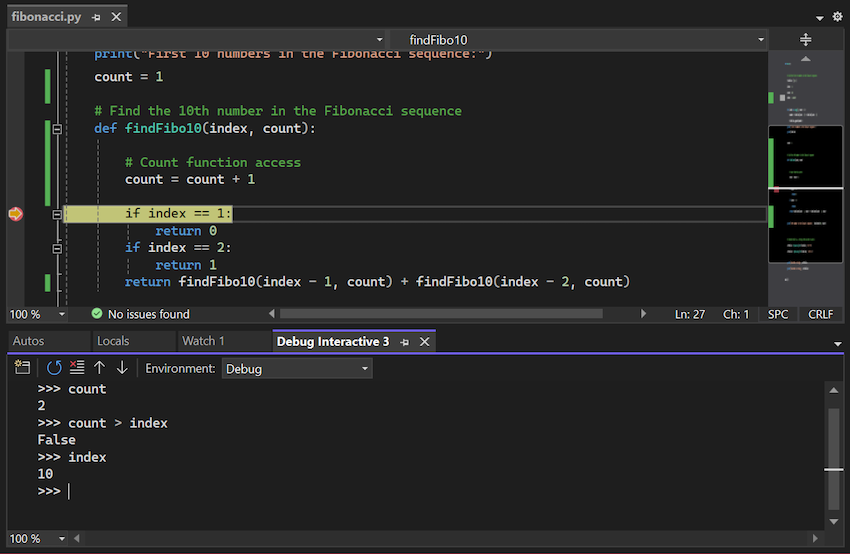
Интерактивное окно отладки поддерживает специальные команды метаданных в дополнение к стандартным командам REPL.
| Команда | Аргументы | Description |
|---|---|---|
| $continue , $cont , $c | Запускает выполнение программы, начиная с текущего оператора. | |
| $down , $d | Переместите текущий кадр на один уровень вниз в трассировке стека. | |
| $frame | Отображает идентификатор текущего кадра. | |
| $frame | Идентификатор кадра | Переключает текущий кадр на кадр с указанным идентификатором. |
| $load | Загружает команды из файла и выполняет их до завершения. | |
| $proc | Отображает идентификатор текущего процесса. | |
| $proc | Идентификатор процесса | Переключает текущий процесс на процесс с указанным идентификатором. |
| $procs | Отображает список отлаживаемых в текущий момент процессов. | |
| $stepin , $step , $s | При возможности выполняет шаг с заходом в следующий вызов функции. | |
| $stepout , $return , $r | Выходит из текущей функции. | |
| $stepover , $until , $unt | Обходит вызов следующей функции. | |
| $thread | Отображает идентификатор текущего потока. | |
| $thread | Идентификатор потока | Переключает текущий поток на поток с указанным идентификатором. |
| $threads | Отображает список отлаживаемых в текущий момент потоков. | |
| $up , $u | Перемещение текущего кадра на один уровень вверх в трассировке стека. | |
| $where , $w , $bt | Отображает список кадров текущего потока. |
Стандартные окна отладчика, такие как окна процессов, потоков и стека вызовов, не синхронизируются с интерактивным окном отладки. Изменение активного процесса, потока или кадра в интерактивном окне отладки не влияет на другие окна отладки. Аналогичным образом, изменение активного процесса, потока или кадра в других окнах отладки не влияет на интерактивное окно отладки.
Использование отладчика предыдущих версий
Visual Studio 2017 версии 15.8 и более поздних версий использует отладчик на основе ptvsd версии 4.1 и более поздних. Visual Studio 2019 версии 16.5 и последующих версий использует отладчик на основе debugpy. Эти версии отладчика совместимы с Python 2.7, а также Python 3.5 и последующих версий. Если вы используете Python 2.6 и 3.1–3.4 или IronPython, Visual Studio отображает ошибку Отладчик не поддерживает эту среду Python:
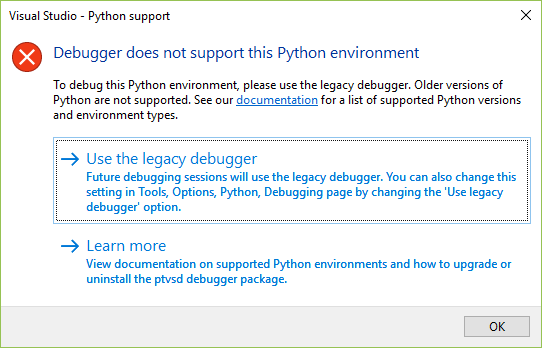
В этих случаях необходимо использовать отладчик прежних версий (который является отладчиком по умолчанию в Visual Studio 2017 версии 15.7 и более ранних). Выберите команду меню Сервис>Параметры, перейдите в каталог Python>Отладка и выберите Использовать отладчик предыдущих версий.
Если вы установили в текущей среде более раннюю версию ptvsd (например, для удаленной отладки нужна более ранняя версия 4.0.x или 3.x), Visual Studio отображает ошибку или предупреждение.
Ошибка Не удалось загрузить пакет отладчика появляется, когда вы установили ptvsd 3.x:
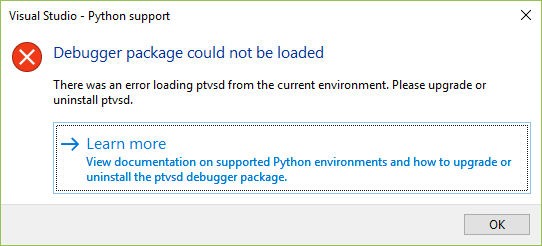
В этом случае выберите Использование отладчика предыдущих версий, нажмите Использовать отладчик предыдущих версий и перезапустите отладчик.
Предупреждение Пакет отладчика устарел появляется, если вы установили более раннюю версию ptvsd 4.x:
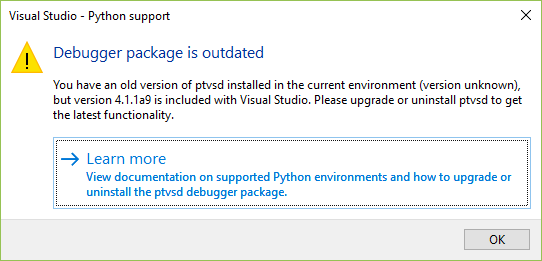
Хотя вы можете пропустить это предупреждение для некоторых версий ptvsd, Visual Studio может работать неправильно.
Для управления установкой ptvsd:
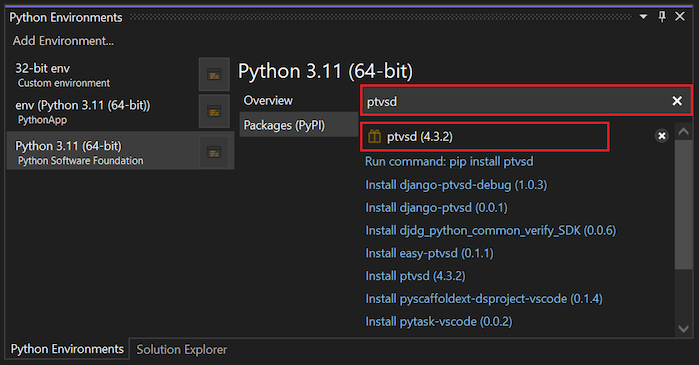
- Перейдите на вкладку Пакеты в окне Окружения Python.
- В поле поиска введите «ptvsd» и проверьте установленную версию ptvsd:
- Если версия ниже, чем 4.1.1a9 (версия в составе Visual Studio), нажмите X справа от пакета, чтобы удалить старую версию. Затем Visual Studio будет использовать версию, входящую в комплект. (Также можно удалить версию в PowerShell с помощью pip uninstall ptvsd .)
- Кроме того, можно обновить пакет ptvsd до последней версии, следуя инструкциям из раздела Устранение неполадок.
Устранение неполадок
Для Visual Studio 2019 (версии 16.4 и предыдущих) обновите отладчик ptvsd.
При наличии проблем с отладчиком сначала обновите его версию следующим образом:
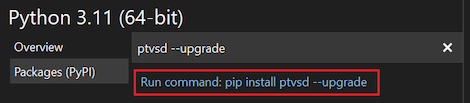
- Перейдите на вкладку Пакеты в окне Окружения Python.
- Введите ptvsd —upgrade в поле поиска и выберите Выполнить команду: pip install ptvsd —upgrade. (Также можно использовать эту из PowerShell.) Если проблемы не удается устранить, отправьте сообщение о проблеме в репозиторий PTVS на сайте GitHub.
Примечание. В Visual Studio 2019 версии 16.5 и последующих отладчик debugpy является частью рабочей нагрузки Visual Studio Python и обновляется вместе с Visual Studio.
Включение ведения журнала отладчика
В ходе исследования проблемы с отладчиком сотрудники Майкрософт могут попросить вас включить и собрать журналы отладчика, которые помогут при диагностике.
Следующие шаги позволяют включить отладку в текущем сеансе Visual Studio.
- Откройте командное окно в Visual Studio с помощью команды меню Вид>Other Windows (Другие окна)>Command Window (Окно команд).
- Введите следующую команду:
DebugAdapterHost.Logging /On /OutputWindow 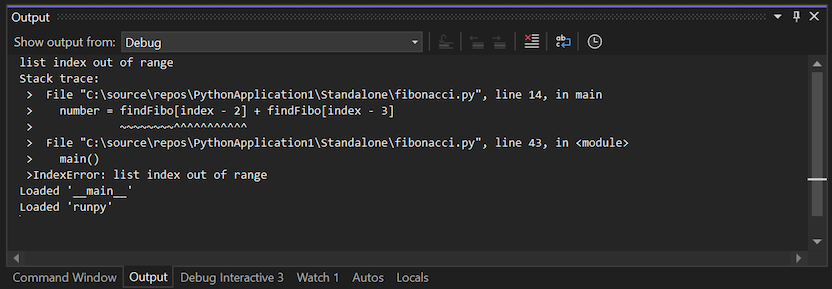
DebugAdapterHost.Logging /On См. также
Дополнительные сведения об отладчике Visual Studio см. в статье Debugging in Visual Studio (Отладка в Visual Studio).
Создание первого приложения Xamarin.Forms
- Выберите Файл > Новый > проект. или нажмите кнопку Создать проект. .
- Выполните поиск по слову «Xamarin» или выберите Мобильный в меню Тип проекта. Выберите тип проекта Мобильное приложение (Xamarin.Forms).
- Выберите имя проекта — в примере используется «AwesomeApp».
- Щелкните тип проекта Пустой и убедитесь, что выбраны параметры Android и iOS:

- Подождите, пока восстанавливаются пакеты NuGet (в строке состояния появится сообщение «Восстановление завершено»).
- В новых установках Visual Studio 2022 не будут установлены пакеты SDK для Android. Возможно, вам будет предложено установить последний пакет SDK для Android:

- Для новых установок Visual Studio 2022 не будет настроен эмулятор Android. Щелкните стрелку раскрывающегося списка на кнопке Отладка и выберите Создать Android Emulator, чтобы открыть экран создания эмулятора:

- На экране создания эмулятора используйте параметры по умолчанию и нажмите кнопку Создать:

- После создания снова открывается окно диспетчера устройств. Нажмите кнопку Запустить, чтобы запустить новый эмулятор:

- Теперь в Visual Studio 2022 должно отображаться имя нового эмулятора на кнопке Отладка :

- Нажмите кнопку Отладка, чтобы создать и развернуть приложение в эмуляторе Android:

Настройка приложения
Приложение можно настроить для добавления интерактивных функций. Чтобы добавить взаимодействие с пользователем в приложение, выполните следующие действия:
-
Измените MainPage.xaml, добавив этот XAML до конца :
int count = 0; void Button_Clicked(object sender, System.EventArgs e) < count++; ((Button)sender).Text = $"You clicked times."; > 
Создание приложения iOS в Visual Studio 2022
Можно создавать и отлаживать приложения iOS из Visual Studio с помощью компьютера Mac, подключенного к сети. Дополнительные сведения см. в инструкциях по установке.
Пошаговые инструкции для Windows
Выполните следующие действия, как показано в видео.
- Выберите Файл > Создать > Проект. или нажмите кнопку Создать проект. :

- Выполните поиск по слову «Xamarin» или выберите Мобильный в меню Тип проекта. Выберите тип проекта Мобильное приложение (Xamarin.Forms) :

- Выберите имя проекта — в примере используется «AwesomeApp»:

- Щелкните тип проекта Пустой и убедитесь, что выбраны параметры Android и iOS:

- Подождите, пока восстанавливаются пакеты NuGet (в строке состояния появится сообщение «Восстановление завершено»).
- Новые установки Visual Studio 2019 не содержат настроенный эмулятор Android. Щелкните стрелку раскрывающегося списка на кнопке Отладка и выберите Создать Android Emulator, чтобы открыть экран создания эмулятора:
- На экране создания эмулятора используйте параметры по умолчанию и нажмите кнопку Создать:
- После создания снова открывается окно диспетчера устройств. Нажмите кнопку Запустить, чтобы запустить новый эмулятор:
- Теперь система Visual Studio 2019 должна выводить имя нового эмулятора на кнопке Отладка:
- Нажмите кнопку Отладка, чтобы создать и развернуть приложение в эмуляторе Android:

Настройка приложения
Приложение можно настроить для добавления интерактивных функций. Чтобы добавить взаимодействие с пользователем в приложение, выполните следующие действия:
-
Измените MainPage.xaml, добавив этот XAML до конца :
int count = 0; void Button_Clicked(object sender, System.EventArgs e) < count++; ((Button)sender).Text = $"You clicked times."; > 
Пример приложения включает дополнительные интерактивные функции, которые не рассматриваются в этом видео.
Создание приложения iOS в Visual Studio 2019
Можно создавать и отлаживать приложения iOS из Visual Studio с помощью компьютера Mac, подключенного к сети. Дополнительные сведения см. в инструкциях по установке.
В этом видео рассматривается процесс сборки и тестирования приложения iOS с помощью Visual Studio 2019 в Windows:
Пошаговые инструкции для Mac
Выполните следующие действия, как показано в видео.
- Выберите Файл > Создать решение. или нажмите кнопку Создать проект. и выберите Многоплатформенные > Приложение > Приложение с пустыми формами:

- Убедитесь, что выбраны android и iOS :

Для имени приложения и идентификатора организации поддерживаются только символы A-Z, a-z, «_», «.» и числа.

- Восстановите пакеты NuGet, щелкнув правой кнопкой решение:
- Запустите эмулятор Android, нажав кнопку отладки (или выбрав Выполнить > Начать отладку).
- Измените MainPage.xaml, добавив этот XAML до конца :
int count = 0; void Handle_Clicked(object sender, System.EventArgs e) < count++; ((Button)sender).Text = $"You clicked times."; > 
Пошаговые инструкции для Mac
Выполните следующие действия, как показано в видео.
- Выберите Файл > Создать решение. или нажмите кнопку Создать проект. и выберите Многоплатформенные > Приложение > Приложение с пустыми формами:
- Убедитесь, что выбраны Android и iOS с совместным использованием кода .NET Standard:
Для имени приложения и идентификатора организации поддерживаются только символы A-Z, a-z, «_», «.» и числа.
- Восстановите пакеты NuGet, щелкнув правой кнопкой решение:
- Запустите эмулятор Android, нажав кнопку отладки (или выбрав Выполнить > Начать отладку).
- Измените MainPage.xaml, добавив этот XAML до конца :
int count = 0; void Handle_Clicked(object sender, System.EventArgs e) < count++; ((Button)sender).Text = $"You clicked times."; > 

Загрузите полный код из коллекции примеров или просмотрите его на GitHub.
Следующие шаги
- Краткое руководство по одностраничным приложениям — создание более функционального приложения.
- Xamarin.Forms Примеры — скачивание и запуск примеров кода и примеров приложений.
- Электронная книга «Создание мобильных приложений» — подробное описание разработки в Xamarin.Forms в формате PDF с сотнями дополнительных примеров.