
Как установить Telegram на компьютер или телефон
Prostobank.ua выяснял, можно ли Telegram скачать на ПК и как это сделать. А также разбирался, как скачать/установить приложение Телеграм на телефон.
Можно ли Телеграм скачать на ПК
Как установить Telegram на ПК
Для того, чтобы скачать Telegram на ПК и установить его, необходимо выполнить следующее:
- Перейти по следующей ссылке
- Выбрать Telegram для PC/Linux или Telegram для macOS (в зависимости от того, какая ОС установлена на вашем устройстве)
- Скачать установочный файл
- Запустить установочный файл
- Дождаться установки и запустить программу
- Открыть Telegram на своем смартфоне
- Открыть вкладку «Настройки»
- Нажать «Устройства»
- Нажать «Сканировать QR-код»
- Отсканировать код на экране ПК
Как установить Telegram на телефон
Чтобы скачать Телеграм на Андроид, необходимо:
- Зайти на своем мобильном устройстве в Google Play Store
- В строку поиска ввести слово Telegram
- В результатах поиска выбрать Telegram
- На странице с описанием приложения нажать «Установить»
Чтобы скачать Телеграм на Айфон, нужно:
- Зайти на своем мобильном устройстве в App Store
- Открыть вкладку «Поиск»
- В строку поиска ввести слово Telegram
- В результатах поиска выбрать Telegram
- На странице с описанием приложения нажать «Загрузить»
Как синхронизировать Телеграм на телефоне с компьютером
Читателей нашего сайта волнует вопрос как синхронизировать Телеграм на телефоне с компьютером и не пропадет ли информация при переносе или переустановке приложения. Хотим вас успокоить – мессенджер Дурова как всегда оказался на высоте. Все контакты и переписка хранятся в облаке и не привязаны к телефону: полное удаление программы с гаджета не приведет к пропаже ни одного сообщения. Другие «болталки» этим похвастаться не могут.
Как синхронизировать через настройки
Синхронизация Телеграмма на телефоне и компьютере установлена по умолчанию.
-
- То есть вы скачивайте приложение на ПК;
-
- Вводите номер своего телефона;
- На смартфон приходит код и когда вы его подтвердите, то вся информация сразу перенесется и на компьютер;

Синхронизация Телеграмма на телефоне и компьютере установлена по умолчанию, но ее можно контролировать – отключать и подключать обратно. При этом чаты приложение будет синхронизировать всегда, а вот контакты можно создавать в едином пространстве или на каждом устройстве свои собственные.
Контакты
Как синхронизировать контакты в Телеграмме по шагам:
Откройте мессенджер на телефоне и коснитесь трех полосок сверху (пиктограмма главного меню).

Перейдите в настройки.

Выберите раздел безопасности.

Пролистайте до флажка «Синхронизировать контакты» и включите его.

Эта инструкция действует только для приложения, установленного на мобильных устройствах. В десктоп-версии такой функции нет.

Отключить синхронизацию контактов в Телеграм можно обратным способом: зайти в настройки и передвинуть флажок в положение «выкл». Тогда новые контакты с одного устройства не будут появляться на другом.

Как синхронизировать с другими мессенджерами и телефоном
Интересная возможность, которая была бы востребована многими пользователями – объединение всех чатов в одном пространстве, а также управление программами и телефоном из одного интерфейса. Такой инструмент называется Remote Bot. Это приложение для Андроид, которое можно скачать бесплатно из Google Market. Предлагается платный премиум-аккаунт, но для отправки сообщений между мессенджерами и контроля телефона хватит бесплатной версии.
Как работать с Remote Bot расскажем на примере синхронизации WhatsApp с Телеграм.
Загрузите и установите приложение Remote Bot .

Чтобы синхронизировать его, нужно пройти все шаги указанной инструкции.

Зайдите в мессенджер и найдите @botFather .

Выполните команду /new и введите имя своего нового бота.

Он будет создан и на экране появится токен.

Скопируйте его в буфер, перейдите в Remote Bot, вставьте в поле токен.

Узнайте свое имя в Телеграм и впишите его. Важно: соблюдайте регистр. При ошибке ввода любое действие в боте будет выдавать сообщение об ошибке и просить синхронизировать уведомления.

Затем перейдите в раздел «Пересылка уведомлений от других приложений» и нажмите на плюсик.

В списке найдите WhatsApp и выберите его.

Затем нажмите на большую кнопку для выдачи разрешения получения уведомлений.

Включите флажок Remote Bot.

Выдайте нужные разрешения.

Перейдите в Телеграм и запустите свой бот (тот, что создавали ранее). В нем и будет происходить общение. Чтобы начать общение в чате WhatsApp ждите, когда придет уведомление. Но как только вам пришлют сообщение в чате, вы сможете общаться через Телеграм. Для ответа нажимайте под сообщением кнопку «Ответить».

Небольшой баг – каждое уведомление приходит два раза.
В этом же боте вы сможете управлять привязанным гаджетом и получать информацию о его состоянии.

Расскажем, как отключить синхронизацию в Телеграмме и привязанного мессенджера:
Перейдите в раздел привязанных приложений.

Около нужного нажмите минус.

Оно будет удалено.

Как видим, все очень просто и удобно.
Как установить Телеграмм на компьютер
Как установить Телеграмм на компьютере на русском — актуальный вопрос для жителей России. После блокировки официального сайта загрузить установочный файл с него не получится. Читайте, как скачать официальное приложение с нашего сайта и пошагово установить программу в обход блокировки.
Все файлы на сайте загружены с ресурса www.telegram.org и своевременно обновляются.
Поделиться:
Установка Telegram для ПК
В отличие от других мессенджеров Телеграмм не требует установленного приложения на телефоне. Достаточно скачать последнюю версию приложения и получить SMS-сообщение на телефон. Установить программу можно даже без телефона с использованием виртуального номера.
1. Скачайте установочный файл на странице Телеграмм для ПК. В нижней части страницы выберите операционную систему компьютера: Windows 7, 10, mac OS, Linux.
Процесс установки идентичен для всех систем. Приведем пошаговое руководство на примере Windows, наиболее популярной среди пользователей ОС.
2. Запустите скаченный файл, выберите русский язык и нажмите «OK».
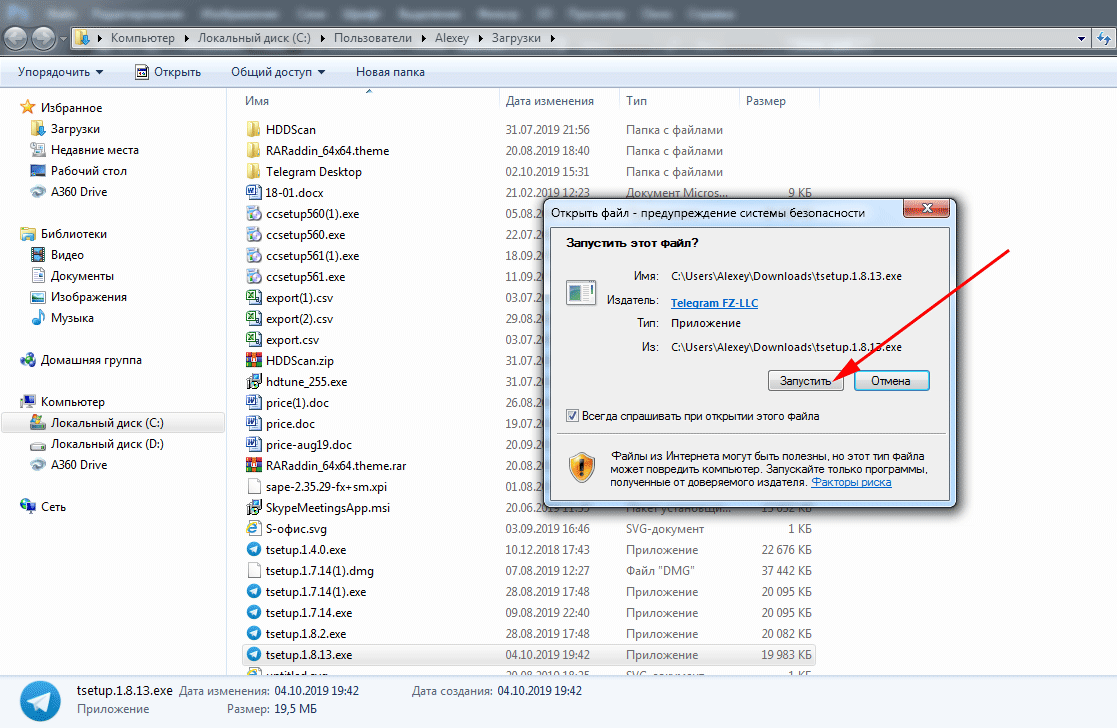
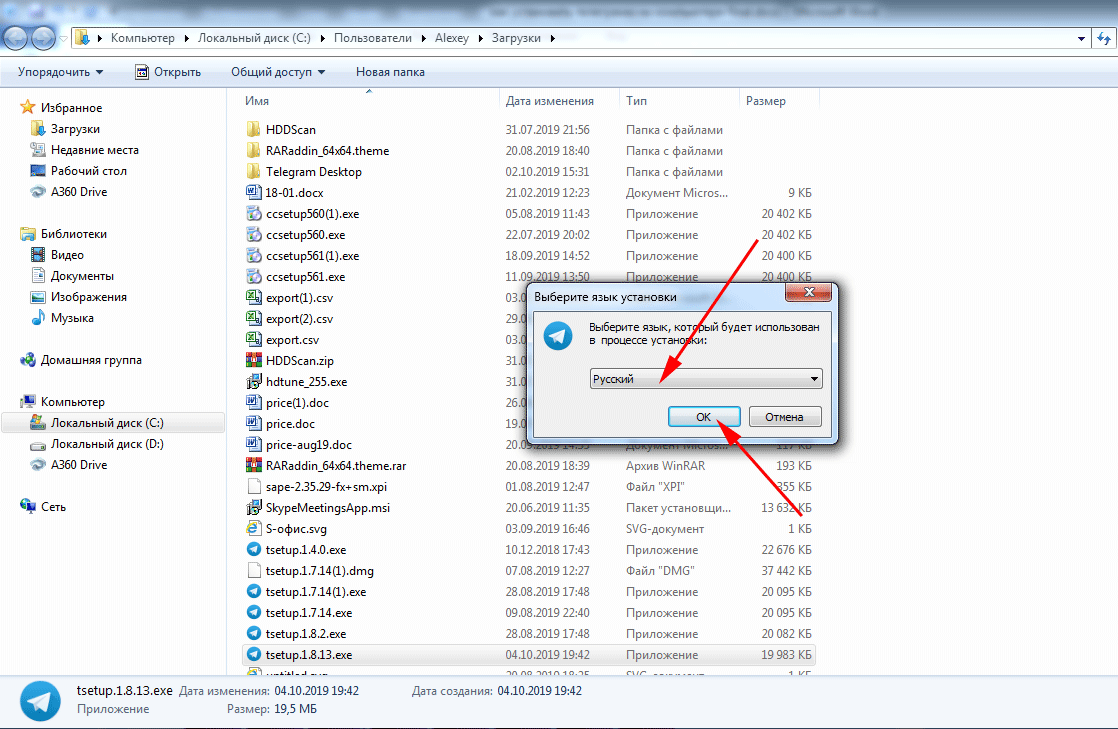
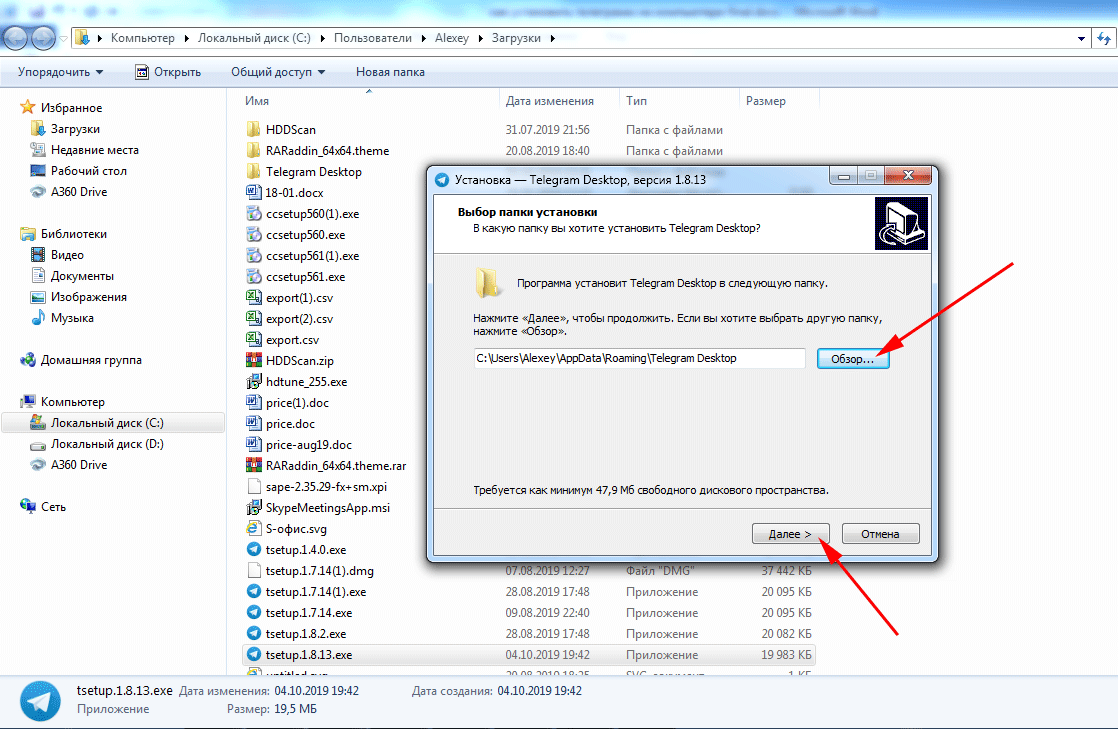
3. Выберите папку для установки мессенджера. По умолчанию инсталляция производится в директорию C:\Users\Alexey\AppData\Roaming\Telegram Desktop. Для смены каталога щелкните по кнопке «Обзор» или сразу нажмите «Далее».
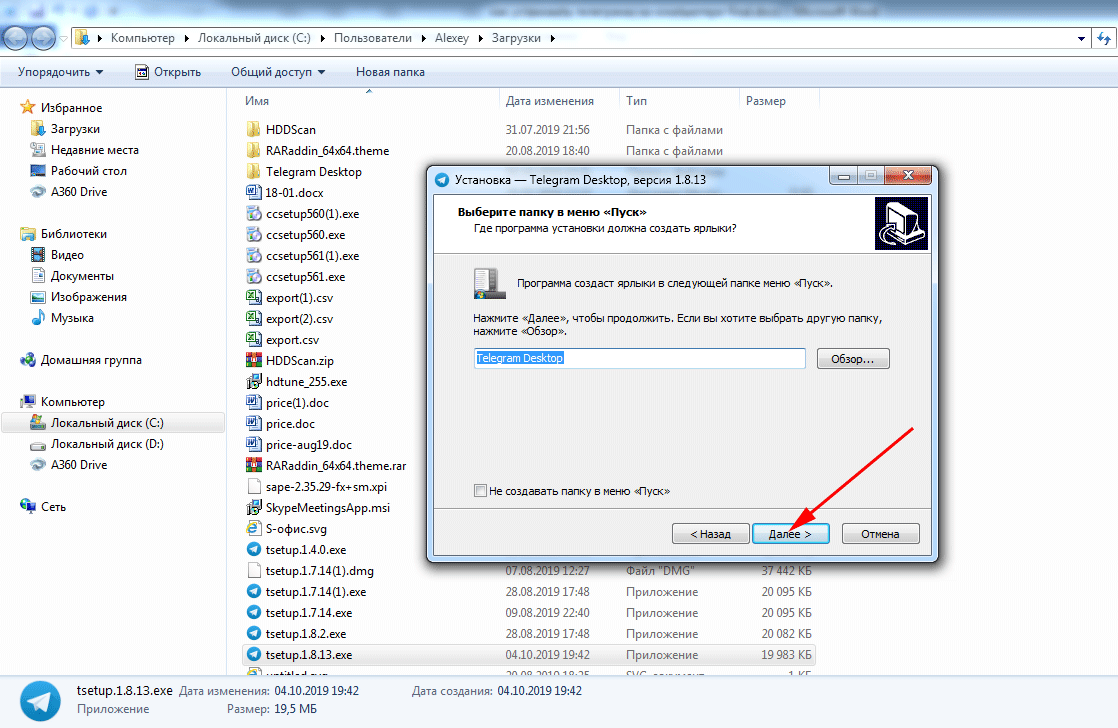
4. Создайте ярлык в папке меню «Пуск». Настройки по умолчанию не меняйте, кликните «Далее».
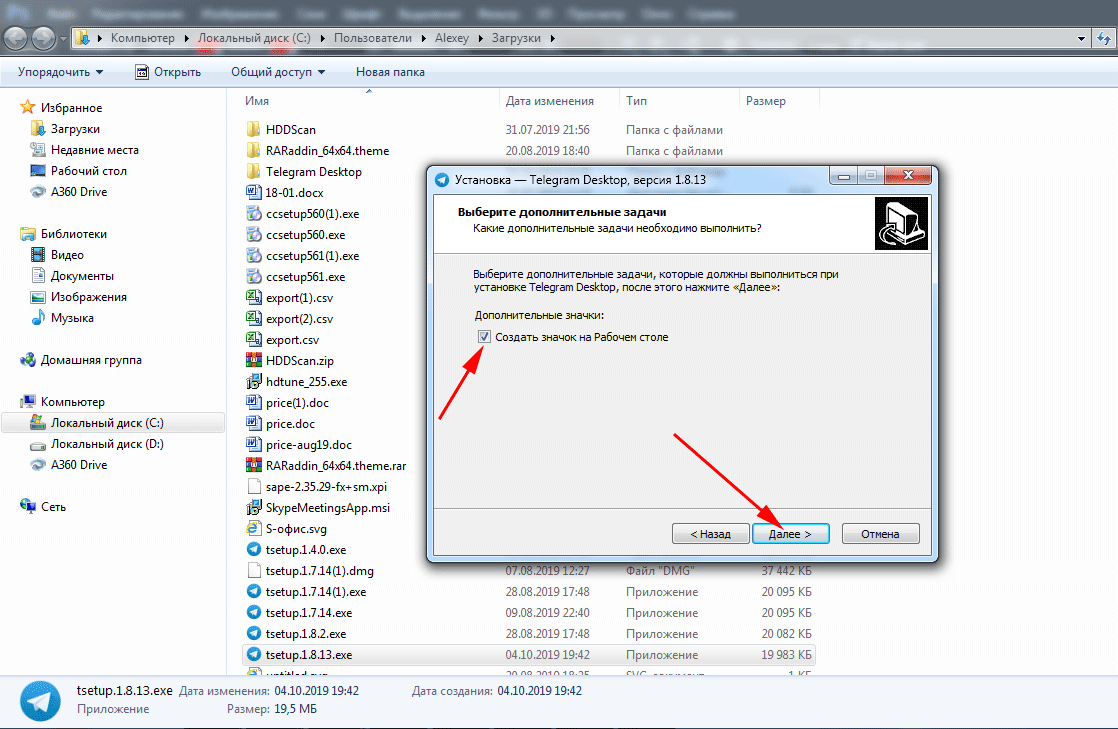
5. Согласитесь с предложением создать ярлык на Рабочем столе. Галочку не снимайте, нажмите «Далее».
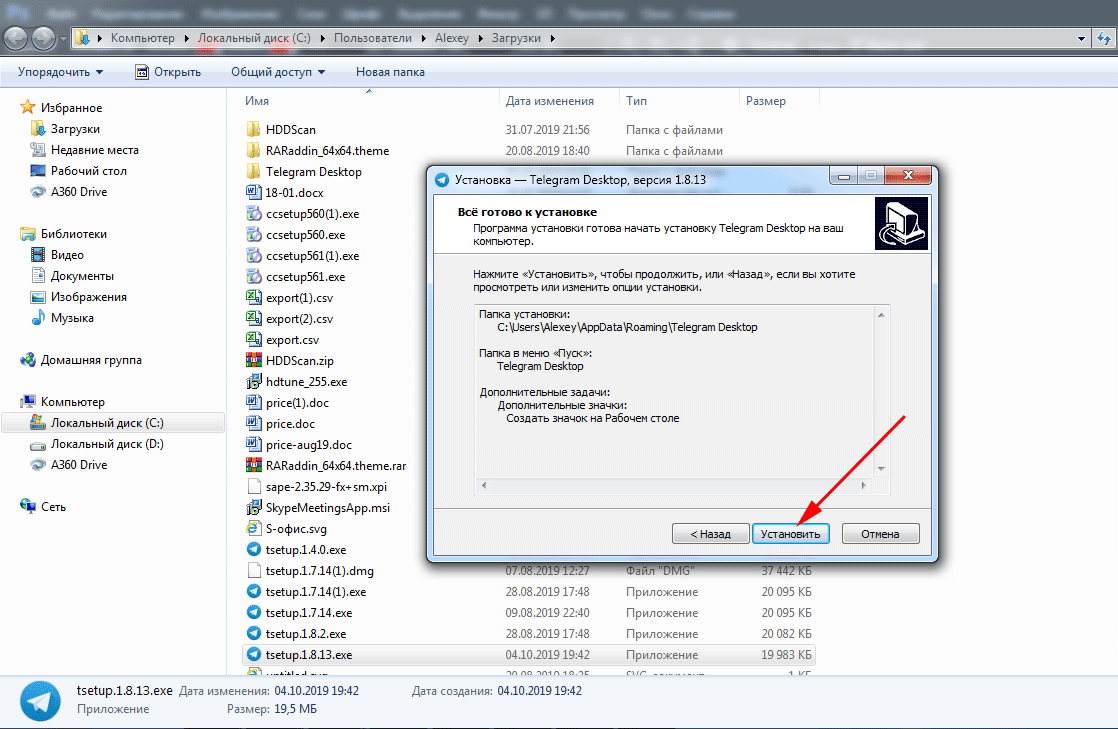
6. Папка установки выбрана, настройки ярлыков выполнены, щелкните по кнопке «Установить».
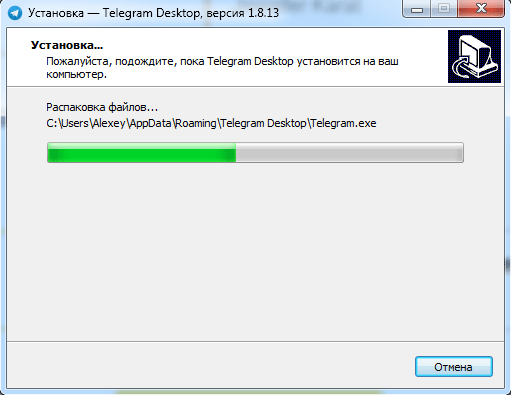
После завершению установки на Рабочем столе и в меню «Пуск» появится ярлык приложения Телеграм.
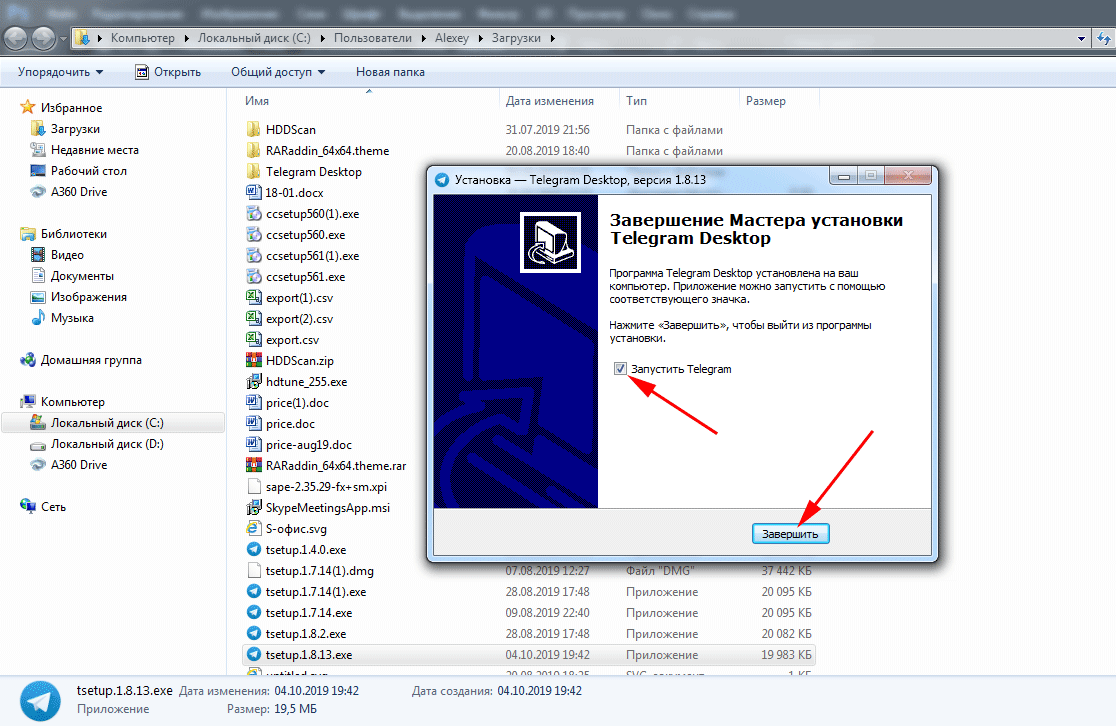
7. Не снимайте галочку «Запустить Telegram» и нажмите «Завершить».
После завершения установки переходите к процессу регистрации. Ознакомьтесь со статьей о регистрации Телеграмм на различных устройствах, если, помимо компьютера, планируете установить программу на смартфон или планшет.
Регистрация на компьютере
1. Нажмите «Start messaging» и используйте приложение на английском или кликните «Продолжить на русском» для установки русского языка интерфейса.
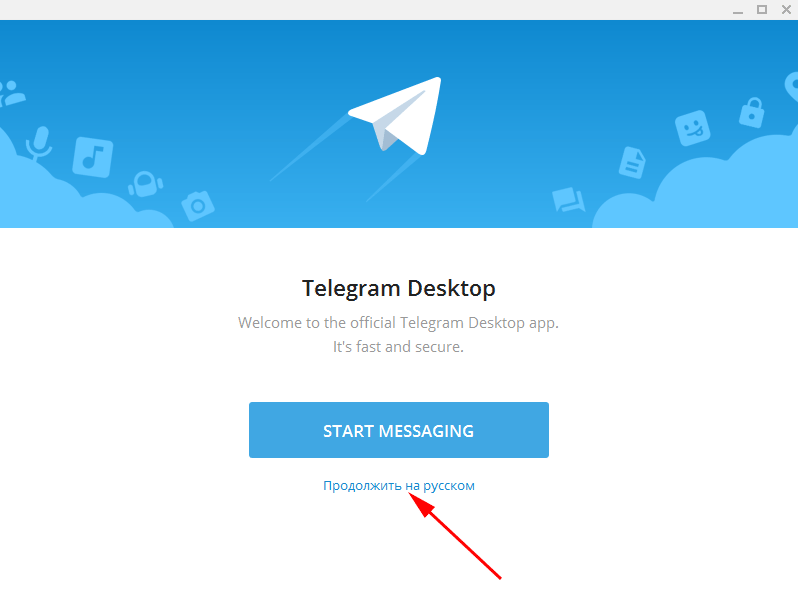
В процессе использования мессенджера язык можно изменить.
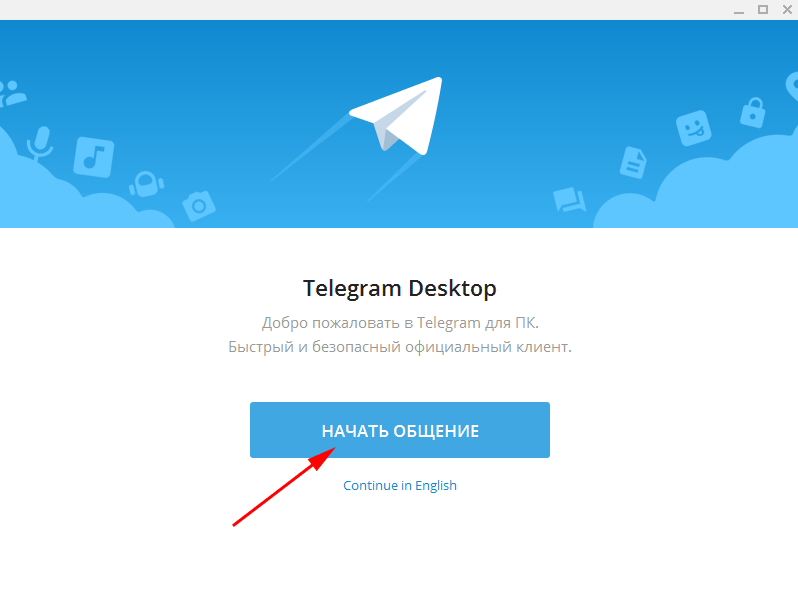
2. При нажатии «Продолжить на русском» язык диалогового окна изменился. Щелкните по голубой кнопке «Начать общение».
3. Значение поля Russian Federation не меняйте, код России +7 будет введен автоматически. Укажите номер телефона без семерки.
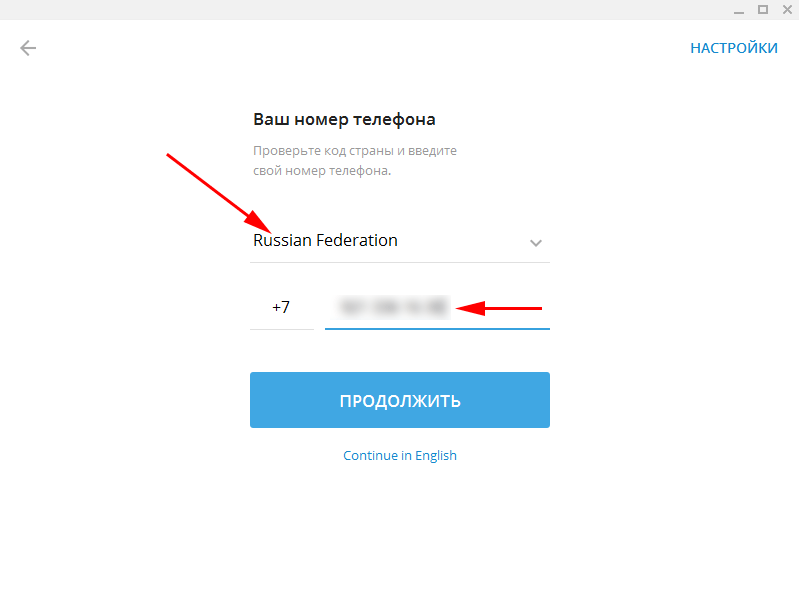
Если по умолчанию выбрана другая страна, выберите пункт списка Russian Federation.
4. На указный номер придёт смс-сообщение с кодом подтверждения. Введите код в поле формы и нажмите «Продолжить».
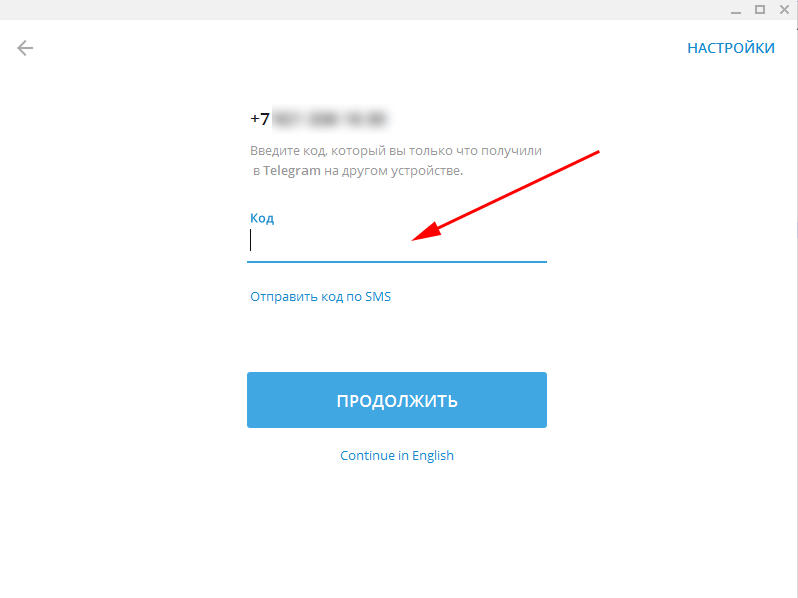
При наличии аккаунта Телеграм на телефоне код подтверждения придёт не в смс-сообщении, а в установленный на смартфон мессенджер.
5. Введите имя и фамилию — First Name и Last Name. Заполнять реальные данные не обязательно, допускается использование псевдонима. Добавьте фотографию: аватарка будет отображаться у других пользователей.
6. Нажмите «Sign in» и выберите контакт, которому хотите написать или позвонить.
Варианты Телеграм без установки
При отсутствии возможности установить приложение на ПК используйте портативную или онлайн-версию мессенджера.
Веб-версия Телеграм
Для общения на компьютере через Telegram не обязательно устанавливать приложение. Используйте онлайн аналог Telegram Web, который практически не отличается от программы для ПК. Для авторизации перейдите на сайт web.telegram.im, выберите страну и введите телефонный номер. Единственное ограничение — мессенджер должен быть предварительно установлен на смартфон, планшет или ПК. Вводите привязанный к аккаунту номер: код подтверждения придёт в установленное приложение.
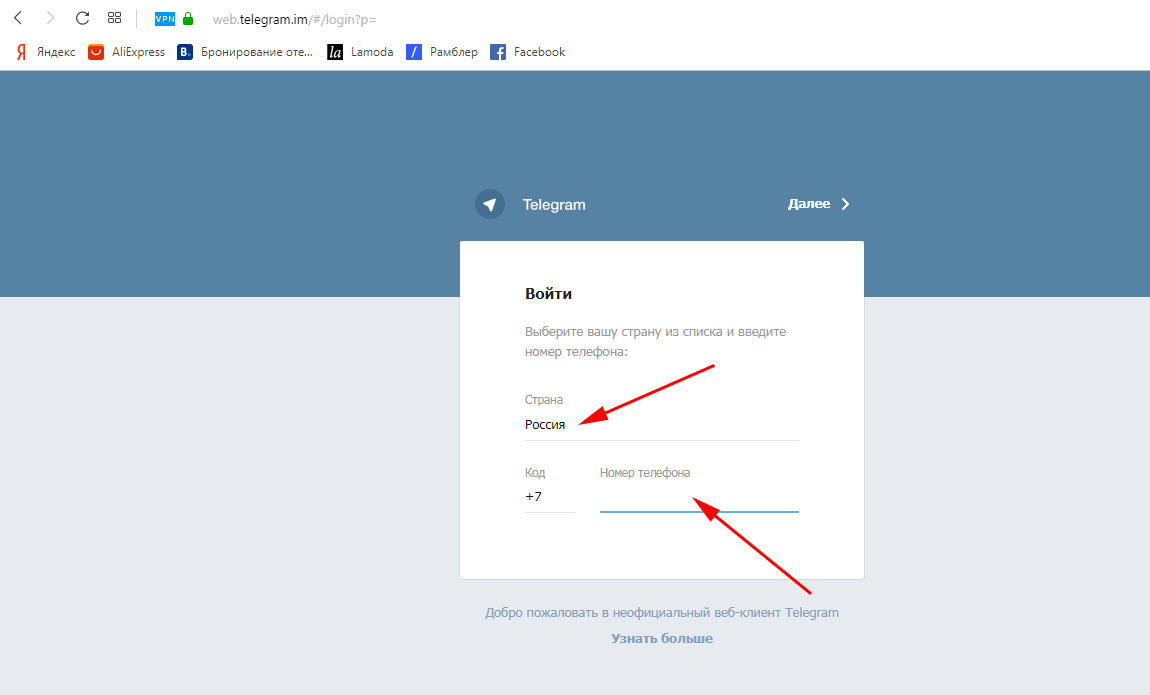
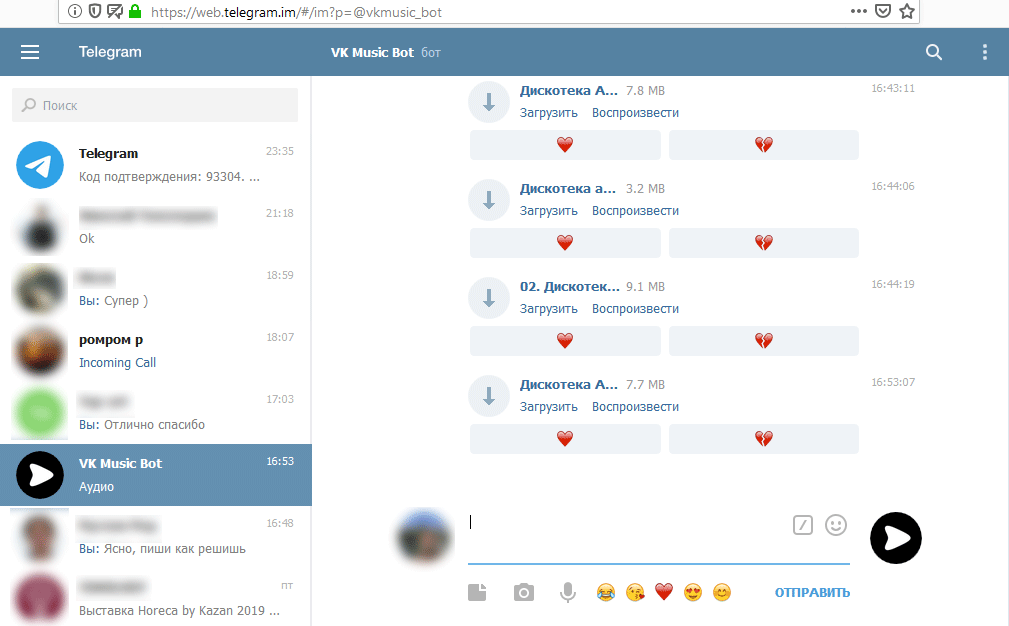
Плюс Телеграмм онлайн — возможность запустить мессенджер на любом устройстве. Пользователю доступно переключение между мобильным и полноэкранным режимами. Сайтом web.telegram.im удобно пользоваться на планшете. Минус — отсутствие звонков.
Портативная версия
Используйте Телеграм Portable без установки. Если нужен полный аналог компьютерной версии более чем на одном устройстве: дома, на работе, в интернет-кафе, Telegram Portable — идеальный выбор. Запишите портативный мессенджер на карту телефона или flash-носитель и используйте приложение на компьютере или ноутбуке вне дома. Все данные будут сохраняться на съемном накопителе и синхронизироваться при запуске.
404 Error — Page Not Found
Sorry, but it looks like nothing was found at this location. You may try one of the links below or do a search.
Свежие записи
- Взлом пароля WinRAR с помощью Accent RAR Password Recovery
- Как открыть RAR файл на Windows 10
- Архиватор RAR онлайн
- Как открыть RAR на iOS
- Как открыть RAR на Mac OS
Архивы
Try looking in the monthly archives.
- Архиваторы
- WinRAR
- WinRAR 64 bit
- WinRAR для Windows XP
- WinRAR для Windows 7
- WinRAR для Windows 8
- WinRAR для Windows 10
- WinRAR torrent
- WinRAR portable
- WinRAR для Mac OS
- WinRAR на телефон
- WinZip portable
- WinZip онлайн
- 7 Zip для Windows XP
- 7 Zip для Windows 7
- 7 Zip для Windows 8
- 7 Zip для Windows 10
- 7 Zip 64 bit
- 7 Zip Portable
- 7 Zip торрент
- 7 Zip Mac OS
- 7 Zip командная строка
- 7 Zip на Андроид
- WinRAR