
Какое расстояние задают интервалы перед и после
Можно изменить интервал между строками текста, который также называется междустрочие или «межстрочный интервал».
Хорошо сбалансированные межстрочные интервалы (1) могут улучшить читабельность текста. Слишком малый межстрочный интервал может ухудшить читабельность из-за перекрытия отдельных букв друг с другом (2).
В CorelDRAW можно также настроить межстрочный интервал текстового объекта с помощью инструмента Фигура .
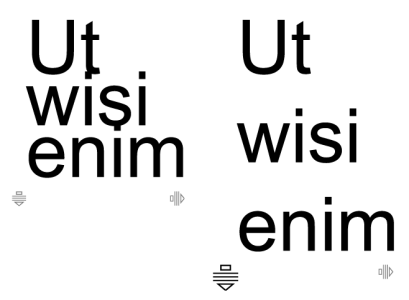
Настройка пропорциональных интервалов текста с помощью инструмента Фигура
Можно изменить интервал между абзацами, что удобно использовать для автоподгонки текста. Если абзац располагается вверху или внизу фрейма, интервал не применяется к расстоянию между текстом абзаца и фреймом.

Интервал между строками в маркированном списке (слева) увеличен путем регулировки интервалов до и после абзаца (справа).
Настройка межстрочного интервала
1 С помощью инструмента Текст выделите текст абзаца.
Если не отображается окно настройки Свойства , выберите пункт Окно Окна настройки Свойства .
2 В окне настройки Свойства нажмите кнопку Абзац для отображения параметров настройки абзаца.
3 В области Абзац окна настройки Свойства объекта выберите одну из следующих единиц измерения в поле списка Единицы интервала по вертикали :
• Процент высоты символов — позволяет использовать процентное значение относительно высоты символов.
• Точки — позволяет использовать единицу измерения «точки».
• Процент размера в пунктах — позволяет использовать процентное значение относительно размера символов в пунктах.
4 Введите значение в поле Межстрочные интервалы .

Кроме того, можно пропорционально изменить интервал между строками, если выбрать объект текста с помощью инструмента Фигура и перетащить стрелку интерактивного изменения интервала по вертикали в левом нижнем углу текстового объекта.
Настройка интервалов между абзацами
1 С помощью инструмента Текст выделите текст абзаца.
Если не отображается окно настройки Свойства , выберите пункт Окно Окна настройки Свойства .
2 В окне настройки Свойства нажмите кнопку Абзац для отображения параметров настройки абзаца.
3 В области Абзац окна настройки Свойства выберите единицу измерения в списке Единицы интервала по вертикали для межстрочного интервала.
4 Введите значение в одном из следующих полей.
• Интервал перед абзацем — позволяет задать интервал над текстом абзаца.
• Интервал после абзаца — позволяет задать интервал под текстом абзаца.
Можно также использовать эту процедуру для изменения интервала между элементами маркированного списка.
Функции, указанные в справке, доступны в полной версии CorelDRAW Graphics Suite 2021. Некоторые функции могут быть недоступны в этой версии продукта.
Изменение интервалов между строками и абзацами в Publisher
Междустроальный интервал определяет расстояние по вертикали между строками текста в абзаце. По умолчанию междустрочами являются одинарки. Это означает, что междустрок вмещаются наибольшие шрифт в этой строке, а также небольшое дополнительное пространство.
Интервалы между абзацами определяют интервал выше или ниже абзаца. Если нажать ввод, чтобы начать новый абзац, интервалы будут переходить к следующему абзацу, но вы можете изменить параметры для каждого абзаца.
Интервалы между строками и абзацами можно настроить на вкладке «Отступы и интервалы» в диалоговом окне «Абзац» на вкладке«Главная».
Вы также можете выровнять текст по опорные направляющие, чтобы точно выровнять текст по нескольким столбцам. Направляющие базового плана можно настроить на вкладке «Направляющие направляющие» в диалоговом окне «Направляющие разметки» (вкладка«Макет страницы»). Вы можете выровнять текст по направляющих направляющих на вкладке «Отступы и интервалы» диалогового окна «Абзац» на вкладке«Главная».
Параметры по умолчанию для параметров строки и абзаца определяются стилем.
Изменение пробела между абзацами
- Select the text you want to change.
- На вкладке «Главная» нажмите кнопку запуска абзаца, чтобы от показать диалоговое окно «Абзац».
- Перейдите на вкладку «Отступы и интервалы».
- В области междустроксделайте следующее:
- В поле «Перед абзацем» введите или выберите нужное расстояние.
- В поле «После абзацев» введите или выберите нужное расстояние под абзацем.
Совет: Значение по умолчанию для пробелов до и после абзацев отображается в пунктах. Можно указать другие единицы измерения, введя их аббревиатуру после численного значения: дюймы (дюйм), сантиметры (см), пики (пк), пункты (пт) или пиксели (пкс). Если указать единицу измерения, которая не превышает точки, Microsoft Office Publisher преобразует единицы измерения в баллы.
Настройка автоматического интервала между строками текста
- Select the text you want to change.
- На вкладке «Главная» нажмите кнопку запуска абзаца, чтобы от показать диалоговое окно «Абзац».
- Перейдите на вкладку «Отступы и интервалы».
- В поле «Междустроками» введите или выберите нужное расстояние между строками текста. Например, для двойного типа пробела или выбора 2 ст. Чтобы изменить тип с двойного на один или на один, выберите 1 ст.
Совет: Значение по умолчанию для пробелов между строками отображается в пробелах (SP). Если ввести целое число, Publisher интерпретирует его как несколько пробелов. Можно указать другие единицы измерения, введя их аббревиатуру после численного значения: дюймы (дюйм), сантиметры (см), пики (пк), пункты (пт) или пиксели (пкс). Если задать единицу измерения, которая не является пробелом, Publisher преобразует единицы измерения в пункты.
Интервалы между строками и абзацами можно настроить на вкладке «Отступы и интервалы» в диалоговом окне «Абзац» (меню«Формат»).
Вы также можете выровнять текст по опорные направляющие, чтобы точно выровнять текст по нескольким столбцам. Эти направляющие можно настроить на вкладке «Направляющие базового плана» в диалоговом окне «Направляющие разметки»(меню «Упорядоть»). Вы можете выровнять текст по направляющих направляющих на вкладке «Отступы и интервалы» диалогового окна «Абзац» (меню«Формат»).
Параметры по умолчанию для параметров строки и абзаца определяются стилем.
Изменение пробела между абзацами
- Select the text you want to change.
- В меню Формат выберите пункт Абзац и откройте вкладку Отступы и интервалы.
- В области междустроксделайте следующее:
- В поле «Перед абзацем» введите или выберите нужное расстояние.
- В поле «После абзацев» введите или выберите нужное расстояние под абзацем.
Совет: Значение по умолчанию для пробелов до и после абзацев отображается в пунктах. Можно указать другие единицы измерения, введя их аббревиатуру после численного значения: дюймы (дюйм), сантиметры (см), пики (пк), пункты (пт) или пиксели (пкс). Если указать единицу измерения, которая не превышает точки, Microsoft Office Publisher преобразует единицы измерения в баллы.
Настройка автоматического интервала между строками текста
- Select the text you want to change.
- В меню Формат выберите пункт Абзац и откройте вкладку Отступы и интервалы.
- В поле «Междустроками» введите или выберите нужное расстояние между строками текста. Например, для двойного типа пробела или выбора 2 ст. Чтобы изменить тип с двойного на один или на один, выберите 1 ст.
Совет: Значение по умолчанию для пробелов между строками отображается в пробелах (SP). Если ввести целое число, Publisher интерпретирует его как несколько пробелов. Можно указать другие единицы измерения, введя их аббревиатуру после численного значения: дюймы (дюйм), сантиметры (см), пики (пк), пункты (пт) или пиксели (пкс). Если задать единицу измерения, которая не является пробелом, Publisher преобразует единицы измерения в пункты.
Как изменить интервал между абзацами в Ворде
Работая в текстовом редакторе Ворд, очень часто появляются ненужные пустые промежутки между частями текста, которые портят внешний вид. Если нужно уменьшить или вовсе убрать интервал между абзацами следует воспользоваться кнопкой «Интервал». Ниже рассмотрим все способы более подробно.
Удаление интервалов
Чтобы удалить пустой пробел после абзаца нужно выполнить следующие действия. Выделите нужный фрагмент текста двойным нажатием или весь текст комбинацией клавиш «Ctrl+A». Откройте вкладку «Главная» отыщите кнопку «Интервал» в области «Абзац». Кликните по ней и выберите соответствующий вариант «Удалить интервал после абзаца».

В случае, когда необходимо убрать пустой промежуток перед абзацем нужно выбрать «Удалить интервал перед абзацем». Соответственно, изначально выделив нужную часть текста.

Изменение расстояния между абзацами
Когда расстояние между абзацами большое, можно легко его сократить, и наоборот увеличить. Окно «Абзац» поможет сделать нужные настройки. Выделите текст и откройте окно «Абзац», нажав по кнопке-стрелочке в области «Абзац» в главной вкладке.
В новом окне в подразделе «Интервал» задайте нужные значения в полях «Перед» и «После». Сократить размеры отступа поможет маленькое значение в графе «После», если наличие отступа необходимо после абзаца.

В подразделе «Образец» можно наблюдать вносимые изменения. Меняя значения в пунктах «Перед» и «После» можно как увеличивать расстояние между абзацами, так и уменьшать.
Примечание. Вызвать диалоговое окно «Абзац» можно нажав правой кнопкой мыши и из списка выбрать «Абзац». Изначально соответственно выделить необходимый фрагмент в тексте.

Установка интервала между абзацами
Благодаря, более расширенным настройкам, можно установить разрывы между абзацами разных видов и задать определённые значения для отступов. Для этого необходимо повторить следующие шаги:
- Выделить нужную часть текста;
- Открыть вкладку «Главная», нажать по кнопке «Изменить стили»;
- В выпадающем окне наведите курсором мыши на «Интервал между абзацами»;
- Плавно перейдите на новое всплывающее окно «Встроенные» и выберите нужный вид отступа.

Учтите, что в каждом представленном варианте интервалов между абзацами есть встроенные значения междустрочного интервала.

Для расширенной настройки перейдите по строчке «Пользовательские интервалы для абзаца».

В окне «Управление стилями» откройте раздел «По умолчанию», задайте точные значения в подразделе «Интервал» и «Положение абзаца». Сохраните изменения нажав по кнопке «Ок».
Интервал между абзацами в Ворде
Существует 2 метода того, как сделать или убрать интервалы между абзацами в Ворде:
- через кнопку «Интервал»;
- через диалоговое окно «Абзац;
Более быстрый вариант настройки межабзацного интервала – через кнопку «Интервал», но через диалоговое окно «Абзац» более гибкий.
Через диалоговое окно Абзац
Это самый практичный способ изменения интервала между абзацами, открыв диалоговое окно «Абзац», можно сразу изменять другие параметры. Например, межстрочный интервал, отступы от полей, отступы у первой строки.
Что бы открыть диалоговое окно «Абзац, нужно нажать кнопку параметры Абзаца, которая находится в ленте Word, на вкладке «Главная», в блоке «Абзац» справа внизу:
В открывшемся окне расстояние между абзацами настраиваются в левой части блока «Интервал»:

В данном случае можно настроить интервалы перед и после абзаца в Ворде, задать любые значения.

Через кнопку «Интервал»
Это самый быстрый метод изменения расстояния между абзацами, но очень грубый. Данным методом можно или добавить интервал между абзацам или его уменьшить (удалить).

После того, как мы добавили интервал после абзаца, кнопка может только «удалить»

Как убрать интервал между абзацами
Для того, чтобы удалить (убрать) интервал между абзацами достаточно оба значения обнулить (0 пт) в диалоговом окне «Абзац»:

Но возможны варианты, когда так просто не получится убрать отступы между абзацами. Вероятнее всего у вас между абзацами применяются другие стили форматирования. Этом случае рекомендуем воспользоваться функционалом:
- Формат по образцу;
- Очистить форматирование.
- Next story Что такое ПТ в Ворде
- Previous story Межбуквенный интервал в Ворде