
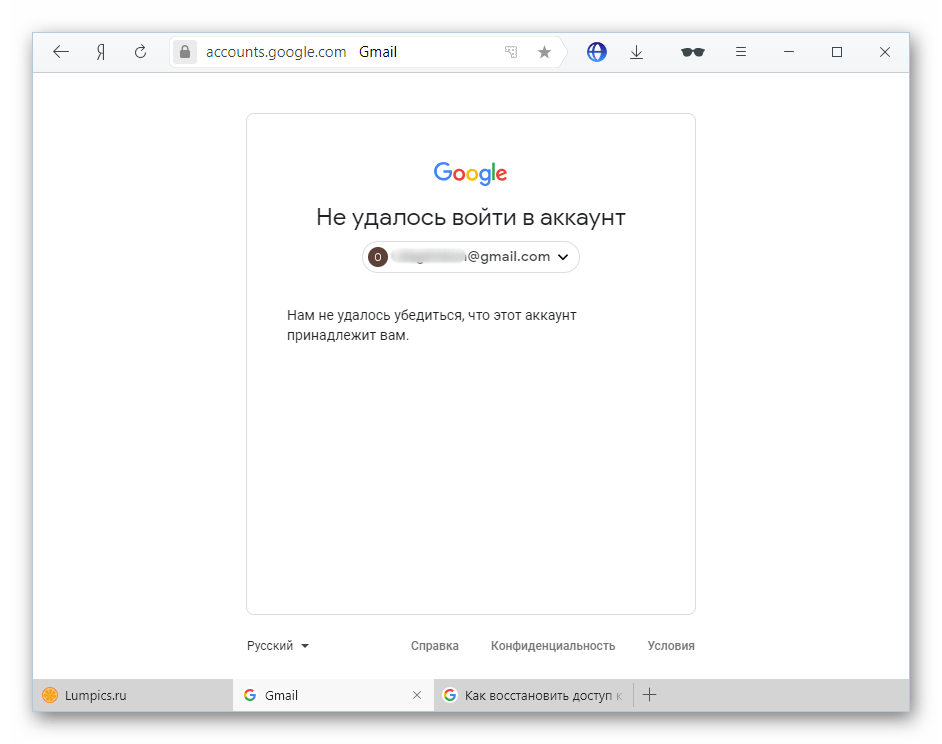
Нам не удалось убедиться, что этот аккаунт принадлежит вам
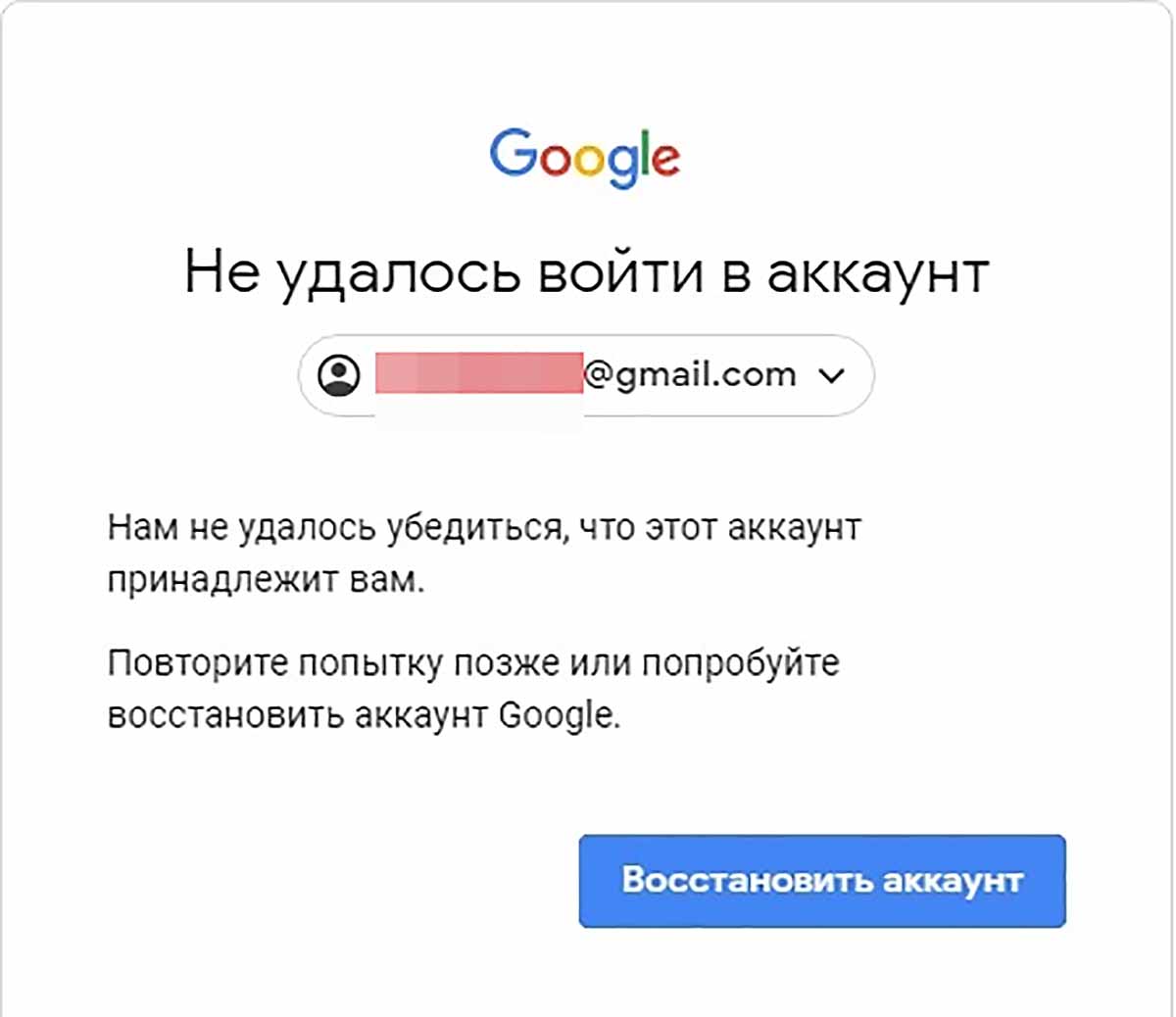
Данная проблема возникает чаще всего при глобальной смене условий функционирования в сети у пользователя. Вы пытаетесь авторизоваться в аккаунте Google, но получаете предупреждение: Нам не удалось убедиться, что этот аккаунт принадлежит вам. Повторите попытку позже или попробуйте восстановить аккаунт Google.
Не удается войти в аккаунт Гугл
Выглядит проблема следующим образом:
- взломали
- либо пользователь умудрился за один раз сменить устройства и интернет-провайдера
Если при регистрации вы не указывали ваш номер телефона и дополнительный адрес электронной почты, попытайтесь вспомнить как можно больше подробностей об учетной записи перед началом процедуры восстановления (когда открывали, кому писали, откуда заходили и т.д.). Если бы в ваш аккаунт Google было бы так легко попасть не владея детальной информации, взломы случались бы намного чаще, не забывайте об этом.
Если двухэтапная аутентификация была включена не Вами, попробуйте в форме восстановления выбрать пункт При входе в систему возникают другие проблемы, введите свой email и следуйте инструкциям, описанным в форме.
Заполняйте форму, используя тот же браузер, устройство, ip с помощью которых вы обычно входите в аккаунт. Это поможет системе с определением настоящего владельца.
Предоставление паспорта и других документов не поможет, так как вы не предоставляли их при регистрации. Будьте аккуратнее и обезопасьте свой аккаунт после возвращении доступа.
Вы так же можете обратиться на форум (см. поддержку аккаунтов Google) и спросить совета у экспертов. Учтите, что надо уметь грамотно излагать свою мысль и совершенные действия.
Нам не удалось убедиться, что данный аккаунт принадлежит вам? Я РЕШИЛ
Этот пост для тех, у кого как и у меня случились ДИКИЕ проблемы при восстановлении гугл-акаунта, вдруг кому поможет.
Итак, я решил проблему, НО мой случай, думаю, подойдёт не всем, ибо у меня с одного устройства есть ХОТЬ КАКОЙ-ТО доступ к аккаунту.
Если вкратце, то при попытке войти с другого устройства или что-то изменить в управлении аккаунтом гугла вылезала ошибка «Нам не удалось убедиться, что данный аккаунт принадлежит вам». При том, что ЛЮБОЙ старый пароль я вводил АБСОЛЮТНО ВЕРНО.
Боролся несколько дней. Я, Шарафутдинов Даниил Фаридович, от своего лица официально заявляю: поддержка в гугл — ХУДШАЯ поддержка, которую я когда-либо встречал. И система «безопасности» — тоже.
В моём случае и во многих других некий Stanislav Galandzovskyi копипастом вставляет одно и то же, а на последующие ответы в после все забивают болт.
Итак, КАК Я РЕШИЛ?
Перешёл по ссылке https://accounts.google.com/DisplayUnlockCaptcha с того устройства (ПК), на котором у меня БЫЛ ХОТЬ КАКОЙ-ТО доступ, нажал «Продолжить» (или что-то вроде того) и ВСЁ. ПРЕДСТАВЛЯЕТЕ? ВСЁ! Я НЕСКОЛЬКО ДНЕЙ БОРОЛСЯ С ЭТОЙ СИСТЕМОЙ. Несмотря на то, что гугл мне говорил входить со смартфона — с него ничего не получалось, а с ПК — без проблем.
Надеюсь, я помог хоть какому-то маленькому числу людей, что столкнулись с похожей проблемой.

2 года назад
А не могли вам мягко бан дать, что очень часто ломитесь с нового устройства на новое? Обычно со старого компа или телефона подтверждаешь когда, без проблем пропускает или даёт восстановить пароль.
раскрыть ветку
1 месяц назад
Ссылка не работает): что делать если нету доступа к почте и телефону и резервного адресса тоже нету
раскрыть ветку
1 месяц назад
Ссылка не работает ): я не как не могу вернуть акк у меня есть пароль и адресс но доступа к почте или телефону или резервному адрессу нету чертова двух этапная аунтефикация
2 года назад
Таким вот образом проебал 2 «запасных» аккаунта (хорошо, что не основной): поменял телефон, поменял провайдера. И всё. Просит ответ на контрольный вопрос, но у меня там adf;lfldg;fdsgkld 🙁
раскрыть ветку
2 года назад
Обычно, когда входишь в гугл акк с другого устройства, он просит подтвердить попытку входа на дном из старых устройств. У меня всегда получалось, но думаю, у самих устройств ещё могут быть проблемы с получением запроса подтверждения от ГУГла)
раскрыть ветку
Похожие посты
2 месяца назад

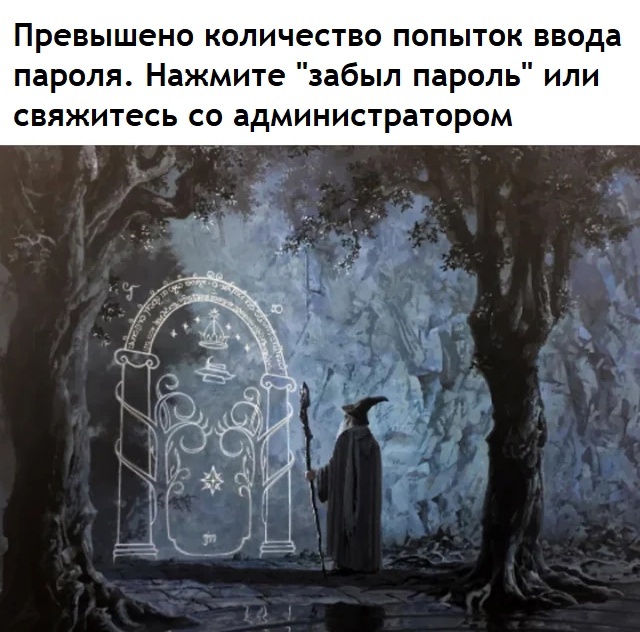
Боюсь администратор долго будет отвечать
Поддержать
5 месяцев назад
Me!l0n

Показать полностью 1
Поддержать
6 месяцев назад
Жизненно
Показать полностью 1
Поддержать
7 месяцев назад
Жизненно
Поддержать
1 год назад
Покойный кот помог восстановлению аккаунта
Привет дорогие друзья!
Рано или поздно в нашей жизни случаются флешбеки, один из них случился у меня на днях.
В 2017 потерял доступ к почте, которую давно пытаюсь восстановить, но история не об этом.
Самое важное, что к ней был привязан аккаунт пикабу с которого пишу этот пост.
Т.к прошло много время, достаточно сложно вспомнить активность аккаунта, чтобы подтвердить его принадлежность себе.
Когда все попытки ответов на вопросы службы поддержки были исчерпаны, мной был предложен интересный вариант. А именно — повторить фото из поста Удачное фото кота сделанное мной более 12 лет назад.
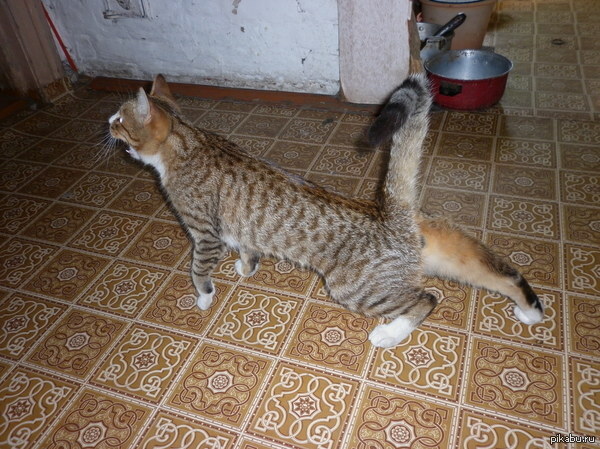
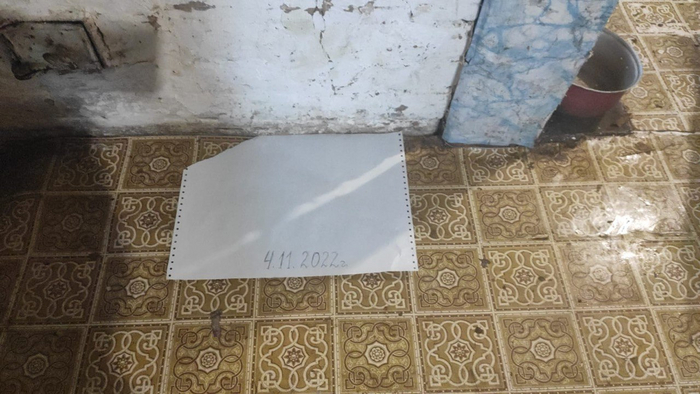
Немного времени, и вот, я получил доступ к своему аккаунту.
Спасибо службе поддержки!
Спасибо коту, который на небесах уже лет 10, без тебя наверное бы уже не получил доступ к своим воспоминаниям.
Спасибо вам, друзья, за то что прочитали этот пост. Всем добра!
Показать полностью 2
2 года назад

В сеть утекли 3,2 млрд логинов и паролей с Gmail и прочих почтовых сервисов
В сети появилась информация о глобальной утечке, в результате которой злоумышленники опубликовали 3,2 млрд логинов и паролей с Gmail и прочих почтовых сервисов.
Как пишет The Sun, в основу нового слива легли украденные ранее базы, как платные, так и бесплатные. На данный момент специалисты по кибербезопасности изучают утекшие файлы. После окончания анализа, информация о «скомпрометированных логинах и паролях» будет выложена в открытый доступ.
Проверить утечку своего пароля можно на специальном сайте https://haveibeenpwned.com/
3 года назад
Пароль

Поддержать
3 года назад

Xiaomi Redmi Go и гугл аккаунт
Сегодня в картинках покажу вам как обойти гугл аккаунт на данном мобильном аппарате.
И так начнем. Нажимаем «Экстренный вызов».
Нажимаем дважды «Данные для экстренных случаев»
Далее попадаем в окно
Нажимаем на значок ручки в верхнем правом углу. И снова попадаем на страницу.
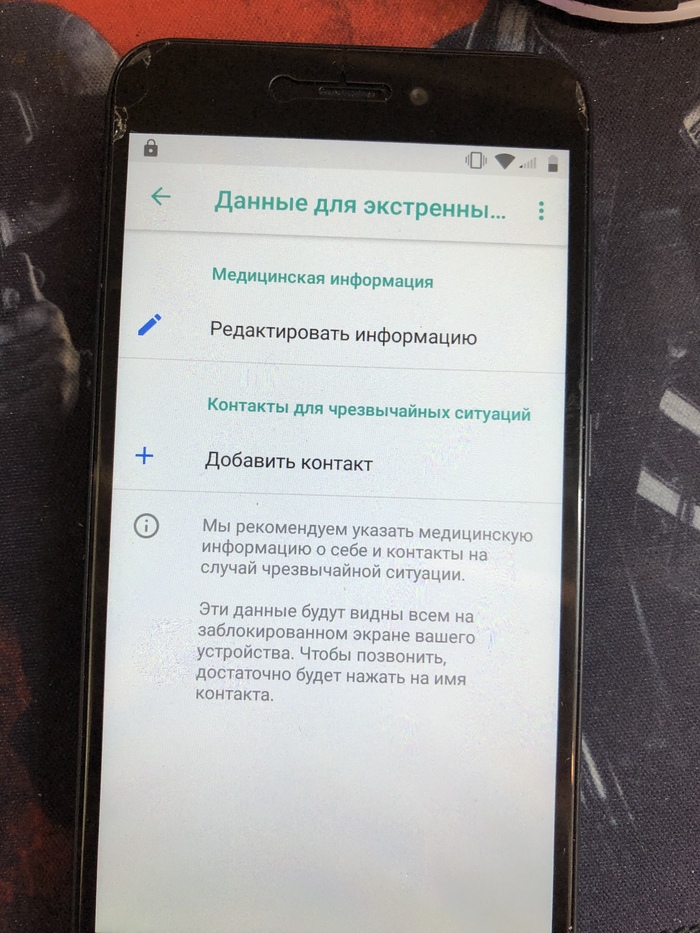
Нажимаем добавить контакт, и выбираем любой контакт.
После выбора,нажимаем на выбранный контакт. И переходим в новое окно.
Нажимаем 3 точки в правом верхнем углу, и выбираем «Поделится».
На новой странице нажимаем и удерживаем значок «Сообщения». В подменю выбираем «О приложении»
В новом окне, листаем вниз и выбираем «Приложения для смс». После этого увидим окно в нем выбираем пункт «Открытие ссылок». Листаем вниз и выбираем приложение Youtube Go. Нажимаем на него, и в новооткрытом окне снова нажимаем на названия приложения.
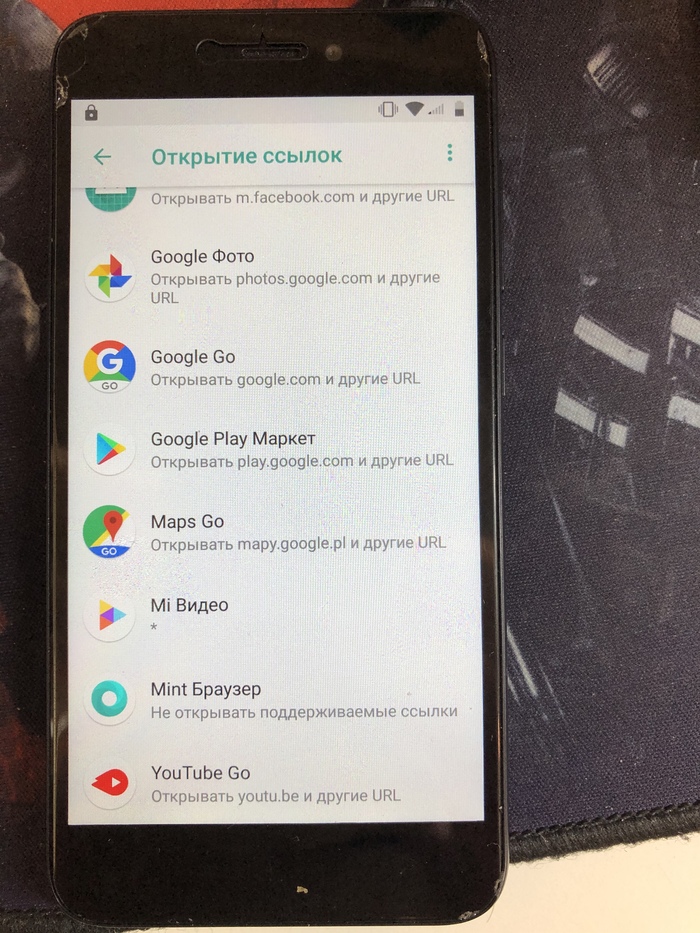
Далее «Уведомления Приложения»
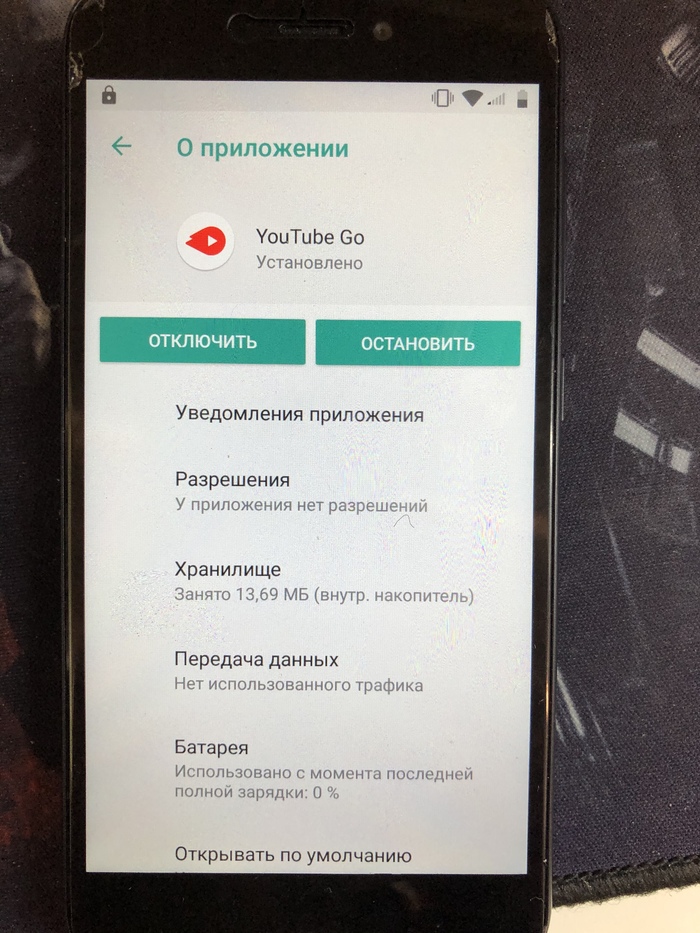
Дальше нажимаем «Дополнительные настройки в приложении».
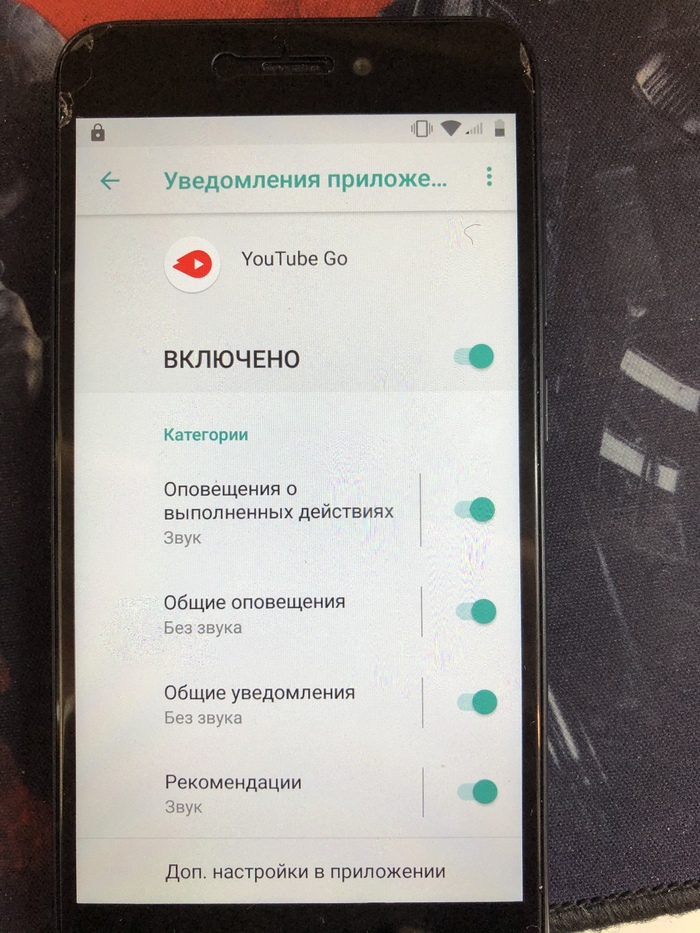
После этого действия вы попадете в меню выбора браузера. Выбирайте хром. Скачиваете, quick short maker и гугл акаунт менеджер.
Устанавливаете два приложения. Открываете quick short maker. Там в поиске пишете Goole, находите строчку акаунты гугл, открываете и нажимаете ту где написано «введите адрес эл почты и пароль» далее просмотреть. Будет такое окно.
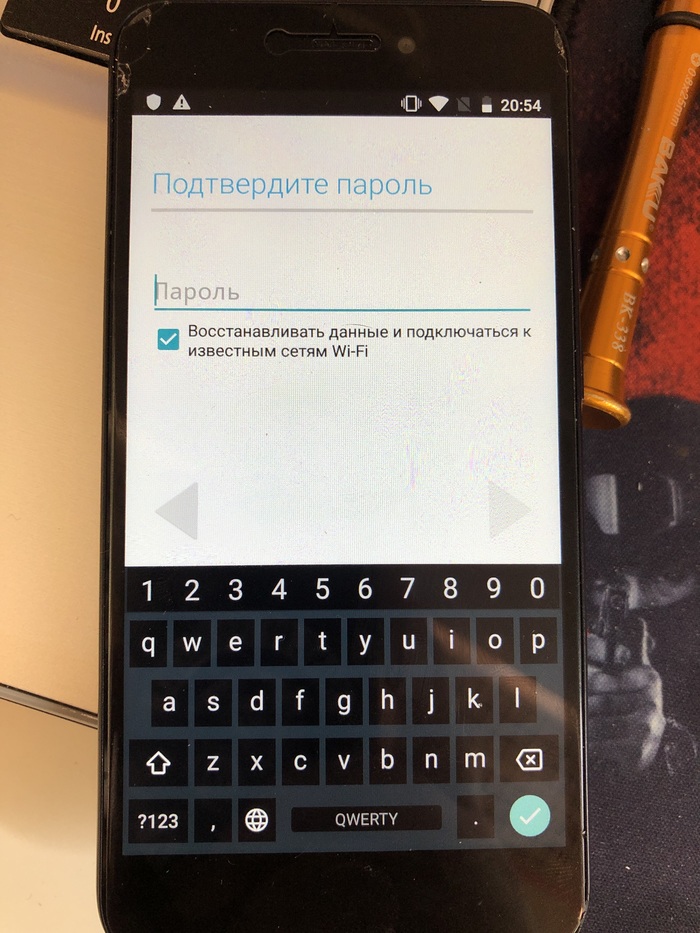
Потом нажимаете на кнопку слева и удерживаете(функциональная кнопка последнии приложения). Увидите надпись войти в браузере, нажимаете. Входите в любой существующий аккаунт, перезагружаете устройство. Теперь введенный вами аккаунт добавлен, и настройка пройдет без запроса аккаунта. Далее либо сделайте сброс устройства из настроек. Или просто удалите аккаунт через настройки в соответствующем пункте «Аккаунты». Все
Ps телефон не ворован и тд.
Pss не знаю если есть ли эта инструкция в на 4pda, думаю что если и есть то тут не будет лишней
Показать полностью 5
4 года назад
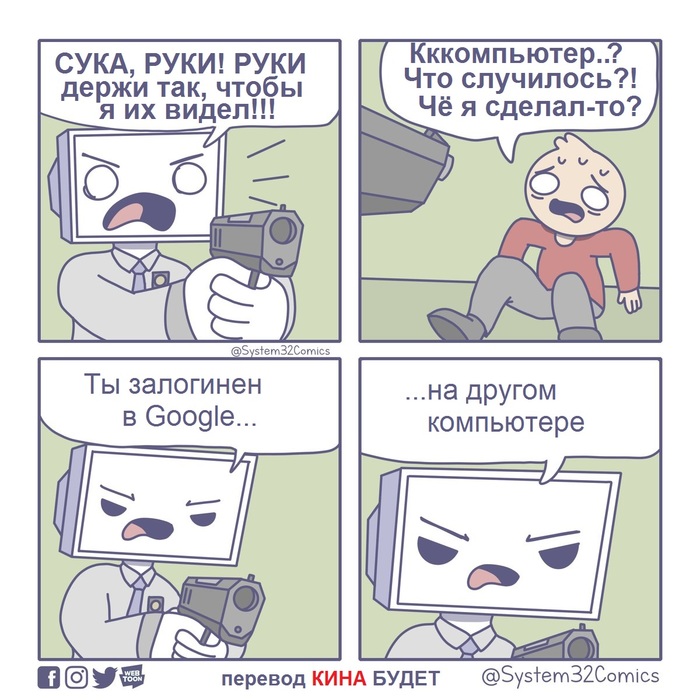
Попался, злодей!
Показать полностью 1
Поддержать
4 года назад
Как нам гугл звонил
У моих родителей есть свой небольшой отель где-то в немецкой Тьмутаракани. Ничего особенного, все скромно и недорого. Но вне зависимости от скромности отеля, без профиля в Гугл Бизнесе и прочих благ интернета никак не обойтись. Однако когда нам впервые позвонил кто-то с ирландскими номерами и представился сотрудником гугла, мы немного офигели. Но оказалось ничего интересного: тетя была самым настоящим сотрудником гугла и сверяла информацию у них с реальной. При этом она ничего не впаривала, не просила дополнительных сведений и была предельно вежлива. Быстро погуглив (какая ирония) ее телефон, я тут же нашла сведения о номере: реально гугл, реально сверяют.
Поэтому когда сегодня с утра пораньше мне позвонил папа и сообщил, что у него там снова гугл по телефону, я только поржала. Но дальше смеяться было не с чего. Сотрудник гугла уверял, что наш аккаунт в Гугл Бизнес надо продлить и он готов помочь. Если не продлить, то ничего страшного, но нас вдруг перестанут находить в поиске и даже могут заблокировать. А еще там пара негативных оценок, которые гугл с удовольствием удалит после продления аккаунта. И за все это надо заплатить чуть меньше 200 евро. И папа вроде согласен, но всей онлайн-фигней нашего отеля занимаюсь я. Так что вот пусть я и решаю, что нам надо и на каких условиях, а папа сам не шарит. Так что мой номер передается сотруднику гугла и тот мне перезванивает.
Я тем временем сижу и офигеваю: гугл за бабки продлевает аккаунт и даже удаляет оценки. Где они были, когда нам совершенно левые люди писали всякий треш и мы закидывали их саппорт с просьбой удалить это дерьмо? Ну ладно, раздается звонок от гугла с совершенно обычного немецкого номера, хотя их европейский офис расположен в Дублине. И мне начинают рассказывать о том, что надо продлить аккаунт и прочее. Тем временем я гуглю телефонный номер и читаю дивные отзывы о том, что это очередной мошенник. Ну кто бы сомневался. Спрашиваю у «сотрудника гугла»: «А вы прямо вот в гугле работаете?». Он сразу как-то немного смутился и признался, что нет, но он их прямой-препрямой партнер и почти как сам гугл. Ну ок. А почему в интернете о нем пишут, что он мошенник и просто нехороший человек? Он сначала удивился: кто пишет? Как я это нашла? Ах, номер задала в поисковике. Ну так это все ложь, его номер постоянно взламывают, чтобы обманывать людей, портить репутацию и постить гадости в интернете. А он честный и я могу доверять ему свои деньги и аккаунт. Я уже не сдержалась и заржала. Вежливо сообщила, что сначала передам папе найденные о нем сведения. «Сотрудник гугла» сказал, что это мудрое решение, но нам надо поторопиться — аккаунт вот-вот заблокируют. А он позвонит позже. До сих пор не перезвонил почему-то.
Самое печальное, что таких «я из гугла» дофига и больше и они вполне неплохо зарабатывают. Нам еще повезло, поскольку тут пытались получить всего две сотни евро. Некоторые же платят и по тысяче евро в надежде на то, что их разместят на самой вершине поиска и заодно удалят все негативные оценки. При этом многие даже получают липовые договоры и их не особо смущает то, что эти договоры не соответствуют никаким нормам и часто написаны с ошибками. Мой отец тоже сначала поверил и был почти готов заплатить, но оставались сомнения. К счастью, он привык перепоручать такие дела мне, поскольку не разбирается в вопросе, а так бы интернет пополнился еще одной жалобной историей «нас обманули, как вернуть деньги?».
Как восстановить пароль в своем аккаунте Google
Пароль от любого сайта может быть утерян, однако не всегда удается его найти либо вспомнить. Сложнее всего приходится тогда, когда утрачивается доступ к важному ресурсу, такому как Google. Для многих это не только поисковик, но и YouTube-канал, весь Android-профиль с хранящимся там контентом, и множество сервисов этой компании. Тем не менее его система устроена таким образом, что вы с очень высокой вероятностью сможете восстановить свой пароль, не прибегая к созданию нового аккаунта. В этой статье мы поговорим о том, как войти в свой аккаунт в случае утери кодового слова.
Восстановление пароля аккаунта Google
Сразу же стоит оговориться, что утерянный пароль в Google, как и во многих других сервисах, восстановить будет непросто, если у пользователя нет самых главных доказательств того, что он владелец профиля. К ним относятся привязка к телефону или резервной электронной почте. Однако самих способов восстановления довольно много, поэтому если вы действительно являетесь создателем аккаунта и активно им пользуетесь, приложив некоторые усилия, сможете вернуть доступ и сменить пароль на новый.
В качестве второстепенных, но важных рекомендаций стоит отметить:
| Условия | Описание |
|---|---|
| Местонахождение | Используйте тот интернет (домашний или мобильный), с которого чаще всего заходите в Google и его сервисы |
| Браузер | Открывайте страницу восстановления через привычный вам браузер, пусть даже если вы это делаете из режима Инкогнито |
| Устройство | Начинайте процедуру восстановления с того компьютера, планшета или телефона, где раньше чаще всего совершался вход в Гугл и сервисы |
Так как эти 3 параметра постоянно фиксируются (Гугл всегда знает, с каких IP вы заходите в свой профиль, через какой ПК или смартфон/планшет, какой веб-обозреватель при этом используете), при желании вернуть доступ лучше всего не изменять своим привычкам. Вход из непривычного места (от друзей, с работы, общественных мест) лишь уменьшит шансы на положительный исход.
Шаг 1: Авторизация в аккаунте
Сперва нужно подтвердить наличие учетной записи, для которой будет происходить восстановление пароля.
- Откройте любую страницу Google, где вам понадобится ввести адрес электронной почты и пароль. Например, почту Gmail.
- Введите email, соответствующий вашему профилю, и нажмите «Далее».
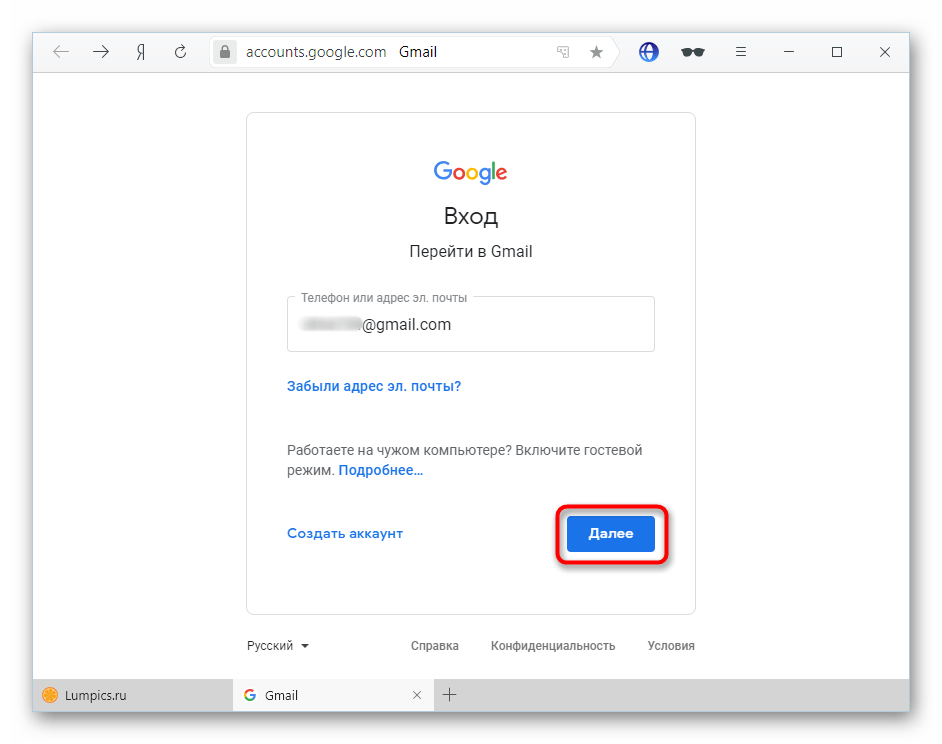
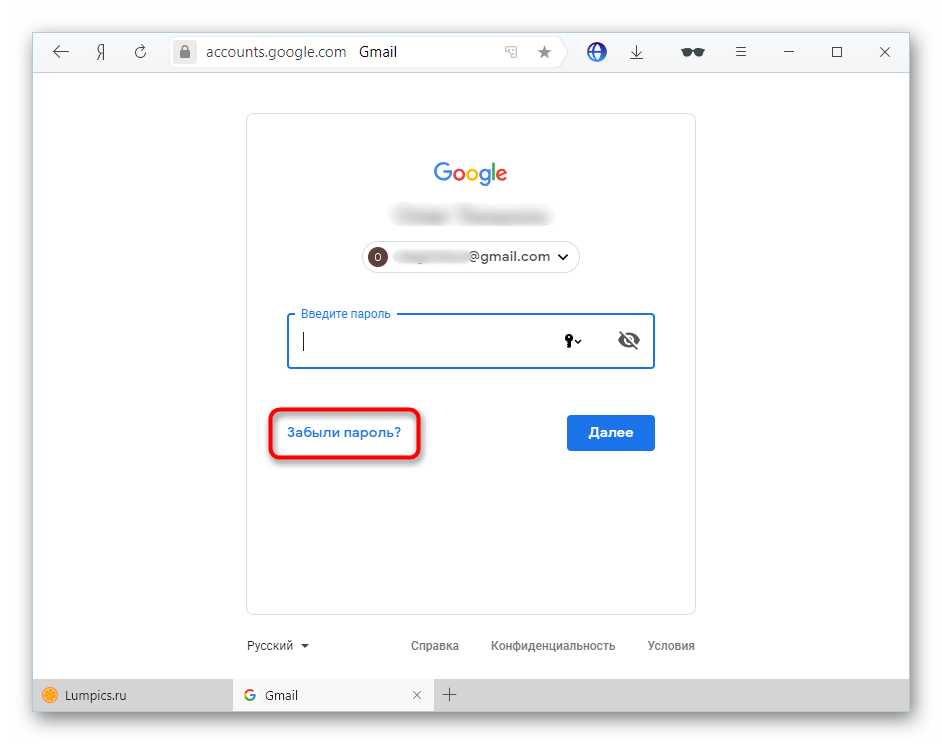
- На следующей странице вместо ввода пароля кликните по надписи «Забыли пароль?».
Шаг 2: Ввод предыдущего пароля
Сперва вам будет предложено вписать тот пароль, который вы помните как последний. По факту им необязательно должен быть тот, что присваивался позднее остальных — впишите любой пароль, который вообще когда-то использовался как кодовое слово для аккаунта Гугл.
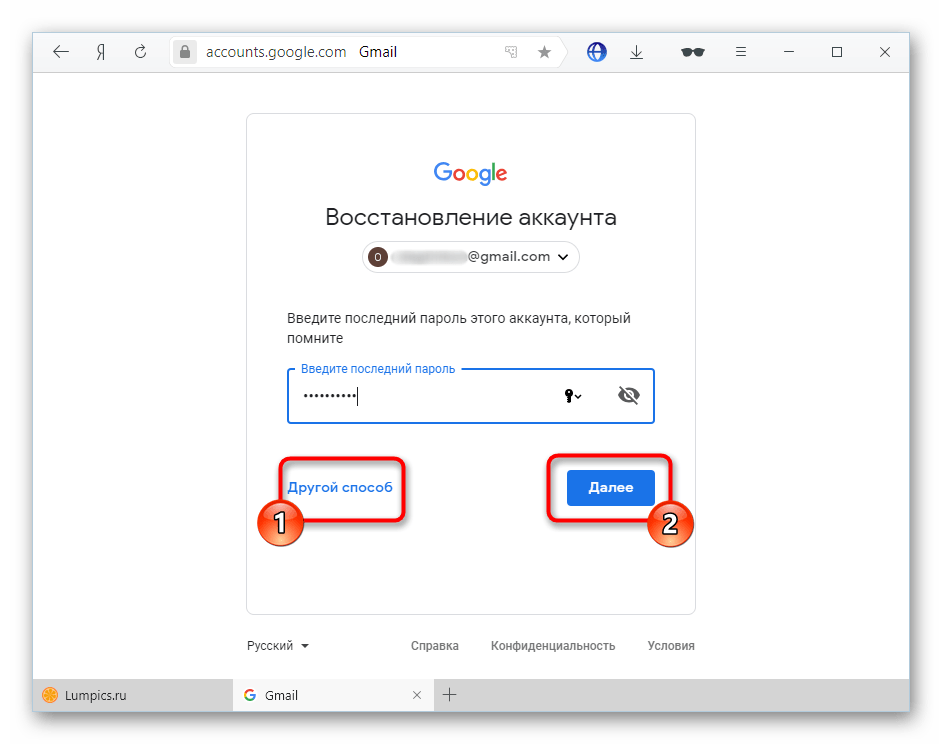
Если не помните вообще никакой — напечатайте хотя бы предположительный вариант, например, универсальный пароль, который вы используете чаще остальных. Либо переходите к другому способу.
Шаг 3: Подтверждение через телефон
Привязанные к мобильному устройству или номеру телефона аккаунты получают дополнительный и, возможно, один из важнейших способов восстановления. Здесь есть несколько путей развития событий.
Первый — вы совершали вход в аккаунт через мобильное устройство, но не привязывали к Гугл-профилю номер телефона:
- Вы пропускаете способ, если доступ к телефону отсутствует, или соглашаетесь получить push-уведомление от Google кнопкой «Да».
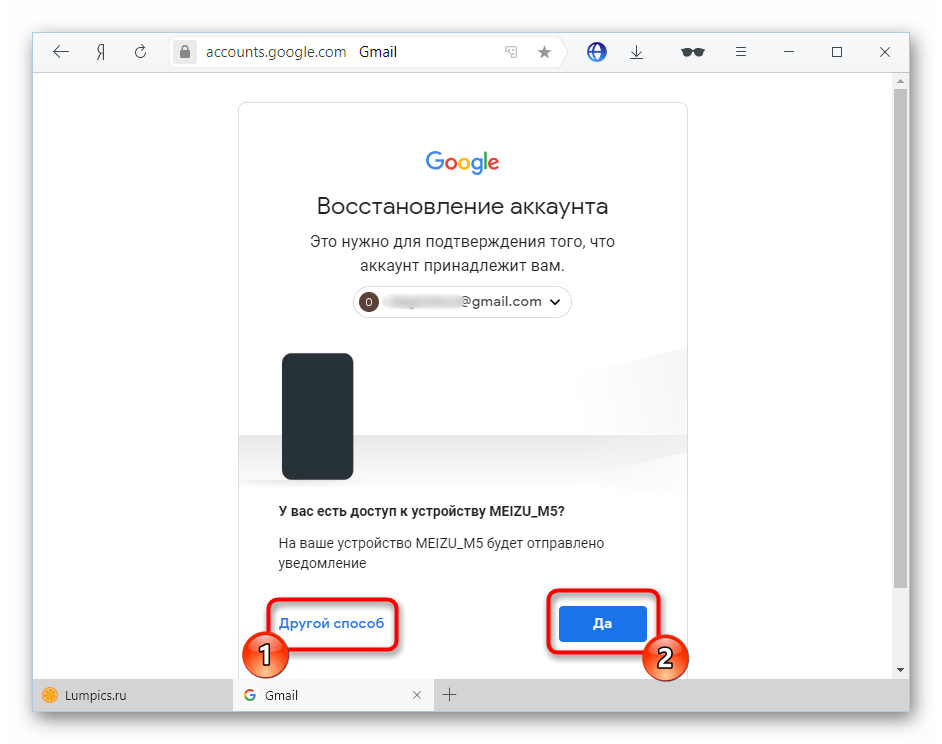
- Появится инструкция с дальнейшими действиями.
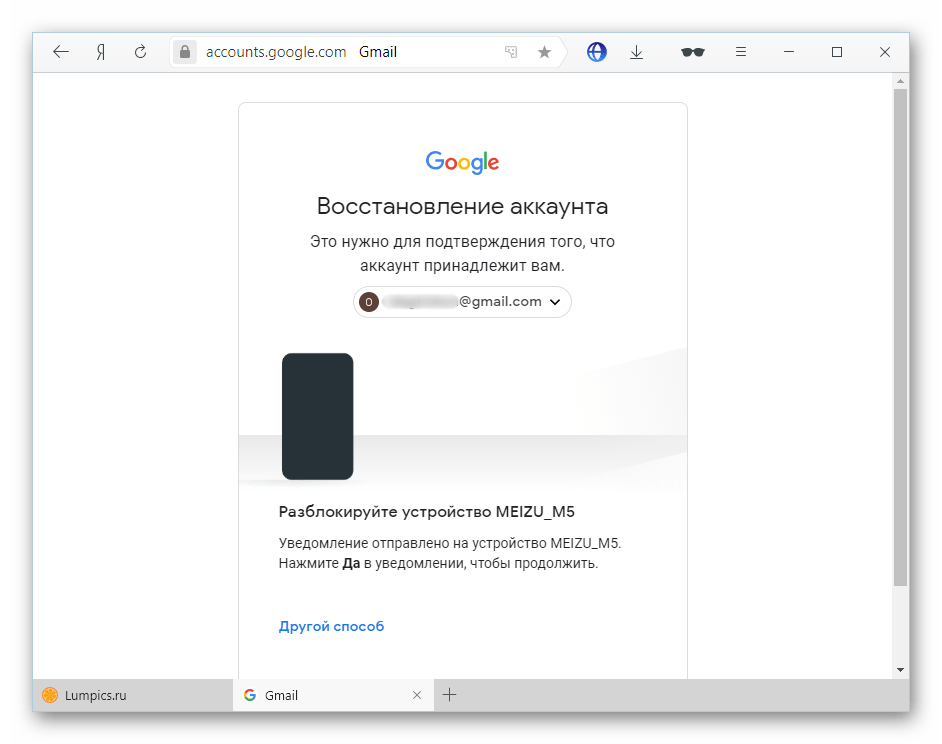
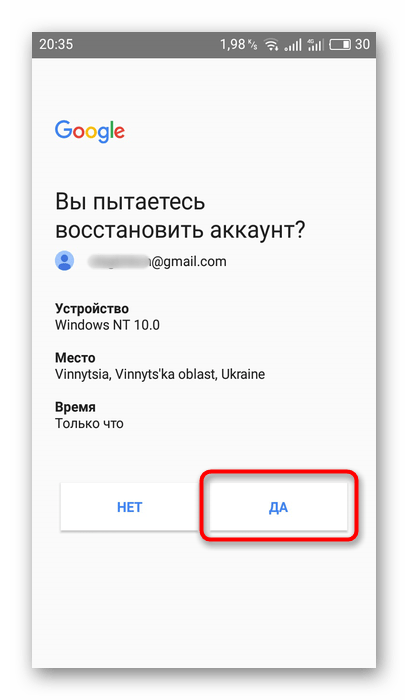
- Разблокируйте экран смартфона, подключите интернет и нажмете во всплывшем уведомлении «Да».
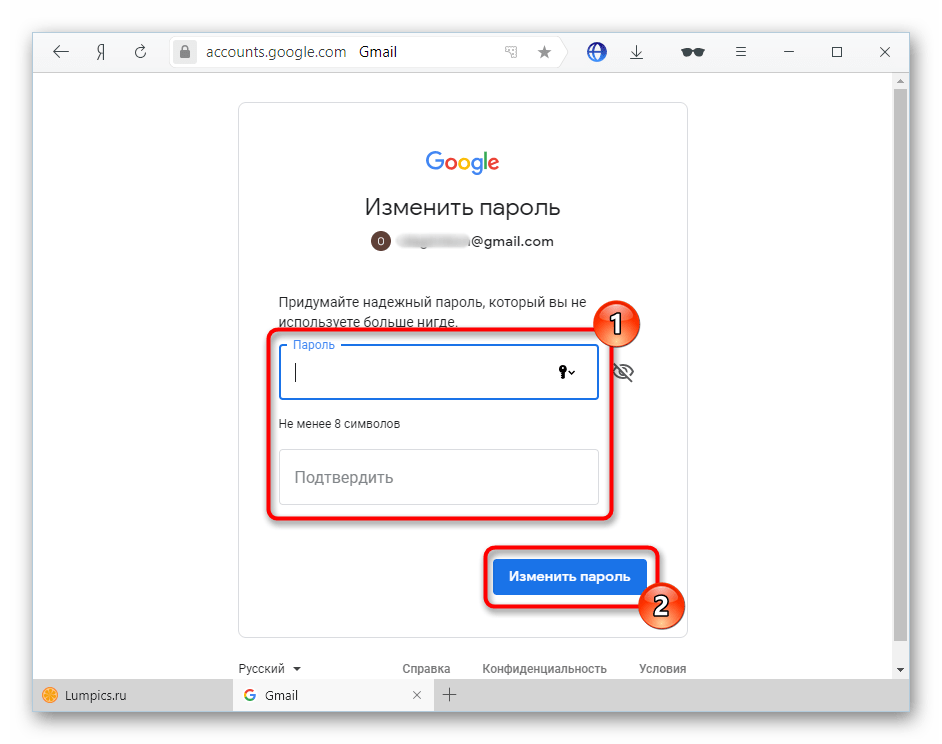
- Если все прошло успешно, будет предложено задать новый пароль и войти в свой аккаунт уже под этими данными.
Другой вариант. Вы осуществляли привязку к номеру телефона, при этом не имеет значения, выполнялся ли вход в аккаунт на смартфоне. Наибольший приоритет для Гугл составляет возможность связаться с владельцем по мобильной связи, а не обратиться к девайсу на Android или iOS.
-
Вам предлагается опять же перейти к другому способу, когда связь с номером отсутствует. Если доступ к номеру телефона имеется, выберите один из двух удобных вариантов, при этом учтите, что SMS может быть платной в зависимости от подключенного тарифа.
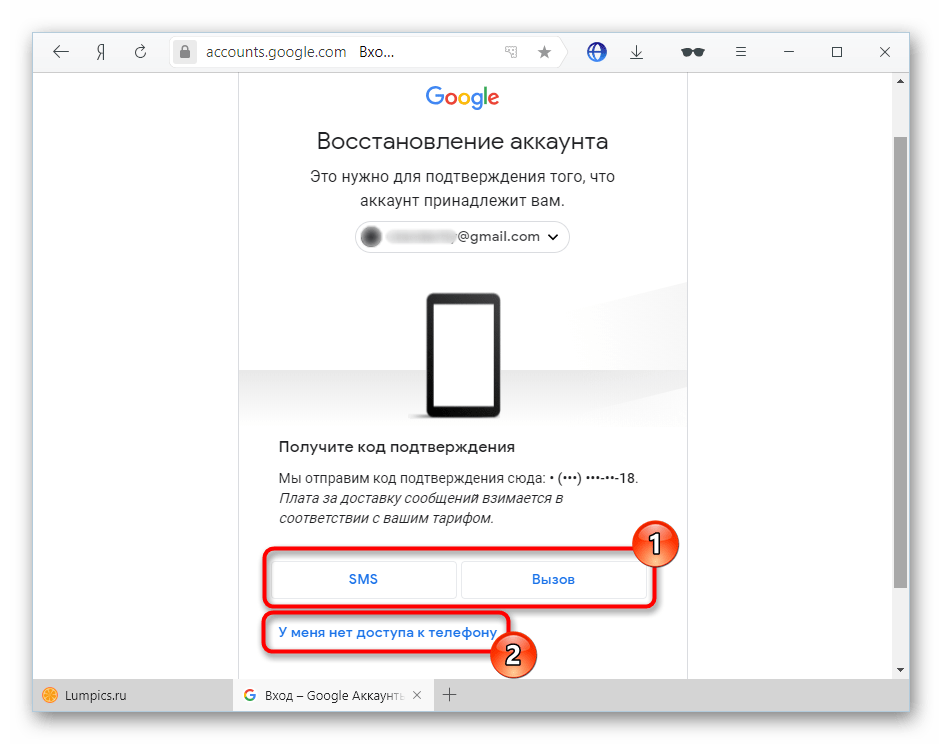
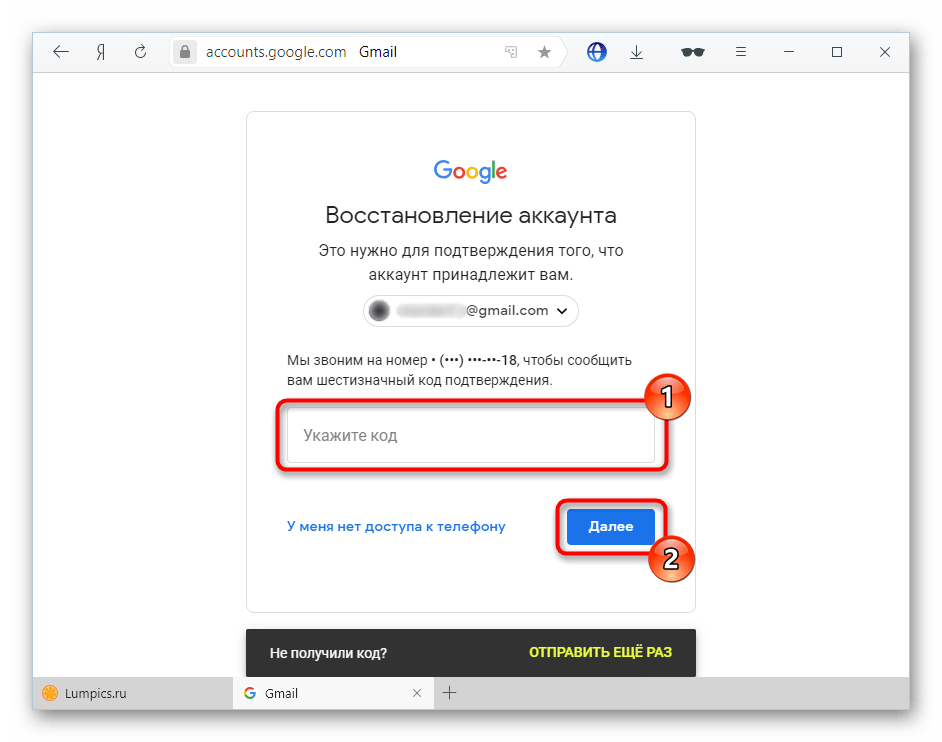
В обоих случаях вам должно быть предложено придумать новый пароль, после чего можно приступать к использованию аккаунта.
Шаг 4: Ввод даты создания аккаунта
Как один из вариантов подтверждения своего владения аккаунтом выступает указание даты его создания. Конечно, далеко не каждый юзер помнит год и уж тем более месяц, особенно если регистрация происходила несколько лет назад. Однако даже примерно правильная дата увеличивает шансы на успешное восстановление.
Статья по ссылке выше может пригодиться только тем, у кого еще есть доступ к своему аккаунту. Если же его нет, задача осложняется. Остается только лишь спросить у знакомых дату вашего первого отправленного им письма, если такие у них сохранились. Кроме того, некоторые юзеры могут создать свой Гугл-аккаунт одновременно с датой покупки мобильного устройства, а такие события запоминаются с особым энтузиазмом, либо время покупки можно посмотреть по чеку.
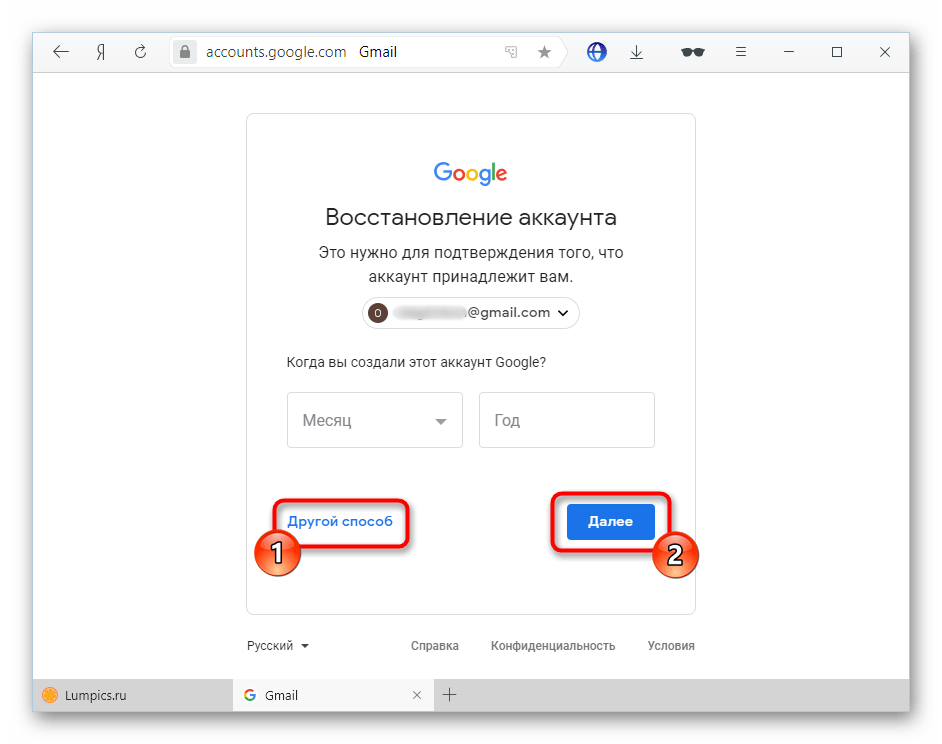
Когда дату никак не удается вспомнить, остается лишь указать примерный год и месяц или сразу перейти к другому способу.
Шаг 5: Использование резервного email
Еще один эффективный метод восстановления пароля — указание резервной почты. Однако если вы не помните никакой другой информации о своем аккаунте, даже он не поможет.
- Если на момент регистрации/использования Google-аккаунта вы успели указать дополнительный электронный ящик как запасной, первые два символа его имени и домена сразу же отобразятся, остальные будут закрыты звездочками. Будет предложено отправить код подтверждения — если вы помните саму почту и имеете к ней доступ, кликните на «Отправить».
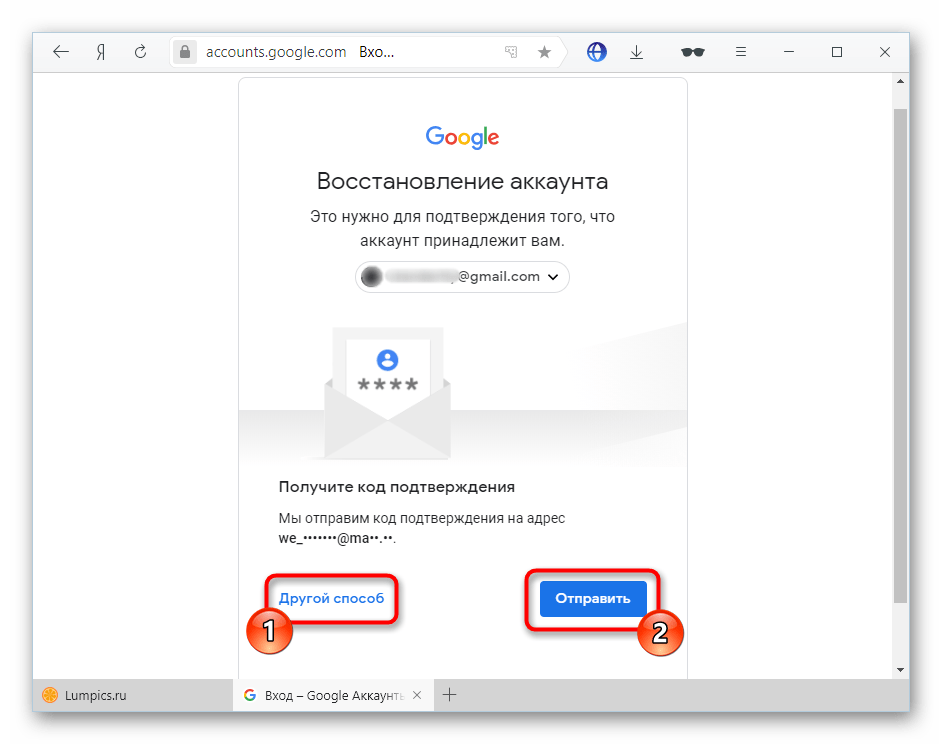
- Пользователям, не привязывавшим другой ящик, но заполнившим хоть какие-то предыдущие способы, остается ввести другой емэйл, куда в дальнейшем также придет специальный код.
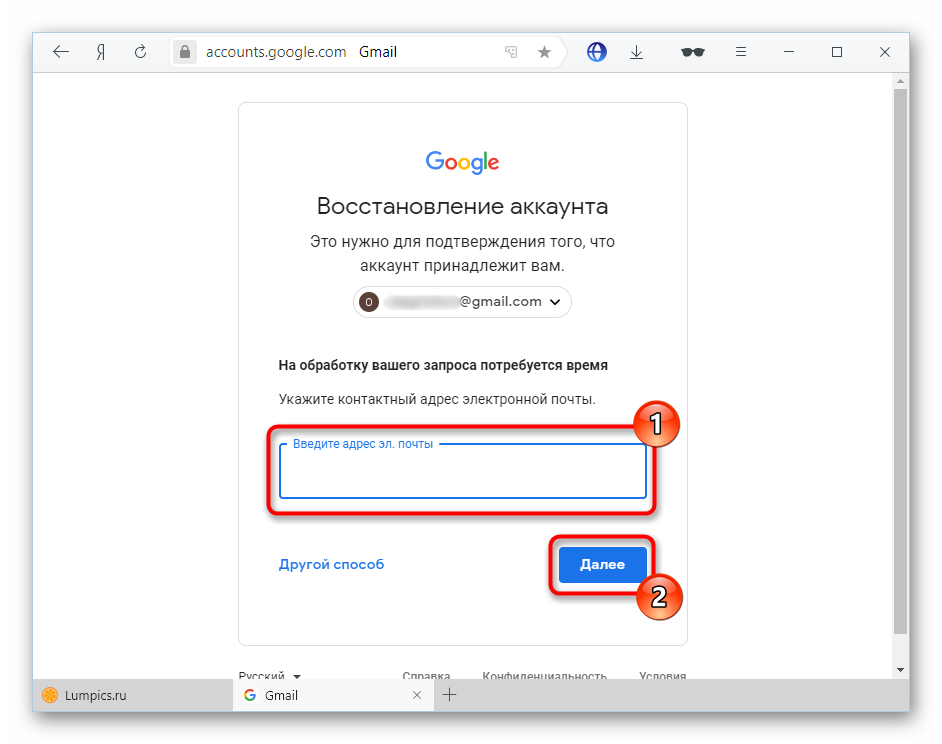
- Зайдите в дополнительную электронную почту, найдите письмо от Гугл с кодом подтверждения. Оно будет примерно такого же содержания, как на скриншоте ниже.

- Введите цифры в соответствующее поле на странице восстановления пароля.
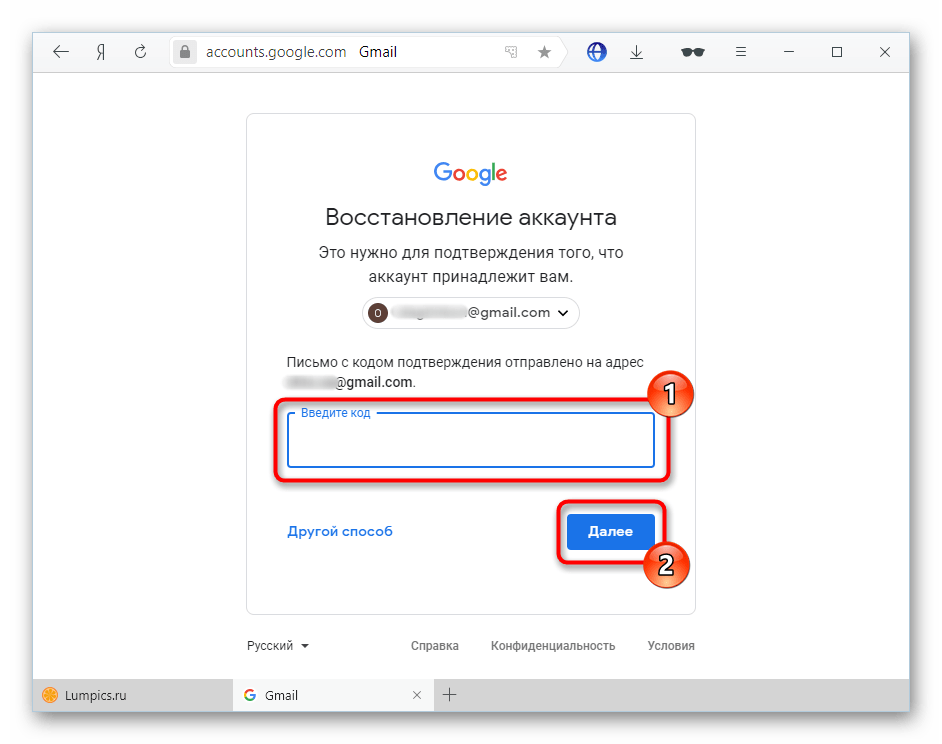
- Обычно шансы на то, что Гугл поверит вам и предложит придумать новый пароль для входа в свой аккаунт, высоки только когда вы указываете привязанный ранее резервный ящик, а не контактный, куда просто отправляется код подтверждения. В любом случае вы можете как подтвердить свой статус владельца, так и получить отказ.
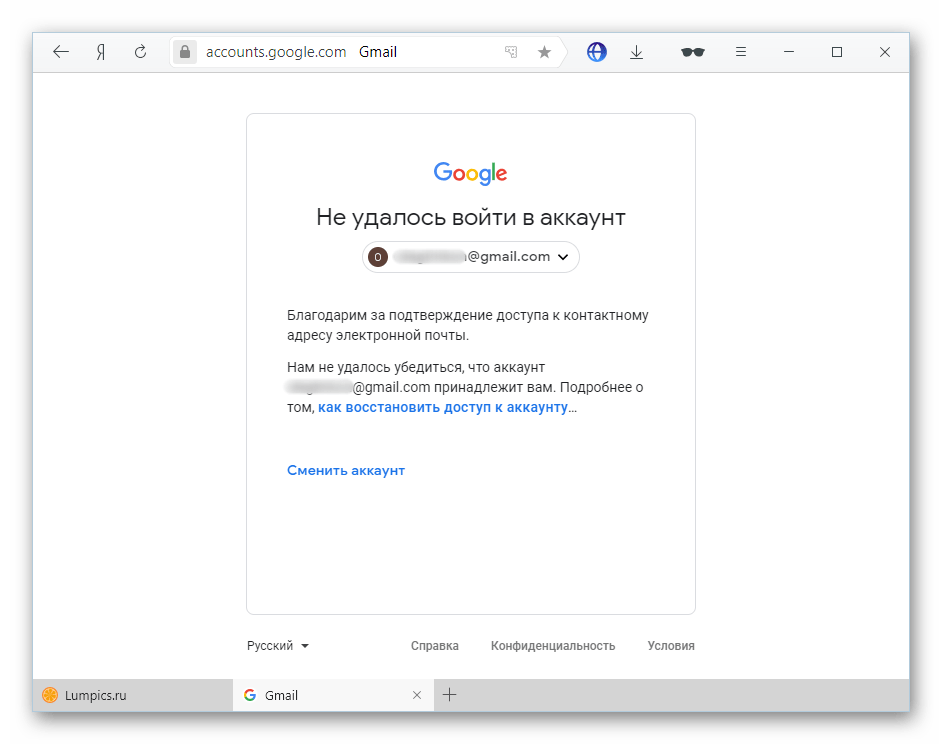
Шаг 6: Ответ на секретный вопрос
Для старых и относительно старых аккаунтов Гугл в качестве одной из дополнительных мер возвращения доступа продолжает работать этот способ. Тем, кто регистрировал аккаунт недавно, данный шаг придется пропустить, поскольку с недавнего времени секретный вопрос не задается.
Получив еще один шанс на восстановление, прочитайте вопрос, который вы указали основным при создании аккаунта. Впишите ответ на него в поле ниже. Система может его и не принять, в этой ситуации поэкспериментируйте — начните вводить различные похожие слова, к примеру, не «кот», а «кошка» и т.п.
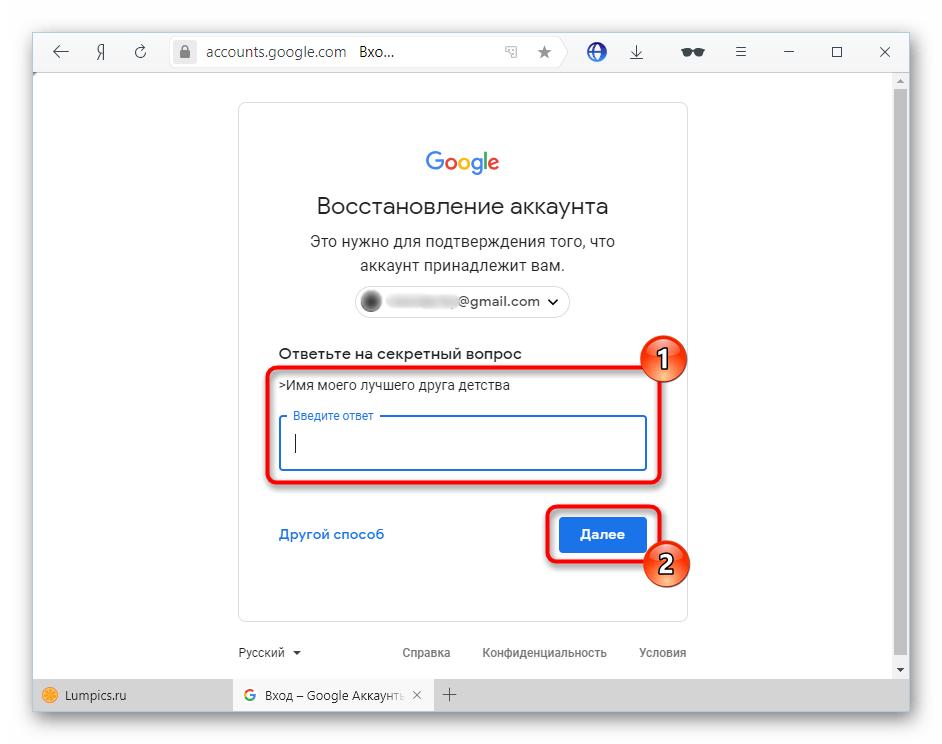
По итогам ответа на вопрос вы либо сможете восстановить профиль, либо нет.
Заключение
Как вы видите, Гугл предлагает достаточно много методов восстановления забытого или утраченного пароля. Заполняйте все поля внимательно и без ошибок, не бойтесь запускать процедуру разблокировки входа повторно. Получив достаточное количество совпадений вводимых вами сведений с теми, что хранятся на серверах Google, система обязательно произведет разблокировку. А главное — обязательно настройте доступ, привязав номер телефона, резервный email и/или связав аккаунт с надежным мобильным девайсом.
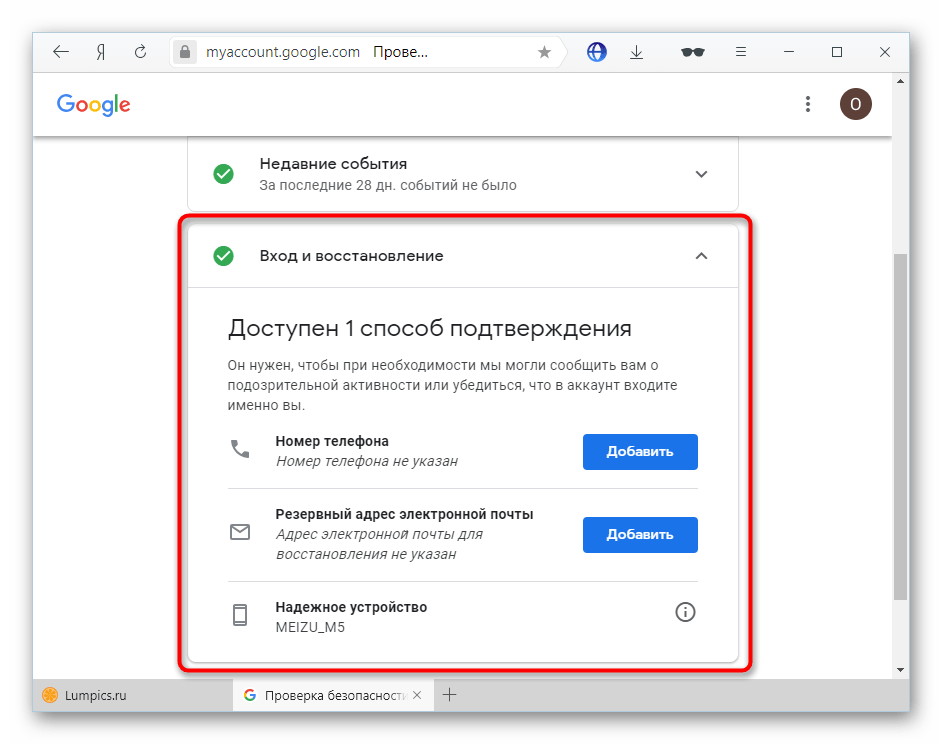
Такая форма появится автоматически сразу же после успешного входа с новым паролем. Вы также можете заполнить либо изменить ее позднее в настройках Google.
На этом возможности заканчиваются, и если несколько попыток оканчиваются неудачами, к сожалению, придется заняться созданием нового профиля. Важно заметить, что техподдержка Гугл не занимается восстановлением аккаунтов, особенно когда юзер по своей вине утратил доступ, поэтому писать им зачастую бессмысленно.
Не можете войти в игру?
Если вы не можете зайти в игру, используя логин и пароль от своего аккаунта, ознакомьтесь с инструкциями на данной странице.
Мы постарались описать все ситуации, наиболее часто происходящие с нашими пользователями.
Я ввожу логин и пароль от аккаунта, но в игру меня не пускает!
Прежде всего, успокойтесь. Волнение при вводе имени учётной записи или пароля к ней может поспособствовать тому, что вы допустите ошибку, что происходит очень часто.
Чтобы избежать этого, пожалуйста, действуйте по инструкции, указанной ниже:
- Убедитесь в том, что вы набираете имя аккаунта и пароль, используя верную языковую раскладку. Переключать раскладки можно нажатием комбинаций Alt+Shift (если вы изменяли комбинацию клавиш для их переключения раскладки, то Ctrl+Shift либо другая).
- Убедитесь в том, что на вашей клавиатуре не включена функция Caps Lock. Данная функция во включённом состоянии приводит к тому, что все буквы, которые вы набираете, становятся прописными, что в свою очередь может привести к тому, что ваш пароль будет воспринят как неверный.
- Если приведённые выше рекомендации не помогли, попробуйте набрать ваш пароль в текстовом файле (предварительно убедившись в том, что никто не видит экран вашего монитора и не сможет прочесть пароль), скопировать его и вставить в окно авторизации в игре. Не забудьте удалить файл с паролем после данной проверки!
- Если и это не помогло, перейдите к следующему шагу.
Я забыл пароль от учётной записи / Я хотел бы получить новый пароль.
Если вы забыли свой пароль или старый пароль перестал подходить к учётной записи, вы можете воспользоваться функцией восстановления пароля.
Для того чтобы восстановить пароль, необходимо перейти по ссылке на форму восстановления пароля, пройти небольшую проверку на то, что учётная запись принадлежит вам, и получить новый пароль.
Игровой аккаунт заблокирован!
Аккаунт может быть заблокирован в нескольких случаях:
- Если с данного аккаунта были нарушены условия Пользовательского соглашения.
- Если с данного аккаунта были нарушены Правила игры.
- Если безопасность данной учётной записи была скомпрометирована или аккаунт подозревается в неправомерном доступе к чужим учётным записям.
- В других случаях, когда блокировка аккаунта вызвана необходимостью.
Что же делать, если это произошло именно с вами?
Шаг 1: Зайдите на официальный портал игры, введите свой логин и пароль и откройте Личный кабинет, либо посетите раздел Мои баны в Центре поддержки. Если игровой аккаунт действительно заблокирован, вы увидите сообщение о блокировке и её причинах.
Шаг 2: Внимательно изучите причины блокировки, а также необходимые для ознакомления материалы, например, Пользовательское соглашение и Правила игры.
Шаг 3: Вспомните свои недавние действия в игре, а также сравните их с прочтёнными материалами. Ежедневно в Центр поддержки приходит большое количество жалоб на блокировку, выданную неправомерно, однако в большинстве случаев при проверке оказывается, что правила действительно были нарушены.
Шаг 4: Если же вы уверены в том, что запись о причине блокировки не соответствует действительности, пожалуйста, создайте заявку на сайте Центра поддержки пользователей и опишите произошедшую ситуацию. Приложите к вашей заявке необходимые скриншоты и другие материалы, которые позволят разобраться в произошедшем.
Обращаем ваше внимание , что все поступающие заявки детально изучаются, а причины, по которым аккаунт был заблокирован, повторно проверяются. Кроме того, в ряде случаев Центр поддержки оставляет за собой право не предоставлять доказательств вины пользователя, несмотря на то что причины блокировки досконально изучаются и проверяются в каждом случае.
Я не знаю, что случилось, и ничего не помогает!
Не отчаивайтесь! Сотрудники Центра поддержки всегда готовы помочь вам с возникшими трудностями. Напишите нам, и мы сделаем всё возможное, чтобы оказать вам необходимую помощь.