
Почему в autocad пунктирная линия отображается как сплошная
Загрузка. Пожалуйста, подождите.
Сообщение сайта
(Сообщение закроется через 2 секунды)
Штрихпунктирные линии отображаются сплошными, (AutoCAD)

delphi_n


Просмотр профиля
06/09/2007, 15:15
Группа: Пользователи
Сообщений: 94
Регистрация: 15/08/2006
Пользователь №: 35 332
когда переходишь во вкладку лист почему там Штрих пунктирные линии отображаются сплошними?
как это исправить?
Alf
Просмотр профиля
06/09/2007, 18:18
Группа: Пользователи
Сообщений: 55
Регистрация: 16/03/2003
Пользователь №: 1 667
В типе линий настроить масштаб :меню Format>Linetype
point111

Просмотр профиля
07/09/2007, 02:52
Группа: Участник
Сообщений: 2 191
Регистрация: 04/01/2005
Из: Ростов-на-Дону
Пользователь №: 9 262
не надо масштаб трогать, тогда при разном масштабе печати штрихи будут разной длины
находясь в пространстве листа надо войти Linetype Manager нажать Show details
и сбросить галку Use paper space units for scaling, это индивидуальная настройка для каждого листа.
Сообщение отредактировал point111 — 07/09/2007, 02:55
САПР для инженера
Как вы знаете, в AutoCAD существует понятие масштабов типов линий. Масштаб типа линии — это масштабный коэффициент, который применяется к образцу начертания линии и позволяет менять длину штрихов и других объектов, из которых линия состоит.
Другими словами, уменьшая масштаб типа линии мы уменьшаем длину штрихов (их больше вмещается в отрезок конечной длины), увеличивая масштаб — увеличиваем длину штриха (их меньше вмещается в отрезок конечной длины).
Думаю, все не раз сталкивались с ситуацией, когда нужно нанести штриховую линию на небольшой объект. В итоге после отрисовки она совсем никакая не штриховая, а сплошная. Для того, чтобы всё-таки превратить ее в штриховую и нужно изменить масштаб типа линии.

- ЛМАСШТАБ (_LTSCALE)
- CELTSCALE
- PSLTSCALE
- MSLTSCALE
ЛМАСШТАБ (_LTSCALE)
Переменная ЛМАСШТАБ (_LTSCALE) (название образовано сокращением от Line Type Scale — Масштаб Типа Линии), которая задает глобальный масштаб типов линий. Применяется для ВСЕХ линий чертежа. Это самый главный масштаб, относительно которого вычисляются все остальные масштабы.

Обратите внимание, что после изменения значения переменной требуется обновить чертеж командой РЕГЕН (_REGEN).
Если вы работаете исключительно в пространстве Модели (чертите и печатаете) и не используете аннотативные масштабы, то вам достаточно использовать только эту переменную. Установите необходимое значение переменной, подходящее к масштабу ваших текущих чертежей и пользуйтесь.
Для изменения масштаба типа линии конкретного объекта достаточно войти в его свойства (Ctrl + 1) и установить нужное значение

Также с помощью окна Свойств можно установить глобальное значение масштаба типа линий, при этом ничего не должно быть выбрано.
В 90% процентов случаев этих знаний достаточно, чтобы управлять отображением линий в своих чертежах. Если нужны более тонкие настройки и возможности управления — то читайте дальше.
CELTSCALE
Команда CELTSCALE (название образовано от Current Entity Line Type Scale — Масштаб Типа Линии Текущего Объекта) позволяет установить текущий коэффициента масштабирования для типа линий объекта относительно глобального масштаба ЛМАСШТАБ.
Другими словами, если у вас установлен глобальный масштаб, но вам нужно начертить несколько объектов с другим масштабом, не изменяя при этом уже существующие, то можно переопределить текущий масштаб, задав соответствующее значение в переменной CELTSCALE.
Линия, созданная при CELTSCALE=2, выглядит в чертеже с базовым коэффициентом LTSCALE=0.5 точно так же, как и линия с CELTSCALE=1 в чертеже с базовым коэффициентом LTSCALE=1.

После того, как закончите создание линий, не забудьте вернуть значение CELTSCALE = 1. Иначе можно запутаться и забыть, в этом случае вы будете отрисовывать линии, а они будут не того масштаба, который задан в LTSCALE.
PSLTSCALE
Переменная PSLTSCALE (название образовано от Paper Space Line Type Scale — Масштаб Типа Линий в Пространстве Листа) управляет масштабом типов линий объектов, отображаемых на видовых экранах пространства листа.
Переменная принимает два значения:
0 — Специальное масштабирование типа линий на листе не выполняется. Все линии в видовых экранах листа будут отображаться в соответствии с коэффициентом LTSCALE, т.е. точно также, как в модели.
1 — Масштаб типа линий зависит от масштаба видового экрана. При изменении масштаба видового экрана, масштаб типа линий будет изменен соответственно.
Важно отметить, что значение переменной PSLTSCALE устанавливается для каждого листа отдельно.
MSLTSCALE
Переменная MSLTSCALE (название образовано от Model Space Line Type Scale — Масштаб Типа Линий в Пространстве Модели) управляет масштабированием типов линий, отображаемых в пространстве модели, в соответствии с масштабом аннотации.
Переменная принимает два значения:
0 — Специальное масштабирование типа линий не выполняется. Все линии будут отображаться в соответствии с коэффициентом LTSCALE, независимо от значения масштаба аннотации.
1 — Масштаб типа линий зависит от масштаба аннотация. При изменении масштаба аннотации, масштаб типа линий будет изменен соответственно.
Важно понимать, что MSLTSCALE переопределяет значения LTSCALE и CELTSCALE в пространстве модели, но никак не влияет на PSLTSCALE на листах. Другими словами, если вы управляете отображением линий с помощью масштаба аннотации в модели, то в листе они будут выглядеть совсем по-другому.
С остальными приемами работы в AutoCAD можно ознакомиться на этой странице.
С уважением, Андрей.
Если вы получили ответ на свой вопрос и хотите поддержать проект материально — внизу страницы для этого есть специальная форма.
линии автокад
В этой статье рассмотрим типы и виды линий в автокаде. Их свойства, настройки, особенности работы с каждым типом. Какие линии в каком случае следует применять. Как сделать «жирные» и «тонкие» линии, а так же посчитать их длину, и вычислить площади. Как из отрезков сделать полилинию, а из полилинии отрезки. Так же поговорим о таком экзотическом объекте как млинии. И коснемся особенностей работы в 2d и 3d.
Виды и линий в автокаде
В автокаде существует несколько видов линий. В основном для чертежей используются следующие:
line — отрезок. Самая простая из линий. Каждый отрезок состоит из двух точек, каждая точка имеет три ординаты (XYZ). А так же ряд свойств — длинна, угол, дельты ординат. Кроме того каждой линии можно задать слой, цвет, тип линии, вес (толщину),
polyline — полилиния. Представляет собой набор 2d точек, соединенных в одну линию. Из этого следует несколько особенностей, полилиния всегда лежит в одной плоскости. Можно настроить отступ от плоскости с помощью свойства — уровень (elevation). Есть еще один нюанс, тот факт, что полилиния лежит в плоскости, не значит что плоскость может быть только xy. На самом деле мы можем хоть каждой линии задавать свою плоскость. Забавно то, что это становится крайне актуальным когда начинаешь работать в 3d.
mline — млиния, еще один тип линий, представляет собой полилинию с дополнительными возможностями, но, откровенно говоря из-за своей сложности и неочевидности, этот тип линий используется крайне редко. И судя по всему развитие этого инструмента так же давно остановлено. Поскольку работа с ним не притерпела каких либо изменений.
3dpolyline — 3д полилиния, в отличии от обычной полилинии, в 3д каждая точка имеет все три координаты. А сам объект никак не привязан к плоскостям.
Свойства линий
итак это свойства каждого типа линий. Их можно увидеть выбрав соответствующий объект на чертеже в панели свойств (саму панель можно вызвать с помощью горячих клавиш — ctrl+1), рассмотрим их внимательнее
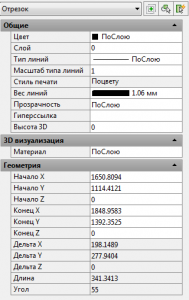
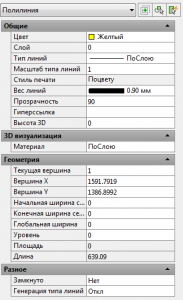
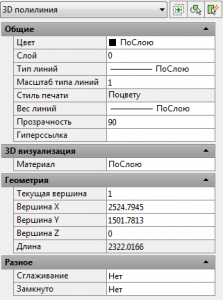
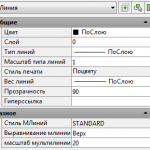
Как видно все типы линий имеют как общие свойства, так и уникальные для каждого типа.
В группе свойств Общие содержатся сведения одинаковые для всех визуальных объектов автокада. Здесь мы можем задать цвет, слой, тип, вес линии. Кроме этого мало кто обращает внимание, но к любому объекту автокада в элементу добавить гиперссылку.
Отдельно остановимся на Типе линий и Весе линий.
Тип линий:
Каждой линии можно задать свой тип. По умолчанию в качестве типа линии указано свойство — по слою, это значит, что в качестве типа линии будет выбран тип указанный в свойствах слоя линии, что удобно и желательно настраивать чертеж так, чтобы каждому типу объектов был задан свой слой, со своими настройками, но это не всегда возможно, поэтому мы можем задать любому объекту это свойство индивидуально. Если вы хотите сделать линию штрих-пунктирной, пунктирной, линию с «ресничками» (например для отображения сварных швов), линию связи, линию водопровода, или еще какую то вам именно сюда. И хотя вариантов оформления линий может быть множество, по умолчанию в автокаде есть только сплошная линия.
Добавляем типы линий
Для того чтобы добавить новые типы линий необходимо вызвать диспетчер типов линий.
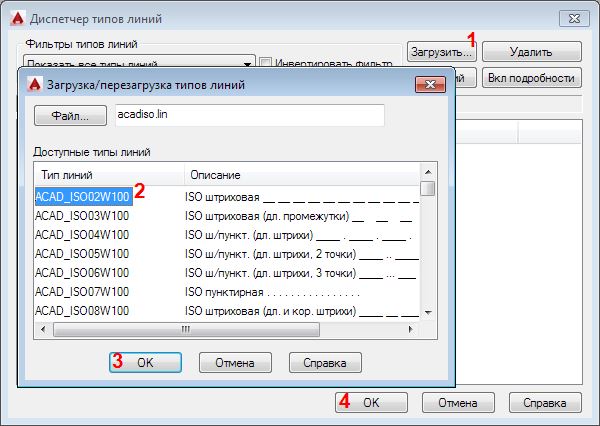
Сами типы линии можно найти в файлах с расширением *.lin это по сути обычный текстовый файл. Именно их можно поискать на просторах интернета.
Второй способ добавить новый тип линий в чертеж
Еще вариант — можно скопировать линии с необходимым вам типом из одного чертежа, и вставить их во второй. Новый тип линий автоматически пропишется в файле чертежа, но только в том случае если такого типа линий в этом файле нет. Иначе, будет использован тот тип который уже живет в чертеже.
Удалить не используемые типы линии можно с помощь диспетчера типов линий, либо с помощью команды _purge
Однако на печати типы линий могут выглядеть не так как в модели, почему так происходит и как с этим бороться можно узнать тут.
Вес линий
Вес линии задается в мм, при этом миллиметры веса — понятие относительное, так как задаются они не относительно объектов и масштаба модели, а относительно печатаемого листа. Это значит, что задав линии вес 1мм, и распечатав эту линию на листе она будет иметь толщину — 1мм, при этом не важно в каком масштабе мы линию распечатали, и на каком формате (А4-А0), какой бы длины она не была, на листе она всегда будет иметь фиксированную толщину ( в отличии от ширины полилинии, см.ниже). Это удобно когда нам нужно выделить линии согласно ГОСТ — например основным линиям следует назначать толщину 0,5-0,7мм.
Лично я использую следующие толщины:
- основные линии — 0,5 мм
- скрытые — 0,25 мм
- вспомогательные (размеры, указатели и т.п.) — 0,09 мм.
В большинстве случае это позволяет получать хорошо читаемый чертеж.
Теперь в кратце пройдемся по особенностям каждого типа
Отрезок:
уникальные для этого элемента свойства это длина, дельты, и угол. Они подсвечены серым, и рассчитываются для каждого элемента из координат точек. Кроме того это 3D элемент. И об этом не стоит забывать, даже если вы работаете в плоском чертеже. Из-за особенностей привязок в Автокаде, может оказаться, что подложка с которой вы работаете в 2d, вполне себе трехмерна, а в свойствах линий z-ординаты могут оказаться отличными от нуля. Это плохо тем, что длинна линий может быть посчитана неверно. Кстати, для того чтобы получить сумму длинн выбраных линий отлично подходит плагин geomprops, из коллекции программ А.Ривилиса
Полилиния:
Это мой самый любимый инструмент в Автокаде, и вот почему: в геометрических свойствах всегда можно найти длину и площадь полинии, что удобно. Кроме того — это 2d объект, поэтому даже если вдруг ваша подложка трехмерна, это никак не повлияет на геометрические свойства. Разве, что в свойстве уровень будет что-то отличное от нуля. Кроме этого у полилинии есть еще несколько свойств — Начальная ширина, конечная ширина — задается каждому сегменту отдельно (сегмент — линия между любыми двумя точками в полинии), и глобальная ширина — задает ширину всей полилинии. В отличии от веса линии — ширина понятие масштабное в том смысле, что задается в тех же единицах, что и расстояния между точками самой полилинии. Это позволяет корректно, в масштабе, задавать толщину линейных объектов на чертеже. Например нарисовать дорожку длиной 100 метров, и шириной 2 метра, в таком виде она корректно будет отображаться при любом масштабе на печати.
Еще несколько свойств — Замкнуто — соединяет последний и начальный сегмент полилинии, что позволяет получить замкнутый контур.
Генерация типа линий — не очевидное свойство, но крайне полезное. При значении откл, тип лини (пунктри, штрих-пунктир) будет рисоваться так будто каждый сегмент полилинии — является отдельным отрезком, т.е. генерация внешнего вида будет выполнена для каждого сегмента отдельно. При значении вкл — генерация пройдет для всего объекта сразу. Но при этом может оказаться так что в узлах полилинии окажется тот самый пунктир, то бишь пустота.
Полезно знать:
- Полилинию можно взорвать разбив на отрезки и дуги с помощью команды _explode
- Объединить линии, дуги и полилинии в полилинию или в 3D-полилинию можно с помощью команд из набора PLTTOOLS(для всех версий автокад, и приложений на его основе)
- Получить общую длину нескольких выделенных линий (полилиний, дуг и т.п.) можно с помощью программы geomprops. Так же с её помощью можно получить общую площадь для нескольких выделенных замкнутых полилиний. Подробнее можно узнать тут.
- Выделить все линии в слое, или все линии одного цвета на чертеже, или линии с одного типа удобнее всего с помощью selsim.
Типы линий на чертеже и их назначение по ГОСТу
Ни один чертеж не имеет смысла, если в нем отсутствуют специальные линии. Они являются основным элементом, с помощью которого специалисты успешно читают и понимают чертеж.
Какие бывают линии, зачем они нужны и что по этому поводу говорит ГОСТ — в этой статье.
Что представляют собой линии и ГОСТ
Чтение чертежа существенно облегчается и становится проще, когда используют различные варианты линий — у них различные вид и назначение. Все эти варианты установлены и регламентируются ГОСТами.
Один из них — ГОСТ 2.303-68 о Единой системе конструкторской документации.
ГОСТ считается основным: его используют преподавательский состав и инженеры, работа которых непосредственно связана с созданием чертежей. Он же лег в основу более усовершенствованного стандарта 2.109-73.
На первом этапе черчения нужно использовать сплошные тонкие линии. Только после уточнения формы, габаритов, размещения картинки, удаления дополнительных линий, берут вспомогательные линии, предписанные стандартом.
Какие типы линий применяются в чертежах
Выделяют 7 основных типов линий для создания чертежей:
- толстая сплошная. Ее считают основной. Ее толщину обозначают S: она варьируется в рамках от 0,6 до 1,5 мм. Конкретная цифра устанавливается с учетом того, насколько сложное изображение и какой у него размер, какой формат и цель у чертежа.
Параметр толщины толстой сплошной линии — ориентир для других. Но есть один нюанс: каждый тип линий по всему чертежу прочерчивается с одинаковой толщиной.
- тонкая сплошная. Она приходит на помощь, если нужно показать линии размеров и выносок. Ей же заштриховывают сечения, контурную линию выноски и наложенного сечения. Линия имеет толщину в несколько раз меньше стандартной.
- штриховая. Используется, когда нужно показать контур, который не видно. Штрихи идентичного размера — 2-8 мм, а расстояние между ними — 1-2 мм. Толщина меньше стандартной в 2 или 3 раза.
- тонкая штрихпунктирная. Ею выделяют сечение, осевые и центровые линии. Длину штрихов соблюдают идентичную, а при ее определении исходят из параметров картинки: от 5 до 30 мм. Между штрихами сохраняется расстояние в 2-3 мм. Толщина линии — в рамках от S/3 до S/2;
Важно, чтобы осевые и центровые линии выходили за пределы контура картинки на 2-5 мм и в конце была не точка, а штрих.
- тонкая штрихпунктирная с двумя точками. Ею показывают линии сгиба на развертках. Штрихи имеют длину 5-30 мм, а расстояние между ними — 4-6 мм. Толщина — S/3 до S/2;
- разомкнутая. Служит для пометки линии сечения. Длина ее штрихов — 8-20 мм, а толщина — от S до 11/2S;
- волнистая сплошная. Основное ее назначение — показать обрывы там, где картинка на чертеже размещается не целиком. Толщина — S/3 до S/2.
Наименование
Начертание