
Где хранятся расширения Google Chrome
Изначально в Гугл Хроме довольно ограниченное количество функций. И, скорее всего, браузер не стал бы таким популярным, если бы его нельзя было расширить путем установки различных плагинов. С течением времени их общее число значительно увеличивается, если пользователь часто пользуется веб-обозревателем. Лучше всего знать, как просмотреть весь список установленных расширений в Chrome и где они хранятся. Разберемся с этими вопросами.
Подробности
Просмотреть все загруженные плагины проще всего непосредственно из окошка браузера. Но также стоит понимать, что они при этом занимают место в памяти компьютера, поскольку хранятся в отдельном каталоге. Остановимся на обоих вариантах более детально.
Вариант №1: Просмотр непосредственно в Гугл Хроме
Для начала посмотрим, где находятся расширения в самом Google Chrome. Для претворения задуманного в жизнь отлично подойдет следующая пошаговая инструкция:
- Открываем браузер и кликаем ЛКМ по главной кнопке в правой части пользовательского окна.
- Теперь наводим курсор на вкладку «Дополнительные инструменты».
- Там выбираем пункт «Расширения».
Именно здесь уютно расположились наши плагины. На этой же страничке можно их удалять, отключать и вносить правки в настройки. Попасть на нее можно и другим путем:
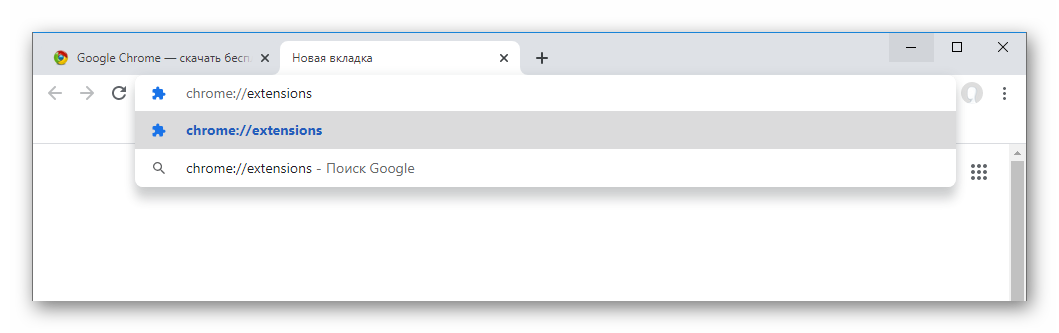
- Откройте новую вкладку в интернет-обозревателе, например, через комбинацию клавиш Ctrl + T .
- Скопируйте адрес chrome://extensions/.
- Вставьте его в адресную строку.
- И для перехода нажмите на клавиатуре Enter .
Вариант №2: Просмотр в отдельном каталоге на компьютере
Так в какой же папке находятся расширения от Google Chrome? Изначально она скрыта от глаз пользователя. Но существует простой способ, как до нее добраться. Выполните следующие шаги:
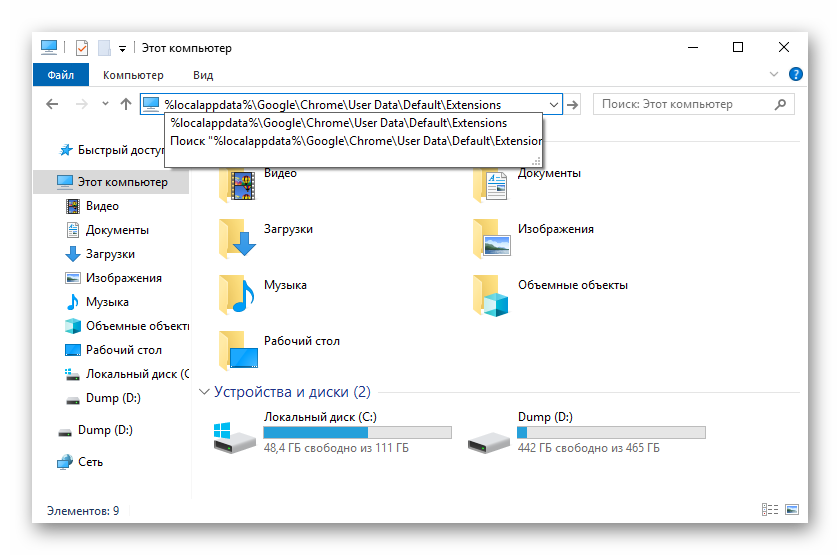
- Откройте Проводник Windows любым удобным способом.
- В любом каталоге вставьте в строку пути адрес %localappdata%\Google\Chrome\User Data\Default\Extensions.
- Для перехода нажмите Enter .
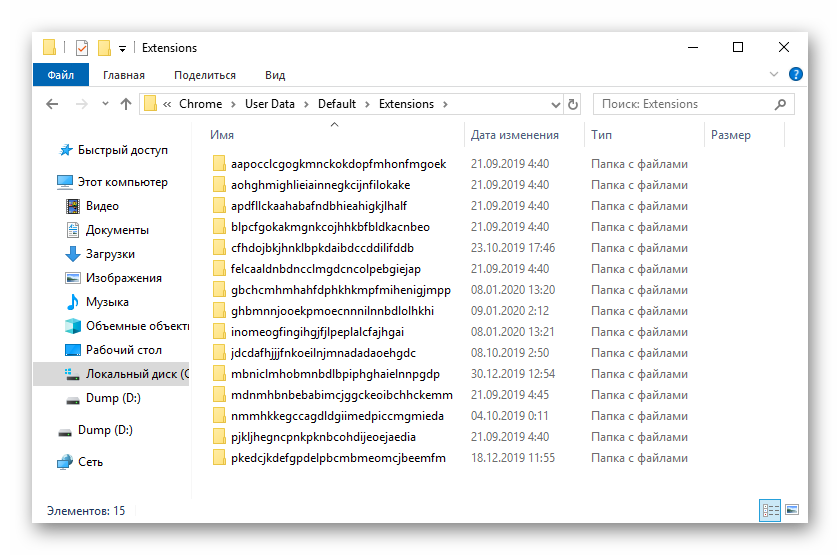
В результате откроется папка Extensions. Именно здесь появляются все дополнения, которые в настоящий момент присутствует в интернет-обозревателе от Гугл. Они для внутреннего удобства (то есть не для пользователей) именуются набором букв и цифр. Выглядит это следующим образом:
В предыдущей папке Default находятся хранилища под названием Extension State и Extension Rules. Туда записываются пользовательские настройки, вносимые для удобства.
Как посмотреть установленные расширения Google Chrome

Современный веб-браузер умеет делать очень многое, разве только что кофе не варит. Чтобы узнать какие дополнительные функции он сейчас имеет, Вам нужно посмотреть установленный расширения в Chrome. Кстати, не всегда эти плагины могут быть полезными — частенько приходится сталкиваться с рекламными модулями, которые устанавливаются скрытно и приносят пользователю кучу ненужных проблем.
Итак, для того, чтобы узнать, какие расширения установлены в Хроме есть один простой способ, который я Вам сейчас и покажу!
В главном окне веб-браузера Google Chrome на панели навигации найдите и нажмите кнопку с тремя точками, которая открывает основное меню приложения.
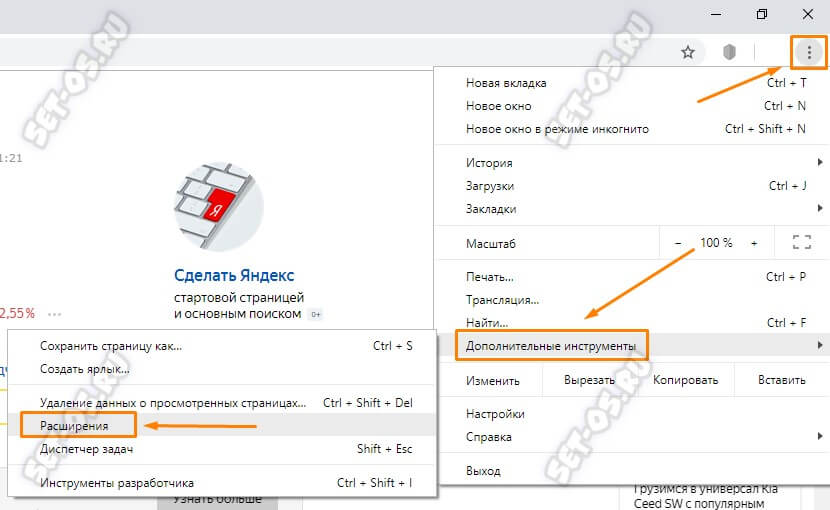
Откройте раздел «Дополнительные инструменты» и в выпавшем подменю кликните по ссылке «Расширения».
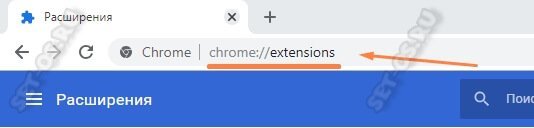
Кстати, есть и второй, даже более быстрый способ открыть список установленных плагинов Хрома — это ввести в адресной строке такой адрес:
chrome://extensions
Выглядит это следующим образом:
В обоих случаях откроется вот такая вкладка «Расширения»:
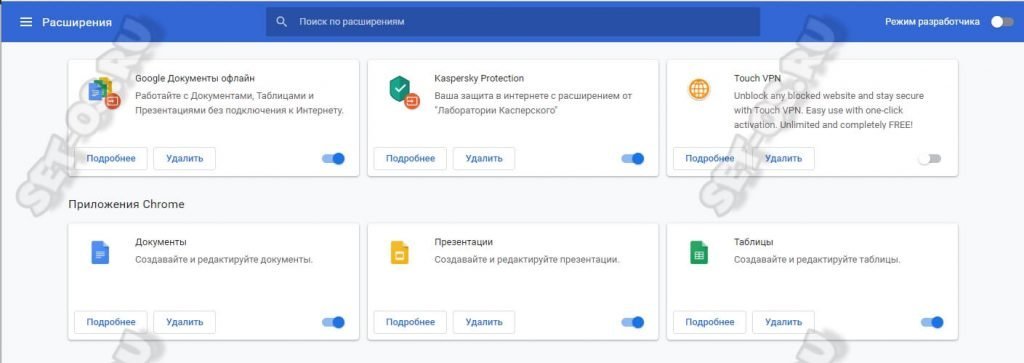
Здесь показаны все установленные расширения Google Chrome, как активные, так и отключенные в данный момент. Чтобы включить или выключить расширение браузера — просто переведите ползунок-переключатель в положение Вкл . или Выкл . Чтобы удалить установленный плагин Хрома — просто кликните на кнопку «Удалить», после чего программа от него избавится.
Просмотр установленных расширений
Расширения позволяют вам добавлять функции в Firefox и подстраивать ваш опыт просмотра сайтов. Для безопасного сёрфинга рекомендуется периодически просматривать установленные расширения. Это может затруднить злоумышленникам подвергать риску вашу безопасность и приватность.
Если вы ищете, как отключить или удалить расширение, прочитайте статью Отключение или удаление дополнений.
Почему я должен просматривать установленные расширения?
Расширение чаще всего создаются сторонними разработчиками для изменения того, как работает Firefox. Несмотря на то, что большинство разработчиков благонадёжны, некоторые — нет, и они могут создавать расширения, которые совершают такие вредоносные действия, как несогласованная передача данных о ваших просмотрах. Поэтому рекомендуется периодически проверять раширения, которые вы установили в прошлом, чтобы убедиться, что они вам ещё нужны, а также можно обнаружить расширения, которые были установлены неосознанно. С помощью регулярного просмотра расширений и удаления тех из них, которые не используются или которые вы не устанавливали, вы можете снизить вероятность того, что злоумышленники попытаются скомпрометировать вашу безопасность или приватность.

Чтобы начать, перейдите в Управление дополнениями: Нажмите кнопку меню , выберите Дополнения и темы , а затем — Расширения .
Вы также можете ввести “about:addons” в адресной строке новой вкладки, чтобы получить доступ к Управлению дополнениями.
Начните с чтения наименования каждого расширения. Мы рекомендуем просмотреть по отдельности все установленные расширения, даже те, которые отключены.
Если вы сталкиваетесь с расширением, которое не узнаёте, то следующий процесс расскажет вам, как с ним поступить.
Помню ли я, что устанавливал это расширение?
Если вы не можете вспомнить, что устанавливали это расширение, то лучше всего его удалить. Такие расширения могут устанавливаться без вашего ведома и могут быть вредоносными.
Если вы испытываете трудности с удалением расширения, прочитайте статью Не могу удалить дополнение.
Нужно ли мне это расширение?
Спросите себя, нужно ли вам ещё это расширение. Возможно, вы установили расширение ранее, чтобы совершить какую-либо задачу. Удалите расширение, если оно больше ни для чего вам не нужно. Если вы всё ещё задаётесь вопросом, нужно ли сохранить расширение, перейдите к следующему вопросу.
Какие разрешения я выдал?
Если вы планируете использовать расширение в ближайшем будущем, вы должны посмотреть, к чему это расширение имеет доступ.
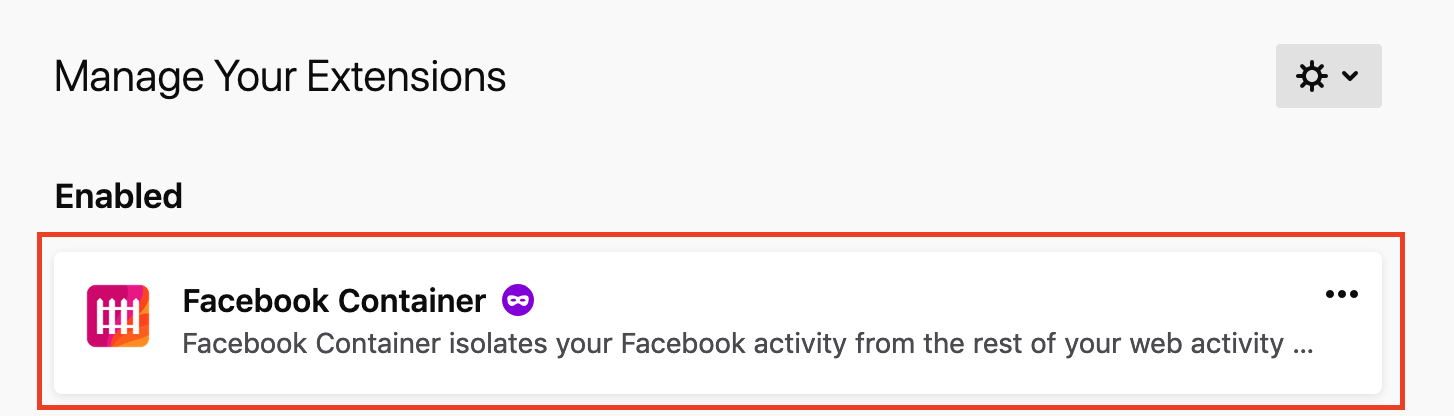
- Чтобы просмотреть разрешения для расширения, щёлкните по расширению на панели Управление дополнениями Расширения .
- Выберите вкладку Разрешения
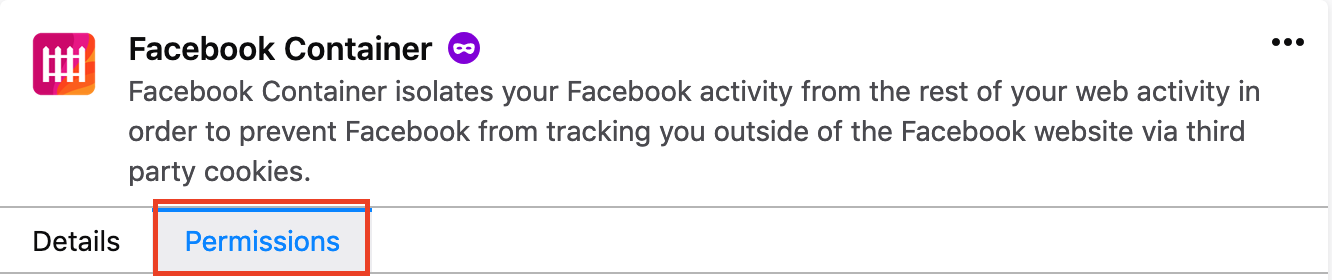
- Посмотрите, какие разрешения выданы.
Для расширений, установленных через addons.mozilla.org (AMO), следующие шаги расскажут, как просмотреть выданные вами разрешения.
- Запомните наименование расширения, указанное в Управлении дополнениями
- Посетите сайт addons.mozilla.org
- Щёлкните по полю поиска в правой верхней части страницы
- Введите наименование расширения и нажмите Enter
- Выберите расширение в результатах поиска
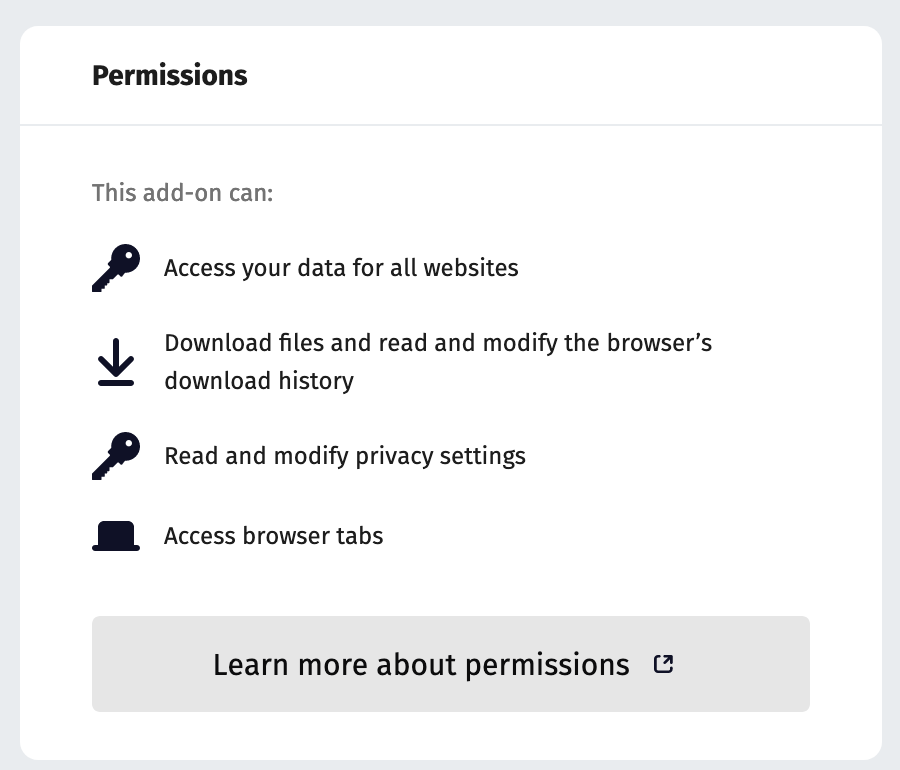
- Прокрутите страницу вниз, пока не увидите блок с разрешениями, расположенный слева
- Посмотрите, какие разрешения выданы.
Для получения информации по разрешениям прочитайте статью Запросы на разрешения для расширений Firefox.
Также вы можете отключить расширение, чтобы оно не было активным и включать его, когда это необходимо. Расширения, допущенные на сайт addons.mozilla.org, сканируются на часто возникающие поблемы и могут просматриваться вручную человеком.
Примечание: Начиная с Firefox 67, расширения больше не запускаются автоматически в приватном просмотре. Прочитайте статью Дополнения в режиме Приватного просмотра.
Можно ли доверять расширению?
Если вы просмотрели выданные разрешения и не уверены, нужно ли оставить расширение, прочитайте описание продукта и изучените отзывы о нём (если расширение установлено с сайта addons.mozilla.org). Описание расширения должно прояснить вам его назначение.
- Чтобы прочитать описание расширения, щёлкните по расширению на панели Управление дополнениями Расширения .
- Выберите вкладку Детали .
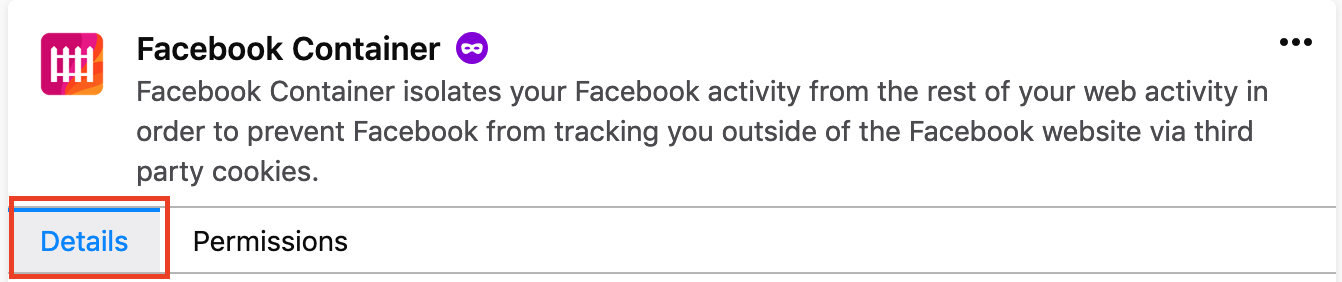
Чтобы прочитать описание расширения, щёлкните по нему в Управлении дополнениями. На той же странице вы можете также найти и просмотреть отзывы о расширении, щёлкнув по количеству отзывов на расширение в разделе «Рейтинг».

Примечание: рейтинги и отзывы оставляются другими пользователями Firefox — учитывайте, что отзывы — это лишь выражение мнений пользователей.
Для дополнительной помощи прочитайте статью Советы по оценке безопасности расширения.
Эти прекрасные люди помогли написать эту статью:

Станьте волонтёром
Растите и делитесь опытом с другими. Отвечайте на вопросы и улучшайте нашу базу знаний.
Как проверить дополнения браузера Google Chrome?

Если вы начитались страшилок о том, что разработчики дополнений для браузера Google Chrome используют различные лазейки, чтобы получать доступ к данным пользователей, и потом продают этот доступ рекламодателям и спецслужбам, а вы хотите защитить себя от утечки важной конфиденциальной информации, эта новость для вас.
Да, разработчиков расширений в Chrome Web Store в последнее время часто ловят на таких вот приколах. Более того, у Chrome нет процедуры ручной модерации плагинов, проверка проводится только автоматическими инструментами. И Chrome — самый популярный браузер, поэтому и расширений для него намного больше, чем для других браузеров семейства Chromium.
Особенно много тут узкоспециализированных аддонов для веб-разработчиков — у Opera и Яндекс.браузера сейчас фокус в основном на обычных пользователей.
Кстати, у Яндекс.Браузера и Opera, например, каждое расширение проверяется живыми людьми. Так что если хочется браузер на базе Chromium без «сюрпризов», стоит перейти на какой-то из них.
Как проверить дополнения браузера Chrome?
Теперь с помощью специального инструмента Chrome Apps & Extensions Developer Tool вы можете отследить все действия, точнее активность установленных в браузер дополнений. Скачать данный инструмент можно в Chrome Web Store.

В Chrome App Dev Tool у каждого отдельного расширения появилась ссылка Behavior, которая дает возможность взглянуть на историю того, что происходило, какие запросы куда отправлялись, какие использовались API.
Активности которые связанны с персональной информацией, такие как cookies будут подсвечиваться особенно. Во вкладке Realtime вы можете отследить активность дополнений уже в реальном времени.

Очень порадовала Google с выпуском данного приложения, точнее с усовершенствованием старой, которая не имела возможность следить за активностью дополнений и была нацелена только на разработчиков.
С этим инструментом, сон пользователя браузера Google Chrome станет намного крепче! Теперь слово анонимность будет применимо и к обычному не анонимному браузеру. Кстати про анонимность и о том как защититься от слежки браузера мы говорили в этой статье.