
Как посчитать сколько раз в заданном столбце (Google Excel) встречается нужное слово?
Если в нем заглянуть в ячейки B4 или B5, то там видно, что в них присутствует слово «Профессионал».
Причем это слово располагается среди других слов, перечисленных через запятую.
А в некоторых ячейках столбца B это слово вовсе отсутствует.
Как можно посчитать, сколько раз слово «Профессионал» встречается в столбце B, а потом вывести это число в отдельную ячейку?
На самом деле, у меня это уже реализовано с помощью кода:
=SUM(COUNTIF(B:B;))и все нормально работает. Но только у этого способа слишком громоздкая запись (если будет не 3 значения, а 5 или больше, то выражение получиться очень большим).
Поэтому хотелось бы найти другой способ.
А вообще наверно чем-то таким можно воспользоваться (но это еще не полностью рабочая конструкция):
=IF(ISNUMBER(SEARCH(«Профессионал»;B5));»1″; «0»)
А потом суммировать значения по всем ячейкам в столбце B. Но как не знаю пока еще.
- Вопрос задан более трёх лет назад
- 12332 просмотра
Сколько раз встречается значение в столбце excel
Argument ‘Topic id’ is null or empty
Сейчас на форуме
© Николай Павлов, Planetaexcel, 2006-2023
info@planetaexcel.ru
Использование любых материалов сайта допускается строго с указанием прямой ссылки на источник, упоминанием названия сайта, имени автора и неизменности исходного текста и иллюстраций.
| ООО «Планета Эксел» ИНН 7735603520 ОГРН 1147746834949 |
ИП Павлов Николай Владимирович ИНН 633015842586 ОГРНИП 310633031600071 |
Как подсчитать количество вхождений в Excel
Вы можете использовать функции =UNIQUE() и =COUNTIF() для подсчета количества вхождений различных значений в столбце Excel.
В следующем пошаговом примере показано, как это сделать.
Шаг 1: введите данные
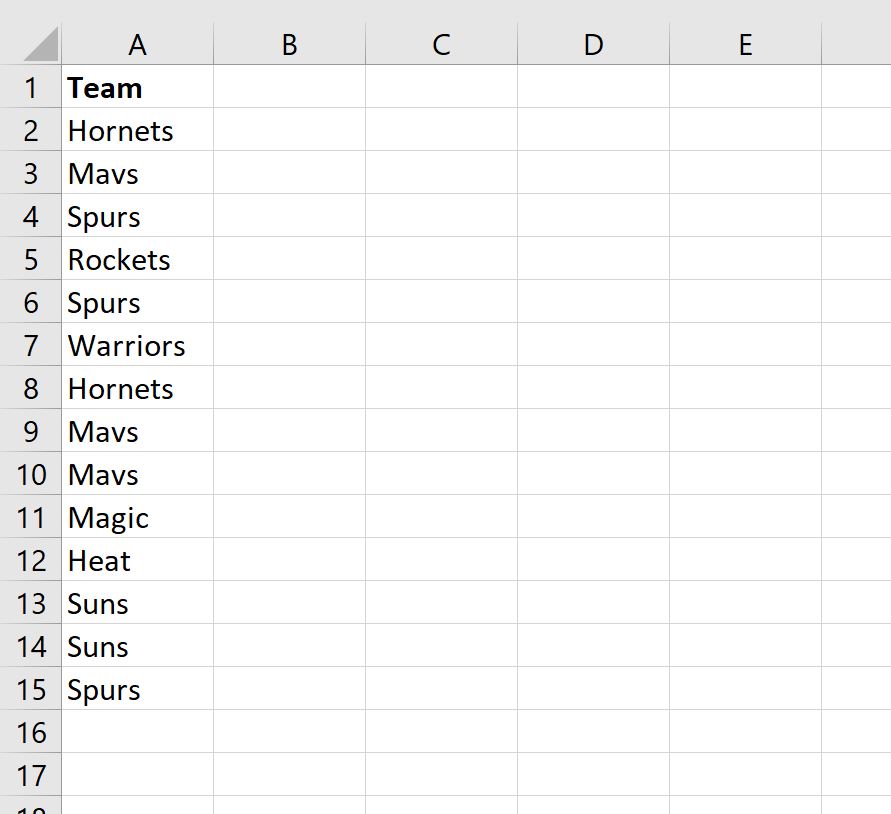
Во-первых, давайте введем названия для списка баскетбольных команд в столбце A:
Шаг 2. Найдите уникальные значения в столбце
Далее воспользуемся функцией =UNIQUE() , чтобы создать список всех уникальных названий команд в столбце A:
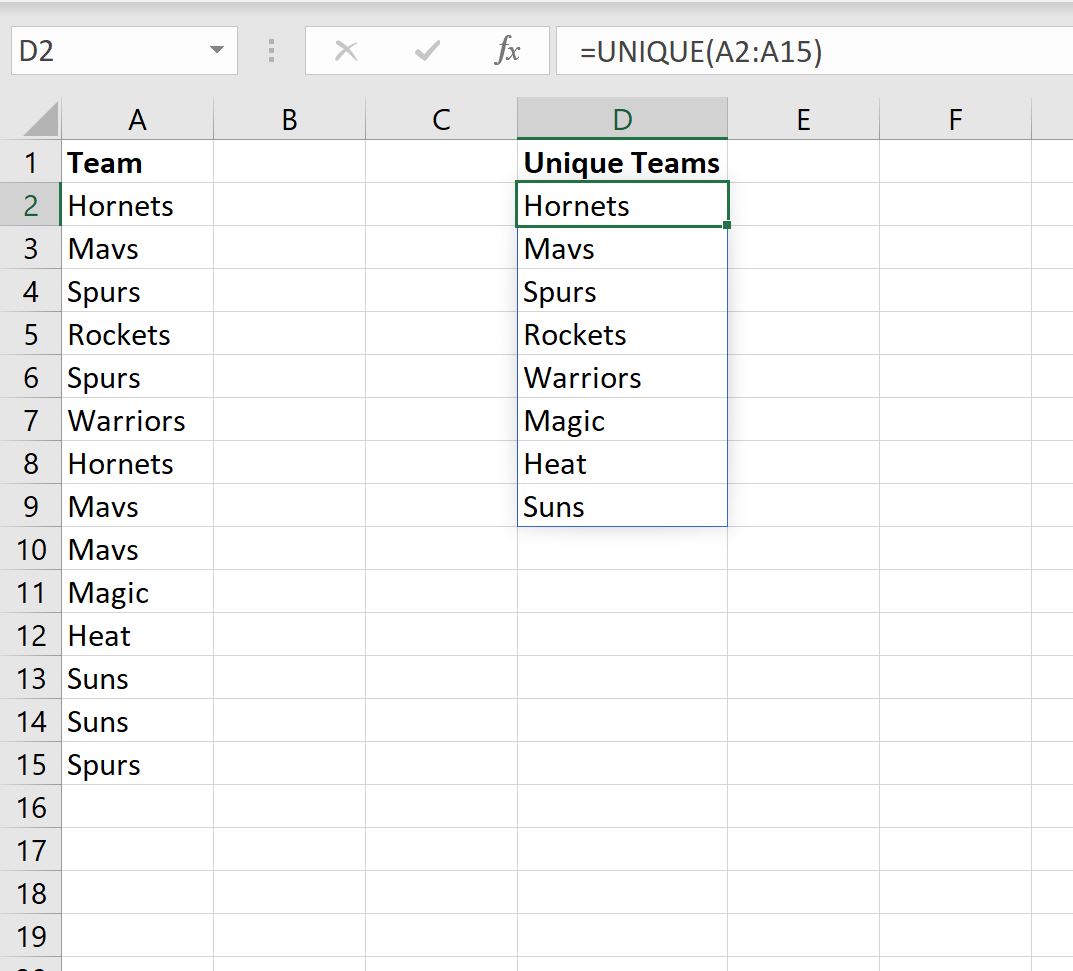
Эта функция по умолчанию создает массив уникальных значений.
Шаг 3: подсчитайте появление каждого уникального значения
Далее воспользуемся следующей формулой для подсчета количества вхождений каждого уникального имени команды:
=COUNTIF( $A$2:$A$15 , D2 ) На следующем снимке экрана показано, как использовать эту формулу на практике:
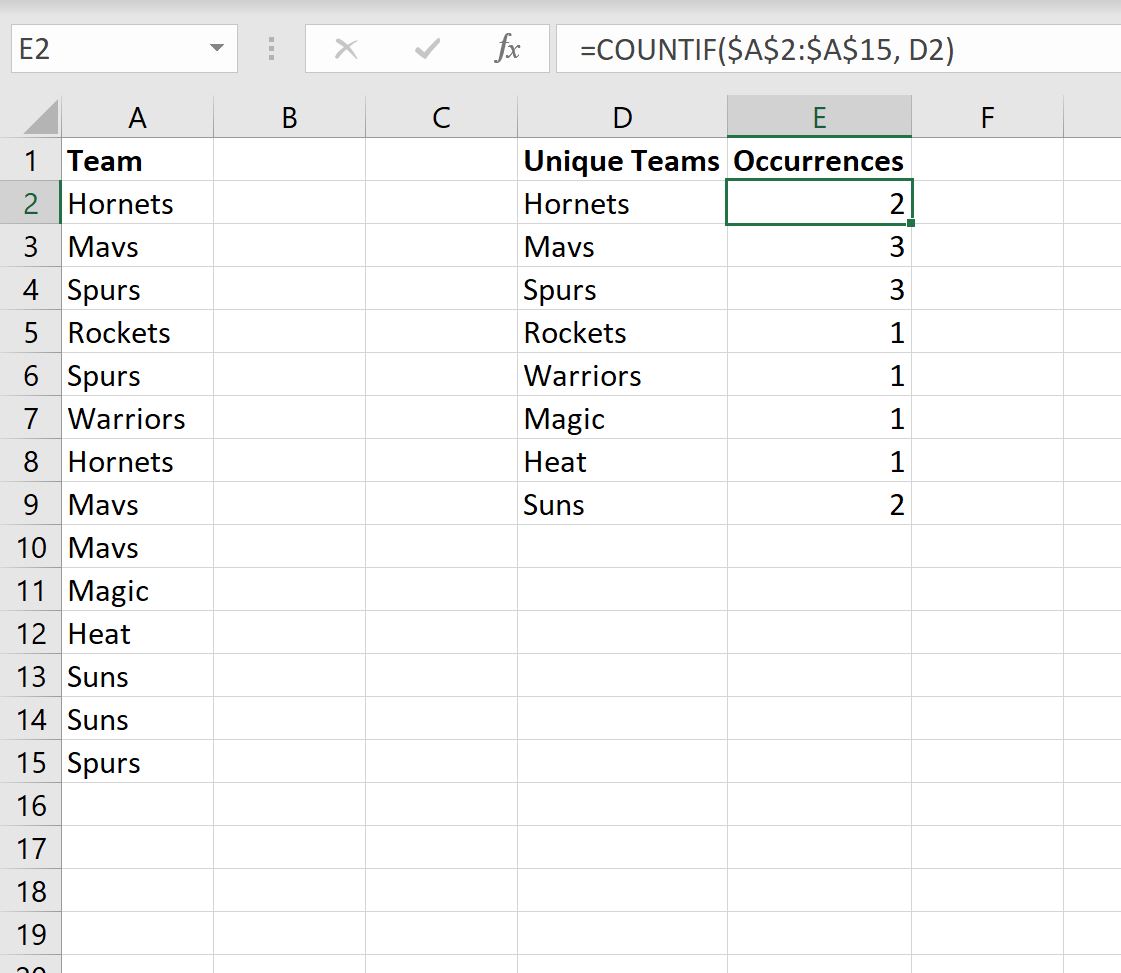
Обратите внимание, что мы просто копируем и вставляем формулу из ячейки E2 в каждую из оставшихся ячеек в столбце E.
Из вывода мы видим:
- Название команды «Шершни» встречается 2 раза в столбце А.
- Название команды «Мавс» встречается 3 раза в столбце А.
- Название команды «Шпоры» встречается 3 раза в столбце А.
- Название команды «Рокетс» встречается 1 раз в столбце А.
Дополнительные ресурсы
В следующих руководствах объясняется, как выполнять другие распространенные задачи в Excel:
Подсчет количества вхождений значения
Excel для Microsoft 365 Excel для Microsoft 365 для Mac Excel для Интернета Excel 2021 Excel 2021 для Mac Excel 2019 Excel 2019 для Mac Excel 2016 Excel 2016 для Mac Excel 2013 Excel 2010 Excel 2007 Excel для Mac 2011 Еще. Меньше
Предположим, что нужно определить, сколько раз встречается конкретный текст или число в диапазоне ячеек. Например:
- Если диапазон, например A2:D20, содержит числовые значения 5, 6, 7 и 6, то число 6 встречается два раза.
- Если столбец содержит поговорки «Климов», «Наворов», «Наворов» и «Наворов», то этот столбец встречается три раза.
Подсчитать количество вхождений значения можно несколькими способами.
Подсчет количества вхождений отдельного значения с помощью функции СЧЁТЕСЛИ
Используйте функцию СЧЁТЕСЛИ, чтобы узнать, сколько раз встречается определенное значение в диапазоне ячеек.
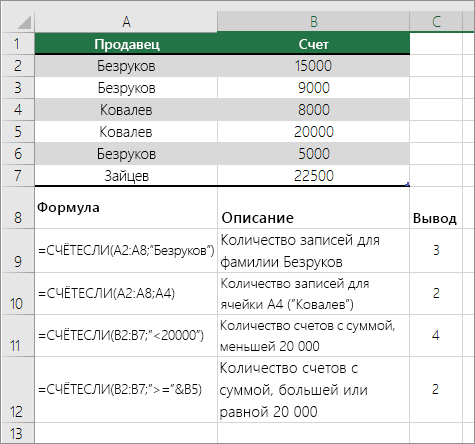
Дополнительные сведения см. в статье Функция СЧЁТЕСЛИ.
Подсчет количества вхождений на основе нескольких критериев с помощью функции СЧЁТЕСЛИМН
Функция СЧЁТЕСЛИМН аналогична функции СЧЁТЕСЛИ с одним важным исключением: СЧЁТЕСЛИМН позволяет применить критерии к ячейкам в нескольких диапазонах и подсчитывает число соответствий каждому критерию. С функцией СЧЁТЕСЛИМН можно использовать до 127 пар диапазонов и критериев.
Синтаксис функции СЧЁТЕСЛИМН имеет следующий вид:
СЧЁТЕСЛИМН(диапазон_условия1;условие1;[диапазон_условия2;условие2];…)
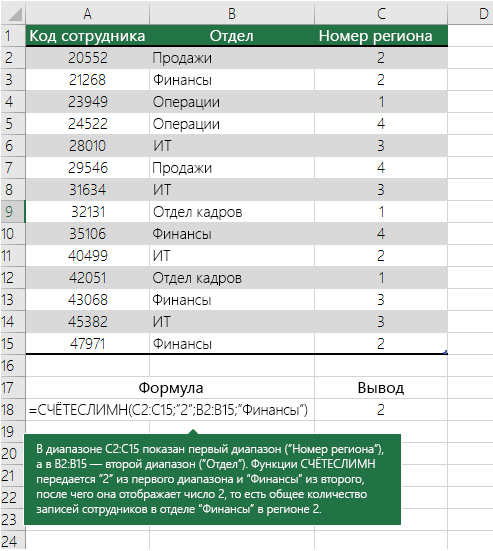
Дополнительные сведения об использовании этой функции для подсчета вхождений в нескольких диапазонах и с несколькими условиями см. в статье Функция СЧЁТЕСЛИМН.
Подсчет количества вхождений на основе условий с помощью функций СЧЁТ и ЕСЛИ
Предположим, вам нужно определить, сколько продавцов продало определенный товар в определенном регионе или сколько продаж было сделано конкретным продавцом. Функции ЕСЛИ и СЧЁТ можно использовать вместе. то есть сначала для проверки условия используется функция ЕСЛИ, а затем, только если функция ЕСЛИ имеет истинное положение, для подсчета ячеек используется функция СЧЁТ.
- Формулы в этом примере должны быть введены как формулы массива.
- Если у вас установлена текущая версия Microsoft 365, можно просто ввести формулу в верхней левой ячейке диапазона вывода и нажать клавишу ВВОД, чтобы подтвердить использование формулы динамического массива.
- Если вы открыли эту книгу в Excel для Windows или Excel 2016 для Mac и хотите изменить формулу или создать похожую, нажмите F2,а затем нажмите CTRL+SHIFT+ВВОД, чтобы формула возвращала нужные результаты. В более ранних версиях Excel для Mac используйте клавиши +SHIFT+ВВОД.
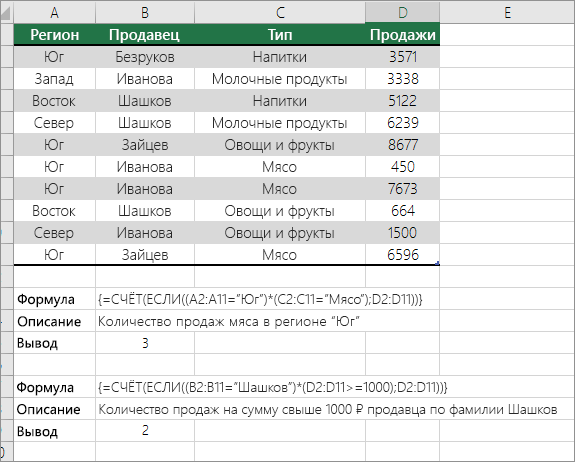
Дополнительные сведения об этих функциях см. в статьях Функция СЧЁТ и Функция ЕСЛИ.
Подсчет количества вхождений нескольких текстовых и числовых значений с помощью функций СУММ и ЕСЛИ
В следующих примерах функции ЕСЛИ и СУММ используются вместе. Функция ЕСЛИ сначала проверяет значения в определенных ячейках, а затем, если возвращается значение ИСТИНА, функция СУММ складывает значения, удовлетворяющие условию.
Примечания: Формулы, приведенные в этом примере, должны быть введены как формулы массива.
- Если у вас установлена текущая версия Microsoft 365, можно просто ввести формулу в верхней левой ячейке диапазона вывода и нажать клавишу ВВОД, чтобы подтвердить использование формулы динамического массива.
- Если вы открыли эту книгу в Excel для Windows или Excel 2016 для Mac и хотите изменить формулу или создать похожую, нажмите F2,а затем нажмите CTRL+SHIFT+ВВОД, чтобы формула возвращала нужные результаты. В более ранних версиях Excel для Mac используйте клавиши +SHIFT+ВВОД.
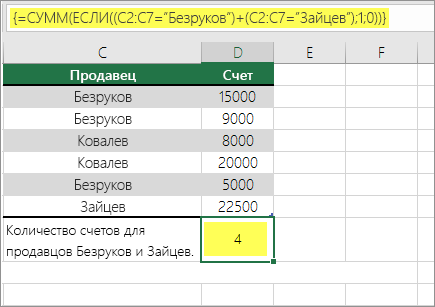
Функция выше означает, что если диапазон C2:C7 содержит значения Шашков и Туманов, то функция СУММ должна отобразить сумму записей, в которых выполняется условие. Формула найдет в данном диапазоне три записи для «Шашков» и одну для «Туманов» и отобразит 4.
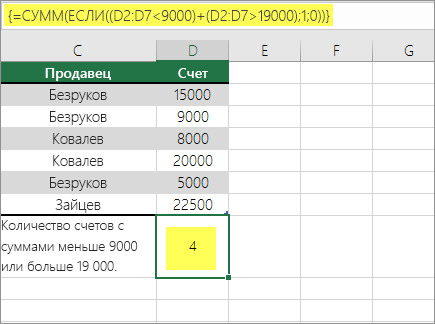
Функция выше означает, что если ячейка D2:D7 содержит значения меньше 9 000 ₽ или больше 19 000 ₽, то функция СУММ должна отобразить сумму всех записей, в которых выполняется условие. Формула найдет две записи D3 и D5 со значениями меньше 9 000 ₽, а затем D4 и D6 со значениями больше 19 000 ₽ и отобразит 4.
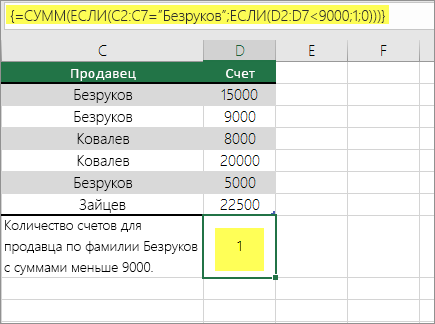
Функция выше сообщает, что если в функции D2:D7 есть счета для записи «Иванов» на сумму менее 9 000 рублей, то функция СУММ должна отобразить сумму записей, в которых условие должно быть выполнены. Формула найдет ячейку C6, которая соответствует условию, и отобразит 1.
Подсчет времени висячего значения с помощью с помощью pivotTable
Вы можете использовать совокупные значения для отображения итогов и подсчета количества уникальных значений. Сводная таблица — это интерактивный способ быстрого суммирования больших объемов данных. Вы можете использовать ее для развертывания и свертывания уровней представления данных, чтобы получить точные сведения о результатах и детализировать итоговые данные по интересующим вопросам. Кроме того, можно перемещать строки в столбцы или столбцы в строки («сводить» их) для просмотра количества вхождений значения в сводной таблице. Рассмотрим пример электронной таблицы «Продажи», в которой можно подсчитать количество значений продаж для разделов «Гольф» и «Теннис» за конкретные кварталы.
- Введите данные в электронную таблицу Excel.
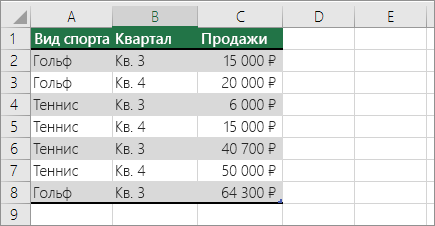
- Выделите диапазон A2:C8
- Выберите Вставка >Сводная таблица.
- В диалоговом окне «Создание сводной таблицы» установите переключатель Выбрать таблицу или диапазон, а затем — На новый лист и нажмите кнопку ОК. Пустая сводная таблица будет создана на новом листе.
- В области «Поля сводной таблицы» выполните одно из указанных ниже действий.
- Перетащите элемент Спорт в область Строки.
- Перетащите элемент Квартал в область Столбцы.
- Перетащите элемент Продажи в область Значения.
- Повторите третье действие. Имя поля Сумма_продаж_2 отобразится и в области «Сводная таблица», и в области «Значения». На этом этапе область «Поля сводной таблицы» будет выглядеть так:
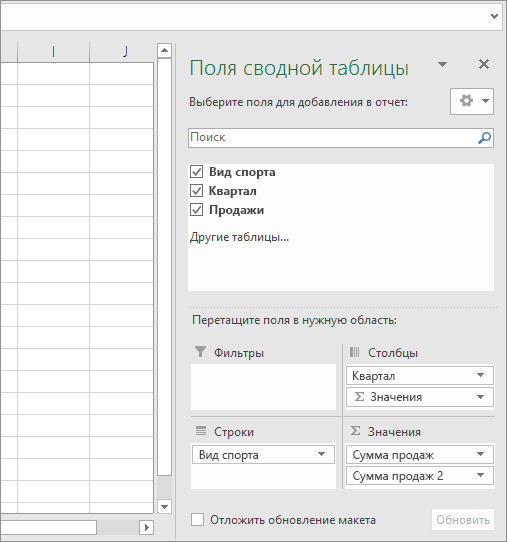
- В области Значения щелкните стрелку раскрывающегося списка рядом с полем Сумма_продаж_2 и выберите пункт Параметры поля значений.
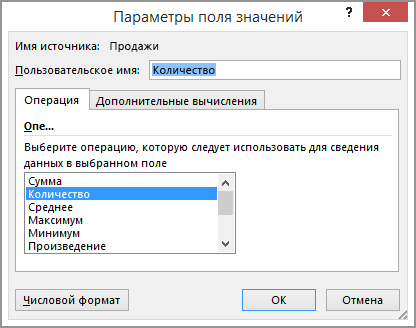
- В диалоговом окне Параметры поля значений выполните указанные ниже действия.
- На вкладке Операция выберите пункт Количество.
- В поле Пользовательское имя измените имя на Количество.
- Нажмите кнопку ОК.
Сводная таблица отобразит количество записей для разделов «Гольф» и «Теннис» за кварталы 3 и 4, а также показатели продаж.
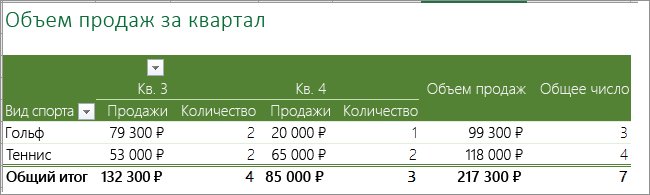
Дополнительные сведения
Вы всегда можете задать вопрос эксперту в Excel Tech Community или получить поддержку в сообществах.