
macOS Mojave — Спецификации
Общие требования
- OS X 10.8 или новее
- 2 ГБ памяти
- 12,5 ГБ свободного пространства на диске (OS X El Capitan 10.11.5 или новее)*
- Для использования некоторых функций требуется Apple ID; требуется соблюдение условий.
- Для использования некоторых функций требуется совместимый интернет-провайдер; может взиматься плата.
Требования к аппаратному обеспечению Mac
Чтобы получить информацию о модели своего Mac, нажмите значок Apple в верхнем левом углу экрана и выберите пункт меню «Об этом Mac». Модели Mac, совместимые с macOS Mojave:
- MacBook (начала 2015 года или новее)
- MacBook Air (середины 2012 года или новее)
- MacBook Pro (середины 2012 года или новее)
- Mac mini (конца 2012 года или новее)
- iMac (конца 2012 года или новее)
- iMac Pro (2017 года)
- Mac Pro (модели конца 2013 года; модели середины 2010 года и середины 2012 года с рекомендуемыми графическими процессорами, поддерживающими технологию Metal)
Требования отдельных функций
Siri
Требуется широкополосное подключение к интернету и микрофон (встроенный или внешний).
Привет, Siri
Поддерживается на следующих моделях Mac:
- MacBook Pro с панелью Touch Bar (2018 года)
- iMac Pro (2017 года)
Диктовка и Диктофон
Требуется микрофон (встроенный или внешний).
Предложения Spotlight
Требуется широкополосное подключение к интернету.
Жесты
Требуется трекпад Multi-Touch, Force Touch, Magic Trackpad или мышь Magic Mouse.
Для жестов Force Touch требуется трекпад Force Touch.
Для жестов VoiceOver требуется трекпад Multi-Touch, Force Touch или Magic Trackpad.
Photo Booth
Требуется камера FaceTime или камера iSight (встроенная или внешняя) либо камера USB video class (UVC).
FaceTime
Для аудиозвонков требуется микрофон (встроенный или внешний) и широкополосное подключение к интернету.
Для видеозвонков требуется встроенная камера FaceTime, камера iSight (встроенная или внешняя) или камера USB video class (UVC), а также широкополосное подключение к интернету.
Функция «Камера Continuity», Handoff, Instant Hotspot и Универсальный буфер обмена
Поддерживаются на следующих моделях Mac:
- MacBook (начала 2015 года или новее)
- MacBook Pro (2012 года или новее)
- MacBook Air (2012 года или новее)
- Mac mini (2012 года или новее)
- iMac (2012 года или новее)
- iMac Pro (2017 года)
- Mac Pro (конца 2013 года)
Для функции «Камера Continuity» требуется iPhone или iPad с разъёмом Lightning и операционной системой iOS 12 или новее.
Для использования Handoff требуется iPhone или iPad с разъёмом Lightning и операционной системой iOS 8 или новее.
Для использования Instant Hotspot требуется iPhone или iPad с поддержкой сотовых сетей, с разъёмом Lightning и операционной системой iOS 8.1 или новее. Необходимо, чтобы оператор сотовой связи поддерживал режим модема на вашем устройстве.
Авторазблокировка
Поддерживается моделями Mac середины 2013 года или новее.
Требуется Apple Watch с watchOS 3 или новее и iPhone 5 или новее.
Apple Pay в интернете
Поддерживается на следующих моделях Mac:
- MacBook (начала 2015 года или новее)
- MacBook Pro (2012 года или новее)
- MacBook Air (2012 года или новее)
- Mac mini (2012 года или новее)
- iMac (2012 года или новее)
- iMac Pro (2017 года)
- Mac Pro (конца 2013 года)
Требуется MacBook Pro с панелью Touch Bar, iPhone 6 или новее с iOS 10 или новее либо Apple Watch с watchOS 3 или новее.
Телефонные звонки
Требуется iPhone с iOS 8 или новее, а также активное подключение к мобильной сети.
SMS
Требуется iPhone с iOS 8.1 или новее, а также активное подключение к мобильной сети.
Дом
Требуется iPhone с операционной системой iOS 12 или новее и приложением «Дом» с соответствующими настройками.
AirDrop
Функция AirDrop для взаимодействия между компьютерами Mac и устройствами iOS поддерживается на следующих моделях Mac:
- MacBook (начала 2015 года или новее)
- MacBook Pro (2012 года или новее)
- MacBook Air (2012 года или новее)
- Mac mini (2012 года или новее)
- iMac (2012 года или новее)
- iMac Pro (2017 года)
- Mac Pro (конца 2013 года)
Для использования AirDrop с устройствами iOS требуется iPhone или iPad с разъёмом Lightning и операционной системой iOS 7 или новее.
AirPlay
Для видеоповтора AirPlay требуется Apple TV (2-го поколения или новее). Поддерживается на следующих моделях Mac:
- MacBook (начала 2015 года или новее)
- MacBook Air (середины 2012 года или новее)
- MacBook Pro (середины 2012 года или новее)
- Mac mini (конца 2012 года или новее)
- iMac (конца 2012 года или новее)
- iMac Pro (2017 года)
- Mac Pro (конца 2013 года)
Для использования AirPlay при передаче видео с веб-страницы требуется Apple TV (2-го поколения или новее).
Для одноранговых соединений AirPlay требуется компьютер Mac (2012 года или новее) и Apple TV (3-го поколения Rev A, модель A1469 или новее) под управлением ПО Apple TV версии 7.0 или новее.
Time Machine
Требуется дополнительный жёсткий диск (продаётся отдельно).
Подробные сведения Time Machine
Power Nap
Поддерживается на следующих моделях Mac:
- MacBook (начала 2015 года или новее)
- MacBook Air (середины 2012 года или новее)
- MacBook Pro c дисплеем Retina (середины 2012 года или новее)
- Mac mini (конца 2012 года или новее)
- iMac (конца 2012 года или новее)
- iMac Pro (2017 года)
- Mac Pro (конца 2013 года)
Boot Camp
Через Boot Camp можно устанавливать систему Windows 10 на поддерживаемых моделях Mac.
Подробные сведения Boot Camp
Поддержка Exchange
Требуется Microsoft Office 365, Exchange 2016, Exchange 2013 или Exchange Server 2010. Рекомендуется установить новейшие пакеты обновлений.
App Store
Доступен пользователям старше 13 лет в США и многих других странах и регионах.
Что в комплекте
Приложения
- App Store
- Apple Books
- Automator
- Dashboard
- DVD-плеер
- FaceTime
- iTunes
- Launchpad
- Mission Control
- Photo Booth
- QuickTime Player
- Safari
- Siri
- TextEdit
- Time Machine
- Акции
- Диктофон
- Дом
- Заметки
- Записки
- Захват изображений
- Календарь
- Калькулятор
- Карты
- Контакты
- Напоминания
- Почта
- Просмотр
- Системные настройки
- Словарь
- Сообщения
- Фото
- Шахматы
- Шрифты
Утилиты
- Grapher
- Ассистент Boot Camp
- Ассистент миграции
- Дисковая утилита
- Информация о системе
- Колориметр Digital Color
- Консоль
- Мониторинг системы
- Настройка Audio-MIDI
- Обмен файлами по Bluetooth
- Редактор скриптов
- Связка ключей
- Снимок экрана
- Терминал
- Утилита AirPort
- Утилита ColorSync
- Утилита VoiceOver
Языки
- Английский
- Английский (Австралия)
- Английский (Великобритания)
- Арабский
- Венгерский
- Греческий
- Датский
- Иврит
- Индонезийский
- Итальянский
- Каталанский
- Китайский (традиционный гонконгский)
- Китайский (традиционный)
- Китайский (упрощённый)
- Немецкий
- Нидерландский
- Финский
- Французский
- Французский (Канада)
- Хинди
- Хорватский
- Чешский
- Вьетнамский
- Испанский
- Испанский (Латинская Америка)
- Корейский
- Малайский
- Норвежский
- Польский
- Португальский
- Португальский (Бразилия)
- Румынский
- Русский
- Словацкий
- Тайский
- Турецкий
- Украинский
- Шведский
- Японский
*Для обновления более ранних версий требуется до 18,5 ГБ свободного пространства на диске.
Некоторые функции могут быть доступны не во всех странах и регионах. Нажмите здесь, чтобы увидеть полный список.
Для работы iCloud требуется iOS 5 или новее на iPhone 3GS или новее, iPod touch (3-го поколения или новее), iPad Pro, iPad Air или новее, iPad или новее, iPad mini или новее; компьютер Mac с OS X Lion 10.7.5 или новее; либо PC с Windows 7 или Windows 8 (для доступа к электронной почте, контактам и календарям требуется Outlook 2007 или новее либо любой современный браузер). Для работы некоторых функций требуются iOS 12 и macOS Mojave. Для использования некоторых функций требуется подключение к сети Wi-Fi. Некоторые функции доступны не во всех странах и регионах. Доступ к некоторым сервисам ограничен 10 устройствами.
Сколько занимает места на диске mac os?

Планирую заменить диск на ssd. Сколько занимает места чисто ОС?
- Вопрос задан более трёх лет назад
- 15714 просмотров
Комментировать
Решения вопроса 1

Антон @hummingbird
Ответ написан более трёх лет назад
geebv @geebv Автор вопроса
В общем чистая ОС гигов 15 получается. Ясно
Антон @hummingbird
egorbachurin: еще стоить учесть, что система постоянно что-то пишет на диск. У меня порой этот кэш может достигать до 30Gb. Но я при этом юзаю что-нибудь из JetBrains или Xcode.
geebv @geebv Автор вопроса
Да, придется следить за приложениями и когда-то придется почистить их кеш
Антон @hummingbird
egorbachurin: хотя тот же CeanMyMac не считает это кэшем. Короче говоря, просто нужно считать, что 15 Gb ОС + 30 Gb запас точно должен быть. Может на диск ОЗУ что-то скидывает на время, может еще что-нибудь.
Антон @hummingbird
egorbachurin: по мне, если взять 256> Gb, то вы вообще не будете париться.
ManWithBear @ManWithBear
Антон egorbachurin подтверждаю, ssd на 256, по поводу места вообще не парю, раз в месяц подчищу и всё.
Сколько времени занимает обновление macOS Mojave (10.14.6)

Обновление macOS Mojave 10.14.6 является важным обновлением, и его размер составляет более 2 ГБ для нашего MacBook Pro. Вот сколько времени займет загрузка и установка macOS 10.14.6. Если вы готовы, обновление должно пройти гладко, и установка на ваш Macbook, MacBook Air, iMac, MacBook Pro или Mac Pro не займет много времени.
Это небольшое обновление включает важные исправления для macOS, а также поддержку AirPlay 2 и новую функцию Apple News+.
Самый распространенный вопрос, который мы слышим сегодня: «Сколько времени занимает обновление macOS Mojave?» Это разумный вопрос, поскольку вы не можете использовать Mac во время его установки.
Если вы уже используете macOS Mojave, это обновление, скорее всего, займет около 30-45 минут, но если вы используете macOS High Sierra, загрузка будет больше и займет больше времени.
При скорости интернет-соединения 400 Мбит/с я смог загрузить macOS Mojave 10.14.6 примерно за 20 минут. Установка заняла около 20 минут, в течение которых я не мог пользоваться своим Mac.
Резервное копирование на Time Machine (необязательно)
macOS Мохаве Скачать
от 10 минут до 1 часа
Время установки macOS Mojave
от 20 до 50 минут
Общее время обновления macOS Mojave
от 30 минут до часа 50 минут
Мы не можем точно сказать, сколько времени потребуется для установки macOS Mojave на ваш Mac, поскольку время загрузки зависит от спроса и вашего интернет-соединения.
Один из важнейших факторов, на который вы можете повлиять, — это ваша готовность. Если у вас есть текущая резервная копия Time Machine и вы готовы к работе, этот процесс будет более плавным. В приведенной выше таблице показано, сколько времени займут основные шаги. Время, которое требуется, и другие проблемы — это одна из причин, по которой вы, возможно, пока не захотите устанавливать macOS Mojave.
Подготовьтесь к macOS Мохаве
Резервная копия Time Machine не требуется, но было бы глупо продолжать работу без какой-либо резервной копии. Это один из самых важных шагов в нашем списке действий перед установкой macOS Mojave.
Установка macOS Mojave может занять больше времени, но это стоит того, чтобы защитить ваши файлы и данные.
Связанный : 5 лучших способов исправить ошибку «Найти iPhone»
macOS Мохаве Время загрузки

Сколько времени займет загрузка и установка macOS 10.14.6?
Удивительной картой для всех является то, сколько времени занимает загрузка macOS Mojave. Здесь действуют два фактора; ваше соединение и количество людей, пытающихся загрузить обновление. Если у вас есть быстрое подключение к Интернету, вы сможете загрузить это обновление примерно через 10–15 минут, но для некоторых пользователей это может занять больше времени.
Время установки macOS Mojave

Именно столько времени требуется для установки macOS Mojave.
Установка macOS Mojave должна занять от 30 до 40 минут, если все работает правильно. Это включает в себя быструю загрузку и простую установку без проблем или ошибок.
У нас уже есть резервная копия на Time Machine, поэтому мы ожидаем, что загрузка завершится примерно через 10 минут, если серверы смогут это выдержать, а затем будет выделено еще 20 минут для фактической установки, в течение которых вы не можете использовать Mac.
Как живётся с 128 ГБ памяти на MacBook. Советы для страдающих

В закладки
Сейчас я пользуюсь 13-дюймовыми MacBook Pro 2017 года с Touch Bar с накопителем 256 ГБ. Тем не менее, до этого все мои ноутбуки Apple были на 128 ГБ, и я не ощущал дискомфорта, используя их на все 100%. Как мне это удавалось?
Я собрал всю информацию по этому поводу в один материал и разделил на 10 простых советов. Они помогут вам использовать встроенные функции системы, сторонний софт и даже дополнительные «железки», чтобы удалить лишнее и расширить хранилище.
В тему:
1. Приобретите внешний жесткий диск для больших файлов
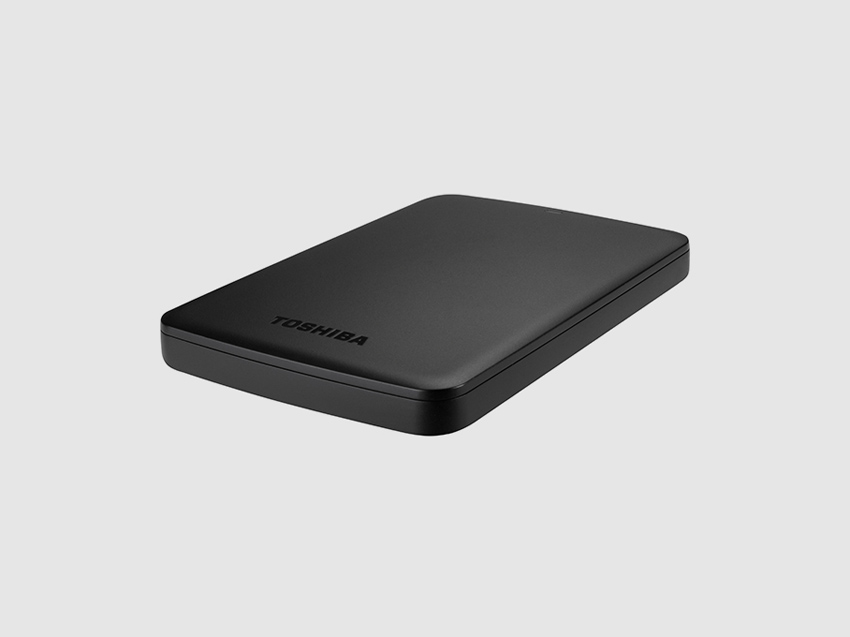
Каждый раз, когда речь заходит о дополнительных жестких дисках, большинство смотрит на меня с недоверием. Все сразу думают, что я старовер и боюсь за сохранность своей информации в облаках. Смею заверить вас, что все с точностью до наоборот.
Действительно, всю самую важную информацию я храню в iCloud Drive, на который не так давно перешел со связки Dropbox и Google Drive. Никаких проблем со всеми этими облачными хранилищами у меня никогда не было, и я доверяю им свои важные данные на 100%.
Я более чем уверен, что вероятность выхода жестких дисков из строя куда выше, чем возможность проблем с облаками.
Тем не менее, для доступа к облакам нужен интернет, подключения к которому у вас может не быть, а жестким дискам — нет.
Например, у меня это постоянно во время переездов между городами железнодорожным транспортом. Именно для этого у меня здесь целый набор фильмов, который никогда не поместился бы на встроенные 128 ГБ.
Жестких дисков у меня пара: один Toshiba Canvio, а второй Western Digital My Passport. Работают адекватно, и никаких нареканий нет ни к первому, ни ко второму.
2. Отключите автоматическое создание резервных копий
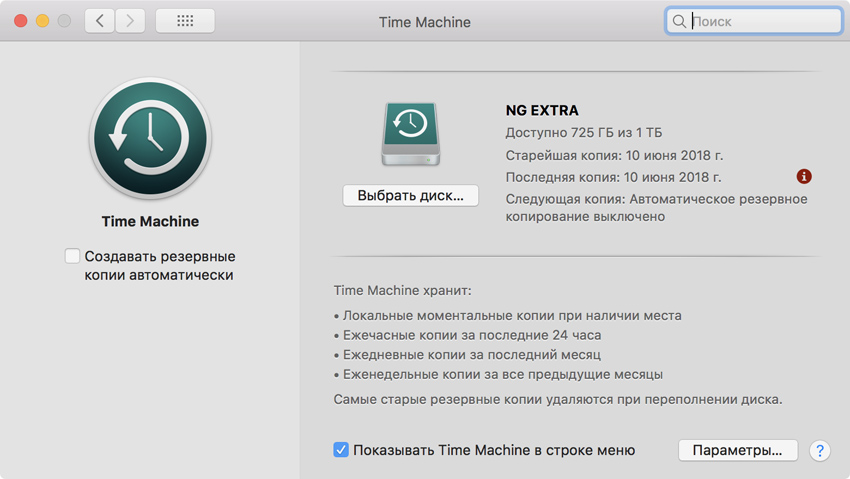
Time Machine делает резервные копии данных вашего MacBook на внешний накопитель большого объема. Это может быть самый обыкновенный внешний жесткий диск или фирменное беспроводное хранилище Apple под названием Time Capsule.
Тем не менее, ноутбук — это мобильное устройство, которое далеко не всегда подключено к внешнему источнику, и в этом случае приложение делает резервную копию некоторых данных прямо на жесткий диск самого устройства.
Далеко не всегда они действительно нужны, но место на диске занимают.
До macOS High Sierra отключить создание локальной резервной копии можно было простой командой для «Терминала»:
Включить его обратно в данном случае получится через обратную команду:
Тем не менее, в macOS High Sierra и macOS Mojave этот прием уже не работает. Вы можете только перейти в меню «Системные настройки» > Time Machine и снять галочку с пункта «Создавать резервные копии автоматически».
Если сделаете это, для создания резервной копии в ручном режиме нужно будет перейти в это же меню или сделать ее через системную строку. Локально такие данные ваш MacBook с минимальным объемом постоянной памяти хранить не будет.
3. Используйте облачные хранилища правильно, есть нюансы
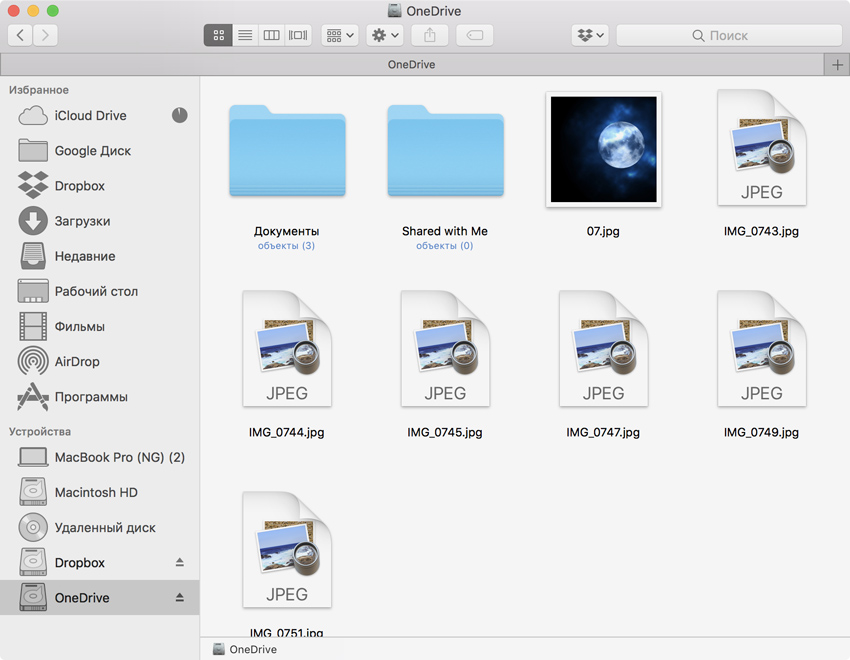
Для расширения свободного места на жестком диске Mac многие используют облачные хранилища, и это отличная практика.
Тем не менее, неопытные пользователи сталкиваются с неожиданной проблемой. После установки DropBox или Google Drive все файлы из них закачиваются на компьютер для локального доступа.
Чтобы не занимать место на жестком диске, вы можете использовать файлы в облачных хранилищах через веб-интерфейс из любого браузера: Safari, Chrome и так далее. Они предлагают удобные инструменты для такой работы, и это особенно касается Google Drive.
Но мне куда удобнее использовать облака как внешние диски с помощью утилиты ExpanDrive ($49.95 за однопользовательскую лицензию). Она точно также добавляет их прямо в Finder, но не скачивает файлы на жесткий диск.
Выгода от использования такого подхода очевидна. Во-первых, такой доступ к файлам более привычный для всех и каждого. Во-вторых, пусть и не без нюансов, но вы можете полноценно использовать данные в облаках через любое программное обеспечение.
Приложение работает с FTP, WebDAV, Dropbox, Google Drive, Amazon S3 и многими другими системами, протоколами и сервисами.
Сразу после первого старта оно поселится в строке меню и предложит добавить любое количество облачных хранилищ.
4. Перенесите медиатеку и резервные копии на внешний диск
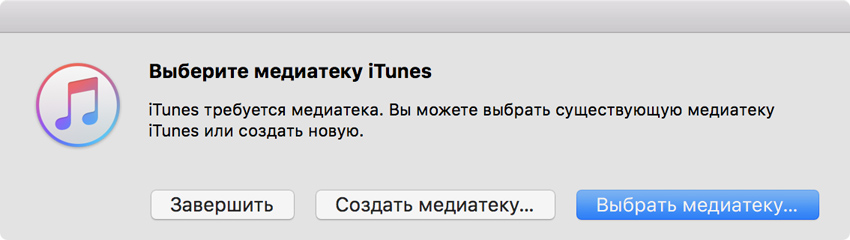
Первое, от чего неопытные пользователи отказываются при использовании MacBook с минимальным объемом жесткого диска, это автоматическое сохранение медиатеки Apple Music для прослушивания офлайн. Сделать это можно в меню iTunes > «Настройки» > «Загрузки».
Тем не менее, вы можете перенести медиатеку на внешний жесткий диск или другой носитель. Для этого запустите iTunes с зажатой клавишей Option (⌥), выберите возможность «Создать медиатеку» и используйте для этого внешний жесткий диск. Такой же прием работает с программой «Фото».
У вас может быть несколько медиатек: избранная музыка и фотографии во внутреннем хранилище, а также все остальное на дополнительном носителе.
Интересные сценарии вы также сможете реализовать, если одновременно воспользуетесь преимуществами ExpanDrive. Переключаться между медиатеками можно через этот же Option (⌥)
Остаются резервные копии ваших устройств, которые iTunes складирует в эту папку:
Некоторые советуют изменить местоположение по умолчанию через «Терминал» на внешний жесткий диск, но это не самый лучший способ.
Практика показывает, что куда проще вручную переместить резервные копии из Finder в любое удобное место и удалить с жесткого диска. А уже при необходимости восстановить данные вернуть их обратно и сделать это штатными средствами.
Если все-таки хотите изменить стандартное местоположение, используйте команду для «Терминала»:
ln -s /Volumes/HardDriveName/MyBackup/Backup/ ~/Library/Application\ Support/MobileSync
Здесь HardDriveName меняйте на имя вашего внешнего жесткого диска, а MyBackup — на каталог, где буду храниться резервные копии.
5. Удалите лишние локализации операционной системы и софта
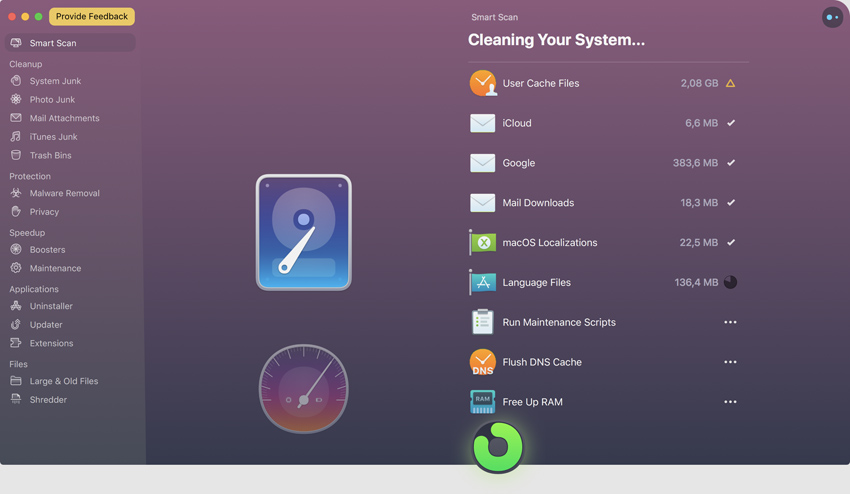
Практически все разработчики делают программное обеспечение универсальным. Это в первую очередь касается локализаций, которые используются в них по умолчанию.
Например, вы можете избавиться от них с помощью приложения CleanMyMac ($39.95 за однопользовательскую лицензию). Оно уберет бесполезные для вас языки уже во время первой автоматической чистки (так в случае c версией X).
Иногда все это занимает больше 1 ГБ, и из таких крупиц мы сегодня и собираем полезное место на жестком диске.
6. Избавьтесь от всего лишнего программного обеспечения
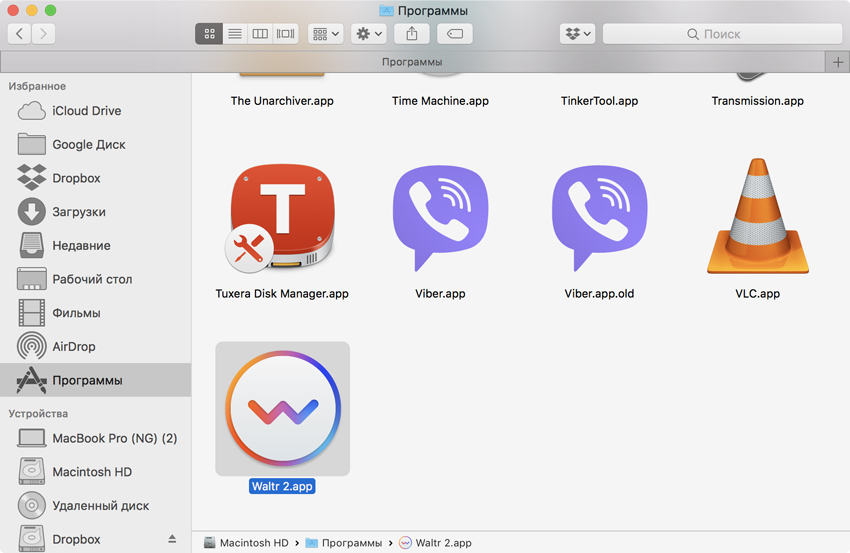
Трезво оцените программное обеспечение, которое установлено на вашем MacBook, и определитесь с тем, какое вам нужно, а какое нет.
Нет никакого смысла хранить весь софт, который когда-то может понадобиться, на жестком диске, ведь при нормальном подключении к интернету его можно повторно загрузить за минуты.
Например, я очень давно прикупил приложение Waltr 2 ($39.95), которое предназначено для простой передачи контента на мобильные устройства Apple без проводов. Видеозаписи, музыка, книги и другой контент программа автоматически конвертирует и распределяет между стандартными приложениями iOS.
Утилита полезная, но за пару месяцев я ее для дела так ни разу и не запустил. Этот опыт заставляет задуматься. Да, сторонний софт порой добавляет вашему Mac полезные возможности, но большинство программ мертвым грузом лежит на жестком диске компьютера и только занимает полезное место.
7. Контролируйте содержимое папки «Загрузки» регулярно
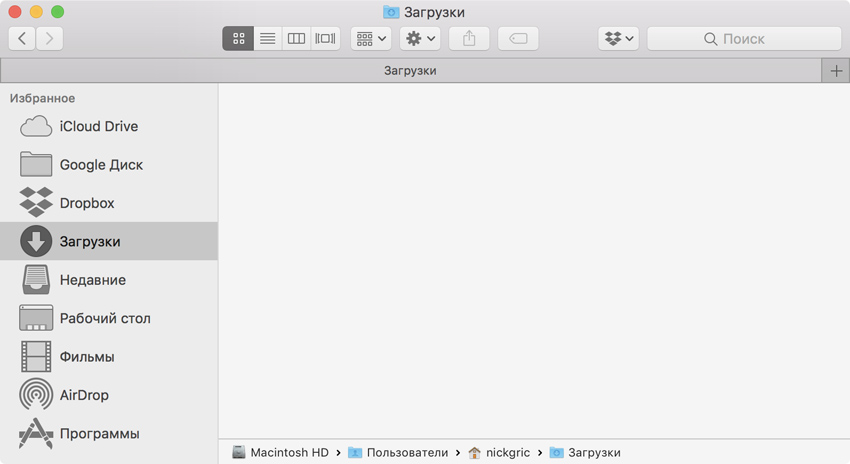
Папка «Загрузки» используется macOS для хранения файлов, которые вы скачиваете из интернета, по умолчанию.
Если вы не следите за ее содержимым, в ней быстро скапливается огромное количество файлов, которые могут занимать приличное количество места на жестком диске. Например, недавно я удалил отсюда около 20 ГБ бесполезного хлама.
Я советую регулярно чистить «Загрузки» вручную или подумать об автоматизации этого процесса.
8. Настройте автоперенесение файлов на внешний диск
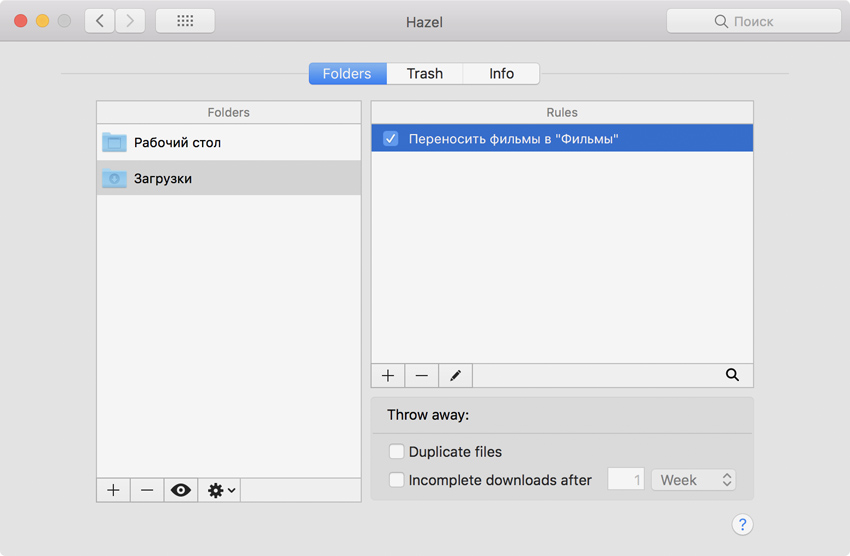
В автоматическом переносе файлов вам поможет приложение Hazel ($32 за однопользовательскую лицензию).
С помощью него вы можете настроить автоматический перенос файлов определенных типов по конкретным папкам или отправлять их сразу в корзину. Например, все видеозаписи форматов AVI и MKV, которые попадают в «Загрузки» на моем компьютере, автоматически переносятся в библиотеку «Фильмы».
А теперь представьте простор для действий, который перед вами открывается, когда вы объединяете возможности Hazel и ExpanDrive. Некоторые файлы сразу могут переноситься в облачное хранилище, и это очень круто.
В это же время, незавершенные загрузки могут отправляться в корзину спустя время, а все большие файлы будут перенесены на внешний жесткий диск.
9. Попробуйте встроенные средства Mac для очистки диска
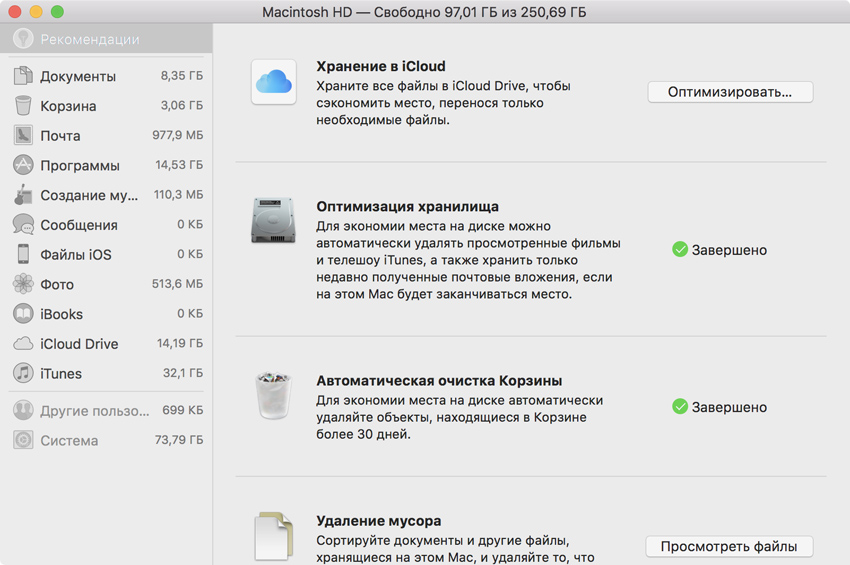
Проблема нехватки места во внутренней памяти Mac известна давно. В свое время Apple перенесла все ноутбуки на SSD, которые слишком дорого стоят при большом объеме, поэтому на рынке огромное количество MacBook на 128 и даже 64 ГБ. Именно поэтому в macOS предусмотрены отдельные механизмы для очистки места.
Познакомиться с ними можно в меню «Об этом Mac» > «Хранилище» > «Управлять». Проще всего использовать советы из «Рекомендаций», здесь их достаточно.
Например, я активно пользуюсь оптимизацией хранения в iCloud. Подавляющее число моих файлов сохранено именно на фирменном облаке Apple. Когда место на жестком диске моего ноутбука заканчивается, оригиналы документов удаляются с него и остаются в облаке. Их можно загрузить обратно во время использования.
Это удобно, но с данной возможностью нужно быть предельно аккуратным. Дело в том, что вы можете не получить доступ ко многим важным данным офлайн, и это сыграет с вами злую шутку.
Также обязательно используйте автоматическую очистку корзины спустя 30 дней. Настройка данной возможности находится в этом же меню.
10. Выберите нормальный софт для очистки жесткого диска
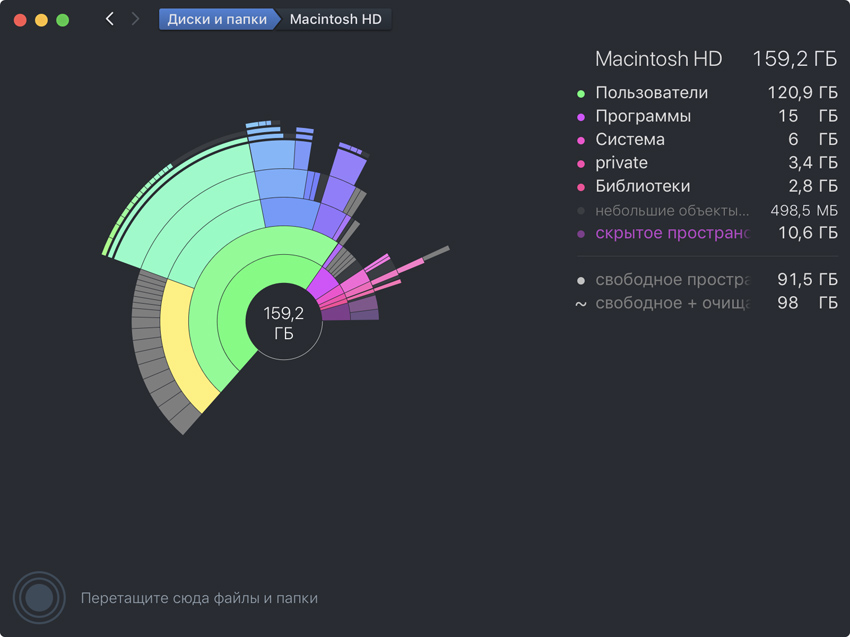
DaisyDisk ($9,99) — с помощью этого простого приложения, которое визуализирует количество места на жестком диске, я определяю, что его съедает.
Это не специализированная утилита для удаления файлов, но она лихо помогает мне вручную найти именно те документы, которые неожиданно спрятались в дебрях Finder.
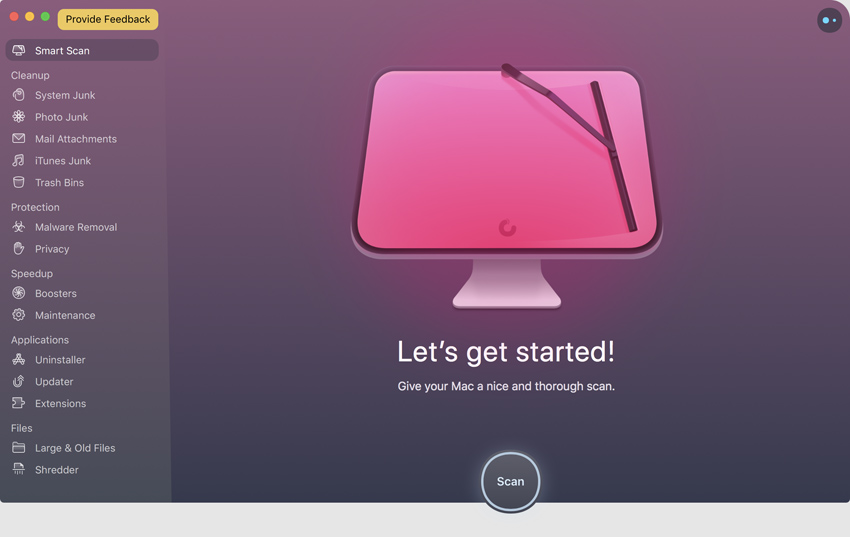
CleanMyMac ($39.95 за однопользовательскую лицензию) — самое спорное приложение для очистки данных, которое я безумно люблю.
Почему-то многие ругают его за непредвиденные последствия использования, но сам я с таким ни разу не сталкивался.
Более того, сейчас я использую его 4-ю beta-версию, и не знаю никаких проблем. Провожу автоматическую чистку данных один-два раза в месяц, каждый раз получаю +5-6 ГБ свободного места.
Другие приложения из этой статьи не предназначены конкретно для очистки памяти, поэтому в этот пункт не выношу их. А вообще для Mac настолько много различного полезного софта, что я рекомендую вам просто пробовать.
На этом все. Если у вас остались вопросы, милости прошу в комментарии. Туда же обязательно пишите о том, как вы справляетесь с работой и досугом с Mac на 128 или даже 64 ГБ.
(15 голосов, общий рейтинг: 3.87 из 5)
�� Хочешь ещё? Читай больше в Telegram
�� Ищешь ответ на вопрос? Приходи на Форум
Научим использовать встроенные возможности macOS, сторонний софт и дополнительные устройства — все это поможет удалить лишнее и расширить хранилище.
Николай Грицаенко
Кандидат наук в рваных джинсах. Пишу докторскую на Mac, не выпускаю из рук iPhone, рассказываю про технологии и жизнь.