
Диаграмма Ганта: добавить возможность менять порядок задач, добавить масштабирование
Диаграмма Ганта: добавить возможность менять порядок задач, добавить масштабирование

1. Очень не хватает в Ганте возможности менять порядок (сортировку) задач согласно их последовательности вручную и автоматически по полям. Сейчас вообще не понятно как они сортируются.
2. Нельзя менять масштаб. Лично мне текущего масштаба хватает, но например при планировании на год он не подходит.

Ответил Шеленкова Екатерина 28.12.2015 17:50:56
На данный момент на диаграмме Ганта уже есть своя сортировка и масштаб для отображения задач.
Что такое диаграмма Ганта и как ей правильно пользоваться
Диаграмма Ганта — один из наиболее популярных инструментов управления проектами. Это набор графических гистограмм, которые фиксируют сроки, взаимосвязь и вехи реализации отдельных составляющих проекта. Ее изобрел американский инженер Генри Гант в начале 20 столетия.
Диаграмма Ганта активно используется уже более 100 лет и все еще остается базовым стандартом при планировании проектов.
Откуда появилась диаграмма Ганта
Гант был не первым, кто предложил фиксировать и планировать результат работы проекта в виде последовательных столбиков. До него это сделал польский ученый Кароль Адамецкий, когда анализировал работу прокатного станка.
Задача Адамецкого заключалась в «гармонизации» процессов тяжелого машиностроения, а его графики назывались «гармонограммы». Адамецкий даже изобрел специальный прибор — «гармонограф», своеобразный аналог современных проджект-менеджмент систем. Этот прибор позволял вносить коррективы в таблицы без необходимости их переписывать заново.
Что такое диаграмма Ганта?
Самое простое определение диаграммы Ганта — это визуальное отображение списка задач на отрезке времени. По оси Х отображается время, а по оси Y — задачи, которые нужно выполнить.
Простейший пример — выбор нового холодильника на кухню. Его можно разбить на несколько этапов:
- анализ технических характеристик, согласно которым будет выбираться холодильник (размеры, место, где он будет стоять, желаемая мощность и бюджет).
- анализ моделей, которые есть на рынке.
- покупка холодильника.
- доставка и установка.
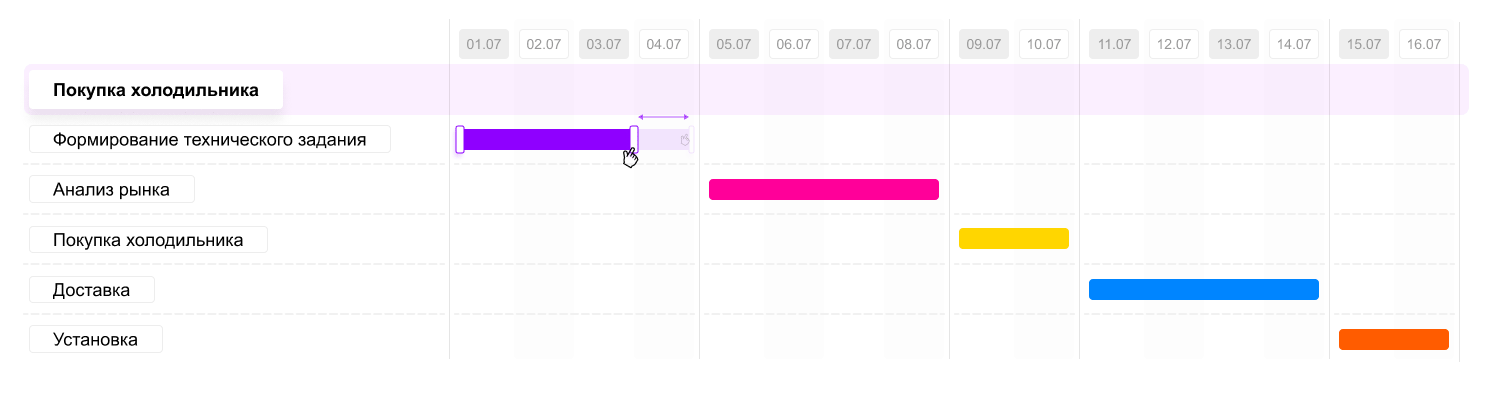
В большинстве проектов достичь идеальной последовательности процессов крайне сложно, поэтому они часто наслаиваются друг на другу и диаграмма будет менять свой вид.
Кому подходит диаграмма?
Главная сила диаграммы Ганта — в ее универсальности. Она подойдет как для создания плана закупки продуктов на шашлыки, так и для разработки концепции транснационального проекта. Главный вопрос — в оптике. Насколько детально вы хотите прописывать процессы и задачи.
Диаграмма Ганта позволяет увидеть проект со стороны и оценить объем и сроки задач, которые нужно выполнить. Чем больше будет задач и подзадач, тем хуже будет работать визуализация.
От теории к практике
Несмотря на кажущуюся примитивность, для создания грамотной диаграммы Ганта с нуля нужно придерживаться определенных правил. Нужно знать в чем суть проекта, понимать каких промежуточных вех необходимо добиться и знать, какие операции для этого нужно выполнить. Теория отлично описана в этом блоге. Проанализируем на конкретном примере закупки новой техники на кухню.
Для начала мы определяем общую задачу — купить технику на кухню. Следом определяем, что именно нам нужно купить. Это и будет базовый план 1 и желаемые результаты.
Диаграмма Ганта в Битрикс24: настраиваем эффективную работу с задачами
Инструмент Диаграмма Ганта в Битрикс24 позволит Вам быстро и эффективно планировать задачи. Вам не придется переживать о распределении времени задач, за вас все сделает Битрикс. В общем понимании, Гант представляет собой столбчатую диаграмму, которая используется для иллюстрации плана, графика работ по какому-либо проекту. Диаграмма очень наглядно отображает временные рамки задач в той последовательности, в которой они должны проходить на протяжении проекта.
Что из себя представляет Диаграмма Ганта в Битрикс24
Диаграмма Ганта — это особый вид работы с задачами в календарной сетке. На ней отображается визуальное представление продолжительности, а также крайний срок всех задач. Для того, чтобы перейти в режим отображения задач в диаграмме Ганта, в левом меню интерфейса выберите раздел Задачи и проекты и кликаем по кнопке Гант как показано на рисунке.

Перед Вами отобразится панель управления задачами. В календарной плоскости расположен прогресс бар по каждой задаче. В соответствии с выставленными временными диапазонами, ползунок задачи закрашивает соответствующее время.

Если навести курсор на задачу, то в правой части появится меню действий. Здесь Вы можете перейти к просмотру и редактированию задачи, а также создать подзадачу, удалить крайний срок, добавить в избранное, завершить, приостановить, копировать, добавить в план рабочего дня или удалить.

Например, переходим в панель редактирования задачи. Здесь открывается уже знакомое нам меню, в котором необходимо указать название и описание задачи, назначить ответственных и крайние сроки. Раскройте меню дополнительных настроек и укажите все необходимые критерии.

Работа с задачами в диаграмме
Вид блоков определяется датой создания, старта, финиша и крайнего срока. Диаграмма наглядна и информативна, если навести курсор на отдельный ползунок задачи, то всплывет окно с главной информацией (название, ответственный, постановщик, сроки, статус).

- Дата старта. Начальная часть блока — точка старта задачи. Передвигайте мышкой дату старта на конкретную дату. При создании или изменении эта дата будет указана в поле Начать задачу с (в опции Планирование сроков)
- Дата финиша. Конец блока — дата предварительного окончания задачи. При создании или изменении дата указывается в поле Завершение.

Внешний вид блоков немного отличается, в зависимости от того, указана эта задача или нет:
- Дата не указана
- Дата указана
- Крайний срок. Если в задаче выставлен крайний срок, то в строке появится красная полоска. Если же задача не выполнена в поставленный срок, она автоматически окрасится в красный цвет.

Это важно!
Вы можете настроить права доступа ответственному на разрешение/запрет ответственному сдвигать сроки выполнения. Для этого уберите галочку с пункта Разрешить ответственному менять сроки задачи.
Сдвиг сроков на выходные По умолчанию при создании задачи рабочее время не учитывается. Поставьте галочку в пункте Пропустить выходные и праздничные дни, таким образом если сроки попадают на выходной день, они будут автоматически сдвинуты на ближайшее рабочее время.
Как Вы уже могли заметить, Диаграмма Ганта — отличный инструмент для работы с крайними сроками. С помощью него Вы упростите планирование и не затеряетесь в огромном количестве задач.
Если Вас интересуют другие вопросы, касающиеся внедрения CRM системы Битрикс24, свяжитесь с нами любым удобным для Вас способом. Наши специалисты с радостью ответят на все интересующие Вас вопросы. Переходите на наш Youtube канал, где мы простым языком рассказываем об инструментах Битрикс24, презентуем наши кейсы и решения, а также проводим полезные вебинары в прямом эфире. Подписывайтесь на канал, чтобы получать уведомления о новых видео.
Планирование проектов и ресурсов, часть 2. Гант в Битрикс, Ganttpro, MSProject
На рынке существует множество продуктов для проектного планирования, чем пользоваться?
Стандартный гант в Битрикс24 – есть из коробки, довольно прост в использовании, но нет функционала экспорта в виде диаграмм для демонстрации клиентам. И самый главный минус – туда попадают все активные задачи по проекту, даже служебные, а они там порой не нужны.
Ganttpro (ganttpro.com) – онлайн-сервис, именно его мы сейчас внедряем для наглядного планирования сроков по этапам проекта в виде Ганта. Очень простой и понятный интерфейс, есть возможность создавать только нужные этапы и задачи, есть возможность создавать несколько проектов, работать с диаграммами нескольким людям с разными правами (одни редактирует, другие смотрят), есть экспорт именно в виде Ганта в форматы png и pdf. Минус, пожалуй, только в платности решения.
MSProject – позволяет не только создать диаграмму Ганта, но и вести учёт ресурсов, стоимости ресурсов, контроля за недогрузом и перегрузом ресурсов (например, задач на один ресурс (сотрудника) более 40 часов в неделю), формировать отчётность. Решение интересное, но зачастую функционал является избыточным и используется лишь частично. Есть возможность экспорта в pdf.
Мы нашли еще 7 инструментов для Ганта – расскажем в следующих статьях.