
Краткий обзор GitHub и начало работы с ним
Сегодня я расскажу о GitHub – сервисе для работы с системой контроля версий Git, которая является важным инструментом командной разработки. В этой статье вы узнаете о его основных возможностях и предназначении, познакомитесь с процессом настройки и установки на компьютер, чтобы приступить к использованию.
Зачем нужен Git
Git позволяет возвращать отдельные файлы и весь проект к прежнему состоянию, просматривать происходящие со временем изменения. Определять, кто последним вносил изменения во внезапно переставший работать модуль, отследить цепь событий, которая привела к ошибкам и многое другое. Одним из наиболее популярных ресурсов для работы с Git является GitHub. Для удобства работы с ним существует графический клиент GitHub Desktop и консольный Git Shell. В статье рассмотрен пример работы с использованием этого сервиса и его графического клиента.
Основные возможности GitHub
Этапы разработки
С помощью вкладки commits вы можете изучить историю разработки проекта: когда и кем были внесены изменения в какие файлы и строки, как развивался проект в целом. Коммиты (“commit” — фиксировать) — записи изменений в репозиторий.
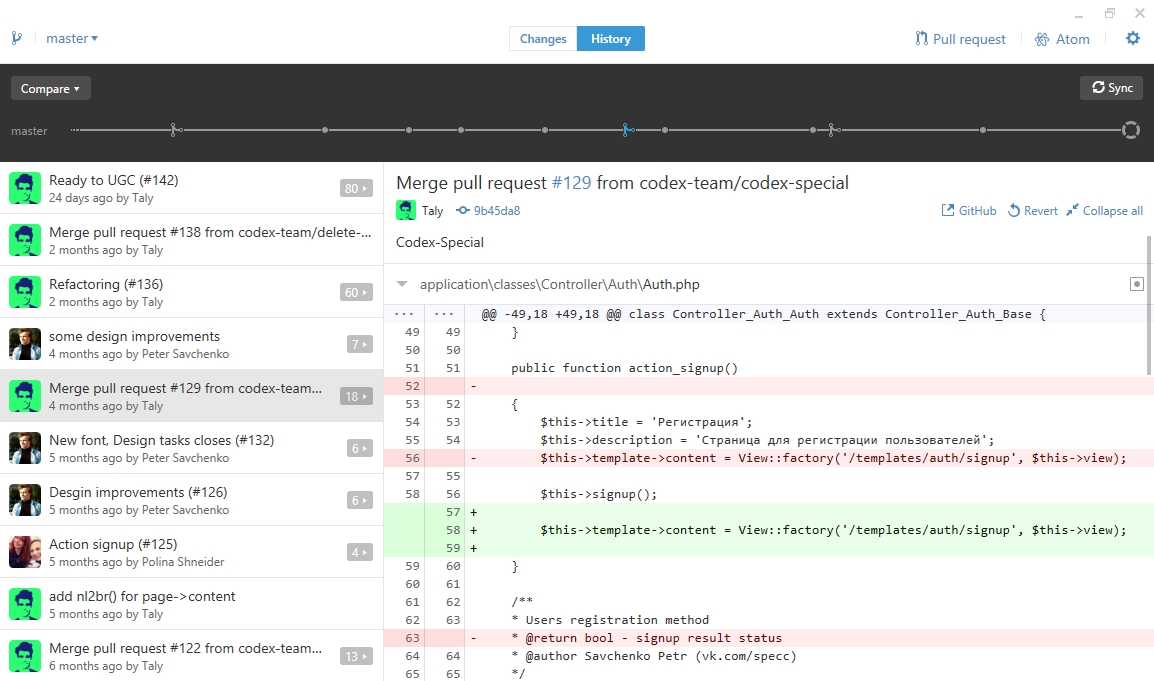
Контроль версий
Git позволяет создавать несколько различных, параллельных версий проекта – веток, каждая из которых предназначена для разных целей. Допустим, у вас есть работающий проект. Основная ветка проекта – master. В ней хранится последняя стабильная версия. Для добавления в проект новой функциональности необходимо создать отдельную ветку, при этом данные изменения никак не отразятся на основной версии. Можно переключаться между ветками, что приведёт к изменению файлов локальной версии репозитория.

Начало работы
Как развернуть локальный репозиторий
Начнем с того, что для работы с Git необходима локальная копия (клон) удаленного репозитория – папка на компьютере, в которой будут храниться его файлы. С ними вы будете в дальнейшем работать.
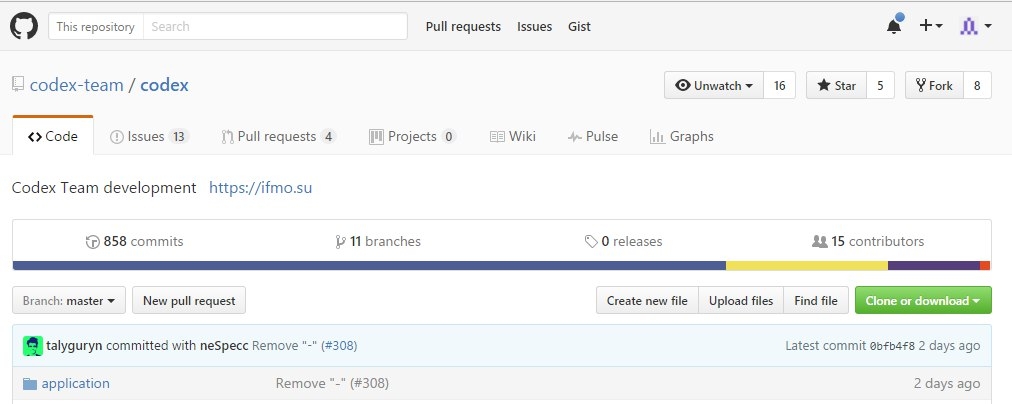
Для клонирования репозитория существующего проекта зайдите на страницу вашего проекта, выберите нужный репозиторий, в открывшемся меню нажмите Clone or download, затем – Open in Desktop.
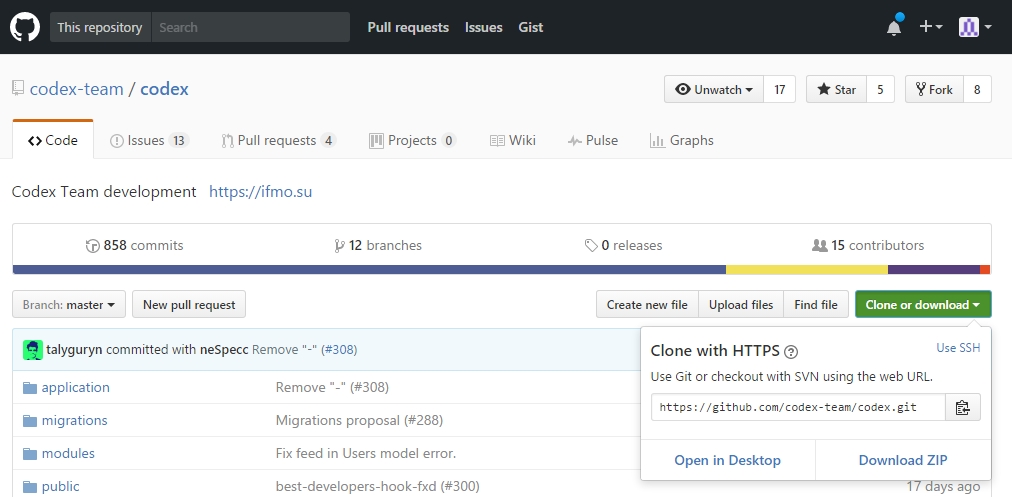
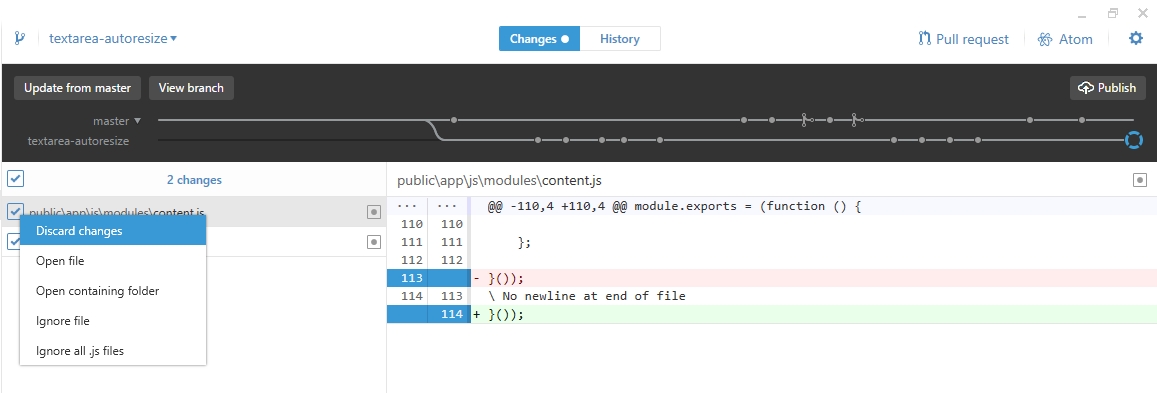
Откроется Git клиент, где вам будет предложено выбрать директорию для скачивания репозитория. После скачивания файлов попробуйте внести изменения в какой-нибудь файл репозитория – они сразу отобразятся в Git клиенте в разделе Changes:
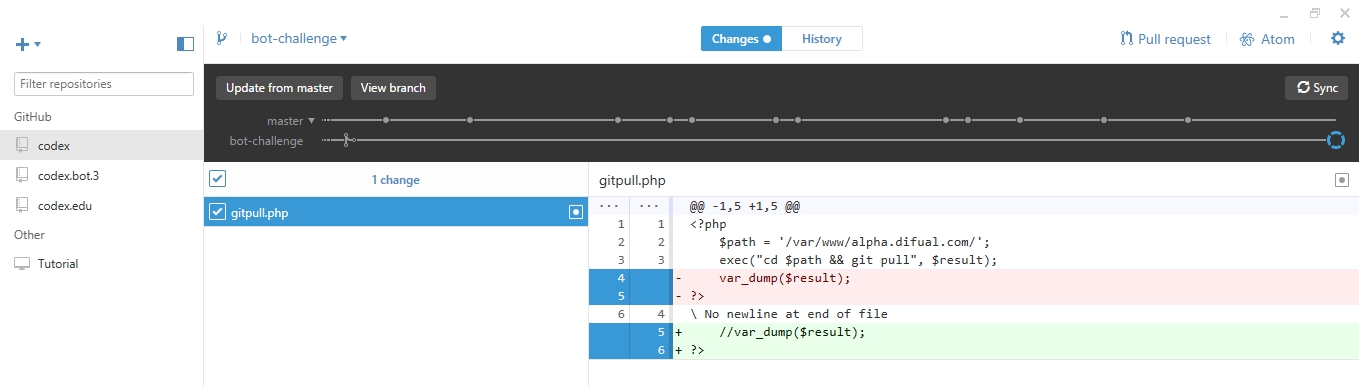
Если вы хотите отменить изменения – нажмите правой кнопкой мыши на галочку напротив файла. Появится вкладка Discard changes. Чтобы отменить изменения во всех файлах – нажмите на самую верхнюю галочку, затем Discard all changes.
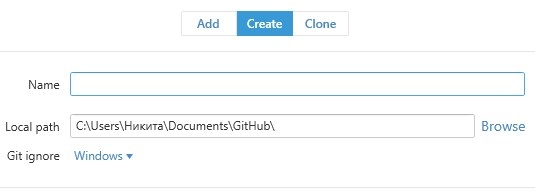
Также вы можете развернуть локальный репозиторий, который затем можно синхронизировать c GitHub, нажав на кнопку Сreate. Чтобы добавить существующий репозиторий на вашем компьютере – нажмите Add:
После клонирования репозитория можно приступить к работе. Сначала выберите ветку, в которой вы будете работать.
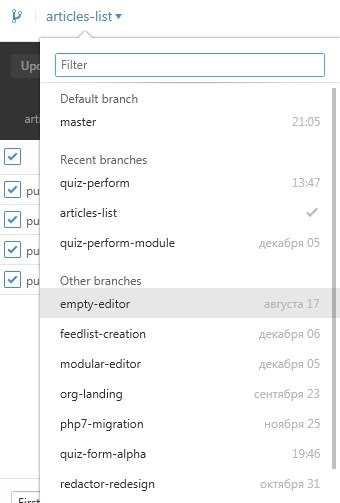
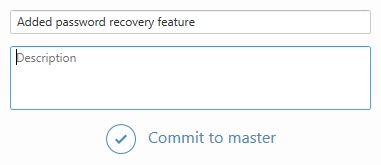
Для создания новой ветки нажмите на кнопку слева от названия ветки. Новая ветка образуется от той, которая указана; изменения, которые есть в текущей ветке, но отсутствуют в мастере, будут перенесены в новую ветку.Для того чтобы начать работу с последней актуальной версией, нажмите кнопку Sync – ваш локальный репозиторий синхронизируется с удалённым. В локальном репозитории появятся все последние версии файлов. Если вы забудете синхронизироваться перед началом работы, может возникнуть ситуация, когда вы внесли изменения в старую версию файла. В таком случае возникает конфликт ваших изменений с изменениями в актуальной версии. Объединять их вам придется вручную. Процесс этот порой может быть довольно долгим и трудоёмким. Для того чтобы сделать коммит, нужно ввести общее название изменений (Summary). В description описывается, какие изменения были внесены. Оно не является обязательным. Ваш коммит появится в разделе History.
После этого тоже обязательно синхронизируйтесь. Для того чтобы другие разработчики узнали о внесённых вами изменениях и рассмотрели их для внесения в одну из веток, существует действие под названием Pull request. После отправки Pull request’a разработчики знакомятся с изменениями, оставляют комментарии к коду, вносят правки и при необходимости добавляют коммиты.
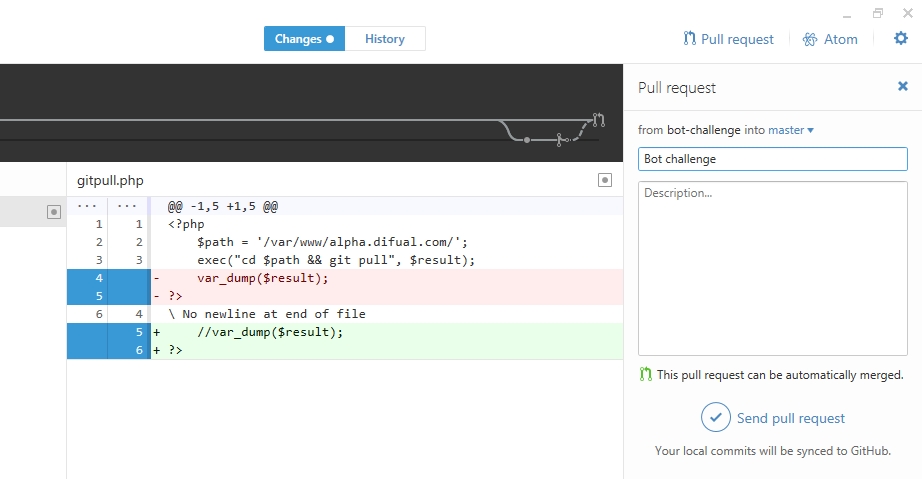
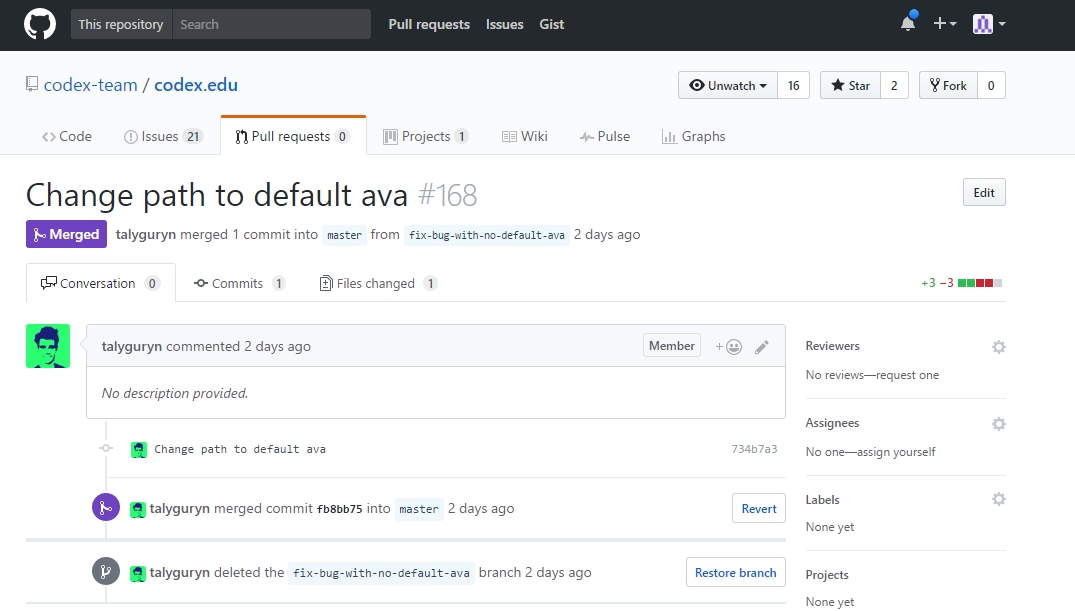
Ваш реквест появится во вкладке “Рull requests” на странице проекта, поделитесь ссылкой на него с другими участниками. Можете снова добавлять коммиты в созданную ранее ветку, они отобразятся в пулл-реквесте. Когда все изменения будут согласованы, ветки смёрджат (merge — операция слияния веток), пулл-реквест будет закрыт и все изменения окажутся в ветке, в которую он был сделан.
Итоги
Вы узнали об основном предназначении и возможностях GitHub – инструмента, используемого в совместной разработке. Для начала работы с ним нужно:
1. Стать пользователем сервиса github.com и присоединиться к проекту
2. Установить клиент Github Desktop
3. Клонировать нужный репозиторий и начать работать с ним в клиенте
Практическое занятие «Используем клиент GitHub для десктопа»
Хотя большинство разработчиков используют командную строку при работе с системами контроля версий, существует много доступных клиентов с графическим интерфейсом, которые потенциально могут упростить процесс. Такие инструменты могут быть полезны, когда нужно увидеть, что изменилось в файле, поскольку графический интерфейс пользователя может быстро выделить и указать на происходящие изменения.
Типичный процесс использования десктопного клиента
В этом разделе мы научимся использовать десктопный клиент GitHub для управления процессом Git.
Note: Вместо работы в Wiki GitHub (как делали в предыдущем разделе по GitHub ), будем работать в обычном Git-репозитории. В Wiki GitHub есть некоторые ограничения, когда дело касается отправки запросов.
Для настройки репозитория Git используя клиента GitHub Desktop:
- Скачаем и установим GitHub Desctop. Запускам приложение и авторизуемся. (По идее у нас уже есть аккаунт на GitHub, но есть нет, то создаем его).
- Заходим на страницу github.com и ищем наш репозиторий, созданный в предыдущем разделе. Открываем именно репозиторий, а не страницу Wiki. (Если не практические занятия из прошлого раздела не сделаны, то создаем новый репозиторий).
- Нажимаем кнопку Clone or download и выбираем Open on desktop
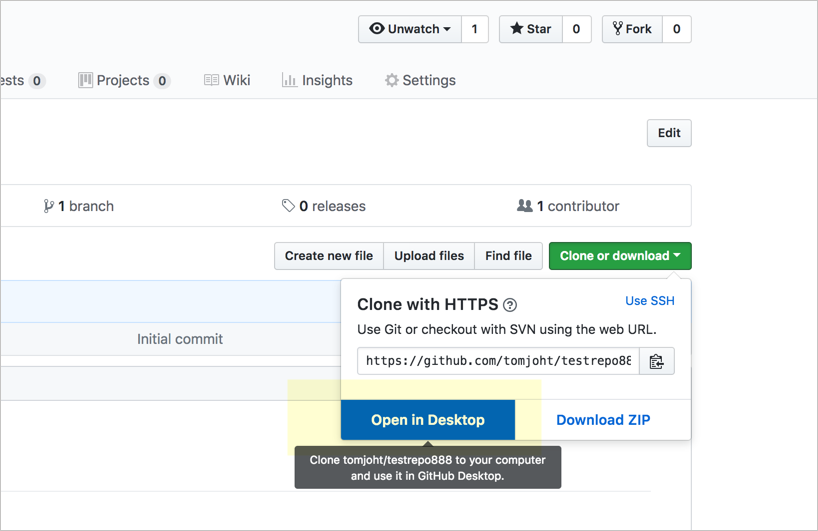
- Открываем приложение GitHub Desktop и переходим в File > Clone Repository .
- В диалоговом окне выбираем Open GitHub Desktop.app. GitHub Desktop должен запуститься с диалоговым окном «Клонировать репозиторий», содержащим запрос, где клонировать репозиторий. При желании локальный путь можно изменить.
- Переходим на вкладку URL и вставляем URL-адрес клона. В поле Local Path выбираем, куда клонировать репозиторий. Например:
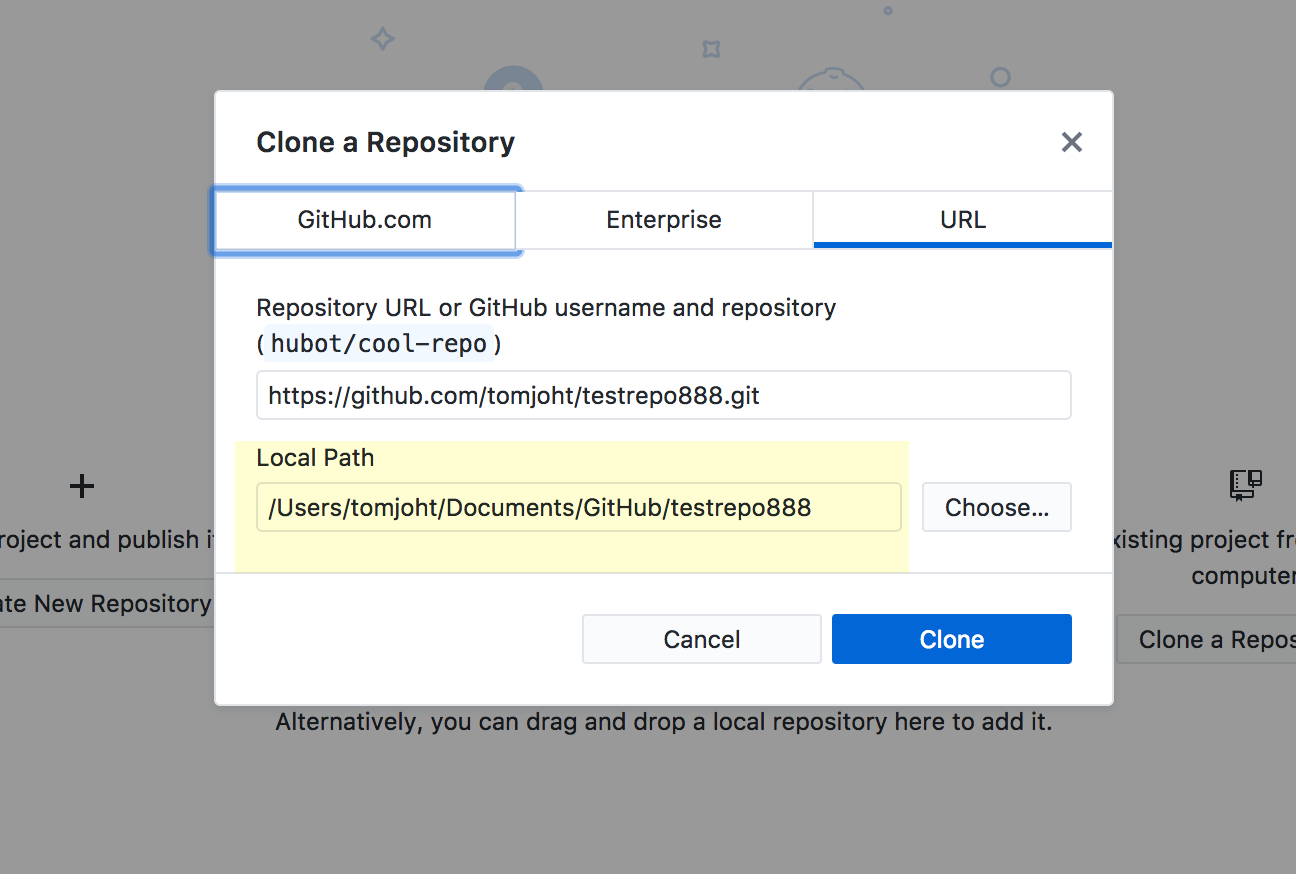
- Нажимаем Clone
- Переходим в клонированный репозиторий и, либо добавляем простой текстовый файл с некоторым содержимым, либо вносим изменения в существующий файл.
- Возвращаемся в GitHub Desktop. Видим, что новый файл добавлен список незафиксированных изменений в левой колонке.
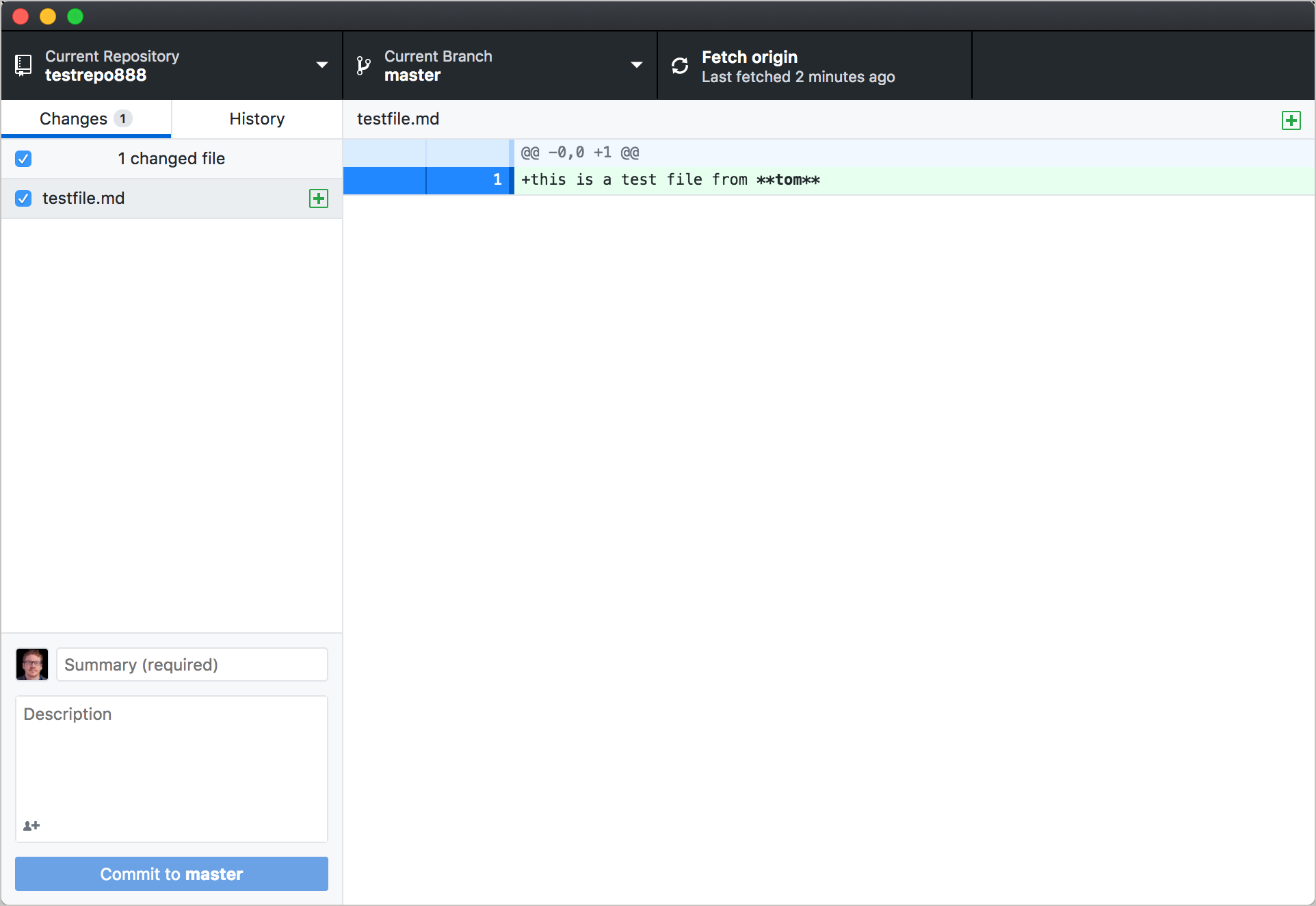
В списке измененных файлов зеленый знак + означает добавление нового файла. Желтый круг означает изменения существующего файла.
- В левом нижнем углу клиента GitHub Desktop (где написано Summary и Description) вводим описание коммита и кликаем Commit to master.
Когда мы фиксируем изменения, на левой панели исчезает список незафиксированных изменений. Однако изменения мы зафиксировали только локально. Коммит еще нужно отправить в удаленный (origin) репозиторий. («Origin» — это псевдоним, который относится к удаленному хранилищу.)

- Наверху кликаем Push origin
Если посмотреть репозиторий в сети, то увидим, что внесенные изменения были перенесены в основную ветку в источнике. Можно перейти на вкладку History в клиенте GitHub Desktop (вместо вкладки Changes) или перейти в меню View > Show History, чтобы просмотреть ранее внесенные изменения.
Note: Многие предпочитают использовать терминал вместо графического интерфейса GitHub для рабочего стола, графический интерфейс упрощает визуальное восприятие изменений, внесенных в репозиторий. При желании можно комбинировать использование командной строки и клиента рабочего стола.
Создание ветки
Теперь создадим ветку, внесем изменения и посмотрим как влияют изменения на ветку.
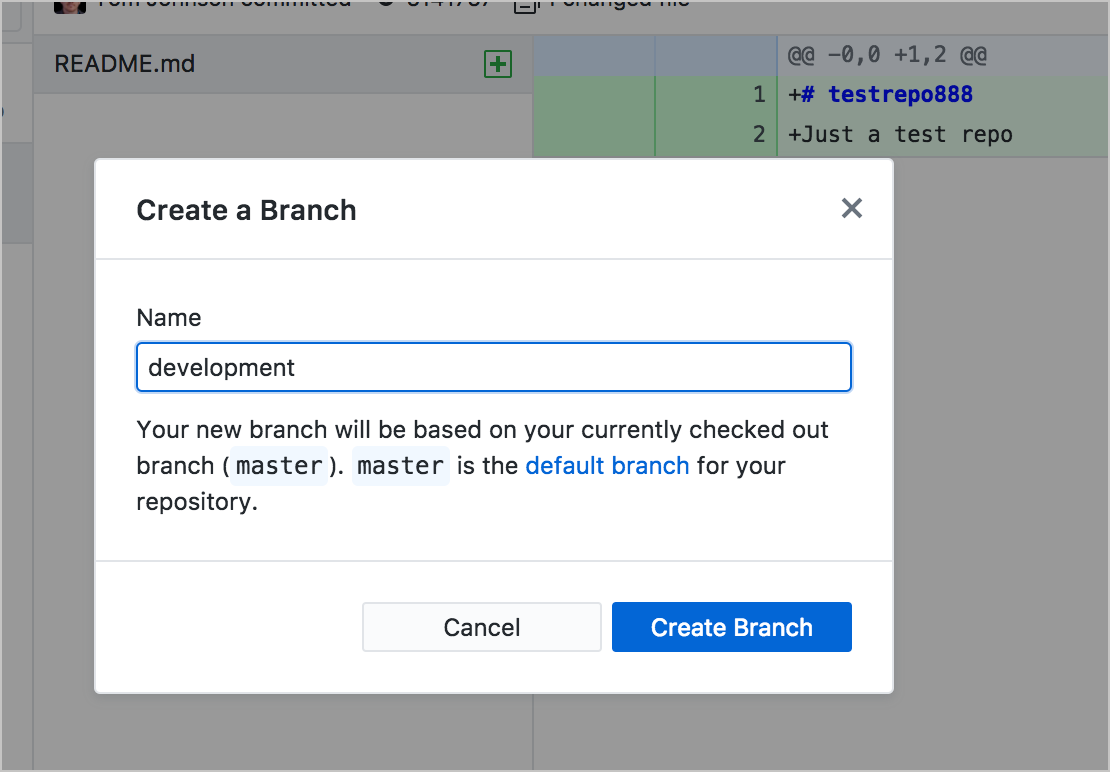
- В GitHub Desktop переходим в Branch > New Branch и создаем новую ветвь. Назовем ее «development» и нажмем Create Branch.
После создания ветки, в центре раскрывающееся меню будет указывать на ту ветку, в которой мы работаем. Создание ветки копирует существующий контент (из ветки master) в новую ветку (development).
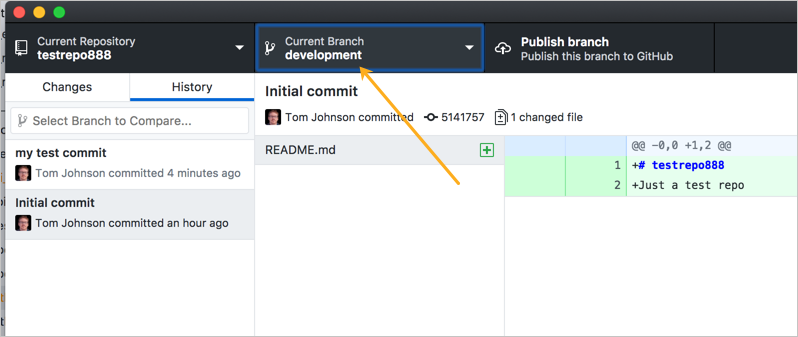
- Откроем файл, которые ранее создали и внесем в него изменения, например добавим новую строку с текстом. Сохраним изменения.
- Вернемся в GitHub Desktop и обратим внимание, что на вкладке «Changes» у нас появились новые измененные файлы.
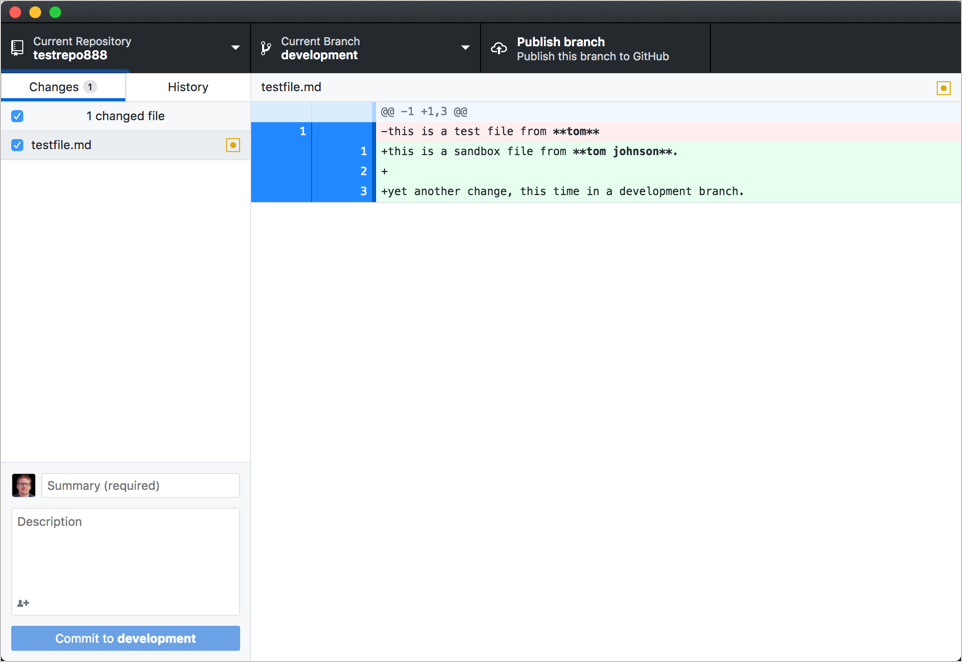
Изменения в файле показывают удаленные строки красным и новые строки зеленым цветом. Цвета помогают увидеть, что изменилось.
- Закоммитим изменения в левом нижнем углу и кликнем на Commit to development.
- Нажимаем Publish branch (в верхней части окна GitHub Desktop), чтобы сделать локальную ветку также доступной в Origin (GitHub). (Всегда существует две версии ветки: локальная версия и удаленная версия.)
- Вернемся в основную ветку (выбираем master в раскрывающемся меню). Затем посмотрим на свой файл (в текстовом редакторе). Стоит обратить внимание, что изменения, внесенные нами во время редактирования в ветке development , не отображаются в основной ветке.
Обычно новую ветку создают, когда вносят значительные изменения в контент. Например, нужно обновить раздел («Раздел X») в своих документах. Возможно, опубликовать другие обновления не нужно, прежде чем публиковать подробные изменения в Разделе X. Если работа была в той же ветке, было бы сложно выборочно загружать обновления для нескольких файлов за пределами Раздела X без отправки обновлений, которые сделали к файлам в разделе Х.
Посредством ветвления можно ограничить свои изменения конкретной версией, которая не запускается, пока не будут готовы изменения к объединению с master веткой.
Слияние (merge) ветки development с master
Теперь научимся объединять наши ветки.
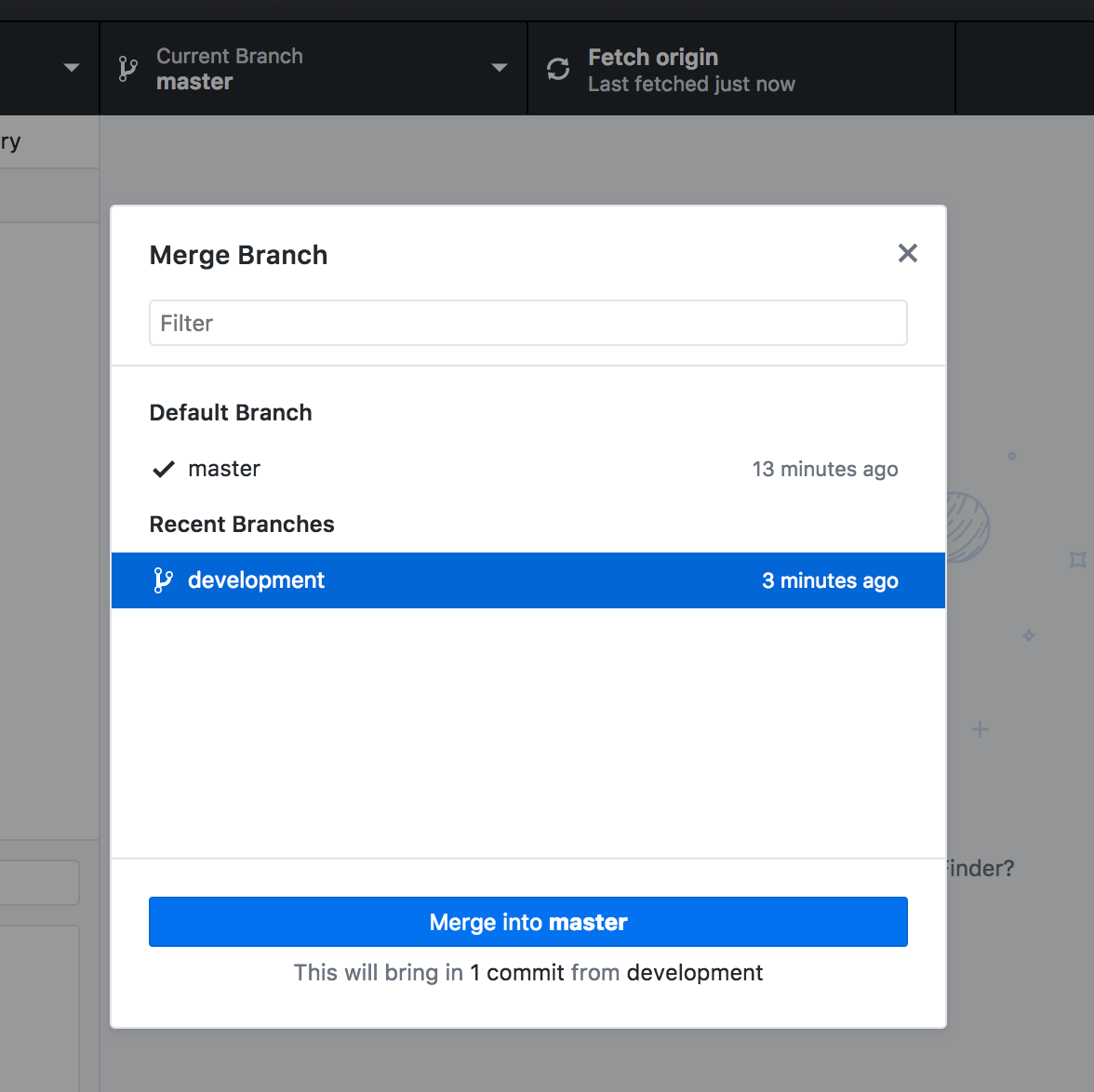
- В GitHub Desktop переключитесь на ветку, в которую вы хотите объединить ветку development. В селекторе веток выберите ветку master.
- Переходим Branch > Merge into Current Branch
- В окне слияния выбираем ветку development и кликаем Merge development into master
После слияния веток изменения будут отображаться и в файле в ветке master.
- Нажимаем Push origin для отправки изменений в удаленный репозиторий.
После этого наши изменения будут отображены в репозитории на GitHub.
Слияние ветки через pull request
Теперь объединим ветку development с master, используя процесс pull request. Мы притворимся, что клонировали репозиторий разработчика, и хотим, чтобы разработчик влил наше изменение в ветку development. (Другими словами, у нас может нет прав на слияние веток в мастер.) Для этого мы создадим запрос на извлечение (pull request).
- Как выше, переключаемся на ветку development, вносим изменения в содержимое файла, сохраняем и подтверждаем изменения. После внесения изменений нажимаем Push origin, чтобы отправить наши изменения в удаленную версию ветки разработки на GitHub.
- В GitHub Desktop, с выбранной веткой development, переходим в Branch > Create Pull Request.
На сайте GiHub pull request выглядит так:
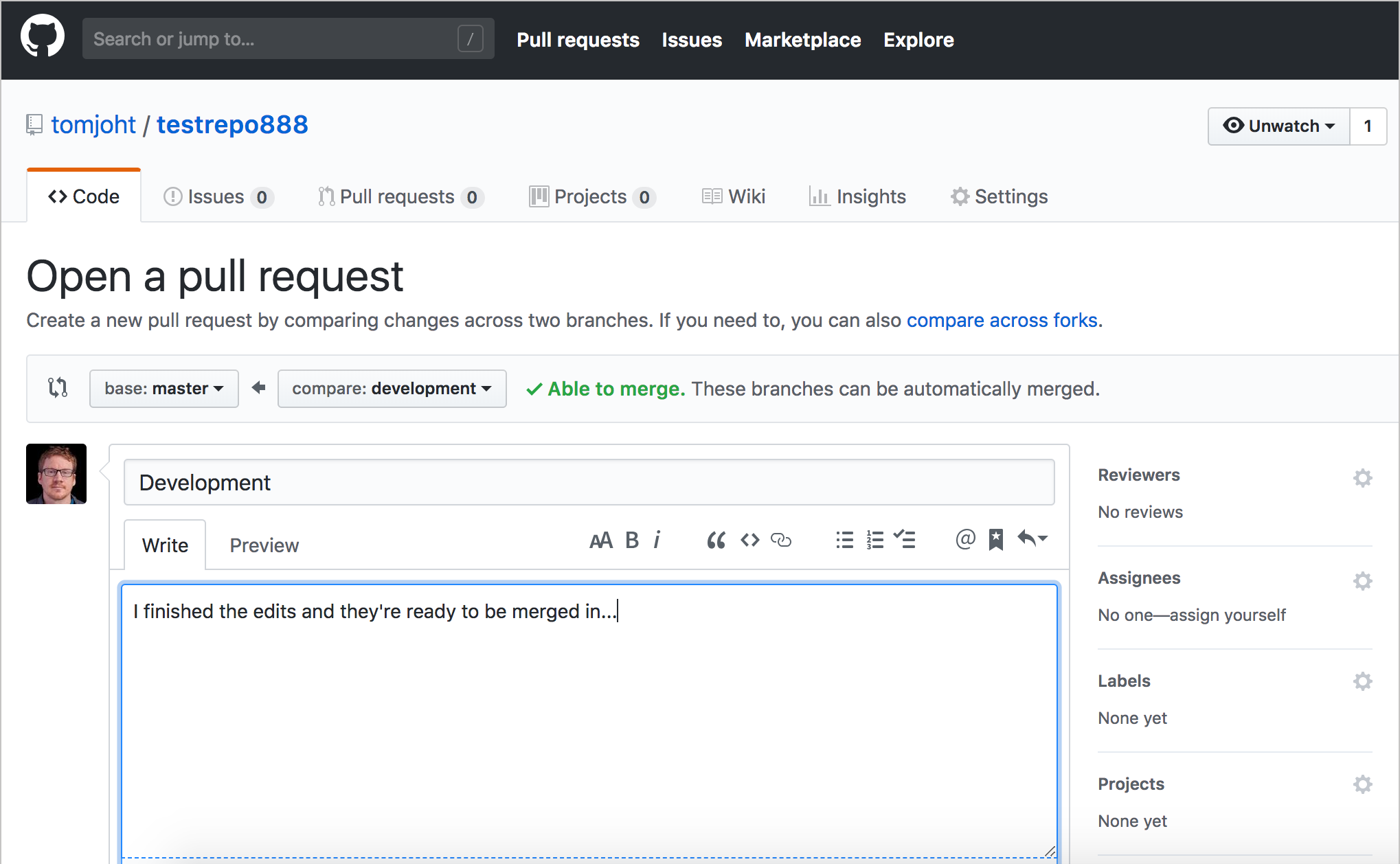
Стрелка влево (указывающая из ветви development в направлении master) указывает, что запрос на извлечение («PR») хочет объединить ветку development с основной веткой.
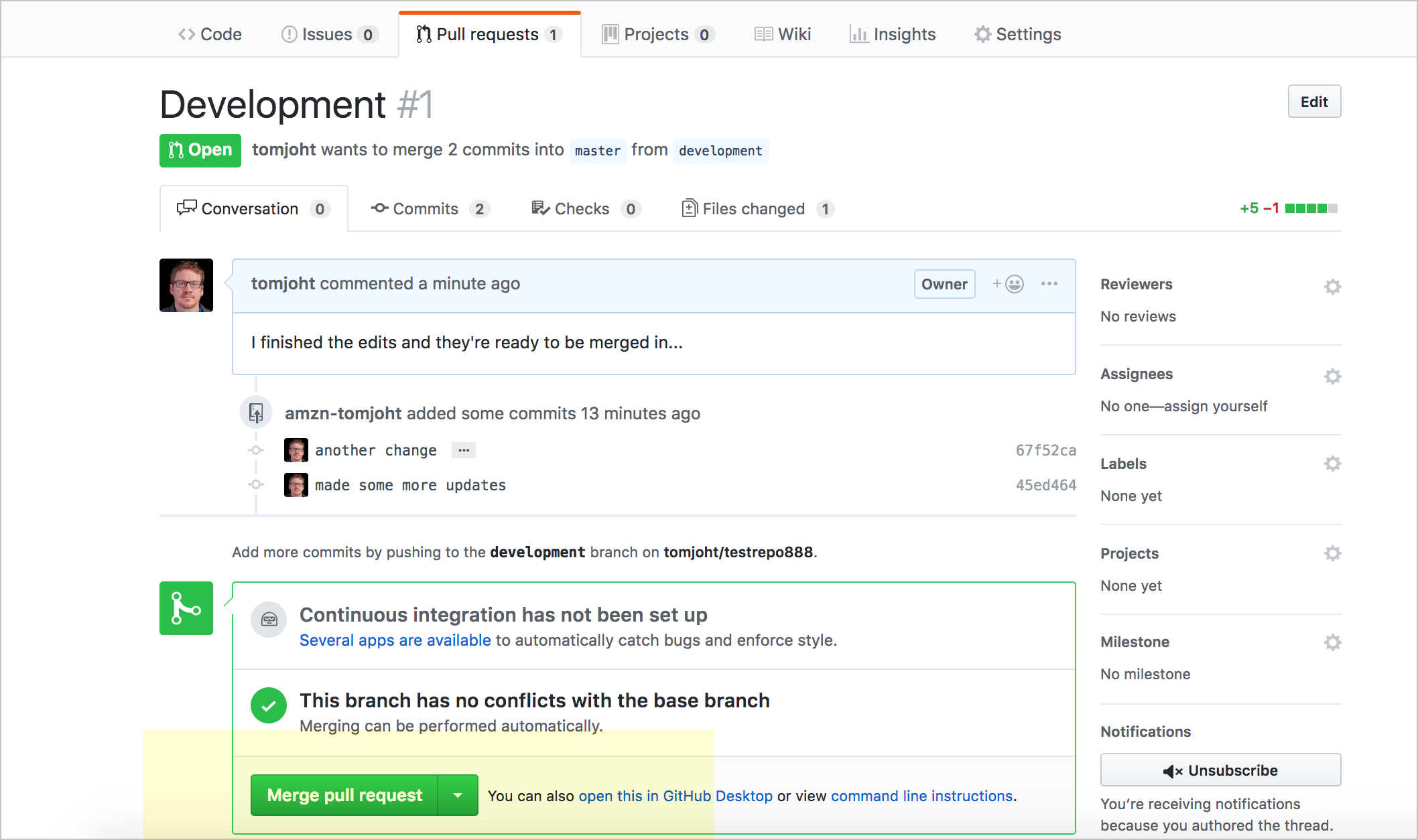
- Напишем причину запроса на извлечение и нажмем Create pull request.
- На этом этапе разработчики получат запрос по электронной почте с просьбой объединить их изменения. Попробуем себя в роли разработчика, перейдя на вкладку Pull requests (на GitHub), чтобы проверить и подтвердить запрос. Пока запрос на слияние не вызывает конфликтов, видна кнопка Merge pull request.
- Чтобы увидеть, какие изменения объединяются с мастером, можете щелкнуть вкладку Files changed (которая появляется на дополнительной навигационной панели вверху). Затем кликаем Merge pull request для объединения в ветке и Confirm merge, чтобы завершить объединение.
- Теперь получим обновления, которые мы слили в master ветку, в свою локальную копию. В GitHub Desktop выбираем master ветку и кликаем кнопку Fetch origin. Fetch получает последние обновления из источника, но не обновляет локальную рабочую копию с изменениями.
После нажатия кнопка Fetch origin изменится на Pull Origin.
- Нажимаем на Pull Origin чтобы обновить локальную копию с полученными изменениями.
Проверим файлы и обратим внимание, что обновления, которые изначально были в ветке development, теперь отображаются и в master.
Note: Более подробное руководство по созданию запросов извлечения с использованием интерфейса GitHub см. В разделе Процесс Pull request на GitHub. Работать с Pull Request нужно уметь, если планируется участие в опен-сорс проектах.
Управление конфликтами слияния
Предположим, мы внесли изменения в свою локальную копию файла в хранилище, а кто-то другой изменяет этот же файл, используя интерфейс браузера GitHub.com. Изменения противоречат друг другу. Что происходит?
Когда нажимаем Push origin от клиента GitHub Desktop, увидим сообщение о том, что хранилище было обновлено с момента последнего извлечения:
“The repository has been updated since you last pulled. Try pulling before pushing.” Кнопка, которая раньше говорила «Push origin», теперь говорит «Pull origin». кликаем «Pull origin». Теперь получаем еще одно сообщение об ошибке, которое говорит:
“We found some conflicts while trying to merge. Please resolve the conflicts and commit the changes.” Если решим зафиксировать свои изменения, то увидим сообщение, которое гласит:
“Please resolve all conflicted files, commit, and then try syncing again.” GitHub Desktop отображает восклицательный знак рядом с файлами с конфликтами слияния. Откройте файл конфликта и найдите маркеры конфликта ( >>>>>> ). Например, такие:
>>>>>> c163ead57f6793678dd41b5efeef372d9bd81035 В командной строке можно запустить git status , чтобы увидеть, какие файлы имеют конфликты.) Содержимое в HEAD показывает локальные изменения. Содержание ниже ======= показывает изменения, внесенные в другом месте.
Устраняем все конфликты, изменив содержимое маркеров, а затем удалив маркеры. Например, обновите содержимое до этого:
This is an edit I made locally. Теперь нужно снова добавить файл в Git. В GitHub Desktop внесем изменения в обновленные файлы. Кликаем Push origin. Обновления на локальном компьютере отправляются на удаленный компьютер без каких-либо конфликтов.
Заключение
Чем больше использовать GitHub, тем больше опыта работы с нужными рабочими процессами. Git — это мощная платформа для совместной работы, в которой есть множество команд, рабочих процессов и функций, которые можно использовать для различных сценариев. Несмотря на разнообразие команд и рабочих процессов Git, наиболее используемые сценарии ограничены по объему и доступны для изучения без особых усилий. Довольно скоро такие рабочие процессы станут автоматическими.
Используемые в этом занятии команды в интерфейсе GitHub Desktop можно попробовать и в командной строке. Возможно, что командная строка понравится больше. Но GitHub Desktop может стать хорошей отправной точкой.
GitHub Desktop: обзор и первая настройка
Самая короткая инструкция о том, как сохранить файлы в GitHub и ничего не сломать. И самое главное — никакой консоли, всё через окошки и с помощью мышки. Для этого используем GitHub Desktop.
Внимание! GitHub Desktop не работает на Windows 7×32, поэтому если у вас эта версия системы, обновитесь до Windows 10 или воспользуйтесь программой GitKraken.
В этой статье идёт рассказ о системах контроля версий. Если вы совсем ничего о них не знаете, прочитайте статьи «Словарь терминов для Git и GitHub» и «Введение в системы контроля версий», чтобы понять терминологию и разобраться, зачем мы вообще это делаем.
Регистрация и вход
После первого входа в GitHub Desktop вас попросят ввести ваши логин и пароль от GitHub.com. После этого у вас появится доступ ко всем репозиториям, сохранённым в профиле.
Создание репозитория
Если вы никогда не пользовались гитхабом, нужно будет создать репозиторий для работы над проектом. На главном экране GitHub Desktop выберите пункт «Create a New Repository on your hard drive».
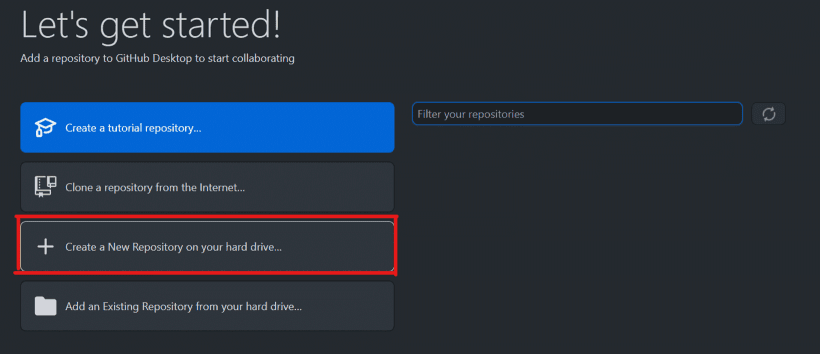
Нужно будет ввести название репозитория, его описание и выбрать папку на компьютере, куда будут сохраняться файлы.
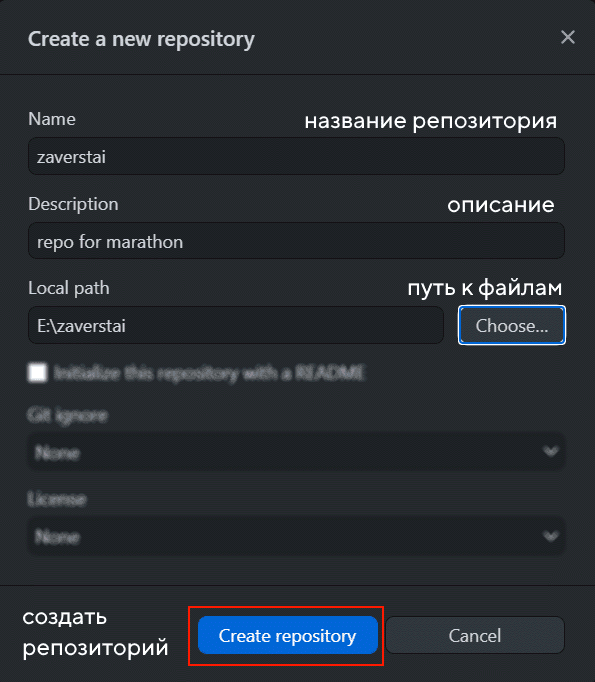
После этого нажимаем на Create repository, ждём несколько секунд и готово — на компьютере появилась папка, которой можно пользоваться для разработки вашего проекта.
Клонирование репозитория
Если у вас уже какой-нибудь репозиторий на Гитхабе, его можно клонировать. Клонировать — это скачать все файлы к себе на компьютер, чтобы можно было их изменять и потом загружать обратно.
Выбираем Add -> Clone Repository.
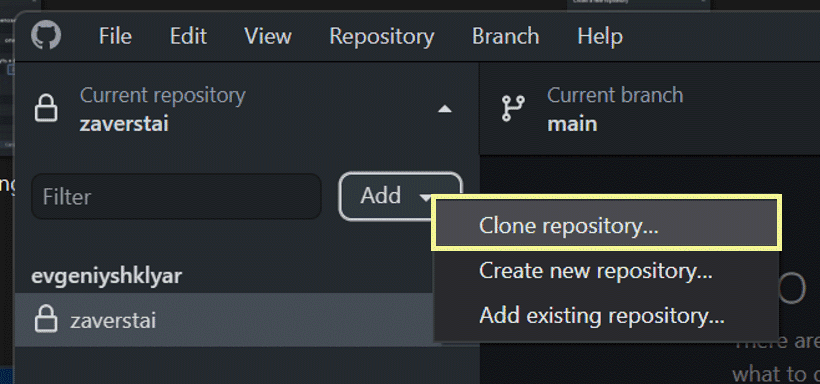
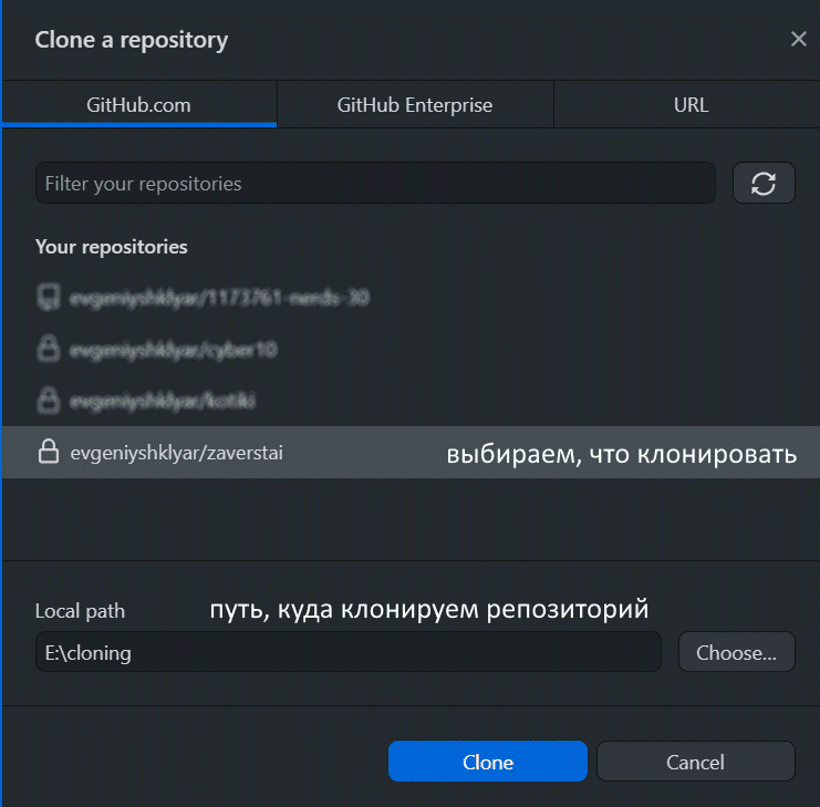
В открывшемся окне выбираем один из имеющихся репозиториев. В данном случае он называется zaverstai , но у вас может быть любой другой.
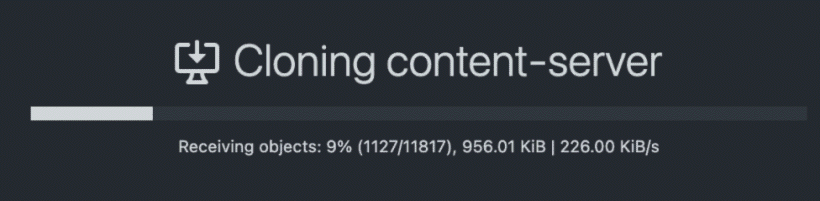
После этого файлы репозитория начнут скачиваться — если их много, то это займет некоторое время.
Работа с репозиторием. Меняем файлы и сохраняем обратно
Вне зависимости от того, создали вы репозиторий или клонировали его, так выглядит GitHub Desktop с открытым репозиторием, в котором мы пока ничего не меняли.
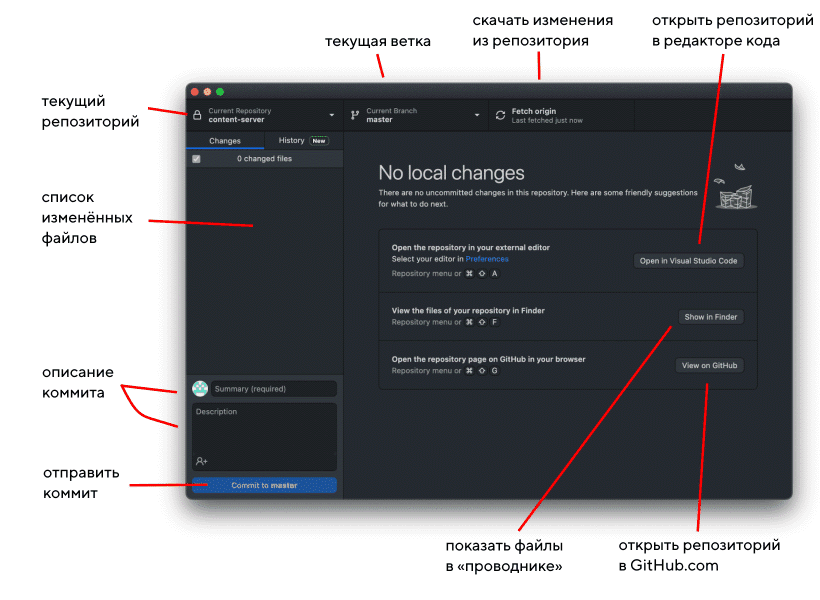
Слева — поле для измененных файлов, справа — служебная информация. Слева снизу — поле для коммитов.
Если не усложнять, то склонированный репозиторий это просто каталог на компьютере. Можно нажать Show in Finder на Mac или Show in Explorer в Windows и откроется папка, где лежат все файлы, которые есть в репозитории.
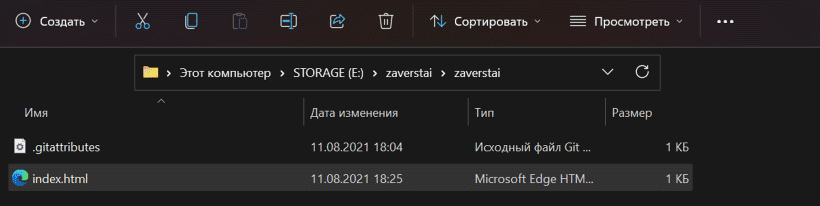
Давайте добавим какой-нибудь файл. Например, я добавил в локальный репозиторий (скопировал в папку) файл index.html, который взял отсюда. Вы можете загрузить файл с кодом вашего проекта или изменить уже существующий.
Сразу после добавления или изменения файла в окне GitHub Desktop будет видно, что изменилось — если мы добавили целый новый файл, то все строчки будут с плюсиками и зелёные. Это значит, что они были добавлены в файл и GitHub Desktop раньше их никогда не видел.
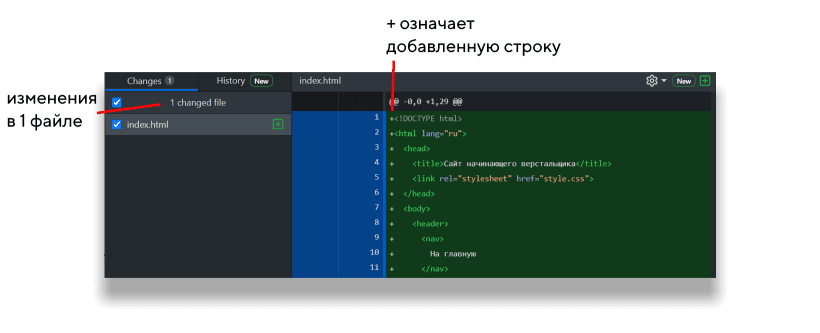
Загружаем новый репозиторий на GitHub
Если вы не создавали новый репозиторий, а склонировали старый, то можете пропустить этот пункт.
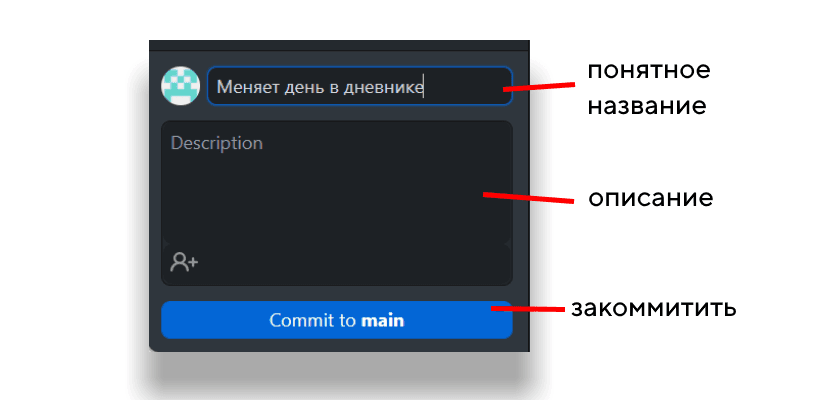
После того, как мы добавили какой-то код в свежесозданный репозиторий, нужно сделать коммит, то есть зафиксировать все сохранённые изменения и дать им название. Текст должен быть лаконичным и в то же время сообщать о том, что делает коммит. Например, «добавляет имя наставника в Readme», «вводит функцию сортировки изображений», «правит ошибку в поиске городов на карте». Вводим имя жмём большую синюю кнопку «Commit to main»
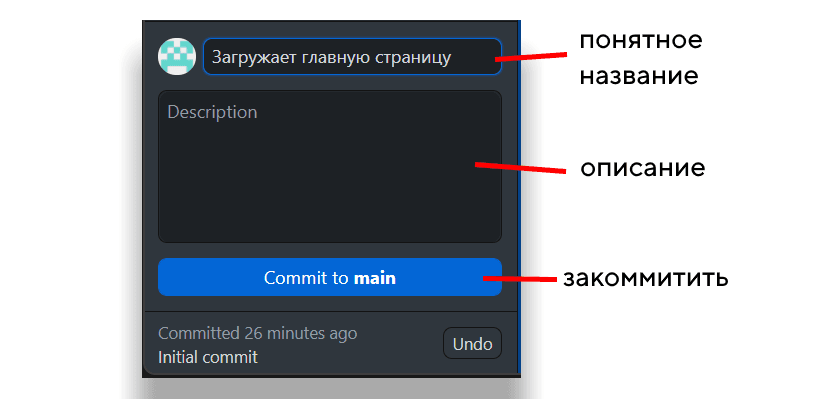
Изменения, которые мы внесли и сохранили, пока локальны. Их нужно послать на GitHub. Чтобы опубликовать свежесозданный репозиторий на GitHub, нажмите Publish repository.
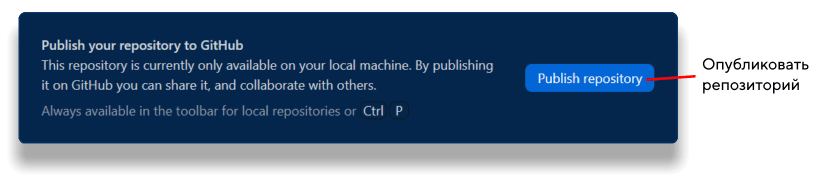
Появится подтверждение о публикации репозитория — проверяем название и описание, если нужно, ставим галочку о том, что код приватный, и публикуем.
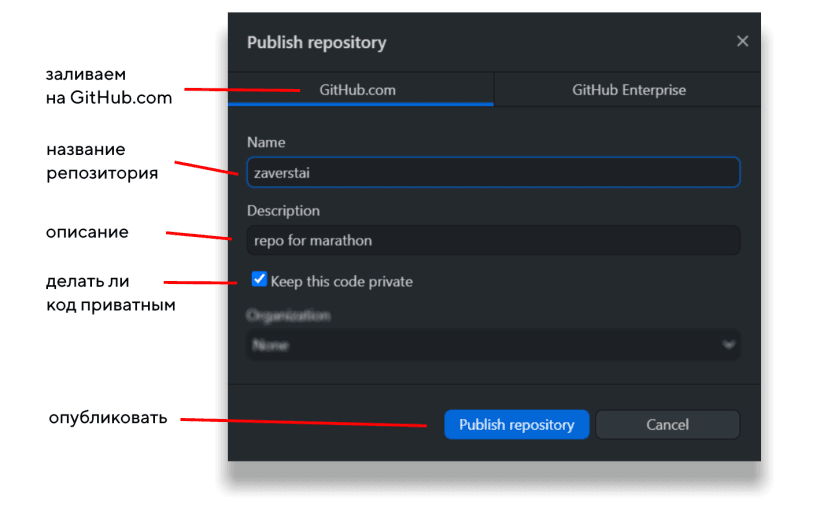
Готово — после этого репозиторий появится в вашем профиле на GitHub. com.
Добавляем код и коммитим изменения
Репозиторий создан и загружен на GitHub, теперь нужно добавить немного кода.
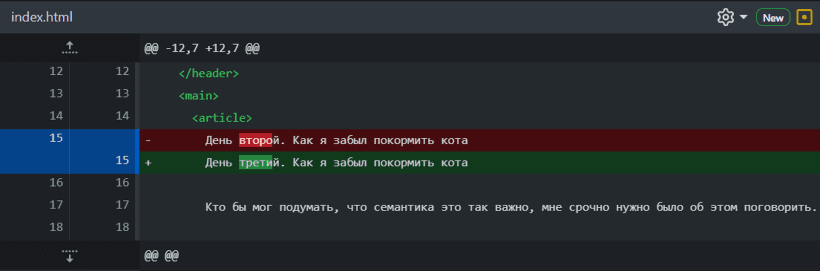
Когда вы допишете код в файлы, которые находятся в репозитории, вы сможете просмотреть все их изменения в окне GitHub Desktop. Вот здесь, например, мы изменили «второй» на «третий» в тексте страницы — и изменения сразу видны, можно проверить, что всё исправленное будет загружено.
Дальше действуем по проверенной схеме — коммитим изменения.
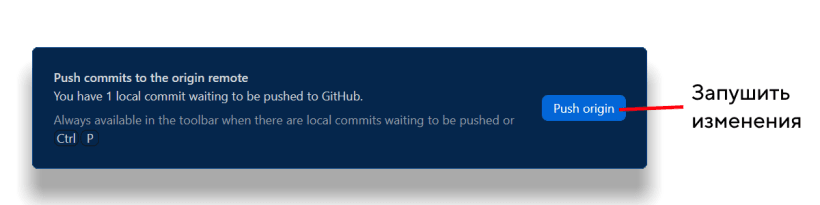
В центре главного экрана появится предложение запушить коммит в удалённый репозиторий. Соглашаемся и жмём Push origin.
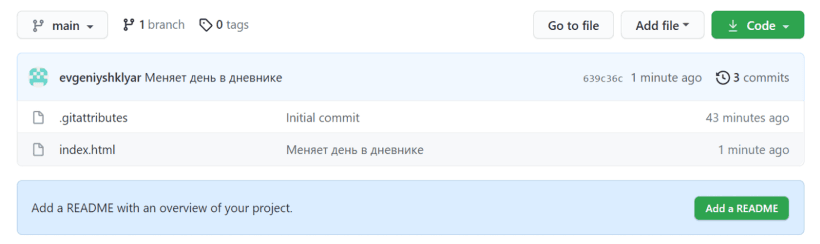
Готово! Теперь, если зайти на GitHub.com, в наш репозиторий, увидим изменённый файл, который мы только что отправили.
Всё получилось — теперь вы можете создать или склонировать репозиторий, добавить туда файлы, опубликовать всё это на GitHub.com, не прикасаясь к консоли.
Мы поработали только с основной веткой репозитория. Если вы хотите разобраться, как создавать новые ветки и добавлять их в основную ветку, прочитайте статью «Работа с git через консоль».
«Доктайп» — журнал о фронтенде. Читайте, слушайте и учитесь с нами.
Читать дальше
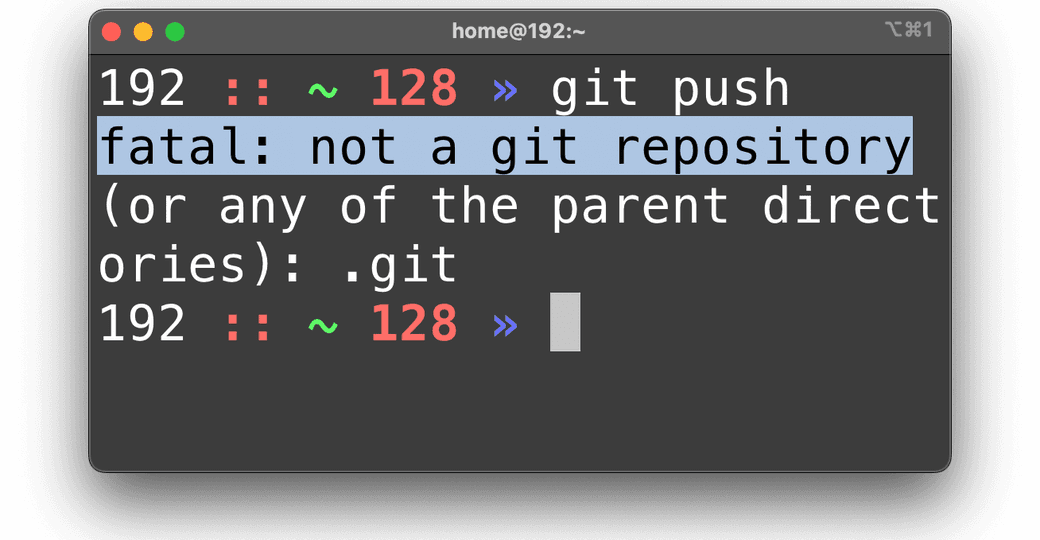
5 частых ошибок при работе с Git
Git — это важный и довольной понятный инструмент для контроля версий в разработке программного обеспечения, но иногда он может выдавать ошибки, которые сбивают с толку. Если вы столкнулись с одной из этих ошибок, попробуйте наше решение.
- 27 августа 2023
Работа с Git через консоль
Задача: форкнуть репозиторий в GitHub, создать ветку и работать с кодом.
Сразу появляется много вопросов — что такое GitHub, какие для этого нужны команды, зачем, а главное, как всем этим пользоваться? Давайте разберёмся.
Когда мы пишем код, мы постоянно туда что-то добавляем, удаляем, и иногда всё может ломаться. Поэтому перед любыми изменениями стоит сделать копию проекта. Если собирать проекты в папки с именами проект1 , проект1_финал и проект2_доделка , вы быстро запутаетесь и точно что-нибудь потеряете. Поэтому для работы с кодом используют системы контроля версий.
Система контроля версий — программа, которая хранит разные версии одного документа, позволяет переключаться между ними, вносить и отслеживать изменения. Таких систем много и все они работают по принципу компьютерной игры, где вы можете вернуться к месту сохранения, если что-то пошло не так.
Git — самая популярная система контроля версий. С Git можно работать через командную строку (или терминал). В каждой системе своя встроенная программа для работы с командной строкой. В Windows это PowerShell или cmd, а в Linux или macOS — Terminal. Вместо встроенных программ можно использовать любую другую — например, Git Bash в Windows или iTerm2 для macOS.
Как работает терминал: мы вводим команду и получаем ответ компьютера — или всё получилось, или где-то ошибка, или нужно ввести что-то ещё — например, пароль. Поэтому большая часть этой инструкции состоит из команд для терминала. Сначала будет непривычно, но вам понравится.
Но давайте по порядку — установим Git на компьютер.
- 7 августа 2023

Как склеить коммиты и зачем это нужно
Когда вы открываете пулреквест и ваш код смотрят и комментируют другие, бывает нужно что-то исправить. Обычно такие изменения мы комментируем сообщением вроде «Увеличил шрифт на 2px » или «Поменял оттенок фона в шапке». Такие маленькие изменения интересны, только пока они в пулреквесте. Ревьювер (человек, который смотрит ваш код), может легко узнать, что и когда вы изменили, а не читать весь diff заново, а вы можете легко откатить коммит, если он не нужен. Но когда приходит время вливать пулреквест, эти маленькие коммиты теряют свою ценность. Поэтому лучше их склеить в один.
- 14 июня 2023
Основные команды для работы с Git
Работа с Git через терминал — это обязательная часть практики фронтендера. Однако для начинающих разработчиков этот инструмент может показаться сложным. Чтобы вам было проще учиться, мы собрали основные команды для работы с Git.
☝ В некоторых командах мы будем писать URL-адрес удалённого репозитория и название проекта в квадратных скобках, вот так — [ссылка на удалённый репозиторий] . Мы делаем это только для наглядности. Вам квадратные скобки ставить не нужно.
- 22 февраля 2023
Как бесплатно залить сайт на GitHub Pages
Допустим, вы сделали какой-то проект, например, собрали себе портфолио по шаблону, и теперь хотите выложить его в интернет. Если вы использовали только HTML и CSS, то необязательно платить деньги, чтобы загрузить сайт куда-то. Вы можете бесплатно выложить сайт на сервис GitHub Pages. Всё, что нужно — аккаунт на Гитхабе.
- 29 ноября 2022
Регистрация на GitHub
Создание нового аккаунта на GitHub состоит всего из 10 шагов — и вся регистрация занимает меньше пяти минут.
�� Обратите внимания, что интерфейс Гитхаба регулярно меняется, так что внешне он может отличаться, когда вы читаете эту статью.
Начало регистрации. Так выглядит главный экран Гитхаба, когда вы не зарегистрированы. Главное, что вам нужно заметить — большое поле для ввода почты и зелёная кнопка. Вводите свой адрес и переходите на следующий шаг.
Ввод почты. На следующем шаге начинается регистрация. Подтвердите свою почту с прошлого шага и нажмите Continue (Продолжить).
Пароль. Придумайте сложный пароль, чтобы его никто не взломал. Например, Гитхаб просит, чтобы в пароле было не меньше 15 символов или 8 символов, но тогда должны быть и латинские буквы, и цифры.
Имя профиля. Теперь выберите имя вашего профиля — оно будет использоваться в интерфейсе, в коммитах и комментариях. То есть именно так вас будет видеть любой пользователь Гитхаба. Для разработчика Гитхаб вместо визитки, так что выбирайте что-нибудь приличное, лучше, если ник будет совпадать с вашими никнеймами на других сайтах.
Если имя недоступно, Гитхаб вам об этом скажет. А если доступно — жмите Continue.
Рассылки. Дальше Гитхаб спросит, хотите ли вы подписаться на рассылку об обновлениях. Впечатайте латинскую У, если хотите, или n, если письма вам не нужны. Готовы спорить, мы знаем, что вы выберете.
Капча, чтобы проверить, что вы не робот. Нам при регистрации пришлось два раза выбрать спиральную галактику — не сильно сложно. А если вы робот — не причиняйте вред человеку своим действием или бездействием.
Подтверждение почты. После капчи вам придёт письмо с кодом на почту. Введите его на следующей странице.
Вот здесь. Главное — не ошибайтесь.
Общая информация о вас и вашей команде. Если вы регистрируете аккаунт для себя, выбирайте Just me. Второй пункт — студент вы или учитель. Выбирайте «Студент», если вы не учитель.
Интересы. Дальше Гитхаб спросит вас об интересах — то есть о том, зачем вы регистрируете аккаунт. Из вариантов:
- Совместная разработка и код ревью.
- Автоматизация. CI/CD, API и другие админские вещи.
- Безопасность. Двухфакторная аутентификация, ревью, сканирование кода и списки зависимостей.
- Приложения. Выбирайте, если будете использовать GitHub Mobile, CLI, Desktop.
- Управление проектами. Проекты, метки, ишьи, вики и другие управленческие дела.
- Управление командами. Организации, приглашения, роли, домены.
- Сообщество. Выбирайте, если Гитхаб интересен вам как соцсеть.
Вы можете выбрать несколько пунктов или пропустить и не указывать ничего, для этого пролистайте страницу вниз для кнопки Skip customization.
Выбор тарифа. На выбор бесплатный тариф или платный GitHub Pro. Практика показывает, что для большинства личных проектов хватит бесплатного тарифа. В сентябре 2022 в него входили:
- Безлимитное количество репозиториев.
- 2000 минут CI/CD в месяц.
- 500 мегабайт места в хранилище пакетов.
- Поддержка сообщества.
Выбор тоже можно пропустить, тогда у вас будет бесплатный тариф.
Всё готово. Теперь у вас есть аккаунт. Можете создать репозиторий и работать с ним, или склонировать чужой. А для работы у вас есть несколько удобных вариантов:
- 28 сентября 2022

Работа с Git в Visual Studio Code
Если вы вёрстаете сайты или пишете код в редакторе Visual Studio Code, то Git за пять минут настраивается прямо внутри редактора. Не нужно запоминать команды для консоли, не нужно тыкать в лишние приложения.
Следуйте инструкции и всё получится.
- 16 сентября 2022

Markdown за 5 минут
Маркдаун, он же markdown — удобный и быстрый способ разметки текста. Маркдаун используют, если недоступен HTML, а текст нужно сделать читаемым и хотя бы немного размеченным (заголовки, списки, картинки, ссылки).
Главный пример использования маркдауна, с которым мы часто сталкиваемся — файлы readme.md , которые есть в каждом репозитории на Гитхабе. md в имени файла это как раз сокращение от markdown.
Другой частый пример — сообщения в мессенджерах. Можно поставить звёздочки вокруг текста в Телеграме, и текст станет полужирным.
Версии маркдауна отличаются, поэтому перепроверьте, какую вы используете.
- 5 октября 2021

Шпаргалка по Git. Решение основных проблем
Поговорим о решении проблем с Git.
- 11 декабря 2020

Полезные команды для работы с Git
Работа с Git через терминал — это обязательная часть практики каждого современного фронтенд-специалиста. Однако, для начинающих это может показаться сложным. Чтобы упростить процесс обучения, мы собрали для вас все самые необходимые команды, которые пригодятся в работе с Git на первое время.
- 1 января 2020
Начало работы с GitHub Desktop
Узнайте, как определить, проверить подлинность и настроить GitHub Desktop, чтобы участвовать в проектах непосредственно со своего компьютера.
Platform navigation
Introduction
GitHub Desktop is a free, open source application that helps you to work with code hosted on GitHub or other Git hosting services. With GitHub Desktop, you can perform Git commands, such as committing and pushing changes, in a graphical user interface, rather than using the command line. For more information, see «About GitHub Desktop.»
This guide will help you get started with GitHub Desktop by setting up the application, authenticating your account, configuring basic settings, and introducing the fundamentals of managing projects with GitHub Desktop. You will be able to use GitHub Desktop to collaborate on projects and connect to remote repositories after working through this guide.
You might find it helpful to have a basic understanding of Git and GitHub before getting started with GitHub Desktop. For more information, see the following articles.
- «Using Git»
- «Learning about GitHub»
- «Get started with GitHub documentation»
GitHub Desktop is an open source project. You can see the roadmap, contribute to the project, or open an issue to provide feedback or feature requests. For more information, see the desktop/desktop repository.
Part 1: Installing and authenticating
You can install GitHub Desktop on any supported operating system. For more information, see «Supported operating systems for GitHub Desktop.»
To install GitHub Desktop, visit the download page for GitHub Desktop. For more information, see «Installing GitHub Desktop.»
After you have installed GitHub Desktop, you can authenticate the application with your account on GitHub or GitHub Enterprise. Authenticating allows you to connect to remote repositories on GitHub or GitHub Enterprise.

- Before you can authenticate to GitHub or GitHub Enterprise, you will need an account. For more information, see «Signing up for a new GitHub account.»
- In the menu bar, select GitHub Desktop, then click Preferences.

In the «Preferences» window, on the Accounts pane, click one of the Sign In buttons to sign in to your account on GitHub.com or GitHub Enterprise.

- Before you can authenticate to GitHub or GitHub Enterprise, you will need an account. For more information, see «Signing up for a new GitHub account.»
- In the File drop-down menu, click Options. In the options window, click Accounts and follow the steps to sign in. For more information on authenticating, see «Authenticating to GitHub in GitHub Desktop.»
Part 2: Configuring and customizing GitHub Desktop
After you install GitHub Desktop, you can configure and customize the app to best suit your needs.
You can connect or remove accounts on GitHub or GitHub Enterprise, choose a default text editor or shell, edit your Git configuration, change the appearance of GitHub Desktop, customize system dialog boxes, and set privacy preferences in the GitHub Desktop Preferences window. For more information, see «Configuring basic settings in GitHub Desktop.»

You can connect or remove accounts on GitHub or GitHub Enterprise, choose a default text editor or shell, edit your Git configuration, change the appearance of GitHub Desktop, customize system dialog boxes, and set privacy preferences in the GitHub Desktop Options window. For more information, see «Configuring basic settings in GitHub Desktop.»
Part 3: Contributing to projects with GitHub Desktop
After installing, authenticating, and configuring the app, you are ready to start using GitHub Desktop. You can create, add, or clone repositories and use GitHub Desktop to manage contributions to your repositories.
Creating, adding, and cloning repositories
You can create a new repository by selecting File in the «GitHub Desktop» menu bar and clicking New repository. . For more information, see «Creating your first repository using GitHub Desktop.»
You can add a repository from your local computer by selecting File and clicking Add Local Repository. . For more information, see «Adding a repository from your local computer to GitHub Desktop.»
You can clone a repository from GitHub by selecting File and clicking Clone Repository. . For more information, see «Cloning and forking repositories from GitHub Desktop.»


Making changes in a branch
You can use GitHub Desktop to create a branch of a project. Branches isolate your development work from other branches in the repository, so that you can safely experiment with changes. For more information, see «Managing branches in GitHub Desktop.»
After you make changes to a branch, you can review them in GitHub Desktop and make a commit to keep track of your changes. For more information, see «Committing and reviewing changes to your project in GitHub Desktop.»
If you want to access your changes remotely or share them with other people, you can push your commits to GitHub. For more information, see «Pushing changes to GitHub from GitHub Desktop.»
Collaborating with GitHub Desktop
You can use GitHub Desktop to create issues or pull requests to collaborate on projects with other people. Issues help you keep track of ideas and discuss possible changes to projects. Pull requests let you share your proposed changes with others, receive feedback, and merge changes into a project. For more information, see «Creating an issue or pull request from GitHub Desktop.»»
You can view your own or your collaborator’s pull requests in GitHub Desktop. Viewing a pull request in GitHub Desktop lets you see any proposed changes and make additional changes by opening the project’s files and repositories in your default text editor. For more information, see «Viewing a pull request in GitHub Desktop.»
Keeping your local repository in sync
When you make changes to your local repositories or when other people make changes to the remote repositories, you will need to sync your local copy of the project with the remote repository. GitHub Desktop can keep your local copy of a project in sync with the remote version by pushing and pulling commits. For more information, see «Syncing your branch in GitHub Desktop.»