
Добавление общего почтового ящика в Outlook Mobile
Если вы используете Outlook для iOS или Outlook для Android, вы можете добавить общий почтовый ящик, у вас есть разрешения на доступ к Outlook Mobile.
Использование общего почтового ящика на мобильных устройствах (смартфонах и планшетах)
Для доступа к общему почтовому ящику на мобильном устройстве выполните указанные ниже действия.
- Войдите в свою основную учетную запись в программе Outlook для iOS или Android.
- Нажмите кнопку Добавить учетную запись в левой области навигации, а затем нажмите Общий почтовый ящик.
- Если у вас несколько учетных записей в Outlook Mobile, выберите учетную запись, у которой есть разрешения на доступ к общему почтовому ящику.
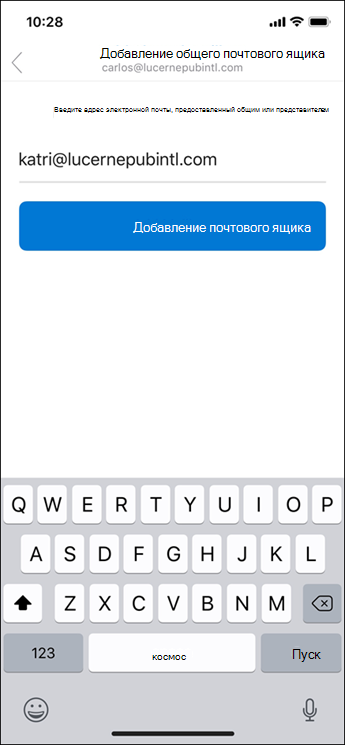
По окончании настройки учетной записи общий почтовый ящик будет отображаться в списке учетных записей в программе Outlook для iOS или Outlook для Android.
Для удаления общего почтового ящика выберите меню Параметры > Учетные записи. Затем нажмите общий почтовый ящик и выберите Удалить учетную запись.
Подключение дополнительного почтового ящика в Outlook 2010
Дополнительный почтовый ящик – необходимая функция Outlook для любой средней или крупной компании. Почтовый сервер Microsoft Exchange позволяет подключать как общие, так и персональные ящики пользователей при предоставлении соответствующих прав доступа (права доступа предоставляет администратор почтовой системы).
Для выполнения поставленной задачи нужно выполнить следующие шаги: открыть меню «Файл», кликнуть кнопку «Настройка учетных записей», в всплывающем окне нажать кнопку «Настройка учетных записей» (Рис. 1).
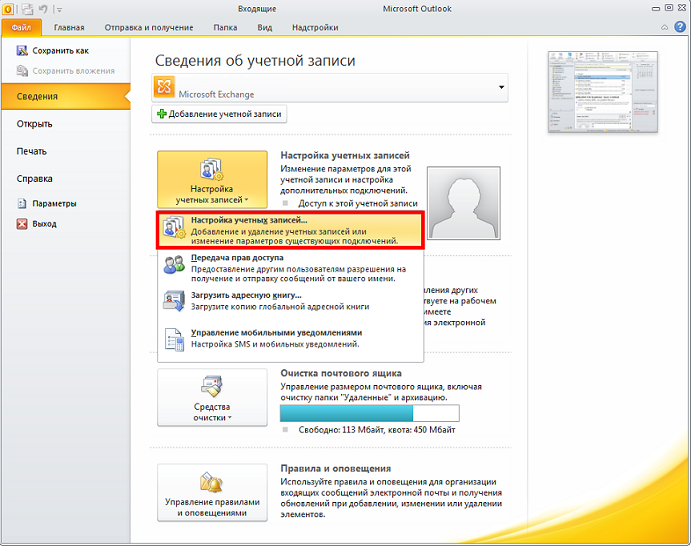
Рис. 1 Открытие настроек учетных записей.
В окне «Настройка учетных записей» во вкладке электронная почта нажать «Изменить» (Рис 2.) .
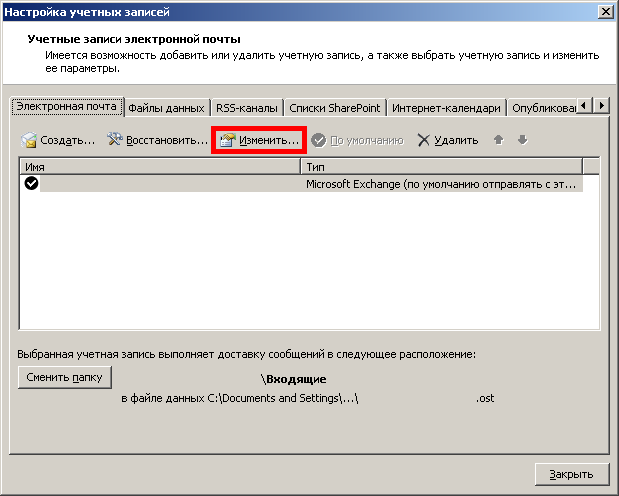
Рис. 2 Настройка учетных записей.
В окне «Изменить учетную запись» нажмите кнопку «Другие настройки» (Рис. 3).
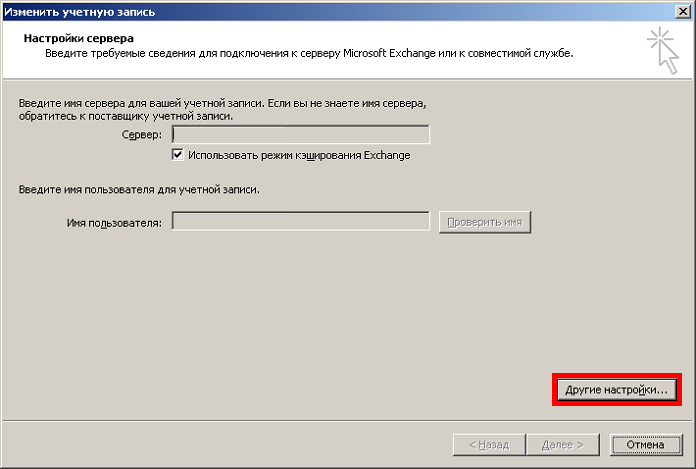
Рис. 3 Изменение учетной записи.
После нажатия кнопки «Другие настройки» появится окно конфигурации дополнительных опций почтового ящика. В нем нас интересует вкладка «Дополнительно». В этой вкладке нажмите кнопку «Добавить…» (Рис. 4).
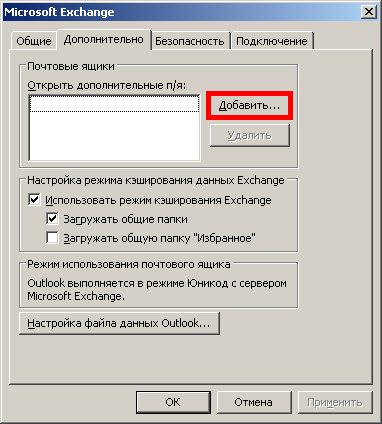
Рис. 4 Дополнительные настройки учетной записи.
В открывшемся окне укажите имя пользователя, общего почтового ящика или просто адрес ящика с префиксом (@компания.ru). Примените сделанные настройки. По завершении вышеуказанных действий в области навигации появится дополнительный почтовый ящик.
Прочтите также:
- Подключение дополнительного ящика в Outlook Web Access
- Очистка почтового ящика Outlook 2007
- Сохранение писем на почтовом сервере в Outlook 2010
- Подключение дополнительных почтовых ящиков в Outlook 2003
Подключение дополнительного почтового ящика в Outlook 2010 ”
- Павел 01.05.2015 в 07:08
А почему после такого подключения, в Outlook при попытке развернуть данный ящик пишет такое: невозможно развернуть папку. Не удается на йти указанное сообщение.
Добавьте пожалуйста в статью, что в AD обязательно необходимо открыть юзера, чей ящик цепляем и на вкладке Exchange Advanced открываем Mailbox Rights и добавляем себя и права на ящик нарезаем. Спасибо за статью.
@Павел. да, для открытия почтового ящика к нему нужно предоставить соответствующие права доступа. В случае Exchange 2003 это действительно делается через оснастку AD. В случае Exchange 2007 и более поздних версий это уже делается через оснастку Microsoft Exchange.
Департамент ИТ пишет:
@Павел. да, для открытия почтового ящика к нему нужно предоставить соответствующие права доступа. В случае Exchange 2003 это действительно делается через оснастку AD. В случае Exchange 2007 и более поздних версий это уже делается через оснастку Microsoft Exchange.
Подскажите, где именно это делается?
@Алексей, это делается либо через оснастку управления сервером Microsoft Exchange (почтовые ящики – предоставление прав доступа), либо каждым сотрудникам индивидуально через свойства своего почтового ящика – разрешения (правой кнопкой мыши по ящику – свойства – разрешения).
Как удалить дополнительный почтовый ящик?
Произошел лаг, почтовый клиент завис и выкинул с ошибкой. Перезапустив, в панели навигации оказалос вместо одного – два одинаковых ящика. Зашел в настройки учетной записи и удалил дополнительный почтовый ящик. Теперь в панели навигации висит один ящик, но в настройках учетных записей его больше нет. При попытке его закрыть из панели навигации, он ругается мол иди в настройки и там удаляй, но его там нет.
В принципе с этим можно жить, но оставшийся дополнительный ящик лагает: то на мгновенье пропадет, то сбросит меня в основной. т.е. читаешь письмо, бац, и уже в основном ящике и надо заново переходить в дополнительный, искать письмо ….
Открытие и использование общего почтового ящика в Outlook в Интернете
Общие почтовые ящики позволяют группе людей с легкостью отслеживать и отправлять электронную почту с публичных электронных адресов, например info@contoso.com. Когда пользователь в группе отвечает на сообщение, отправленное в общий почтовый ящик, ответ, как представляется, приходит с общего адреса, а не от отдельного пользователя. Также можно использовать общий почтовый ящик как общий календарь группы.

Совет: Чтобы вы могли использовать общий почтовый ящик, Администратор Microsoft 365 должен создать его и добавить вас в качестве участника. Дополнительные сведения см. в статье Создание общего почтового ящика с описанием действий администратора.
Добавление почтового ящика общего доступа для отображения под адресом главного почтового ящика
Воспользуйтесь этим методом, если Вы желаете одновременно отслеживать почту из главного ящика и почтового ящика общего доступа. После выполнения этой задачи общий почтовый ящик и его папки отображаются в области навигации слева при каждом открытии Outlook в Интернете.
- Войдите в свою учетную запись в Outlook в Интернете.
- Для Exchange Online почтовых ящиков щелкните правой кнопкой мыши Папки в области навигации слева и выберите Добавить общую папку. Для локальных почтовых ящиков Exchange щелкните правой кнопкой мыши имя основного почтового ящика (например, Молли Демпси) в области навигации слева и выберите Добавить общую папку.
- В диалоговом окне Добавление общей папки введите имя или адрес электронной почты пользователя, с которым вы совместно используете общий почтовый ящик, а затем нажмите кнопку Добавить. Или введите имя общего почтового ящика, участником которого вы являетесь, например info@contoso.com.
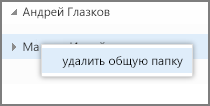
Почтовый ящик общего доступа появится в списке папок в Outlook в Интернете. Вы можете развернуть или свернуть папки почтового ящика общего доступа, как и папки главного почтового ящика. Вы также можете удалить почтовый ящик общего доступа из списка папок. Чтобы сделать это, щелкните по нему правой кнопкой мыши и выберите команду Удалить папку общего доступа.
Получение уведомлений о новых сообщениях в общем почтовом ящике
Чтобы получать уведомления о новых сообщениях в папке «Входящие» общего почтового ящика, необходимо открыть общий почтовый ящик в отдельном окне браузера.
Открытие почтового ящика общего доступа в отдельном окне браузера
Воспользуйтесь этим методом, если Вы хотите просматривать электронную почту в почтовом ящике общего доступа и управлять ею в отдельном окне браузера. Этот метод также позволяет получать уведомления о новых элементах в папке «Входящие» общего почтового ящика.
- Войдите в свою учетную запись в Outlook в Интернете.
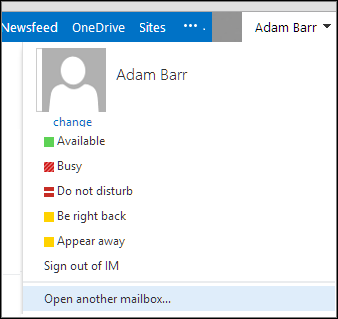
- На панели навигации Outlook в Интернете щелкните свое имя. После этого появится список.
- Щелкните Открыть другой почтовый ящик.
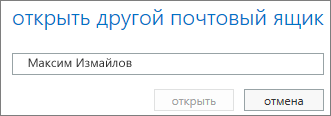
- Введите адрес электронной почты другого почтового ящика, который нужно открыть, и нажмите кнопку Открыть. Новый сеанс Outlook в Интернете откроется в отдельном окне, позволяя перейти к другому почтовому ящику.
Совет: Если Вы неправильно введете адрес электронной почты, появится сообщение «Совпадения не найдены». Попробуйте ввести адрес электронной почты еще раз.
Отправка электронной почты из почтового ящика общего доступа
- Выберите Создать почту над списком папок. В области чтения откроется форма создания сообщения.
- В верхней части сообщения выберите
 >Показать из.
 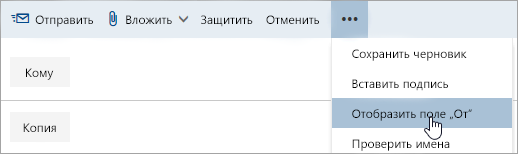 Вам будет показано, что получатели этого сообщения будут видеть, что оно отправлено из общего почтового ящика, а не из вашей личной учетной записи электронной почты.
 - При первом использовании общего почтового ящика необходимо добавить адрес в параметры, доступные в раскрывающемся списке От :
- Щелкните правой кнопкой мыши по адресу и выберите команду Удалить.
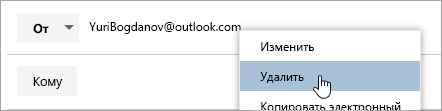
- Введите общий адрес. При следующем ответе из общего почтового ящика его адрес будет отображаться как параметр в раскрывающемся списке От .
- Щелкните правой кнопкой мыши по адресу и выберите команду Удалить.
- Чтобы добавить получателей, можно ввести имя любого пользователя из папки контактов или списка адресов организации либо указать адрес электронной почты в поле Кому или Копия. Когда Вы впервые вводите имя определенного человека, Outlook в Интернете ищет его адрес. После этого имя сохраняется в кеше, благодаря чему соответствующий адрес определяется быстрее.
- Введите тему.
- Введите сообщение, которое Вы желаете отправить.
- Когда сообщение будет готово, нажмите кнопку Отправить.
Ответ на письма, отправленные на общий почтовый ящик
При первом ответе на сообщение, отправленное в общий почтовый ящик, необходимо добавить общий адрес в раскрывающийся список От . Ниже описано, как это сделать.
- Откройте Outlook в Интернете и перейдите в общий почтовый ящик.
- Откройте сообщение, отправленное на общий адрес.
- Нажмите кнопку Ответить.
- В верхней части сообщения выберите >Показать из.
- Щелкните правой кнопкой мыши по адресу и выберите команду Удалить.
- Введите общий адрес и отправьте сообщение. При следующем ответе из общего почтового ящика его адрес будет отображаться как параметр в раскрывающемся списке От .
Использование общего календаря
Одно из преимуществ общего почтового ящика заключается в том, что любой пользователь, имеющий доступ к общему почтовому ящику, также имеет полные права на доступ к календарю. Вы можете создавать, изменять и удалять события в календаре. Используете общий календарь так же, как собственный. Вот краткий список задач, которые можно выполнять с календарем общего почтового ящика:
- сообщать сотрудникам о том, что вы уходите в отпуск или будете отсутствовать в офисе;
- создавать собрание рабочей группы;
- изменять события календаря, созданные другими пользователями;
- отменять собрание, созданное другим человеком.
Чтобы открыть общий календарь, выполните следующие действия:
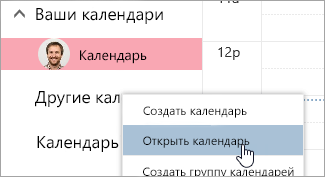
- Войдите в почтовый ящик с помощью Outlook в Интернете и выберите Календарь.
- Щелкните правой кнопкой мыши Другие календари и выберите команду Открыть календарь.
- В каталоге From найдите общий календарь, который нужно открыть. Выберите общий почтовый ящик, который нужно открыть, и нажмите кнопку Открыть.
- Общий календарь отобразится в списке папок календаря.
Использование общего почтового ящика на мобильных устройствах (смартфонах и планшетах)
Чтобы получить доступ к общему почтовому ящику на мобильном устройстве, откройте браузер, войдите в Microsoft 365 и перейдите к Outlook в Интернете. Из Outlook в Интернете вы можете получить доступ к общему почтовому ящику.
Нельзя открывать общий почтовый ящик из приложения Outlook, установленного на мобильном устройстве. Вам нужна эта возможность? Сообщите об этом техническим специалистам Outlook. Проголосуйте за нее здесь!
Отправка автоматических ответов с общего почтового ящика
Только администратор Microsoft 365 имеет разрешения на настройку возможности отправки автоматических ответов из общего почтового ящика. Инструкции по созданию общего почтового ящика см. в статье Создание общего почтового ящика.
Доступ к почтовому ящику другого пользователя
Вы можете получать доступ к почтовому ящику другого пользователя, если он предоставил вам соответствующие разрешения.
Рассмотрим следующие ситуации:
- Руководителю требуется, чтобы его помощник отслеживал электронную почту от его имени. В этом случае помощник, которому предоставлены соответствующие разрешения, сможет просматривать почтовый ящик руководителя.
- Руководителю требуется, чтобы его помощник отслеживал определенную папку в его почтовом ящике. В этом случае помощник, которому предоставлены соответствующие разрешения, сможет просматривать только содержимое определенной папки почтового ящика руководителя.
Примечание: Эта функция доступна только для Microsoft 365 электронной почты и других учетных записей Microsoft Exchange. Подробнее об этом можно узнать в статье Учетная запись сервера Microsoft Exchange Server.
В этой статье предполагается, что вам уже предоставлены соответствующие разрешения для почтового ящика другого пользователя.
В этой статье
- Доступ к почтовому ящику другого пользователя через Outlook
- Добавление почтового ящика другого пользователя в свой список папок в Outlook Web App
- Открытие почтового ящика другого пользователя в отдельном окне браузера в Outlook Web App
- Дополнительные ресурсы
Доступ к почтовому ящику другого пользователя через Outlook
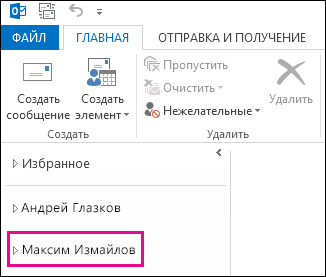
Если вы используете Outlook 2013, почтовый ящик, к которому вы получили доступ, автоматически добавляется в ваш список папок. В приведенном ниже примере Алексею Еременко был предоставлен доступ к почтовому ящику Ольги Костериной. Почтовый ящик Ольги автоматически отображается в списке папок Алексея в Outlook 2013.
Примечание: Почтовый ящик может отобразиться в вашем списке папок только через несколько часов после предоставления к нему доступа.
Добавление почтового ящика другого пользователя в свой список папок в Outlook Web App
После завершения этой процедуры почтовый ящик пользователя, к которому вам предоставили доступ, будет отображаться в списке папок Outlook Web App каждый раз при открытии Outlook Web App.
- Откройте свой почтовый ящик в Outlook Web App.
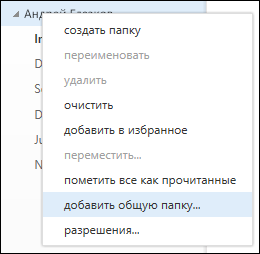
- Щелкните правой кнопкой мыши свое имя в списке папок и выберите команду Добавить общую папку.
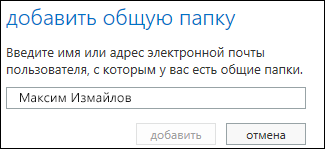
- В диалоговом окне Добавление общей папки введите имя почтового ящика, к которому вам предоставили доступ, и нажмите кнопку Добавить.
- Почтовый ящик появится в списке папок Outlook Web App.
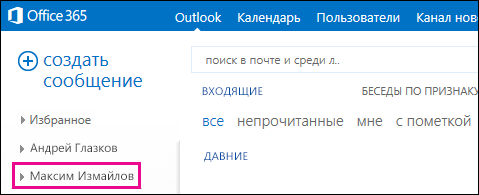 Если вам предоставили доступ только к конкретным папкам в почтовом ящике другого пользователя, вы увидите только эти папки.
Если вы решите, что больше не хотите видеть почтовый ящик другого пользователя при каждом открытии Outlook Web App, щелкните правой кнопкой мыши папку и выберите команду Удалить общую папку.
Открытие почтового ящика другого пользователя в отдельном окне браузера в Outlook Web App
Если вы не хотите добавлять почтовый ящик другого пользователя в свой список папок в Outlook Web App, можно открыть его в отдельном окне браузера.
- Откройте свой почтовый ящик в Outlook Web App.
- На панели навигации в верхней части экрана Outlook Web App выберите свое имя. Появится раскрывающийся список. Выберите команду Открыть другой почтовый ящик.
- Введите адрес электронной почты для почтового ящика, который вы хотите открыть, и нажмите кнопку Открыть.
- Почтовый ящик другого пользователя откроется в отдельном окне браузера в Outlook Web App.
Если вам предоставили доступ только к конкретным папкам в почтовом ящике другого пользователя, вы увидите только эти папки.
Совет: Если вам часто приходится получать доступ к почтовому ящику, вы можете отобразить его в списке папок для почтового ящика Outlook Web App. Дополнительные действия см. в статье Добавление почтового ящика другого пользователя в список папок Outlook Web App ранее в этой статье.
Дополнительные сведения
- Разрешение на выполнение действий от лица другого пользователя или группы часто называют делегированием доступа. Разрешение на доступ к почтовому ящику другого пользователя является примером разрешения на делегированный доступ, которое можно предоставить пользователю. Другие примеры включают разрешение на отправку электронной почты от имени другого человека и разрешение на доступ к календарю другого пользователя и управление им.
- Сведения о входе в Outlook Web App см. в статье Выполнение входа в Outlook Web App.
- Сведения о том, как отправлять электронную почту от лица другого человека или группы, см. в статье Отправка электронной почты от имени другого человека или группы.
- Сведения об управлении сообщениями и элементами календаря другого пользователя через Outlook см. в статье Управление элементами почты и календаря другого пользователя.