
Управляем веб-историей в Safari для iOS
Многие владельцы iOS-устройств просматривают сотни веб-страниц в день со своих iPhone и iPad. Признайтесь, бывают различные ситуации, когда вам хочется очистить историю своего пребывания в Сети, и для этого Apple предусмотрела кнопку «Очистить историю». Но что если вы хотите сделать это незаметно, удались из списка посещенных сайтов только отдельные страницы?
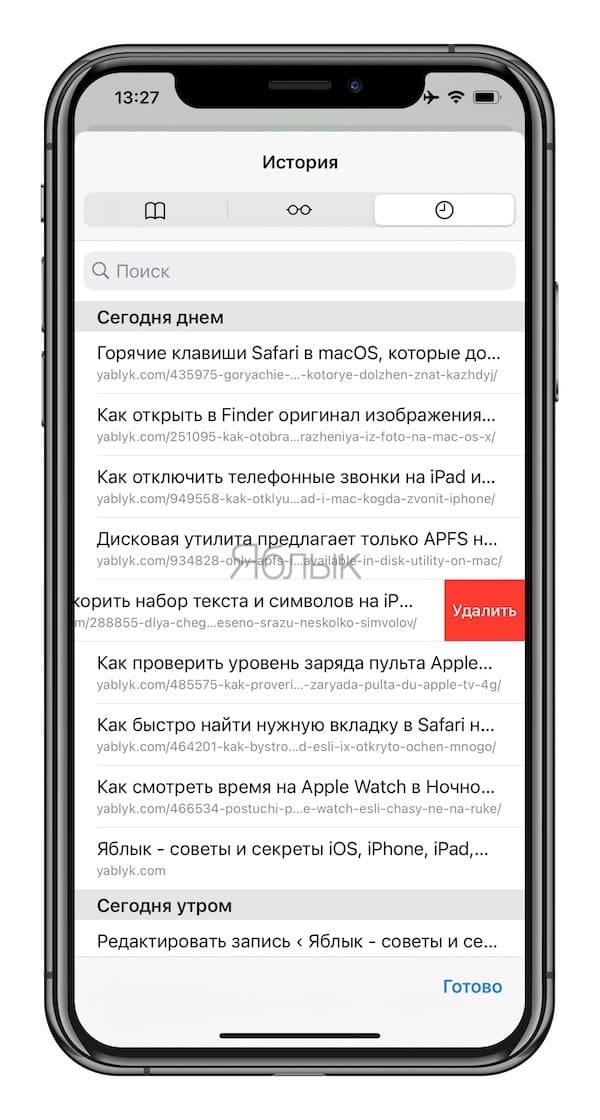
Чтобы управлять своей историей «по умному», нажмите на иконку «книжечки» на нижней панели Safari. После этого необходимо зайти в раздел «История», где вам откроется список всех посещенных в последнее время веб-страниц. Например, я не хочу, чтобы кто-то знал о моих попытках купить iPhone 5 и желаю удалить все свидетельства об этом. Для этого нужно просто провести по нужным страницам справа налево.
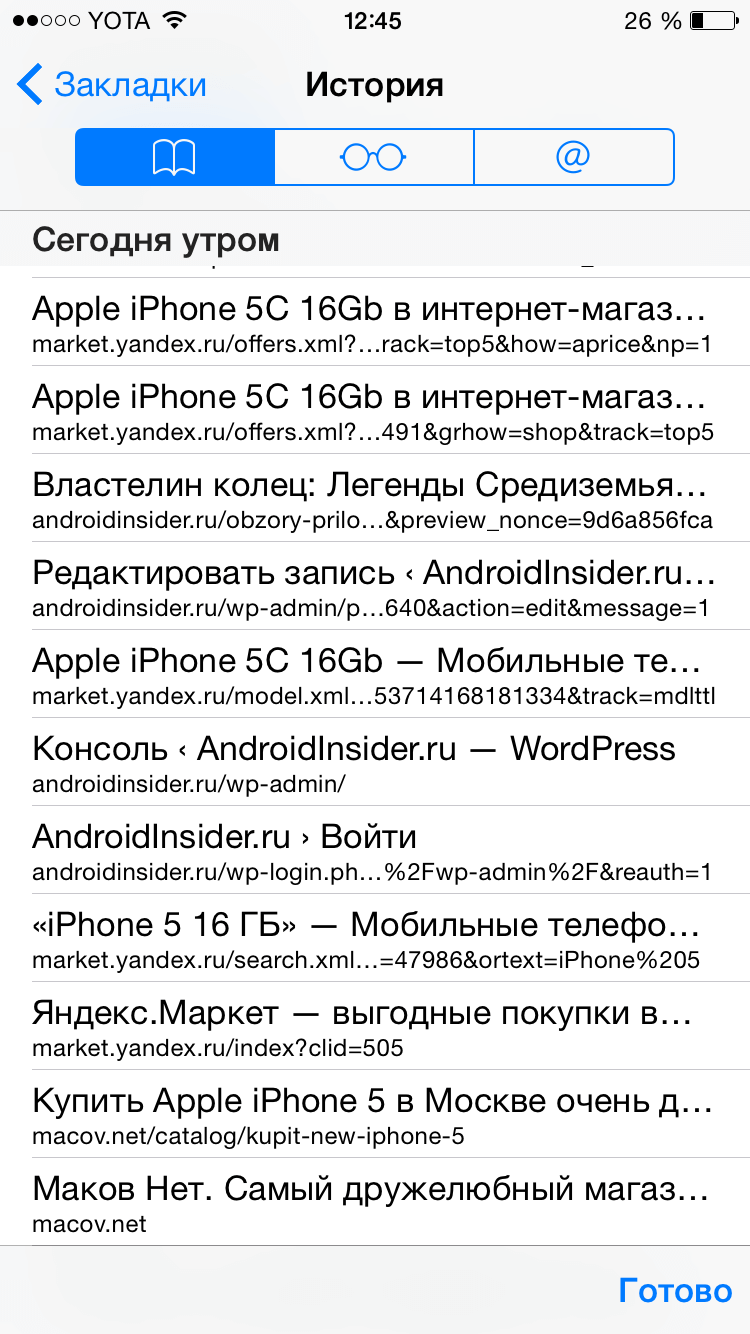
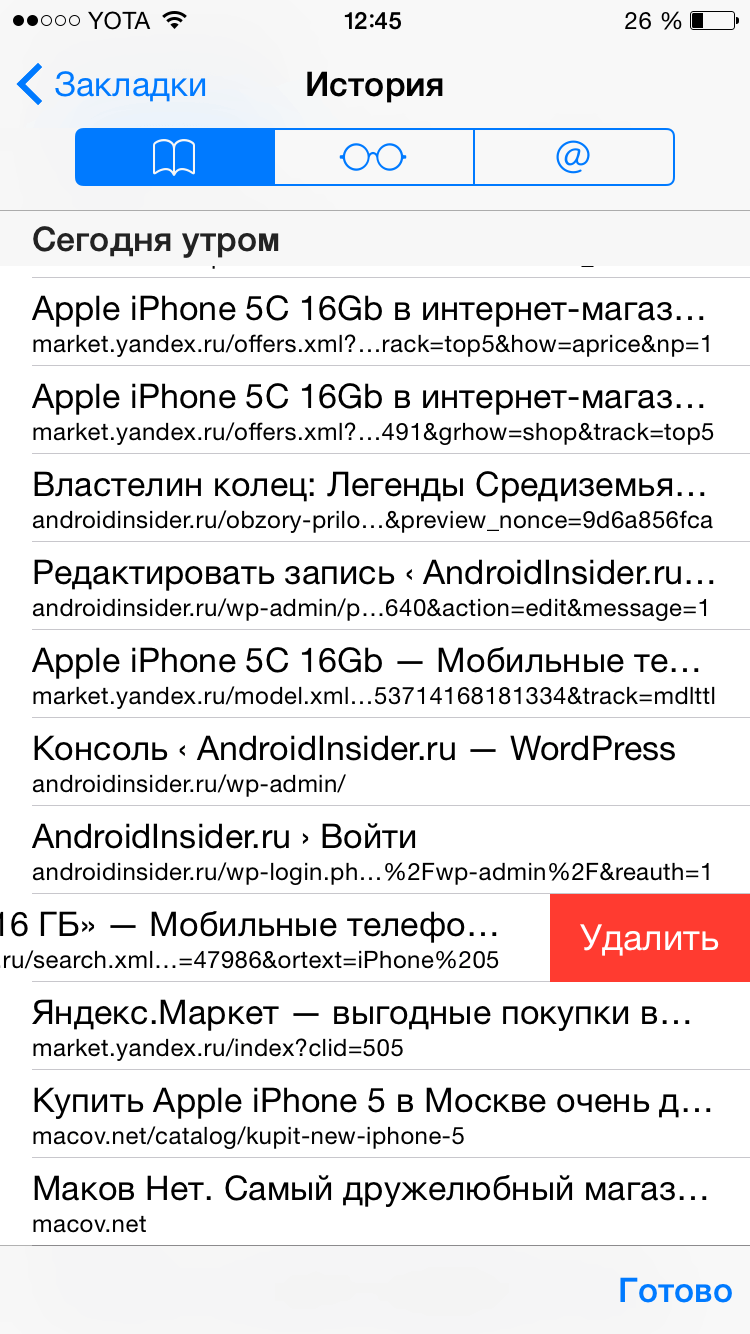
Возможно, многие уже давно «подчищают» за собой следы таким способом, однако для новичков подобная информация может быть крайне полезной. Если же вы хотите, чтобы Safari не сохранял историю посещений, лучше войдите в режим «Частный доступ».
Кстати, точно так же вы можете удалять сайты из «Списка для чтения». При этом страница будет удалена не только из списка на iPhone, но и в Safari на компьютере Mac или iPad.
Как смотреть историю посещенных сайтов в Safari на iPhone, iPad или Mac
Как вернуться на просмотренную ранее страницу в браузере Safari на iPhone? Конечно, можно продолжать нажимать кнопку «Назад», пока нужная страница не будет найдена, однако существует способ сделать это гораздо быстрее. С помощью данного метода можно просмотреть список всех недавно посещенных в браузере страниц.
Как смотреть историю посещений в браузере Safari на iPhone, iPad или Mac
На iPhone и iPad:
1. Нажмите значок закладок (стилизован под раскрытую книгу) в правом нижнем углу.
2. Выберите вкладку «История».
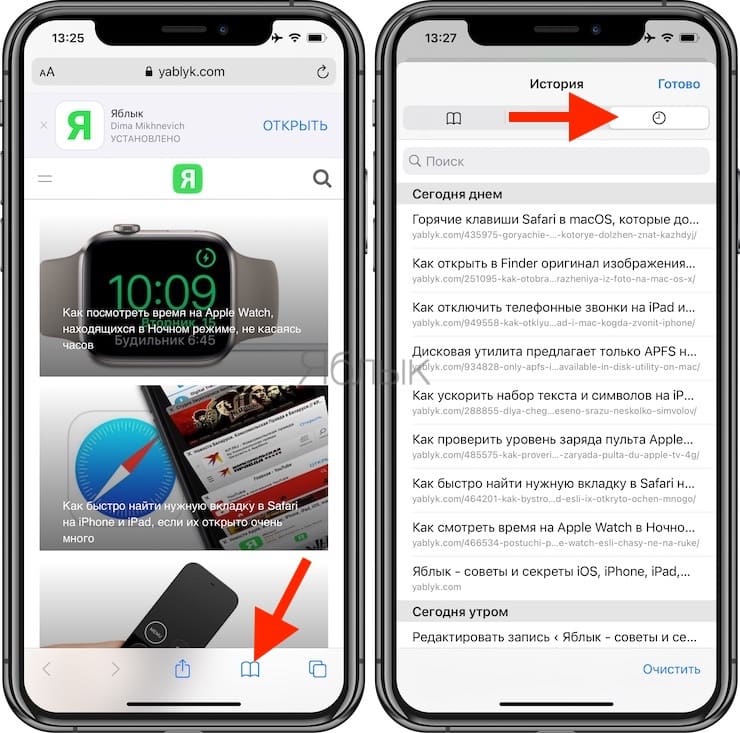
3. При необходимости, удалите любую запись из списка проведя пальцем справа налево.
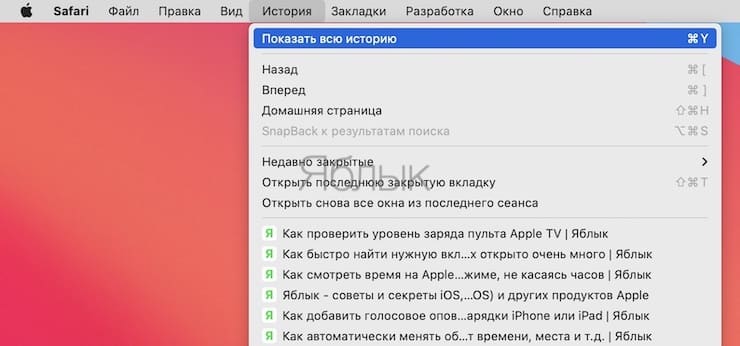
1. Перейдите из строки меню по пути «История» → «Показать историю». Можно также воспользоваться горячими клавишами – ⌘Command + Y.
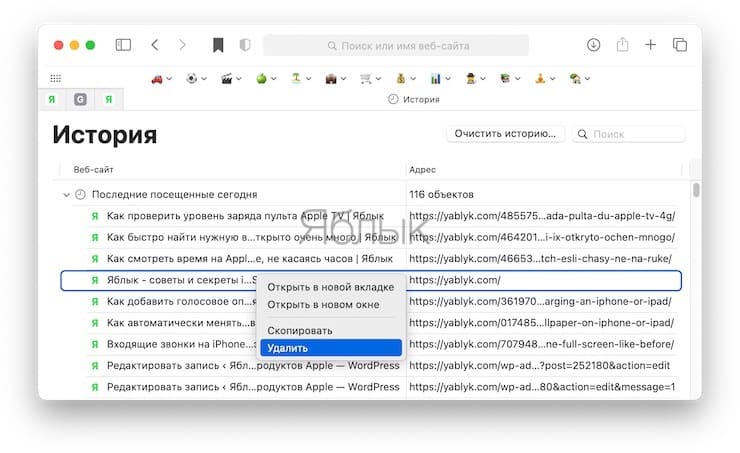
2. По аналогии с iOS, каждую запись в списке при необходимости можно удалить. Для этого, зажимаем Control + левый клик (или правой кнопкой мыши) и в выпадающем меню выбираем пункт Удалить.
Как быстро посмотреть недавнюю историю текущей вкладки в Safari на iPhone, iPad или Mac
Для того чтобы быстро открыть список недавно просмотренных страниц, просто нажмите и удерживайте стрелку «Назад» в Safari. В случае, если панель навигации скрыта — коснитесь нижнего края экрана.
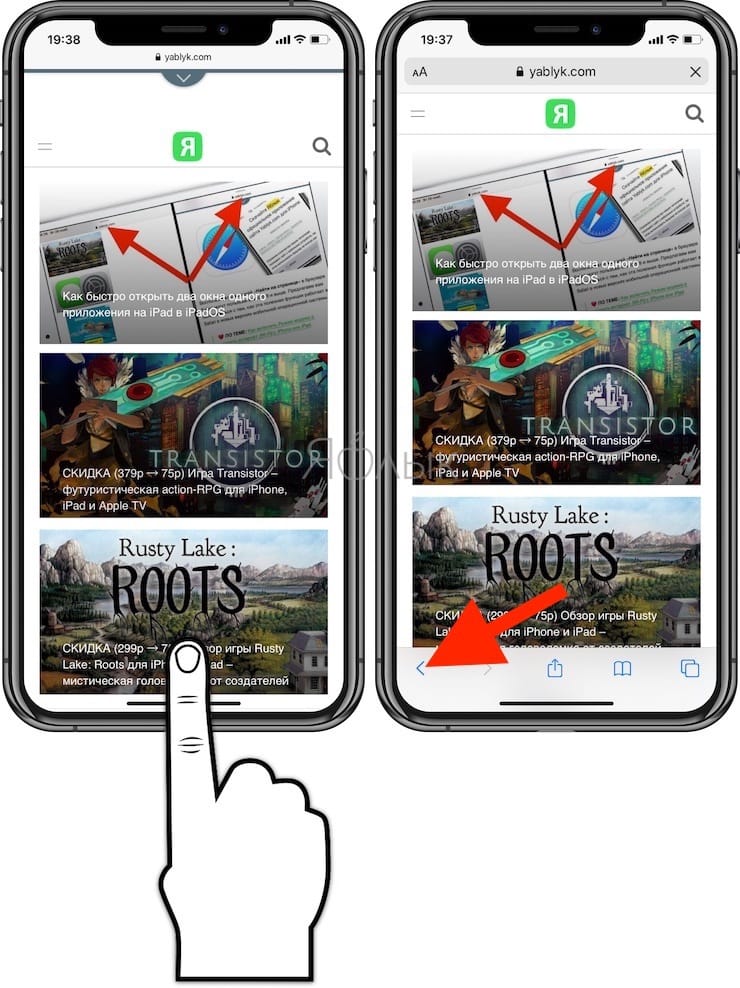
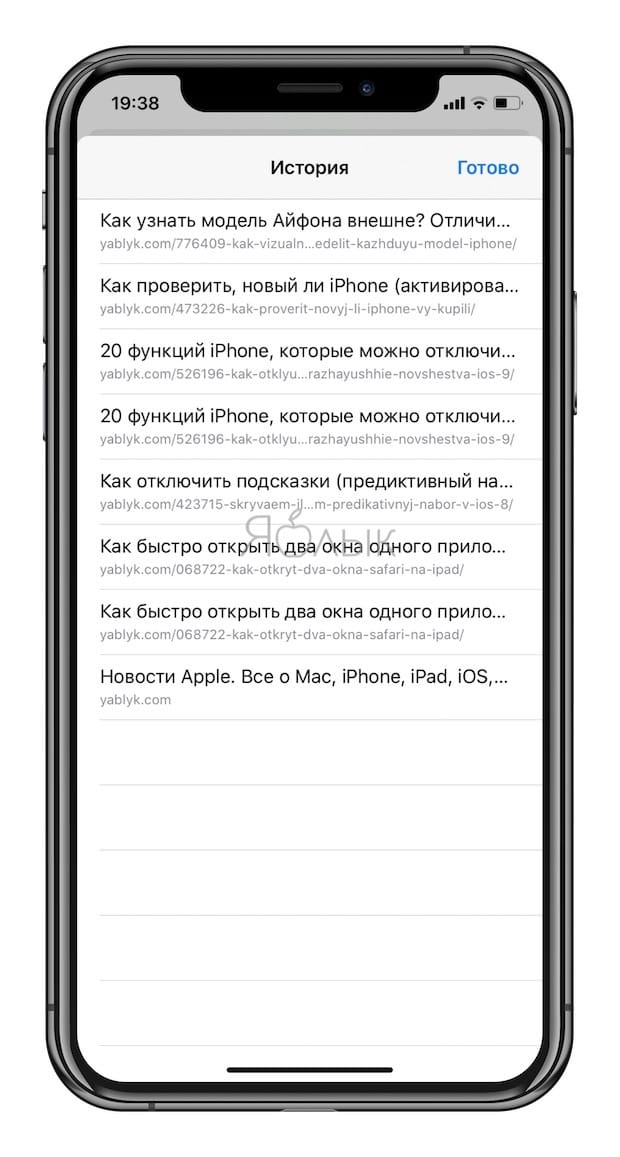
Данный трюк работает как на iPhone, так и на iPad. Вы даже можете использовать его на Mac. На iPad вы увидите выпадающую панель, в то время как на iPhone список появится на весь экран. На Mac вы увидите простой список.
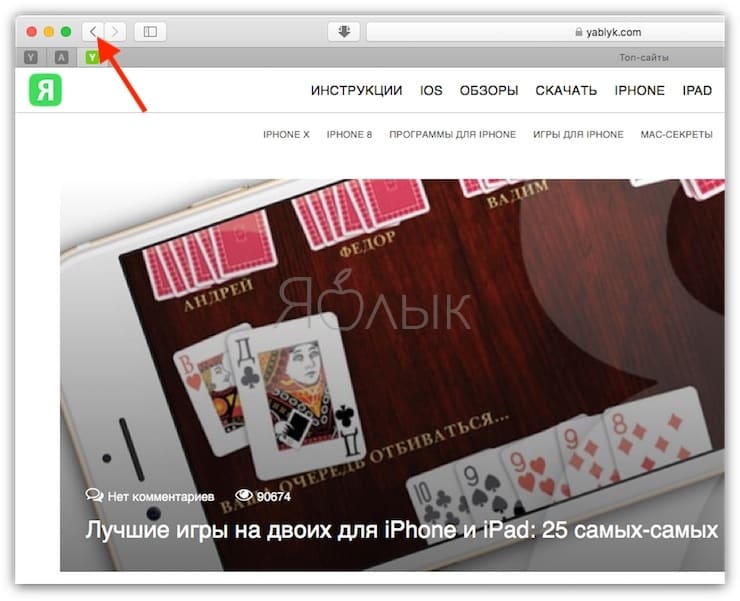
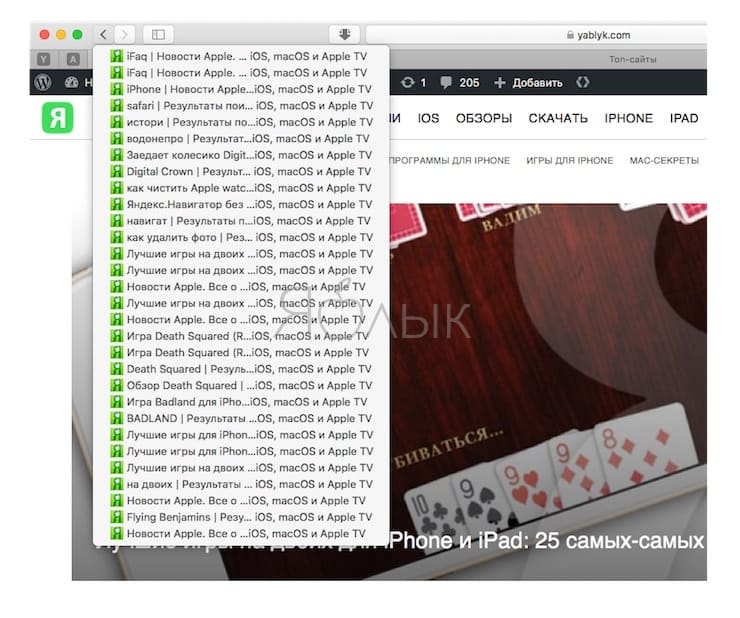
Во всех случаях в списке отображается только история браузера текущей вкладки.
Для того чтобы открыть страницу, нажмите (или щелкните в случае с Mac) по ней. Как только страница загрузится, вы увидите, что тот же трюк можно сделать с помощью стрелки «Вперед», позволяя просмотреть историю в другом направлении.
�� Смотрите также:
- Закладки на iPhone и iPad: как добавлять, создавать папки, Избранное, настройка.
- Как позвонить с iPhone на добавочный номер, набрав его сразу.
- Как правильно настроить виджет избранных контактов на iPhone.
�� Мы в Telegram и YouTube, подписывайтесь!
Как посмотреть историю в Safari

Программы и web-сервисы
История просмотров в Safari предназначена для быстрого перехода на определенную страницу. Кроме того, Сафари может запоминать страницы, которые вы часто посещаете, и отображать их в главном окне как лучшие сайты. Однако у истории просмотров есть один недостаток.
Чем больше сайтов вы посетили, тем больше данных кэшируется в вашем браузере. Это, в свою очередь, может замедлять производительность Сафари, что плохо скажется на скорости работы. С другой стороны, ваша история просмотров доступна каждому пользователю вашего мака или айфона. Поэтому вы можете удалять историю в браузере сафари вручную или делать это автоматически.
Однако, как же все таки посмотреть свою историю в браузере Сафари на вашем маке или iPhone? Расскажем в этой статье.
Во время просмотра веб-страниц вы можете захотеть найти веб-сайт, который посещали в прошлом, чтобы вернуться к нему. Safari позволяет делать это на Mac, на iPhone и на iPad.
Как посмотреть историю просмотров браузера Сафари на Mac OS
Сделать это на вашем компьютере очень просто. Для это вам требуется:
- Откройте браузер «Safari».
- В верхнем меню найдите пункт «История».
- Кому-то будет достаточно уже этого. Ведь, в меню, которое появилось, отобразятся последний сайты, которые вы посетили. Очень удобно можно вернуться в какому-то их них.

Для того чтобы посмотреть ВСЮ историю, в этом же меню нажимаем на пункт «Показать всю историю». У вас откроется страницы где будут все сайты, которые вы ранее посещали. Со ссылками и датой.

Чтобы развернуть какой-либо день, вам нужно просто нажать на знак треугольника. И список откроется на полную.
Как посмотреть недавнюю историю вашей вкладки на iPhone браузера Сафари
Если вы просто хотите посмотреть историю веб-сайта текущей вкладки на айфоне, вот как это сделать.
- При просмотре какой-либо страницы на протяжении долго времени. Например, интернет магазина. Вы продвигаетесь вглубь сайта. Будучи на какой-то из таких страниц сделайте следующее.
- Найдите на панели инструментов Safari кнопки «Назад» (она в виде стрелочки). Нажмите и удерживайте ее.
- Перед вами откроются все страницы, которые вы посещали на этом сайте. Вы можете просмотреть историю просмотров текущей вкладки.

Однако, помните, вы не сможете удалить от сюда какую-либо информацию, можно только просмотреть, что вы недавно посещали.
Как посмотреть полную историю браузера Сафари на iPhone
Хотите увидеть больше, чем история вашей текущей вкладки? Вот как искать все прошлые посещения веб-сайта.
- Перейдите на главная страницу браузера Сафари на вашем айфоне.
- Нажмите кнопку «Закладки» на панели инструментов (выглядит как книжечка).
- Выберите значок «История» в левом верхнем правом углу (выглядит как циферблат).
- Здесь отображается полная история поиска на всех вкладках и страницах.

Когда вы закончите просмотр – просто нажмите кнопку «Готово». Так же полезной функцией является очистка кэша в браузере, как это сделать, вы можете прочитать в этой стать.
Как посмотреть, настроить и очистить историю в сафари на iPad
Safari — это один из самых скоростных браузеров, основанных на iOS. Его специально разработала компания Apple для компьютеров Мас. Однако Сафари используется часто в моделях iPhone 6s и iPhone SE, iPad 2 – современных высокотехнологичных гаджетах мира. Браузер для Safari прошел много тестов и стал победителем среди современных браузеров по скорости выполнения решений и web-серфинга. Устройства последних моделей Apple положительно работают с Safari, пользователи никогда не жалуются на медлительность или зависание браузера. Safari функционирует без заметных лагов и зависаний. К сожалению, ранние версии айпадов или айфонов осваивают быстрый браузер с трудом.
Safari на iPad 2 стал высокоэффективной разработкой скоростного браузера и гордостью производителей Apple. Популярность браузера достигнута тем, что данное приложение активно поддерживается многими востребованными инструментами, имеет удобный русско-язычный интерфейс, отличается многочисленностью функций, мощный веб-навигатор, обновленный различными удобными опциями: органайзером, вкладки с разными закладками, заполнение различных форм и прочих удобных штучек. К тому же браузер Safari можно совершенно бесплатно скачать для айпада, не проходя процедуры регистрации.

Как на iPad обновить версию сафари
Для компьютеров Мас браузер Safari уже установлен с программным обеспечение и чтобы узнать как обновить, достаточно один раз установить его обновление, скачав его последнюю версию с официального сайта. Если же вы сами устанавливали данное приложение, все равно обновить и настроить сможете тем же способом — через официальный сайт, где не понадобится переводчик, так как вы сможете выбрать язык пользователя.

Так как приложение работает на очень скоростном движке JavaScript, имеющем специальные технологии по экономии расхода энергии, Safari может функционировать в сети интернет с наилучшим комфортом и наибольшей скоростью.
Вообще браузер Сафари не придется устанавливать, так как его уже вместили производители последних моделей в ОС и обычными способами его не удалишь и не изменишь его положение на экране, а ярлычок всегда будет выглядывать внизу экрана.
Страницы браузера легко открываются на iPad, приятно оформляя их для пользователя. Система вкладом простая и удобная, рассчитана на 9 штук. Историю путешествий по браузеру можно учитывать в разделе «История закладок» или разделе «История посещений», которые в свою очередь можно очистить как полностью так и за определенный период времени (день, неделю, месяц).

Работает браузер по такому принципу: понравилась страничка сайта в интернете — ставьте плюсик («+»), и она автоматически добавляется в историю закладок и в сами закладки. Опцию «Закладки» также можно почистить при необходимости.
Как удалить лишнее из браузера
Если высокоскоростной браузер Safari стал по непонятной причине подвисать, срочно очистите его содержимое. Не переживайте, это случится не скоро, но это все равно произойдет. Поэтому, чтобы повысить производительность Сафари, рекомендуется: очистить историю, а также данные web-сайтов, отключить обновление контента, лишние вкладки Сафари удалить, очистить офлайн список и деактивировать функцию JavaScript.

Во время ежедневного web-серфинга Сафари накапливает в памяти временные файловые данные. Когда определять, что пришло время их очистить? Все равно когда очищать, нужно в любом случае беспощадно удалять историю, причем регулярно, чтобы освободить память устройства. Причем сделать это довольно несложно.

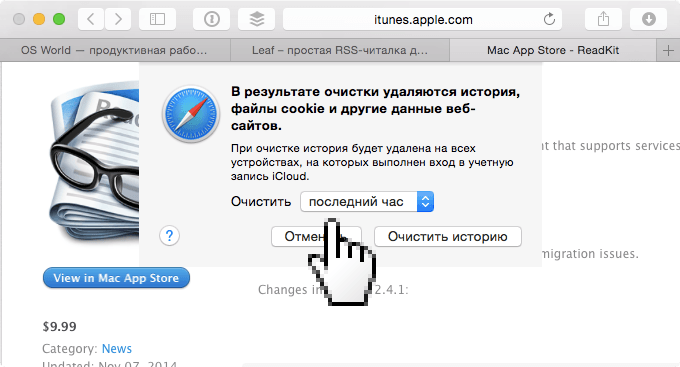
Чтобы очистить историю Сафари, нужно открыть в айпаде 2 раздел «Настройки» и выбрать функцию «Safari», нажав на нее, а далее выбрать клавишу команды «Очистить историю и данные сайтов». Ваша iOS начнет предупреждать о том, что при этом очистится вся история, cookie файлы и иная история просмотренных данных. Вы согласитесь убрать их и выберите «ОК».
Как закрыть вкладки
Работая в Safari, вы будете открывать большое количество различных вкладок, забывая потом удалять их. Что делать, если постоянно вылетает из памяти их закрывать. Эти постоянно открытые и уже ненужные вкладки тормозят производительность работы приложения, поэтому их нужно периодически закрывать, нажимая на кнопку «Закрыть вкладки» в разделе переключения вкладок.

В Сафари также имеется функция отложенного чтения, которая не экономно расходует силы приложения, если накопит много истории. Нередко пользователи айпад 2 даже не подозревают, что пора чистить больше 1 гигабайта кэша. Естественно тормозит Safari и пользователь недоволен.
Как почистить на айпэде определенный список? Чтобы очистить список кэшированных файлов, зайдите на айпаде 2 в меню «Настройки» и выберите раздел «Основные», в котором откройте опцию «»Статистики» и перейдите на параметр «Хранилище», где вы без труда отыщите функцию «Safari», а далее активируйте команду «Изменить», где и удалите весь список офлайн. После очищенного кэша Сафари будет «летать», при этом объекты, находящиеся в списке для чтения, не удалятся.

Также на Сафари, как уже упоминалось, имеется функция для отложенного чтения, которая также часто израсходует свободные байты планшета и тормозит работу браузера, наращивая за время работы Гигабайты кэша, которые тоже срочно должны удаляться.
Чтобы выполнить очистку списка, войдите в меню «Настройки» вашего iPad 2 и выберите раздел «Основные», из которого перейдите в подраздел «Статистики», а далее — в «Хранилище», где откроете функцию «Safari», в которой нажмете параметр «Изменить» и почистите весь список накопившегося офлайн. Удаление самих же списков для чтения при этом не произойдет. Теперь можно перезагружать приложение.
Кроме того, для удобства работы браузера можно загрузить на айпаде Adblock Plus — самое востребованное расширение для блокировки ненужной рекламы. В любом случае, если производительность браузера упала, попробуйте перезагрузить Сафари. Перезагруженный браузер сбросит лишние вкладки и станет шустрее.