
Как поставить фейс айди на приложение айфон
С помощью технологии Face ID можно безопасно разблокировать iPhone и iPad, подтверждать покупки, выполнять вход в приложениях и многое другое одним только взглядом.

Настройка Face ID
Перед настройкой Face ID убедитесь, что ничего не закрывает камеру TrueDepth и ваше лицо. Технология Face ID поддерживает распознавание при наличии очков и контактных линз. Настроить Face ID не получится, если ваши нос и рот чем-либо закрыты, например маской для лица. Face ID работает лучше всего, когда iPhone или iPad находится приблизительно на расстоянии вытянутой руки или ближе (25–50 см) от вашего лица.
Следуйте инструкциям ниже, чтобы настроить Face ID.
- Выберите «Настройки» > «Face ID и код-пароль». При необходимости введите пароль.
- Нажмите «Настройка Face ID».
- Убедитесь, что вы держите устройство в вертикальной (портретной) ориентации, затем разместите устройство перед лицом и нажмите «Приступить».
- Посмотрите на устройство так, чтобы ваше лицо оказалось в рамке, и плавно двигайте головой по кругу. Если вы не можете двигать головой, нажмите «Параметры Универсального доступа».
- После завершения первого сканирования с помощью Face ID нажмите «Дальше».
- Плавно двигайте головой, чтобы круг заполнился во второй раз.
- Нажмите «Готово».
Если вы не задали код-пароль, появится запрос на создание код-пароля, который можно использовать для проверки вашей личности.
Чтобы выбрать функции, которые будут использовать Face ID, или для сброса Face ID перейдите в раздел «Настройки» > «Face ID и код-пароль».


Разблокировка iPhone и iPad с помощью Face ID
После настройки функции Face ID ее можно использовать для разблокировки iPhone или iPad. Вот как использовать эту функцию:
-
или коснитесь iPhone или iPad, чтобы вывести его из режима сна.
- Смахните вверх от нижнего края экрана блокировки.
- Если вы используете iPhone, удерживайте его в вертикальной (портретной) ориентации, а затем посмотрите на экран. iPad можно удерживать вертикально или горизонтально. Если устройство находится в горизонтальной ориентации, убедитесь, что вы не закрываете пальцем камеру TrueDepth. Затем посмотрите на экран. Если ваши рот и нос скрыты маской для лица, то после смахивания вверх автоматически появится запрос на ввод код-пароля.
Чтобы включить или отключить эту функцию, перейдите в меню «Настройки» > «Face ID и код-пароль», а затем нажмите «Разблокировка iPhone» или «Разблокировка iPad».

Использование Face ID для совершения покупок
Функцию Face ID можно использовать для авторизации покупок с помощью Apple Pay и в магазинах iTunes Store, App Store и Магазине книг в Apple Books.
С помощью Apple Pay
Чтобы использовать Face ID в Apple Pay, убедитесь, что служба Apple Pay настроена на iPhone или iPad и включена в меню «Настройки» > «Face ID и код-пароль». Затем выполните указанные ниже действия.
Чтобы совершить покупку в магазине, выполните действия ниже.
- Убедитесь, что используете iPhone.
- Для использования карты по умолчанию дважды нажмите боковую кнопку. Для использования другой карты дважды нажмите боковую кнопку, нажмите карту по умолчанию, затем выберите другую карту.
- Посмотрите на iPhone для прохождения аутентификации с помощью Face ID. Если ваши рот и нос скрыты маской для лица, нажмите «Оплатить с код‑паролем» и введите код-пароль.
- Удерживайте верхнюю часть iPhone рядом с бесконтактным устройством считывания.
- Дождитесь отображения слова «Готово» и галочки.
Чтобы совершить покупку в приложении или на веб-сайте в Safari, выполните действия ниже.
- Когда вы будете готовы оформить покупку, нажмите кнопку «Купить с использованием Apple Pay» или выберите Apple Pay в качестве способа оплаты. Подтвердите платежную информацию. Чтобы выбрать другую карту для оплаты, нажмите > рядом с картой.
- Дважды нажмите боковую кнопку, а затем посмотрите на iPhone или iPad.
- Дождитесь отображения слова «Готово» и галочки.
В iTunes Store, App Store и Магазине книг в Apple Books
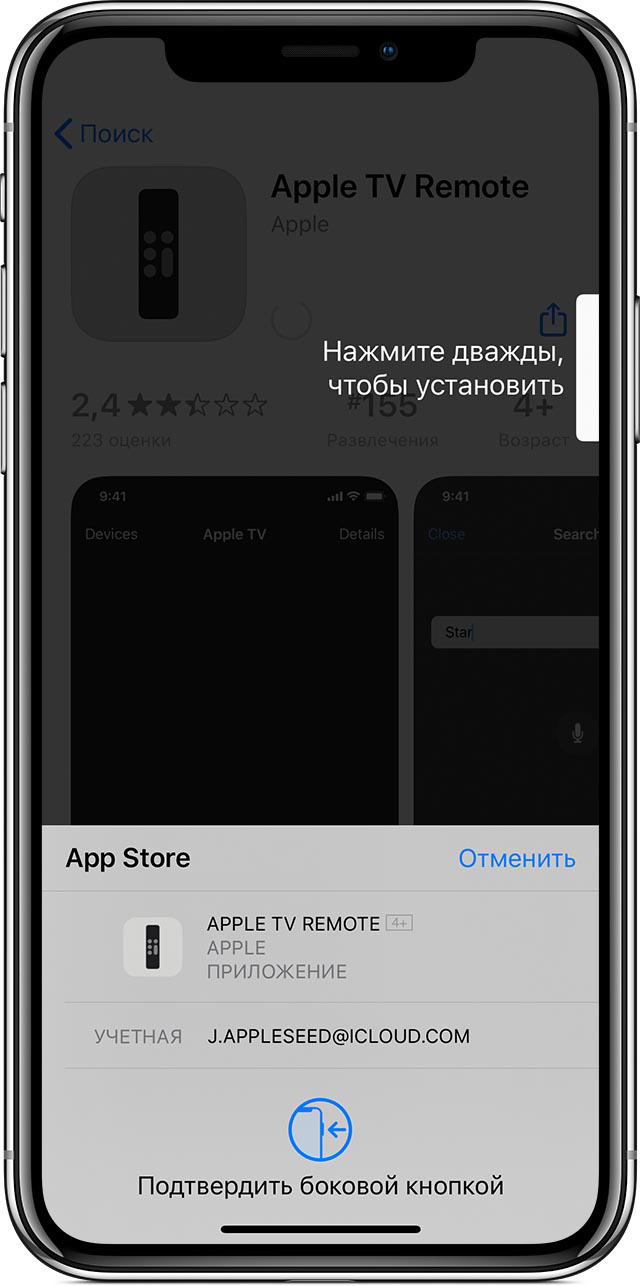
Чтобы использовать Face ID для покупки содержимого в iTunes Store, App Store и Магазине книг, перейдите в раздел «Настройки» > «Face ID и код-пароль» и убедитесь, что включен параметр «iTunes Store и App Store». Затем выполните указанные действия.
- Откройте iTunes Store, App Store или Магазин книг, а затем выберите товар, который хотите купить.
- Когда отобразится запрос на оплату, дважды нажмите боковую кнопку, а затем посмотрите на iPhone или iPad. Если ваши рот и нос скрыты маской для лица, нажмите «Оплатить с код‑паролем» и введите код-пароль.
- Дождитесь отображения слова «Готово» и галочки.
При первой покупке в iTunes Store, App Store или Магазине книг может отобразиться запрос на ввод пароля для учетной записи Apple ID.

Вход с помощью Face ID
Можно использовать Face ID для входа в определенные приложения и автоматического ввода имен пользователей и паролей для веб-сайтов в Safari.
Вход в приложения
Можно использовать Face ID для входа в приложения, которые поддерживают авторизацию с помощью Touch ID. Вот как использовать эту функцию:
- Откройте приложение и нажмите кнопку входа.
- При запросе разрешите приложению использовать ваши имя пользователя и пароль.
- Посмотрите на iPhone или iPad, чтобы выполнить вход.
Чтобы просматривать приложения, которые используют Face ID для входа, и управлять ими, перейдите в меню «Настройки» > «Face ID и код-пароль» и нажмите «Другие программы».
Если вы используете приложение, которое поддерживает Face ID, но не предлагает использовать Face ID для входа, может потребоваться сначала выполнить вход вручную.
Автоматический ввод паролей в Safari
Вы можете использовать Face ID для автоматического ввода имен пользователей и паролей для веб-сайтов в Safari. Просто перейдите в меню «Настройки» > «Face ID и код-пароль» и включите параметр «Автозаполнение пароля». Затем выполните указанные действия.
Как поставить фейс Айди на приложение?
Если вы не можете найти настройку Face ID в приложении (или не уверены, что приложение позволяет разблокировать Face ID), вы можете включить Face ID в приложении из приложения «Настройки»: откройте настройки вашего iPhone, выберите Face ID & Пароль и нажмите Другие приложения в разделе «Использовать идентификатор лица …
Как на айфоне поставить отпечаток на приложения?
Откройте приложение и перейдите в «Настройки», затем нажмите «Пароль». Нажмите ID. Выберите и нажмите «Использовать пароль», чтобы его ползунок стал зеленым, и введите пароль, когда это необходимо. Затем вы можете вернуться назад и нажать «Использовать Touch ID», чтобы включить его.
Как поставить фейс Айди на Сбербанк онлайн?
Как включить функцию Face ID на iPhone XS max для приложения Сбербанк онлайн? (в самом приложении или в настройках телефона необходимо копаться?) Список сторонних программ использующих Face ID можно посмотреть по пути: Настройки- Face ID и код пароль- Другие программы- Поставьте галочку на Сбербанк.
Как настроить Face ID на айфоне 11?
Следуйте инструкциям ниже, чтобы настроить Face ID.
- Выберите «Настройки» > «Face ID и код-пароль». …
- Нажмите «Настройка Face ID».
- Убедитесь, что вы держите устройство в вертикальной (портретной) ориентации, затем разместите устройство перед лицом и нажмите «Приступить».
Как настроить фейс Айди с маской?
Настроить Face ID в медицинской маске
- Откройте приложение «Настройки» — «Face ID и код-пароль»;
- Сбросьте свой старый образ лица, который внесли в память ранее, и нажмите кнопку регистрации нового;
- Наденьте маску на одно ухо и сложите её пополам так, чтобы она закрывала половину вашего лица (можно придерживать пальцем);
Как поставить пароль на приложения на айфоне?
Как установить пароль на группу приложений в iOS 12
- Переходим в Настройки – Экранное время и выбираем пункт Включить экранное время.
- Ниже нажимаем Использовать код-пароль и задаем четырехзначный код, он и будет использоваться для блокировки приложений.
- Переходим в раздел Настройки – Экранное время – Лимиты программ.
Как можно заблокировать приложения на айфоне?
Как заблокировать сторонние приложения на iOS
- Нажмите Настройки .
- Нажмите Время экрана .
- Выберите Содержание и ограничения конфиденциальности .
- Нажмите Разрешенные приложения .
- Установите все зеленые переключатели в положение ВЫКЛ для приложений, которые вы не хотите использовать.
Как настроить отпечаток пальца на Сбербанк?
Как добавить отпечаток пальца в Сбербанк Онлайн
- Войдите в приложение привычным способом (по паролю).
- В левом верхнем углу найдите значок меню в виде трех горизонтальных полосок.
- Выберите пункт «Настройки» и немного прокрутите вниз.
- В разделе «Безопасность» переместите ползунок напротив функции «Вход по Fingerprint».
Как восстановить скрытую карту в Сбербанк онлайн?
Если вы не видите карту, счёт или вклад в приложении, попробуйте выйти и зайти заново: возможно, информация по ним ещё не обновилась. Если это не помогло, перейдите в ваш профиль, нажав на фотографию в левом верхнем углу → «Настройки» → «Безопасность» → «Восстановить отображение продуктов».
Как войти в сбербанк онлайн на новом телефоне?
Скачайте приложение «Сбербанк Онлайн» на свой смартфон
Установите на свой смартфон мобильное приложение «Сбербанк Онлайн». В приложении нажмите «Войти в Сбербанк Онлайн» и на следующем экране выберите пункт «Нет логина или идентификатора». Придумайте пятизначный цифровой код для входа в приложение.
Сколько фейс Айди можно установить?
Face ID в iOS 12 получил важное нововведение — теперь iPhone X с новейшей версией прошивки на борту может распознавать два разных лица, а не только одного пользователя. Соответствующий раздел появился в «Настройках», в разделе «Face ID и код-пароль».
Можно ли разблокировать фейс Айди по фото?
Если у вас смартфон с Touch ID, то вам просто нужно поместить палец на iPhone и разблокировать его. … А если у вас смартфон на Android со сканером лица, то вообще можете забыть о безопасности: флагманы можно разблокировать по фотографии.
Как работает фейс Айди на айфон 11?
Face ID — это результат объединения самых передовых аппаратных и программных компонентов Apple. Камера TrueDepth захватывает данные лица, проецируя на него и анализируя более 30 000 невидимых точек. Таким образом устройство составляет подробную структурную карту лица, а также его изображение в инфракрасном спектре.
Как использовать Face ID для входа в приложения на iPhone или iPad Pro

С каждым обновлением iOS Face ID становится быстрее, умнее и безопаснее. Таким образом, имеет смысл использовать Face ID для входа в приложения на вашем iPhone и iPad Pro, а не в зависимости от пароля. Более того, если вы оптимально используете свой Face ID, вам не нужно будет помнить имена пользователей и пароли каждого приложения или веб-сайта. Все, что вам нужно сделать, это взгляд, и вы войдете в свои учетные записи. Давайте проверим это!
Как войти в приложения с помощью Face ID на iPhone и iPad Pro
Шаг 1. Запустите поддерживаемое приложение и нажмите «Войти».
Шаг 2. Теперь позвольте приложению использовать ваше имя пользователя или пароль. Для этого нажмите на данные для входа, которые отображаются над клавиатурой.
Шаг 3. Далее просто взгляните на свой iPhone, чтобы войти.

Если вы пропустили описанный выше шаг во время настройки приложения, установите блокировку Face ID из настроек приложения.
Управление доступом к идентификатору лица для определенных приложений
iOS позволяет вам управлять приложениями, которые используют Face ID. Если вы больше не хотите использовать технологию распознавания лиц в каком-либо приложении, вы можете отменить его доступ. Чтобы сделать это, выполните следующие действия.
Шаг 1. Запустите приложение «Настройки» на вашем iPhone.
Шаг 2. Нажмите на Идентификатор лица и пароль → Теперь введите пароль вашего iPhone, чтобы продолжить.
Шаг 3. Затем нажмите на другие приложения.

Шаг № 4. Далее вы должны увидеть все приложения, которым вы разрешили / запретили использовать Face ID.
Далее, включите / выключите переключатель рядом с конкретными приложениями в зависимости от ваших требований.

В конце выйдите из настроек, чтобы закончить.
Благодаря Face ID вы можете разблокировать свое устройство iOS и войти в приложения одним взглядом. А поскольку теперь вы можете разблокировать iPhone Face ID даже с маской, все стало лучше, чем когда-либо! Но это еще не все, вы можете дополнительно использовать функцию Face ID, чтобы:
Похожие публикации:
- Как активировать айфон
- Как в инстаграмме скрыть время посещения на айфоне
- Как удалить несколько контактов в iphone
- Как удалить страницу в вк с телефона айфон
Как включить загрузку приложений через Face ID
Установка бесплатных приложений с помощью Touch ID или Face ID. Перейдите в Настройки iPhone > Ваше имя > Контент и покупки > Настройки пароля и отключите переключатель «Запрашивать пароль» в разделе «Бесплатные загрузки». После этого нажмите «Готово«.
Как включить загрузку приложений через Face ID:
- Откройте «Настройки iPhone».
- Нажмите на свой аккаунт и перейдите в раздел «Контент и покупки».
- В «Настройках пароля» отключите запрос пароля для бесплатных загрузок.
- Для настройки покупок через Face ID, откройте iTunes Store или App Store, выберите товар и подтвердите оплату либо используйте пароль.
- Если Face ID не работает, проверьте наличие обновлений, настройки Face ID, камеру TrueDepth, видимость лица, перезапустите устройство либо сбросьте Face ID.
- Для установки приложений с помощью двойного щелчка, перейдите в раздел «Универсальный доступ», выберите «Боковая кнопка» и настройте подтверждение.
- Чтобы скачивать приложения без ввода пароля, отключите запрос пароля для бесплатных загрузок в «Настройках», либо отключите «iTunes Store и App Store» в «Face ID/Touch ID и код-пароль» и настройте каждый раз запрос либо пароль, либо Face ID/Touch ID.
- Как включить фейс Айди на загрузку приложений
- Что делать если не работает Face ID в App Store
- Как загружать приложения на айфон без пароля
- Как скачивать приложения без ввода пароля
- Как поставить Face ID на галерею
- Как включить двойной щелчок для установки приложений на iPhone
- Как сделать так чтобы App Store запрашивал Face ID
- Как настроить покупки в App Store через Face ID
- Как скачать приложение в App Store без Apple ID
- Как не вводить пароль каждый раз при загрузке приложения
- Как поставить отпечаток пальца на App Store
- Почему в App Store другой Apple ID
Как включить фейс Айди на загрузку приложений
Установка бесплатных приложений с помощью Touch ID или Face ID. Перейдите в Настройки iPhone > Ваше имя > Контент и покупки > Настройки пароля и отключите переключатель «Запрашивать пароль» в разделе «Бесплатные загрузки». После этого нажмите «Готово«.
Что делать если не работает Face ID в App Store
Face ID не работает на iPhone или iPad Pro:
- Проверка наличия обновлений
- Проверьте настройки Face ID.
- Убедитесь, что камера TrueDepth ничем не закрыта
- Проверьте, что ваше лицо видно
- Убедитесь, что вы смотрите в камеру TrueDepth.
- Перезапустите устройство
- Добавление альтернативного внешнего вида
- Сброс Face ID.
Как загружать приложения на айфон без пароля
Откройте «Настройки» → «Face ID / Touch ID и код-пароль» и отключите тумблер «iTunes Store и App Store». Зайдите в «Настройки» и коснитесь фото своего профиля. Перейдите в раздел «iTunes Store и App Store» → «Настройки пароля» и в области «Бесплатные загрузки» отключите тумблер «Запрос пароля».
Как скачивать приложения без ввода пароля
Как отключить пароль в App Store:
- Откройте «Настройки».
- Нажмите на свой аккаунт вверху страницы.
- Перейдите в раздел «Контент и покупки».
- В появившемся меню выберите «Настройки пароля».
- В пункте «Бесплатные загрузки» отключите запрос пароля.
- Вернитесь в «Настройки».
Как поставить Face ID на галерею
Настройки — Универсальный доступ — Гид-доступ — Настройки кода пароля — Задайте цифровой код или включите Touch ID, FaceID.
Как включить двойной щелчок для установки приложений на iPhone
Для этого перейдите в меню Настройки — Универсальный доступ — Боковая кнопка и в разделе Подтверждение боковой кнопки выберите нужный пункт. Заменить двойное нажатие клавиши можно на уже известное нам меню AssistiveTouch или Виртуальный контроллер.
Как сделать так чтобы App Store запрашивал Face ID
Если пункт «Настройки пароля» не отображается, значит, у вас включена функция Face ID или Touch ID для покупок в App Store и iTunes. Для изменения вернитесь в приложение «Настройки», нажмите «Face ID и код-пароль» или «Touch ID и код-пароль», а затем выключите Face ID или Touch ID рядом с iTunes и App Store.
Как настроить покупки в App Store через Face ID
Необходимо открыть iTunes Store, App Store, выбрать товар, который пользователь планирует приобрести. При переходе к оплате нужно будет подтвердить оплату с помощью Face ID. Если нет возможности оплатить Face ID, можно остановиться на пароле.
Как скачать приложение в App Store без Apple ID
На iPhone перейдите в меню «Настройки» и нажмите ваше имя. Нажмите «Пароль и безопасность» > «Приложения, использующие Apple ID». Выберите приложение или разработчика, затем нажмите «Не использовать Apple ID».
Как не вводить пароль каждый раз при загрузке приложения
По умолчанию OS X требует подтверждения пароля для загрузки платных и бесплатных приложений, однако для последних его можно отключить. Делается это очень просто. Открываем «Настройки» и переходим в раздел App Store. В разделе «Настройки пароля» выбираем для бесплатных загрузок «Сохранить пароль».
Как поставить отпечаток пальца на App Store
Просто выполните следующие действия:
- Убедитесь, что в меню «Настройки» > «Touch ID и код-пароль» включен параметр «iTunes Store и App Store».
- Откройте магазин iTunes Store, App Store или Apple Books.
- Нажмите выбранную позицию для покупки.
- Чтобы совершить покупку, слегка коснитесь датчика Touch ID.
Почему в App Store другой Apple ID
Проверьте App Store и iTunes Store, чтобы узнать, есть ли какие-либо обновления для приложений/покупок. Запрос другого пароля Apple ID часто вызывается обновлениями приложений/покупок, которые были сделаны при использовании другого идентификатора. Эти покупки привязаны к другому идентификатору и не могут быть переданы.
29.04.2023 Инструкция по включению загрузки приложений через Face ID
Face ID является интересной функцией, которая позволяет быстро и безопасно подтверждать покупки в App Store. Для его включения нужно открыть настройки телефона, перейти в ваш профиль, выбрать раздел «Контент и покупки», далее перейти в раздел «Настройки пароля» и отключить переключатель «Запрашивать пароль» в разделе «Бесплатные загрузки». После этого нажать на кнопку «Готово».
Что делать, если Face ID не работает в App Store?
Если Face ID не работает, то первым делом нужно проверить наличие обновлений, а также настройки Face ID. Убедитесь, что камера не закрыта ничем и ваше лицо видно. Перезапустите устройство и попробуйте добавить альтернативный внешний вид. Если это не помогает, то можно попробовать сбросить Face ID.
Как загружать приложения на айфон без пароля?
Если вы хотите загружать приложения без пароля, то необходимо открыть «Настройки», нажать на ваш аккаунт, перейти в раздел «Контент и покупки» и выбрать «Настройки пароля». В разделе «Бесплатные загрузки» нужно отключить запрос пароля.
Как поставить Face ID на галерею?
Чтобы поставить Face ID на галерею, нужно перейти в раздел «Универсальный доступ», затем в «Гид-доступ», выбрать настройки кода пароля и задать цифровой код или включить Touch ID, FaceID.
Как включить двойной щелчок для установки приложений на iPhone?
Для включения двойного щелчка для установки приложений нужно перейти в раздел «Настройки», затем в «Универсальный доступ», в разделе «Боковая кнопка» выбрать пункт «Подтверждение боковой кнопки» и выбрать нужный пункт.
Как сделать так, чтобы App Store запрашивал Face ID?
Если пункт «Настройки пароля» не отображается, значит, у вас включена функция Face ID для покупок в App Store. Для изменения настроек нужно вернуться в приложение «Настройки», нажать «Face ID и код-пароль», а затем выключить Face ID рядом с iTunes и App Store.
Как настроить покупки в App Store через Face ID?
Для настройки покупок в App Store через Face ID нужно открыть iTunes Store или App Store, выбрать товар, который вы хотите приобрести и подтвердить покупку с помощью Face ID. Если у вас нет возможности оплатить с помощью Face ID, вы можете воспользоваться паролем.
Как установить Face ID на приложении iPhone: пошаговая инструкция
Face ID — это инновационная технология распознавания лица, которая была впервые представлена Apple в iPhone X. С ее помощью пользователи могут получить доступ к своему устройству, просто посмотрев на его экран. Но как поставить Face ID на приложение iPhone? В этой статье мы расскажем о пошаговой инструкции установки этой функции на вашем устройстве.
Во-первых, убедитесь, что ваш iPhone поддерживает функцию Face ID. Face ID доступен на следующих моделях iPhone: iPhone X, iPhone XS, iPhone XS Max, iPhone XR, iPhone 11, iPhone 11 Pro и iPhone 11 Pro Max. Если у вас есть один из этих моделей, вам нужно установить новую версию операционной системы iOS, чтобы воспользоваться функцией Face ID.
Во-вторых, откройте настройки вашего iPhone. Прокрутите вниз и найдите раздел «Face ID и пароль». Нажмите на этот раздел, чтобы перейти к дальнейшей настройке. Затем выберите «Добавить лицо».
Вам предложат положить ваше лицо в камеру устройства и следовать инструкциям на экране. Вам придется поворачивать голову так, чтобы ваше лицо было видно со всех углов. После завершения процесса, ваше лицо будет сохранено в качестве вашей биометрической информации. Теперь вы можете использовать ваше лицо для разблокировки iPhone и выполнения других действий на вашем устройстве.
Как установить Face ID на приложении iPhone
Face ID – это новая технология распознавания лица, которая позволяет пользователю разблокировать своё устройство, а также авторизовываться в приложениях с помощью лица. Вот пошаговая инструкция о том, как поставить Face ID на приложении iPhone:

- Убедитесь, что у вас установлено последнее обновление операционной системы iOS на вашем iPhone.
- Перейдите в настройки iPhone и откройте раздел «Face ID и код».
- Нажмите на кнопку «Настроить Face ID».
- Следуйте инструкциям на экране и двигайте головой, чтобы выполнить сканирование лица. Вам потребуется повернуть голову в разные стороны, чтобы система смогла записать ваше лицо под разными углами.
- После завершения сканирования вам будет предложено настроить код доступа. Код доступа используется в случае, если Face ID не распознаёт ваше лицо, или если вы хотите использовать код доступа для разблокировки устройства или приложений.
- Нажмите на кнопку «Готово», чтобы завершить настройку Face ID.
Теперь вы можете использовать Face ID для разблокировки своего iPhone и авторизации в приложениях. Просто приложите ваше лицо к камере передней части устройства, чтобы система распознала вас и разблокировала устройство или приложение.
Почему Face ID важен для iPhone
Face ID — это современная технология распознавания лиц, которая используется на устройствах iPhone. Эта система определяет и анализирует уникальные черты лица пользователя для установления его идентичности. Face ID предлагает ряд преимуществ, которые делают его важным для использования на iPhone:

- Безопасность данных: Face ID обеспечивает более высокий уровень безопасности, чем коды доступа или Touch ID. Он чрезвычайно сложно подделать, поскольку он опирается на несколько тысяч точек используя технологию искусственного интеллекта для создания точной 3D-модели лица.
- Быстрый и удобный доступ: Вместо ввода пароля или использования отпечатка пальца, пользователь может разблокировать iPhone простым взглядом на экран. Это не только удобно, но и экономит время и усилия пользователя.
- Аутентификация приложений: Face ID позволяет использовать технологию распознавания лиц для аутентификации в различных приложениях на iPhone. Пользователь может, например, автоматически войти в приложение банка или защищенного мессенджера с помощью своего лица.
- Улучшенная защита конфиденциальности: Face ID обеспечивает защиту конфиденциальных данных путем требования распознавания лица пользователя перед отображением личной информации или важных данных.
- Инновационная технология: Face ID является инновационной технологией, которая хорошо дополняет идеологию и качество продуктов Apple. Он продемонстрировал высокую эффективность и надежность, что сделало его одним из важных аспектов iPhone.
В целом, Face ID важен для iPhone благодаря своей безопасности, удобству использования и возможности аутентификации в приложениях. Эта технология предлагает новый уровень защиты данных и является важным фактором при выборе устройств Apple.

Шаги для установки Face ID на приложении iPhone
Face ID — это функция распознавания лица, доступная на устройствах iPhone с встроенным датчиком TrueDepth. Face ID позволяет пользователю разблокировать свой телефон, совершать покупки и авторизовываться в приложениях с помощью лица.
1. Проверьте совместимость
Убедитесь, что ваше устройство iPhone имеет поддержку технологии Face ID. Face ID доступен на iPhone X и более новых моделях (iPhone XS, iPhone XR, iPhone 11, iPhone 12 и т. д.).
2. Перейдите в настройки
На главном экране устройства найдите иконку «Настройки» и нажмите на нее, чтобы открыть настройки iPhone.
3. Найдите раздел «Face ID и код-пароль»
В открывшемся меню настройки прокрутите вниз и найдите раздел «Face ID и код-пароль». Нажмите на этот раздел, чтобы открыть настройки Face ID.
4. Установите Face ID
В разделе «Face ID и код-пароль» найдите опцию «Настройка Face ID» и нажмите на нее. Следуйте инструкциям на экране, чтобы установить Face ID на вашем устройстве iPhone. Вам может потребоваться несколько раз приложить лицо камере, чтобы система смогла запомнить его.
5. Настройте параметры использования Face ID
После того как Face ID будет успешно установлен, вы можете настроить дополнительные параметры использования. Например, вы можете решить, будет ли Face ID использоваться для разблокировки устройства, авторизации в приложениях, покупок App Store и т. д. Все это можно настроить в разделе «Face ID и код-пароль».
Теперь вы успешно установили Face ID на своем устройстве iPhone и можете пользоваться этой удобной функцией распознавания лица.
Преимущества использования Face ID на iPhone
- Безопасность: Face ID представляет собой надежный и безопасный способ аутентификации, который использует технологию распознавания лица. Он точно распознает ваше лицо и разблокирует устройство только для вас, предотвращая доступ посторонних.
- Удобство использования: Face ID позволяет разблокировать устройство мгновенно, просто держа его перед вашим лицом. Вам больше не нужно вводить пароли или использовать отпечатки пальцев, достаточно просто посмотреть на экран.
- Автоматическое заполнение паролей: Face ID автоматически заполняет пароли для ваших приложений и сайтов, упрощая процесс входа в аккаунты.
- Безопасное подтверждение платежей: Face ID позволяет подтверждать платежи без необходимости вводить пароли или использовать Touch ID. Просто посмотрите на экран, и ваш платеж будет одобрен.
- Многофункциональность: Face ID не только разблокирует устройство, но и предоставляет доступ к различным функциям, таким как утверждение платежей, использование Apple Pay, запуск приложений со встроенной поддержкой Face ID и многое другое.
Face ID – это удобный и безопасный способ защиты вашего iPhone, который предлагает ряд преимуществ. Благодаря этой технологии вы можете быть уверены в безопасности своих данных и удобстве использования своего устройства.
Форум: Мобильная помощь
Могу ли я использовать Face ID на своем iPhone для авторизации в приложении?
Да, вы можете использовать Face ID для авторизации в различных приложениях на своем iPhone. Чтобы это сделать, разработчик приложения должен предусмотреть поддержку Face ID и добавить эту функцию в свое приложение. Если приложение поддерживает Face ID, вы сможете использовать свое лицо для авторизации вместо ввода пароля.
Можно ли использовать Face ID на iPhone безотносительно времени суток?
Да, Face ID на iPhone можно использовать безотносительно времени суток. Face ID использует инфракрасный сканер лица, поэтому он работает как днем, так и ночью. Однако, в условиях слишком яркого света или темноты, может наблюдаться затруднения в распознавании лица. В таких случаях, вам может потребоваться использовать пароль для разблокировки вашего iPhone.
Могу ли я зарегистрировать несколько лиц для использования Face ID?
Да, вы можете зарегистрировать несколько лиц для использования Face ID на вашем iPhone. В настройках Face ID есть опция «Добавить лицо», где вы можете добавить другие лица для распознавания. Это может быть полезным, например, если вы хотите разрешить доступ к своему iPhone другому члену семьи или товарищу.
Как работает Face ID на Айфоне
Снимок лица пользователя осуществляется при помощи камеры «True Depth Camera». В верхней части мобильного устройства располагается фронтальная камера, динамик, микрофон, датчики освещенности, инфракрасная камера, проектор точек и система подсветки. Все эти инструменты создают снимок лица владельца смартфона и сверяют его с существующей картинкой.
Система подсветки обеспечивает высокое качество снимка при слабой освещенности, проектор точек проецирует лицо пользователя в тридцать тысяч инфракрасных точек и, наконец, инфракрасная камера делает снимок вместе с точками. Инфракрасные точки выделяют характерные черты лица, в результате чего появляется 3D модель, необходимая устройству.
При использовании функции «Face ID» Айфон будет каждый раз делать снимок лица пользователя. Если черты лица похожи на существующий снимок, то пользователь признается легитимным. В противном случае необходимо повторить попытку или ввести цифровой код.
Обновите iOS
«Настройки» > «Основные» > «Обновление ПО» и нажмите «Загрузить и установить».
Для загрузки и установки обновления iOS необходимо подключение к сети Wi-Fi. Face ID в App Store не работает в iOS 16: как это исправить?
Мы надеемся, что вы смогли исправить проблему с Face ID в App Store, не работающую в iOS 16, следуя нашему руководству! Вы также можете узнать, как удалить обои в iOS 16!
Как Поставить Фейс Айди на Приложение Айфон
Чтобы подключить к технологии дополнительного пользователя, необходимо:
Как Поставить Фейс Айди на Приложение Айфон
И, наконец, никто не сможет похитить существующий снимок лица, хранящийся в памяти мобильного устройства, поскольку он шифруется при помощи сопроцессора Secure Enclave. Хранение и обработка информации происходит только на устройстве и не перенаправляется на серверы Apple.
Какие устройства поддерживает Face ID
Технологию Face ID поддерживают только устройства от компании Apple.
- iPad Pro (одиннадцать дюймов);
- iPad Pro (второе поколение, одиннадцать дюймов);
- iPad Pro (третье поколение, 12,9 дюймов);
- iPad Pro (четвертое поколение, 12,9 дюймов).
- iPhone X;
- iPhone XR;
- iPhone XS;
- iPhone XS Max;
- iPhone 11;
- iPhone 11 Pro;
- iPhone 11 Pro Max;
- iPhone 12;
- iPhone 12 Pro;
- iPhone 12 Pro Max;
- iPhone 12 Mini;
- iPhone 13;
- iPhone 13 Pro;
- iPhone 13 Pro Max;
- iPhone 13 Mini.
Разблокировать iPhone с помощью маски
Дополнительный официальный метод настроить лицо с маской заключается в следующем, хотя мы еще раз настаиваем на том, что система разблокировки потеряет безопасность, и шансы, что кто-то другой сможет разблокировать ваше устройство без разрешения, увеличиваются.
- Перейдите в настройки.
- Нажмите на Face ID.
- Введите код iPhone.
- Удалите все лица, нажав «Сбросить Face ID».
- Теперь нажмите «Настроить Face ID».
- Настройте свое нормальное лицо.
- Теперь нажмите «Настроить альтернативный внешний вид».
- Положите лицо на чистый лист бумаги, закрывающий четверть лица (внизу слева или справа).
Следует отметить, что Techlab была первой, кто обнаружил этот способ «перехитрить» Face ID с помощью маски.
Блокировка фотографий с помощью Face ID не работает
Вы добавили изображения в Скрытый или же Недавно удалено альбомы, но вы можете открывать папки без аутентификации? Проверьте настройки:
Найдите Настройки -> Фото -> Использовать Face ID. Убедитесь, что эта опция включена. В противном случае фактическое количество фотографий будет отображаться рядом с названием альбома в Утилиты.
Если вы больше не хотите защищать паролем одну или несколько фотографий, вы можете выбрать их и коснуться значка три точки доступны в правом верхнем углу.
Нажмите Показать и фото будет доступно через Недавние.
Факт: Тот же совет работает для фотографий из Недавно удалено альбом. Вы можете восстановить их, снять блокировку или стереть навсегда!
Система подсветки обеспечивает высокое качество снимка при слабой освещенности, проектор точек проецирует лицо пользователя в тридцать тысяч инфракрасных точек и, наконец, инфракрасная камера делает снимок вместе с точками. Инфракрасные точки выделяют характерные черты лица, в результате чего появляется 3D модель, необходимая устройству.
Как разблокировать iPhone с помощью Face ID
Чтобы разблокировать мобильное устройство с помощью технологии Face ID, необходимо:
Если не получилось выполнить разблокировку с первого раза, необходимо повторить попытку или ввести цифровой код-пароль.
Чтобы включить или отключить технологию Face ID, необходимо перейти в раздел «Настройки», выбрать вкладку «Face ID и код-пароль», открыть раздел «Разблокировка iPhone».
Добавить лица в Face ID
Давайте теперь перейдем к важному моменту, как вы можете добавить больше лиц в Face ID. Следует сказать, что можно настроить только две грани , в отличие от Touch ID, который позволяет снимать большее количество отпечатков пальцев. Как вы увидите ниже, процесс действительно прост и занимает не более минуты.
- Открыть настройки.
- Зайдите в Face ID и код.
- Введите код безопасности iPhone.
- Нажмите «Установить альтернативный вид».
- Щелкните «Пуск».
- Следуйте инструкциям на экране для первого сканирования.
- Нажмите «Продолжить».
- Выполните второе сканирование.
- Щелкните «ОК».
Ремонт Face ID на iPhone X от 6900 рублей | Цена в «Apple Pro» Москва
Насколько Face ID безопасен
Компания Apple внедрила в устройство массу улучшений, благодаря которым Face ID является одной из самых безопасных и надежных технологий в мире.
Мобильный телефон нельзя разблокировать с помощью фотографии, поскольку инфракрасные точки проецируются на плоскую картинку по-другому.
Компания Apple испытала технологию на масках, которые представляли собой копии лиц. Система Фейс Айди успешно прошла испытания, сумев отличить маску от настоящего лица пользователя. По мнению Фила Шиллера, обойти блокировку на iPhone практически невозможно. Шанс разблокировать чужое устройство составляет один на миллион.
Кроме того, мобильный телефон нельзя разблокировать, не глядя в камеру или с закрытыми глазами. Камера фиксирует направление взгляда и действует в соответствии с инструкцией, прописанной в системе.
И, наконец, никто не сможет похитить существующий снимок лица, хранящийся в памяти мобильного устройства, поскольку он шифруется при помощи сопроцессора Secure Enclave. Хранение и обработка информации происходит только на устройстве и не перенаправляется на серверы Apple.
Как Поставить Фейс Айди на Приложение Айфон
Чтобы временно запретить разблокировку смартфона при помощи технологии Фейс Айди, необходимо:
Сбросить идентификатор лица
Если ни один из методов устранения неполадок, упомянутых выше, не работает, рассмотрите возможность сброса Face ID вашего устройства. Это требует стирания Face ID и начала заново. Это помогает решить множество дополнительных проблем, связанных с Face ID.
- Перейдите в «Настройки» и выберите «Face ID и код-пароль». Чтобы получить доступ к меню Face ID, необходимо ввести пароль устройства.
- Нажмите «Сбросить Face ID». Если вы это сделаете, ваше лицо будет немедленно удалено из памяти устройства.
- Чтобы отсканировать и зарегистрировать свое лицо для разблокировки Face ID, сразу нажмите «Настроить Face ID».
- После этого убедитесь, что в «iTunes & App Store» выбрана опция «Использовать Face ID».
Технологию Face ID поддерживают только устройства от компании Apple.
Чтобы прокомментировать или ответить, прокрутите страницу вниз ⤓
Как поставить Фейс Айди на приложение Айфон: пошаговая инструкция

Фейс Айди — это одно из самых популярных приложений для обмена сообщениями и звонков на Айфоне. Если вы хотите использовать это приложение, но не знаете, как поставить Фейс Айди на Айфон, эта пошаговая инструкция поможет вам сделать это правильно и без лишних сложностей.
Первым шагом является поиск и скачивание приложения Фейс Айди на ваш Айфон. Для этого откройте App Store и введите в поисковой строке название «Фейс Айди». Затем нажмите на значок приложения, чтобы перейти на страницу загрузки.
После того, как вы перешли на страницу загрузки приложения, нажмите кнопку «Установить», чтобы начать скачивание. Подождите, пока приложение полностью скачается и установится на ваш Айфон.
Важно: Убедитесь, что у вас достаточно места на устройстве для загрузки и установки приложения. Если у вас не хватает свободного пространства, удалите ненужные файлы или приложения, чтобы освободить память на своем Айфоне.
Откройте настройки приложения Айфон
Для того чтобы поставить Фейс Айди на приложение Айфон, необходимо открыть настройки вашего устройства.
- На главном экране вашего iPhone найдите и нажмите на иконку «Настройки».
- В открывшемся окне прокрутите список настроек вниз и найдите раздел «Face ID и код-пароль».
- В разделе «Face ID и код-пароль» нажмите на пункт «Добавить лицо».
- Следуйте инструкциям на экране, при этом вам будет необходимо приложить ваше лицо к экрану iPhone для сканирования.
- После успешного сканирования лица, настройка Фейс Айди для приложения Айфон будет завершена.
Теперь вы сможете использовать Фейс Айди для разблокировки вашего iPhone и доступа к различным приложениям без необходимости вводить пароль или код-пароль.

Выберите раздел «Лицо и пароль»
Чтобы поставить Face ID на приложение iPhone, вам нужно пройти в раздел «Лицо и пароль» в настройках устройства.
1. Откройте приложение «Настройки» на вашем iPhone.
2. Прокрутите вниз и найдите в разделе «Общие» вкладку «Лицо и пароль». Нажмите на нее.
3. Введите ваш пароль, если он требуется для аутентификации.
4. Выберите опцию «Face ID и код доступа».
5. Нажмите на кнопку «Настройка Face ID», чтобы начать процесс настройки.
Вам будет предложено вести свое лицо в рамку камеры, следуя инструкциям на экране. Поворачивайте голову и медленно перемещайтесь, чтобы устройство могло зафиксировать все углы вашего лица. После завершения процесса у вас появится возможность использовать Face ID для разблокировки вашего iPhone и авторизации на приложении.
Рекомендуется повторить процесс настройки Face ID в различных условиях освещения, чтобы ваше лицо было безопасно распознано независимо от окружающей обстановки.
Включите функцию «Разблокировка лица»
Для того чтобы поставить Фейс Айди на приложение на iPhone, необходимо включить функцию «Разблокировка лица». Эта функция позволяет использовать технологию распознавания лица для разблокировки устройства и авторизации в приложениях.

Для включения функции «Разблокировка лица» следуйте следующим шагам:
- Откройте настройки устройства.
- Пролистайте вниз и выберите «Face ID и пароль».
- Введите пароль.
- Включите переключатель «Разблокировка лица».
- Следуйте инструкциям на экране, чтобы настроить «Разблокировка лица».
После того как функция «Разблокировка лица» будет включена, вы сможете использовать Фейс Айди для разблокировки устройства и входа в приложения, которые поддерживают эту функцию.
Перейдите в приложение, которое хотите защитить Фейс Айди
Чтобы поставить Фейс Айди на приложение на iPhone, вам нужно открыть само приложение, для которого вы хотите настроить эту функцию безопасности.
1. На вашем iPhone найдите иконку приложения, которое вы хотите защитить. Это может быть любое приложение, установленное на вашем устройстве.
2. Нажмите на иконку приложения, чтобы открыть его.
3. Войдите в приложение с помощью ваших регистрационных данных или другими необходимыми методами аутентификации, если это требуется.
Примечание: Возможно, что некоторые приложения используют свои собственные методы аутентификации и не поддерживают Фейс Айди.

4. После успешного входа в приложение найдите настройки безопасности.
5. Откройте настройки безопасности и найдите опцию «Использовать Фейс Айди» или аналогичную.
6. Включите эту опцию, чтобы поставить Фейс Айди на приложение. Вы можете быть предупреждены о том, что после включения этой функции вам будет необходимо использовать Фейс Айди или пароль для входа в приложение.
7. Сохраните изменения и закройте настройки безопасности.
Теперь ваше приложение на iPhone защищено Фейс Айди. Это означает, что вам будет необходимо использовать свое лицо для аутентификации и доступа к приложению.
Как Поставить Face id на Приложение Iphone
Face ID – это технология распознавания лица, которая позволяет удостовериться в подлинности пользователя перед доступом к определенному приложению на iPhone. Следуя простым шагам, вы сможете поставить Face ID на приложение iPhone:
- Убедитесь, что ваш iPhone поддерживает технологию Face ID. Face ID доступен на iPhone X и последующих моделях.
- Включите функцию Face ID на вашем iPhone. Для этого откройте настройки, затем выберите «Face ID и пароль».
- Нажмите на «Включить Face ID» и следуйте инструкциям на экране, чтобы зарегистрировать свое лицо.
- После регистрации своего лица, вы сможете использовать Face ID для разблокировки доступа к приложениям.
- Откройте приложение, которое вы хотите защитить с помощью Face ID.
- В настройках приложения найдите раздел безопасности или авторизации.
- Включите опцию Face ID или Touch ID, в зависимости от возможностей вашего iPhone.
- Сохраните изменения и закройте настройки.
После выполнения этих шагов ваше приложение будет защищено с помощью Face ID на вашем iPhone. Теперь вы сможете входить в приложение, используя только свое лицо. Это обеспечит дополнительный уровень безопасности и защиту личной информации.
Откройте настройки приложения iPhone
Если вы хотите установить Face ID на свое приложение iPhone, вам потребуется открыть настройки устройства. Это можно сделать следующим образом:
- На главном экране вашего iPhone найдите и нажмите на иконку «Настройки».
- В открывшемся меню прокрутите вниз и найдите раздел «Face ID и код-пароль».
- Нажмите на этот раздел для перехода в настройки Face ID.
- Здесь вы можете настроить и активировать функцию Face ID для вашего приложения iPhone.
После того, как вы откроете настройки приложения iPhone, вам будут доступны дополнительные опции для установки и настройки Face ID. Вы сможете добавить свое лицо в качестве идентификатора, настроить различные уровни безопасности и т.д.
Не забудьте сохранить изменения после настройки Face ID на вашем iPhone, чтобы функция была активирована и работала в приложении. Теперь вы можете использовать Face ID для быстрого и безопасного доступа к своему приложению iPhone.
[sape count=2 block=1 orientation=1]
Вопросы реальных владельцев ответы специалистов по ремонту, причины поломок
Как поставить Фейс Айди на приложение Айфон?
Чтобы поставить Фейс Айди на приложение Айфон, вам нужно сначала включить функцию Face ID. Для этого перейдите в «Настройки», выберите «Face ID и код-пароль» и введите свой код-пароль. Затем активируйте функцию «Разрешить доступ приложением» и выберите нужное приложение из списка. Теперь вы сможете использовать свое лицо для авторизации в приложении.
Как поставить Face ID на приложение iPhone?
Чтобы поставить Face ID на приложение iPhone, пройдите в настройки устройства и выберите раздел «Face ID и код-пароль». Введите свой код-пароль и активируйте опцию «Разрешить доступ приложением». Затем выберите из списка приложение, для которого хотите использовать Face ID. После этого ваше приложение будет требовать сканирования лица для авторизации.
Как настроить Фейс Айди на мое приложение на Айфоне?
Настройка Фейс Айди на приложении на Айфоне очень проста. Сначала откройте настройки вашего устройства и выберите раздел «Face ID и код-пароль». Введите код-пароль, затем активируйте опцию «Разрешить доступ приложением». В списке выберите нужное вам приложение и включите Фейс Айди для авторизации. Теперь ваше приложение будет запрашивать сканирование лица при входе в систему.
Как поставить Фейс Айди на приложение на iPhone?
Для того чтобы поставить Фейс Айди на приложение на iPhone, перейдите в настройки девайса и откройте раздел «Face ID и код-пароль». Введите свой код-пароль, затем активируйте опцию «Разрешить доступ приложением». В списке выберите нужное приложение и включите Фейс Айди для авторизации. Теперь при входе в приложение вам будет необходимо просканировать свое лицо.
Как заблокировать фотографии на iPhone
Факт: Фотография будет передана в Скрытый Альбом. В iOS 16 этот альбом автоматически заблокирован по умолчанию, если вы ничего не настроили в Настройки.
- Чтобы просмотреть скрытые изображения, вы должны откройте «Фото» и нажмите «Альбомы».
- Прокрутите до Утилиты. Обратите внимание на значок замка рядом с надписью «Скрытые» вместо фактического количества фотографий, доступных в папке.
- Нажмите Скрытый и Face ID автоматически сканирует ваше лицо.
Как устанавливать приложения не из App Store?
Для начала через мобильный браузер нужно зайти на надежный сайт, на котором хранятся APK (файлы приложений). Один из самых надежных — это APKMirror. Когда вы нашли необходимое приложение, нажмите кнопку Download APK, а затем подтвердите свое действие.
Причиной, по которой приложение может не загружаться и не обновляться, может стать банальное отсутствие интернет-трафика или проблемы в работе окружающей вас беспроводной сети Wi-Fi. Иконка работающего Wi-Fi, 3G или LTE еще ни о чем говорит. Решение: Откройте браузер Safari и перейдите на любую интернет-страницу.
Преимущества и недостатки Face ID
Система Face ID, встроенная в iPhone, имеет ряд преимуществ и недостатков, с которыми сталкиваются пользователи в процессе работы с ней. Отсутствие возможности использования фотографии или видеозаписи для разблокировки устройства, поскольку система проецирует инфракрасные точки на плоский снимок Эффективность защиты против близнецов, поскольку система распознает разные конфигурации лица, что предотвращает возникновение несанкционированного доступа к устройству В первую очередь, вы не сможете скачивать программы, которые разработаны на iOS. . Можно скачать его копию, которая полностью перенимает дизайн App Store, но при этом работает как обычный альтернативный магазин приложений.
Насколько Face ID безопасен
Компания Apple внедрила в устройство массу улучшений, благодаря которым Face ID является одной из самых безопасных и надежных технологий в мире. Мобильный телефон нельзя разблокировать с помощью фотографии, поскольку инфракрасные точки проецируются на плоскую картинку по-другому. Компания Apple испытала технологию на масках, которые представляли собой копии лиц. Система Фейс Айди успешно прошла испытания, сумев отличить маску от настоящего лица пользователя. По мнению Фила Шиллера, обойти блокировку на iPhone практически невозможно. Шанс разблокировать чужое устройство составляет один на миллион. Кроме того, мобильный телефон нельзя разблокировать, не глядя в камеру или с закрытыми глазами. Камера фиксирует направление взгляда и действует в соответствии с инструкцией, прописанной в системе. И, наконец, никто не сможет похитить существующий снимок лица, хранящийся в памяти мобильного устройства, поскольку он шифруется при помощи сопроцессора Secure Enclave. Хранение и обработка информации происходит только на устройстве и не перенаправляется на серверы Apple.
Как Поставить Фейс Айди на Приложение Айфон
Чтобы временно запретить разблокировку смартфона при помощи технологии Фейс Айди, необходимо:
Блокировка фотографий с помощью Face ID не работает
Вы добавили изображения в Скрытый или же Недавно удалено альбомы, но вы можете открывать папки без аутентификации? Проверьте настройки:
Найдите Настройки -> Фото -> Использовать Face ID. Убедитесь, что эта опция включена. В противном случае фактическое количество фотографий будет отображаться рядом с названием альбома в Утилиты. Если вы больше не хотите защищать паролем одну или несколько фотографий, вы можете выбрать их и коснуться значка три точки доступны в правом верхнем углу. Нажмите Показать и фото будет доступно через Недавние. Факт: Тот же совет работает для фотографий из Недавно удалено альбом. Вы можете восстановить их, снять блокировку или стереть навсегда! Система подсветки обеспечивает высокое качество снимка при слабой освещенности, проектор точек проецирует лицо пользователя в тридцать тысяч инфракрасных точек и, наконец, инфракрасная камера делает снимок вместе с точками. Инфракрасные точки выделяют характерные черты лица, в результате чего появляется 3D модель, необходимая устройству.
[sape count=1 block=1 orientation=1]
Изменение настроек боковой кнопки
Если ваше устройство настроено на запрос пароля после двойного нажатия боковой кнопки во время загрузки приложения, вы не будете использовать Face ID, включенный для аутентификации покупок в App Store. Убедитесь, что вы отключили использование пароля в меню боковой кнопки iPhone/iPad. Вот как это сделать. Шаг 1: Откройте меню настроек и выберите Специальные возможности. Шаг 2: Выберите Боковая кнопка в разделе “Физические и моторные”. Убедитесь, что параметр “Использовать пароль для платежей” отключен или выключен. Если он уже отключен, вы можете включить его и выключите его снова. Система Face ID, встроенная в iPhone, имеет ряд преимуществ и недостатков, с которыми сталкиваются пользователи в процессе работы с ней.
Как настроить Фейс Айди на Айфоне
- Перейти в меню «Настройки».
- Выбрать раздел «Face ID и код-пароль».
- Ввести пароль при необходимости.
- Кликнуть на кнопку «Настройка Face ID».
- Вертикально расположить устройство перед лицом и кликнуть на кнопку «Приступить».
- Посмотреть в камеру смартфона и расположить лицо в рамку.
- Плавно двигать головой по кругу согласно требованиям системы.
- Кликнуть на кнопку «Дальше».
- Повторить действие.
- Кликнуть на кнопку «Готово».
Чтобы изменить или сбросить настройки Face ID, необходимо использовать раздел «Face ID и код-пароль», расположенный в приложении «Настройки».
Система лучше всего работает при расположении мобильного устройства на 25-50 сантиметров от лица пользователя.
Как обмануть фейс Айди айфон?
Оказалось, что обхитрить датчики Face ID несложно: для этого нужно лишь надеть обычные очки, поверх линз которых наклеены большие квадратики из черной изоленты, внутри который наклеены маленькие квадратики из белой изоленты. «Ахиллесова пята» была найдена в особенностях работы Face ID, пишет издание ThreatPost.
- Откройте WhatsApp > нажмите Другие опции > Настройки > Аккаунт > Конфиденциальность.
- Прокрутите вниз и нажмите Блокировка отпечатком пальца.
- Включите Разблокировать с помощью отпечатка.
- Прикоснитесь к сканеру отпечатка, чтобы настроить свой отпечаток пальца.
Как Поставить Фейс Айди на Приложение Айфон
Запустите меню настроек вашего устройства, нажмите свое имя Apple ID и нажмите «Выйти» на странице кнопка для выхода из Apple ID.
Обновите iOS
«Настройки» > «Основные» > «Обновление ПО» и нажмите «Загрузить и установить».
Для загрузки и установки обновления iOS необходимо подключение к сети Wi-Fi. Face ID в App Store не работает в iOS 16: как это исправить?
Мы надеемся, что вы смогли исправить проблему с Face ID в App Store, не работающую в iOS 16, следуя нашему руководству! Вы также можете узнать, как удалить обои в iOS 16!