
Открытие камеры в Windows
Чтобы открыть веб-камеру или веб-камеру, выберите Начните, а затем выберите Все приложения ,а затем выберите Камера в списке приложений. Если у вас несколько камер, вы можете переключаться между ними, набирая изменить камеру в правом верхнем верхнем окнах после открытия приложения Камера.
Ищете другие сведения о камере?
Возникли проблемы с использованием камеры? См. видео Камера не работает в Windows.
Нужно разрешить или заблокировать использование камеры приложением? См. включить разрешения приложений для камеры в Windows.
Чтобы открыть веб-камеру или камеру, выберите Начните, а затем выберите Камера в списке приложений. Если у вас несколько камер, вы можете переключаться между ними, набирая изменить камеру в правом верхнем верхнем окнах после открытия приложения Камера.
Ищете другие сведения о камере?
Возникли проблемы с использованием камеры? См. видео Камера не работает в Windows.
Нужно разрешить или заблокировать использование камеры приложением? См. включить разрешения приложений для камеры в Windows.
Как протестировать веб-камеру в Windows и macOS
Представьте, что вы напряженно работаете над важным видеозвонком или прямой трансляцией, а ваша веб-камера не включается.
Все мы с ужасом ждем заявления «Эй, ваша камера не работает». Хотя мы стремимся лучше общаться с помощью видео, раздражает, когда вы истерично пытаетесь заставить веб-камеру работать, когда вы уже находитесь в режиме звонка или прямого эфира.
Поэтому, поскольку мы продолжаем включать в нашу повседневную жизнь все больше онлайн-взаимодействий и видео, необходимо узнать, как проверить веб-камеру, чтобы избежать нежелательных сюрпризов.
В этом руководстве описаны несколько простых и эффективных способов проверки веб-камеры на Windows, macOS и всех других устройствах. Читайте дальше, чтобы узнать обо всех из них!
Зачем тестировать веб-камеру?
Большинство ноутбуков и компьютеров оснащены веб-камерами. Возможно, вы регулярно пользуетесь веб-камерой своего смартфона, но компьютера? Скорее всего, реже.
Как же убедиться, что веб-камера вашего устройства работает нормально, когда это необходимо? Узнать, как протестировать камеру на ноутбуке или настольном компьютере.
Она становится незаменимой, когда вам предстоит важная видеозапись или встреча. В конце концов, вы же не хотите, чтобы вы беспокойно щелкали мышкой, пытаясь заставить веб-камеру работать, или выходили из совещания и снова входили в него, надеясь, что веб-камера будет исправлена.
Вот лишь несколько примеров того, когда вы захотите предварительно протестировать свою камеру:
- Публичная прямая трансляция
- Онлайн-презентация
- Видеозвонок
- Виртуальная конференция
- Онлайн-интервью с клиентами
Как протестировать веб-камеру на любом устройстве с помощью Wave.video
Независимо от вашего устройства, самый простой способ проверить веб-камеру — использовать инструмент Wave.video’s Webcam Test Online.
Протестируйте свою камеру в режиме онлайн
бесплатно и легко с Wave.video Начать тестирование
Вот как проверить веб-камеру на любом устройстве с помощью нашего удобного инструмента.
Шаг 1: Откройте веб-браузер и перейдите на страницу Wave.video’s Webcam Test Online.
Шаг 2: Когда появится запрос, во всплывающем окне «Разрешить» доступ к камере и микрофону.
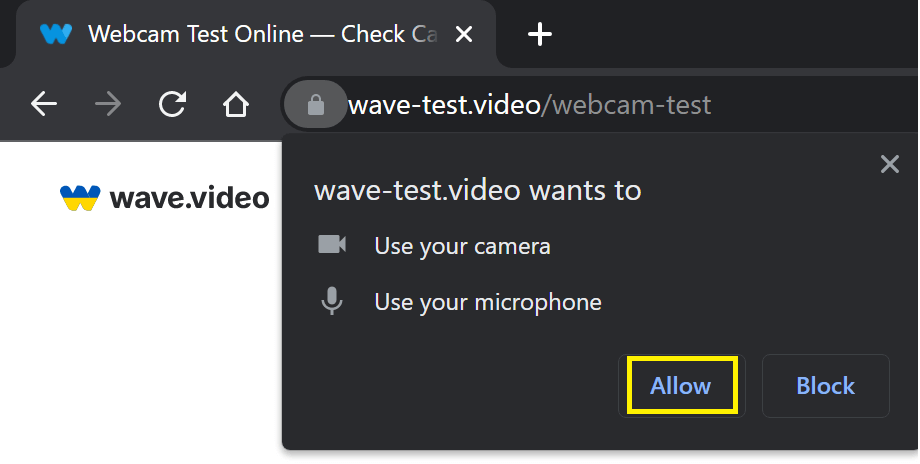
Шаг 3: Теперь на экране должна появиться запись с вашей камеры. Вы можете выбрать камеру и даже проверить микрофон и динамик с помощью этого удобного инструмента.
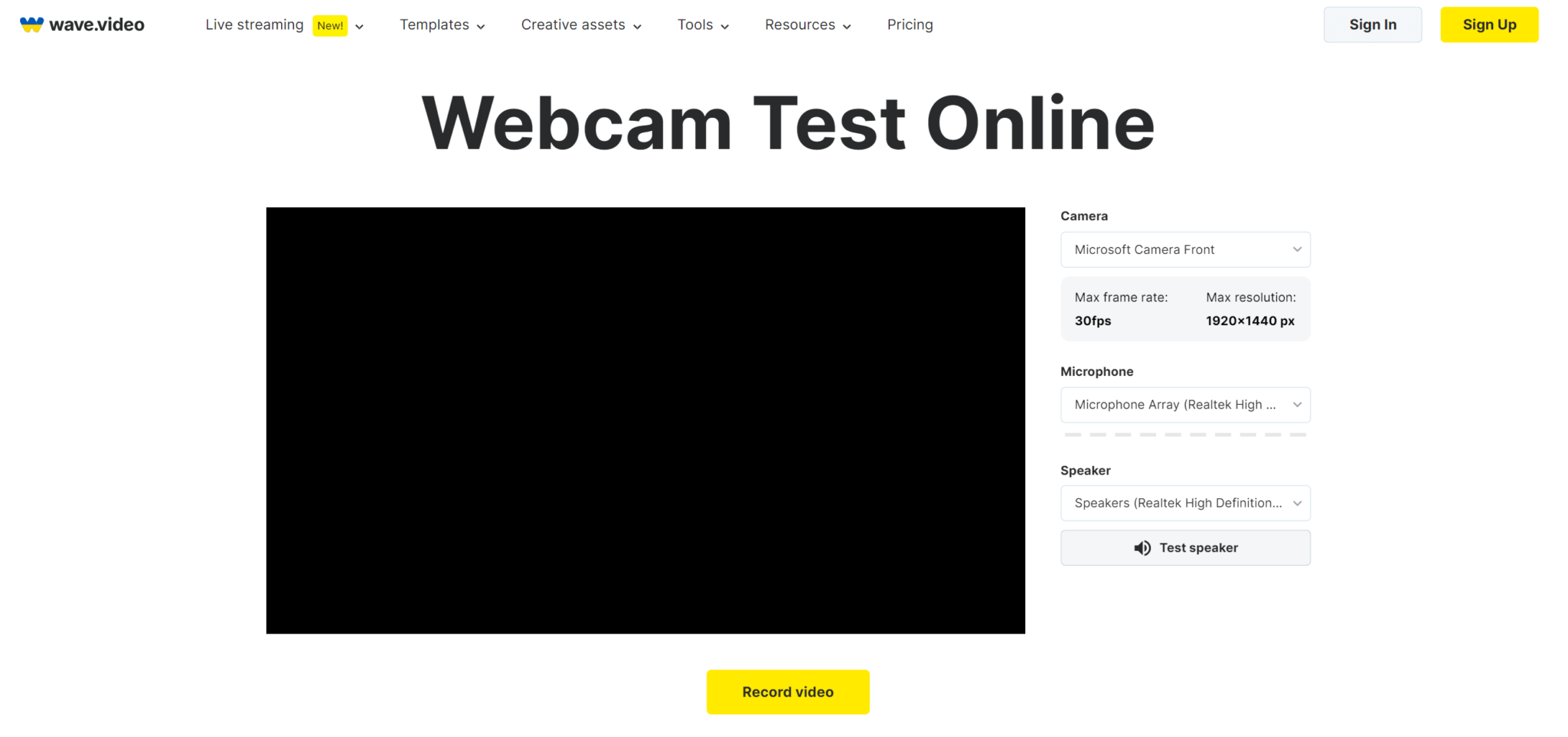
Да, это просто! Теперь, если вы нажмете на желтую кнопку «Запись видео», вы будете перенаправлены в онлайн видеорегистратор, где вы можете записывать видео с веб-камеры, захватывать экран онлайн или делать и то, и другое одновременно.
Как протестировать веб-камеру
Вот несколько способов легко протестировать камеру на ноутбуке (Windows и macOS) на любом устройстве (ноутбуке, планшете или смартфоне).
Тестирование веб-камеры в Windows
Пользователи Windows 10 могут легко проверить веб-камеру с помощью встроенного приложения камеры. Вот как проверить веб-камеру Windows:
Шаг 1: Нажмите на поисковую строку Cortana на панели задач.

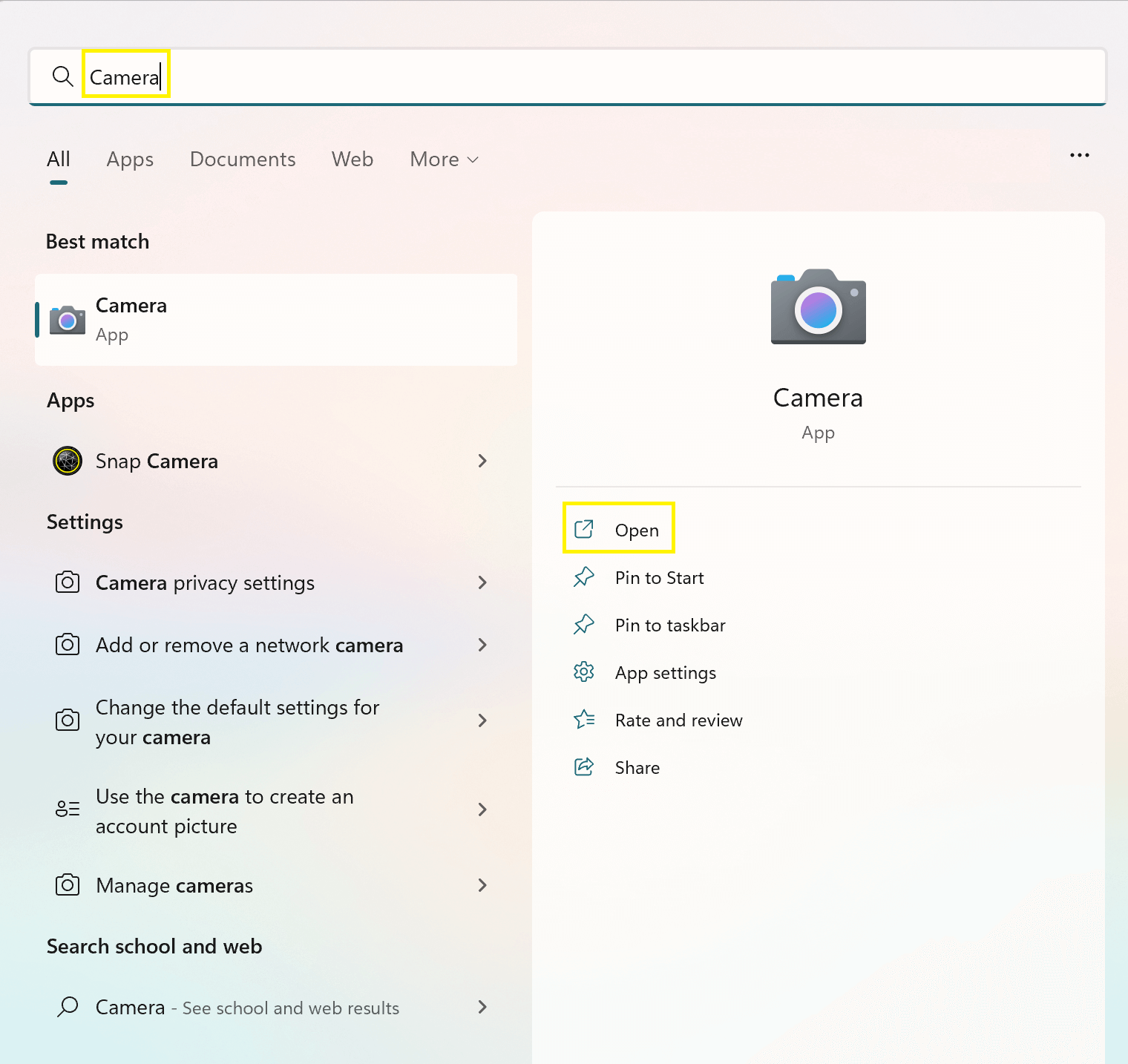
Шаг 2: Нажмите «камера» и выберите «Открыть» из предложенных вариантов.
И это все! Если все работает нормально, вы должны иметь возможность видеть сигнал камеры с веб-камеры Windows — независимо от того, тестируете ли вы веб-камеру Logitech или любую другую.
Примечание: Возможно, вам придется разрешить доступ к веб-камере, если вы впервые используете приложение «Камера».
Тестирование веб-камеры на macOS
Для проверки веб-камеры Mac необходимо выполнить следующие действия:
Шаг 1: Перейдите на панель Dock и щелкните значок «Finder» .
Шаг 2: Выберите «Приложения» слева, и вы увидите список приложений.
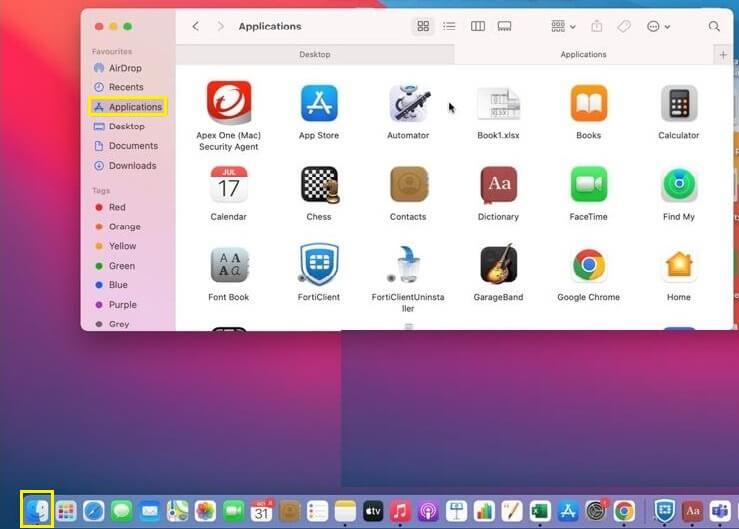
Шаг 3: Прокрутите и нажмите «Photo Booth» в опциях, и вы сможете увидеть ленту вашей веб-камеры.
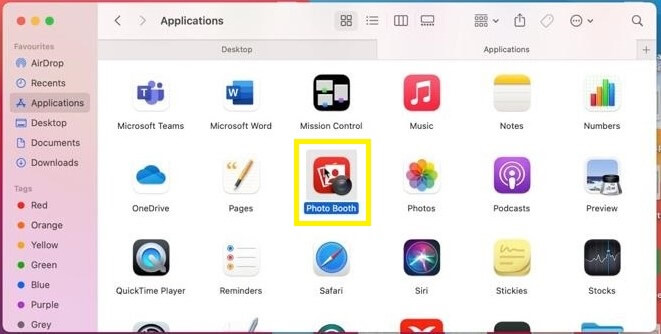
Примечание: Если вы используете внешнюю веб-камеру, вам может потребоваться изменить параметр Камера в приложении Photo Booth.
Готовы использовать веб-камеру?
С Wave.video подготовка к колебаниям и изменениям в технологиях становится проще.
Теперь, когда вы узнали, как проверить камеру на ноутбуке, посмотрите, как использовать ее для записи видео и аудио прямо из браузера.
Вы также можете использовать программное обеспечение Wave.video для прямых трансляций и вести прямые трансляции сразу на нескольких платформах. Узнайте больше о нашем революционном веб-программном обеспечении для прямых трансляций здесь.
Присоединяйтесь к нашей рассылке — это бесплатно!
Мы публикуем только хорошее
Связанные

Полное руководство по RTMP: что это такое и когда его использовать?

Как вести прямую трансляцию в Instagram на компьютере
Знакомьтесь, прямая трансляция Wave.video

Как вести прямую трансляцию на TikTok: полное руководство
Мы будем держать вас в курсе событий!
Присоединяйтесь к 5 000 маркетологов, которые читают наши статьи первыми
Как включить камеру на ноутбуке Windows 10

Разработчики Microsoft ввели в Виндовс 10 специальную службу, отвечающую за работу средств видеосвязи на устройстве. Рассмотрим все нюансы, связанные с этой программой, и разберем ключевые вопросы, касающиеся темы: как включить камеру на ноутбуке с OS Windows 10, каким образом произвести отключение и как настроить оборудование визуализации.
Как запустить веб-камеру на Windows 10
Операционная система Виндовс 10 способна эффективно управлять и контролировать работу всех устройств и элементов, которые отвечают за видео, звук, качество изображения и т. д. Чтобы настроить звук в ОС Windows 10 нужно придерживаться следующих правил. Здесь же мы разберем детали, касающиеся средств видеосвязи.
Как открыть камеру на ноутбуке с ОС Windows 10? Нужно выполнить следующую серию последовательных действий:
- Разворачиваем панель «Пуск».
- В перечне всех приложений, если они уже выведены на начальный экран «Пуска», находим группу на букву «К», выбираем службу «Камера» и выбираем ее.

- Если список скрыт, нажимаем на «Все приложения» и ищем по списку там.

- Откроется карточка системной службы. Если оборудование визуализации настроено, оно включится и на экране отобразится изображение.

Вопрос, как включить веб камеру на компьютере с Windows 10, решен. Теперь можно пользоваться видеосвязью, записывать видео и делать фотоснимки.
Настройка web-камеры в ОС Windows 10
Основные параметры встроенного видео прибора можно настроить в окне, которое мы открыли выше. Здесь есть быстрое переключение на фото или видео съемку, фототаймер и переключение на профессиональный режим.

Как настроить детали веб-камеры на ноутбуке с ОС Windows 10? Для выполнения расширенных настроек, нажимаем на соответствующий значок в верхнем правом углу.

Здесь можно установить параметры удержания кнопки для снятия видео и серийных фотографий. Для фотографии можно выбрать сетку кадрирования и замедленный режим. Для видео есть возможность выбора качества записи и подавления мерцания.

Проверка и отключение
Как отключить камеру на ноутбуке с Windows 10? Чтобы решить этот вопрос нужно пройти через Пуск – Параметры – Конфиденциальность – Камера.


Здесь производится быстрое включение и отключение.

Как проверить камеру на ноутбуке с Windows 10 если возникли проблемы с открытием и включением вышеназванными способами? Для этого нужно проследовать следующим путем: Пуск – Параметры – Система. В открывшейся карточке в левом списке системных параметров выбираем пункт «О системе». В правом блоке спускаемся вниз и находим сопутствующие параметры – «Диспетчер устройств».

В открывшейся карточке выбираем поле «Устройства обработки изображений». Разворачиваем этот пункт, нажимаем правой кнопкой на наименовании устройства. Выбираем отключить/включить.

Здесь можно обновить драйвера, конфигурацию оборудования и перейти в свойства устройства.
На качество видеосвязи и записи изображения влияют параметры графического оборудования, которое установлено на ноутбуке. Если возникли проблемы с четкостью картинки при высокоскоростном интернете, стоит проверить характеристики устройств, отвечающих за графику. С инструкцией, как посмотреть видеокарту на Виндовс 10, можно познакомиться здесь.
Комментарии (5)
- Максим (16.02.2019 в 06:51) Приложение «Камера» просит код активации, где его взять? Даже если нажимаю кнопку «Купить», сайт не доступен. Что делать?
- Обеван (07.07.2017 в 09:10) Проблема может скрываться в отсутствии необходимых драйверов. Если в поле «Устройства обработки изображений» (Диспетчер устройств) отсутствует наименование модели и стоит надпись о неопределенном элементе с восклицательным знаком, оборудование не работает по причине драйверов. Находим их на сайте производителя ноутбука и устанавливаем к себе.
- Алексей (18.11.2021 в 04:21) А если и это не помогает? Камера просто не включается, драйверы установлены, все что можно было включить для доступа к камере я вроде включил.
Веб-камера не работает на Windows 10
В отличие от старых операционных систем, Windows 10 предоставляет встроенные параметры конфиденциальности для управления доступом к камере устройства. Поэтому часто бывает, что веб-камера, которая раньше работала правильно, внезапно прекратила работать над этой ОС. Если ваша камера не работает в Windows 10, или какое-либо приложение предупреждает вас, что другой процесс использует камеру, скорее всего, вы должны изменить настройки конфиденциальности.
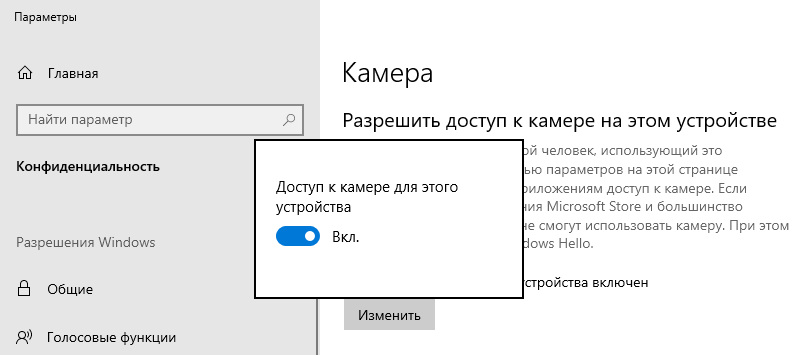
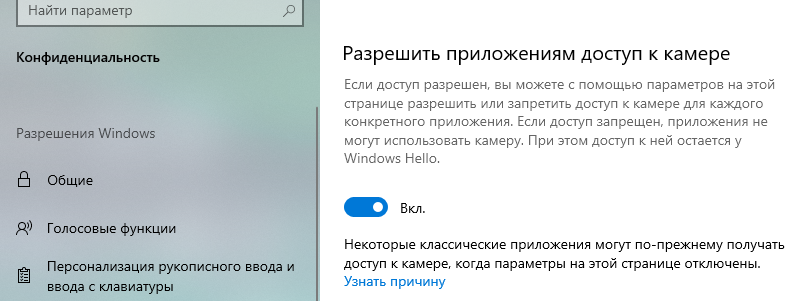
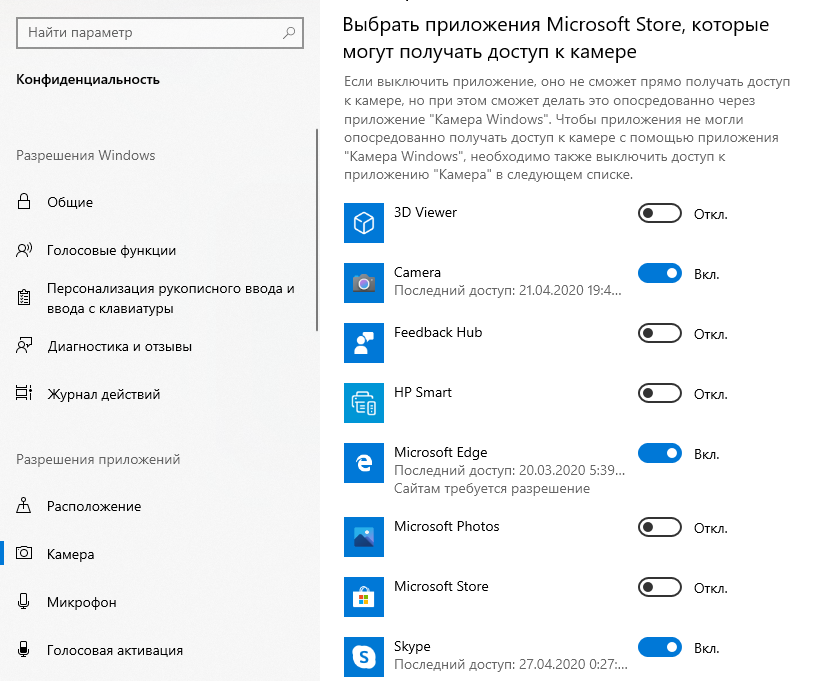
Windows 10 предоставляет три варианта блокировки других приложений для использования вашей камеры. Чтобы устранить проблему, вам необходимо убедиться, что ни одна из них не включена. Все эти опции доступны в Главная → Параметры → Конфиденциальность → Камера.
- Прежде всего, обязательно включите параметр «Разрешить доступ к камере на этом устройстве». Для этого, нажмите «Изменить» и переведите ползунок в положение «Вкл».
- Дальше, необходимо «Разрешить приложениям доступ к камере» переключив соответствующий ползунок в положение «Вкл».
- В заключение, «Выберите приложения, которые могут получать доступ к камере». Более точно, вы должны убедиться, что нужное приложение может использовать веб-камеру.
Как правило, все изменения вступают в силу немедленно. Но все же, будет лучше если после внесения всех необходимых изменений, вы перезапустите приложение и проверите, правильно ли оно работает.