
Как проверить сколько листов напечатал принтер canon
Sveterkom » Пт авг 10, 2018 8:42 am


 Добрый день!
Как узнать количество напечатанных страниц?
На шаблоне дюз есть какие-то цифры, может это то что надо?

Soket » Пт авг 10, 2018 10:56 am
Сделайте пару отпечатков и посмотрите изменятся ли цифры в отчете на количество этих отпечатков. Тогда будет понятно нужные ли это цифры или нет.
Рубить сучья работа.
maisterko » Пт авг 10, 2018 6:28 pm
Ввести принтер в сервисный и с помощью servicetool V4720 (или выше) напечатать EEPROM (только не тем V4720 что в сети валяется — он кривой )
Там будет все , сколько копий , сколько с ПК , чорно белые , цветные , какие ошибки были счетчик абсорбера и тд
А при печати дюз Вам приблизительно рисует общий счетчик страниц (на фото от 151 до 200 страниц)
Sveterkom » Сб авг 11, 2018 4:30 pm
Понятно. Спасибо за подробный ответ!
Не поделитесь сервистулзом?
Памперс примерно через сколько отпечатанных страниц блокируется?
aresson » Сб авг 11, 2018 6:47 pm
Не только от страниц же зависит, а ещё от прокачек. Можно ниодной не напечатать и прокачками памперс закончить
Sveterkom » Вс авг 12, 2018 11:29 am
Ну это понятно. Просто так то аппарат еще по своему алгоритму через определенное количество страниц делает прокачку. И просто интересно, если не делать прочистки вручную, то через сколько страниц принтер сам заполнит памперс.
Еще такие вопросы:
1) У G1400 и G2400 прошивка лежит во флеше 25Q32 у G2400 и 25Q16 у G1400. Счетчики памперсов в eeprom’е 24C16. А вот информация об инициализации принтера где лежит? А то прошил обе микросхемы в G1400, а дампы оказались с неинициализированного аппарата, ну и соответственно получился ненужный расход чернил на прокачку системы.
2) У G3400 нет eeprom, но есть две флеши 25Q16 и 25Q64. Я так понимаю на большей по размеру лежит прошивка, а на меньшей счетчики памперса?
Как узнать количество страниц, отпечатанных МФУ Canon i-SENSYS MF3010?
Если Вам требуется узнать, сколько страниц распечатал Ваш MF3010 – эта инструкция для Вас.
Инструкция в формате видео:
Не можете смотреть? Инструкция в текстовом формате:
- Вложить бумагу формата A4 в лоток
- Нажмите на принтере кнопку с изображением головы
- Нажимайте кнопки [], пока на дисплее не появится изображение буквы «U»
- Нажмите кнопку [|] (зеленого цвета), чтобы распечатать список пользовательских данных

Подождите, пока принтер сформирует лист со статистикой и распечатает его. Среди всевозможных данных о работе принтера, также будет и счётчик количества копий:
Сколько страниц напечатал принтер?
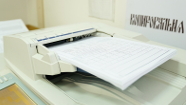
У современных принтеров имеется своя память, в которой хранятся различные данные, в том числе о количестве отпечатанных копий. Проверить эту информацию несложно, но способы могут быть разными для разных моделей принтеров.
Самый простой и удобный – это распечатать тестовую страницу. В ней указаны данные о самом принтере, его настройках и у большинства моделей указывается количество отпечатанных копий.
Другой вариант – просмотр в меню самого принтера. Для этого необходимо перейти в это меню и выбрать опцию «Информация об устройстве». Здесь же пользователь найдет и счетчик страниц, если он есть у данного принтера. С помощью этой опции можно получить информацию о:
- общем количестве страниц, которые были напечатаны устройством;
- общем количестве откопированных документов;
- количестве напечатанных отчетов;
- количестве распечатанных черно-белых и цветных документов.
Для некоторых моделей необходимо перейти в панель инструментов, выбрать соответствующий принтер, выбрать его и нажать «Настройка печати». Откроется специальное меню, в котором имеются опции по настройке параметров принтера, но кликнуть нужно будет на логотип производителя, который обычно отображается внизу экрана. После этого у пользователя откроется окошко, содержащее информацию о количестве копий, идентификаторе обслуживания и т.д. Такой способ актуален для принтеров HP.
Альтернативные способы
Существуют и специальные утилиты, которые ведут учет печати. Они больше актуальны для использования в организациях, так как позволяют контролировать количество отпечатанных копий, а соответственно и расход бумаги, чернил. Утилиты есть платные или бесплатные.
Как проверить пробег принтера?
Как проверить пробег принтера? Сделать это достаточно просто, однако у оргтехники каждого бренда − Brother , HP , Canon, Epson, Samsung, Ricoh, Kyocera, Lexmark, Xerox и т. д. − есть свои особенности. Необходимость в том, чтобы узнать количество отпечатанных на конкретном устройстве страниц, может возникать в разных случаях. Чаще всего речь идёт о покупке б/у принтера или витринного образца. Естественно, продавец будет убеждать вас в том, что оргтехника практически новая. Верить не слово не стоит. Избежать покупки модели, которая уже интенсивно эксплуатировалась, можно, если знать, как проверить пробег принтера. Рассмотрим специфику процесса для популярных брендов.
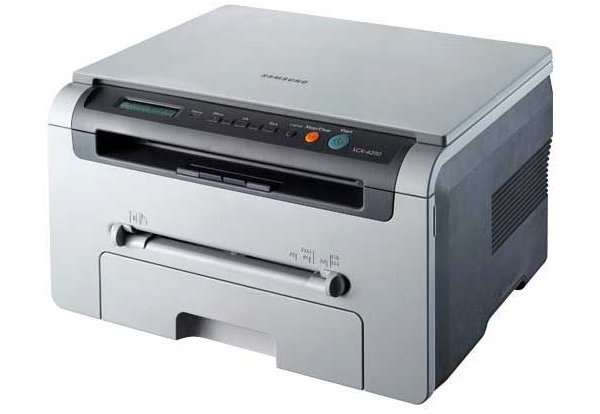
Как проверить пробег принтера Samsung ?
Для получения информации о том, сколько страниц к данному моменту было распечатано на принтере указанного бренда, необходимо изучить отчёт о конфигурации. Для этого в режиме ожидания нужно зажать клавишу «Меню» и удерживать её до тех пор, пока не появится слово «Отчёт». Его распечатка позволит получить доступ к статистике.
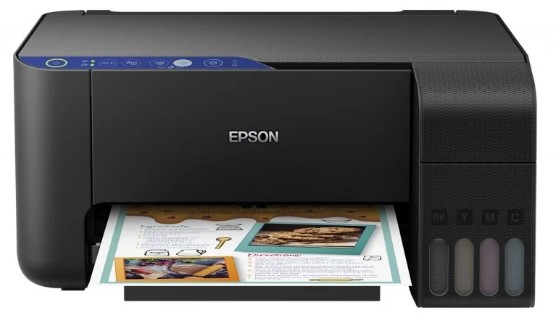
Как проверить пробег принтера Epson ?
В большинстве принтеров этого производителя есть два счётчика. Один определяет количество отпечатков, другой − число проходов каретки. Получить нужные сведения можно, если использовать фирменные программы для настройки оргтехники или альтернативные сервисные разработки. Нужно понимать, что под отпечатанным листом понимается и выведение текстового файла, и создание фотографии. Это нужно учитывать при оценке пробега устройства. Уточняйте у продавца, для чего именно оно использовалось.
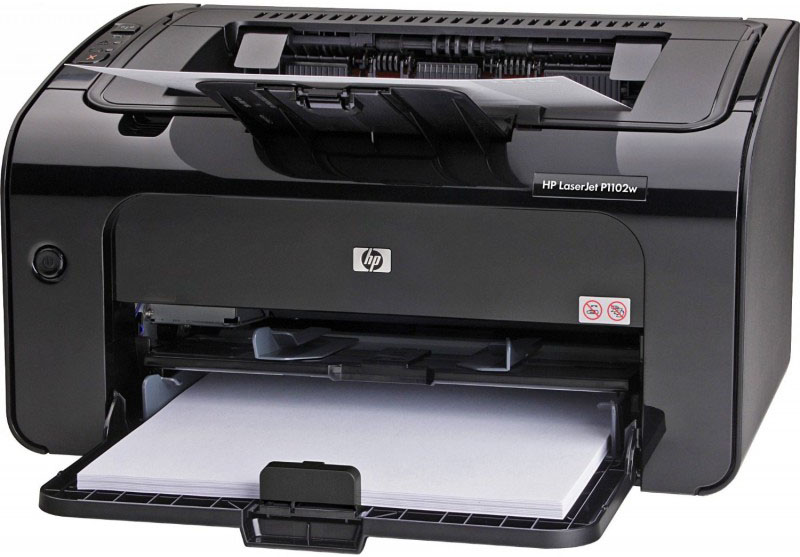
Как проверить пробег принтера HP ?
Начало проверки предполагает прохождение маршрута от нажатия кнопки «Пуск» до попадания в раздел «Принтеры и факсы». Затем нужно выполнить клик на значке вашей техники, выбрать вкладку «Свойства», которая присутствует в выпадающем меню. Перейдите в «Свойства печати», нажмите на «Общие», потом − «На принтере». В нижней части экрана будет представлена информация о пробеге устройства. Сделайте скриншот и распечатайте его.
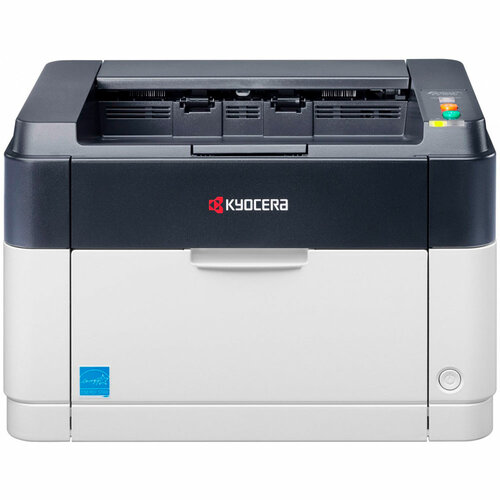
Как проверить пробег принтера Kyocera ?
В принтерах этого бренда есть несколько разных счётчиков, которые станут источником информации о количестве напечатанных страниц, их формате и т. д. Получить доступ к статистике можно так:
- вывести отчёт на печать, пройдя маршрут по меню;
- вписать IP-адрес принтера в поисковую строку браузера, получить доступ в веб-интерфейс и просмотреть сведения во вкладке «Счётчик».
Проверка пробега оргтехники также позволяет отследить расход картриджей. Если вам нужно купить чернила, тонер для его заправки или другие расходные материалы для принтеров Brother , HP , Canon, Epson, Samsung, Ricoh, Kyocera, Lexmark, Xerox, обращайтесь в нашу компанию.
© 2003 — 2023 Вирный друк

- Политика конфиденциальности
- Публичная оферта
- Возврат товара
- Статьи
- Контакты