
Как разрешить доступ к камере и микрофону?
Сервис запрашивает доступ к камере и микрофону при первом входе. Нажмите «Разрешить», чтобы участвовать в звонках.
Если вы случайно запретили доступ к камере и микрофону, можно изменить настройки в браузере и на мобильном устройстве.
В браузере
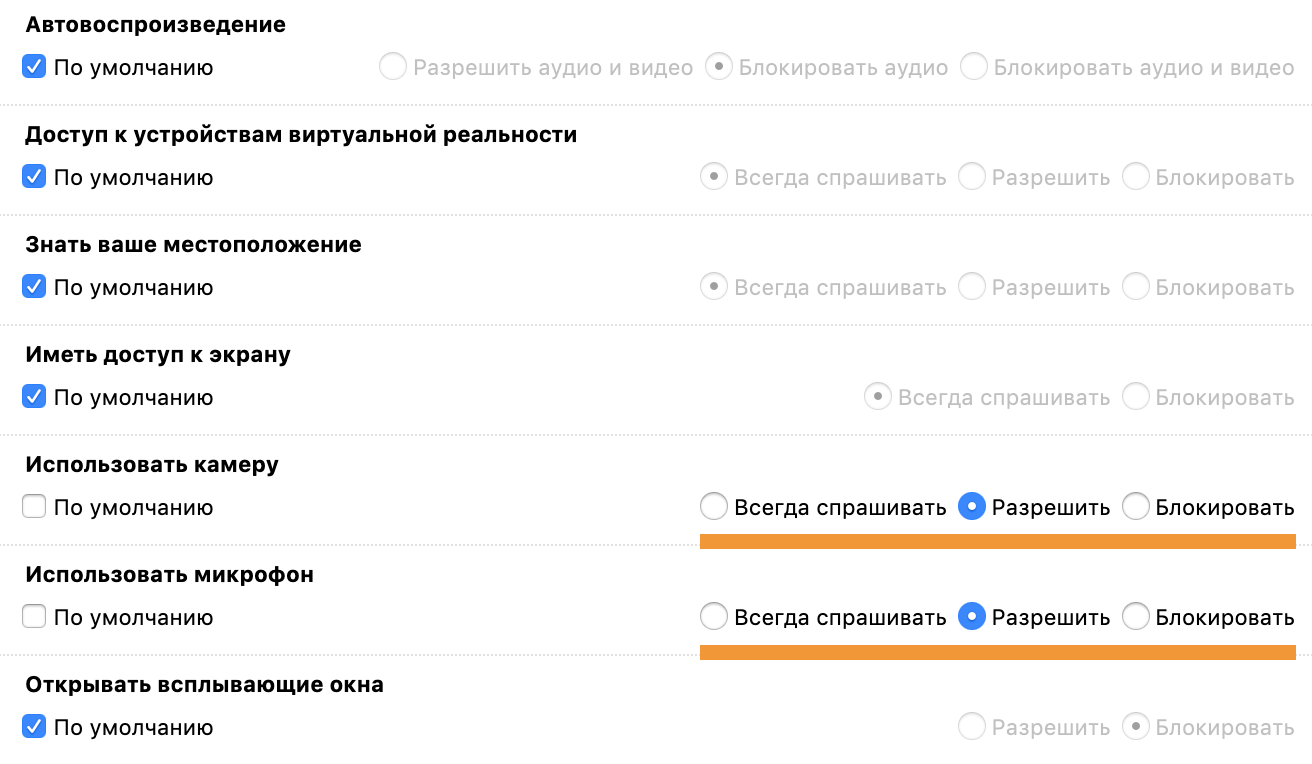
Google Chrome
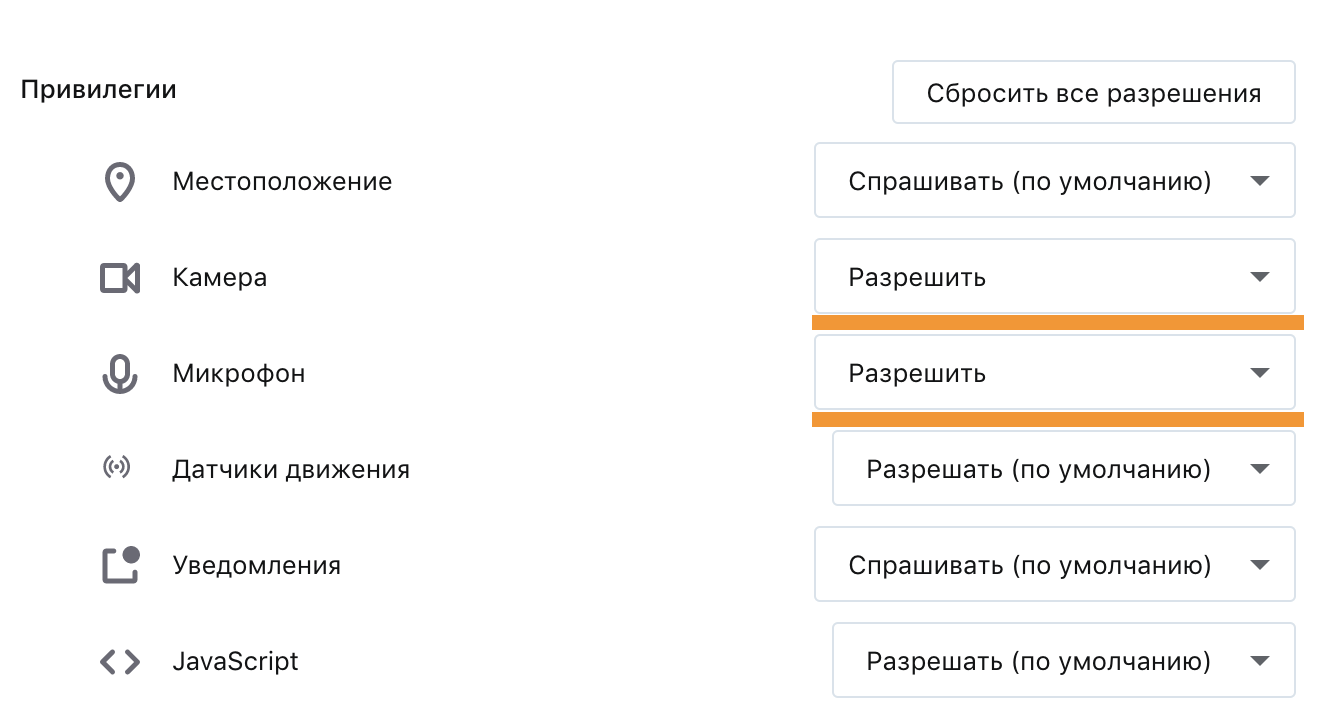
Mozilla Firefox
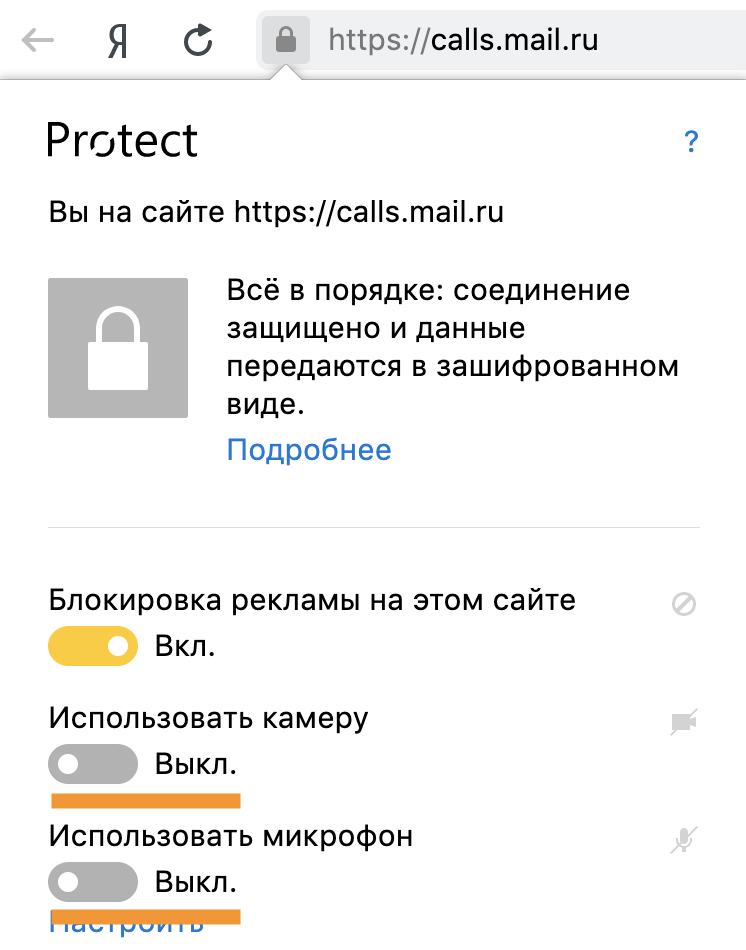
Яндекс.Браузер
- Перейдите на сайт Видеозвонков.
- Нажмите на значок в адресной строке.
- Перейдите в «Настройки сайтов».
- Разрешите доступы для камеры и микрофона.
- Перейдите на сайт Видеозвонков.
- Нажмите на значок в адресной строке.
- Нажмите напротив надписи «Безопасное соединение».
- Нажмите «Подробнее».
- Перейдите во вкладку «Разрешения».
- Нажмите «Разрешить» для камеру и микрофона.
- Перейдите на сайт Видеозвонков.
- Нажмите на значок в адресной строке.
- Нажмите «Настройки сайтов».
- Установите «Разрешить» для камеры и микрофона.
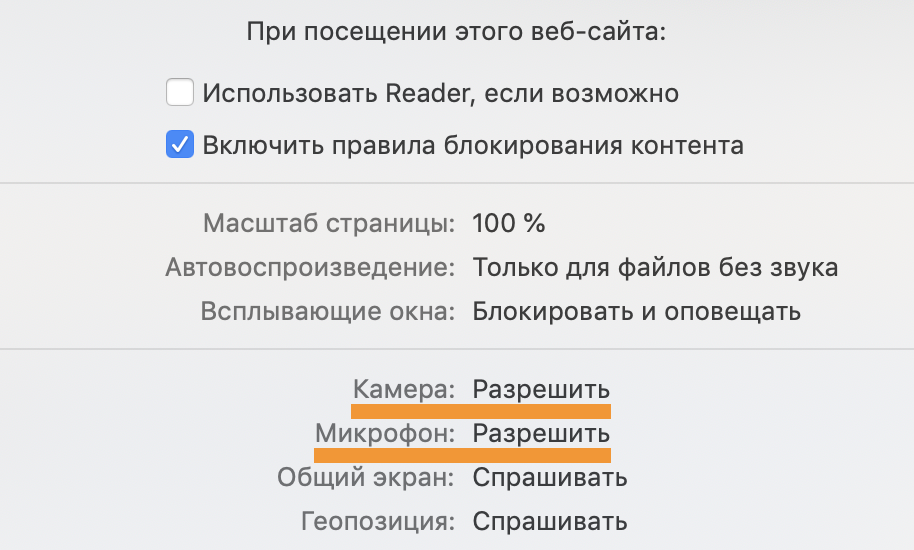
- Откройте сайт Видеозвонков.
- Перейдите «Safari» → «Настройки для этого веб-сайта».
- Установите «Разрешить» для камеры и микрофона.
- Откройте сайт Видеозвонков.
- Нажмите на значок рядом с адресной строкой.
- Нажмите на переключатели «Использовать камеру» и «Использовать микрофон», чтобы они стали желтыми.
- Обновите страницу.
- Перейдите на сайт Видеозвонков.
- Нажмите на значок в правом верхнем углу страницы.
- Выберите «Разрешено» напротив пунктов «Камера» и «Микрофон».
- Перезагрузите страницу, чтобы применить новые настройки.
Как устранить ошибку «Загрузки требуют доступа к памяти устройства» на Xiaomi


У вас возник вопрос, почему загрузки на Xiaomi требуют доступа к памяти устройства, и что делать в этом случае? Для самостоятельного решения проблемы представляем пошаговое руководство с картинками.
Суть возникновения ошибки

Ограничение к доступу памяти телефона для большинства приложений заметило много пользователей смартфонов Xiaomi, а также владельцы устройств под управлением Android. Ведь перед первым запуском любого скачанного приложения из Play Market, система производит запрос доступа к памяти устройства, местоположению, вызовам и прочему. Раньше разрешение на распоряжение данными получало каждое приложение автоматически, а пользователь мог знать о требованиях программ только из их описания в Play Market. Теперь владелец устройства может внести ограничения самостоятельно.
Важно: многие программы запрашивают разрешение на отслеживание местоположения. Это не только ставит под сомнения условия конфиденциальности, но также негативно влияет на энергопотребление. Ведь смартфон будет вынужден постоянно обращаться к GPS или повышать нагрузку на сеть, чтобы вычислить координаты.
Сама ошибка возникает из-за того, что приложению не было выдано разрешение на доступ к памяти. Соответственно, без этого программа «Загрузки» работать не может, о чем и уведомляет владельцев смартфонов Xiaomi. Ошибка также может быть вызвана сторонними браузерами, в которых стоят запреты по некоторым пунктам.
Как исправить
Решение является очень простым и не требует специальных знаний. Виновниками являются используемые браузеры, а также приложение «Загрузки», в некоторых смартфонах данной марки оно называется «Downloads» . Необходимо проверить настройки обоих приложений и выставить их правильно.
Проверка браузера
Проверьте работоспособность браузера. Если он открывается безо всяких предупреждений, значит нужно идти другими шагами:
- Войти в настройки устройства. Чтобы не искать соответствующего значка в меню, нужно сдвинуть верхнюю шторку вниз и нажать на иконку шестеренки.

- Зайти в пункт «Все приложения».

- В списке найти тот браузер, с которого планируется осуществить загрузку. Для удобства можно воспользоваться поиском по названию, и кликнуть на него.

- После открытия понадобится войти в раздел «Разрешения приложений».

- В них, чтобы началась загрузка, нужно разрешить доступ к памяти. Для этого сдвиньте ползунок на графе «Память».

- Далее потребуется нажатием кнопки «Назад» на корпусе устройства, вернуться в предыдущий пункт и открыть строку «Память».

- В ней кликнуть на «Стереть данные» и «Очистить кэш».

- Опять вернуться на шаг назад и перейти в пункт «Трафик».

- В нем сдвинуть ползунок вправо во всех пунктах.

Для заметки: «Фоновый трафик» можно запретить (не сдвигать ползунок вправо). При этом приложение не сможет подключиться к интернету тогда, когда не будет использоваться. Из-за этого оно перестанет присылать уведомления.
Однако существуют такие программы, которые могут тратить до 300 Мб трафика за 2 недели в период простоя (этим особенно грешат игры). И тем самым существенно снижать объемы, предоставляемые операторами сотовой связи. Поэтому нужно проверить расход и запретить фоновый доступ в интернет подобным программам (расход в фоне отображается напротив пункта «Фоновый трафик»).
Проверка загрузок
Алгоритм действий идентичен. Нужно повторить все вышеописанное, но уже для приложения «Загрузки» (или «Downloads» для более ранних версий смартфонов). Однако здесь использование фонового трафика нужно разрешить. Так как во время простоя мегабайты практически не используются. Запрет может способствовать вызову ошибки, поэтому не рекомендуется отключать фоновый расход трафика в данной ситуации.
Описанные действия помогут полностью исключить появление ошибок. Выполнив все в точности, вы предотвратите появление ошибки «Загрузки требуют доступа к памяти устройства» на Xiaomi всех моделей и сможете начать загружать любые файлы.
Включение разрешений приложения для микрофона в Windows 10
Чтобы использовать микрофон в приложениях под управлением Windows 10, нужно включить определенные разрешения в параметрах микрофона. Затем нужно проверить разрешения приложений, если нужно использовать микрофон в приложениях. Для этого выполните следующие действия.
- Выберите Пуск >Параметры >Конфиденциальность >Микрофон . В области Разрешить доступ к микрофону на этом устройстве выберите Изменить и убедитесь, что параметр Доступ к микрофону для этого устройства включен.
- Затем разрешите приложениям доступ к микрофону. В области параметров микрофона найдите параметр Разрешить приложениям доступ к микрофону и убедитесь, что этот параметр включен.
- Если приложениям разрешен доступ к микрофону, можно изменить эти параметры для каждого приложения. В области параметров микрофона перейдите в раздел Выберите, каким приложениям Майкрософт разрешен доступ к микрофону и включите приложения, которым нужно использовать микрофон. Если нужно использовать классические приложения, убедитесь, что включен параметр Разрешить классическим приложениям доступ к микрофону.


Нужна дополнительная помощь?
Нужны дополнительные параметры?
Изучите преимущества подписки, просмотрите учебные курсы, узнайте, как защитить свое устройство и т. д.




В сообществах можно задавать вопросы и отвечать на них, отправлять отзывы и консультироваться с экспертами разных профилей.
Настройка разрешений приложений доступа к камере и микрофону; режим разработчика — Xiaomi MI

Такие вопросы, как настройка разрешения для установленных приложений доступа к камере, микрофону… или включение режима разработчика (отладку по USB) на телефоне (смартфоне) Xiaomi MI A3 и аналогах — должны быть разрешены. Как мы знаем, большинство устанавливаемых на телефон приложений, запрашивают полный доступ (разрешения) к камере, микрофону, контактам нашего гаджета… а это не во всех случаях оправдано: такой банальный условный пример — например, если календарь запрашивает доступ к камере или микрофону, это подозрительно. А ещё подозрительнее, когда приложения устанавливаются НЕ ИЗ официальных сайтов, и также требуют полный доступ… Устанавливайте приложения только из Google Play или App Store. Сегодня в подробностях разберёмся каким образом настроить разрешения доступа к микрофону и камере, а также включим режим разработчика (опцию «Отладка по USB):
- Xiaomi MI А3 проверка разрешений доступа к камере, микрофону
- как отключить разрешения доступа к камере и микрофону — Xiaomi MI
- как включить режим разработчика Xiaomi MI
- включаем режим разработчика Xiaomi MI
- как включить отладку по usb на xiaomi
Xiaomi MI А3 проверка разрешений доступа к камере, микрофону
Если следовать логике, то, к примеру, для таких приложений как Skype, WhatsApp, Телеграмм доступы (разрешения) к камере и микрофону нужны. Иначе как же общаться с друзьями.
Но, с другой стороны, если мы преимущественно переговариваемся только голосом, то в таком случае зачем приложению доступ к камере? Можно отключить…
Здесь на чаше весов безопасность, либо удобства! Выбирать каждому лично. Главное, давать себе здравый отчёт и не поддаваться параноидальным порывам.
Разберём варианты на примере телефона Xiaomi MI А3. В финале статьи, коллега подготовил для вас подробное видео.
Во всех остальных аналогах алгоритм действий приблизительно одинаков и логичен.
может быть полезно:
Как ускорить смартфон Xiaomi: несколько лучших и эффективных советов
Как Google подслушивает нас через микрофон!

…где найти и удалить записи своей истории в google
у большинства юзеров складывается убеждение, что Гугл подслушивает (посредством микрофона) пользователей и сохраняет разговоры на собственных серверах. Другие пользователи мало обращают на слежку, назовём её так, мало внимания …

Как удалить личную историю поиска
как удалить с серверов Яндекс или Гугл историю своей активности: то есть очистить историю просмотров, или историю каких-то личных действий, которыми вовсе не хочется делиться с третьими лицами! с порталов Яндекс, Google.
Нынче широко обсуждается вопрос: нужно ли заклеивать веб камеру на компьютере, ноутбуке, телефоне ? Полезно ли в плане безопасности.
Настройка разрешений приложений доступа к камере и микрофону; режим разработчика — Xiaomi MI.
Нужно ли закрывать неиспользуемые приложения на смартфонах с Android? или отказаться от этой привычки
вернуться к оглавлению ↑
как отключить разрешения доступа к камере и микрофону — Xiaomi MI
Для того чтобы разрешить (запретить) доступы к камере и микрофону гаджета, поступаем следующим образом: на примере Xiaomi MI А3…
Заходим в Настройки смартфона, как на картинке ниже:

…переходим в Приложения и уведомления (именно там настройки разрешений доступа к медиа: микрофон, камера и пр.)

…как на картинке ниже, чуть проматываем страничку приложений и уведомлений книзу, отыскиваем «Дополнительно»…

отыскиваем, немного промотав, «Разрешения» именно здесь возможно разрешить или запретить доступ установленных приложений к микрофону и камерам…

…на новой страничке настроек разрешений, выбираем требуемое приложение, для которого хотим настроить разрешения доступа к медиа телефона:

Например рассмотрим варианты запрета разрешения доступа приложений к Камере телефона Xiaomi MI А3

Настройки разрешений доступа к микрофону:

Всё просто! переводим ползунки в активное/неактивное положение, а попросту — разрешаем доступ к веб-камерам и микрофону, или запрещаем…

Лучшие бесплатные программы
В статье рассмотрим 14 полезнейших и абсолютно бесплатных программ, которые непременно потребуются каждому пользователю! Об этих и многих других (в статье даны полезные ссылки) программах просто необходимо знать, чтобы полноценно пользоваться личным программным обеспечением (компьютером) на каждый день — 14 штук!

7 сайтов где можно безопасно скачать бесплатные программы
В этом коротеньком, но весьма и весьма полезном обзоре, поближе рассмотрим 7 полезных сайтов, на которых возможно запросто отыскать и скачать бесплатные программы и что очень важно — абсолютно безопасно!
Как узнать чем занято место на диске? обзор нескольких бесплатных программ…
Как увеличить диск C за счёт диска D — Aomei Partition Assistant…
Недостаточно места на диске в Windows 10 как исправить…
Как сделать скриншот экрана в обновленной версии Андроид 11 Xiaomi Mi.
вернуться к оглавлению ↑
как включить режим разработчика Xiaomi MI
В некоторых случаях, пользователям требуется включить режим разработчика, чтобы получить доступ к управлению телефоном (файлами) телефона при помощи своего компьютера.
хотя, важно помнить! — для большинства владельцев телефонов, подойдут настройки по умолчанию — без включения режима разработчика (основные функции подключения телефона к компьютеру будут доступны и так):
…перейдите в Настройки , далее откройте опции настроек Подключенные устройства …
Откроем вкладку USB.

и выбираем требуемую опцию работы с телефоном по каналу USB.

Обмен файлами между компьютером и телефоном в этом случае будет также возможен.
вернуться к оглавлению ↑
включаем режим разработчика Xiaomi MI
Однако, если вам описанный выше вариант недостаточен, и всёж-таки требуется включить режим разработчика, к примеру отладку по usb , или что-то более утончённое) поступаем такими шагами, как описано ниже:
Для того чтоб включить режим разработчика, нужно пройти в Настройки/Система … и несколько раз тюкнуть по «Номер сборки» (будут всплывать подсказки) далее, возможно, кому-то, если включена блокировка телефона, ввести пин-код (ваш вариант).

Во время того, кода будете тюкать по вкладке о телефоне — возможны варианты всплывающих подсказок: «Вы стали разработчиком … Вы уже разработчик»…
Закрываем раздел «О телефоне» и переходим в раздел настроек «Система»…и Дополнительно …

вернуться к оглавлению ↑
как включить отладку по usb на xiaomi
После того как мы выполним шаги данные выше, в разделе Дополнительно появится вариант: Для разработчиков… Тюкаем бесстрашно… заходим…

Выбираем среди многих опций то, что нам сегодня по теме нужно, а именно Отладка по USB .

В этом разделе присутствует множество опций, которые могут пригодиться, если вы чувствуете в себе дух веб-разработчика…
На этом моё повествование окончено.
Если что непонятно, опишите проблему в комментариях. С удовольствием помогу.
Все в кино — ролик видеоописывающий статью быстренько и по шагам.
Если что-то не ясно и остались вопросы, делитесь ими в комментариях.
все статьи: Александра Брик
автор, соавтор сайта Комплитра ру — менеджер, веб разработчик студии ATs media — запросто с Вордпресс
мой сайт