
Как сделать скрин на андроиде Alcatel?
В данном случае у меня простенький Alcatel One touch Pixi?
комментировать
в избранное
[поль зоват ель забло киров ан] [123K]
9 лет назад
Так же,как и на всех смартах на Андроиде.Одновременно нажимаете кнопку ВКЛ и клавишу громкости «-» (уменьшение громкости)В корневом каталоге создается папка Скриншот.там и будет сделанное фото экрана.Обе клавиши нужно нажать ОБЯЗАТЕЛЬНО синхронно иначе снимок не будет сделан.
система выбрала этот ответ лучшим
комментировать
в избранное ссылка отблагодарить
Антон ио Экспе риенс [8K]
9 лет назад
Для создания скриншота вам нужно одновременно нажать и удерживать несколько секунд клавишу понижения громкости и клавишу включения/выключения телефона. В панели уведомлений появится миниатюра вашего скриншота, а просмотреть его можно в галерее или же в любом файловом менеджере.
Как сделать скриншот на телефоне Alcatel PIXI 3(4) 4013D
Современный смартфон обладает рядом полезных функций. Например, владелец мобильного устройства в любой момент может сделать скриншот экрана. Выполнение подобной операции поможет, когда пользователь найдет интересную информацию и захочет ее запечатлеть. В такой ситуации не придется фотографировать экран на другой девайс, поскольку достаточно будет сделать скриншот на телефоне Alcatel PIXI 3(4) 4013D.
Когда можно сделать скриншот на Alcatel PIXI 3(4) 4013D
Производитель телефона не ограничивает владельца вариантами создания скрина. Сделать скриншот можно в абсолютно любой момент: во время просмотра фильма, игрового процесса или переписки в мессенджере. Главное условие для получения снимка – смартфон должен быть включен и разблокирован.
Создание скриншота на Alcatel PIXI 3(4) 4013D при помощи клавиш
Самый простой способ создать скрин экрана – воспользоваться определенной комбинацией клавиш:

- Открыть раздел меню, который нужно запечатлеть.
- Одновременно зажать кнопку питания и нижнюю качельку регулировки громкости.
- Дождаться появления информации о том, что картинка готова.
После выполнения указанных действий в нижней части экрана появится графическое уведомление об успешном создании скрина. Получившийся кадр можно сразу же открыть, нажав на его иконку после зажатия клавиши понижения громкости и кнопки питания.
Если снимок экрана на Alcatel PIXI 3(4) 4013D сделать не получается, рекомендуется ознакомиться с альтернативными комбинациями кнопок, которые приведены в этом материале. Кроме того, существуют и другие способы создания скрина без использования клавиш телефона.
Способ создания скриншота через панель уведомлений
Этот способ будет лучшим выходом из ситуации, когда кнопки смартфона по какой-либо причине не работают, и скрин не создается. В качестве альтернативного варианта предлагается выполнить следующие действия:

- Разблокировать смартфон.
- Перейти в раздел меню, где требуется сделать скриншот.
- Опустить шторку уведомлений свайпом сверху вниз.
- Нажать на иконку «Screenshot» или «Снимок экрана».
Как и в случае со снимком через горячие клавиши, уведомление о создании скрина сразу же появится на экране смартфона Андроид. Получившийся скрин можно открыть или сделать другой кадр из этого или другого меню.
Где хранятся скриншоты
Чтобы ознакомиться с получившимся снимком экрана, достаточно открыть приложение «Галерея» и перейти в альбом «Screenshots» или «Скриншоты».

Еще один способ быстро найти скрин выглядит следующим образом:
- Запустить «Проводник» или «Диспетчер файлов».
- Открыть папку «Pictures».
- Перейти в «Screenshots».
В открывшемся разделе меню появятся скрины, которые были сделаны за все время использования смартфона.
Как удалить или передать снимок экрана
В момент, когда пользователь открывает кадр через «Галерею» или «Диспетчер файлов», перед ним появляется полный функционал взаимодействия с изображением. К примеру, владелец телефона может удалить один или сразу же несколько снимков экрана в пару кликов:

- Открыть папку, где лежит скрин.
- Удержать палец на его иконке.
- Нажать кнопку «Удалить».
Еще один способ – открыть само изображение через «Галерею» и выбрать ид доступных опций параметр «Удалить». После подтверждения операции скриншот будет удален из памяти телефона.
В случае, когда требуется передать скрин через мессенджер или другим способом, можно воспользоваться той же инструкцией. Единственное отличие заключается в том, что вместо нажатия кнопки «Удалить» нужно кликнуть на «Передать», выбрать способ отправки и координаты получателя. Таким образом, отправка скрина не отличается от передачи любого другого изображения с телефона.
Поделитесь страницей с друзьями:
Как сделать скриншот на телефоне android alcatel one touch 991
Мы Вам помогли? Помогите своим друзьям и нам!(?) Поделитесь ответом:
Похожие вопросы
Все об Adobe flash player для Android
Заблокировал телефон, графический ключ не помню. Как быть?
Для чего нужен Unlock Root
Выбираем планшет на Android
Как защитить себя от мошенничества
ТОП-10 аркадных игр для Android
ТОП 10 лучших Android-приложений для чтения книг
ТОП 10 лучших видео-плееров для Android
Обзор torrent-клиентов для Android
ТОП 5 Android-приложений, которые делают то, чего не может iPhone
© 2010—2023 Android-Help.ru | Размещение рекламы | Контактная информация
При использовании любых материалов с сайта обязательно указание https://android-help.ru в качестве источника.
Все авторские и исключительные права в рамках проекта защищены в соответствии с положениями 4 части Гражданского Кодекса Российской Федерации.
Как легко сделать снимок экрана на Alcatel One Touch и других моделях
Alcatel, также известный как Alcatel One Touch, — французский мобильный бренд, основанный в 2004 году; однако его продукция популярна во всем мире отчасти потому, что она довольно доступна. До сих пор было выпущено множество моделей телефонов с множеством полезных функций, включая скриншоты.
Например, с размером экрана 6 дюймов и разрешением 1080 x 2160 пикселей Alcatel 7 может делать снимки экрана с высоким качеством. Это руководство покажет вам пять способов сделать эту работу на различных устройствах Alcatel.

- Часть 1. Методы по умолчанию для создания снимков экрана на Alcatel
- Часть 2: Сделайте снимок экрана на Alcatel с помощью компьютера
- Часть 3: Часто задаваемые вопросы о скриншотах на Alcatel
Часть 1. Методы по умолчанию для создания снимков экрана на Alcatel
Самый простой способ сделать снимок экрана на телефонах Alcatel One Touch — это встроенная функция. Фактически, производители уже представили некоторые способы сделать это на Alcatel.
Метод 1: снимок экрана на Alcatel с комбинацией кнопок
Похожий на делать скриншоты на Surface Pro, вы также можете использовать комбинации кнопок, чтобы делать снимки экрана на Alcatel.
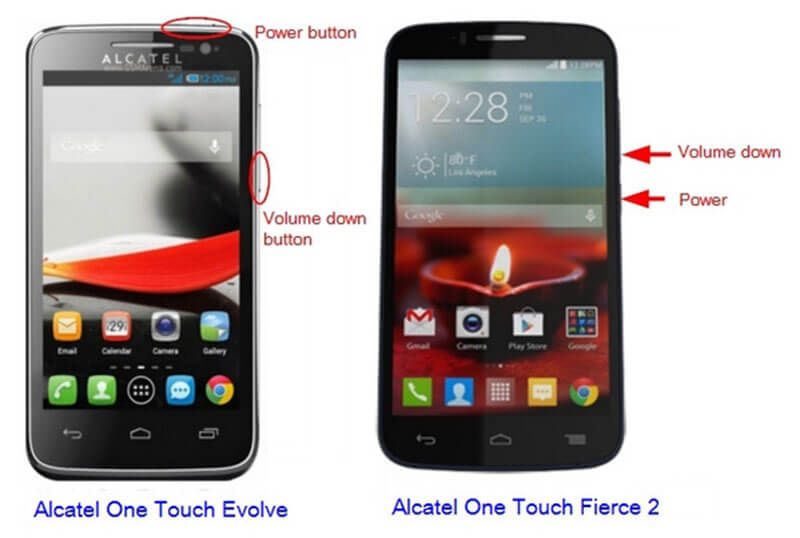
Шаг 1 : Чтобы сделать снимок экрана на телефоне Alcatel Fierce 2, удерживайте Сила а также Звук тише кнопки одновременно.
Шаг 2 : Когда вы слышите щелчок или экран мигает, отпустите кнопки. Теперь вы можете найти снимок экрана в своей фотогалерее.
Запись : Этот метод доступен для большинства телефонов Alcatel.
Метод 2: снимок экрана на Alcatel жестом
Жесты — это новый метод создания снимков экрана на телефонах и планшетах Alcatel, но его необходимо сначала настроить.
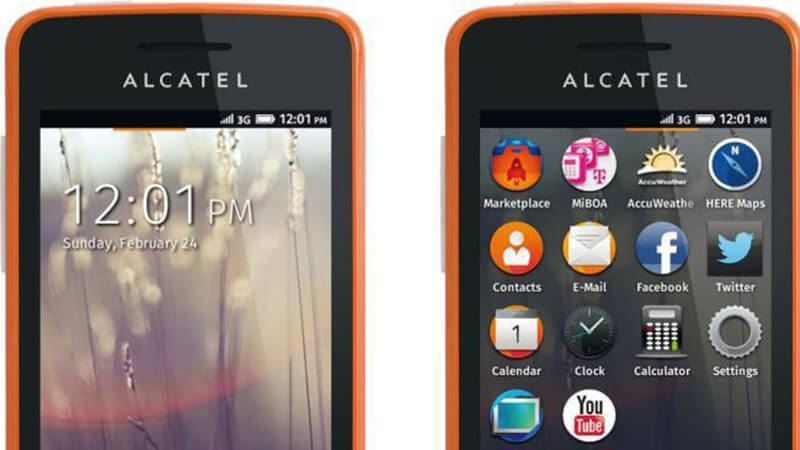
Шаг 1 : Перейти к Жесты и движения вариант в Настройки приложение на Alcatel.
Шаг 2 : Включить Специальная техника движения вариант.
Шаг 3 : Следуйте за жестом, который вы сделали, и сделайте снимок экрана на Alcatel.
Метод 3: снимок экрана на Alcatel в быстрой настройке
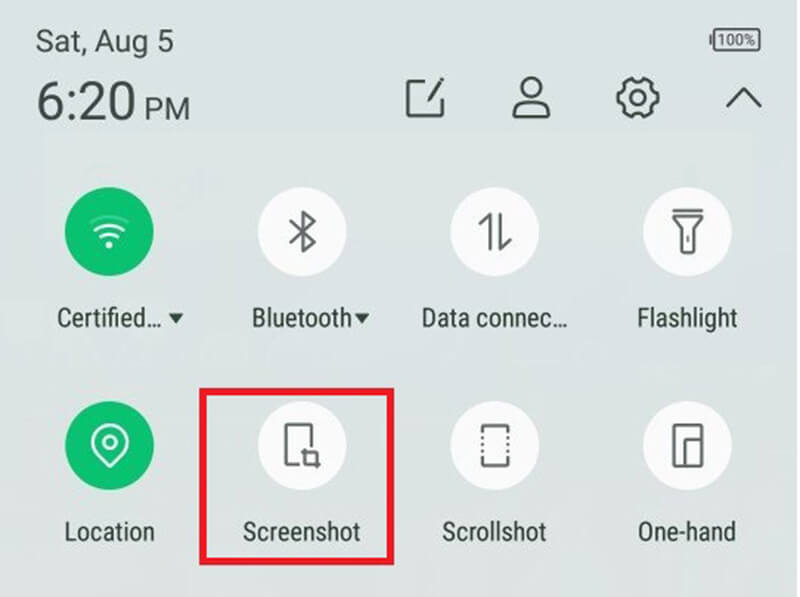
Шаг 1 : Проведите вниз от верхнего края экрана, если хотите сделать снимок экрана на Alcatel.
Шаг 2 : Нажмите Скриншот или относительный вариант для захвата экрана как неподвижного изображения.
Метод 4: сделайте длинный снимок экрана на Alcatel
Шаг 1 : Убедитесь, что ваш телефон Alcatel обновлен до Android 7 или более поздней версии.
Шаг 2 : Откройте приложение или веб-страницу, на которой вы хотите сделать длинный снимок экрана. нажмите Увеличить громкость а также Сила вместе на 2 секунды.
Шаг 3 : Затем просмотрите свою галерею и найдите последний снимок экрана.
Запись : Этот метод позволяет сделать снимок экрана 2 или более страниц в одно изображение на Alcatel, но он доступен только для новейших систем.
Часть 2: Сделайте снимок экрана на Alcatel с помощью компьютера
Хотя у вас есть несколько вариантов сделать снимок экрана на телефонах Alcatel, они доступны не для всех устройств. Более того, это простые способы удовлетворить ваши основные потребности. Вы не можете получить какой-либо инструмент для редактирования или настраиваемые параметры. Vidmore Screen Recorder, с другой стороны, предлагает обширные полезные функции. Более того, все функции, связанные со скриншотами, можно использовать без каких-либо ограничений, например, регистрацию.
Основные характеристики лучшего инструмента для создания снимков экрана для Alcatel
- Сделайте снимок экрана на Alcatel с помощью компьютера.
- Легко редактируйте снимки экрана Alcatel в реальном времени.
- Сохраните снимок экрана как изображение или в буфер обмена.
Излишне говорить, что это лучший вариант сделать снимок экрана для Alcatel, если у вас есть компьютер.
Как сделать снимок экрана Alcatel на компьютере
Шаг 1 : Установите лучший инструмент для создания снимков экрана
Если вы хотите сделать снимок экрана Alcatel, установите программу записи экрана на свой компьютер. Есть еще одна версия для Mac. Затем отразите экран телефона на компьютере. Щелкните значок Меню значок и выберите Предпочтения вариант. Перейти к Выход вкладка и установите Формат скриншота а также Расположение файлов скриншотов в зависимости от ваших предпочтений. Ударил в порядке чтобы подтвердить это.
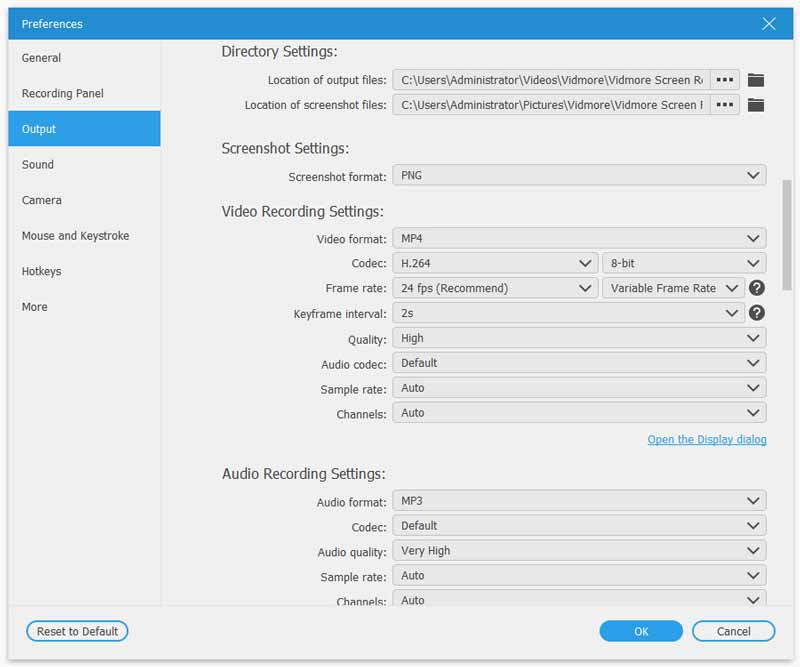
Совет : Хотя Screen Recorder — мощный инструмент, вы можете получить функцию скриншота без оплаты или регистрации.
Шаг 2 : Сделайте снимок экрана на Alcatel
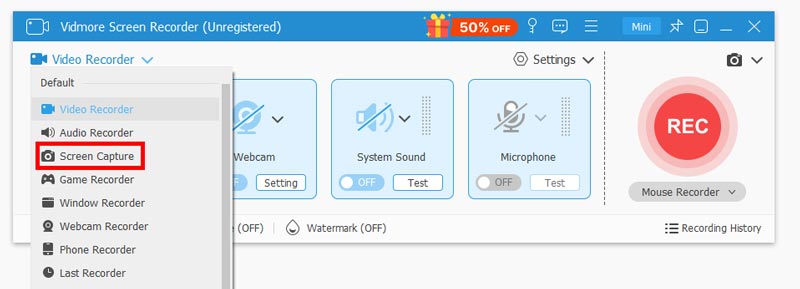
Когда будете готовы, щелкните Скриншот вариант. Затем ваш курсор превратится в крест. Щелкните в верхнем левом углу экрана Alcatel и перетащите курсор, чтобы покрыть весь экран.
Шаг 3 : Отредактировать и сохранить снимок экрана
Отпустите кнопку мыши, и появится панель инструментов. Чтобы добавить фигуру на снимок экрана Alcatel, выберите ее, затем выберите свой любимый цвет и поместите в нужное место. Если вы хотите добавить текст на снимок экрана, выберите T и установите параметры, щелкните нужное место и запишите подписи. В Ручка инструмент позволяет рисовать на скриншоте Alcatel. Когда это будет сделано, нажмите кнопку Сохранить кнопку, чтобы экспортировать его. Или нажмите Буфер обмена значок, чтобы отправить его в буфер обмена.
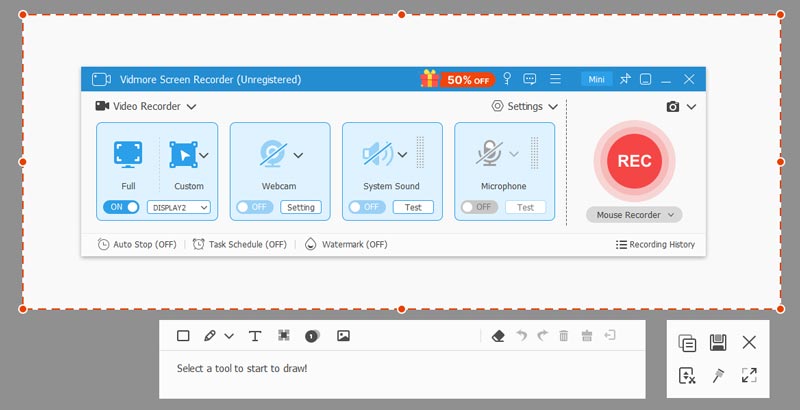
Это программное обеспечение совместимо почти с компьютером, например Dell, Lenovo и т. Д., Это может быть самый простой инструмент для создания снимков экрана.
Часть 3: Часто задаваемые вопросы о скриншотах на Alcatel
Как сделать снимок экрана на Alcatel Onyx ?
Alcatel Onyx — это компактный телефон с Android O. Чтобы сделать снимок экрана на Alcatel Onyx, вы можете использовать комбинацию кнопок Звук тише а также Сила . Более того, вы также можете найти опцию скриншота в быстрой настройке. Если они вам не нравятся, попробуйте использовать стороннее приложение для создания снимков экрана.
Как сделать снимок экрана на Alcatel One Touch Flash 2 ?
Alcatel One Touch Flash 2 — популярная модель мобильного телефона с разрешением 5,5 дюйма. Таким образом, вы можете делать выдающиеся снимки с помощью комбинации кнопок Уменьшение громкости + Питание . Если ваш Alcatel Flash оснащен Главная кнопку, нажмите вместе Power + Home вместо этого кнопки.
Как сделать снимок экрана на Alcatel Verso ?
Смартфон Alcatel Verso выпущен в 2018 году под управлением Android 7.0 из коробки. Однако он оснащен дисплеем с разрешением 480 x 854 пикселей. Итак, качество скриншотов не такое хорошее, как у других моделей. Вы можете использовать комбинацию кнопок, чтобы сделать снимок экрана или найти нужный вариант в Быстрая настройка .
Вывод
В этой публикации рассказывается о пяти способах сделать снимок экрана на смартфонах и планшетах Alcatel. Во-первых, вы можете попробовать комбинацию кнопок на любых устройствах Alcatel. Кроме того, опция скриншота доступна в Быстрая настройка панель на последних телефонах. Метод жестов работает на старых устройствах. Если вам кажется, что методы по умолчанию слишком просты, используйте Vidmore Screen Recorder, чтобы сделать снимок экрана Alcatel. Еще проблемы? Пожалуйста, оставьте сообщение ниже.
 3 простых способа сделать снимок экрана на Lenovo
 2 простых способа сделать снимок экрана в Firefox (2020)
 3 простых способа сделать снимок экрана в Minecraft (2020)

Попробуйте Vidmore Screen Recorder бесплатно
Ваш лучший помощник для записи видео и звука в Windows 11/10/8/7, Mac OS X 10.10 и выше
На основе 179 отзывов пользователей