
Adobe Illustrator на Русском
Adobe Illustrator CC является иконой векторной графики при создании любых форматов media. Сегодня разработка полиграфии, веб-дизайна, презентаций и брендирование не представляются возможными без использования данной программы. Adobe Illustrator CC позволяет увеличивать изображение до любых желаемых размеров без утери характеристик качества.
Доступ к облачному хранилищу шрифтов Typekit, возможность трассировки растрового изображения в векторное, а также большое число эффектов открывают новые возможности в мире дизайна.
Функционал
Поддерживаемые типы файлов
FXG, AI, EPS, AIT, SVG, SVGZ, BMP, SWF, JPG, JPEG, PSD, PDF, TGA, TIFF, WMF, EMF, DWG, TXT, DXF, PCT
Adobe Illustrator
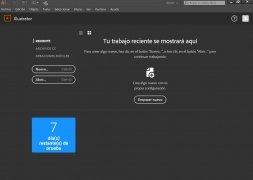
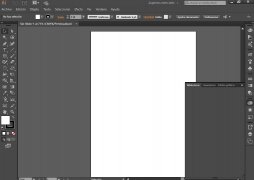
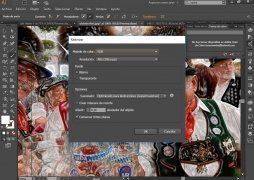
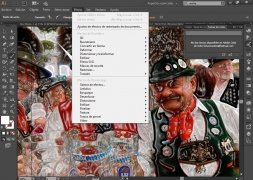
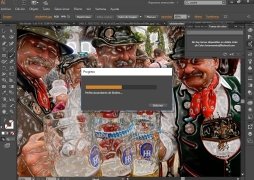
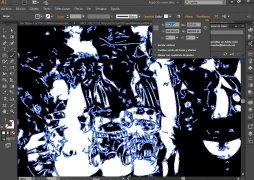
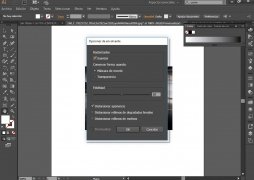
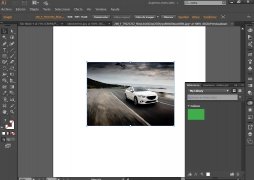
Среди профессионального ПО для графического дизайна выделяется Adobe Illustrator. Различные функции этого одного из наиболее часто используемых инструментов сделали его стандартом среди дизайнеров, работающих с векторной графикой. Он позволяет создавать логотипы, значки, эскизы, шрифты и сложные иллюстрации для всех типов носителей, будь то печатные или цифровые.
Самая универсальная программа для дизайна.
С момента приобретения Macromedia Freehand компанией Adobe последняя приобрела различные инструменты. Рабочее пространство данной программы стремится удовлетворить потребности дизайнера, позволяя ему легко разрабатывать проекты благодаря различным утилитам, окнам и панелям, которые всегда предлагают то, что нужно пользователю.
Основные характеристики
Эта одна из лучших программ для создания графики предлагает разнообразный список функций и характеристик:
- Поддержка работы с векторной графикой.
- Возможность работы с несколькими рабочими столами одновременно.
- Создание дизайнов с эффектами свечения, света, тени и градиента среди прочих.
- Фильтры для графики.
- Панели, которые меняют свои параметры в соответствии с объектом, который обрабатывается.
- Интерактивные инструменты для обработки векторных объектов как закрепленных объектов.
- Выбор целых рабочих столов или выбор отдельных элементов из одного или нескольких.
- Стоки фотографий Adobe Stock.
Синхронизируйтесь со всеми вашими инструментами благодаря Creative Cloud
Экосистема, созданная Adobe для работы в облаке, способствует тому, что все ее приложения всегда связаны. Таким образом, вы можете не только выполнять работу с другими инструментами, но и на других устройствах, делая ее более комфортно. Такая система также способствует развитию групповых проектов.
Программа предлагает доступ к Adobe Stock, банку графических ресурсов, который можно использовать с различными инструментами создания Adobe: доступно более 55 миллионов изображений, графики и видео, которые можно использовать в качестве шаблонов и отправных точек для любого проекта.
Обновления последней версии
- Введены новые функции, не указанные разработчиками.
Требования и дополнительная информация:
- Демоверсия может быть использована в течение 7 дней.
- Работает с ОС Windows 7 или выше.
- Загрузка непосредственно запускает установку приложения через установщик Creative Cloud Connection, но также предоставляет доступ к другим службам Adobe.
Elies Guzmán
Получив специальности в области истории, а затем документации, я накопил более чем десятилетний опыт тестирования и написания приложений: обзоров, руководств, статей, новостей, трюков. бесчисленное множество, особенно для Android.
- Языки ПО
тестирование
Нам очень нравится слушать наших пользователей. Выскажите свое мнение!
Поделитесь в социальных сетях
- CorelDRAW
- Affinity Designer
- Gravit
- Inkscape
- DrawPlus
- IKEA Home Planner
- Planner 5D — Планировщик интерьера
- PageMaker
- Tuning Car Studio
- Sketchable
Полезные разделы Карта сайта Все программы
© Copyright 2023 Malavida. Все права защищены
Мы используем собственные и сторонние файлы cookie для рекламы, доступа, аналитики и социальных сетей. Любое действие, кроме блокирования файлов cookie, а также и запрос услуг, связанные с файлами cookie, заключают соглашение для установки и использования данных файлов. Прочитайте нашу Политике Конфиденциальности.
Как загрузить и установить Adobe Illustrator?
Всем привет дорогие друзья. Из этой статьи вы узнаете как скачать и установить лицензионную версию программы Adobe Illustrator. Данную инструкцию вы можете использовать как при первой загрузке приложения так и при загрузке на новый или …
Дата публикации: 18.07.2021
Всем привет дорогие друзья. Из этой статьи вы узнаете как скачать и установить лицензионную версию программы Adobe Illustrator. Данную инструкцию вы можете использовать как при первой загрузке приложения так и при загрузке на новый или дополнительный компьютер.
Программу Adobe Illustrator выбирают для профессиональной деятельности миллионы дизайнеров по всему миру. С ее помощью можно создавать логотипы, иконки, иллюстрации, дизайны для упаковок и наружной рекламы. Программа доступна для использования на ПК и iPad.

Обратите внимание! Если в своей работе вы используете версии программы, скаченные с торрент-трекеров, то полностью берете на себя все риски, связанные с кражей данных и незаконным использованием вашего компьютера.
У себя на сайте, компания Adobe предлагает бесплатную пробную 7 дневную ознакомительную версию. По прошествии недели, вы должны будете приобрести либо месячную, либо годовую подписку.
Программа совместима с операционными системами Windows и Mac. Ниже приведены минимальные системные требования для вашего компьютера.
Системные требования к Adobe Illustrator
Для запуска и использования Иллюстратора, ваш компьютер должен соответствовать минимальным техническим характеристикам, указанным ниже.
Актуально для программы, выпущенной в июне 2021 г.
Минимальные системные требования к программе для настольных ПК
Windows
Технические характеристики
Минимальные требования
Многоядерный процессор Intel процессор AMD Athlon с поддержкой 64-разрядных вычислений.
Windows 10 (64-битная) версий V1809, V1903, V1909 и V2004.
Windows Server версий V1607 (2017) и V1809 (2019).
Примечание. Не поддерживается в Windows 10 версий 1507, 1511, 1607, 1703, 1709 и 1803.
8 ГБ оперативной памяти (рекомендуется 16 ГБ)
2 ГБ свободного пространства на жестком диске (дополнительное свободное пространство требуется в процессе установки); рекомендуется SSD-накопитель.
Разрешение 1024×768 (рекомендуется 1920×1080)
Чтобы использовать рабочую среду «Сенсорное управление» в Illustrator, требуется планшет/монитор с поддержкой сенсорного ввода под управлением Windows 10 (рекомендуемый вариант: Microsoft Surface Pro 3).
Необязательно: для использования функций графического процессора компьютер под управлением Windows должен иметь не менее 1 ГБ видеопамяти (рекомендуется 4 ГБ), а также поддерживать OpenGL версии 4.0 или более поздней.
Подключение к Интернету
Для активации программного обеспечения, подтверждения подписок и доступа к веб-сервисам требуются подключение к Интернету и регистрация.*
- Функция масштабирования пользовательского интерфейса (минимальное разрешение — 1920×1080).
- Графический процессор в режиме контуров поддерживается монитором с разрешением экрана не менее 2000 пикселей в каждом из измерений.
Загрузка и установка Adobe Illustrator
В самом начале хочу обратить внимание на то, что установка программы Adobe Illustrator происходит через приложение Creative Cloud для настольных ПК. Если до этого момента вы никогда не использовали софт от компании Adobe, то имейте ввиду, что данное вспомогательное приложение будет установлено вместе с программой Adobe Illustrator. При желании вы можете скачать и установить Creative Cloud отдельно.
Обратите внимание! Язык интерфейса в программе Adobe Illustrator зависит от настройки, которая регулируется в программе Creative Cloud. Как установить нужный язык или сменить его, читайте здесь.
Шаг 1. Загружаем Adobe Illustrator с официальной странички приложения. Переходим на страничку www.adobe.com/ru/products/illustrator.html. Нажимаем на кнопку Купить или Попробовать бесплатно:
Чтобы завершить процесс загрузки, вам потребуется войти в систему при помощи своего идентификатора Adobe ID и пароля. Если предварительно вы не создавали себе Adobe ID, то сделаете это по ходу установки.
Отнеситесь к созданию Adobe ID со всей серьезностью. Adobe ID – это ваша учетная запись для использования всех сервисов от компании Adobe. В ней хранится вся информация о купленных планах и продуктах от компании Adobe.

Шаг 2. Устанавливаем приложение Creative Cloud. Если Адоби Иллюстратор это ваша первая программа от компании Адоби, то сперва на ваш компьютер необходимо будет установить данную вспомогательную программу. Она необходима для централизованного управления купленными программами и подписками.
Шаг 3. Устанавливаем Adobe Illustrator. Открываем приложение Creative Cloud, в левом столбике выбираем раздел Графический дизайн -> Illustrator -> Установить.

После этого начнется процесс загрузки, по завершении которого вы сможете открыть приложение и начать им пользоваться. Приложение можно запускать либо через Creative Cloud, либо через ярлык на рабочем столе или в главном меню.
Как видите, никаких сложностей с установкой и запуском приложения Adobe Illustrator возникнуть не должно. Все происходит на интуитивно понятном уровне. Приятного использования программы.
Скачать Adobe Illustrator

Adobe Illustrator дает мастерам в сфере дизайна набор потрясающих инструментов и средств для создания любых проектов, требующих векторного иллюстрирования.
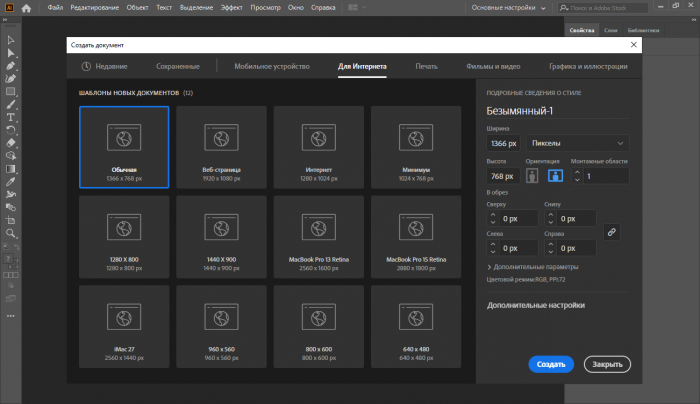
Скачать Adobe Illustrator CC бесплатно на русском языке возможно через торрент по инструкции ниже, и рекомендуется как начинающему, так и профессиональному дизайнеру, ведь многие талантливые личности любят этот редактор за точность и функциональность компонентов рисования.
Ниже представлена инструкция как скачать и установить полную версию Adobe Illustrator CC с пожизненным сроком лицензии (навсегда).
Скачать Adobe Illustrator бесплатно русскую версию и активировать
Инструкция по загрузке, установке и активации для Windows:
- Для скачивания Adobe Illustrator последней версии, необходимо загрузить Torrent и установить, если такая программу уже есть, то пропустите этот пункт.
- Жмите сюда или сюда , найдите Adobe Illustrator и под названием скопируйте строку с буквами и цифрами.
- В uTorrent сверху нажмите значок ССЫЛКА �� рядом со значком ПЛЮС.
- Вставьте скопированное ранее и нажмите ОК 1 раз.
- Torrent подумает несколько секунд и предложит загрузить то, что мы хотим, жмём ОК второй раз.
- После 100% скачивания ОТКЛЮЧИТЕ ИНТЕРНЕТ и ВЫКЛЮЧИТЕ АНТИВИРУС, запустите Adobe Illustrator….exe и дождитесь окончания установки. * Возможно будет ошибка на красном экране о цифровой подписи — нажмите ПОДРОБНЕЕ и ВЫПОЛНИТЬ В ЛЮБОМ СЛУЧАЕ. У сборки просто нет автора, поэтому такая ошибка.
- Если возникнет ошибка по ходу установки, например «Отсутствует файл helper.exe», это значит, что Windows или антивирус блокируют этот файл. Это стандартная реакция на активатор. Можно добавить файл в избранное антивируса или отключить антивирус на время установки.
- На этом всё. Откройте уже активированный Иллюстратор через Пуск или с рабочего стола.
- Пожалуйста, поделитесь этой ссылкой с друзьями в социальных сетях ниже и оставьте комментарий, ведь это лучшая ваша благодарность для нас ��
Таким простым способом можно скачать и установить Adobe Illustrator на русском языке бесплатно пожизненную версию. Остались вопросы? Пишите в комментарии, постараемся помочь.
Adobe Illustrator — это лучшая разработка в области векторного изображения объектов: поразительные возможности художественного творчества и эффективных публикаций в сети и печатном виде.
Частые вопросы по Adobe Illustrator
- Как изменить язык интерфейса Иллюстратора с русского на английский и наоборот?
Вариант №1. В процессе установки предлагается выбрать нужный язык интерфейса. Если установили изначально неверный, то просто запустите установщик ещё раз и выберите нужный и инсталлируйте.
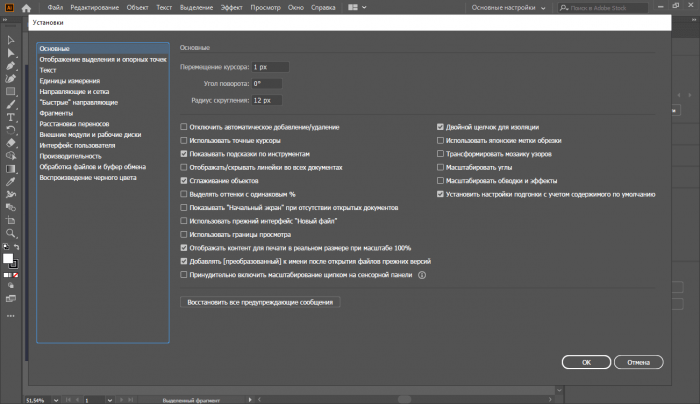
Вариант №2. Откройте Иллюстратор, в меню сверху нажмите Редактирование (Edit) — Настройки (Preferences) — Интерфейс (Interface) и выберите нужный язык. Закройте и откройте Adobe Illustrator.
Только для Windows 7, 8.1 и 10 с 64-битной разрядностью. На 32-битных ОС не работает!
Желательно всё удалить любыми удобным способом через Cloud или Пуск — Служебные — Настройки — Программы — Удаление программ.
Не факт, что программа не будет работать. Вот, если она не открывается, ссылаясь на окончание пробного периода, тогда всё удалите, перезагрузите ПК и установите повторно по инструкции.
На значке Мой компьютер нажмите правой кнопкой мыши и Свойства, смотрим Тип системы. Или правой кнопкой на Пуск и Система.
Установите этот браузер и включите режим Турбо, либо установите эту программу. Затем перейдите по ссылке повторно. Также можно в Опере войти в Меню — Создать приватное окно. Кликнуть на значок VPN рядом с Обновить и Включить.
Адобе Иллюстратор подойдет для создания фотореалистичных изображений, моделирования трехмерных объектов, профессиональной верстки текстовых/графических макетов для полиграфической печати, разработки анимационных клипов. Синхронизация цветовых решений с Kuler и Typekit, символы редактируются как объекты: перемещение, повороты, масштабирование и т.д.
Частые ошибки в процессе установки и использовании Adobe Illustrator
Ошибка №16 — невозможно запустить программу. Кликните правой кнопкой мыши на значке с программой и выберите «Запуск от имени администратора».
Получилось установить Adobe Illustrator и активировать? Оставьте свой отзыв и поставьте класс ��