
Как установить Microsoft Store в Windows 11 и Windows 10
Если вы удалили Microsoft Store с компьютера, или его изначально не было, например, в версиях LTSC/LTSB, магазин приложений сравнительно просто можно установить.
В этой пошаговой инструкции о том, как установить Microsoft Store в Windows 11 и Windows 10 несколькими способами: один из них, вероятнее всего, сработает в вашей ситуации.
Установка Microsoft Store с помощью WSReset.exe
В Windows 11/10, причем даже в версиях, поставляющихся без магазина Microsoft Store (ранее — Windows Store), присутствует встроенная утилита wsreset.exe, позволяющая, в том числе, выполнить переустановку магазина приложений.
Шаги будут следующими:
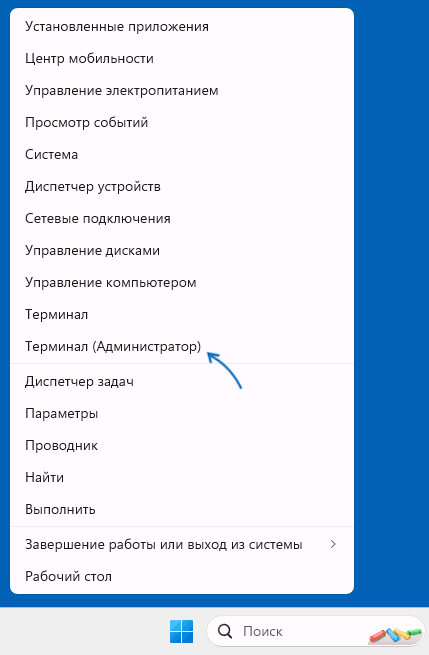
- Запустите Windows PowerShell или Терминал от имени Администратора: нажмите правой кнопкой мыши по кнопке «Пуск» и выберите соответствующий пункт в контекстном меню.
- Введите команду
wsreset -i
и нажмите Enter.
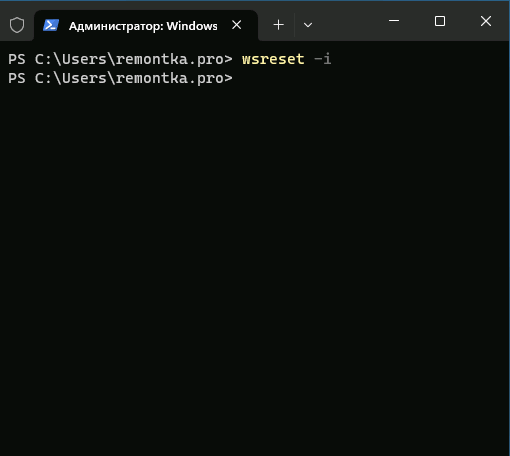
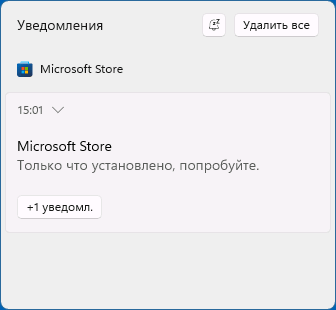
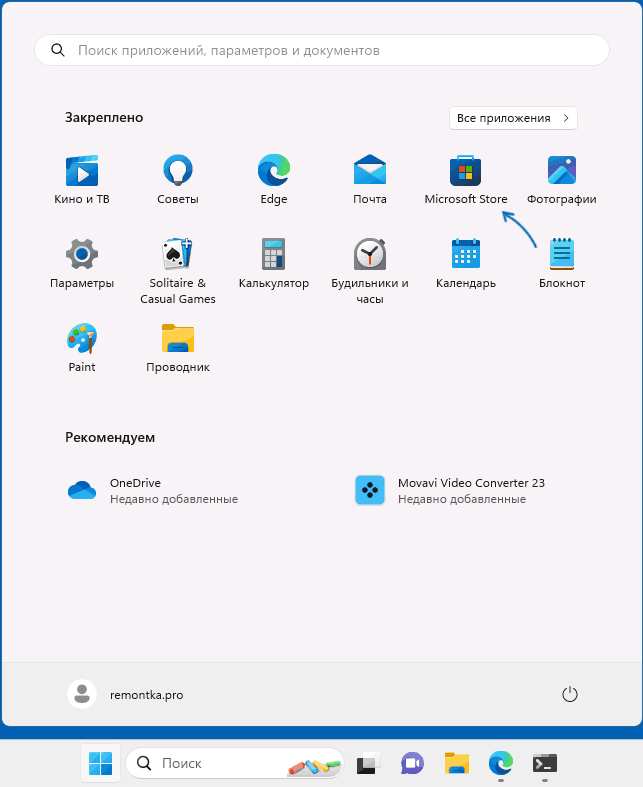
Этот способ работает как обычных домашней и профессиональной, так и в корпоративных редакциях Windows.
Windows PowerShell
Ещё одна возможность установки магазина Microsoft Store — использование команды развертывания пакета приложения, может не работать в некоторых редакциях Windows 11/10:
- Запустите PowerShell или Терминал от имени Администратора, используя контекстное меню кнопки «Пуск».
- Введите команду
Get-AppxPackage *windowsstore* -AllUsers | Foreach
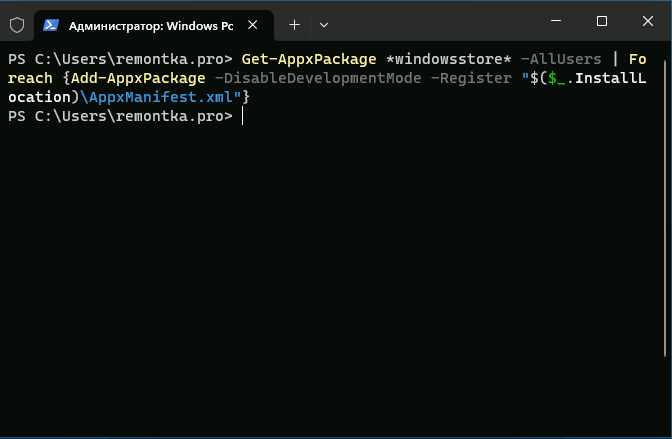
и нажмите Enter.
В результате Microsoft Store будет установлен и доступен в меню «Пуск».
Если команда сообщила об ошибках, можно попробовать следующий вариант:
Get-AppxPackage -AllUsers | Select Name, PackageFullName
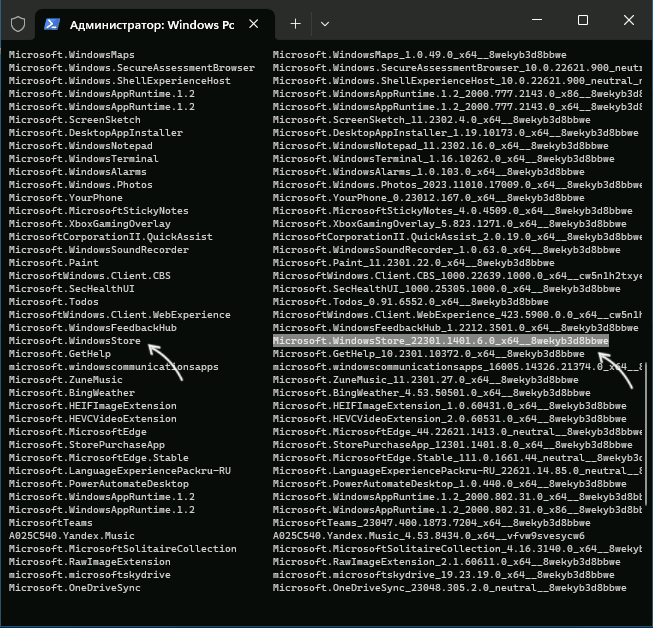
в Windows PowerShell.
Add-AppxPackage -DisableDevelopmentMode -Register "C:\Program Files\WindowsApps\полное_имя\AppxManifest.xml"
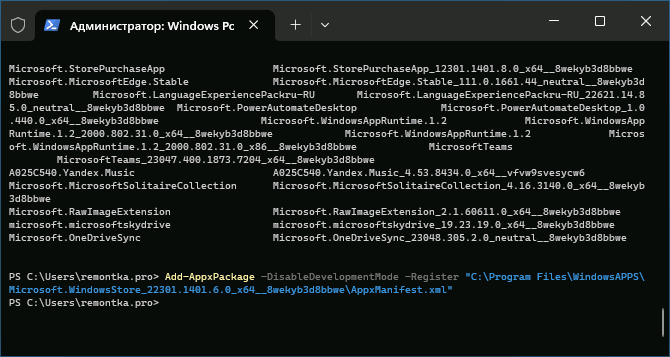
и нажмите Enter.
Скачивание Microsoft Store и его установка вручную
Вы можете скачать файл приложения «Microsoft Store» последней версии и установить его вручную, так же с помощью PowerShell:
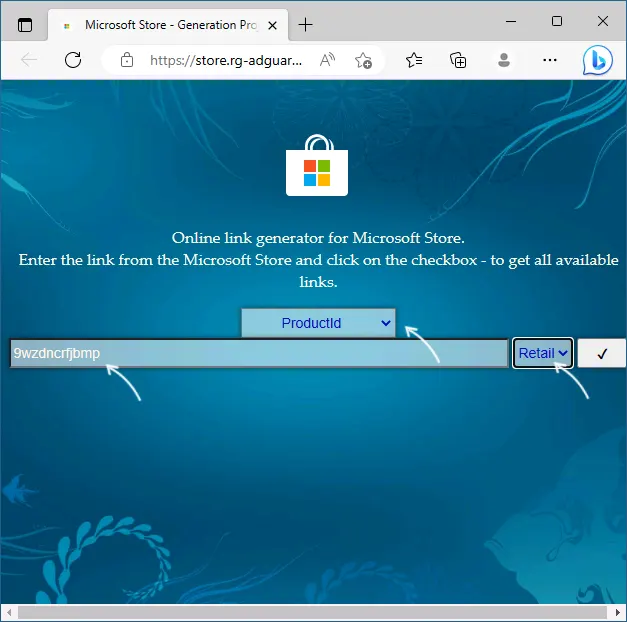
- Зайдите на сайт https://store.rg-adguard.net/ выберите «ProductId», укажите значение 9wzdncrfjbmp а в последнем поле выберите «Retail» и нажмите по кнопке с «галочкой».
- Отобразится список пакетов с указанным ID, нас интересует файл (версия может отличаться)
Microsoft.WindowsStore_22301.1401.6.0_neutral_~_8wekyb3d8bbwe.msixbundle
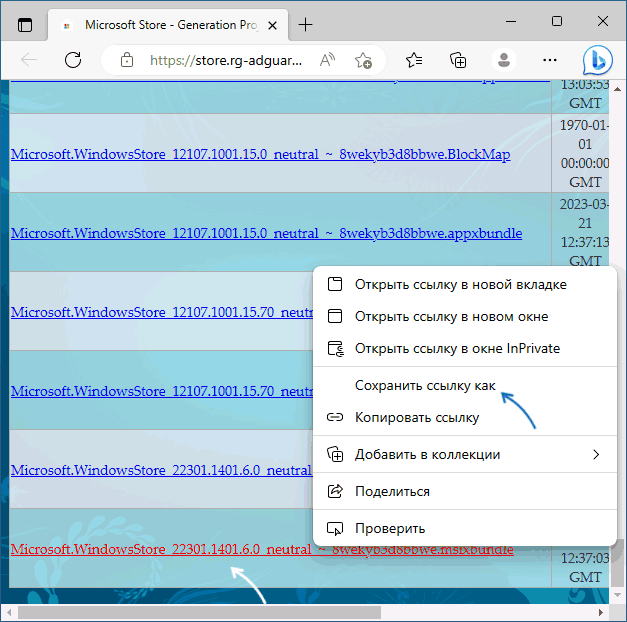
нажмите по нему правой кнопкой мыши, выберите пункт «Сохранить ссылку как» и укажите место сохранение (простое нажатие по файлу для скачивания может работать неправильно). Не закрывайте страницу, она может пригодиться далее.
Add-AppxPackage -Path путь_к_файлу.msixbundle
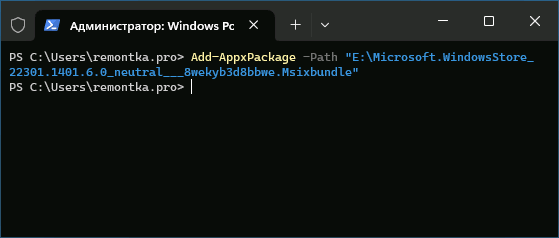
и дождитесь завершения установки Microsoft Store.
Если на 5-м шаге вы получили сообщение об ошибке, дополнительно скачайте
Microsoft.UI.Xaml.2.7_7.2109.13004.0_x64__8wekyb3d8bbwe.appx
Теоретически, могут потребоваться также пакеты NET.Native.Runtime и VCLibs (x86 и x64) с той же страницы загрузок, но обычно они уже установлены на компьютере.
Дополнительные способы установки
Вероятнее всего, один из предложенных способов, при наличии необходимых для работы Microsoft Store компонентов (.NET, распространяемые компоненты Visual C++) сработает. Если же этого не произошло, несколько дополнительных вариантов:
- Использовать установщик LTSC-Add-MicrosoftStore — он устанавливает старую версию Microsoft Store, но в дальнейшем она обновляется автоматически. Использование: скачать архив ZIP, распаковать, запустить Add-Store.cmd от имени администратора.
- С другого компьютера или из виртуальной машины скопировать папки, относящиеся к WindowsStore из папки C:\Program Files\WindowsApps (потребуется получать права на доступ к папке, может привести к проблемам с работой встроенных приложений) в аналогичную папку на текущем компьютере, затем использовать команду PowerShell
ForEach ($folder in get-childitem)
Надеюсь, один из предложенных вариантов помог выполнить установку Microsoft Store на вашем компьютере или ноутбуке.
А вдруг и это будет интересно:
- Лучшие бесплатные программы для Windows
- В манифесте указана неизвестная структура в Microsoft Store — варианты решения
- Как добавить комментарии, теги и рейтинги к папке Windows
- Не удается войти в учетную запись Windows — как исправить?
- Некоторые параметры задает системный администратор в параметрах электропитания — как исправить?
- Как удалить Галерею в Windows 11
- Windows 11
- Windows 10
- Android
- Загрузочная флешка
- Лечение вирусов
- Восстановление данных
- Установка с флешки
- Настройка роутера
- Всё про Windows
- В контакте
- Одноклассники
-
Никита 30.09.2023 в 12:17
Как установить магазин Windows 10
В этой короткой инструкции показано, как установить магазин приложений Windows 10 после удаления, если, экспериментируя с руководствами наподобие Как удалить встроенные приложения Windows 10, вы удалили и сам магазин этих приложений, а теперь оказалось, что он все-таки требуется вам для тех или иных целей.
Простой способ переустановить магазин Windows 10 после удаления
Этот способ установки магазина подойдет в том случае, если вы его ранее удалили с помощью команд PowerShell или же сторонних программ, которые используют те же механизмы, что и при ручном удалении, но при этом вы никаким образом не меняли права, состояние и не удаляли папку WindowsApps на компьютере.
Для его запуска, начните вводите PowerShell в поле поиска в панели задач, а когда он найдется, кликните по нему правой кнопкой мыши и выберите «Запуск от имени Администратора».
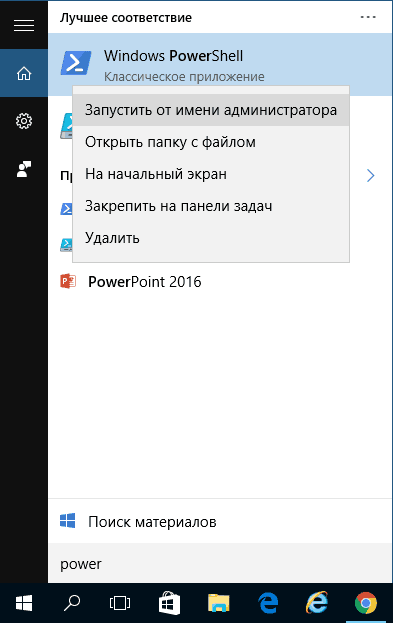
В открывшемся окне команд выполните следующую команду (если при копировании команды ругается на неправильный синтаксис, введите кавычки вручную, см. на скриншоте):
Get-AppxPackage *windowsstore* -AllUsers | Foreach
То есть введите эту команду и нажмите Enter.
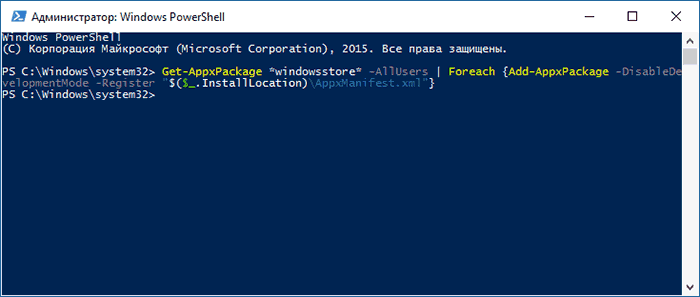
Если команда будет выполнена без ошибок, попробуйте через поиск в панели задач найти Store — если магазин приложений Windows Store находится, значит установка прошла успешно.
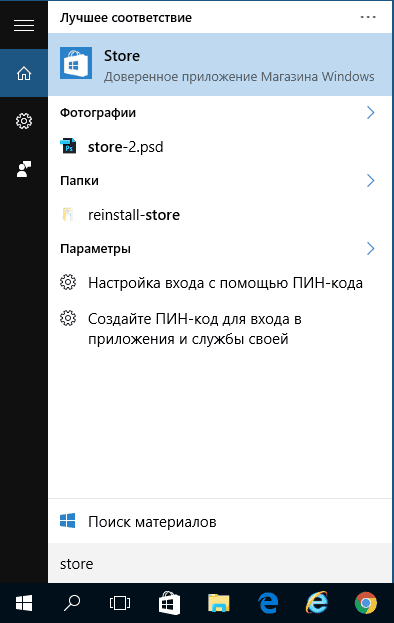
Если же по какой-то причине указанная команда не сработала, попробуйте следующий вариант, также с помощью PowerShell.
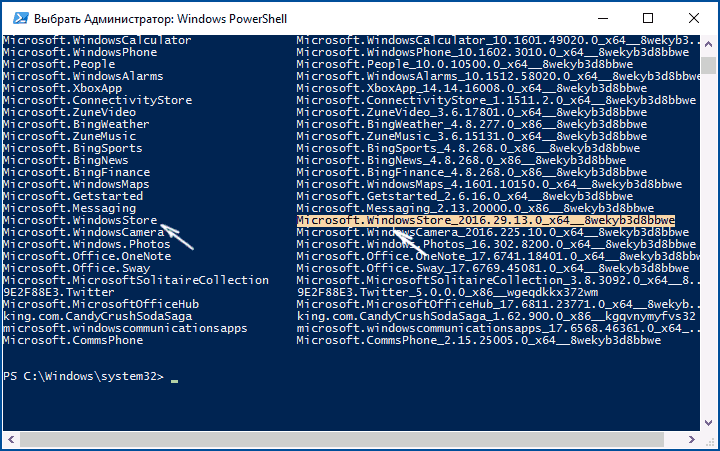
Введите команду Get-AppxPackage -AllUsers | Select Name, PackageFullName
В результате выполнения команды вы увидите список доступных приложений магазина Windows, среди которых следует найти пункт Microsoft.WindowsStore и скопировать полное имя из правого столбца (далее — полное_имя)
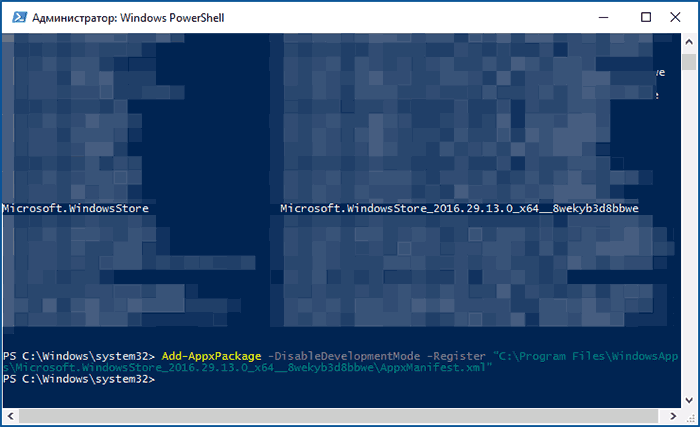
Для повторной установки магазина Windows 10 введите команду:
Add-AppxPackage -DisableDevelopmentMode -Register "C:\Program Files\WindowsAPPS\полное_имя\AppxManifest.xml"
После выполнения этой команды, магазин должен переустановиться (однако его кнопка не появится в панели задач, используйте поиск чтобы найти «Магазин» или «Store»).
Установка магазина Windows 10 с другого компьютера или из виртуальной машины
Если первый способ каким-либо образом «ругается» на отсутствие необходимых файлов, можно попробовать взять их с другого компьютера с Windows 10 или же установив ОС в виртуальную машину, скопировать их оттуда. Если этот вариант кажется для вас сложным — рекомендую перейти к следующему.
Итак, для начала станьте владельцем и предоставьте себе права записи для папки WindowsApps на том компьютере, где с магазином Windows возникают проблемы.
С другого компьютера или из виртуальной машины скопируйте из аналогичной папки следующий набор папок в вашу папку WindowsApps (возможно, имена будут немного отличаться, особенно если выйдут какие-то большие обновления Windows 10 после написания этой инструкции):
- Microsoft.WindowsStore29.13.0_x64_8wekyb3d8bbwe
- WindowsStore_2016.29.13.0_neutral_8wekyb3d8bbwe
- NET.Native.Runtime.1.1_1.1.23406.0_x64_8wekyb3d8bbwe
- NET.Native.Runtime.1.1_11.23406.0_x86_8wekyb3d8bbwe
- VCLibs.140.00_14.0.23816.0_x64_8wekyb3d8bbwe
- VCLibs.140.00_14.0.23816.0_x86_8wekyb3d8bbwe
Последним шагом будет запуск PowerShell от имени администратора и использование команды:
ForEach ($folder in get-childitem)
Проверьте с помощью поиска, появился ли магазин Windows 10 на компьютере. Если нет, то после этой команды можно попробовать также использовать второй вариант из первого способа для установки.
Что делать, если магазин Windows 10 сразу закрывается при запуске
Прежде всего, для следующих шагов вы должны быть владельцем папки WindowsApps, если это так, то далее, для того чтобы исправить запуск приложений Windows 10, включая магазин, выполните следующее:
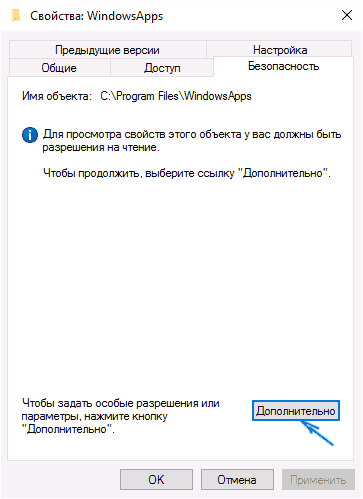
- Кликните правой кнопкой мыши по папке WindowsApps, выберите свойства и вкладку «Безопасность», нажмите кнопку «Дополнительно».
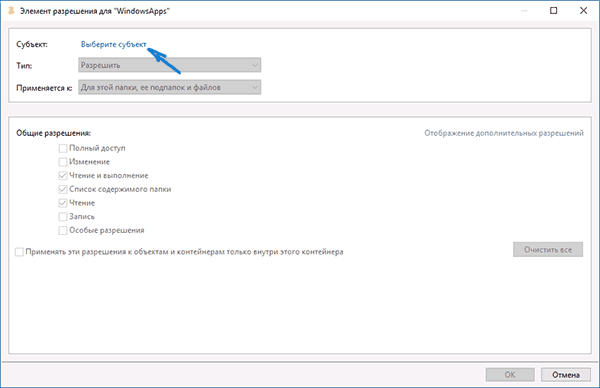
- В следующем окне нажмите кнопку «Изменить разрешения» (если есть), а затем — «Добавить».
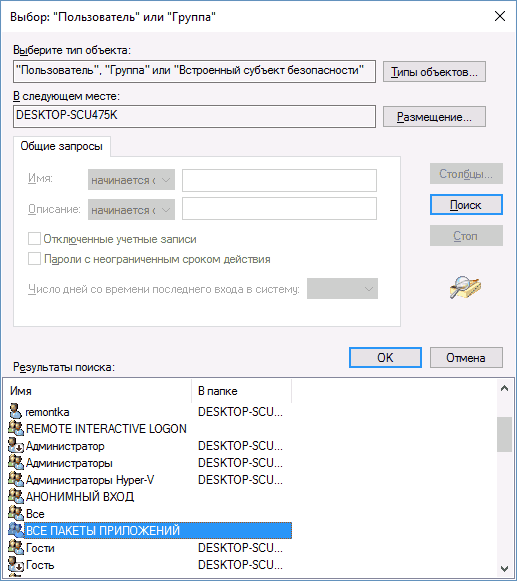
- Вверху следующего окна нажмите «Выберите субъект», затем (в следующем окне) — «Дополнительно» и нажмите кнопку «Поиск».
- В результатах поиска внизу найдите пункт «Все пакеты приложений» (или All Application Packages, для англ. Версий) и нажмите Ок, затем снова Ок.
- Убедитесь, что для этого субъекта установлены разрешения чтения и выполнения, просмотра содержимого и чтения (для папки, подпапок и файлов).
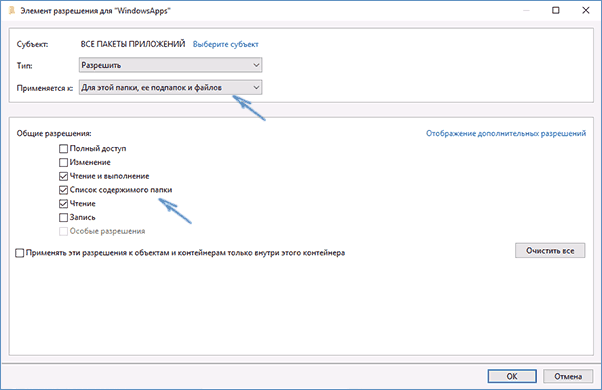
- Примените все сделанные настройки.
Теперь магазин Windows 10 и другие приложения должны открываться без автоматического закрытия.
Еще один способ установить магазин Windows 10 при проблемах с ним
После этого в окне установки выберите «Обновить», а в следующих шагах выберите «Сохранить программы и данные». По сути, это переустановка текущей Windows 10 с сохранением ваших данных, которая позволяет исправить проблемы с системными файлами и приложениями.
А вдруг и это будет интересно:
- Лучшие бесплатные программы для Windows
- В манифесте указана неизвестная структура в Microsoft Store — варианты решения
- Как добавить комментарии, теги и рейтинги к папке Windows
- Не удается войти в учетную запись Windows — как исправить?
- Некоторые параметры задает системный администратор в параметрах электропитания — как исправить?
- Как удалить Галерею в Windows 11
- Windows 11
- Windows 10
- Android
- Загрузочная флешка
- Лечение вирусов
- Восстановление данных
- Установка с флешки
- Настройка роутера
- Всё про Windows
- В контакте
- Одноклассники
-
Al’bert 20.05.2020 в 09:45
Как вернуть магазин приложений в Windows 11?
Нам часто пишут с просьбой помочь в восстановлении магазина приложений Microsoft Store после удаления по советам «продвинутых» коллег или установке его в LTSC редакциях Windows 10/11. Сделать это можно несколькими способами.
Советы и инструкции
| 26 января 2022 в 11:49
При помощи утилиты wsreset
Самый простой способ восстановить магазин Windows (Microsoft Store) — выполнить в консоли PowerShell от имени администратора команду:
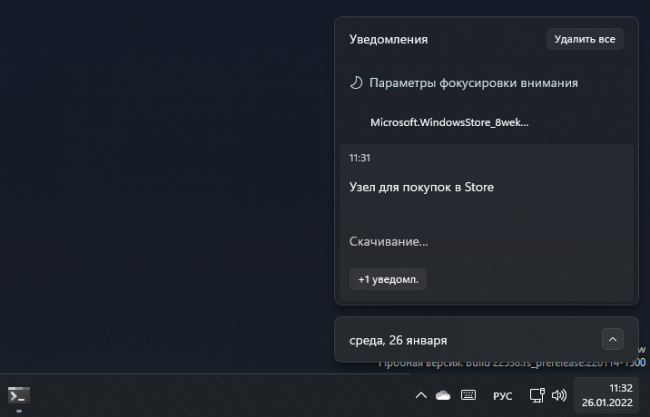
Для завершения операции потребуется подключение к интернету и некоторое время, необходимое для загрузки и развёртывания пакетов установки приложения, а также всех его дополнительных компонентов. Как только система приступит к установке магазина, в Центре действий появятся соответствующие уведомления.
Ручная установка пакетов
Второй способ сложнее и предполагает ручную загрузку всех необходимых пакетов с серверов Microsoft с последующим их развёртыванием. В этом случае порядок действий такой:
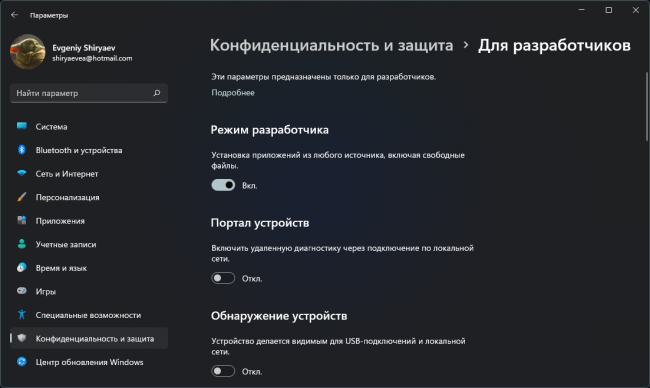
- Включить Режим разработчика в панели Параметры → Конфиденциальность и защита → Для разработчиков. В случае с Windows 10: Параметры → Обновление и безопасность → Для разработчиков
- Перейти на сайт store.rg-adguard.net , в поисковую строку URL (link) вставить ссылку на магазин приложений Microsoft Store , в выпадающем списке рядом выбрать Retail и запустить поиск.
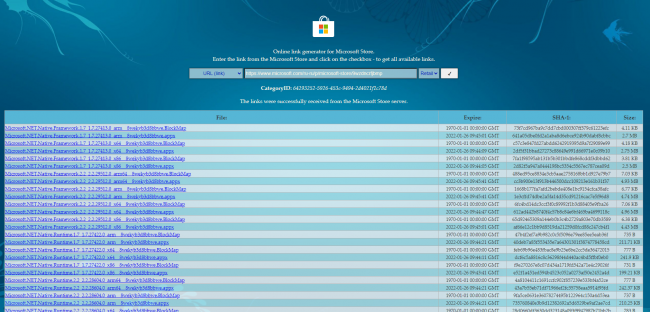
- Из результатов поиска скачать пакеты Microsoft.WindowsStore с расширением .MSIXBUNDLE (.APPXBUNDLE для Windows 10), Microsoft.NET.Native.Framework, Microsoft.NET.Native.Runtime, Microsoft.VCLibs с расширением .APPX. Пакеты выбирайте только для нужной вам архитектуры: x86, x64 или ARM.
- Для совершения покупок в магазине понадобится ещё один пакет — Microsoft.StorePurchaseApp с расширением .APPXBUNDLE. Его на сайте store.rg-adguard.net можно найти по идентификатору (ProductID) — 9NBLGGH4LS1F.
- В папке с загруженными файлами запуститьPowerShell и выполнить эти команды:
Get-ChildItem *.appx | ForEach-Object
Get-ChildItem *bundle | ForEach-Object
Если всё сделано правильно, по завершению выполнения команд, ярлык Microsoft Store вернётся в меню Пуск. Уже из магазина можно восстановить и другие, удалённые по совету знатоков или вдруг понадобившиеся в LTSC приложения.
На компьютере нет Windows Store — установить, скачать
Самая последняя версия операционной системы Виндовс (Windows 10) обладает достаточно широкими возможностями для работы по сравнению с более старыми версиями ОС от «Майкрософт». Касается это установки или обновления программ. Специально для этих целей среди стандартных предустановленных программ в десятке имеется Microsoft Store.
По умолчанию приложение работает на всех сборках Виндовс 10, но иногда оказывается, что его попросту нет на жестком диске. О том, почему это могло произойти и как установить Майкрософт Сторе Виндовс 10 повторно, если он был удален случайно или не шел в комплекте с ОС.
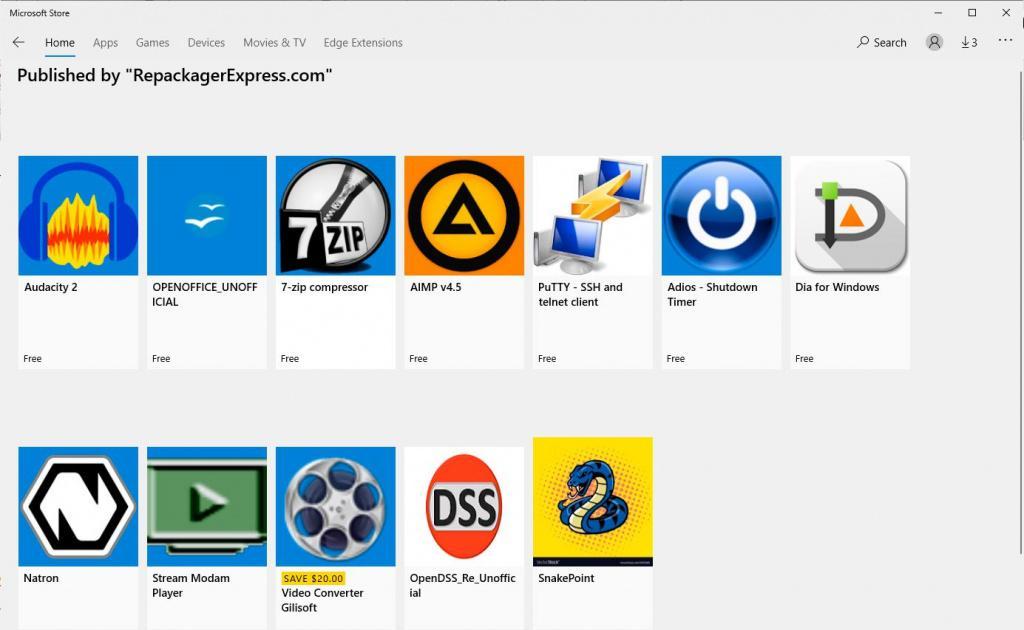
Внешний вид программы
Почему на компьютере нет Windows Store
Как уже было сказано, иногда можно войти в меню «Пуск» и не найти стандартный магазин Microsoft Windows Store, установить который должны были разработчики. Часто его удаляют сами пользователи, когда занимаются очисткой жесткого диска и операционной системы от предустановленных и ненужных приложений.
Также повлиять на отсутствие в системе Microsoft Store может использование некачественных или просто неофициальных сборок ОС. Часто пользователи скачивают их на специализированных сайтах, где публикуются различные ручные версии десятки с облегченным дизайном, вырезанными службами и приложениями или с полностью переработанным интерфейсом.
Используется LTSB или LTSC версия ОС
Еще одной причиной того, что магазин Microsoft Store не обнаруживается среди стандартных программ и не может быть установлен, является факт того, что пользователь использует для работы официальные или неофициальные сборки типа LTSB или LTSC.
Обратите внимание! Они относятся к редакции Windows Enterprise, которая предназначена для корпоративных работников и отличается своим минимализмом.
Решить проблему можно двумя способами:
- получить бесплатное обновление до более функциональной сборки, например, Windows 10 Pro;
- попытаться найти в Сети неофициальные расширения и дополнения, которые могут помочь в установке магазина и переводе ОС на другую редакцию, но этого делать не рекомендуется.
Важно! Пытаться выполнить загрузку и установку программных продуктов от сторонних разработчиков небезопасно. Это может вызвать заражение персонального компьютера или ноутбука вредоносными программами, которые запросто нарушат их работу и украдут личные данные.
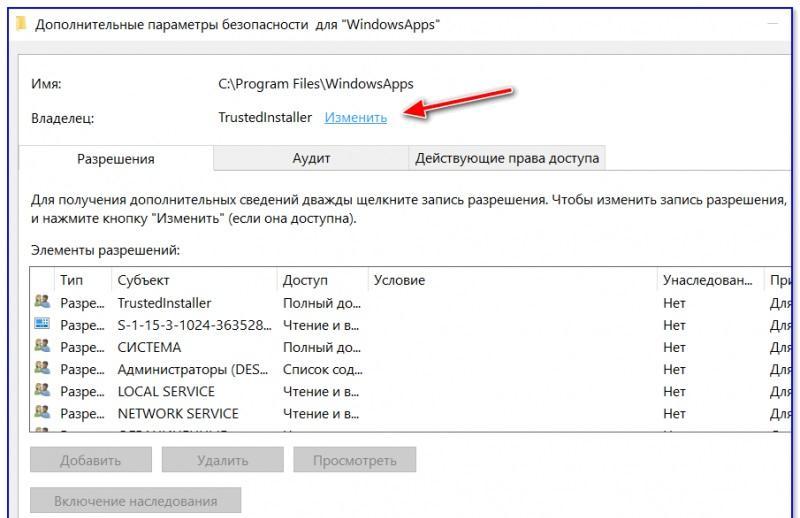
Получение прав на папку, где хранится Microsoft Store
Какие системные требования для магазина Windows
Официально никаких системных требований от разработчиков насчет Microsoft Store в открытый доступ не поступало. Очевидно, что для нормальной работы с самим приложением нужно обладать минимальными системными характеристиками, которые актуальны для запуска операционной системы Виндовс 10:
- минимальная частота работы центрального процессора от 1 ГГц или выше;
- объем ОЗУ 1 гигабайт для 32-разрядной архитектуры и 2 гигабайта для 64-разрядных систем;
- объем свободного дискового пространства 16 гигабайт для 32-разрядной архитектуры и 32 гигабайт для 64-разрядных систем;
- видеокарта с поддержкой технологии DirectX9 или более новой версии с драйверами WDDM 1.0;
- монитор с минимальным расширением 800×600 точек;
- наличие интернет-соединения для подключения к Глобальной сети и загрузки важных обновлений.
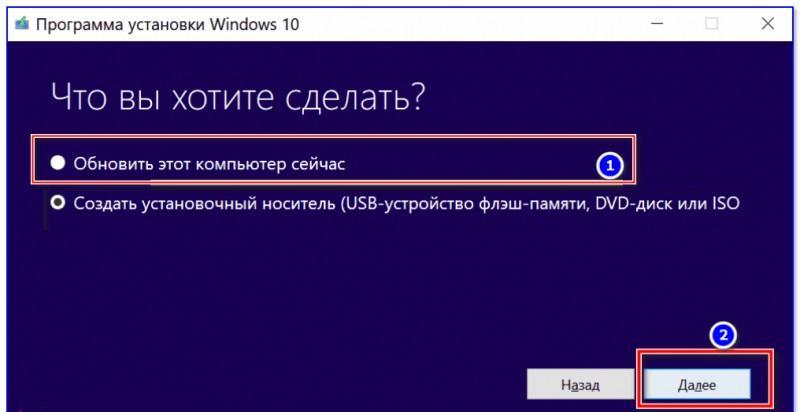
Иногда включать видимость Microsoft Store помогает обновление
Как установить Microsoft Store на Windows 10 через PowerShell
Если официальный магазин от «Майкрософт» ранее был удален через оболочку PowerShell, то восстановить его можно точно таким же способом. Для этого пользуются следующей пошаговой инструкцией:
- Переходят в меню «Пуск» и выполняют поиск программы «PowerShell».
- Находят ее в результатах поиска и запускают соответствующее окно от имени администратора.
- Дожидаются запуска PowerShell и прописывают (копируют) команду «Get-AppxPackage *windowsstore* -AllUsers | Foreach » без кавычек. Внутренние кавычки можно ввести самостоятельно, если программа их удаляет или не видит.
- Нажимают клавишу «Ввода» и выполняют команду.
- Переходят в меню «Пуск» и ищут пункт «Microsoft Store». Если он нашелся, то все получилось, и приложение было восстановлено.
Если по каким-то причинам комбинация не помогла установить магазин, то возвращаются в PowerShell и вводят другую команду («Get-AppxPackage -AllUsers | Select Name, PackageFullName»). После ее выполнения на экран будет выведен список всех доступных приложений магазина. Необходимо найти строчку «Microsoft.WindowsStore» и скопировать ее полное имя, находящееся справа. Остается выполнить последнюю команду «Add-AppxPackage -DisableDevelopmentMode -Register „C:\Program Files\WindowsAPPS\полное_имя\AppxManifest.xml“».
Важно! В строке «полное_имя» — наименование, которое было скопировано в предыдущем шаге.
Что делать, если возникают ошибки при установке Windows Store
Если и это не помогло решить проблему, и пользователь столкнулся с сообщением о том, что доступ к системной папке запрещен, то, скорее всего, необходимо стать владельцем папки WindowsApps, находящейся в каталоге Program Files. Изначально она скрыта, как и многие другие системные директории, но открыть ее видимость проще простого.
После получения необходимых привилегий можно вернуться к оболочке PowerShell и попробовать ввести все вышеописанные команды еще раз. Это должно помочь установить официальный магазин Виндовс заново.

PowerShell позволяет Windows Store установиться после удаления
Копирование файлов магазина Microsoft с другого ПК
Один из методов, к которому прибегают в том случае, когда работа с PowerShell не дает никакого эффекта. Если файлов магазина нет, то можно взять их с другого компьютера или ноутбука под управлением десятки.
Обратите внимание! Если поблизости нет другого ПК, то можно установить себе виртуальную десятку и скопировать файлы из ее папки «WindowsApps» в свою. Важно понимать, что перед этим в любом случае придется дать себе права на изменение этого каталога.
В общем случае придется скопировать документы, названия которых начинаются так:
- Microsoft.WindowsStore;
- WindowsStore;
- NET.Native.Runtime.
- NET.Native.Runtime.1.1;
- VCLibs.140.00_14.0.23816.0_x64;
- VCLibs.140.00_14.0.23816.0_x86.
После этого останется только войти в PowerShell любым удобным способом и ввести команду «ForEach ($folder in get-childitem) ». Выполнив ее, можно перейти в меню «Пуск» и проверить, появился ли магазин или нет.
Обновление Windows для восстановления Microsoft Store
Если по тем или иным причинам официальный магазин от «Майкрософт» удалился из Виндовс, то его возможно восстановить путем обновления операционной системы. Для этого требуется перейти в «Центр обновлений» и установить параметр проверки обновлений автоматически.
Также можно скачать установочный диск с Виндовс 10 и переустановить все стандартные программы через него. Для этого после загрузки образ монтируют, переходят в его каталог и запускают установочный файл.
Обратите внимание! Вместо пункта «Переустановка» выбирают «Обновление» и указывают, что программы и данные должны быть сохранены. По завершению обновления магазин должен вернуться.
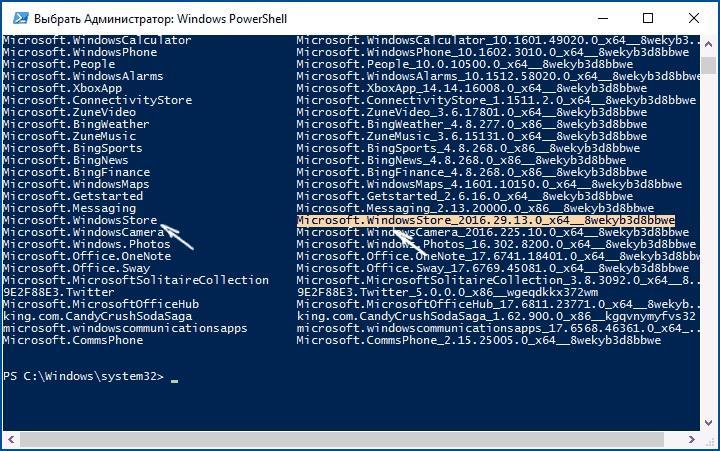
Включение отображения всех программ для поиска Microsoft Store
Устанавливать Microsoft Store повторно — не всегда легкая процедура. Порой она сопряжена с трудностями и ошибками, которые не позволяют программе запускаться или вообще удаляют ее из поиска меню «Пуск». К счастью, есть много способов поставить магазин на жесткий диск снова.