
Постоянная подготовка автоматического восстановления и диагностика компьютера в Windows 10 — как исправить
Некоторые пользователи Windows 10 сталкиваются с тем, что после обновлений, а иногда и без четко определяемых причин, при включении компьютера или ноутбука постоянно появляется надпись «Подготовка автоматического восстановления», сменяющаяся «Диагностика компьютера», переводящая в итоге на экран «Автоматическое восстановление» в Windows 10.
В этой инструкции подробно о возможных методах исправить постоянное автоматическое восстановление Windows 10 и вернуть нормальную загрузку компьютера.
- Постоянное автоматическое восстановление после выключения, а при перезагрузке ошибок нет
- Способы вручную исправить проблемы, приводящие к автоматическому восстановлению
- Как отключить автоматическое восстановление Windows 10
- Видео инструкция
Автоматическое восстановление только после завершения работы, после перезагрузки Windows 10 работает
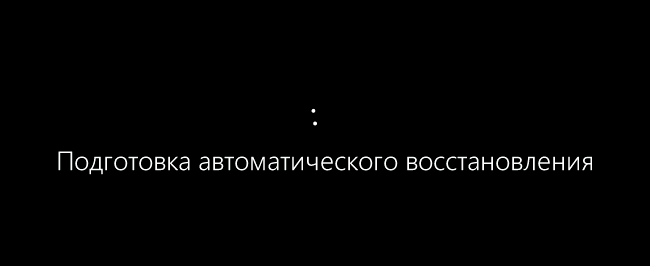
Один из распространенных вариантов — подготовка автоматического восстановления, диагностика компьютера Windows 10 и последующие этапы проявляют себя только после завершения работы при очередном включении компьютера или ноутбука, а нажатие кнопки «Перезагрузить сейчас» или простая перезагрузка решает проблему. Также возможен вариант, когда появление проблемы зависит от того, как долго компьютер пробыл в выключенном состоянии или выключался ли он из розетки.
В описанных выше случаях могут помочь следующие варианты решения проблемы:
- Отключить быстрый запуск Windows 10 (самый быстрый метод и необходимый, если проблема возникает на ПК после выключения из розетки, а не выключать вы его не готовы).
- Вручную установить драйверы чипсета и управления электропитанием, а для Intel — также драйверы Intel ME (Management Engine Interface) с официального сайта производителя ноутбука или материнской платы, даже если на официальном сайте они не самые новые.
- Для ПК при включенной функции «Быстрый запуск» — не отключать компьютер от электросети.
Суть в данном случае сводится к тому, что Windows 10 при включенной по умолчанию функции «Быстрый запуск» и завершении работы не выключается «полностью», а переходит в подобие гибернации. При неправильной работе драйверов чипсета и управления электропитанием (а нередки случаи, когда такую неправильную работу вызывают автоматически устанавливаемые Windows 10 драйверы, несмотря на их совместимость), а также при полной потере питания (например, выключили ПК из розетки), повторное восстановление из этой гибернации может приводить к сбоям и автоматическому восстановлению.
Исправление проблем, вызывающих автоматическое восстановление вручную
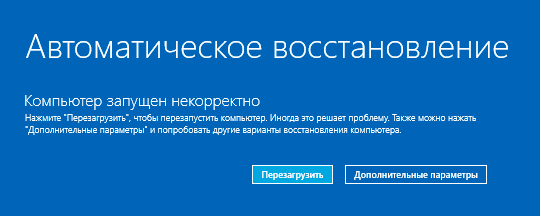
После автоматической диагностики компьютера Windows 10 пользователь попадает на экран «Автоматическое восстановление», дающий доступ к различным инструментам восстановления, которые можно использовать, чтобы исправить проблему:
- На экране «Автоматическое восстановление» нажмите «Дополнительные параметры».
- В открывшемся меню среды восстановления перейдите в «Поиск и устранение неисправностей» — «Дополнительные параметры».
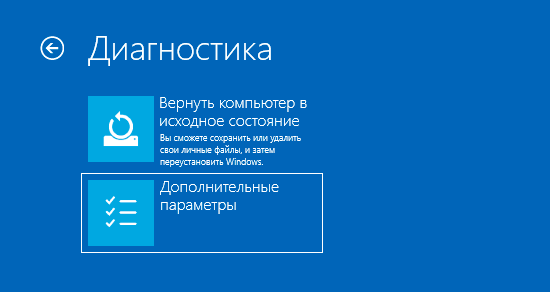
- В появившемся меню вы можете использовать сразу многие варианты восстановления, в зависимости от того, после чего возникла проблема. Если вы не знаете это точно, рекомендую использовать варианты по порядку.
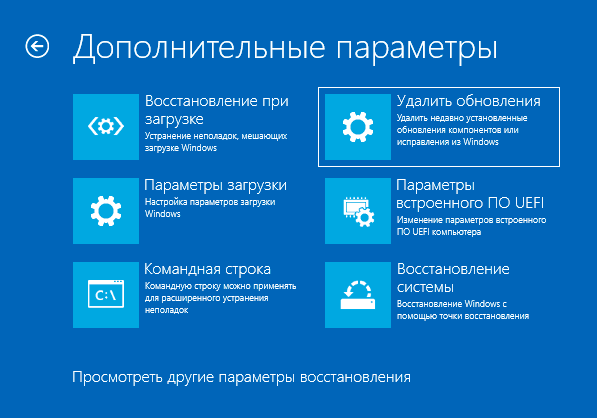
- Если проблема появилась после установки каких-либо программ, манипуляций с системным реестром Windows 10, попробуйте пункт «Восстановление системы» для использования точек восстановления. При их наличии на компьютере велика вероятность, что проблему удастся исправить.
- В случае, если «Автоматическое восстановление» стало беспокоить после установки обновлений Windows 10, перейдите в раздел «Удалить обновления» и попробовать сначала пункт «Удалить последнее исправление», а если он не поможет — «Удалить последнее обновление компонентов». При запросе пароля и в случае, если у вас нет никакого пароля учетной записи, оставьте его пустым, также учитывайте, что если вход в систему осуществляется по ПИН-коду, здесь потребуется вводить не его, а именно пароль.
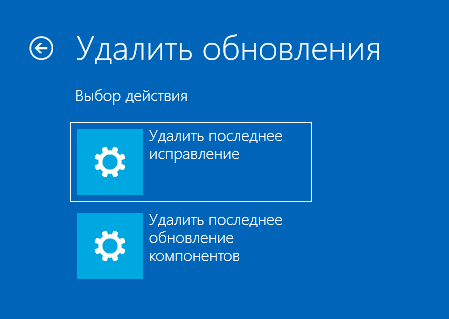
- При появлении постоянной подготовки к автоматическому восстановлению после сбоев питания, установки второй ОС или действий с разделами жесткого диска или SSD, попробуйте использовать пункт «Восстановление при загрузке». Так же тут может быть полезной инструкция Восстановление загрузчика Windows 10.
- Если ни один из вариантов не помогает, проверьте, работает ли безопасный режим, для этого в меню выберите «Параметры загрузки», нажмите кнопку «Перезагрузить», а после появления меню выборов вариантов загрузки нажмите клавишу 4 или F4 для входа в безопасный режим. Если зайти в безопасном режиме удалось, возможно, там вы сможете отменить действия, предшествовавшие появлению проблемы. Подробнее на тему — Безопасный режим Windows 10.
Как отключить автоматическое восстановление Windows 10
Существует возможность отключить запуск автоматического восстановления Windows 10 и проверить, как система поведет себя в этом случае — в некоторых случаях это приводит к нормальной загрузке ОС, иногда — позволяет определить, в чем именно заключается проблема. Для отключения автоматического восстановления:
- Как и в предыдущем способе (шаги 1-3) перейдите к средствам восстановления системы.
- Откройте пункт «Командная строка».
- В командной строке введите
bcdedit /set recoveryenabled no
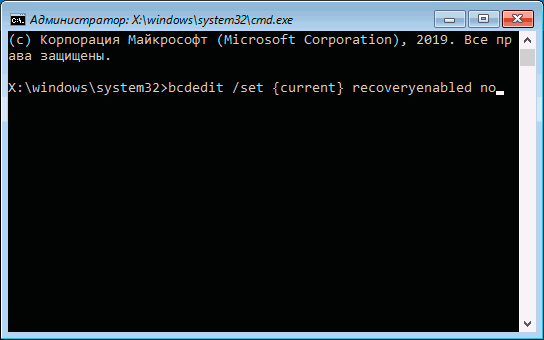
и нажмите Enter.
В дальнейшем, чтобы вернуть автоматическое восстановление, которое иногда может быть полезным — используйте командную строку (от имени администратора, если она будет запущена в работающей Windows 10) и команду
bcdedit /set recoveryenabled yes
Бесконечное автоматическое восстановление Windows 10 — видео
Если вам всё ещё требуется помощь, опишите ситуацию и возможные причины появления проблемы в комментариях, постараюсь дать подсказку.
А вдруг и это будет интересно:
- Лучшие бесплатные программы для Windows
- В манифесте указана неизвестная структура в Microsoft Store — варианты решения
- Как добавить комментарии, теги и рейтинги к папке Windows
- Не удается войти в учетную запись Windows — как исправить?
- Некоторые параметры задает системный администратор в параметрах электропитания — как исправить?
- Как удалить Галерею в Windows 11
- Windows 11
- Windows 10
- Android
- Загрузочная флешка
- Лечение вирусов
- Восстановление данных
- Установка с флешки
- Настройка роутера
- Всё про Windows
- В контакте
- Одноклассники
-
Богдан 16.01.2023 в 12:20
- Dmitry 16.01.2023 в 14:10
- Dmitry 24.01.2023 в 08:29
Как убрать безопасный режим телевизор dexp видеоинструкция
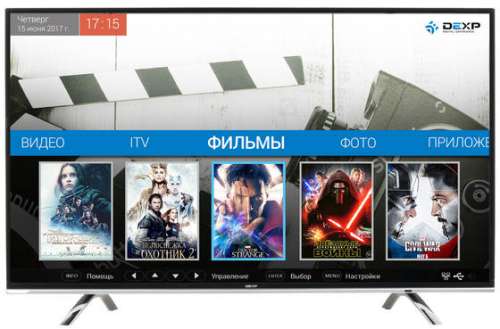
Обсуждение LED DEXP U43D9100K
SmartTV
Обсуждение »
Характеристики
Модель DEXP U43D9100K
Год выпуска 2017
Экран Direct LED
Диагональ экрана 43
Разрешение экрана 3840×2160 (4K)
Формат экрана 16:9
Стандарт HDTV
Ultra HD (4K) 2160p
Поддержка HDR нет
Параметры матрицы
Частота обновления экрана 60 Гц
Яркость 250 Кд/м²
Контрастность 1100:1
Угол обзора 178° / 178°
Smart TV
Операционная система Андройд
Wi-Fi встроенный
Прием сигнала
Цифровые тюнеры
DVB-C, DVB-S2, DVB-T2
Звук
Мощность звука
10 Вт
Поддерживаемые носители USB
Основные видео файлы и кодеки
H.264, H.265, MPEG1, MPEG2, MPEG4
Основные аудио файлы и кодеки
AAC, AC3, MP3
Основные графические файлы
BMP, JPEG, PNG
Разъемы и коммутация
Количество HDMI портов 3
Поддержка HDMI 2.0 есть
Другие аудио/видео входы
VGA (D-Sub), антенный вход, вход спутниковой антенны, композитный AV, компонентный YPbPr
Выход для наушников есть
Другие аудио/видео выходы аудио S/PDIF (оптический)
Количество USB портов 2
Слот для CI/PCMCIA есть
Ethernet (RJ-45)
Поддержка DLNA есть
HDMI CEC есть
Крепление
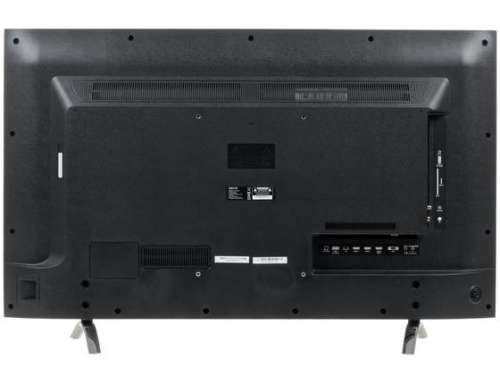
Возможность крепления на стену
есть
Размер VESA
200 x 300
Дополнительная информация
Максимальная потребляемая мощность 75 Вт


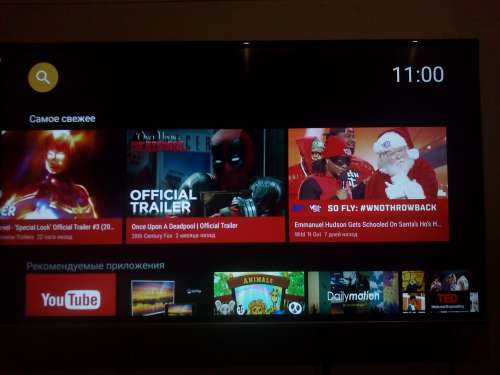
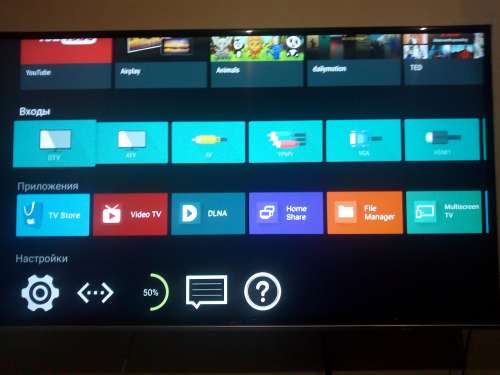
В теме нет куратора. По вопросам наполнения шапки обращайтесь к модераторам раздела через кнопку под сообщениями, на которые необходимо добавить ссылки.
Сообщение отредактировал Volkodav. — 08.02.22, 23:17
Причина редактирования: Прошивка MacanUpgrade, Прошивки от конка ориг и с удалением лишнего
Скрыть шапку
16.03.19, 23:35 | #22
●
Активный
Реп: ( 0 )
у меня нет
17.03.19, 15:43 | #23
●
Постоянный
Реп: ( 17 )
deni4drum @ 16.03.19, 23:08
Доброго времени суток, у кого то на данном аппарате есть такой косяк? При ярких вспышках например в видео, играх, просто статичные яркие изображения происходит так сказать отключение подсветки, и экран гаснет но индикатор продолжает гореть зелёным, после переключения hdmi 1 на любой другой источник сигнала все изображение в артефактах и зелёного цвета. Помогает только перезапуск тв. Это в сервис надо тащить или аппаратное что то в роде защиты.?
Была такая хрень, помогла смена hdmi кабеля
17.03.19, 18:39 | #24
●
Постоянный
Реп: ( 79 )
deni4drum @ 16.03.19, 23:08
Доброго времени суток, у кого то на данном аппарате есть такой косяк? При ярких вспышках например в видео, играх, просто статичные яркие изображения происходит так сказать отключение подсветки, и экран гаснет но индикатор продолжает гореть зелёным, после переключения hdmi 1 на любой другой источник сигнала все изображение в артефактах и зелёного цвета. Помогает только перезапуск тв. Это в сервис надо тащить или аппаратное что то в роде защиты.?
Допускаю что проблема в кабеле, но у меня на нормальном кабеле была проблема с ПК при использование коди экран ровно через 25 минут был розово зеленый.
PS Не знаю у кого что со встроенным dlna но я бы его использовал в последнию очередь сам пробовал КОДИ(на андройде) но фильмы более чем 20 +- 5 гигов его подвесят, и да 4к у вас в андройде не будет.
Не понимаю что из АПК у вас не ставиться? Кидаем АПК на флешку разрешаем установку из не доверенных источников и работает.
ES Explorer дырявый вроде.
PPS
Может кто у кого телек рядом попробовать зашить Оригинальная прошивка для телевизора dexp f40b8300k v1.0.23
DNS K42DS712, K47DS712, K55DS712, 42AK9000 / KONKA 712 — Обсуждение
Сообщение отредактировал Pridessq — 17.03.19, 18:46
17.03.19, 21:58 | #25
●
Постоянный
Реп: ( 17 )
Pridessq @ 17.03.19, 18:39
Может кто у кого телек рядом попробовать зашить Оригинальная прошивка для телевизора dexp f40b8300k v1.0.23
DNS K42DS712, K47DS712, K55DS712, 42AK9000 / KONKA 712 — Обсуждение
Безопасный режим

Подскажите,пожалуйста,приобрёл у вас телевизор этот.Всё настроил,в итоге в нижнем левом углу постоянно висит надпись «Безопасный режим».Всё поперепробывал,не пойму как от неё избавиться.
Комментарии 4

DEXP Специалист ТВ
3 года назад
Зажмите кнопку включения на пульте или телевизоре, выберите пункт Перезагрузить. Это должно помочь решить проблему.
С уважением, специалист DEXP.
Свернуть ответы 2

Вован 0810
1 год назад
Изменено автором
У меня сегодня после включения высветился безопасный режим и не отключается u50g8000g-a перезагрузка не помогла.Подскажите что делать ?Телевизору нет месяца
Пришелец-TSV043059
4 месяца назад
У меня всё получилось! Спасибо, специалист dexp!
PolteR1986
1 год назад
Добрый день,в ноябре купил Dexp u50g8000g-a,включился безопасный режим и не отключается,телевизор новый,подскажите пожалуйста как его отключить.
Обсуждение товара
Телевизоры 2 года назад
Проблема с соединением
Я подключил интернет, но пишет: Подключено, без интернета, что делать?
Телевизоры 2 года назад
Телевизор
Здравствуйте,приставка встроена на телевизоре?
Телевизоры 2 года назад
Добавит ли приставка HDR
Добрый день! Подскажите, если телевизор не поддерживает HDR, если подключить приставку которая поддерживает HDR, будет и работать эта функция полноценно? Это зависит от матрицы или от железа? Это вопрос к тому, есть или смысл рассмотреть ТВ без HDR подешевле. Спасибо!
Телевизоры 2 года назад
Аудио
Какой разъем использовать для вывода звука на акустику 5.1. Использует ли эту функцию блютуз?
Телевизоры 2 года назад
Подключение наушников через Bluetooth
Добрый день, Подскажите, пожалуйста, как подключить наушники по Bluetooth? Получилось подключить их как аксессуар наравне с пультом, но звук на них не выводится
Включение и выключение безопасного режима на Smart TV
Появление «умных телевизоров» можно назвать вехой в истории телевидения. Но с приходом расширенных возможностей, практически не уступающих таковым у смартфонов и даже компьютеров, появились и сопутствующие проблемы. Программное обеспечение Smart-телевизоров оказалось на порядок сложнее, чем у обыкновенных собратьев. А значит, все те неприятности, которые периодически происходят с умными телефонами и компьютерной техникой, теперь стали обыденным явлением и для телевизоров. Но было бы ошибкой считать, что производители специализированного ПО не предпринимают никаких шагов, чтобы уменьшить последствия возникновения подобных проблем. Одним из таких средств и является автоматический перевод телевизора в безопасный режим.
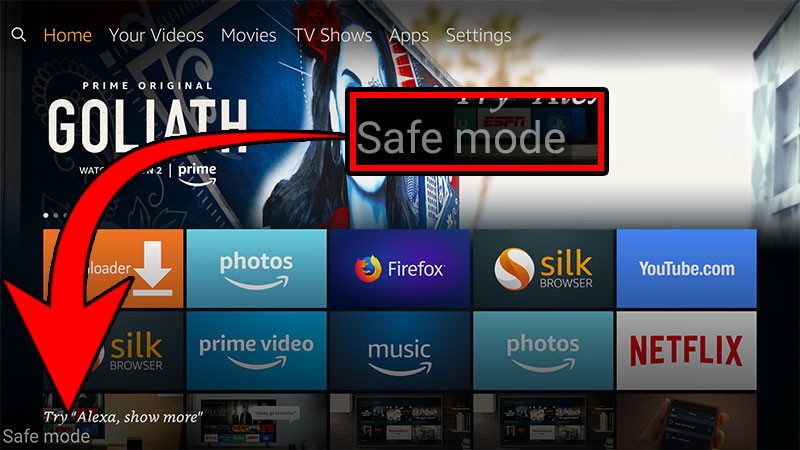
Что это такое, как запустить и выйти из безопасного режима, вы сегодня и узнаете.
Для чего нужен безопасный режим
Пользователи ОС Windows, скорее всего, не единожды сталкивались при включении компьютера с надписью, спрашивающей, не требуется ли продолжить загрузку в безопасном режиме. Там под этим понимают загрузку операционной системы почти в голом виде, без тех программ, которые стоят в автозагрузке, а также с минимальным количеством самых необходимых драйверов (без сети, видео – только в базовом разрешении).
Назначение безопасного режима в телевизоре – аналогичное. Поскольку он функционирует только на Smart TV, это означает, что загружается только ОС в минимальной конфигурации. Никаких приложений. Что это даёт?
Обычно БР запускается автоматически, если система обнаруживает, что какие-то компоненты работают не должным образом. Причина может быть разной – от неправильного выключения устройства (например, при пропадании питания) до воздействия вредоносных программ. В любом случае безопасный режим позволяет локализовать проблему, а также предоставляет возможность удаления программ и приложений, от которых в обычном режиме избавиться невозможно.
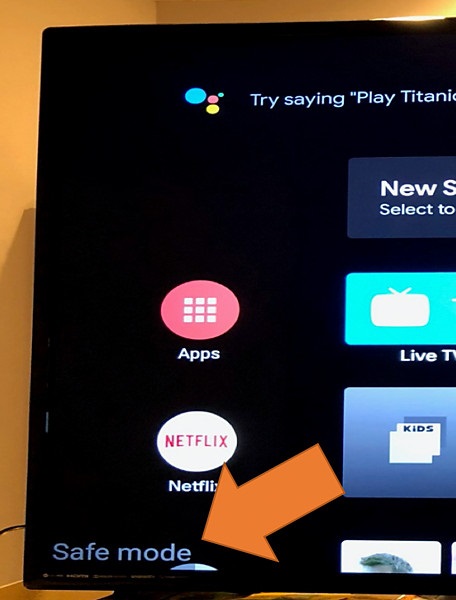
Словом, это отладочный режим, который в большинстве случаев запускается автоматически, независимо от желания владельца устройства. Иногда такой запуск срабатывает ошибочно – в таких случаях достаточно выключить телевизор, смартфон или ноутбук и повторно их включить, чтобы загрузка операционной системы продолжилась в штатном режиме. Если запуск отладочного режима произошёл вследствие обнаружения ошибок, нужно предпринять меры, чтобы их обнаружить и устранить. Но и здесь не всё так печально – часто ошибки оказываются некритичными, практически не влияющими на работу ОС.
В связи с этим может возникнуть необходимость в выходе телевизора из отладочного режима, что бывает сделать непросто, встречается и противоположная ситуация – необходимость запуска БР для устранения возникших проблем.
ВАЖНО. Нужно понимать, что в отладочном режиме вы не сможете запускать никакие приложения, кроме утилит самой операционной системы. Даже загруженный вами любимый браузер не сможет запуститься, пока вы не разберётесь с проблемой и не выключите безопасный режим.
Как включился безопасный режим
Если на смартфоне, работающем под управлением ОС Android, причину перехода в безопасный режим часто можно узнать из шторки уведомлений, а на компьютере – во время загрузки, то телевизор зачастую о причине активации отладочного режима не уведомляет. Владелец просто ставится перед фактом, и очень многие смарт-функции становятся недоступными. Если выключение/включение ничего не изменило, то выход из БР становится проблемой, а «умный телевизор» превращается в своего предшественника, умеющего только показывать каналы.
Нужно ли бежать к спецам или самостоятельно обновлять прошивку? В большинстве случаев можно обойтись без таких кардинальных мер, в результате которых придётся выполнять настройку с самого начала, а это работа, которая может затянуться на несколько дней.
Зачем отключать безопасный режим
Итак, ваш телевизор по неизвестным вам причинам начал работать в безопасном режиме. Обычно в таких случаях ищут причину, но далеко не всегда её удаётся определить. К тому же имеется вероятность, что телевизор был переведён в отладочный режим ошибочно.
В любом случае вы получаете аппарат, который фактически лишился приставки «смарт», а ведь именно ради неё вы и покупали телевизор, не так ли? То есть вы уже не сможете использовать ни уже установленные приложения, ни новые. Разве это не веский повод выйти из отладочного режима?
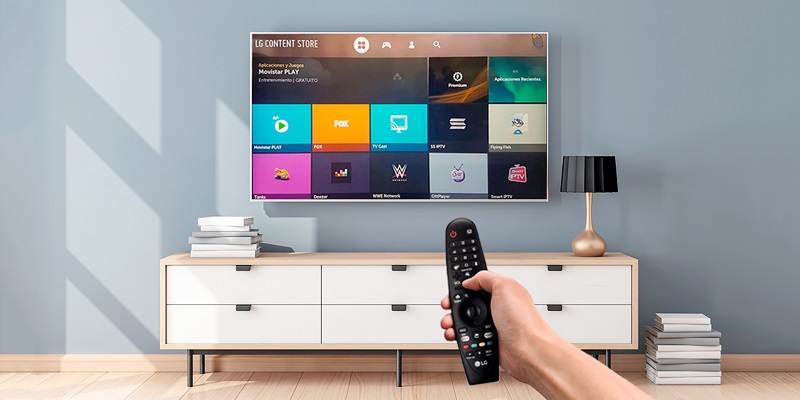
Но насколько это безопасно для телевизора? Вы можете быть уверенными, что физическому здоровью ТВ ничего не угрожает. Если есть программный сбой, причём серьёзный, если проблема возникла из-за несовместимости одного из приложений с версий ОС, если результат перехода – воздействие вирусов, то в будущем ситуация может повториться, и тогда нужно будет искать причину. А пока – почему бы не отключить режим, в котором работу телевизора нельзя назвать полноценной?
Способы отключения безопасного режима
Правда состоит в том, что у разных марок телевизоров эта процедура осуществляется разными способами. Так что имеет смысл описать её для самых востребованных брендов.
Как отключить безопасный (сервисный) режим на телевизоре Самсунг
Придерживайтесь следующего несложного алгоритма:
- с помощью пульта и системного меню выполните сброс настроек телевизора;
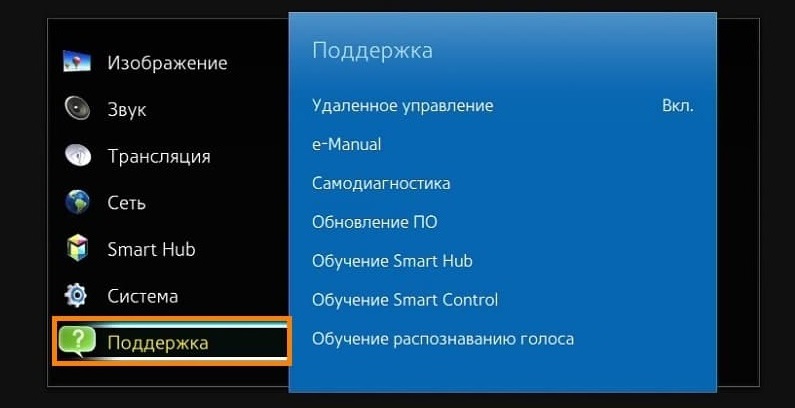
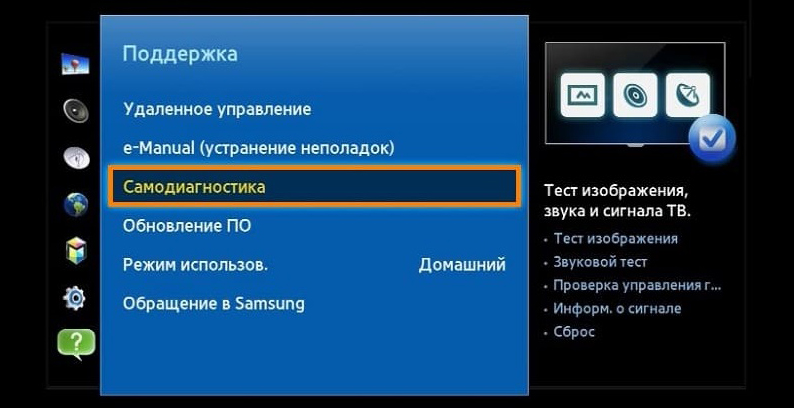
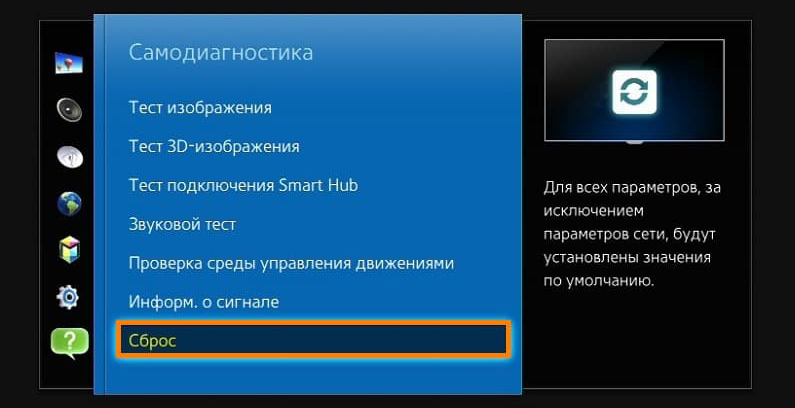
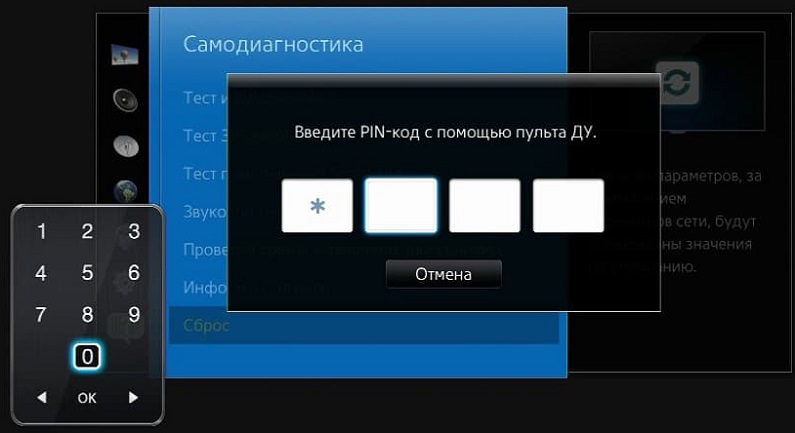
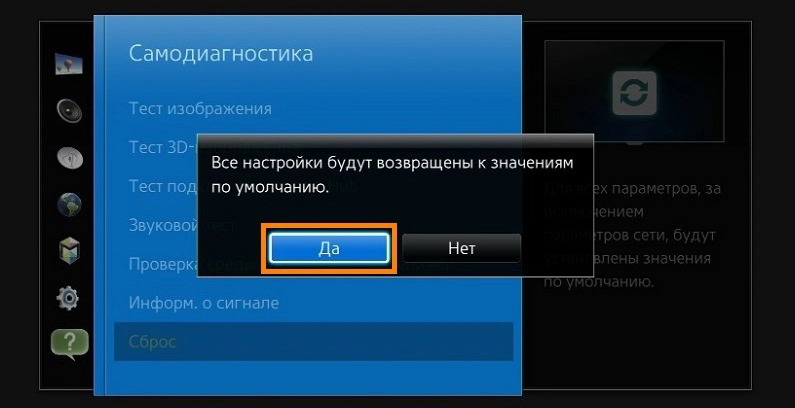
- когда на экране возникнет анимация, необходимо нажать кнопку уменьшения силы звука (-) на пульте и удерживать её нажатой, пока анимация не пропадёт;

- в результате внизу слева на экране появится и исчезнет надпись «Безопасный режим».
Как убрать безопасный режим на телевизорах бренда Sony
ВНИМАНИЕ. Описанный ниже способ касается моделей, работающих под управлением ОС Android. Популярная в нашей стране линейка Bravia к таковым не относится, здесь используется проприетарная операционная система, и, соответственно, решение будет иным.
ВАЖНО. Ещё один момент, о котором следует помнить: сброс настроек телевизора на заводские – операция, которая удалит все пользовательские данные, включая настройки сети (Wi-Fi или проводной), регистрационный данные аккаунта Google, все установленные вами приложения. Словом, телевизор вернётся в состояние, в котором он пребывал в момент приобретения.
Перед тем, как выполнять эту процедуру, следует попробовать осуществить Power Reset. Иногда сброс по питанию помогает выйти из безопасного режима, при этом никакой потери пользовательских данных не будет. Если не помогло – что ж, придётся сбрасывать настройки до штатных. По времени это недолго, но после Factory Reset телевизор запустит процедуру начальной настройки, во время которой вам нужно будет ввести все необходимые данный повторно, предварительно согласившись с условиями обслуживания и политикой конфиденциальности, принятой в Google.
А теперь о сбросе. Она зависит от того, в каком состоянии находится ваш телевизор:
- главный экран отображается;
- при загрузке до главного экрана дело не доходит.
Если главный экран имеется, рекомендуется перед сбросом выполнить резервное копирование списка каналов (спутниковых или IPTV). По крайней мере, эту часть работы заново выполнять не придётся.
Как сбросить настройки Sony до заводских:
- включаем телевизионный приёмник;
- жмём на ПДУ кнопку Home;
- в главном меню выбираем пункт «Настройки»;
- переходим во вкладку «Хранение и сброс»;
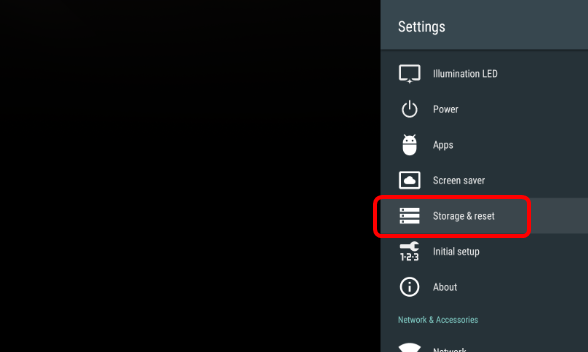
- кликаем по строке «Сброс на заводские настройки»;
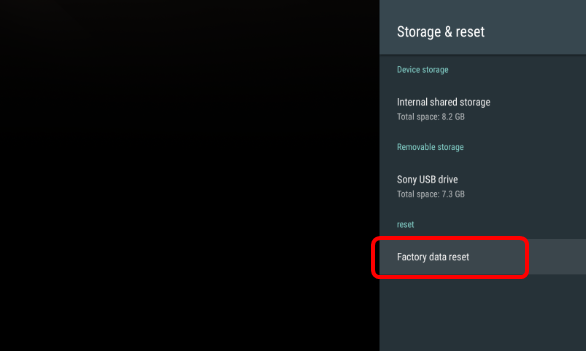
- выбираем опцию «Стереть всё».
Некоторые модели для сброса настроек потребуют ввода пароля – того, который используется для Родительского контроля.
Если при включении телевизора главный экран не отображается, и он не реагирует на нажатие кнопки Home, нужно выполнить следующую последовательность действий:
- включаем телевизионный приёмник;
- жмём кнопку Help на пульте;
- запустится меню раздела «Как использовать телевизор Sony», выбираем в нём пункт «Справочное руководство»;
- переходим в подменю «Настройки»;
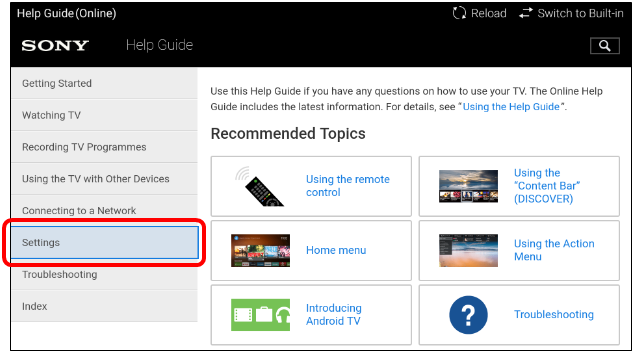
- последовательно выбираем пункты «Настройка телевизора», «ТВ», «Настройки»;
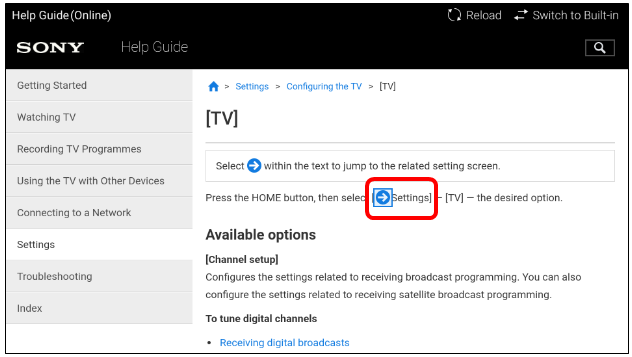
- кликаем на строчке «Хранение и сброс»;
- выбираем, как и инструкции выше, пункт «Сброс на заводские настройки» и параметр «Стереть всё».
При необходимости введите пароль Родительского контроля.
Как убрать безопасный режим на ТВ Haier
В телевизоре Haier стандартный способ выхода из безопасного режима, как и на многих других – сброс настроек до заводских. Но в некоторых случаях это не помогает, при этом большинство функций не работает, может даже отсутствовать изображение на каналах, а на экране время от времени появляется надпись «Выбранная служба заблокирована».
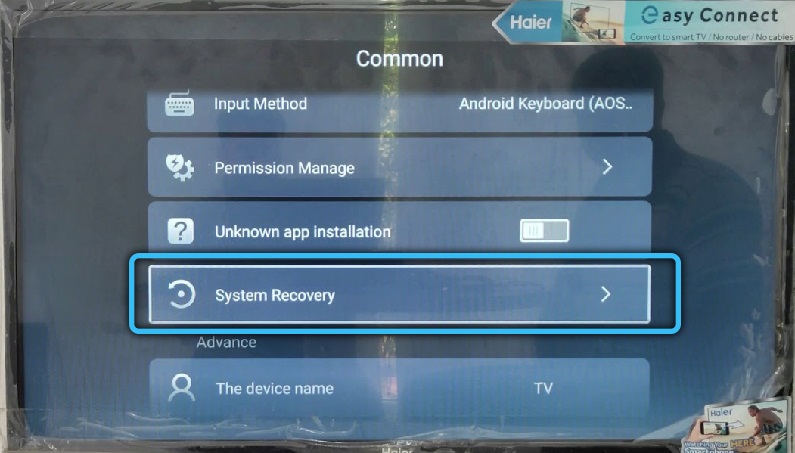
В таких случаях стоит попробовать выполнить сброс заводских настроек через сервисное меню, а если и это не даст результата – останется только обратиться в ближайший сервисный центр Haier.
Отключение безопасного режима на телевизоре Xiaomi
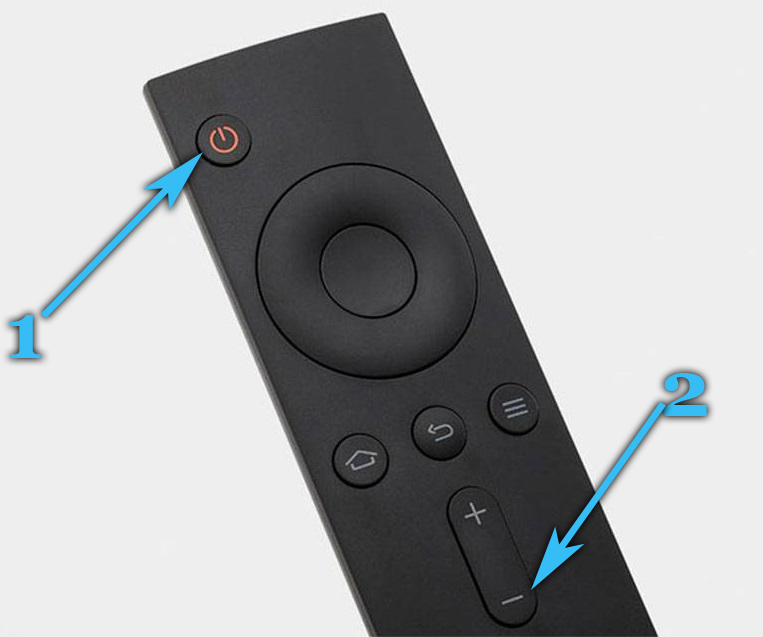
Здесь может сработать хитрый незадокументированный приём – нажатие и удерживание кнопки выключения, а как только экран погаснет, нужно нажать кнопку регулировки громкости и, не отпуская её, снова нажать кнопку включения до появления заставки.
Общий алгоритм для телевизоров на Android-платформе
Довольно часто переход в безопасный режим случается по причине неправильной работы какого-то конкретного приложения. Если вы наблюдательный и сумели установить, кто является виновником проблемы, удалите это приложение. Не помогло – проделайте ту же операцию с другими установленными вами потенциально опасными программами. Если проблема решилась, лучше их не использовать, а найти в Google Play аналоги по функционалу.
Способ удаления безопасного режима на LED-телевизорах будет зависеть от версии ОС.
Так, на Андроид 2014 удаление приложений осуществляется так:
- жмём кнопку Home на ПДУ, чтобы попасть в основное меню смарт-телевизора;
- выбираем в разделе меню вкладку «App gallery»;
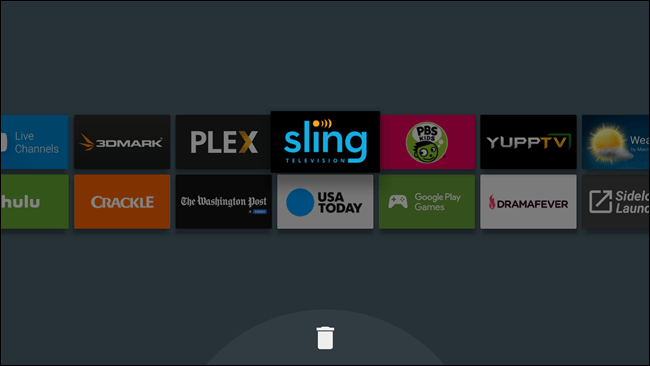
- кликаем на опции «Установлено» и выбираем приложение, подлежащее удалению;

- жмём красную кнопку на телевизионном пульте;
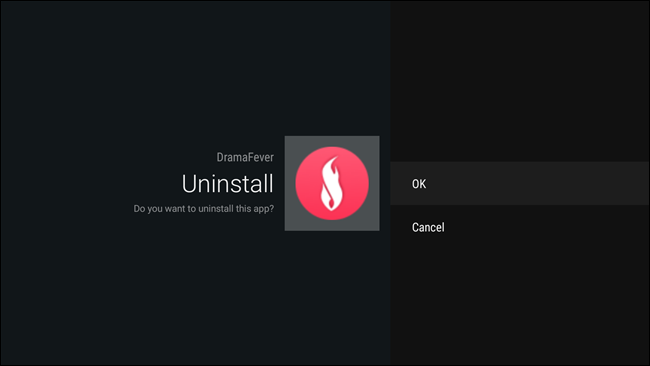
- подтверждаем удаление нажатием ОК.
В Android 2017 процедура иная:
- снова заходим в меню телевизора кнопкой Home;
- кликаем на вкладке «Общие настройки»;
- выбираем пункт «Настройки Android», кликаем по экранной кнопке «Приложения»;
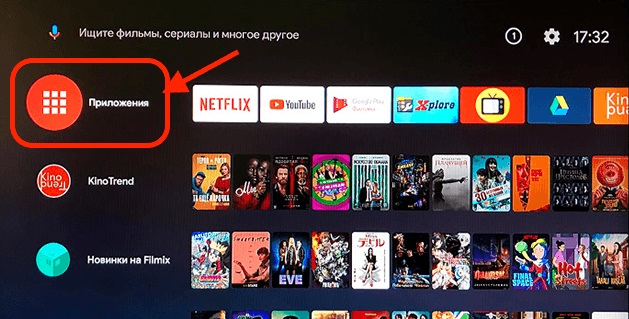
- выбираем приложение, подлежащее удалению;
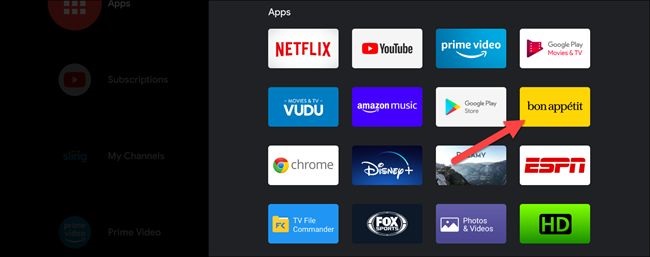
- щёлкаем по кнопке «Удалить»;
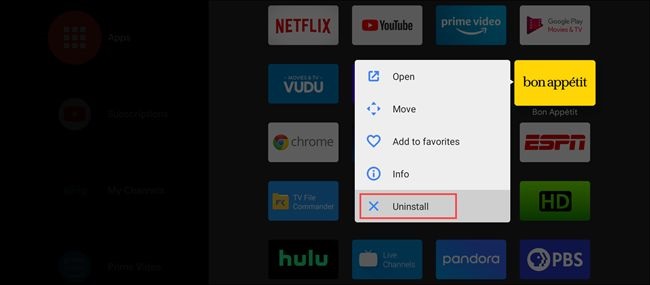
- подтверждаем нажатием ОК.
Если это не помогло, отключить безопасный режим на смарт-телевизоре можно попытаться, удалив все приложения. При этом основные настройки удалены не будут. Для этого перезагружаем телевизор, а после появления сообщения о входе в безопасный режим нужно кликнуть по пункту «Удалить все приложения».
Как включить безопасный режим
Обычно безопасный режим активируется автоматически, если во время работы произошёл сбой с последующей перезагрузкой ТВ. По тому, какое приложение работало в этот момент, можно определить, что стало причиной перехода в сервисный режим.
Но иногда подобная неприятность случается без видимых причин. Бывают случаи, когда включение безопасного режима происходит действительно по вине пользователя, если во время включения телевизора нажимается кнопка управления звуком (в момент появления логотипа производителя телевизора).
Вообще-то именно таким способом и нужно активировать эту сервисную функцию, по крайней мере, на телевизорах под ОС Android. Впрочем, на некоторых моделях может потребоваться нажатие обеих кнопок.
Рассказать обо всех марках телевизоров в рамках данной статьи – весьма затруднительно, учитывая, что на рынке ежегодно появляется по нескольку новых брендов, преимущественно китайских. Так что если у вас именно такой телевизор, и вы не смогли отключить/включить безопасный режим – обращайтесь, описывайте проблему в комментариях. Как показывает практика, всегда найдутся добрые люди, которые помогут решить проблему.