
Как поменять цвет меню и чата в WhatsApp — проверенные варианты
Стандартный цвет WhatsApp – зеленый, однако его можно поменять, с помощью темы оформления или фона в чате. Настройка фона в чате поможет поменять интерфейс мессенджера, дополнительно можно настроить цвет индикатора о новом СМС и даже тон клавиатуры. Разберемся, как поменять расцветку в Ватсапе, как быстро и правильно настроить мессенджер.
Как поменять цвет Ватсапа
Изменять цветовую схему Ватсапа можно бесплатно. Все необходимые инструменты доступны в меню. В качестве изображения для фона чата можно использовать встроенные картинки или собственные фотографии.
В Ватсапе можно сменить цветовую схему:
- меню;
- в чатах;
- на клавиатуре;
- светодиодного индикатора, установленного на корпусе смартфона.
Абоненты, которые идут в ногу со временем, хотят сменить стандартный зеленый тон Ватсапа на другой. Сделать это можно за несколько минут, скачивать дополнительные сервисы не придется.
Внимание. Перед началом работ обновите мессенджер до последней версии, так станут доступны все опции.
Настройка темы на телефоне
Основная схема изменения оттенка в Ватсапе – установка новой темы. В меню доступно всего два варианта, изменения касаются цвета кнопок, а также общего фона. Расположение элементов меню не меняется.
Как поменять тему в Ватсапе на телефоне:
- Откройте настройки с помощью кнопки с точками справа.

- Нажмите на вкладку «Чаты».
- Выберите «Тема».

- Поставьте темное оформление, тапните по «Ок».

Поменять оформление можно на Андроиде и на Айфоне. К сожалению, доступно только два варианта тем, закачать новые нельзя.
Внимание. Не загружайте неофициальные версии WhatsApp из интернета. Даже если на сайте указано, что в меню встроено много тем. Это может привести к потере аккаунта или взлому профиля злоумышленниками.
Настройка темы на компьютере
Как поставить тему в Ватсапе на компьютере? Для этого достаточно войти в меню официального приложения и выбрать оттенок. Настройки доступны в любое время, на выполнение операции потребуется не более минуты.
Инструкция, как сделать тему в Ватсапе темной:
- Нажмите на клавишу с точками и войдите в «Настройки».

- Кликните по строке «Тема».

- Кликните по «Темная» и подтвердите изменения.

Раскраска WhatsApp поменяется не только в меню, но и в чатах. Вернуть прежнюю расцветку можно в любое время, для этого достаточно установить светлый вариант.
Внимание. Если на ПК не оказалось меню с темами, обновите мессенджер до последней версии или переустановите его.
Как поменять цвет фона в переписке
С помощью дополнительных опций можно заменить цвет в меню с сообщениями. Для этого пригодится возможность изменения фоновых рисунков в чатах. Функция работает в Ватсапе на компьютере и на телефоне.
Инструкция, как установить новый фон в чатах на телефоне:
- Откройте настройки WhatsApp.
- Перейдите в меню «Чаты», нажмите на строку «Обои».

- Выберите «Изменить», тапните по подходящему варианту в плитке.

- Откроется список с доступными изображениями, нажмите на картинку и поставьте ее в качестве фона.

Внимание. С помощью специального ползунка, обои можно затемнить. Функция предназначена для темной темы и позволяет точнее настроить цвет.

В качестве фона можно установить и собственную фотографию. Для этого тапните по плитке «Мои фото» и выберите свою картинку из памяти устройства. Чтобы вернуть настройки в базовое значение, кликните по «Обои по умолчанию».
Как сделать Ватсап цветным на компьютере? Для этого также поменяйте фоновый рисунок в чатах:
- Перейдите в параметры WhatsApp.
- Нажмите на «Обои чата».

- Кликните по понравившемуся цвету, результат можно увидеть в окне справа.

Таким способом можно выбрать красный, синий, серый, черный или любой другой фон. Изменения не затронут расположение кнопок в меню мессенджера, поменять расцветку можно в любое время.
Настраиваем цвет индикатора в WhatsApp
Как поменять цвет в Ватсапе в меню теперь понятно. Разберем еще одну интересную опцию, с помощью которой можно задать цвет светодиоду, который загорается на корпусе телефона при получении нового сообщения.
Важно. Если в телефоне нет светодиода или он не умеет менять цвета, настроить опцию не получится.
Как сменить цвет светодиода при получении уведомлений WhatsApp:
- Войдите в параметры.
- Нажмите на кнопку «Уведомления».
- В разделе «Сообщения» нажмите на «Свет».

- Выберите подходящий цвет светодиода.

- Изменить расцветку уведомлений в Ватсапе можно и в группах. Для этого пролистайте список ниже и выберите соответствующий пункт.

Поменять настройки светодиода можно только для сообщений из чатов и из групп. Уведомление о пропущенном звонке настроить нельзя.
Меняем цвет клавиатуры
Поменять цвет клавиатуры в Ватсапе получится не на всех телефонах. Проверять наличие настройки нужно самостоятельно. Изменения вносятся не в мессенджере, а в самой клавиатуре, цвет изменится во всех сервисах, в которых нужен ввод текста.
Как поменять цвет клавиатуры:
- Откройте чат, начните вводить сообщение.
- Кликните по клавише опций в клавиатуре.
- Нажмите на «Тема».

- Установите цвет клавиатуры и сохраните изменения.

Кнопки станут черными, красными, зелеными или синими, это зависит от выбранного варианта. Скачать новые темы или загрузить свои не получится. Более того, такая настройка доступна не для всех смартфонов.
Как поменять тон Ватсапа? Настроить можно фон в чатах, тему оформления, клавиатуру и светодиод. Все опции есть в меню мессенджера, скачивать дополнительные сервисы для настройки не нужно.
Как поменять цвет сообщений в Ватсапе: это возможно?
Раздумываете, как поменять цвет сообщений в Ватсапе и не можете найти нужные настройки? Поможем разобраться с оформлением и вместе настроим мессенджер наилучшим образом.
Можно ли
Вынуждены вас разочаровать, изменить цвет сообщений в Ватсап нельзя! Такой опции в мессенджере нет, все исходящие – зеленые, все входящие – белые, без исключений. Системные оповещения отображаются в бледно-желтом, а даты – в нежно-голубом.
Некоторые опции мессенджера настроить и отредактировать не получится. Пусть мы не знаем, как изменить цвет сообщений в WhatsApp – предлагаем воспользоваться другими доступными возможностями!
Поменять фон
Можно поменять фоновое изображение. Редактирование не ограничено, ставьте новые картинки ежедневно или меняйте раз в неделю. На ваше усмотрение!
- Нажмите на иконку настроек (на Айфоне снизу справа, на Андроиде – три точки наверху);
- Перейдите к разделу «Чаты» ;

- Кликните по значку «Обои» ;

- Щелкните по кнопке «Изменить» .

Есть системные варианты – в папках «Яркие», «Темные» и «Разноцветрные» лежат разные картинки на любой вкус. Если хотите загрузить собственное изображение, нажмите на кнопку «Фото» и выберите картинку из галереи смартфона.

Также можно сменить тему на тёмную или светлую:


Изменить шрифт сообщения
Поменять цвет сообщений в WhatsApp не получится, но можно изменить шрифт. Интересная задумка? Позволяет выделить главное, подчеркнуть важную информацию, просто добавить веселую нотку в беседу.
- Чтобы выделить текст курсивом, поместите его в _нижнее подчеркивание_ ;
- Если хотите писать полужирным, воспользуйтесь *звездочками* ;
- Нужно зачеркнуть слово или фразу? Помогут символы ~символы~ , поставленные с двух сторон текста;
- Чтобы применить моноширинный шрифт, нужно поставить «`обратные одинарные кавычки«` с каждой стороны.


Не узнали, как изменить цвет сообщений в Вотсапе, зато получили массу других полезных советов. Теперь общение станет интереснее, а оформление – гораздо симпатичнее.
Как изменить цвет сообщений в Ватсапе: возможно ли это?
Не знаете, как изменить цвет сообщений в Ватсапе и отчаянно изучаете противоречивую информацию в сети? Мы вас разочаруем, оттенок шрифта сменить невозможно. Разрешено форматировать стили написания – курсив, жирный, зачеркнутый, широкий, а вот изменить традиционный черный на другой – нет.

Как поменять фон?
Также пользователи могут заменить фоновую картинку в чатах:
- Откройте Ватсап;
- Тапните по трем точкам в правом углу;
- Вам нужен пункт «Настройки»;
- Перейдите в раздел «Чаты»;


Точно также можно установить конкретный фон в каждой беседе, не обязательно групповой – заходите внутрь, щелкайте по трем точкам, выбирайте раздел «Обои» и т.д. Если не доходят сообщения — то мы подскажем как исправить по ссылке.


Как отредактировать окраску индикатора?
Далее мы расскажем, как в WhatsApp поменять цвет индикатора сообщений – это световой сигнал, который моргает на дисплее при каждом новом входящем в Ватсапе:
- Снова зайдите в Настройки мессенджера;
- Выберите «Уведомления»;
- Найдите строку «Свет»;
- Выберите нужный.


Кстати, читайте как можно скрыть сообщения от ненужных глаз. Для групповых бесед можно устанавливать отдельные цветные маячки.
Итак, подытожим вышесказанное. Изменить цвет шрифта в сообщениях в WhatsApp – невозможно. Если вы желаете разнообразить наскучивший интерфейс, поставьте другую фоновую картинку или замените световой сигнал.
Изменился цвет чатов в Телеграм после обновления. Как вернуть назад
Последнее обновление Telegram, которое вышло в минувшие выходные, принесло не только поддержку групповых видеозвонков. Разработчики добавили в мессенджер ряд интерфейсных нововведений, предложив несколько новых вариантов логотипа, новую анимацию отправки сообщения и, как ни странно, новые цвета чатов. Понятия не имею, чем дизайнерам не угодила старая цветовая схема, но теперь всё стало выглядеть настолько непривычно, что многие пользователи просто перестали различать по цвету, где их сообщения, а где – чужие. Разбираемся, как вернуть всё назад.

Изменился цвет чатов в Telegram после обновления? Рассказываем, как исправить
Несмотря на то что цвета чатов в Telegram изменились, это не значит, что её уже нельзя изменить. Специально для таких случаев в Telegram есть особый инструмент, который позволяет вручную подстроить цвет сообщений, фона, выбрать узор подложки для чатов, подгоняя оттенки хоть вручную, хоть воспользовавшись кодом расцветки.
Чтобы не мучить вас, мы сами подогнали цвет чатов в Telegram, который был раньше. Мы сделали это с помощью приложения «Колориметр». Так что вам повторять всю процедуру с нуля уже не придётся. Будет достаточно просто следовать положениям инструкции ниже и в нужном месте прописать код оттенка, который нам удалось выявить. Так что дерзайте.
Как изменить цвет чата в Telegram
- Запустите приложение Telegram и откройте «Настройки»;
- В открывшемся окне выберите вкладку «Оформление»;
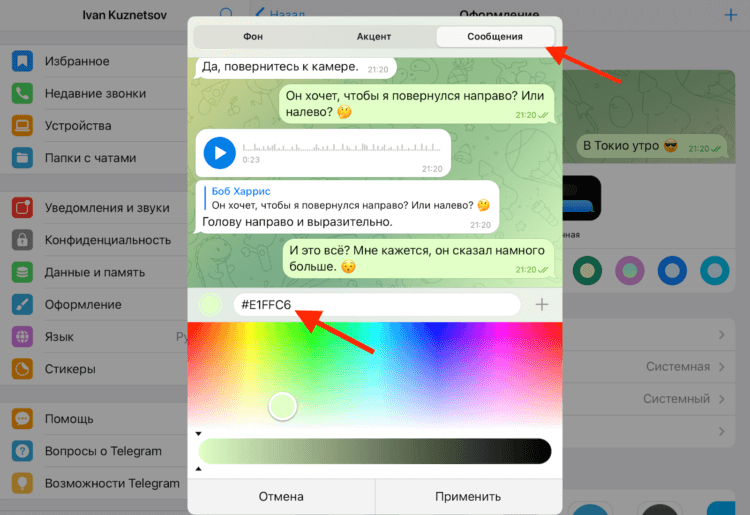
Оттенок можно не подбирать вручную, а просто ввести его кодовое обозначение
- Нажмите на кнопку колоризации и откройте «Сообщения»;
- В строке ввода кодового обозначения оттенка введите #E1FFC6.
Рядом с кнопкой колоризации оттенка сообщений есть пролистываемая очередь из пресетов. Это сочетания цветов, которые можно применить к любой из четырёх цветовых схем на выбор: классическая, тёмная, дневная, ночная. Пользоваться ими настоятельно не рекомендую, чтобы ничего не сбить. Поэтому сразу переходите к колоризации.
Впрочем, может быть и такое, что у вас был другой цвет чатов. В этом случае вам придётся вручную воспользоваться приложением «Колориметр»:
- Скачайте «Колориметр» из App Store себе на iPhone;
- На главном экране приложения нажмите «Выбрать фото»;
- Выберите скриншот Telegram, где чаты окрашены в старый цвет;
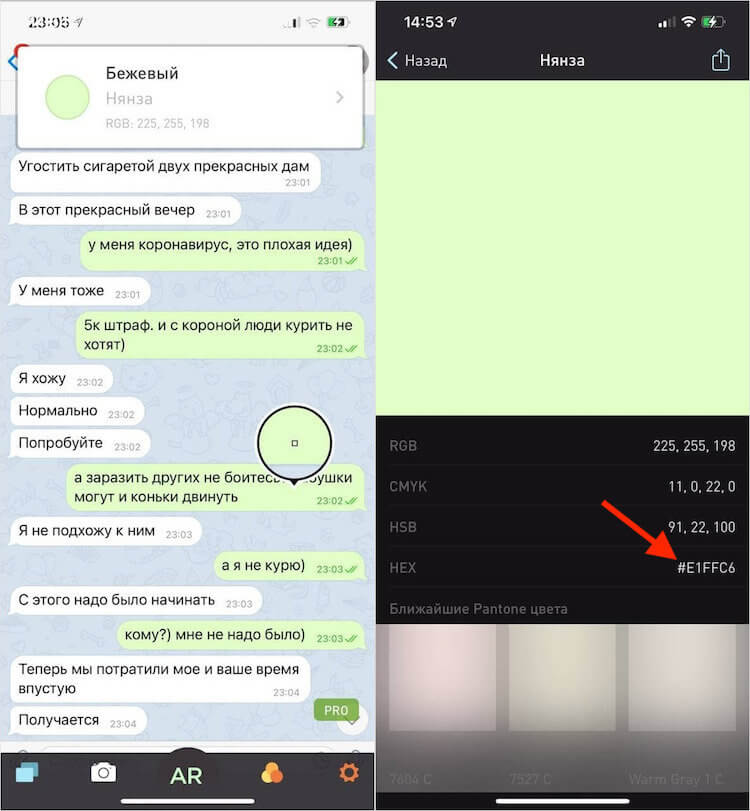
Вам нужно кодовое обозначение HEX
- Наведите на него лупу для определения цвета;
- Нажмите на название цвета и перепишите его код.
Однако после обновления у вас мог измениться не только цвет сообщений, но и фон. К счастью, нет никаких проблем с тем, чтобы изменить и его. Для этого в том же разделе настроек под названием «Оформление» перейдите во вкладку «Фон для чатов» и выберите тот, который вам нравится. Например, у меня всегда стоял самый первый и простой вариант пастельно-голубого цвета, однако есть и другие – выбирайте на свой вкус.
Как изменить фон в Телеграме
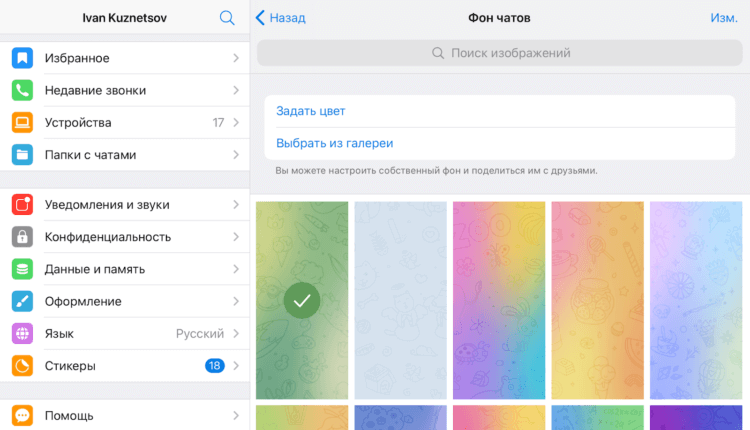
Фон тоже можно вернуть старый, с этим проблем нет
К сожалению, этот подход работает только с iOS-версией Telegram. На Android вернуть тот же цвет сообщениям, используя код оттенка, не получается. Сложно сказать, с чем это связано. Возможно, с тем, что там изначально используется другая методика колоризации. Поэтому пользователям Android придётся потерпеть, пока не найдётся другой рабочий способ вернуть всё как было.
Вообще, раздел «Оформление» довольно богат на настройки. Здесь можно видоизменить множество параметров, независимо от конфигурации системы:
- Настроить ночную тему;
- Изменить размер текста;
- Изменить углы блоков сообщений;
- Заменить иконку приложения;
- Включить или выключить крупные эмодзи;
- Отключить анимацию эмодзи и сообщений.
У Telegram появилась версия для Safari на случай удаления из App Store. Как пользоваться
Ни в одном другом мессенджере из известных, кажется, нет столько различных параметров кастомизации. Они позволяют подогнать оформление Telegram в соответствии с вашими представлениями об удобстве и комфортном восприятии. Другое дело, что сбивать настройки и переиначивать цветовую схему без спроса, как это сделали разработчики в последнем обновлении, — такое себе.