
Как настроить DHCP-сервер в Windows 10
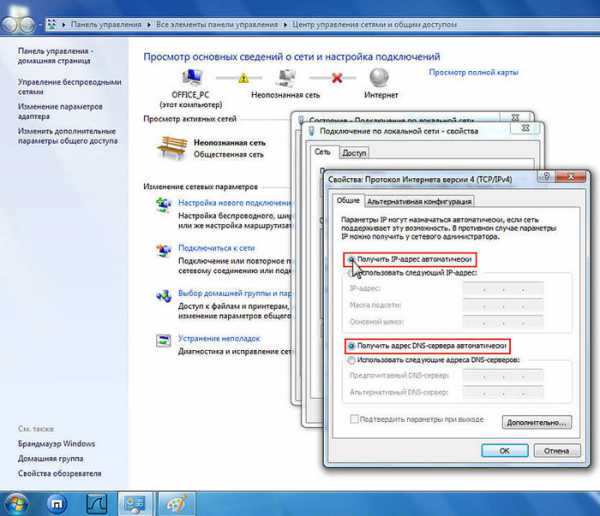
Настроить клиент Windows для DHCP очень просто. Клиент DHCP автоматически включается при установке протокола TCP/IP, поэтому все, что вам нужно сделать, это настроить TCP/IP для использования DHCP. Для этого откройте диалоговое окно «Свойства сети», выбрав «Сеть» или «Сетевые подключения» на панели управления (в зависимости от версии Windows, на которой работает клиент). Затем выберите протокол TCP/IP и нажмите кнопку «Свойства». Это вызовет диалоговое окно свойств TCP/IP. Чтобы настроить компьютер для использования DHCP, выберите параметр «Получить IP-адрес автоматически» и параметр «Получить адрес DNS-сервера автоматически».
Автоматическая частная IP-адресация
Если компьютер Windows настроен на использование DHCP, но компьютер не может получить IP-адрес от DHCP-сервера, компьютер автоматически назначает себе частный адрес с помощью функции, называемой автоматической частной IP-адресацией или сокращенно APIPA. APIPA назначает частный адрес из диапазона 169.254.x.x и использует специальный алгоритм для обеспечения уникальности адреса в сети. Как только DHCP-сервер становится доступным, компьютер запрашивает новый адрес, поэтому адрес APIPA используется только тогда, когда DHCP-сервер недоступен.
Продление и освобождение от аренды
Обычно DHCP-клиент пытается продлить аренду, когда срок аренды находится на полпути к моменту истечения срока действия. Например, если клиент получает аренду на восемь дней, он пытается продлить аренду через четыре дня. Однако вы можете продлить аренду раньше, введя команду ipconfig /renew в командной строке. Вы можете сделать это, если вы изменили конфигурацию области или если конфигурация IP-адреса клиента работает неправильно.
Вы также можете разблокировать аренду DHCP, введя команду ipconfig /release в командной строке. Когда вы отменяете аренду, клиентский компьютер больше не имеет действительного IP-адреса. Это показано в выводе команды ipconfig /release:
Здесь вы можете видеть, что IP-адрес и маски подсети установлены на 0.0.0.0, а адрес шлюза по умолчанию пуст. Когда вы освобождаете аренду IP-адреса, вы не можете взаимодействовать с сетью с помощью TCP/IP, пока не введете команду ipconfig /renew для обновления конфигурации IP-адреса или перезагрузите компьютер.
В этой статье описывается, как установить и настроить сервер протокола динамической конфигурации хоста (DHCP) в рабочей группе.
Применимо к: Windows Server 2012 R2
Исходный номер базы знаний: 323416
Обзор
В этой пошаговой статье описывается, как настроить новый сервер протокола динамической конфигурации хоста (DHCP) на базе Windows Server 2003 на автономном сервере, который может обеспечить централизованное управление IP-адресами и другой конфигурацией TCP/IP. настройки для клиентских компьютеров в сети.
Как установить службу DHCP
Прежде чем настраивать службу DHCP, ее необходимо установить на сервер. DHCP не устанавливается по умолчанию во время обычной установки Windows Standard Server 2003 или Windows Enterprise Server 2003. Вы можете установить DHCP во время первоначальной установки Windows Server 2003 или после ее завершения.
Как установить службу DHCP на существующий сервер
- Нажмите «Пуск», выберите «Панель управления» и нажмите «Установка и удаление программ».
- В диалоговом окне «Установка и удаление программ» нажмите «Добавить/удалить компоненты Windows».
- В мастере компонентов Windows нажмите «Сетевые службы» в списке «Компоненты», а затем нажмите «Подробности».
- В диалоговом окне «Сетевые службы» установите флажок «Протокол динамической конфигурации хоста (DHCP)», а затем нажмите «ОК».
- В мастере компонентов Windows нажмите «Далее», чтобы начать установку. Вставьте компакт-диск Windows Server 2003 в дисковод для компакт-дисков или DVD-дисков компьютера, если это будет предложено. Программа установки копирует сервер DHCP и файлы инструментов на ваш компьютер.
- По завершении установки нажмите «Готово».
Как настроить службу DHCP
После того как вы установили и запустили службу DHCP, вы должны создать область. Область — это диапазон действительных IP-адресов, доступных для аренды клиентским компьютерам DHCP в сети. Корпорация Майкрософт рекомендует, чтобы у каждого DHCP-сервера в вашей среде была хотя бы одна область, не пересекающаяся ни с какой другой областью DHCP-сервера в вашей среде. В Windows Server 2003 DHCP-серверы в домене на основе Active Directory должны быть авторизованы, чтобы предотвратить подключение мошеннических DHCP-серверов к сети. Любой DHCP-сервер Windows Server 2003, который определяет себя как неавторизованный, не будет управлять клиентами.
Как создать новую область
- Нажмите «Пуск», выберите «Программы», «Администрирование» и нажмите «DHCP».
- В дереве консоли щелкните правой кнопкой мыши DHCP-сервер, на котором вы хотите создать новую область DHCP, и выберите команду «Новая область».
- В мастере создания новой области нажмите «Далее», а затем введите имя и описание области. Имя может быть любым, которое вы хотите, но оно должно быть достаточно описательным, чтобы вы могли определить назначение области в вашей сети (например, вы можете использовать такое имя, как «Адреса клиентов административного здания»). Нажмите «Далее».
- Введите диапазон адресов, которые можно арендовать как часть этой области. Например, используйте диапазон IP-адресов от начального IP-адреса 192.168.100.1 до конечного адреса 192.168.100.100. Поскольку эти адреса предоставляются клиентам, все они должны быть действительными адресами для вашей сети и не использоваться в данный момент. Если вы хотите использовать другую маску подсети, введите новую маску подсети. Нажмите «Далее».
- Введите любые IP-адреса, которые вы хотите исключить из введенного вами диапазона. Эти адреса включают в себя любой адрес из диапазона, описанного в шаге 4, который уже может быть статически назначен различным компьютерам в вашей организации. Как правило, контроллеры домена, веб-серверы, серверы DHCP, серверы системы доменных имен (DNS) и другие серверы имеют статически назначенные IP-адреса. Нажмите «Далее».
- Введите количество дней, часов и минут до истечения срока аренды IP-адреса из этой области. Он определяет, как долго клиент может удерживать арендованный адрес без его продления. Нажмите «Далее», а затем нажмите «Да, я хочу настроить эти параметры сейчас», чтобы расширить мастер и включить параметры для наиболее распространенных параметров DHCP. Нажмите «Далее».
- Введите IP-адрес шлюза по умолчанию, который должен использоваться клиентами, получающими IP-адрес из этой области. Нажмите «Добавить», чтобы добавить адрес шлюза по умолчанию в список, а затем нажмите «Далее».
- Если вы используете DNS-серверы в своей сети, введите доменное имя вашей организации в поле Родительский домен. Введите имя своего DNS-сервера и нажмите «Разрешить», чтобы убедиться, что ваш DHCP-сервер может связаться с DNS-сервером и определить его адрес. Щелкните Добавить, чтобы включить этот сервер в список DNS-серверов, назначенных DHCP-клиентам. Нажмите «Далее» и выполните те же действия. Если вы используете сервер Windows Internet Naming Service (WINS), добавьте его имя и IP-адрес и нажмите «Далее».
- Нажмите «Да, я хочу активировать эту область сейчас», чтобы активировать область и разрешить клиентам получать от нее аренду, а затем нажмите «Далее».
- Нажмите «Готово».
- В дереве консоли щелкните имя сервера, а затем выберите Авторизовать в меню «Действие».
Устранение неполадок
В следующих разделах объясняется, как устранять некоторые проблемы, которые могут возникнуть при попытке установить и настроить DHCP-сервер на базе Windows Server 2003 в рабочей группе.
Клиенты не могут получить IP-адрес
Если DHCP-клиент не имеет настроенного IP-адреса, это обычно означает, что клиенту не удалось связаться с DHCP-сервером. Эта проблема может быть вызвана сетевой проблемой или тем, что DHCP-сервер недоступен. Когда DHCP-сервер запущен и другие клиенты могут получить действительные адреса, убедитесь, что клиент имеет действительное сетевое подключение и что все связанные аппаратные устройства клиента (включая кабели и сетевые адаптеры) работают правильно.
DHCP-сервер недоступен
Когда DHCP-сервер не предоставляет клиентам арендованные адреса, это часто происходит из-за того, что служба DHCP не запущена. В этом случае сервер может быть не авторизован для работы в сети. Если ранее вы могли запустить службу DHCP, используйте средство просмотра событий, чтобы проверить системный журнал на наличие каких-либо записей. Эти журналы могут объяснить, почему вы не можете запустить службу DHCP.
Чтобы перезапустить службу DHCP:
- Нажмите «Пуск», а затем «Выполнить».
- Введите cmd и нажмите клавишу ВВОД.
- Введите net start dhcpserver и нажмите клавишу ВВОД.
- Нажмите «Пуск», выберите «Панель управления», выберите «Администрирование» и нажмите «Управление компьютером».
- Разверните Службы и приложения и нажмите Службы.
- Найдите и дважды щелкните DHCP-сервер.
- Убедитесь, что для параметра «Запуск» установлено значение «Автоматически», а для параметра «Статус службы» установлено значение «Запущен». Если нет, нажмите «Пуск».
- Нажмите «ОК» и закройте окно «Управление компьютером».
Ссылки
Для получения дополнительных сведений о DHCP в Windows Server 2003 щелкните следующий номер статьи, чтобы просмотреть статью базы знаний Майкрософт:
169289 DHCP (протокол динамической настройки хоста), основы
167014 DHCP-клиент может дать сбой для получения назначенного DHCP IP-адреса
133490 Разрешение конфликтов повторяющихся IP-адресов в сети DHCP
Адаптер сохраняет существующий IP-адрес и маску подсети.
DHCP-сервер разделяет маску подсети с адаптером, и ему назначается следующий доступный IP-адрес.
Переназначьте IP-адрес адаптеру и включите DHCP-сервер в новой подсети.
Адаптеру назначается новый IP-адрес и маска подсети.
DHCP-сервер использует другую маску подсети и IP-адрес.
Включить DHCP-сервер для другой подсети.
Адаптер сохраняет существующий IP-адрес и маску подсети.
DHCP-сервер использует другую маску подсети и IP-адрес.
При создании DHCP-сервера необходимо настроить статический IP-адрес.
- Нажмите «Да» .
- Настройте параметры IP-адреса.
Укажите фиксированный IP-адрес.
Изучите настройку сети, чтобы узнать, как лучше настроить эти параметры.
Укажите маску подсети, используемую для разделения вашего IP-адреса.
Укажите IP-адрес шлюза по умолчанию для адаптера.
1500 байт (по умолчанию)
Jumbo Frames поддерживаются только некоторыми моделями NAS.
Для использования Jumbo Frames требуется скорость сети не менее 1000 Мбит/с. Все подключенные сетевые устройства должны включать Jumbo Frames и использовать одинаковый размер MTU.
Укажите скорость, с которой будет работать адаптер.
Автосогласование автоматически определяет и устанавливает скорость передачи.
Назначьте IP-адрес для основного DNS-сервера.
Назначьте IP-адрес для вторичного DNS-сервера.
QNAP рекомендует указать хотя бы один DNS-сервер, чтобы разрешить поиск URL-адресов.
Укажите начальный IP-адрес в диапазоне, выделенном DHCP-клиентам.
Укажите конечные IP-адреса в диапазоне, выделенном DHCP-клиентам.
Укажите маску подсети, используемую для разделения вашего IP-адреса.
Укажите время, в течение которого IP-адрес резервируется для DHCP-клиента. IP-адрес становится доступным для других клиентов по истечении срока аренды.
Укажите IP-адрес шлюза по умолчанию для DHCP-сервера.
Укажите DNS-сервер для DHCP-сервера.
Укажите дополнительный DNS-сервер для DHCP-сервера.
QNAP рекомендует указать хотя бы один DNS-сервер, чтобы разрешить поиск URL-адресов.
Укажите IP-адрес WINS-сервера.
Служба Windows Internet Naming Service (WINS) преобразует имена компьютеров (имена NetBIOS) в IP-адреса, позволяя компьютерам Windows в сети легко находить друг друга и связываться друг с другом.
Укажите суффикс DNS.
Суффикс DNS используется для разрешения неполных или неполных имен хостов.
DHCP-сервер с открытым исходным кодом для Windows/Linux. DHCP-сервер MultiSubnet поддерживает динамическую аренду, статическую аренду, агенты ретрансляции, BOOTP, PXEBOOT. Глобальные, диапазонные и клиентские параметры. Поддерживает фильтрацию диапазонов по Mac-адресу, поставщику и классу пользователя.
Возможности
- Поддержка всех стандартных функций.
- Динамическая и статическая аренда
- Параметры могут быть специфичными для клиента, специфичными для диапазона или глобальными.
- Мультиподсеть поддерживает агенты ретрансляции и загрузку PXE
- Статус аренды на странице HTML с автоматическим обновлением
- Поддерживает операцию дублирования репликации
- Очень прост в установке и использовании, даже для человека, не разбирающегося в DHCP
- Очень низкий уровень использования памяти и процессора
Примеры проектов
Активность проекта
Категории
Лицензия
Подписаться на открытый DHCP-сервер
SDK и API для совместной работы в приложении
Позвольте вашим пользователям взаимодействовать друг с другом для принятия более быстрых и эффективных решений благодаря контекстному сотрудничеству с помощью чата в приложении, каналов активности, безопасного обмена файлами и многого другого.
Оценки пользователей
Отзывы пользователей
Фантастическая программа. Я использую его для устранения неполадок в сети, когда возникают проблемы с dhcp. Это отлично подходит для лабораторий и демонстраций. Поддерживает несколько подсетей. Простота в использовании и настройке. Спасибо.
Я не использовал все заявленные функции, только очень простой DHCPRange для сервера Kali. Хорошая альтернатива dnsmasq и ics-hdcp-sever без проблем с сетевой функцией. Однако нужно скомпилировать для x64. Глобальная опция слишком длинная, ее следует разбить на категории
Делает то, что должен делать, но плохо. Очевидно, что с этой программой было проведено не так много времени. Однако это бесплатно, так что не жалуйтесь здесь. Документация сильно устарела и неточна (2013; код 2017), поэтому только 3 звезды. Я нашел трудный путь (просматривая код), что опция 150 полностью не определена, хотя в документе говорится, что она называется TFTPserverAddress. И сюрприз-сюрприз, опция TFTPServerIPaddress является опцией 128, несмотря на то, что PDF говорит, что она называется TFTPPhoneServer. Хорошо, что мы можем использовать параметры по номерам, а не по именам.
Дополнительная информация о проекте
Предполагаемая аудитория
Пользовательский интерфейс
Язык программирования
Зарегистрировано
Nokia VitalQIP — это проверенное, открытое и масштабируемое решение DDI (система доменных имен (DNS), протокол динамической конфигурации хоста (DHCP) и управление IP-адресами (IPAM)). Nokia VitalQIP устраняет сложности, связанные с IPAM, и снижает затраты на управление IP-адресами внутри сети.
Упростите управление IP-адресами в централизованном решении IPAM, чтобы управлять и согласовывать несколько IP-пространств локально или в облаке, обеспечивая при этом масштабируемое управление DHCP с помощью DNS. Пользовательский интерфейс, который улучшает визуальные элементы, делая их более эстетичными, интуитивно понятными и последовательными.
CloudView — это универсальная стандартная система управления и мониторинга сети (NMS). Он может автоматически обнаруживать, отслеживать и выполнять множество функций с устройствами SNMP или TCP/IP любого поставщика. Он обеспечивает согласованное географическое и логическое представление вашей сети (тысячи IP-узлов), конфигурацию.
Читайте также:
- Командная строка Windows 10 полный список команд
- Как сделать браузер Windows 10 по умолчанию
- Настройка Samba для Windows 10
- Fm20 dll windows 10 решение проблемы
- Перенос Windows 10 с жесткого диска на жесткий диск
Как включить dhcp на сетевом адаптере windows 10
[#РЕШЕНИЕ] DHCP Не Включен На Сетевом Адаптере!? (#2017)
Довольно большое количество людей, которые используют Wi-Fi сталкивались с тем, что при попытке подключиться к интернету возникает ошибка с текстом «DHCP не включен на сетевом адаптере».
В некоторых случаях такая ошибка также имеет место при попытке объединения нескольких машин в одну локальную сеть. Довольно редко, но она может возникать и при подключении через кабель RJ45.
В любом случае, способы устранения этой ошибки во всех случаях одинаковые, хотя есть и некоторые, которые относятся только к Wi-Fi. Мы рассмотрим все методы, которые помогают избавиться от проблемы, связанной с DHCP.

Вышеуказанная ошибка достаточно часто возникает из-за неправильной настройки сети. В некоторых случаях начинающие сисадмины проводят различные эксперименты, в результате которых сеть сбивается. В любом случае, если у вас возникает проблема с DHCP, необходимо сделать следующее:
1. Откройте «Центр управления сетями…». Выполнить такую задачу можно с помощью меню «Пуск» или «Панели управления» (если сразу не отобразится, воспользуйтесь поиском), либо через значок подключения к интернету в панели быстрого доступа. При втором способе следует нажать на этот значок правой кнопкой мыши и в выпадающем меню выбрать нужный пункт.
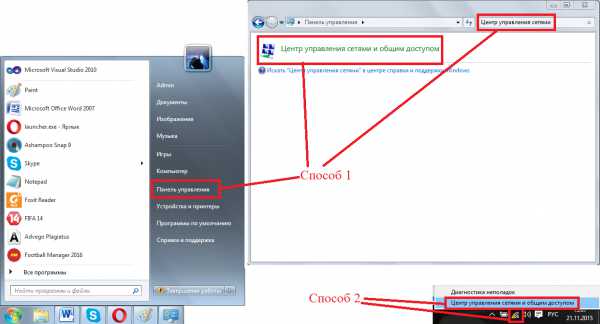
Рис. 1. Использование «Центра управления сетями…» двумя методами
2. Дальше выберете «Изменение … адаптера» в левой стороне открытого окна.
3. Затем выберете то подключение, которым вы пользуетесь и с которым, соответственно, возникают проблемы, и нажмите на нем (только используйте правую кнопку мыши). Появится новое меню, в котором следует нажать «Свойства».
Рис. 2. Переход на свойства подключения к интернету
4. Дальше, в появившемся окне выберете «IP версии 4 (TCP/IPv4)» (просто кликните на него). Когда он будет выделен, используйте кнопку «Свойства».
5. Если это не произошло автоматически, перейдите в раздел «Общие». Там установите отметки на пунктах, которые показаны на рисунке №3. Чтобы изменения вступили в силу, кликните «ОК» и закройте все.
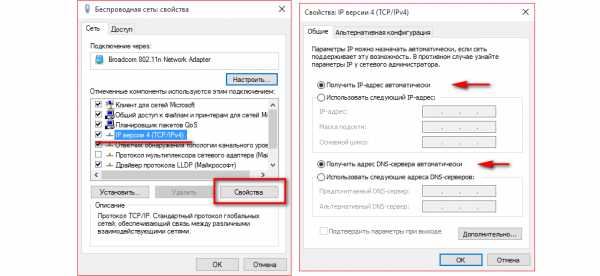
Рис. 3. Включение автоматического назначения IP-адрес и адреса DNS-сервера
Теперь попробуйте снова установить подключение.
вернуться к меню ↑
Иногда возникает ситуация, когда в настройках роутера выключается DHCP. То же самое относится к другим устройствам, которые подключены к локальной сети. Поэтому процедуру, описанную ниже, необходимо выполнить и для них. Но, конечно же, это актуально, если вы пытаетесь организовать эту самую локальную сеть. Если вы имеете дело с одним лишь роутером, сделайте вот что:
1. Откройте панель настроек роутера. В адресной строке браузера введите 192.168.0.1 или 192.168.1.1 (один из них точно сработает, и вы попадете в панель настроек роутера). Если вы не меняли ничего в этих настройках, то пароль и логин будут стандартными – «admin» и «admin». Но в некоторых случаях у роутера есть собственные уникальные логины и пароли, обычно об этом пишется на обратной стороне устройства.
2. Среди разделов найдите пункт с названием «DHCP» и в нем подраздел «Настройки…». Дальше поставьте отметку напротив пункта «Включить» возле пункта «DHCP-сервер». Чтобы настройки вступили в силу, кликните «Сохранить».
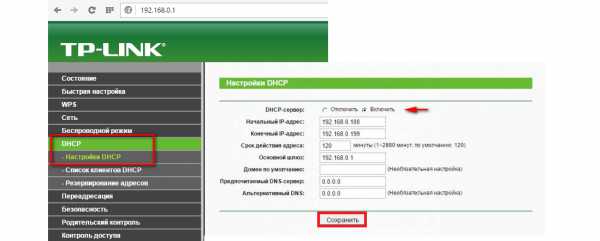
Рис. 4. Включение DHCP-сервера в настройках роутера
В вашем случае интерфейс настроек роутера может отличаться, но все вышеуказанные пункты все равно будут присутствовать. Если у вас возникнут какие-либо проблемы, обращайтесь в службу поддержки производителя своего устройства.
вернуться к меню ↑
Помимо того, что службы DHCP могут быть отключены на роутере, они также по каким-то причинам могут отключиться и на компьютере. Даже если вы самостоятельно их не отключали, возможно, они выключились из-за влияния вирусов или каких-либо других сбоев. Во всяком случае, проверить этот вариант точно стоит. Для этого сделайте следующее:
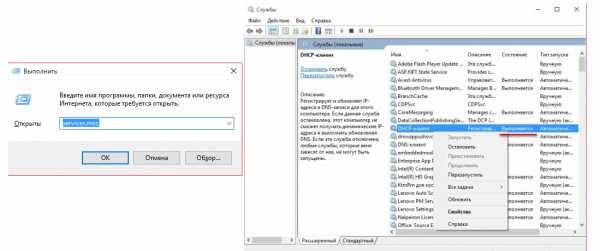
- Запустите окно выполнения программ. Легче всего сделать это при помощи одновременного нажатия кнопок «Win» и «R». В единственном поле ввода напишите «services.msc» (можно скопировать отсюда) и нажмите кнопку «ОК» в том же окне или же Enter на клавиатуре.
- Дальше, среди всего многообразия служб найдите пункт с названием «DHCP-клиент». Если все хорошо, в столбе «Состояние» должен стоять статус «Выполняется». Если это не так, нажмите на вышеуказанном пункте правой кнопкой мыши и кликните по пункту «Запустить».
- Даже если статус «Выполняется» присутствует, на всякий случай попробуйте перезагрузить данную службу. Для этого в выпадающем меню, которое открывается по нажатию правой кнопкой мыши, выберете пункт «Перезапустить».
Рис. 5. Работа со службой DHCP на компьютере
вернуться к меню ↑
Если все вышеуказанные действия не помогают, можно попытаться выполнить работу DHCP вручную.
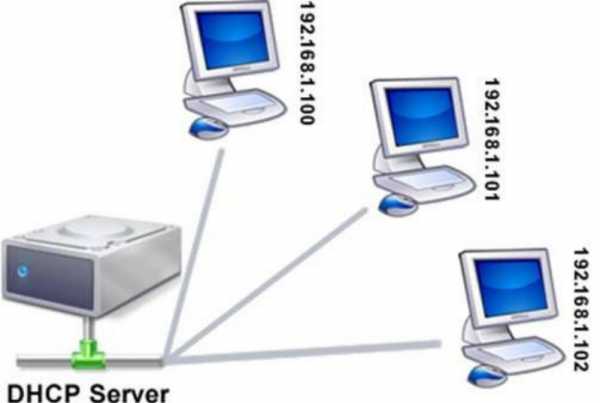
DHCP – это протокол, который назначает IP-адреса всем узлам локальной сети. Собственно, если вы используете компьютер и роутер, то эти самые адреса, при включенном DHCP, будут назначаться автоматически. При этом у каждого роутера есть собственный диапазон IP-адресов, с которыми он может работать.
Так вот, в некоторых случаях протокол может неправильно сработать и назначить компьютеру тот адрес, с которым роутер работать не сможет. А бывает и так, что DHCP просто отказывается работать и никаких признаков этого, кроме отсутствия интернета, нет. Поэтому в этом случае необходимо попытаться назначить эти самые адреса вручную, причем из диапазона, который может обслуживать роутер.
Ручное назначение IP-адреса
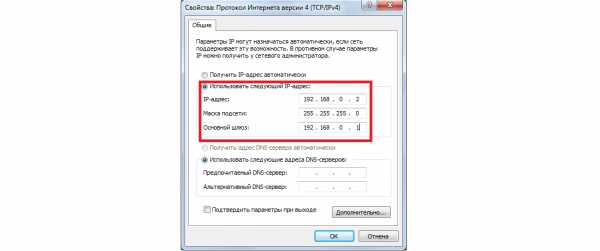
- Возьмите роутер и все документы к нему. На тыльной стороне устройства, на сервисной этикетке или в документации обязательно будет указан «Статический IP-адрес» или что-то подобное. Вообще, там будет единственный адрес и вы сразу же его увидите. Зачастую это 192.168.0.1 или же 192.168.1.1 (это тот самый адрес, с помощью которого мы раньше получали доступ к настройкам роутера). Если это так, то первый адрес, который может быть присвоен следующему узлу сети, то есть компьютеру, может быть 192.168.0.2 или же 192.168.1.2.
- Теперь выполните все действия, которые указаны в заголовке «Устанавливаем автоматическое назначение IP-адресов» выше. Но теперь в окне свойств протокола необходимо поставить отметку возле надписи «Использовать следующий IP-адрес». Наконец, в поле «IP-адрес» необходимо ввести 192.168.0.2 или же 192.168.1.2 (выше мы говорили о том, как определить этот адрес). Маска будет назначена автоматически. В поле «Основной шлюз» введите полученный ранее статический IP-адрес.
- Нажмите «ОК», закройте все окна и перезагрузите компьютер.
Рис. 6. Назначения статического IP-адреса
Стоит сказать, что этот способ – большая авантюра и работает он далеко не всегда.
В некоторых случаях в локальной сети могут присутствовать и другие устройства, о которых вы не будете знать (особенно, если вы начинающий юзер). И у них будут собственные IP-адреса. И, если вы присвоите компьютеру адрес, который уже есть у другого устройства, произойдет конфликт.
Разумеется, подключения к интернету не будет, и быть не может. Поэтому придется методом проб и ошибок присваивать разные IP-адреса из диапазона, охватываемого роутером.
вернуться к меню ↑
Конечно же, бывают случаи, когда все вышеописанные способы не помогают и интернет все равно не работает. В таком случае сделайте следующее:
- Выключите роутер из розетки и включите его снова через 10-15 минут. В некоторых случаях помогает этот достаточно простой метод. Таким же образом можно перезагрузить и компьютер, который не хочет подключаться к интернету.
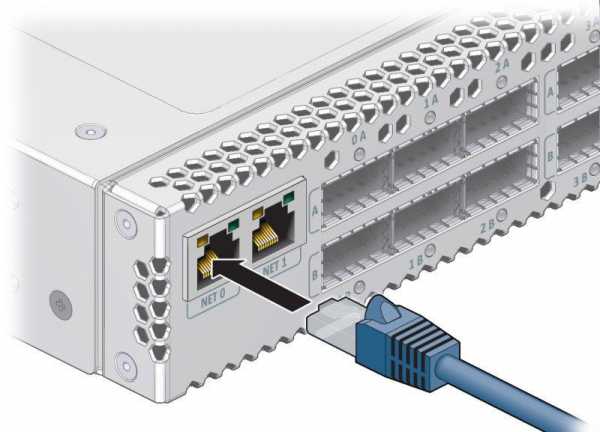
- Попробуйте подключиться через кабель напрямую – просто вставьте RJ45 в порт компьютера. Если интернет все равно не работает, значит, проблема в кабеле. Хотя в таком случае не особо понятно, почему появляется ошибка с DHCP. В любом случае, тогда нужно звонить к своему провайдеру и говорить, что у вас нет интернета.
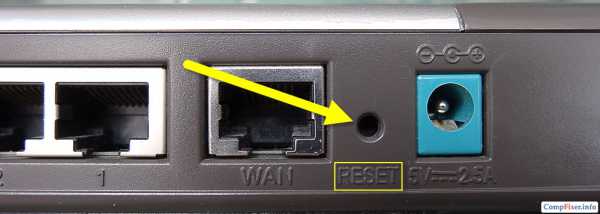
- Если интернет работает через кабель напрямую, можно попытаться сбросить настройки роутера. Для этого на обратной стороне устройства есть маленькая кнопка «Reset». Иногда она находится в некотором углублении и на нее нужно нажать с помощью иголки или другого острого предмета. Нажмите на эту кнопку и попытайтесь снова подключиться к сети.
Рис. 7. Кнопка сброса настроек на обратной стороне роутера
А что, если и тогда проблема не решится?
Тогда, опять-таки, звоните своему провайдеру и вызывайте мастера на дом.
Ниже вы можете наглядно видеть описанные выше методы решения проблемы.
Как избавиться от ошибки [DHCP не включен на сетевом адаптере] — инструкция
Включение функции DHCP
В пользователей, в которых дома появляется несколько компьютеров, возникает потребность объединить все существующие ПК в локальную сеть. Этот процесс нужен, чтобы сделать взаимодействие между ними удобным.
Включение DHCP
Это даст возможность заходить в интернет, при этом используя одно подключение, пользуясь всеми возможностями локальной сети. Станет доступным обмен файлами, документами по сети, удаленно управлять разными компьютерами.
Это все стает возможным, воспользовавшись роутером, ADSL-модемом, любым другим устройством Главное, чтобы в нем был встроенный маршрутизатор. Сначала потребуется произвести включение DHCP на своем сетевом адаптере, отдельно на каждом из компьютеров. Затем включить соответствующую службу на своем роутере, модеме. Они будут исполнять функции сервера.
Данный протокол дает возможность компьютерам в автоматическом режиме проводить настройку взаимодействия с другими ПК. Это выполняется с помощью сервера или маршрутизатора. Многих пользователей ПК интересует вопрос, как включить DHCP, чтобы подключить несколько устройств к локальной сети.
Перед тем, как включать DHCP на сетевом адаптере, нужно посмотреть, включена ли служба «DHCP-сервер» на роутере или, если вы используете ADSL-модеме, то на нем. Чтобы узнать это понадобится включить «Панель управления роутером». Чтобы запустить данный инструмент, необходимо воспользоваться веб-интерфейсом. При этом потребуется ввести логин и пароль. Нужны те данные, которыми пользуется администратор.
В сетевых настройках необходимо перепроверить поставлена ли галочка возле пункта под названием «Автоматически назначать IP адреса» или «Dynamic IP Address Mode», если англоязычная версия. Если данная утилита не активирована, то понадобится поставить птичку на соответствующем пункте. Сохранить измененные настройки. Затем перезагрузить устройство.
Включение DHCP
Когда dhcp не включен на сетевом адаптере, то сначала необходимо перепроверить, включен ли DHCP-клиент на всех используемых компьютерах. Для этого достаточно команду «services.msc» прописать в строку поиска инструмента «Выполнить». Его можно вызвать через поиск меню ПУСК. В окне, которое откроется, есть возможность включить или же отключить DHCP. Стандартно, при запуске службы должен быть установлен автоматический тип. В случае, если там будет указано другое значение, его придется сменить на «Автоматически». Нажать «Ок» и перезагрузится.
Для открытия командной строки, нужно просто нажать ПКМ по значку меню Пуск. Затем запустить её от имени администратора. Или прописав команду «cmd» в окошке «Выполнить». Затем в строке прописать значение «netsh interface ip set address «Подключение по локальной сети»dhcp». В данной команде, фраза «Подключение по локальной сети» означает название вашего подключения. Таким образом произойдет переключение из статических параметров настроек подключения.
Чтобы переключить список статистических настроек dns серверов тоже в динамические, потребуется прописать значение «netsh interface ip set dnsserver «Подключение по локальной сети» dhcp».
Включение DHCP на сетевом адаптере
Чтобы выполнить данную операцию, нужно на сетевом адаптере войти в настройки своих сетевых подключений. Чтобы сделать такое, понадобится ввести команду «Ncpa.cpl», прописав её в строку поиска. Эта строка появляется при включении меню, после нажатия кнопки Пуск. Затем щелкнуть кнопку «Ввод» / «Enter» на своей клавиатуре.
В настройки сетевых подключений можно войти и без командной строки. Потребуется просто открыть «Панель управления».
В открывшемся окне, потребуется найти подключение, которое используется в локальной сети. Затем кликнуть ПКМ по его значку. Откроется контекстное меню, в котором потребуется выбрать пункт, называемый «Свойства». Затем выбрать «Протокол Интернета версии 4 (TCP/IPv4). После чего щелкнуть кнопку «Свойства». Во вкладке «Общие» поставить значения под названием «Получить IP-адрес автоматически», а также «Получить адрес DNS-сервера автоматически». Нажать «Ок», после чего произойдет сохранение всех проделанных изменений.
После проделанных действий, роутер и сетевые адаптеры компьютеров будут настроены. Протокол DHCP будет полностью готовым к работе.
Так используя DHCP сервер, можно легко и быстро ускорить процесс соединения всех нужных ПК. В тоже время застраховаться от всех возможных ошибок, которые могут образоваться при подключении.
DHCP как включить протокол на компьютере и роутере — [инструкция]
Далеко не все пользователи знают, что такое протокол dhcp и еще меньше знает, как его включить. Эта информация достаточно важная, особенно когда в доме есть два или более компьютеров.
Такая сеть удобна и для небольших офисов на 4-5 компьютеров, и для дома.
О том как это работает — читайте ниже

Что же это такое? Эта аббревиатура расшифровывается как Dynamic Host Configuration Protocol. С помощью него можно настроить локальную сеть.
При его использовании она может строиться через модем или роутер. Именно через него в этом случае один компьютер может получить доступ ко всем остальным устройствам сети (это справедливо, естественно, для каждого устройства).
Протокол значительно облегчает процесс создания такой взаимосвязанной системы. Он был специально разработан для того, чтобы процесс стал максимально простым и быстрым, для применения способа в домашних условия или в условиях небольших офисов.
вернуться к меню ↑
Чем же может облегчить работу? Как он действует и почему стоит его подключить?
- Он объединяет все желаемые компьютеры в локальную сеть;
- Он помогает наладить простое, быстрое и эффективное взаимодействие между ними;
- Формируется единая локальная сеть, использующая одно подключения для выхода в интернет;
- В рамках локальной сети можно быстро обмениваться данными и файлами;
- Возможно настроить удаленное управление и использование одного компьютера с другого;
- Можно подключить все ПК к одному принтеру для удаленного вывода на печать (при этом принтер, например, может быть подключен к одному из компьютеров).
Большое преимущество такой сети в том, что ее достаточно легко организовать, особенно по сравнению с сервером. Для создания ее вам потребуется только ADSL-модем или роутер, но обязательно с функцией маршрутизации.
Подготовка роутера
Прежде чем начать процессы подключения и настройки проверьте, все ли необходимые функции активированы. Для этого проделайте следующее:
1Откройте панель управления роутером через онлайн-интерфейс;
2Зайдите в панель управления, используя логин и пароль;
3Перейдите в Настройки;
4Найдите там пункт Автоматическое назначение IP-адресов;
5Нужно, чтобы этот пункт был активирован, если это не так, то активируйте его (поставьте маркер или галочку в чекбокс, передвиньте ползунок и т. д.);
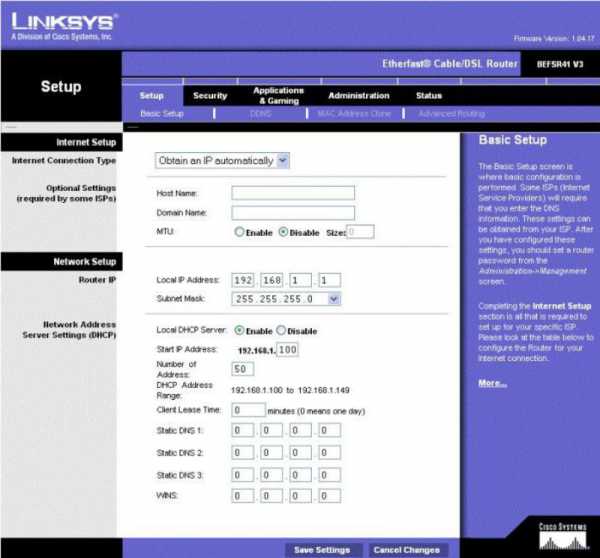
6Сохраните внесенные изменения;
7Перезагрузите компьютер и роутер.
После этого снова включите все устройства – компьютеры сети и модем.
В некоторых случаях необходимые настройки могут быть недоступны или заблокированы, и тогда настройку можно провести только сбросив настройки устройства к заводским.
Для этого найдите на задней панели роутера или на его дне отверстие с надписью Reset над ним. Именно в нем находится маленькая кнопка возврата к заводским настройкам – зажмите ее чем либо острым, например, зубочисткой, на несколько секунд.
Для повторного входа в панель управления вам потребуется ввести логин и пароль администратора. Теперь все функции будут разблокированы, и нужно будет провести настройку, описанную выше.
вернуться к меню ↑
Для объединения в единую систему на компьютерах тоже должна быть активирована соответствующая функция. Для того, чтобы провести такое объединение, проделайте следующее:
1Вызовите окно Выполнить, зажав сочетание клавиш Win+R на клавиатуре;
2В открывшемся поле ввода впечатайте services.msc и нажмите на Ввод;
3В Виндовс 10 можно нажать на кнопку меню Пуск и ввести слово Выполнить для открытия этого же окна;
4Откроется окно настроек сети;
5Найдите в нем раздел DHCP-клиент;
6Функция должна быть активирована (в графе Состояние должно быть прописано Работает);
7Необходимо, чтобы был выставлен тип запуска Автоматически;
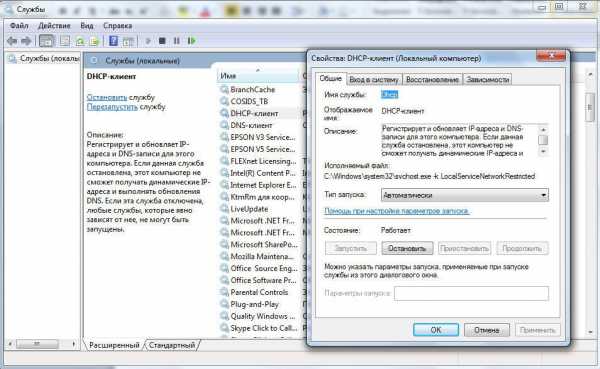
8Если установлены иные параметры, то наведите курсор на строку и кликните правой кнопкой мыши;
9В выпадающем меню перейдите на пункт Свойства;
10Включите его при необходимости;
11Смените тип запуска на Автоматически в соответствующем поле;
12Сохраните изменения нажатием кнопки ОК в окне и закройте окно;
13Перезагрузите ваш ПК.
Повторите данные процедуры на всех компьютерах, которые планируется подключить к будущей сети.
вернуться к меню ↑
Для корректной работы данной функции необходимо активировать этот протокол и на сетевом адаптере. Делается это с помощью компьютера. Для его включения проделайте следующее:
- Если у вас установлена операционная система Виндовс версии более ранней, чем 8, то введите в строке Поиск сочетание ncpa.cpl и нажмите Поиск или Ввод;
- На операционных системах Виндовс 8, 8.1, 10 и т. д. можно просто нажать на кнопку меню Пуск и пропечатать это сочетание букв. В открывшихся результатах поиска перейдите на соответствующий раздел;
- В раздел Настройки сетевого подключения пользователь может перейти и с помощью Панели управления, попасть в которую можно по пути Пуск\Стандартные\Панель управления;
- Перейдите в Настройки сетевого подключения;
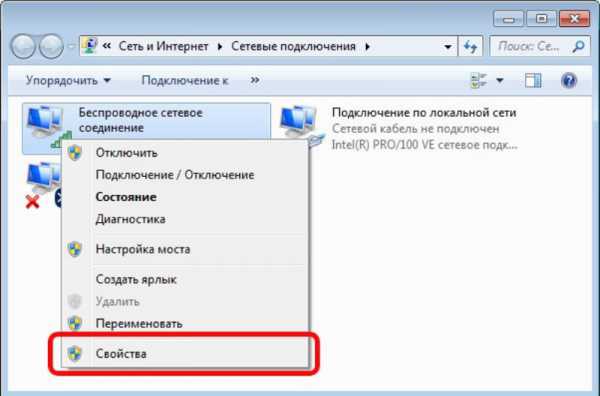
- Выбирайте тот тип подключения, который будет использоваться для сети (тот, который создает ваш настроенный роутер);
- На значке этого подключения кликните правой кнопкой мыши;
- В выпадающем меню перейдите на пункт Свойства;
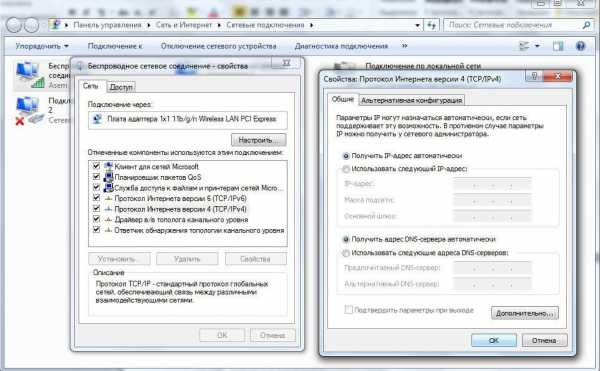
- Кликните по этой строке правой клавишей мыши и в выпадающем меню снова перейдите на пункт Свойства;
- В новом окне найдите строку Получить IP-адрес автоматически и поставьте маркер в чекбокс рядом с ней;
- То же самое проделайте со строкой Получить адрес DNS-сервера автоматически;
- Нажмите ОК и закройте окно.
После перезагрузки всех компьютеров, ваши устройства будут готовы для соединения в единую систему.
вернуться к меню ↑
Теперь подключение создано, а протокол настроен. Необходимо проверить систему на работоспособность. Для этого рекомендуется задействовать командную строку:
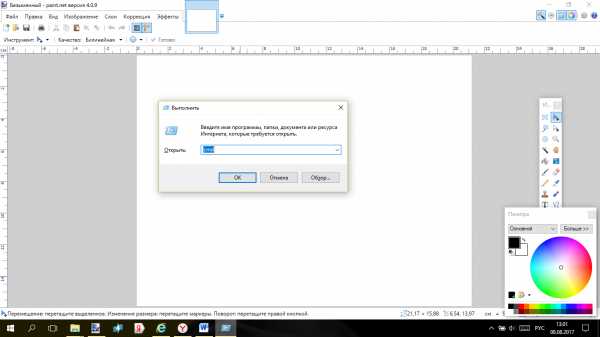
- Нажмите на кнопку Пуск и впечатайте Выполнить либо зажмите сочетание клавиш Win+R для открытия этого же окна;
- В появившемся окне в поле ввода напечатайте cmd;
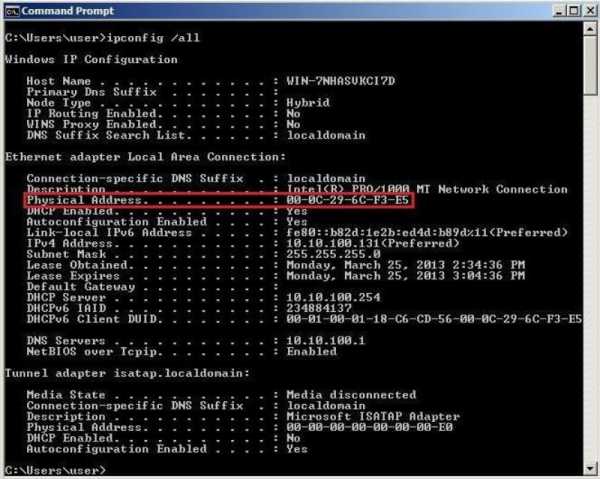
- Нажмите Ввод;
- Откроется командная строка, в которой необходимо пропечатать следующую комбинацию: ipconfig /all, а затем нажать Ввод;
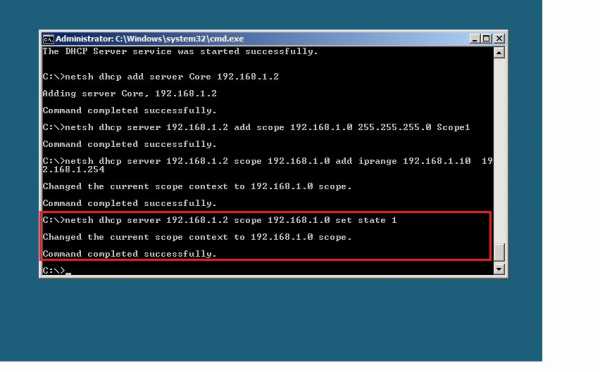
После этого компьютеры можно объединить в одну сеть и использовать одно подключение.
Необходимо установить на компьютер программу DHCP Manager, который упрощает управление компьютерами и объединение их в сеть.
Во вкладке Администрирование в этой программе пользователь сможет добавить все необходимые устройства, на которых подключен и настроен такой протокол способами, описанными выше.
как включить dhcp на сетевом адаптере windows 7, 8, 10 + видео

Протокол динамической настройки узла (DHCP) обеспечивает связь между сервером и локальным компьютером-клиентом. Посредством системных сообщений осуществляется опознавание ПК в сети. Для корректной идентификации и правильного подключения устройства ему нужен перечень уникальных параметров:
- персональный IP-адрес;
- маска подсети;
- адрес DNS сервера и т.д.
Эти данные можно вписать как вручную, так и машинально, от DHCP сервера. Во втором варианте компьютер запрашивает данные, резервирует в своих настройках, затем запрашивает у сервера разрешение на подключение, и получает (или не получает) его. Поэтому для приёма персонального IP-адреса от сервера нужно:
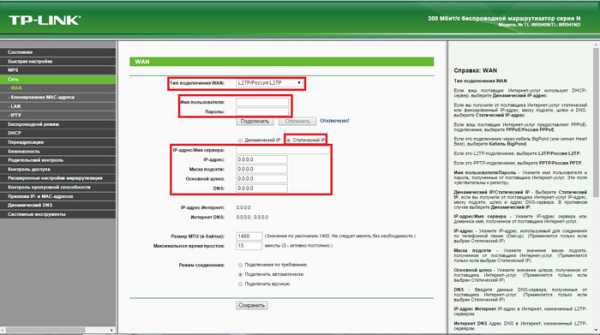
- Настроить протокол DHCP на роутере.
- Включить протокол DHCP на ПК.
- Запустить процедуру автоматического получения персонального IP.
Настраивание DHCP на маршрутизаторе
Настраивание DHCP на маршрутизаторе
Чтобы на роутере заработал dhcp, вам понадобится подключить его к ПК и войти в интерфейс через браузер. Подсоединение осуществляется посредством кабеля, который должен быть в комплекте маршрутизатора.
- Отыщите статический IP на ярлычке, который обычно находится на обратной стороне устройства.
- Войдите в настроечную панель сетевой карты ПК и поставьте статический IP, основываясь на предыдущем пункте. Если адрес роутера, например, 192.168.0.1, то адрес адаптера ПК будет 192.168.0.2 и по аналогии для иных комбинаций.
- Откройте веб-браузер и укажите в адресной строчке статический IP роутера. Появится окно аутентификации для ввода данных пользователя.
- Переберитесь в раздел с названием «Настройка LAN» (или же «локальной сети») и поставьте галочку напротив слов «Включить сервер DHCP».
- Жмите «Сохранить». Роутер настроен.
Внимание! В панели администратора маршрутизатора должен стоять флажок, разрешающий ему автоматически выдавать персональные адреса клиентам-компьютерам.
Включение протокола на компьютере
Процедура включения протокола идентична для версий Windows от 7 и новее. Чтобы активировать DHCP на ПК, нужно запустить панель управления службами. Кликните комбинацию Win+R, затем в появившемся окне наберите «services.msc» и жмите «ОК». Откроется перечень служб вашего компьютера. Найдите в списке «DHCP-клиент» и убедитесь, что стоят нужные параметры:
- в строке «Состояние» – «Работает»;
- в строке «Тип запуска» – «Автоматически».
Причинами отказа в запуске клиента могут стать:
- некорректное функционирование LAN-адаптера;
- сбой операционной системы;
- поломка драйвера (механическая или из-за вирусов).
Поэтому первые шаги для исправления ситуации следующие:
- Войдите в «Диспетчер устройств» и проверьте, есть ли сетевая карта в перечне активных устройств, совпадает ли ее имя с реальным названием.
- Просканируйте систему надежным антивирусом.
- Обновите драйвер.
- Переустановите «операционку».
Получение автоматического IP и проблемы, связанные с этой процедурой
Перезагрузите компьютер после предыдущих манипуляций. Затем найдите только что созданное подключение в «Центре управления сетями». Правой кнопкой вызовите его меню и выберите «Свойства». Дальше – «Сеть» и «Протокол интернета…».
В появившейся вкладке должны быть установлены флажки напротив слов фраз «получить…»:
- IP автоматически;
- DNS адрес автоматически.
Внимание! Названия у этих пунктов могут немного отличаться от указанных.
Если сервер отказал в присвоении адреса по dhcp, причиной может стать несовместимость протоколов. Это случается из-за того, что:
- сервер попытался предоставить новому клиенту имеющийся в сети IP-адрес;
- одной и той же сетью управляют два dhcp-сервера;
- на одном из компьютеров адрес присвоен ручным способом.
Чтобы решить любую из этих проблем, нужно найти и устранить несоответствие вручную. И не забудьте после каждого изменения параметров перезапускать ОС.
Как настроить DHCP сервер TP-Link: видео
Что такое DHCP и как это работает
Даже многие системные администраторы, годами работающие с сетевыми устройствами, не всегда могут дать чёткий и внятный ответ — что такое DHCP сервер. Знают что если он работает, то у компьютера появится IP-адрес — и то хорошо. А ведь это очень важный момент! Этот протокол значительно облегчает жизнь системному администратору при настройке и управлении сетями. Он работает как в обычных домашних сетях на бытовых WiFi-роутерах и модемах, так и в крупных корпоративных сетях и помогает компьютеру, ноутбуку или иному сетевому устройству быстро получить АйПи-адрес и идентифицироваться.
Давайте подробнее рассмотрим основные принципы работы DHCP сервера.
Что такое DHCP?
DHCP — Dynamic Host Configuration Protocol — это протокол динамической настройки узла прикладного уровня по модели OSI. Он разработан ещё в 1993 году, но до сих пор не только не потерял актуальности, но и наоборот — получил новую версию для работы с протоколом IPv6. Модель работы — «Клиент-сервер». При этом, у DHCP-сервера есть собственный метод обмена сообщениями между клиентом и сервером. Протокол позволяет выполнить автоматическую настройку протокола IP версии 4, а так же и более новой версии 6, тем самым облегчив процесс настройки сети и исключив вероятность ошибки при ручном вводе данных.
Что делает DHCP-сервер?!
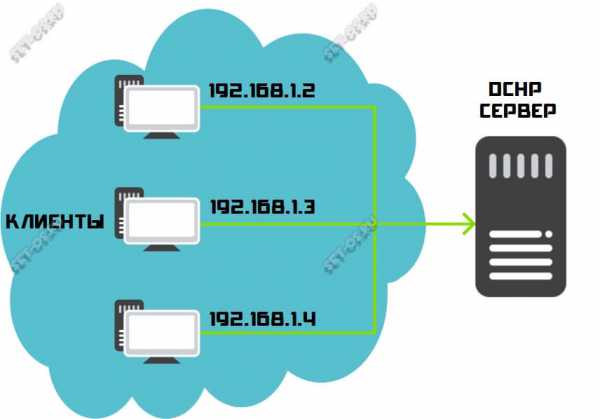
На ДХЦП-сервере системным администратором задаётся определённый диапазон IP-адресов, которые можно выдавать устройствам-клиентам при обращении. При этом дополнительно может настраиваться срок аренды адреса (lease time) в течение которого он закреплён за MAC-адресом компьютера и не может быть занят иным устройством.
У сервера есть три варианта распределения адресов в сети:
1 — Динамическое. Именно этот вариант работает на 95% серверов. Адрес выдаётся компьютеру на определённый срок (время аренды), по истечению которого АйПи будет считаться свободным и может быть назначен иному компьютеру в сети.
2 — Автоматическое. Всё аналогично динамическому распределению, за тем лишь исключением, что IP выдаётся устройство на постоянной основе и более не меняется.
3 — Ручное. В этом случае администратором сервера составляется таблица соответствия IP и MAC-адресов устройств, согласно которой в дальнейшем они и будут получать сетевые параметры. Этот способ практически не используется. Если только в сетях с повышенным уровнем безопасности.
Как работает DHCP сервер
Работа сервера основывается на широковещательных сетевых запросах. Процедура «общения» клиента и сервера выглядить примерно так:
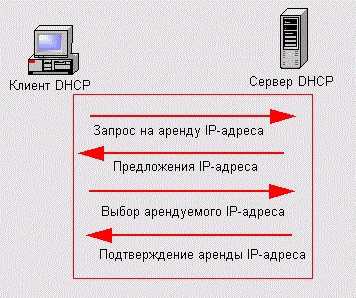
1. Клиент отправляет broadcast-сообщение «Мне нужен IP» 2. Сервер отвечает таким же сообщением «У меня есть адрес xxx.xxx.xxx.xxx. Устроит?» 3. Клиент — «Да устроит!» 4. Сервер — «ОК! Адрес xxx.xxx.xxx.xxx зарезервирован за тобой». Для представленного «общения» используются следующие специальные широковещательные broadcast-запросы.
Вот, для наглядности, схема диалога клиента и сервера ДХЦП:
Диапазон IP-адресов, предназначенных для распределения между клиентами одной сети с помощью протокола DHCP, рассматривается как единый административный блок. Он называется «область действия» — scope. Если сервер работает с несколькими подсетями, то при настройке службы DHCP, администратор должен создать отдельную область действия для каждой физической подсети. В идеале, для стабильной работы, для каждого обслуживаемого сегмента сети должно быть как минимум два DHCP-сервера, но для домашнего использования это требование не актуально.
Виды запросов сервера
Схема обмена сообщениями между клиентом и DHCP сервером:
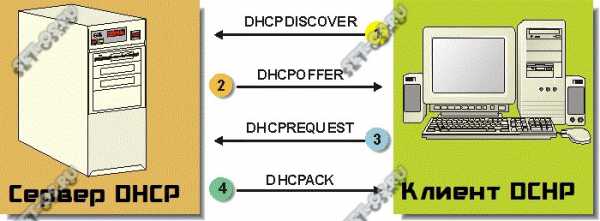
DHCPDISCOVER — Это сообщение отправляется клиентом при подключении к сети для поиска активного DCHP сервера. При этом в качестве исходного IP используется 0.0.0.0, а в качестве адреса доставки — 255.255.255.255.
DHCPOFFER — Ответное сообщение DHCP-сервера на клиентский запрос DHCPDISCOVER, в котором предлагаются определённые сетевые настройки.
DHCPREQUEST — Broadcast-сообщение от клиента в ответ на DHCPOFFER, сообщающее о том, что он принял настройки.
DHCPACK — ответное послание клиенту после получения от него DHCPREQUEST, означающее завершение процесса общения. Оно подтверждает о том, что всё согласовано и ПК может работать в сети.
DHCPRELEASE — Такое широковещательное сообщение отправляется клиентом если он прекращает использования сетевого адреса.
DHCPNAK — Этот ответ будет отправлен клиенту в случае, если невозможно удовлетворить параметры DHCPREQUEST.
DHCPDECLINE — Широковещательный ответ серверу в том случае, когда клиент обнаруживает, что присвоенный ему IP-адрес уже используется.
DHCPINFORM — Сообщение серверу в том случае, если у клиента DHCP прописан статический IP-адрес и он не нуждается в динамическом распределении.
Сообщения протокола DCHP имеют следующие поля:
| Поле | Длина (байты) | Описание |
| op | 1 | Тип сообщения |
| htype | 1 | Тип адреса аппаратной части |
| hlen | 1 | Длина адреса аппаратной части |
| hops | 1 | Используемое количество агентов ретрансляции. Клиенты устанавливают значение на 0. |
| xid | 4 | ID (уникальный идентификационный номер) транзакции используемой клиентом и серверов во время сессии |
| secs | 2 | Прошедшее время (в секундах) с момента запроса клиентом начала процесса |
| flags | 2 | Значение флагов |
| ciaddr | 4 | IP-адрес клиента (если имелся ранее). |
| yiaddr | 4 | IP-адрес, предложенный сервером клиенту |
| siaddr | 4 | IP-адрес сервера |
| giaddr | 4 | IP-адрес relay-агента (агента ретрансляции) |
| chaddr | 16 | Адрес аппаратной части клиента (в основном MAC). |
| sname | 64 | Имя сервера. |
| file | 128 | Название загрузочного файла. |
| options | изменяемая | Дополнительные опции |
Как включить DHCP на сетевом адаптере
В операционной системе Windows 10 DHCP-клиент включен по умолчанию как служба, а на сетевом адаптере необходимо выставить автоматическое получение IP. Для этого нажимаем комбинацию клавиш Win+R чтобы открыть окно «Выполнить» и вводим команду ncpa.cpl.
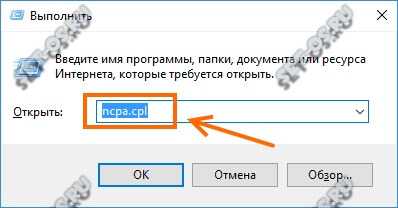
Нажимаем на кнопку «ОК». Появится окно с сетевыми подключениями Виндовс 10.
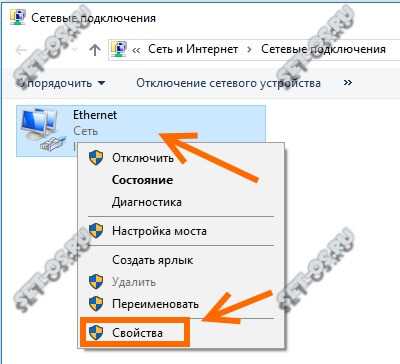
На том адаптере, где хотим включить DHCP, кликаем правой кнопкой чтобы появилось контекстное меню. В меню — выбираем пункт «Свойства».
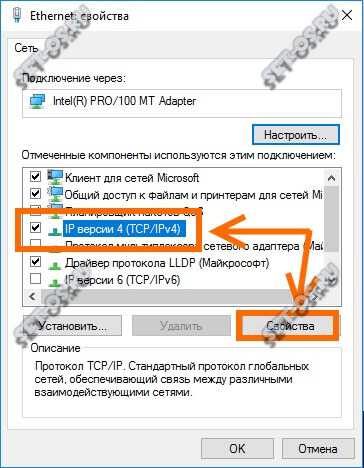
В следующем окне надо выбрать строчку «IP версии 4(TCP/IPv4)» и нажимаем на кнопку «Свойства» чтобы открыть параметры протокола:
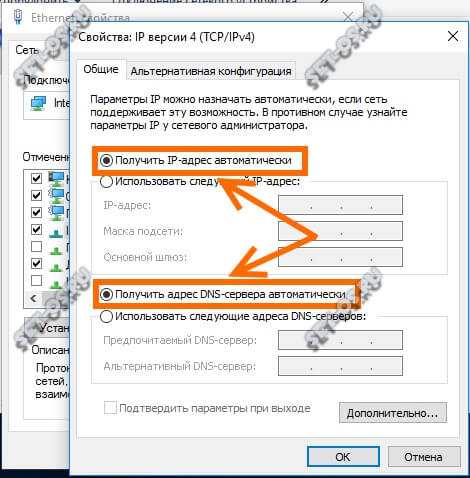
Здесь необходимо поставить галочки на автоматическое получение адресов и нажать на кнопку «ОК».
В операционных системах семейства Linux все настройки прописаны в конфигурационных файлах. Например, в популярной Ubuntu это /etc/network/interfaces. Вот пример конфига, который позволяет включить DHCP на сетевом адаптере eth0:
Здесь: auto eth0 — автоматическое включение сетевой карты eth0 при загрузке системы. iface eth0 inet static — этой строчкой мы указываем системе, что интерфейс сетевой карты eth0 находится в диапазоне адресов с динамическим получением ip.
Если в системе работает менеджер соединение Network Manager, то можно включить DHCP на сетевом адаптере и в графическом интерфейсе:
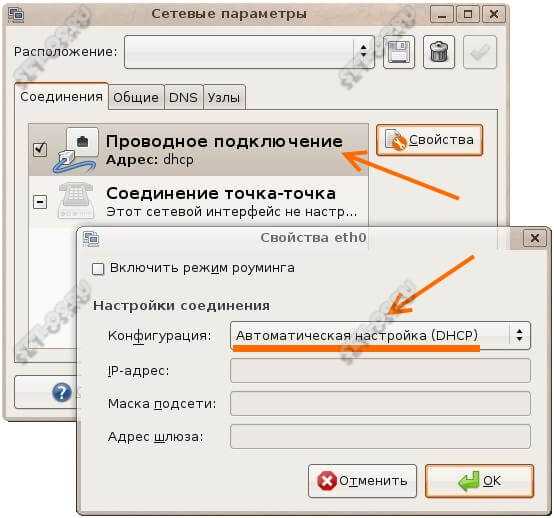
P.S.: Отдельно стоит отметить что наличие работающего сервиса DHCP является признаком хорошего тона для любой локальной сети. Настройка сервера требует от администратора особых серьёзных знаний! В большинстве современных сетевых устройств (терминалов, роутеров и модемов) он вообще уже настроен по умолчанию и не требует дополнительной конфигурации.
Как на сетевом адаптере системы Windows 10 включить DHCP – 6 способов
Компьютер – это устройство, завязанное на интернете. Однако при подключении по Wi-Fi на экране периодически высвечивается сообщение «DHCP не включен на сетевом адаптере Беспроводная сеть». Сайты не открываются, и доступ ко всемирной паутине оказывается заблокирован. Очевидно, что проблема решается путем поиска ответа на вопрос, как включить DHCP на сетевом адаптере для операционной системы Windows 10. Далее рассмотрим варианты устранения неполадок.
Основная причина проблемы

Прежде чем определить причину возникновения неполадок, нужно отметить, что проблема возникает как при подключении по Wi-Fi, так и через проводной Ethernet. То есть исправить ошибку путем выбора альтернативного типа интернет-соединения не получится. На заметку. DHCP – это вид сетевого протокола, который осуществляет автоматическую настройку параметров сети. Основная причина появления сложностей при подключении – сбившиеся настройки. Это могло произойти как случайно, со стороны владельца компьютера, так и намеренно, после действий другого человека или вредоносной программы. Нас же будет интересовать поиск решения, и сначала рекомендуется выполнить следующее:
- Перезагрузка роутера. Присмотритесь к своему маршрутизатору. На нем должна быть кнопка или выемка «Reset», нажатие на которую приводит к необходимому сбросу параметров и перезагрузке. Если вы не можете обнаружить кнопку, то просто отключите устройство от источника питания, а затем подключите заново.
- Перезагрузка компьютера. Возможно, произошел случайный сбой из-за конфликта, в который вступила беспроводная сеть и устройства. Чаще всего проблема решается перезапуском ПК.
С высокой долей вероятности после использования первой или второй рекомендации ошибка исчезнет, и вы сможете снова выйти в интернет. В то же время есть риск, что проблема так и не будет решена, из-за чего придется обратиться к пошаговой инструкции активации DHCP.
Как включить DHCP на сетевом адаптере в Windows 10
Принудительное включение сетевого протокола осуществляется разными способами. Некоторые из них являются крайне простыми, в то время как к другим обычно обращаются опытные пользователи. Чтобы сэкономить время, следует действовать, начиная с самых простых вариантов, и только потом рассматривать более сложные методы выхода из сложившейся ситуации.
Диагностика сетей Windows
Операционная система Windows 10 обладает встроенными средствами диагностики неполадок. Один из инструментов позволяет определить причину, почему отключен DHCP, а затем исправить ошибку. Действовать нужно по следующему сценарию:
- Щелкните ЛКМ по иконке «Пуск».
- Откройте «Параметры», нажав на кнопку в виде шестеренки.
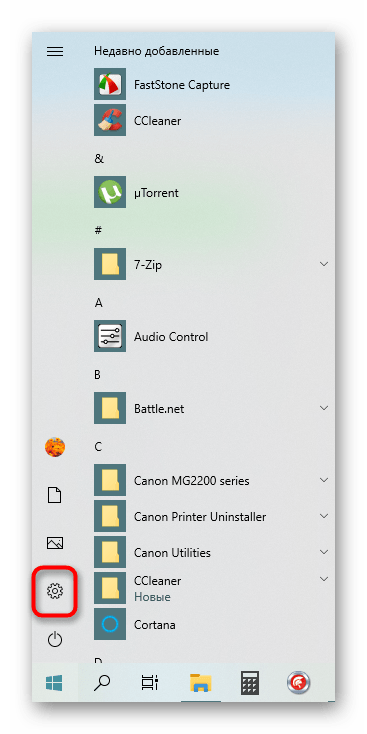
- Перейдите в раздел «Обновление и безопасность», а затем – «Устранение неполадок».

- Кликните по надписи «Дополнительные средства устранения неполадок».

- В качестве типа проблемы выберите «Подключение к интернету».
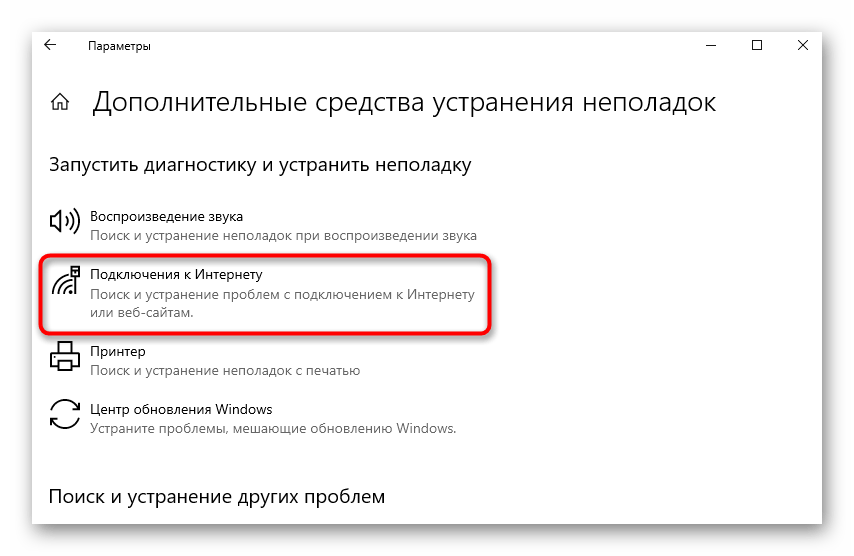
- Дождитесь завершения проверки.

После анализа проблем система сама устранит неполадки и попросит переподключиться к интернету, чтобы проверить, удалось ли исправить ошибку. В то же время могут потребоваться действия от самого пользователя. В этом случае инструмент даст рекомендации.
Проверка протокола IPv4
Подавляющее большинство сетевых подключений работает по протоколу IPv4. Если он был отключен в настройках, то не удивительно, что вам не удается открыть страницу в браузере:
- Откройте «Параметры».
- Перейдите в раздел «Сеть и Интернет».
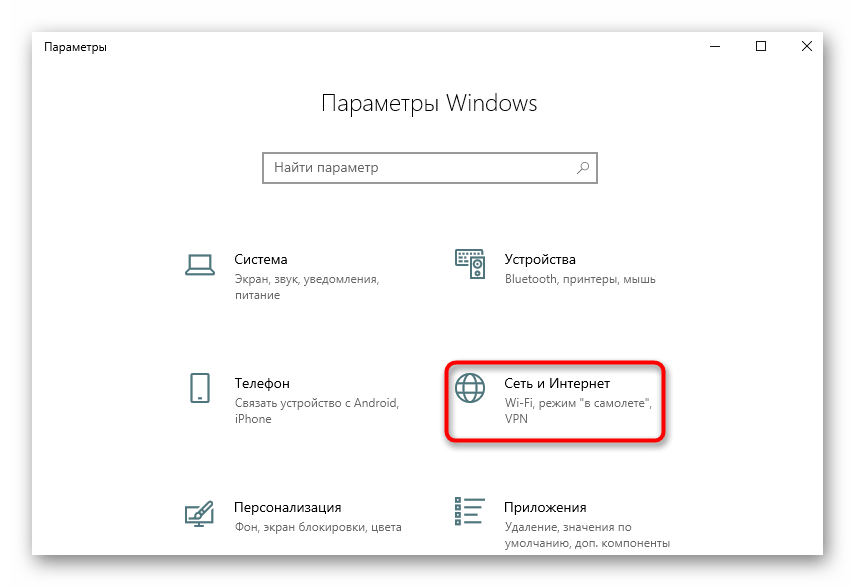
- В дополнительных сетевых параметрах выберите «Настройка параметров адаптера».
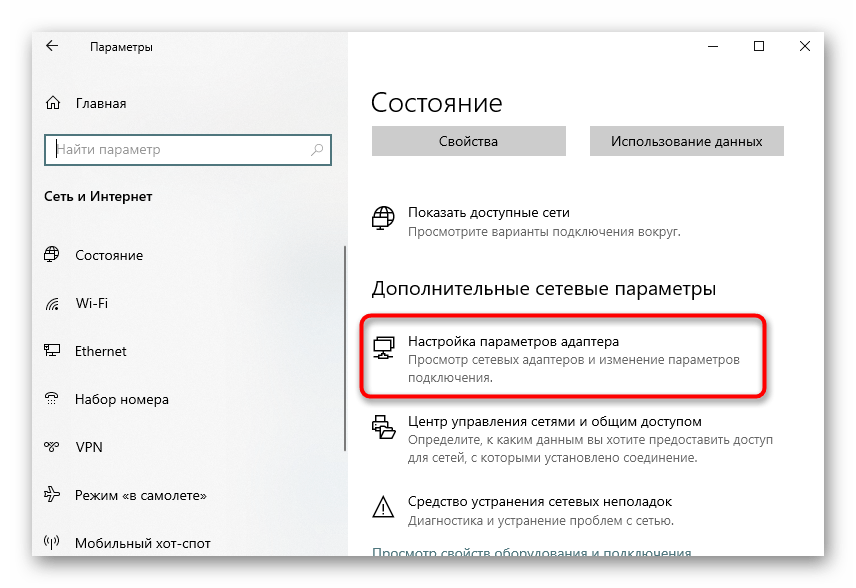
- На экране появится список доступных подключений. Вам нужно кликнуть ПКМ по текущей сети и перейти в «Свойства».

- Во вкладке «Сеть» отметьте галочкой пункт «IP версии 4».
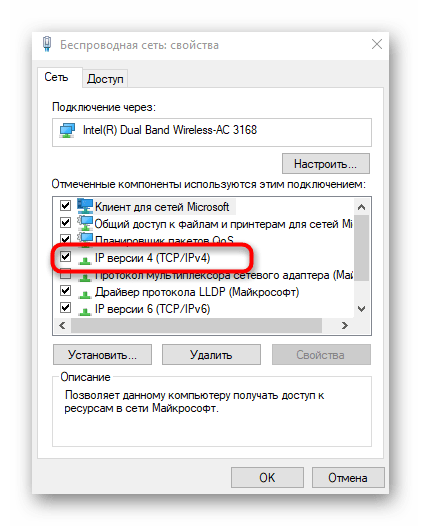
- Дважды кликните ЛКМ по указанному пункту.
- Подтвердите автоматическое получение IP-адреса и адреса DNS-сервера.
- Сохраните настройки.

Одновременно с этим в настройках параметра адаптера вы можете заметить еще один тип подключений – «IP версии 6». Как правило, он редко используется провайдерами, но на всякий случай рекомендуется задать ему ту же конфигурацию, что и для «IP версии 4». После завершения операции перезагрузите компьютер, а затем проверьте работоспособность интернета на компьютере.
Проверка службы DHCP-клиента
В отсутствие положительных изменений стоит проверить работоспособность самого DHCP-протокола. Для этого понадобится:
- Через поисковую строку Windows найти инструмент «Службы» и запустить его.
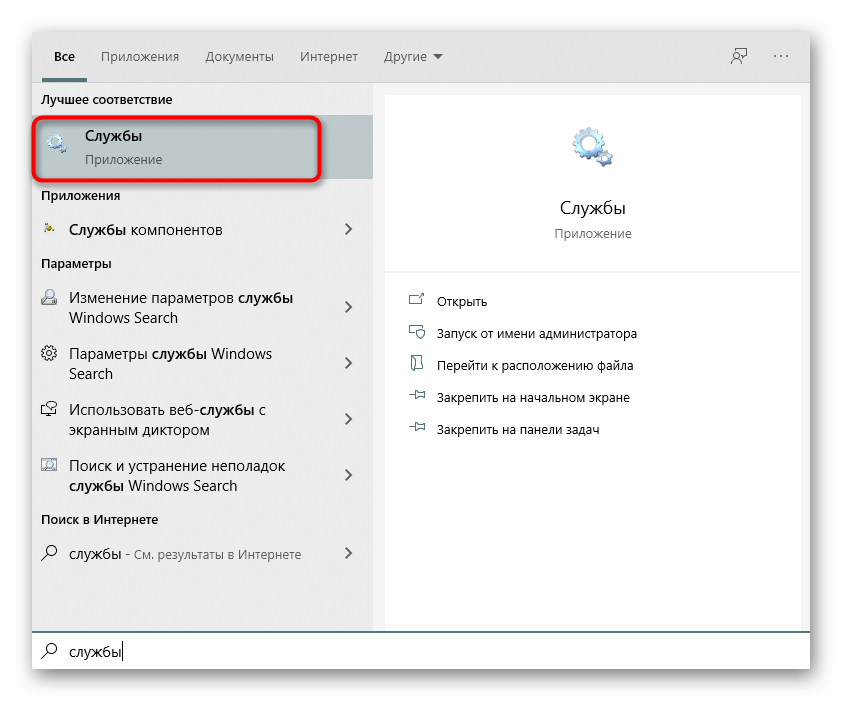
- Найти в списке «DHCP-клиент» и дважды кликнуть по нему ЛКМ.
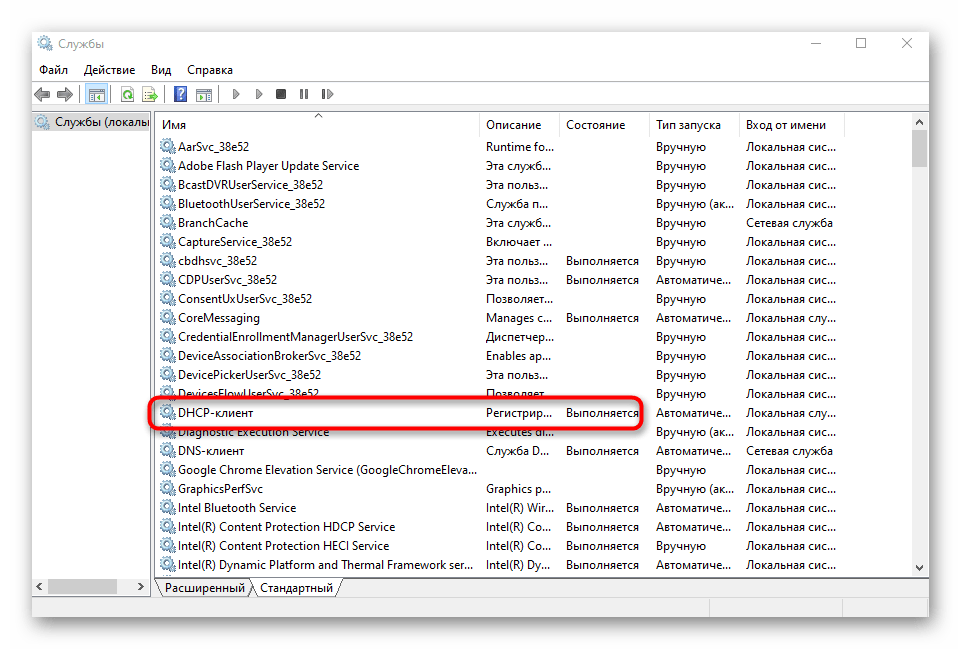
- Указать автоматический тип запуска.
- Подтвердить действия.
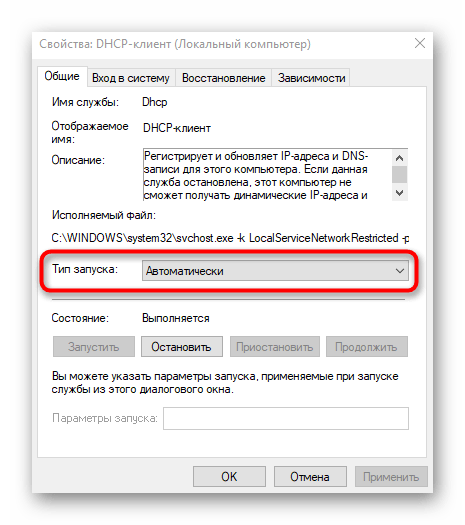
Если все сделано верно, то в главном меню инструмента «Службы» напротив клиента DHCP будет высвечиваться статус «Выполняется». Если его нет – запустите службу вручную, дважды кликнув ЛКМ по ее названию.
Обновление сетевых настроек
Проблема нередко бывает вызвана сбившимися сетевыми настройками. Пользователю нужно их принудительно обновить, чтобы устранить неполадки, связанные с интернет-подключениями. Операция выполняется по инструкции:
- Запустите Командную строку с правами Администратора (это можно сделать через диалоговое меню, которое вызывается комбинацией клавиш «Win» + «X»).
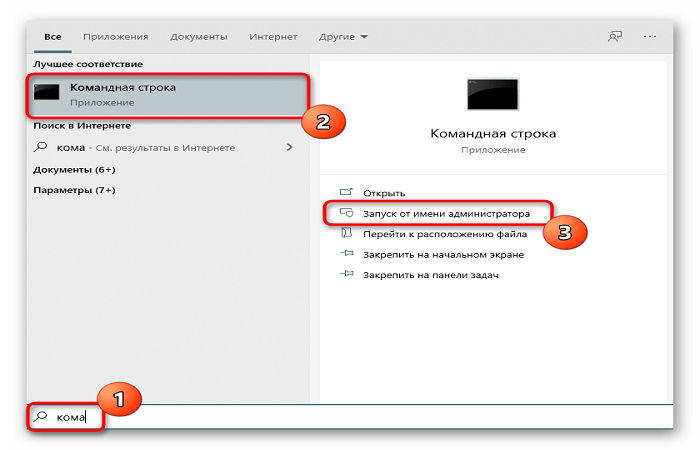
- Введите запрос «ipconfig /flushdns», а затем нажмите на клавишу «Enter». Так вы запустите очистку DNS-серверов.
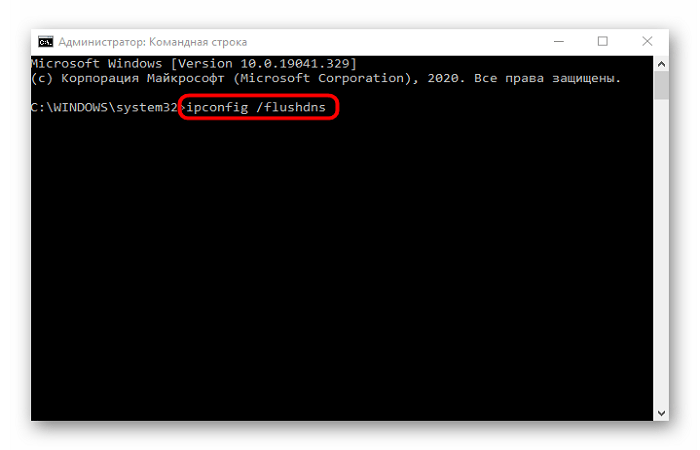
- Далее воспользуйтесь командой «ipconfig /renew», обработав ее нажатием на клавишу «Enter». Так будут присвоены новые настройки.

В конце останется перезагрузить компьютер, после чего проблема должна быть решена. Если этого не произойдет – обратитесь к альтернативным вариантам устранения неполадок, которые представлены ниже.
Проверка DHCP-сервера в настройках роутера
Ошибочная деактивация протокола DHCP бывает связана не с настройками компьютера, а с параметрами маршрутизатора. Поэтому рекомендуется посетить раздел настроек, чтобы исправить недочеты:
- Войдите в веб-интерфейс роутера через браузер. Для этого нужно посетить сайт, указанный на коробке или корпусе устройства. Альтернативный вариант – ввести в адресную строку «192.168.1.1» или «192.168.0.1».
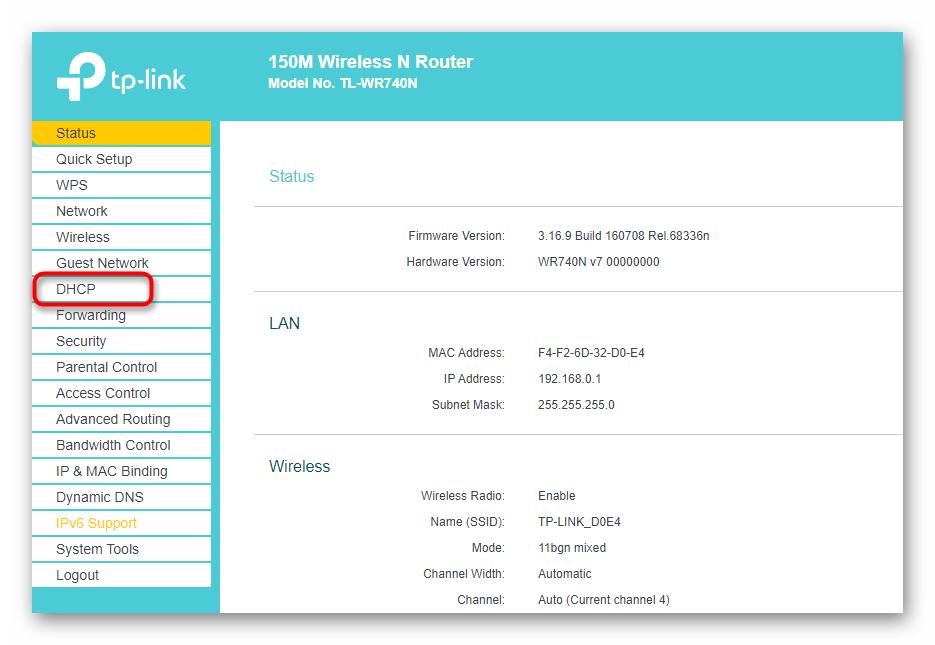
- Авторизуйтесь в своей учетной записи. Логин и пароль обычно являются идентичными («admin»).
- Разобравшись со входом в веб-интерфейс, перейдите в раздел «DHCP».
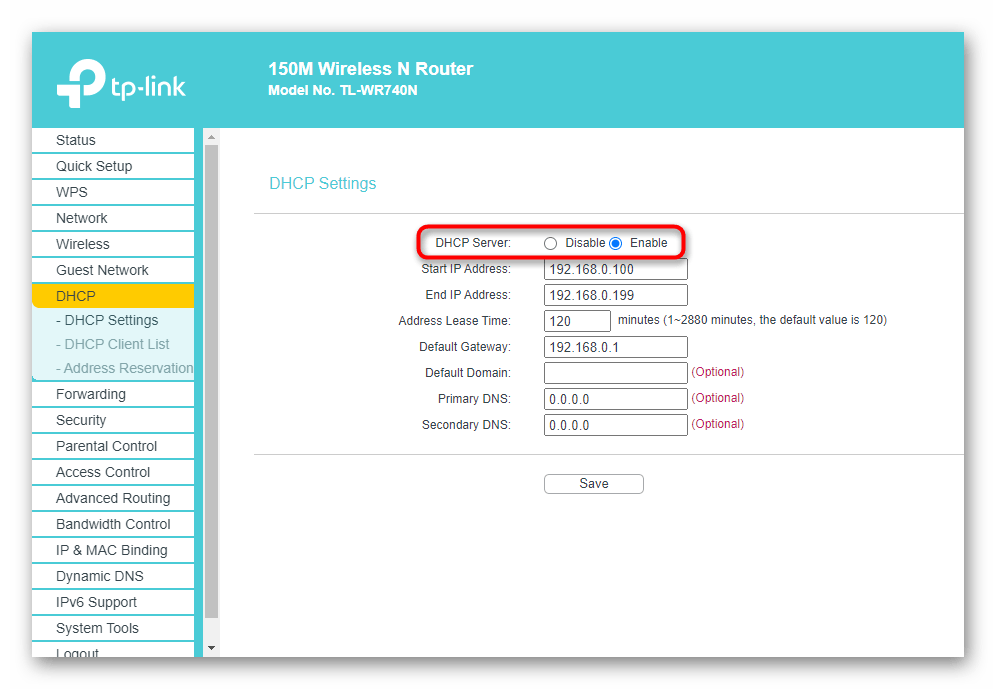
- Откройте настройки протокола («DHCP Settings»).

- Удостоверьтесь, что сервер активирован (отметка должна быть установлена возле пункта «Enable»).
- Далее проверьте пункты «Start IP» и «End IP». В указанный диапазон не должен входить IP-адрес самого маршрутизатора.
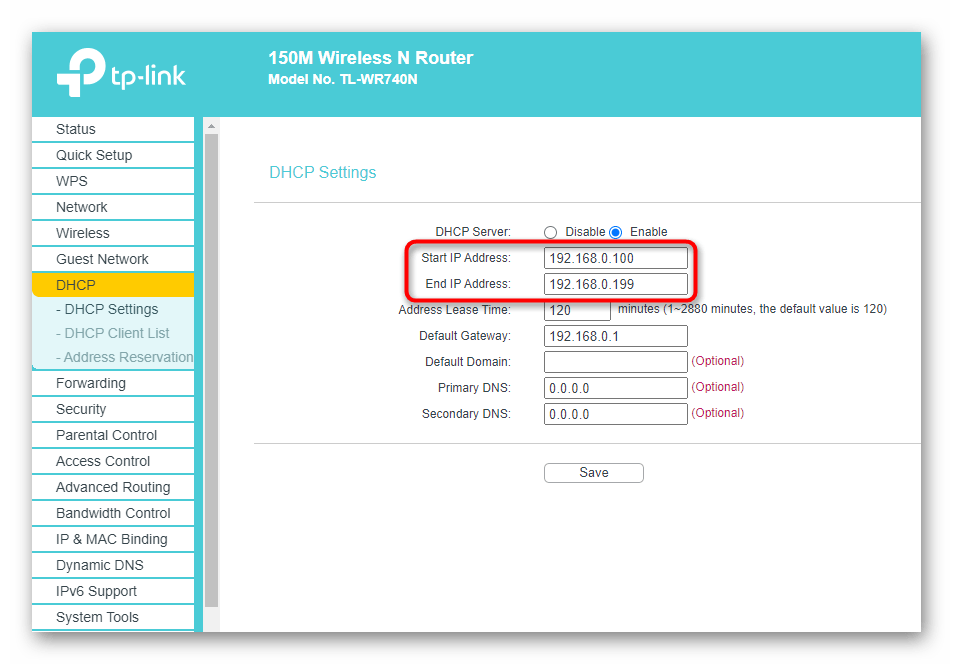
- Для всех DNS-серверов установите значения «0.0.0.0».
- Сохраните настройки.
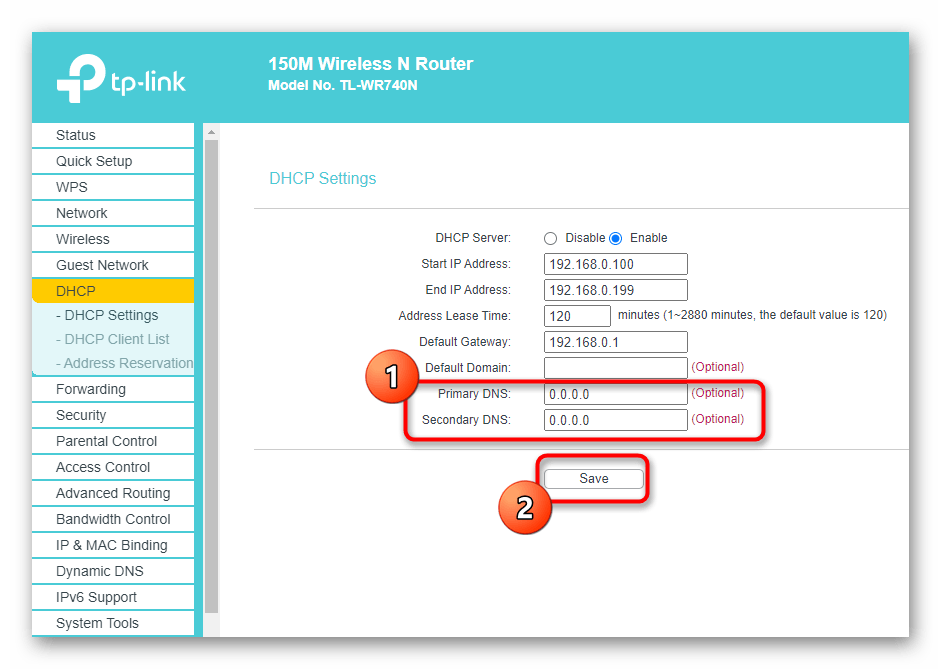
По традиции, операция завершается перезагрузкой компьютера и самостоятельной проверкой подключения.
Откат драйвера сетевого адаптера
Если проблема не была решена до сих пор, то не исключено, что она была вызвана некорректным обновлением драйверов сетевого адаптера ПК. Требуется выполнить откат к старым настройкам:
- Щелкните ПКМ по иконке «Пуск» и перейдите в «Диспетчер устройств».
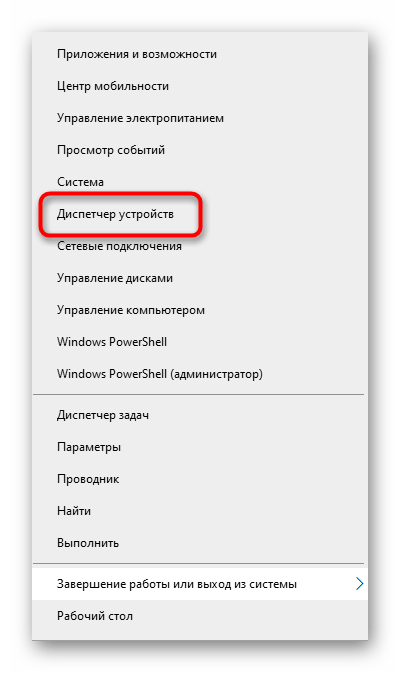
- Раскройте вкладку «Сетевые адаптеры».
- Кликните ПКМ по своему устройству, а затем перейдите в «Свойства».

- Во вкладке «Драйвер» нажмите на кнопку «Обновить».
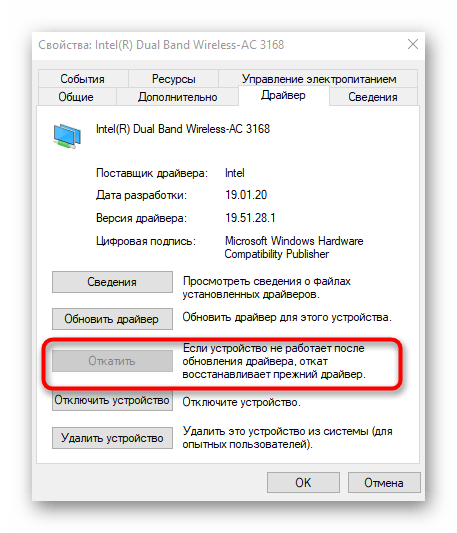
Важно. Также проблема бывает связана с использованием устаревшего драйвера. Если в «Диспетчере устройств» доступен апдейт, то обязательно установите его.
При необходимости можно попробовать принудительно отключить адаптер, а затем активировать его снова. Если и это не поможет исправить ошибку, то рекомендуется обратиться в службу поддержки изготовителя оборудования или к своему провайдеру интернета.
DHCP не включен на сетевом адаптере «Беспроводная сеть», «Ethernet», «Подключение по локальной сети»
Самая популярная проблема при подключении ПК или ноутбука к интернету, это когда вроде бы все подключили, но интернет не работает. В этом случае может быть очень много разных симптомов, причин и решений. Первым делом нужно выяснить в чем причина. Рекомендую ориентироваться на ошибки, которые отображаются в Windows. Мало кто сразу запускает диагностику неполадок. А зря, ведь если само средство диагностики и устранения неполадок не сможет все исправить, то хотя бы сообщит нам об ошибке и подскажет где и как искать проблему. Как в нашем случае с ошибкой «DHCP не включен на сетевом адаптере. «, которую можно увидеть в Windows 10, Windows 7 и т. д.
Когда после подключения кабеля, или после подключения к Wi-Fi сети (или попытки подключения) вы видите ошибку «Неопознанная сеть», «Подключение к интернету отсутствует», «Нет подключения. Вы не подключены ни к одной сети», «Без доступа к интернету» и т. д., то запустите диагностику неполадок.

Вполне возможно, что в процессе диагностики появится ошибка «DHCP не включен на сетевом адаптере Беспроводная сеть» (при подключении по Wi-Fi) :

Или «DHCP не включен на сетевом адаптере Ethernet» (это в Windows 10, при подключении к интернету с помощью сетевого кабеля) . В Windows 7 будет указан адаптер Подключение по локальной сети, или Беспроводное сетевое соединение.

При этом в самой системе (в моем случае в Windows 10) статус подключения к сети будет выглядеть примерно вот так (может немного отличаться в зависимости от способа подключения) :

Если у вас все примерно так же, то вы зашли по адресу. Сейчас покажу, как можно решить эту проблему. Но сначала несколько слов о том, почему появляется эта ошибка, и почему этот DHCP не включен на сетевом адаптере.
Если просто и коротко, то DHCP позволяет Windows автоматически получать IP-адреса от роутера, или оборудования вашего интернет-провайдера. А эта ошибка появляется тогда, когда DHCP не может автоматически получит адреса, или не может получить те адреса, которые прописаны вручную. Чаще всего это происходит после того, как сам пользователь, или какой-то софт меняет настройки DHCP в свойствах адаптера «Беспроводная сеть», или «Ethernet». Это в Windows 10. А в Windows 7 это адаптеры «Беспроводное сетевое соединение» и «Подключение по локальной сети».
Как исправить ошибку «DHCP не включен на сетевом адаптере. » в Windows 10?
Для Windows 8 и Windows 7 эти рекомендации так же должны подойти. Некоторые пункты меню и настройки могут немного отличатся. Я буду показывать все на примере Windows 10.
Решение №1: через диагностику сетей Windows
Если вам повезет, то сразу после запуска средства диагностики появится следующее сообщение: «Автоматически обновлять параметры сети. В системе поддерживается автоматическое определение параметров сети». Не задумываясь нажимайте на «Внести это исправление».

Или после того, как будет обнаружена проблема, например, «DHCP не включен на сетевом адаптере Беспроводная сеть» нажмите на пункт «Попробуйте выполнить восстановление от имени администратора».

Если системе удастся автоматически решить эту проблему, то напротив обнаруженной проблемы появится надпись «Исправлено» и интернет заработает.

Если не получится с первого раза, то перезагрузите компьютер и запустите диагностику неполадок повторно.
Решение №2: проверяем настройки DHCP вручную
Первым делом нам нужно открыть окно «Сетевые подключения». Сделать это можно с помощью команды ncpa.cpl. Нажмите сочетание клавиш Win+R, скопируйте эту команду в поле «Открыть» и нажмите «Ok».
Дальше нужно нажать правой кнопкой мыши и открыть «Свойства» того адаптера, при подключении через который у вас возникла эта ошибка. В случае с Windows 10: «Ethernet» – это подключение по кабелю, а «Беспроводная сеть» – подключение по Wi-Fi.

Дальше выделяем протокол «IP версии 4 (TCP/IPv4)» и нажимаем на кнопку «Свойства». Выставляем автоматическое получение IP и DNS адресов, как показано на скриншоте ниже и нажимаем «Ok».

Если подключение к интернет не появится и статус «Неопознанная сеть» возле адаптера не пропадает, то убедитесь, что вы меняли настройки именно того адаптера, через который выполняете подключение. Так же выполните перезагрузку компьютера.
Выше я показал два основных решения, с помощью которых чаще всего удается избавится от этой ошибки. Если у вас ничего не получилось – смотрите другие решения.
Дополнительные решения и подсказки

- Сделайте сброс настроек сети. Здесь инструкция для Windows 10, а здесь для Windows 7 и Windows 8.
- Если подключение через роутер – перезагрузит его. Проверьте, работает ли интернет на других устройствах (через этот же роутер) . Чтобы выяснит в чем причина, можете почитать статью Роутер перестал раздавать интернет. Как найти причину и устранить ее.
- Если кабель к компьютеру подключен напрямую от интернет-провайдера, то отключите его и подключите заново. Перезагрузите компьютер. Так же желательно позвонить в поддержку провайдера и выяснить, нет ли неполадок на их стороне. Или попробовать подключить интернет к другому компьютеру.
- Вспомните, что вы делали на компьютере перед появлением ошибки «DHCP не включен на сетевом адаптере». Возможно таким образом получится найти причину и устранить ее. Если перед этим вы что-то устанавливали или меняли настройки, и не знаете как все вернуть обратно – напишите в комментариях.
- Еще одна похожая ошибка: Сетевой адаптер не имеет допустимых параметров настройки IP. Посмотрите, возможно это ваш случай.
- Попробуйте прописать настройки IP вручную. Как это сделать, я показывал в этой статье.
- На всякий случай попробуйте полностью остановить работу антивируса. Если он установлен на вашем компьютере.
- Желательно выполнить переустановку сетевого адаптера. Для этого нужно зайти в диспетчер устройств и удалить сетевую карту, или Wi-Fi адаптер (в зависимости от того, с каким адаптером у вас проблемы) .
После удаления и перезагрузки компьютера может понадобится повторная установка драйвера. Здесь вам может пригодится инструкция по установке драйвера для сетевой карты и инструкция по установке (обновлению) драйвера Wi-Fi адаптера. - Не лишней будет проверка компьютера на разного рода вирусы и вредоносное ПО с помощью специальных антивирусных утилит. Можно использовать AdwCleaner, Dr.Web CureIt!, Kaspersky AVP Tool, CrystalSecurity, AVZ и другие.
Вы всегда можете написать мне в комментариях ниже. Зачем? Например, чтобы подробно рассказать о своей проблеме (по теме этой статьи) . Возможно я смогу заметить то, что не заметили вы и подсказать вам какое-то решение. Или же вы можете поделиться своим решением, если его нет в статье. Или просто написать, каким способом вам удалось избавится от ошибки с отключенным DHCP на сетевом адаптере.

110

156458

Сергей

Решение проблем и ошибок