
Добавление строк в excel по условию
Вставить одну, пять или десять пустых строк в Excel не составляет труда. А с помощью надстройки можно быстро вставить большое количество строк на лист Excel, а также добавлять строки по различным условиям.
Описание работы
Иногда необходимо вставлять большое количество пустых строк по различным условиям и в ручную этот процесс занимает много времени. Для упрощения данного процесса в функционал надстройки добавлена функция «Вставить пустые строки».
Чтобы воспользоваться функцией перейдите на вкладку «VBA-Excel» в разделе «Ячейки и диапазоны» откройте меню «Вставить», выберите «Вставить пустые строки».
Появится диалоговое окно с выбором опций для вставки строк. Необходимо выбрать опции в соответствии с тем какая стоит задача.
Вставка произвольного количества строк
Для этого в поле «Условие» необходимо выбрать пункт «Вставить N пустых строк»
Для того что бы указать в какую строку вставлять пустые строки нужно в поле «Начиная со строки» указать номер нужной строки.
Это можно сделать двумя способами:
- Вручную ввести номер строки.
- Нажать кнопку «…» расположенную рядом с полем «Начиная со строки», после чего откроется окно выбора строки. Далее нужно выбрать любую ячейку находящуюся в нужной строку и нажать «Ок»
После чего в поле Количество указать сколько пустых строк нужно вставить. И нажать кнопку «Ок»
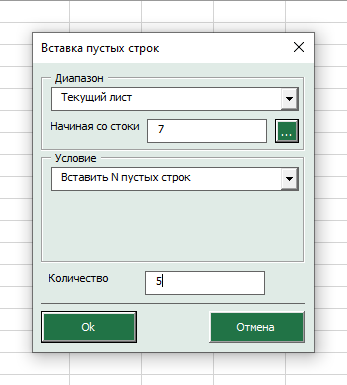
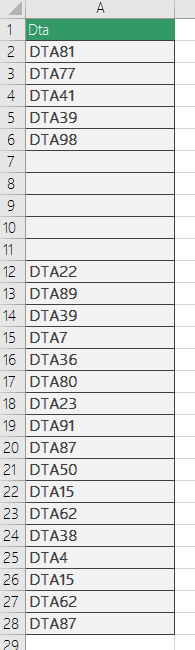
Например, нужно вставить 5 пустых строк с 7 строки. тогда ввод в диалоговое окно будет выглядеть следующим образом:
Вставка строк через заданное количество строк
Для этого в поле «Условие» должно быть выбрано «Вставлять через каждые N строк».
В данном режиме нужное количество строк вставляется через равные промежутки в пределах, указанных в поле «Диапазон»
В поле «Диапазон» можно указать «Текущий лист» или «Выделение».
- В первом случае вставляются пустые строки с первой строки до последней, в которой есть какие-либо значения.
- Во втором пустые строки вставляются только в рамках текущего выделения.
Как и в первом режиме нужно указать строку, с которой начнет работать алгоритм и количество пустых строк
А в поле «Вставлять через» указывается сколько строк будет пропускаться при вставке следующих пустых строк.
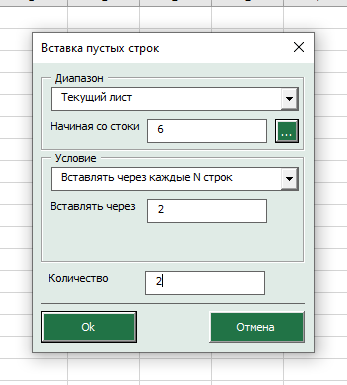
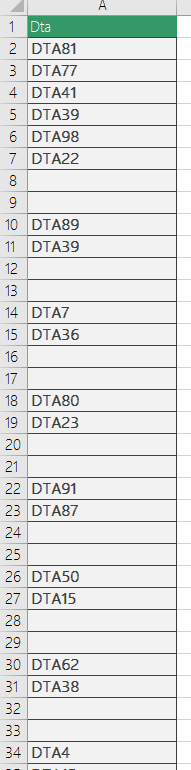
Например, нужно вставить 2 пустые строки через каждые 2 строки, начиная с 6 строки, тогда диалоговое окно примет следующий вид:
Вставка строк при изменении значения в столбце
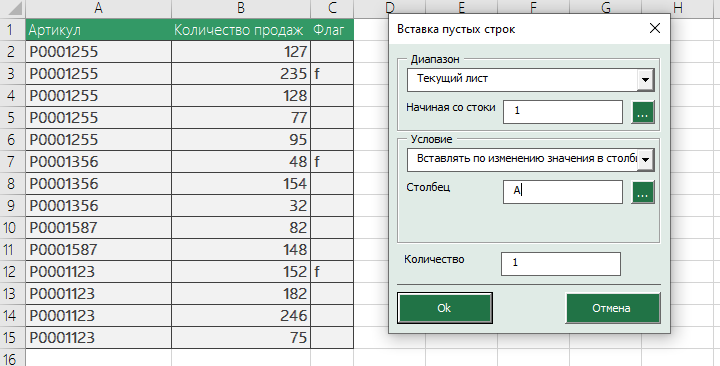
Для этого в поле «Условие» должно быть выбрано «Вставлять по изменению значения в столбце»
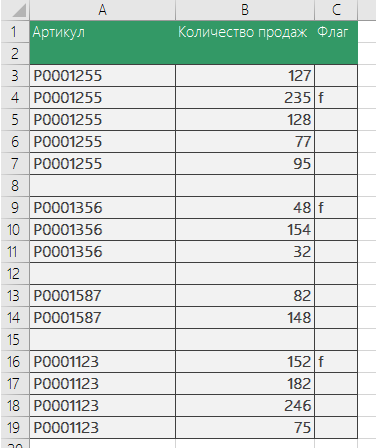
В этом режиме пустые строки вставляются в том случае если в выбранном столбце меняется значение.
Для указания столбца, по которому просматриваются значения, нужно в поле «Столбец» ввести имя столбца. Это можно сделать двумя способами:
- Вручную ввести имя столбца
- Нажать кнопку «…» расположенную рядом с полем «Столбец», после чего откроется окно выбора столбца. Далее нужно выбрать любую ячейку находящуюся в нужном столбце и нажать «Ок»
Например, вам нужно отделить каждый новый артикул в столбце А пустой строкой. Тогда диалоговое окно примет вид:
Вставка строк при определенном значении в столбце
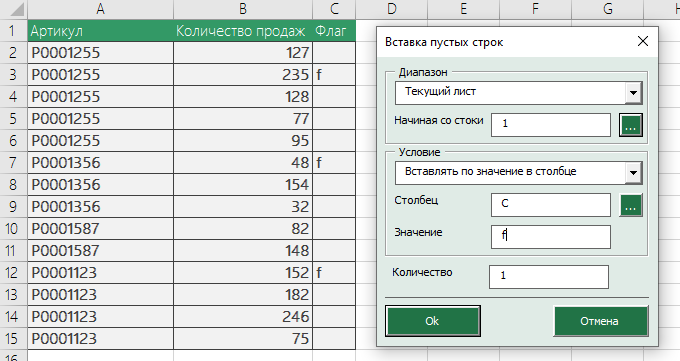
Для этого в поле «Условие» должно быть выбрано «Вставлять по значению в столбце».
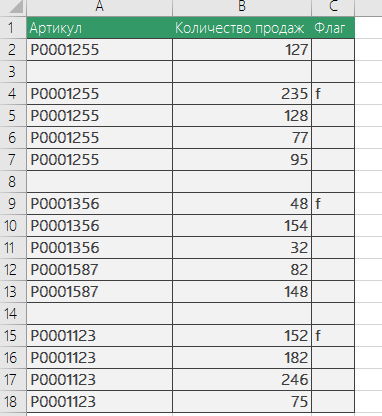
В этом случае вставка пустых строк происходит по совпадению значения выбранного столбца со значением указанным в поле «Значение».
Например, нужно вставить пустые строки там, где в столбце «Флаг» находится значение «f». В этом случае выбираем следующие настройки:

Надстройка
VBA-Excel
Надстройка для Excel содержит большой набор полезных функций, с помощью которых вы значительно сократите время и увеличите скорость работы с программой.
Вставка или удаление строк и столбцов
Вставляйте и удаляйте строки и столбцы для оптимального размещения данных на листе.

Примечание: В Microsoft Excel установлены следующие ограничения на количество строк и столбцов: 16 384 столбца в ширину и 1 048 576 строк в высоту.
Вставка и удаление столбца
- Выделите любую ячейку в столбце, а затем выберите Главная >Вставить >Вставить столбцы на лист или Удалить столбцы с листа.
- Можно также щелкнуть правой кнопкой мыши в верхней части столбца и выбрать Вставить или Удалить.
Вставка и удаление строки
- Выделите любую ячейку в строке, а затем выберите Главная >Вставить >Вставить строки листа или Удалить строки листа.
- Можно также щелкнуть правой кнопкой мыши номер строки и выбрать Вставить или Удалить.
Параметры форматирования
При выделении строки или столбца, к которым применено форматирование, это форматирование переносится в новую вставляемую строку или столбец. Если вы не хотите применять форматирование, можно нажать кнопку Параметры вставки после выполнения вставки, а затем выбрать один из следующих параметров.

Если кнопка «Параметры вставки» не отображается, выберите Файл > Параметры > Дополнительно и в группе Вырезание, копирование и вставка установите флажок Отображать кнопку параметров вставки.
Вставка строк
Чтобы вставить одну строку: щелкните правой кнопкой мыши всю строку, над которой требуется вставить новую, и выберите Вставить строки.
Чтобы вставить несколько строк:выделите столько же строк, сколько хотите добавить сверху. Щелкните выделенные строки правой кнопкой мыши и выберите Вставить строки.
Вставка столбцов
Чтобы вставить один столбец: щелкните правой кнопкой мыши весь столбец, справа от которого хотите добавить новый, и выберите Вставить столбцы.
Чтобы вставить несколько столбцов:выделите столько же столбцов, сколько хотите добавить справа. Щелкните выделенные столбцы правой кнопкой мыши и выберите Вставить столбцы.
Удаление ячеек, строк и столбцов
Если вам больше не нужны какие-либо ячейки, строки или столбцы, вот как удалить их:
- Выделите ячейки, строки или столбцы, которые вы хотите удалить.
- Щелкните правой кнопкой мыши и выберите нужный вариант удаления, например Удалить ячейки (со сдвигом вверх), Удалить ячейки (со сдвигом влево), Удалить строки, или Удалить столбцы.
При удалении строк или столбцов следующие за ними строки и столбцы автоматически сдвигаются вверх или влево.
Совет: Если вы передумаете сразу после того, как удалите ячейку, строку или столбец, просто нажмите клавиши CTRL+Z, чтобы восстановить их.
Вставка ячеек
Чтобы вставить одну ячейку
- Щелкните правой кнопкой мыши ячейку, над которой нужно вставить новую.
- Нажмите Вставить и выберите Ячейки со сдвигом вниз.
Чтобы вставить несколько ячеек
- Выделите столько же ячеек, сколько хотите добавить сверху.
- Щелкните выделенные ячейки правой кнопкой мыши и выберите Вставить >Ячейки со сдвигом вниз.
Дополнительные сведения
Вы всегда можете задать вопрос эксперту в Excel Tech Community или получить поддержку в сообществах.
Вставьте одну или несколько строк, столбцов или ячеек в Excel для Mac
Вы можете вставлять строки над выделенной строкой и столбцы слева от выделенного столбца. Точно так же можно вставлять пустые ячейки выше и левее активной ячейки на листе. Ссылки на ячейки автоматически корректируются с учетом расположения сдвинутых ячеек.
Вставка строк
- Выделите заголовок строки, над которой хотите вставить новые строки.
Совет: Выделите столько же строк, сколько нужно вставить. Например, чтобы вставить пять пустых строк, выделите пять строк. Выделяемые строки могут содержать данные, поскольку новые строки будут вставлены над ними.
Совет: Сведения о вставке строк, содержащих данные, см. в статье Копирование и вставка определенного содержимого ячейки.
Вставка столбцов
- Выделите заголовок столбца, справа от которого хотите вставить новые столбцы.
Совет: Выделите столько же столбцов, сколько нужно вставить. Например чтобы вставить пять пустых столбцов, выделите пять столбцов. Выделяемые столбцы могут содержать данные, поскольку новые столбцы будут вставлены слева от них.
Совет: Сведения о вставке столбцов, содержащих данные, см. в статье Копирование и вставка определенного содержимого ячейки.
Вставка ячеек
При вставке пустых ячеек можно указать, следует ли сдвинуть другие ячейки вниз или вправо, чтобы освободить место для новых. Ссылки на ячейку автоматически корректируются с учетом расположения сдвинутых ячеек.
-
Выделите ячейку или диапазон ячеек справа или сверху от места, куда необходимо вставить новые ячейки.
Совет: Выделите столько же ячеек, сколько нужно вставить. Например, чтобы вставить пять пустых ячеек, выделите пять ячеек.
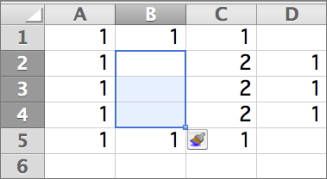 Вот что произойдет, когда вы сдвинете ячейки вниз: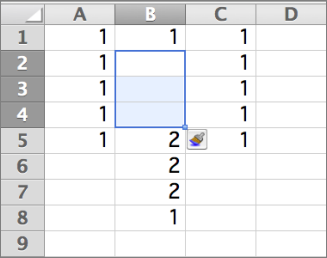
Совет: Сведения о вставке ячеек, содержащих данные, см. в статье Копирование и вставка определенного содержимого ячейки.
Как вставить пустую строку в excel между строками автоматически
Имеется таблица из 300 с лишним строк с данными. Появилась необходимость под каждой из этих строк вставить по одной пустой. Можно как-нибудь сделать это быстро?
28.10.2010 13:30:55
ну это вобше элементарно делается как с автозополнением вписываеш в ближайший столб через строку формулу =A1 ЧЕРЕЗ СТРОКУ =B1 ЧЕРЕЗ СТРОКУ =C1 и протягиваеш
Пользователь
Сообщений: 8839 Регистрация: 11.01.2013
28.10.2010 13:33:40
Пользователь
Сообщений: 2122 Регистрация: 01.01.1970
28.10.2010 13:34:06
r = 2
While r Rows®.Insert
r = r + 2
Wend
Пользователь
Сообщений: 54 Регистрация: 01.01.1970
28.10.2010 14:30:50
Всем большое спасибо, но я к сожалению не понял ничего. Покажите, плиз, на примере. Прилепляю кусок из моего файла.
Прикрепленные файлы
- post_168995.xls (25 КБ)
Пользователь
Сообщений: 8839 Регистрация: 11.01.2013
28.10.2010 14:36:45
Что показать — конечный результат? Он очевиден. А если Вы не знаете, как вводить формулы и как запускать макрос — извините.
Пользователь
Сообщений: 8839 Регистрация: 11.01.2013
28.10.2010 14:40:08
Кстати, обнаружил: если выбрать в столбце каждую ячейку, делая Ctrl+клик на ней, а потом правый клик — вставить — строки, то пустая строка вставится после каждой строки, а не много строк в начале!
Пользователь
Сообщений: 54 Регистрация: 01.01.1970
28.10.2010 15:05:00
Как вводить формулы я знаю. С макросами у меня все плохо. Не спорю. Хотелось обойтись без макросов. Вот кто-то написал способ такой:
«ну это вобше элементарно делается как с автозополнением вписываеш в ближайший столб через строку формулу =A1 ЧЕРЕЗ СТРОКУ =B1 ЧЕРЕЗ СТРОКУ =C1 и протягиваеш».
Куда вписывать? Ближайший столб это какой? В какую строку?
Я, к примеру, понял этот ответ так. См. вложенный файл самый правый столбец. И что мне с этой белибердой делать дальше? Вставленных строк не вижу.
Прикрепленные файлы
- post_169018.xls (25.5 КБ)
Пользователь
Сообщений: 8839 Регистрация: 11.01.2013
28.10.2010 16:58:24
У меня тоже не получилось с этим способом.
Использовал формулу из темы, на кот. давал ссылку. Вставил формулу в Н1, растянул сначала по строке, потом вниз:
Прикрепленные файлы
- post_169082.xls (24 КБ)